Grafiken für Markenkampagnen
Erstellen Sie ein Bild und verfeinern Sie ausgewählte Details für eine Kampagne. Verwenden Sie Referenzen und Bearbeitungswerkzeuge, um vor dem Export Variationen zu entwickeln.

Dzine AI kombiniert Bilddesign und Bildbearbeitung mit Videogenerierung in einem vernetzten kreativen Arbeitsbereich. Nutzen Sie Referenzen, um Grafiken zu verfeinern, Charakterszenen zu entwickeln und Video- oder Lippensynchronisationsschritte hinzuzufügen. Der Canvas-Ansatz hilft dabei, zusammenhängende kreative Aufgaben in einem Projekt zu organisieren.
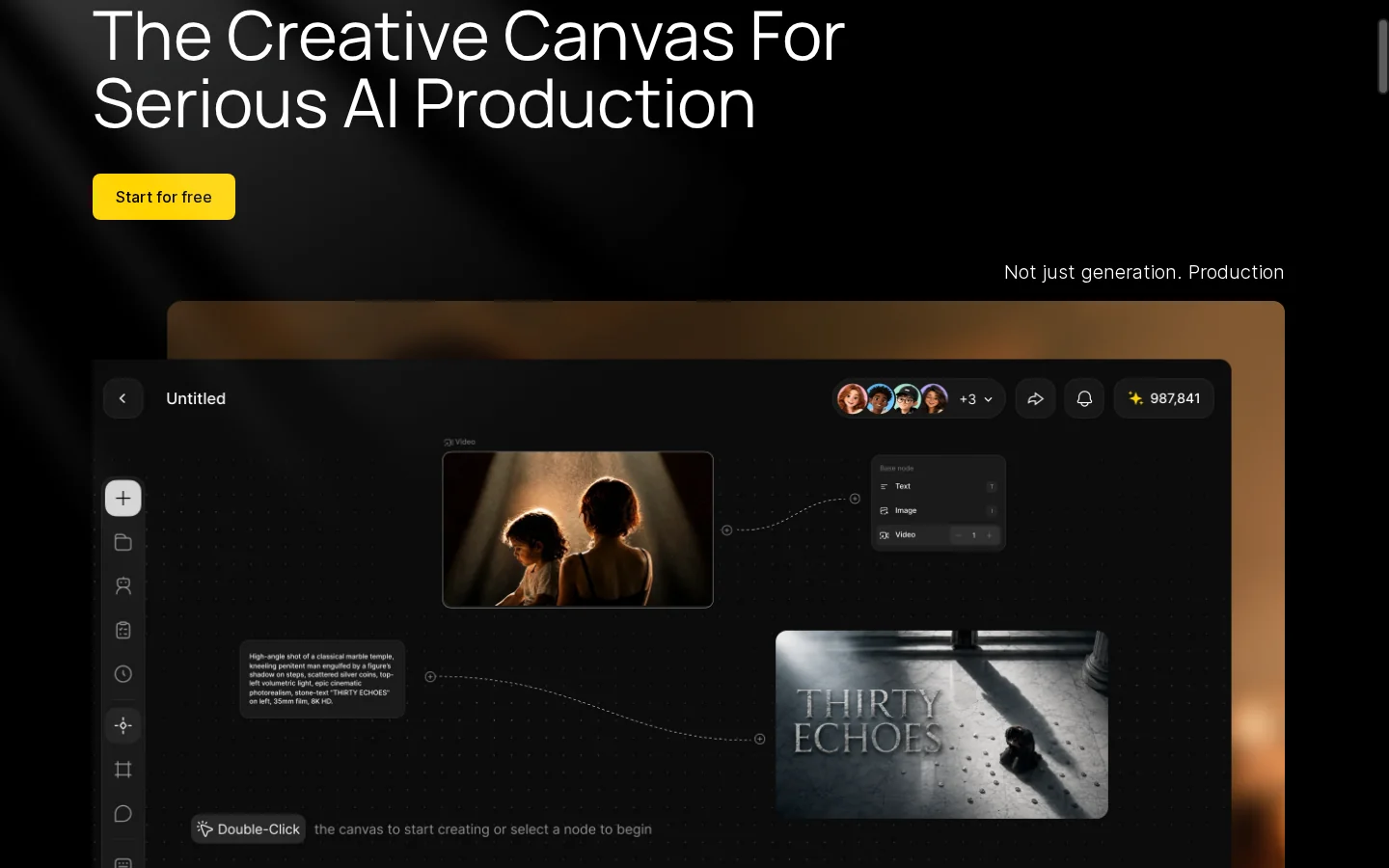
Dzine bietet einen knotenbasierten Canvas zur Verknüpfung von Bild- und Videoaufgaben in einem visuellen Workflow. Dies hilft Kreativen zu erkennen, wie eine Referenz, eine Bearbeitung oder ein generiertes Asset mit einem späteren Schritt zusammenhängt, anstatt jedes Ergebnis als isolierte Datei zu behandeln. Die verfügbaren Knoten und Verbindungen hängen von den aktuell im Arbeitsbereich angebotenen Tools ab; prüfen Sie daher den Canvas, bevor Sie eine Produktion planen.
Die Bild-zu-Bild-Generierung geht von einem vorhandenen Foto oder Kunstwerk aus und nutzt visuelle Referenzen, um eine neue Interpretation anzuleiten. Dies ist nützlich, wenn Kreative einen anderen Stil oder eine andere Komposition ausprobieren möchten, während ausgewählte Ideen des Originals beibehalten werden; ein entsprechender image-zu-Bild-KI-Workflow kann ebenfalls mit einer Referenz beginnen. Vergleichen Sie das Ergebnis mit der Referenz und prüfen Sie Identität, Layout und wichtige Details, bevor Sie es in einem größeren Design verwenden.
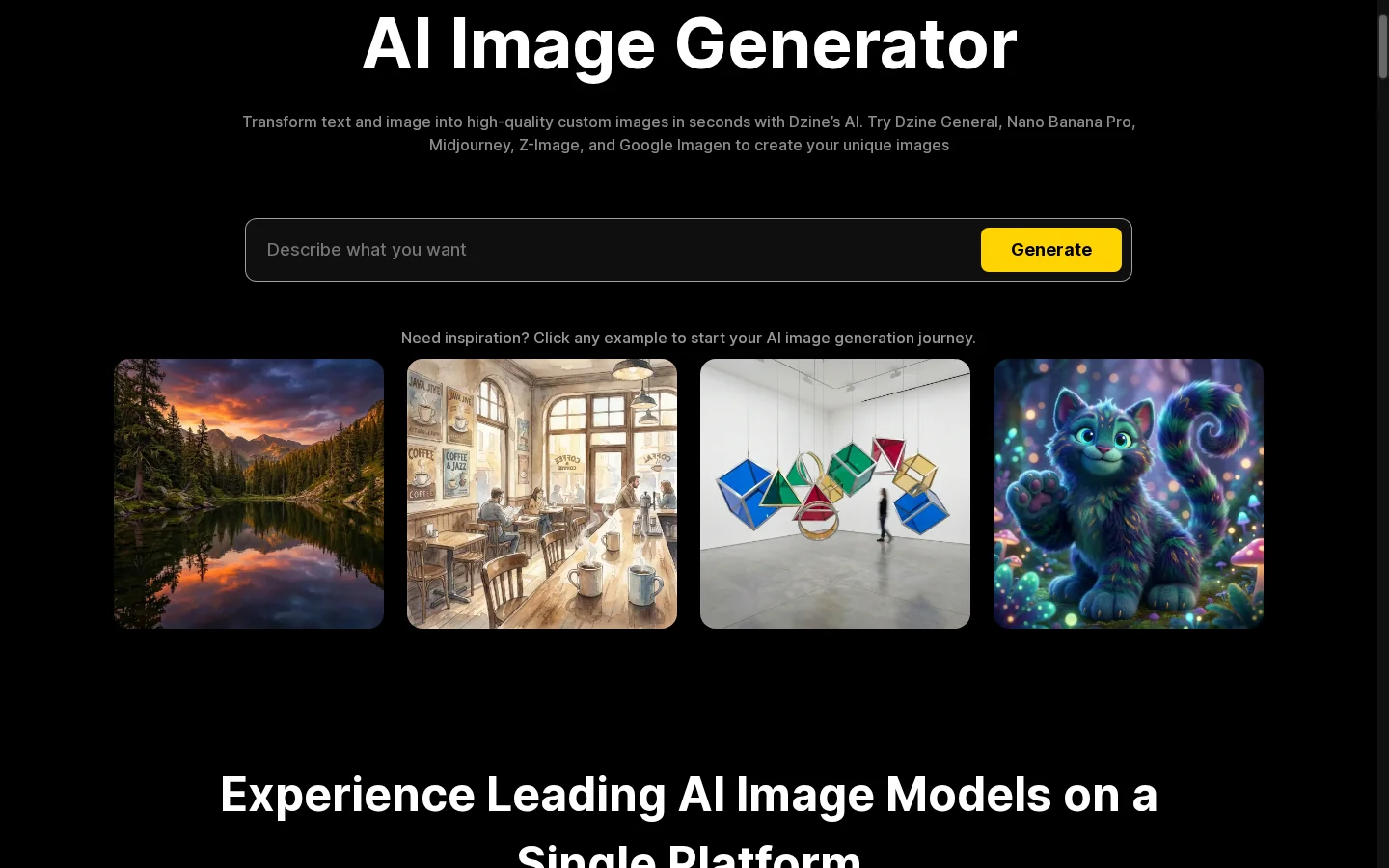
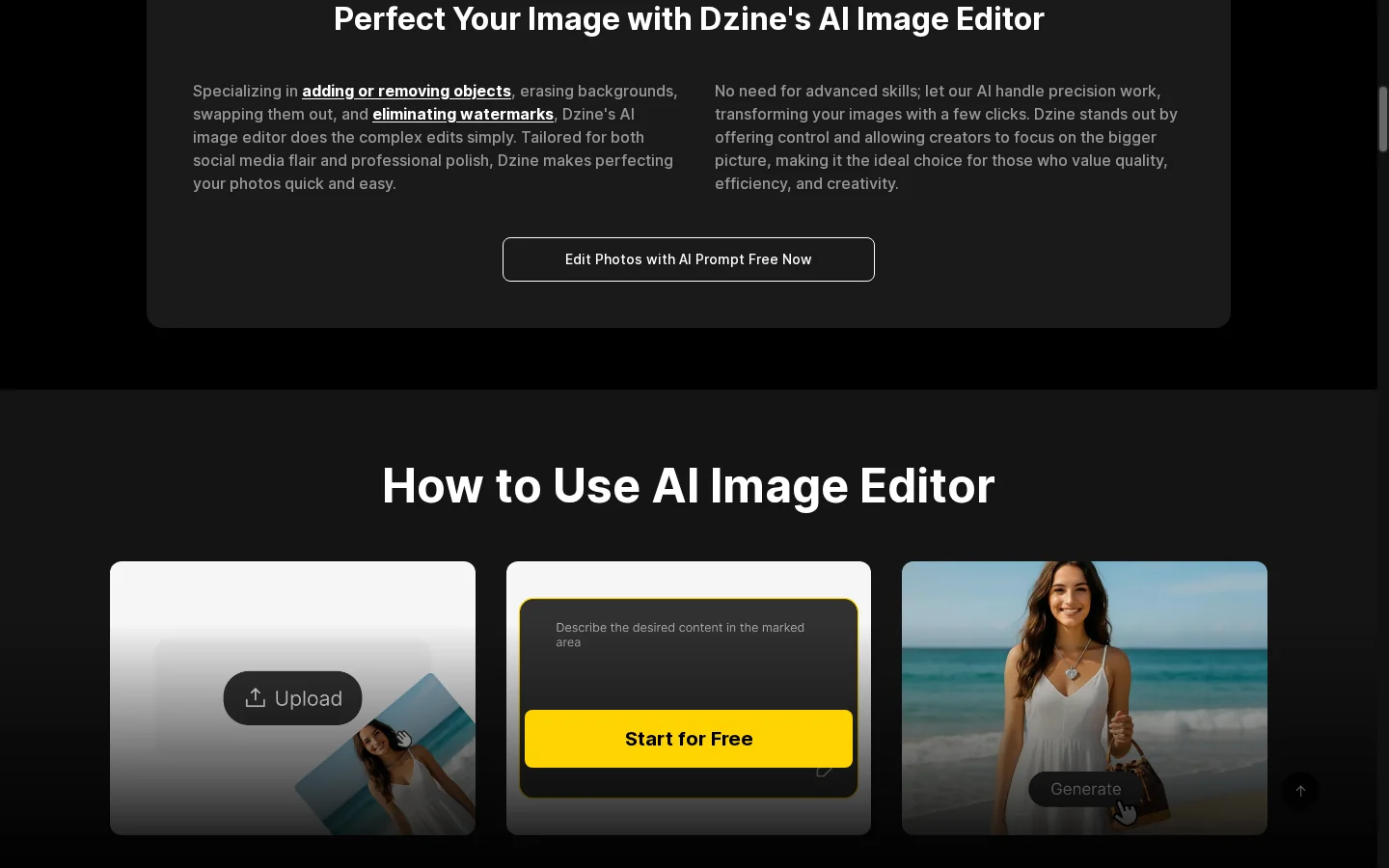
Die Bildbearbeitung von Dzine kann ausgewählte Objekte hinzufügen oder entfernen, was hilfreich ist, wenn ein Design eine gezielte Korrektur anstelle eines kompletten Neuanfangs erfordert. Beschreiben Sie die Änderung eindeutig und prüfen Sie anschließend sowohl den bearbeiteten Bereich als auch den angrenzenden Hintergrund auf unpassende Beleuchtung, Kanten oder Texturen. Kleine Details erfordern möglicherweise einen weiteren Durchgang, insbesondere bei überlappenden Objekten.
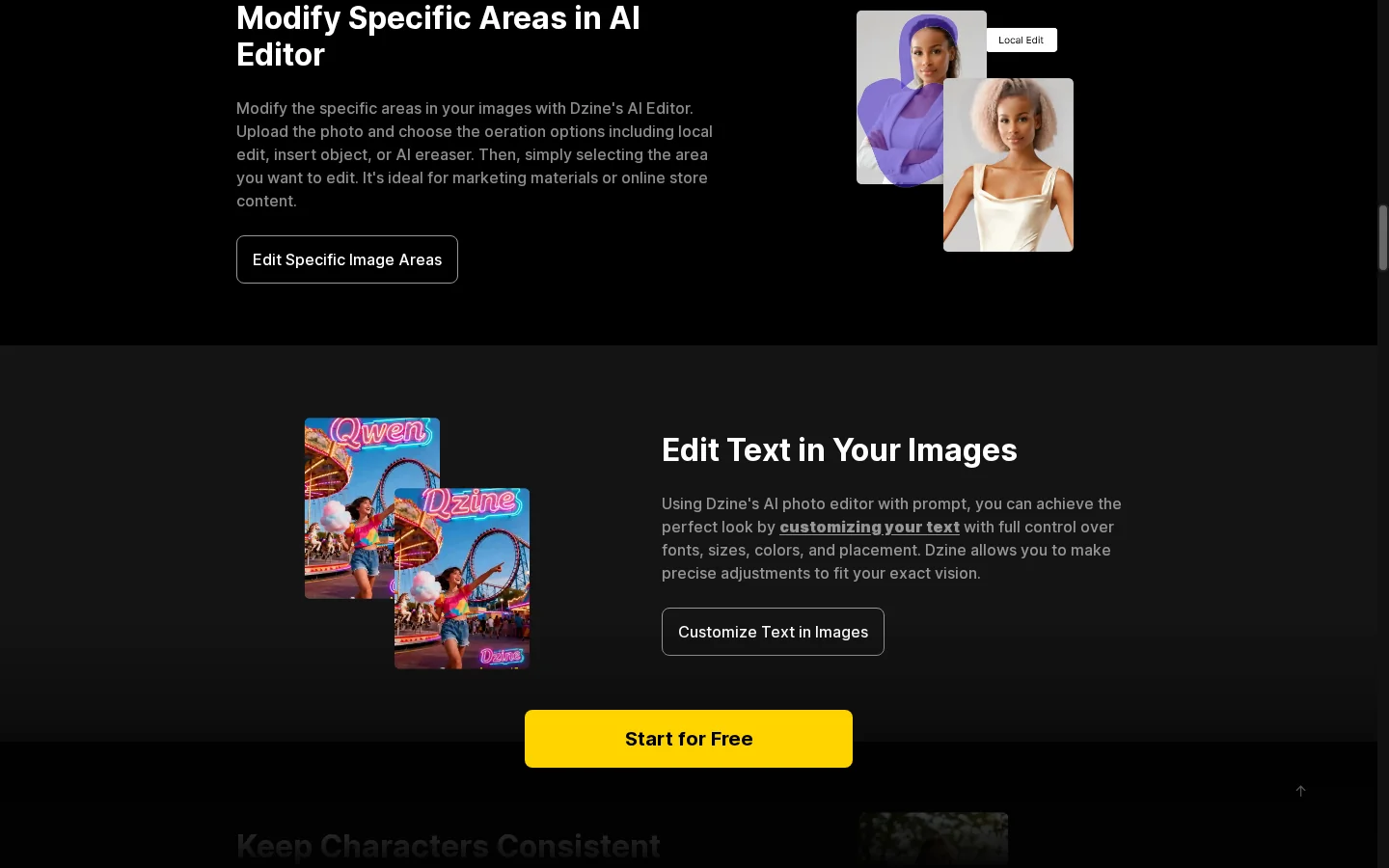
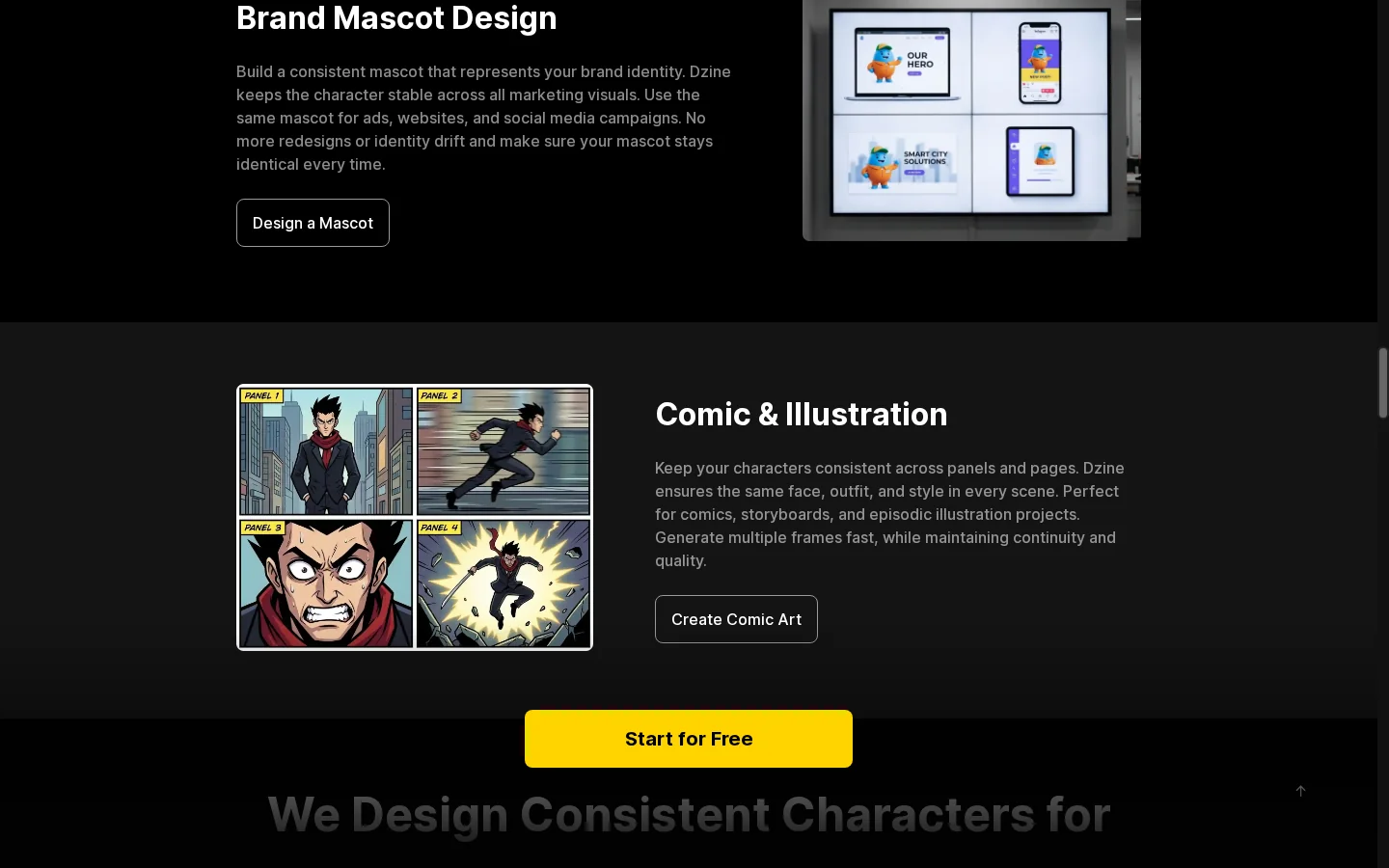
Dzine bietet charakterbezogene Tools zur Erstellung von Szenenvariationen aus einer definierten visuellen Referenz. Beginnen Sie mit einem klaren Charakterbild und vergleichen Sie anschließend die generierten Szenen auf wiedererkennbare Merkmale wie Gesicht, Kleidung, Farben und Proportionen. Wenn eines dieser Standbilder bereit für Bewegung ist, ist ein image-zu-Video-Workflow ein sinnvoller nächster Schritt. Betrachten Sie jedes Ergebnis als eine Variante, die überprüft werden muss, anstatt davon auszugehen, dass jedes Detail identisch bleibt.
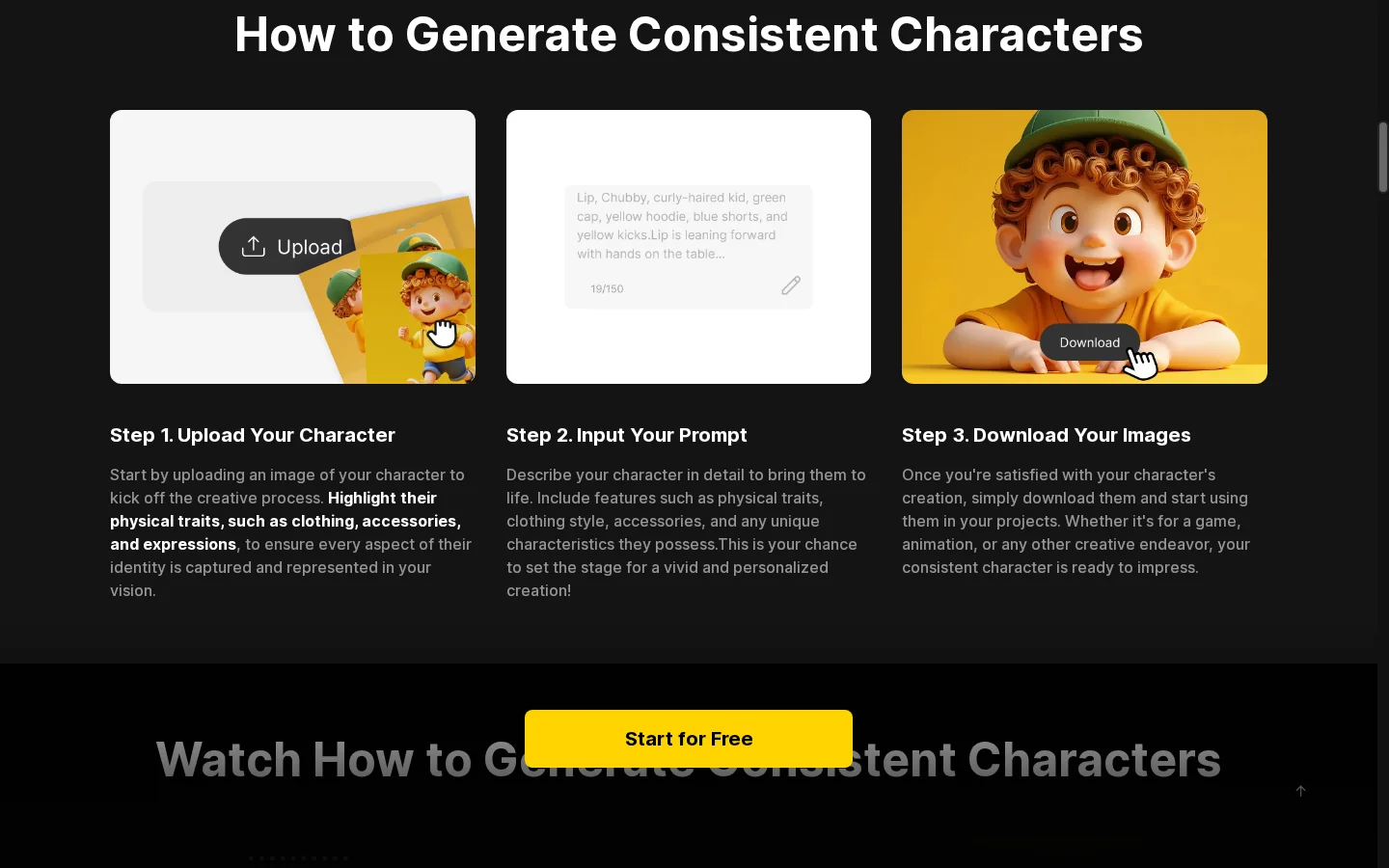
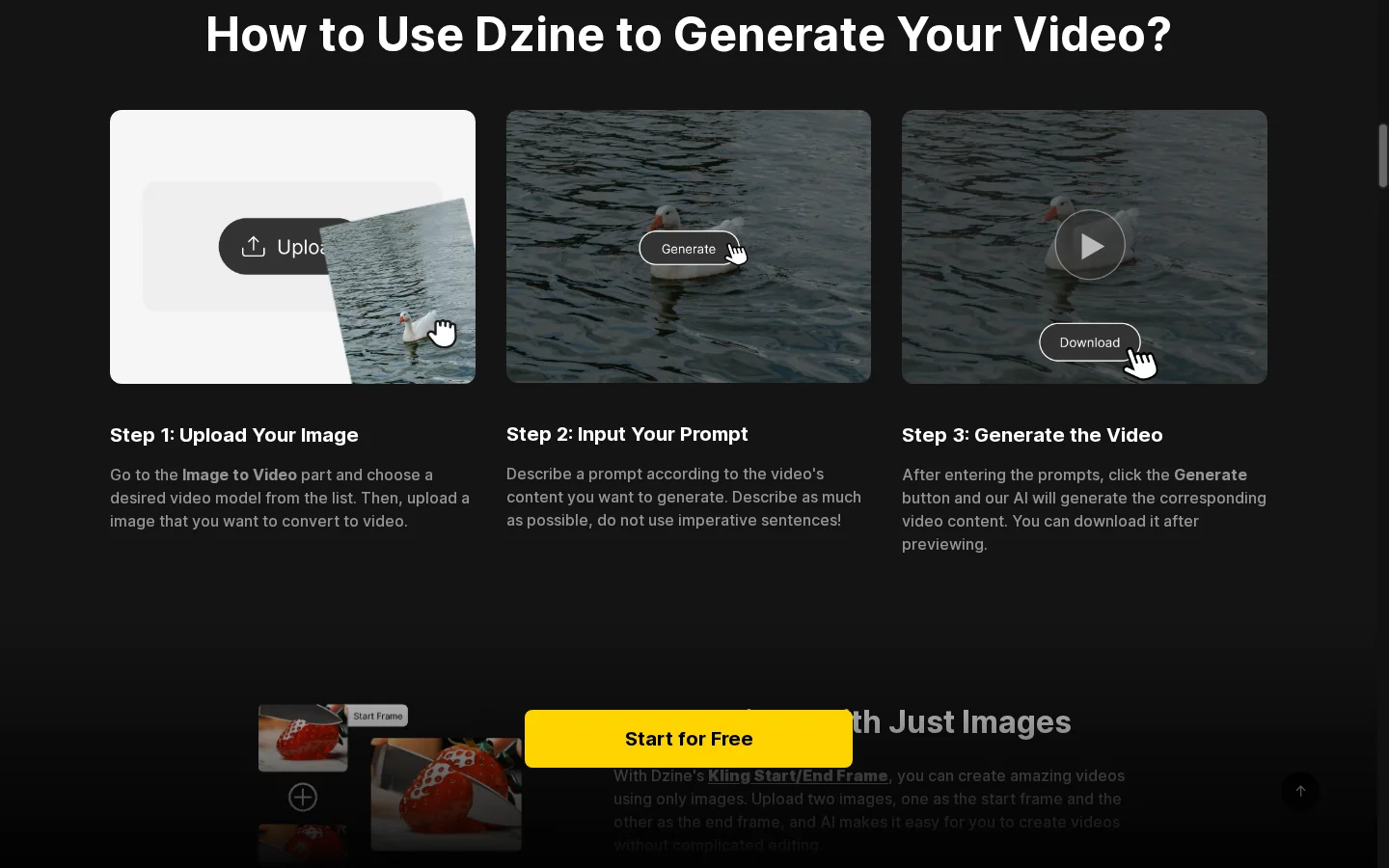
Dzine bietet sowohl Text-zu-Video- als auch Bild-zu-Video-Pfade, sodass Kreative mit einer schriftlichen Szenenidee oder einem bestehenden Entwurf beginnen können. Das ausgewählte Modell bestimmt, welche Eingaben, Bewegungssteuerungen, Dauereinstellungen und Ausgabeoptionen verfügbar sind. Überprüfen Sie diese Einstellungen vor der Generierung und beurteilen Sie dann, ob das Ergebnis dem Briefing entspricht oder die wichtigen Teile der Referenz beibehält. Für einen promptbasierten Ausgangspunkt vergleichen Sie dies mit der text-zu-Video-Erstellung; prüfen Sie die am Zielort verfügbaren Steuerelemente für den genauen Workflow.
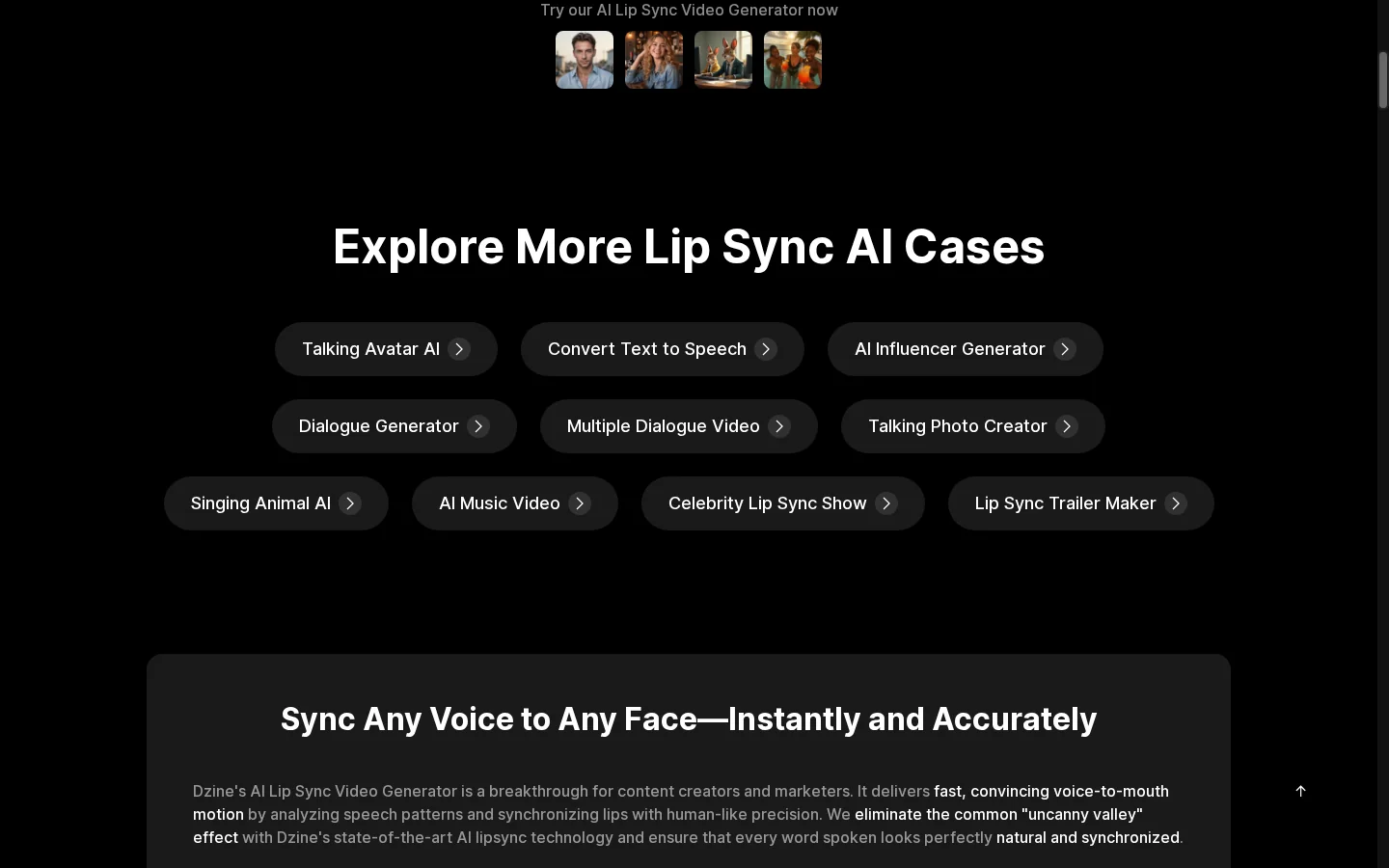
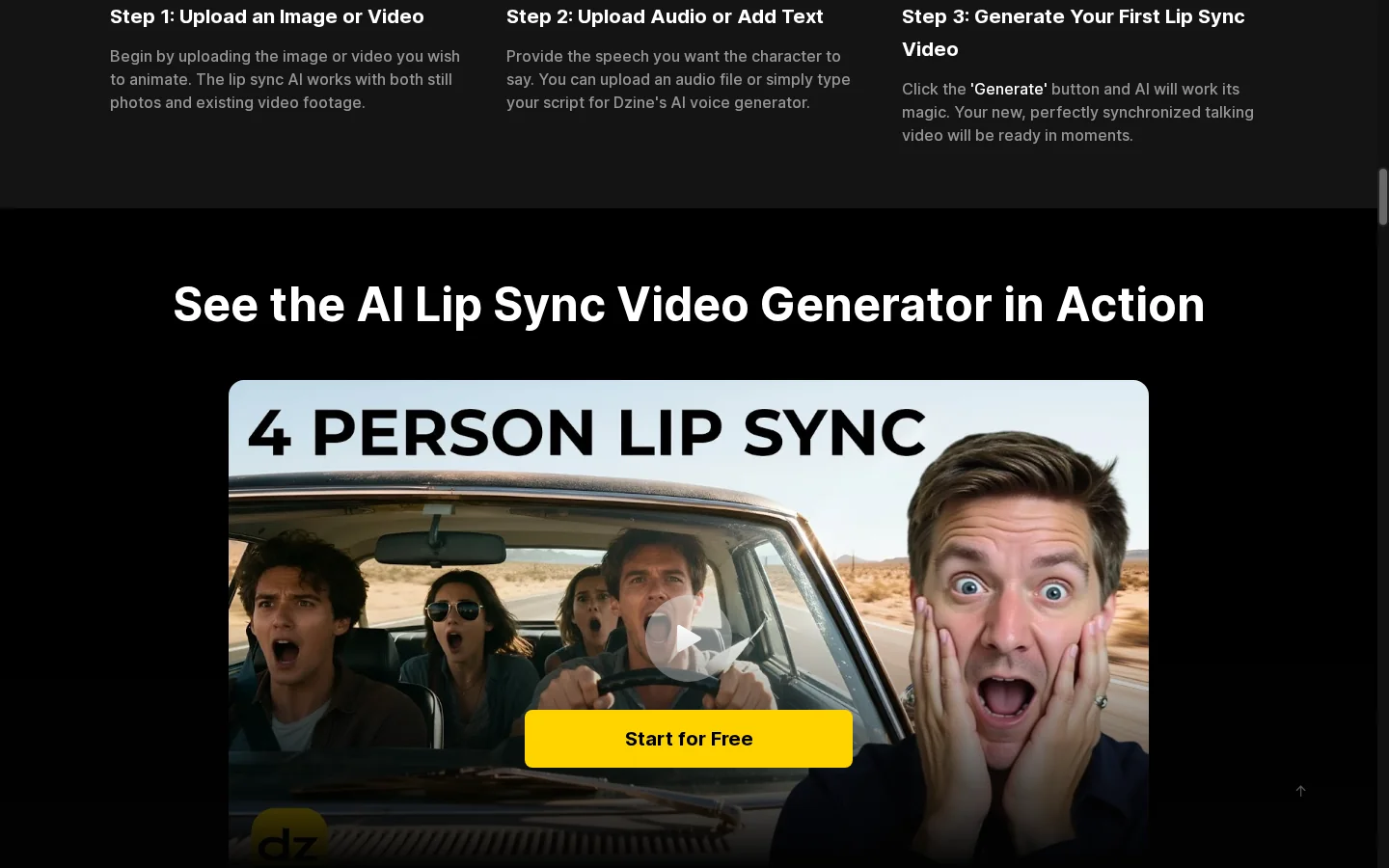
Die Lippensynchronisation von Dzine kombiniert ein kompatibles Charakter- oder Porträtbild mit Sprache oder Audio, um ein Video mit sprechenden Personen zu erstellen. Überprüfen Sie nach der Generierung, ob die Mundbewegung den gesprochenen Worten folgt und das Timing auch bei Pausen und längeren Phrasen synchron bleibt. Die Qualität hängt von den bereitgestellten Medien und verfügbaren Einstellungen ab; prüfen Sie daher die Ausgabe, bevor Sie sie zu einem fertigen Schnitt hinzufügen.
Erstellen Sie ein Bild und verfeinern Sie ausgewählte Details für eine Kampagne. Verwenden Sie Referenzen und Bearbeitungswerkzeuge, um vor dem Export Variationen zu entwickeln.
Beginnen Sie mit dem Bild-, Bearbeitungs-, Video- oder Lippensynchronisations-Workflow, der dem von Ihnen gewünschten Ergebnis entspricht.
Geben Sie den vom Werkzeug benötigten Prompt, das Bild oder das Audio ein. Wählen Sie das verfügbare Modell sowie die Einstellungen aus; verbinden Sie bei Bedarf Schritte auf der Arbeitsfläche.
Prüfen Sie das Ergebnis und überarbeiten Sie die entsprechenden Eingaben oder Bearbeitungsschritte. Exportieren Sie, sobald das Ergebnis Ihren Anforderungen und den Grenzen Ihres Abonnements entspricht.
Bringen Sie das Bild in GoEnhance AI und testen Sie eine Bewegungsidee für Ihre nächste Szene.
Meine Referenz in GoEnhance animieren