Visuel de campagne de marque
Créez une image et peaufinez des détails spécifiques pour une campagne. Utilisez des références et des outils de retouche pour concevoir des variations avant l'exportation.

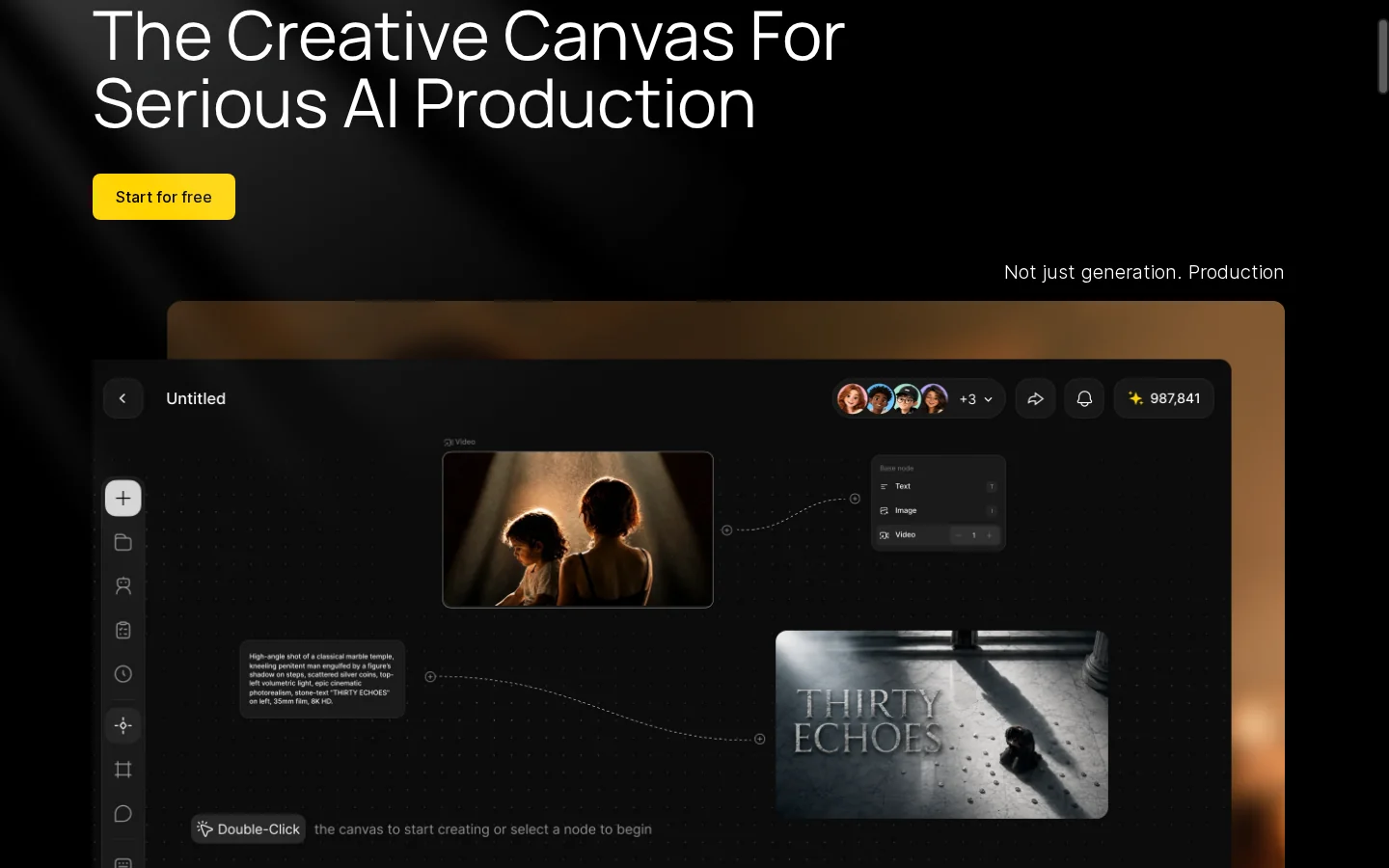
L'IA de conception associe la création et la retouche d'images à la génération de vidéos au sein d'un espace de travail créatif connecté. Utilisez des références pour peaufiner vos illustrations, concevoir des scènes de personnages et ajouter des étapes de vidéo ou de synchronisation labiale. Son approche sur canevas permet d'organiser les tâches créatives associées au sein d'un seul projet.
Dzine propose un canevas basé sur des nœuds pour relier les tâches d'image et de vidéo dans un flux de travail visuel. Cela aide les créateurs à comprendre le lien entre une référence, une retouche ou un élément généré et une étape ultérieure, plutôt que de traiter chaque résultat comme un fichier isolé. Les nœuds et connexions disponibles dépendent des outils actuellement proposés dans l'espace de travail ; inspectez donc le canevas avant de planifier une production.
La génération image-à-image part d'une photo ou d'une illustration existante et utilise des références visuelles pour orienter une nouvelle interprétation. Cela s'avère utile lorsqu'un créateur souhaite explorer un style ou une composition différente tout en conservant certaines idées de la source ; un flux de travail connexe d'image à image par IA peut également démarrer à partir d'une référence. Comparez le résultat avec la référence et vérifiez l'identité, la mise en page et les détails importants avant de l'intégrer dans une création plus vaste.
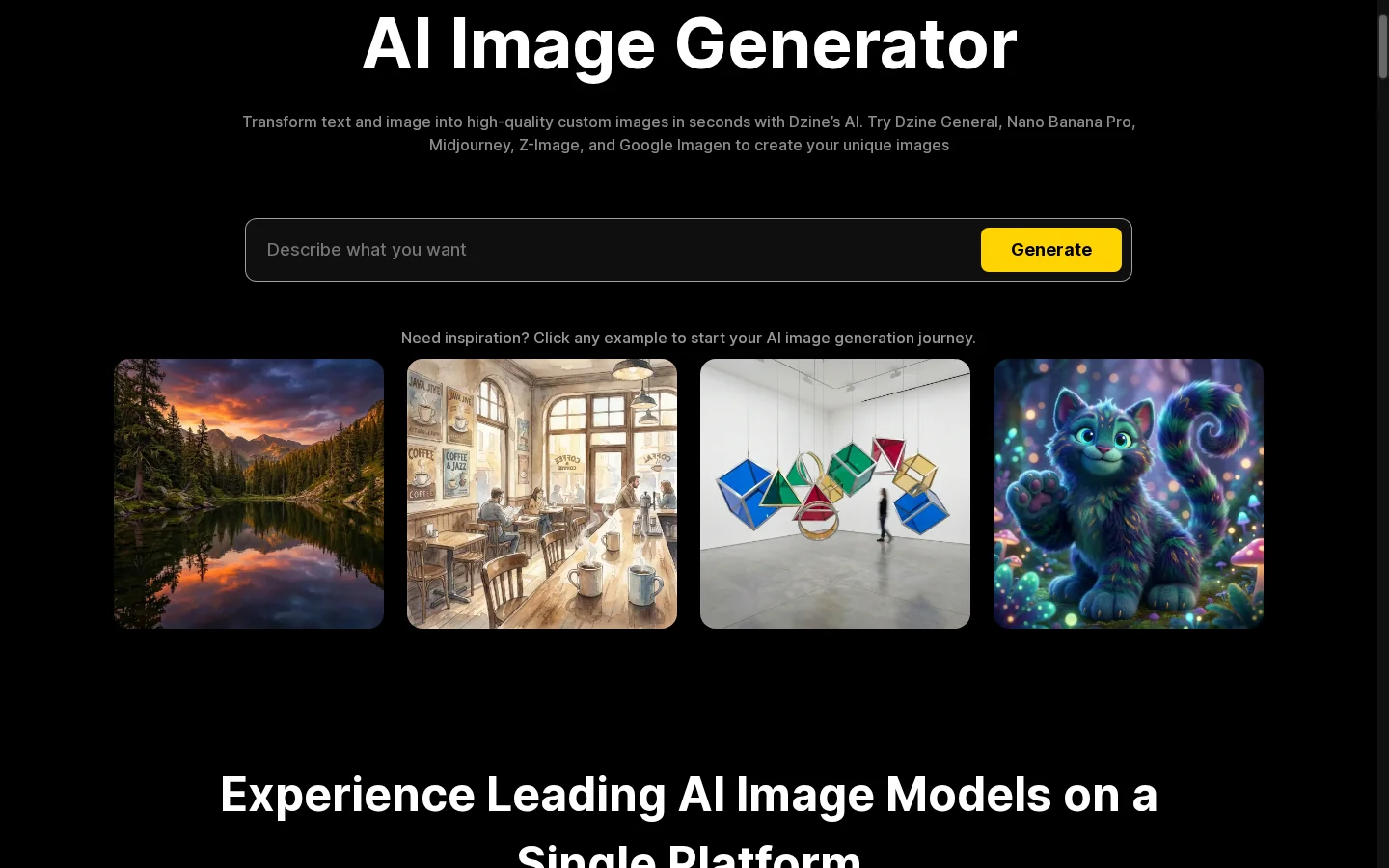
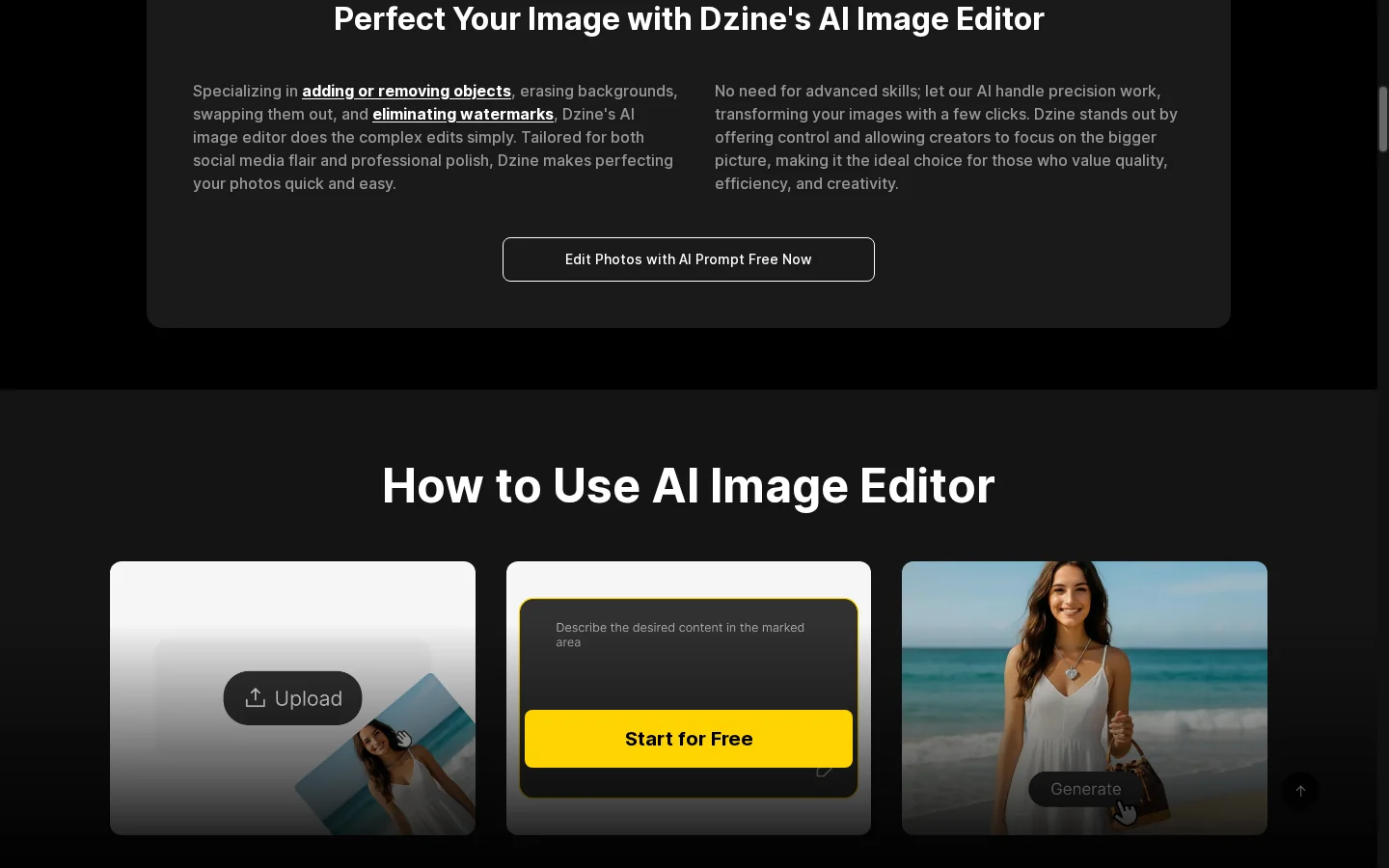
La retouche d'image Dzine permet d'ajouter ou de supprimer des objets ciblés, ce qui est idéal lorsqu'un visuel nécessite une correction ponctuelle plutôt qu'une refonte complète. Décrivez clairement la modification, puis inspectez à la fois la zone modifiée et l'arrière-plan adjacent pour repérer d'éventuels écarts d'éclairage, de contours ou de textures. Les petits détails peuvent nécessiter un second passage, en particulier autour des objets qui se chevauchent.
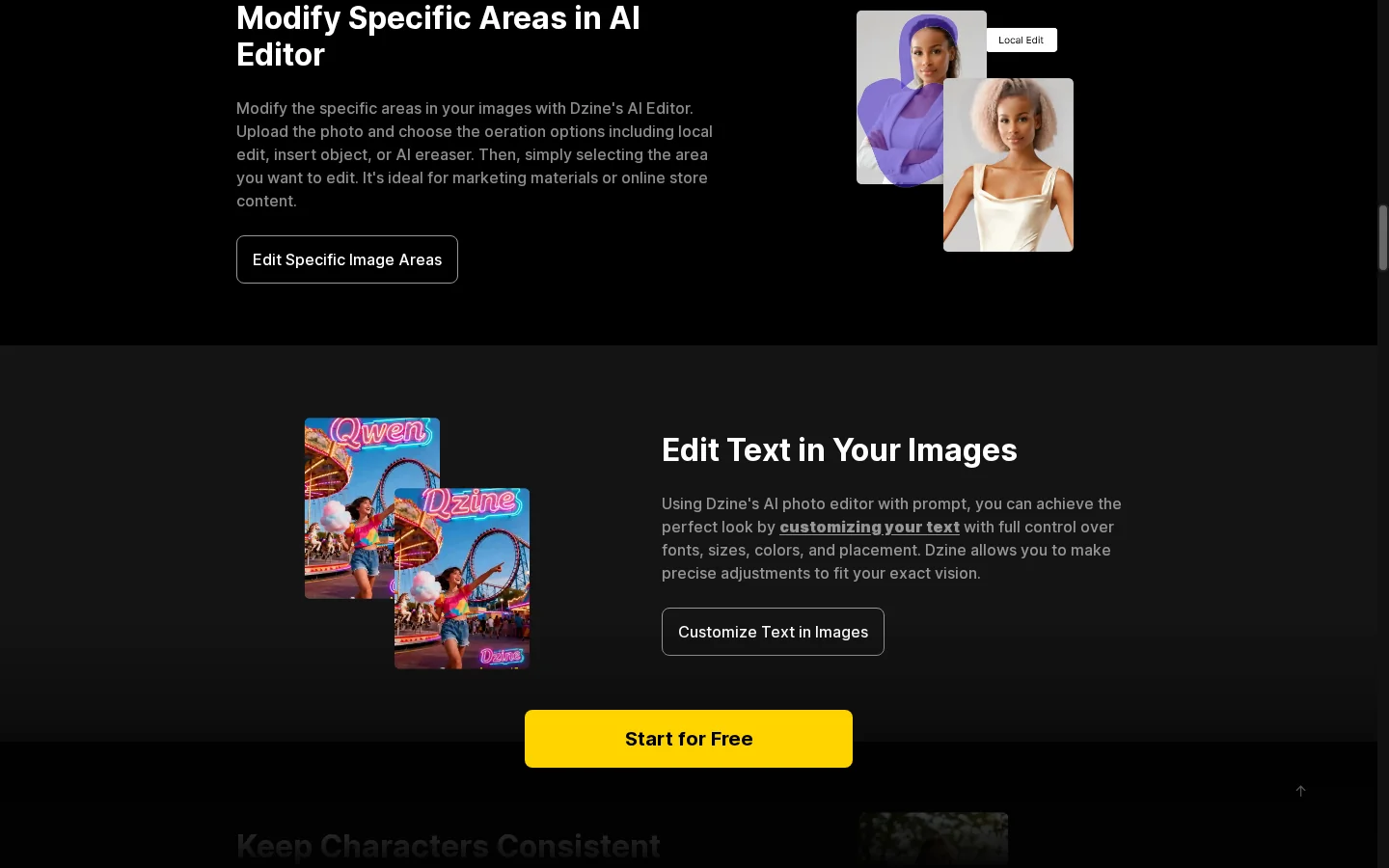
Dzine propose des outils dédiés aux personnages pour concevoir des variations de scènes à partir d'une référence visuelle définie. Commencez avec une image de personnage claire, puis comparez les scènes générées pour vous assurer de la cohérence d'éléments reconnaissables comme le visage, les vêtements, les couleurs et les proportions. Si l'une de ces images fixes est prête à être animée, un flux de travail d'image en vidéo constitue l'étape suivante appropriée. Considérez chaque résultat comme une variante à examiner attentivement plutôt que de présumer que chaque détail restera identique.
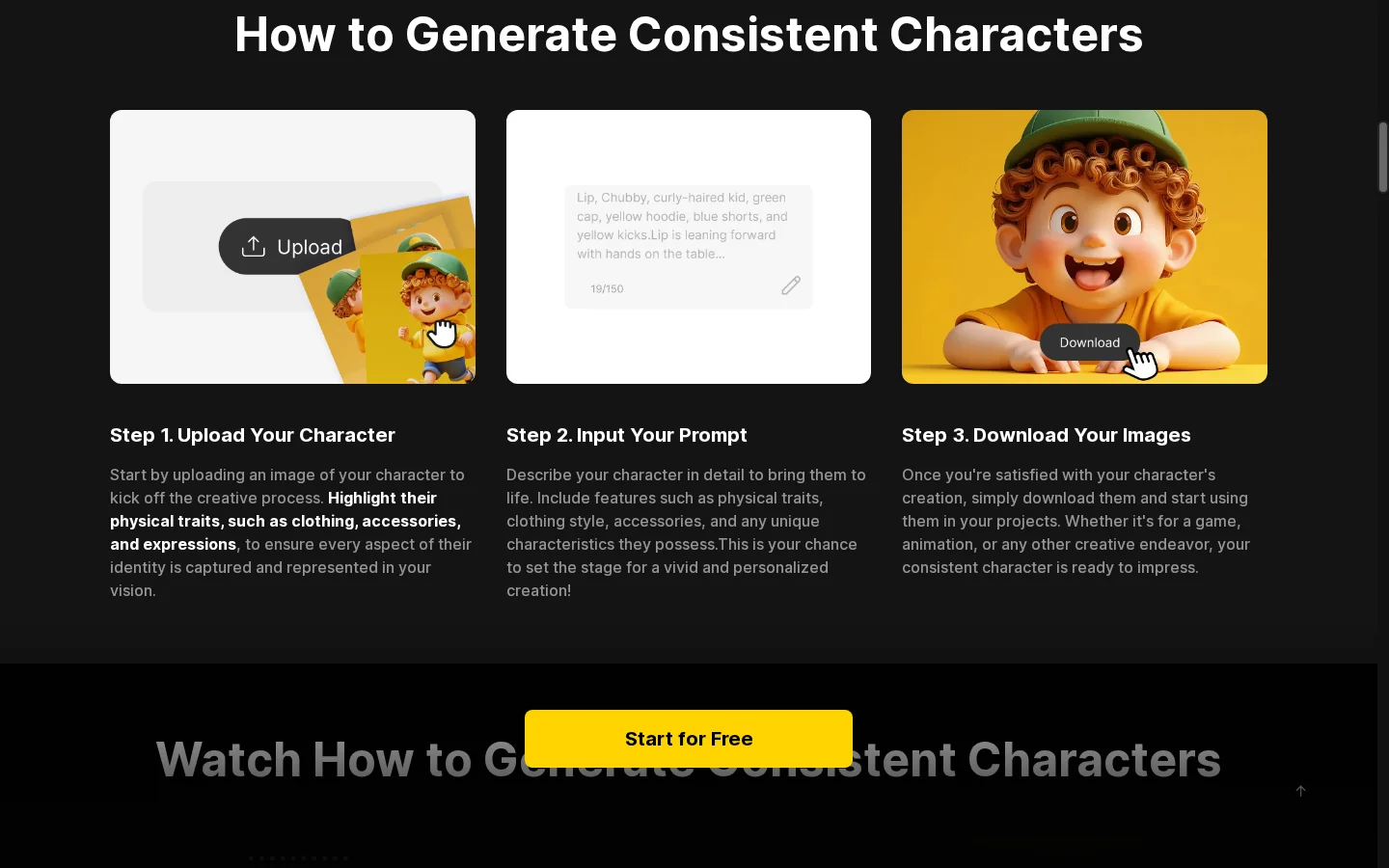
Dzine propose des options de texte en vidéo et d'image en vidéo, permettant aux créateurs de partir d'une idée de scène rédigée ou d'un design existant. Le modèle sélectionné détermine les entrées, les contrôles de mouvement, les options de durée et les paramètres de sortie disponibles. Examinez ces paramètres avant de générer, puis évaluez si le résultat respecte le brief ou préserve les éléments essentiels de la référence. Pour un point de départ guidé par un prompt, comparez cela avec la création de texte en vidéo ; vérifiez les commandes disponibles sur la destination pour connaître le flux de travail exact.
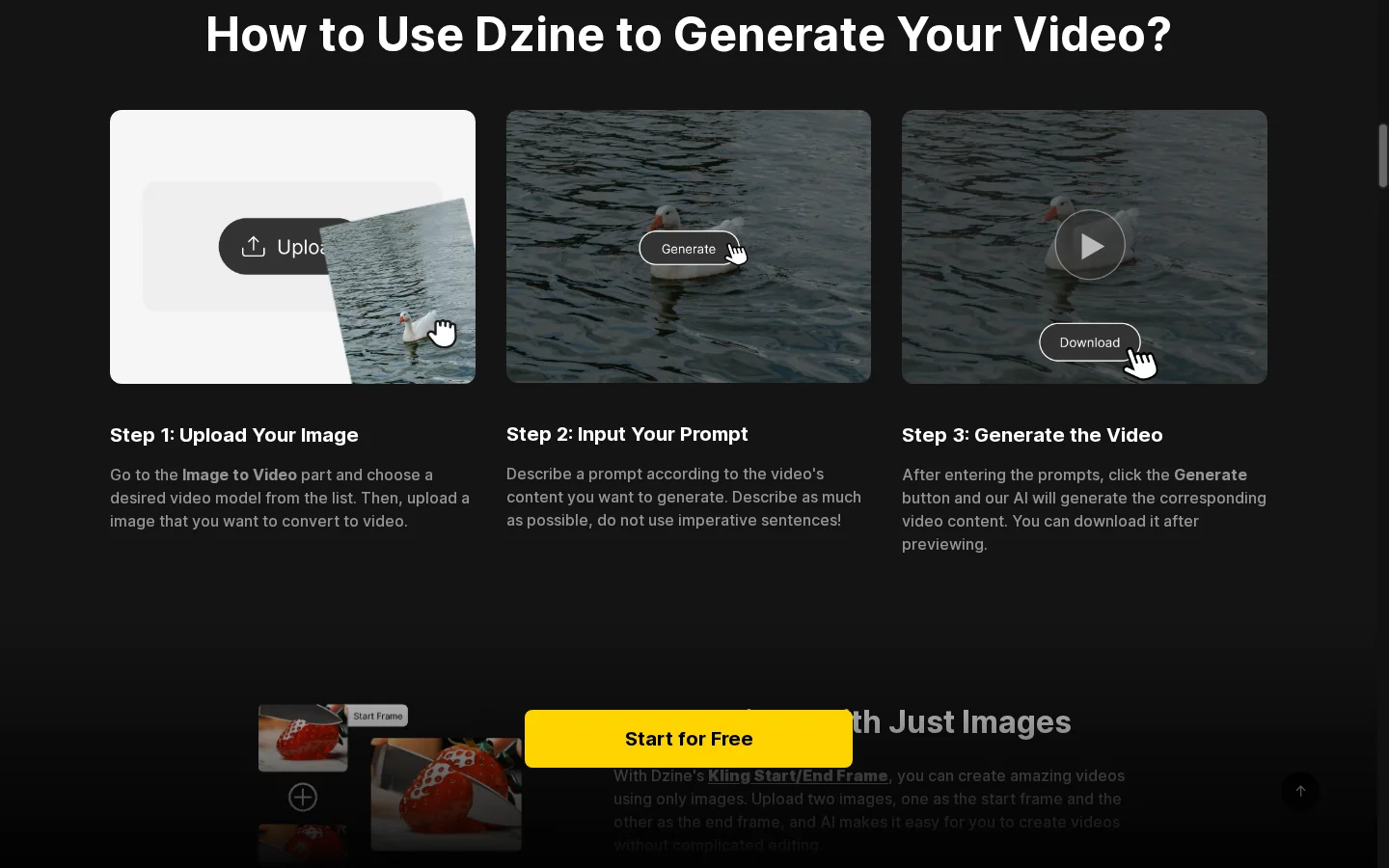
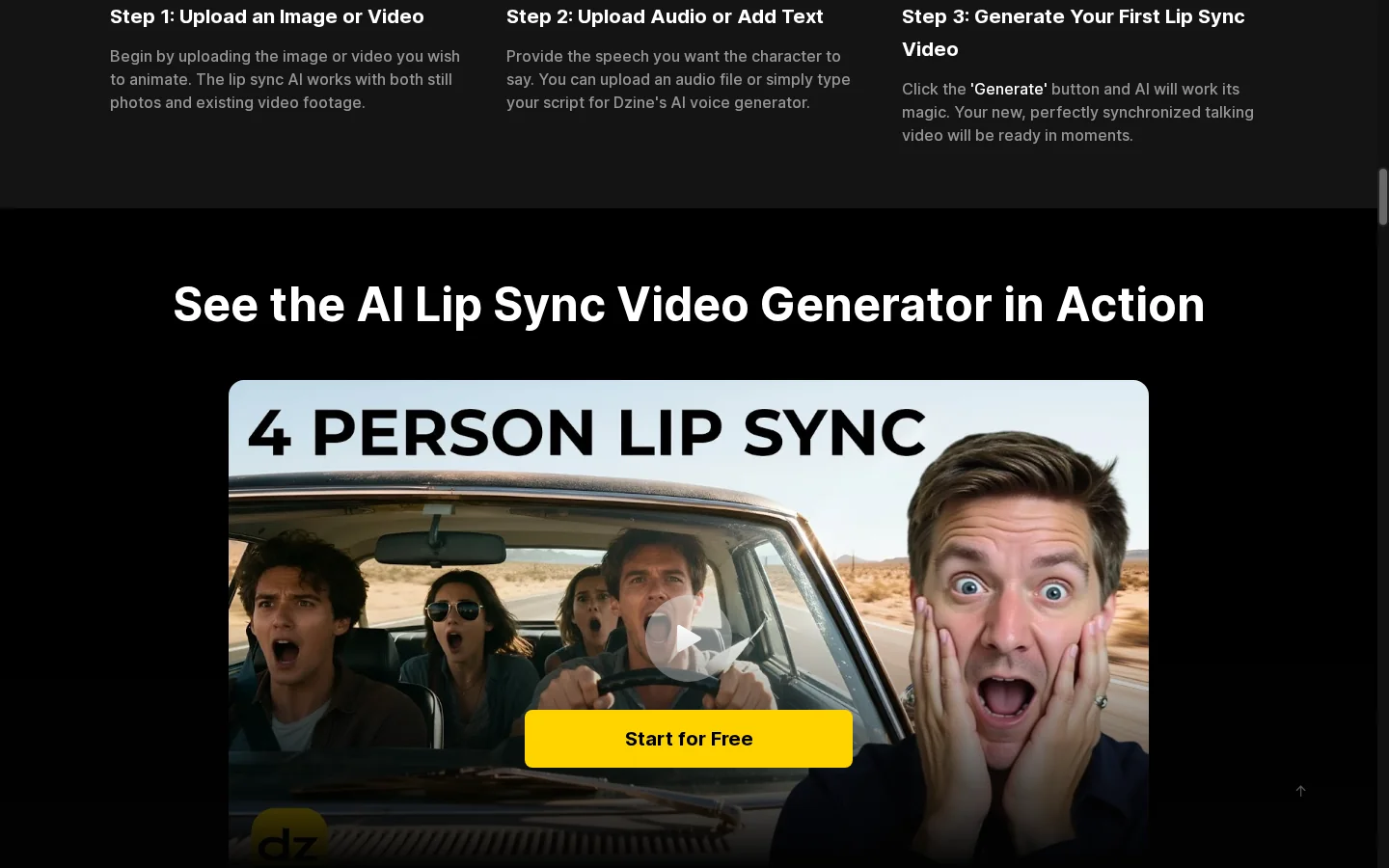
La synchronisation labiale de Dzine associe un portrait ou un visuel de personnage compatible avec de la voix ou de l'audio pour créer une animation vidéo parlante. Après la génération, vérifiez que le mouvement de la bouche suit les paroles prononcées et que le timing reste synchronisé pendant les pauses et les phrases plus longues. La qualité dépend des médias fournis et des paramètres disponibles ; examinez donc le résultat avant de l'ajouter à un montage final.
Créez une image et peaufinez des détails spécifiques pour une campagne. Utilisez des références et des outils de retouche pour concevoir des variations avant l'exportation.
Commencez par le flux de travail d'image, de retouche, de vidéo ou de synchronisation labiale correspondant au résultat souhaité.
Fournissez l'invite, l'image ou l'audio requis par l'outil. Sélectionnez le modèle et les paramètres disponibles ; reliez les étapes sur la zone de travail le cas échéant.
Examinez le résultat et ajustez les entrées concernées ou l'étape de retouche. Exportez lorsque le rendu répond à vos exigences et aux limites de votre forfait.
Importez l'image dans GoEnhance AI et testez une idée de mouvement pour votre prochaine scène.
Animer ma référence dans GoEnhance