Video di Scambio Personaggio AI Gratuito

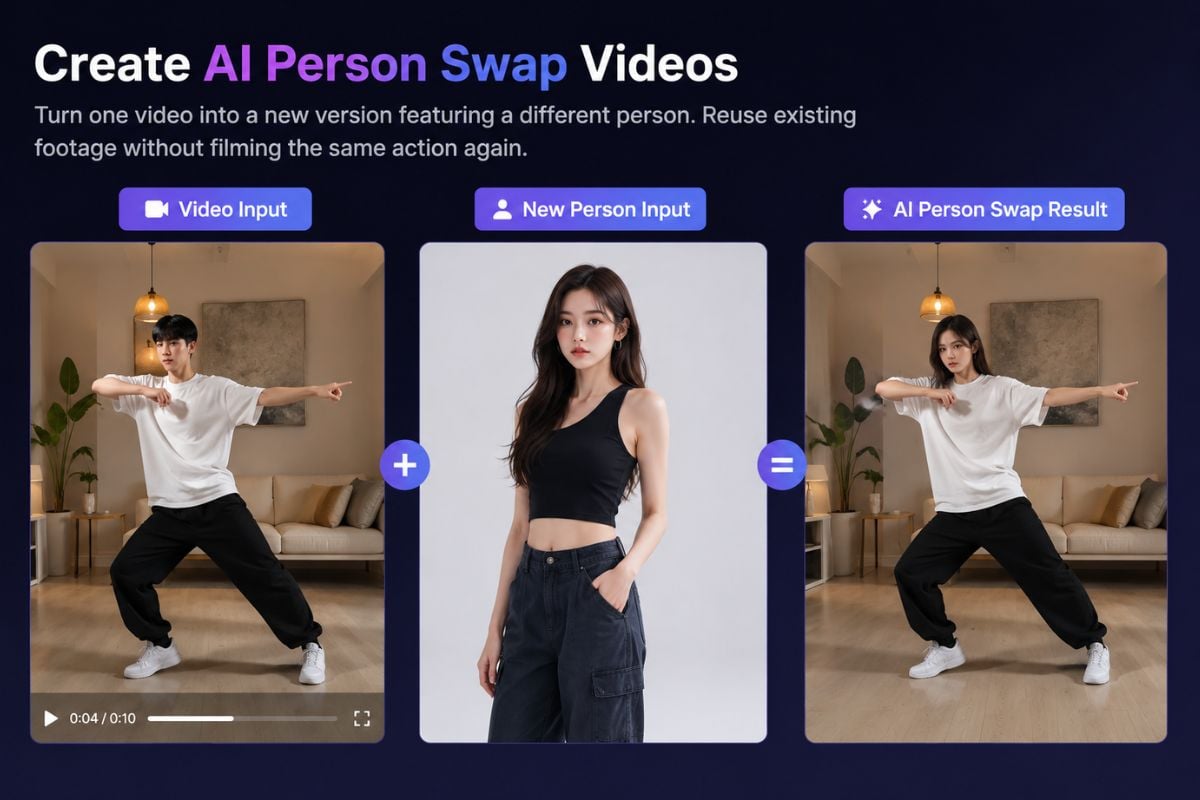
Carica un video sorgente e un'immagine di riferimento per sostituire il soggetto sullo schermo con un nuovo personaggio. GoEnhance AI segue i movimenti e la scena della clip, sia che il nuovo ruolo sia un personaggio originale, un eroe animato, una mascotte o una persona. Visualizza in anteprima la trasformazione a figura intera prima di condividere.

Scambia un Personaggio nel Video

Sostituisci un Personaggio nel Video da Cima a Fondo

Scambia l'Intero Personaggio, Non Solo il Viso

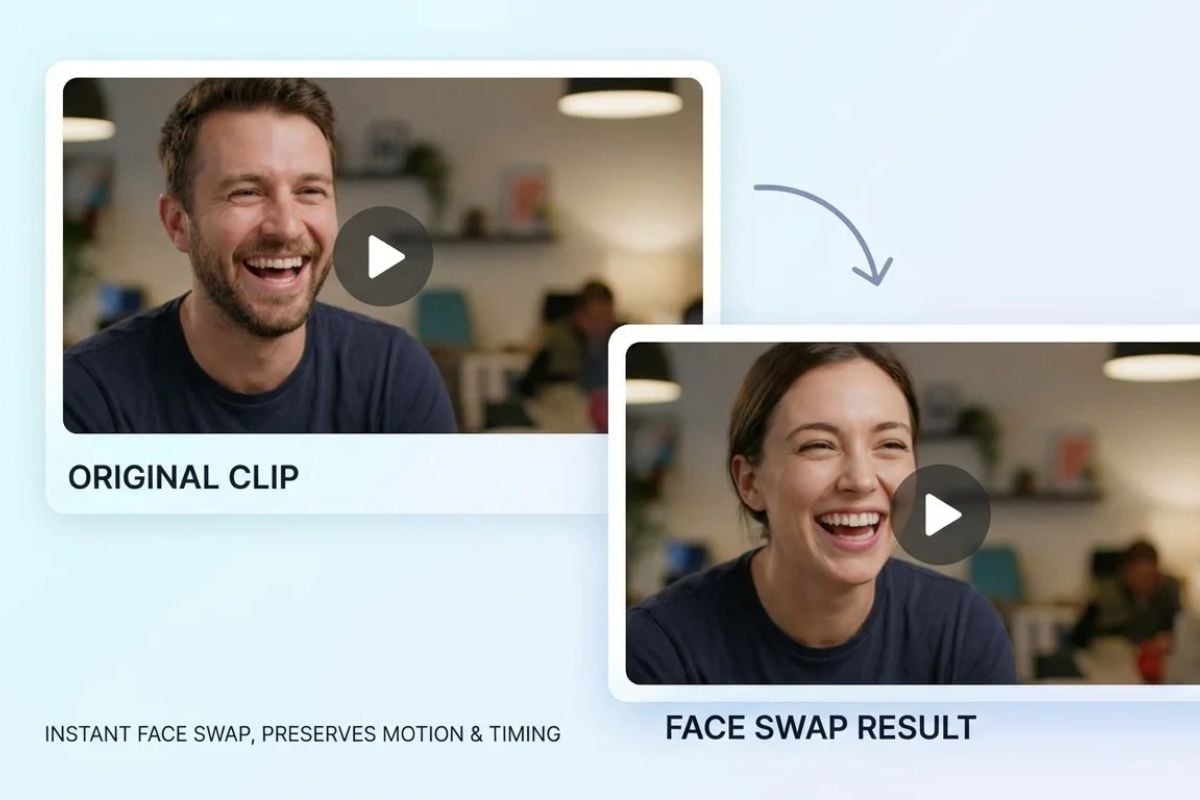
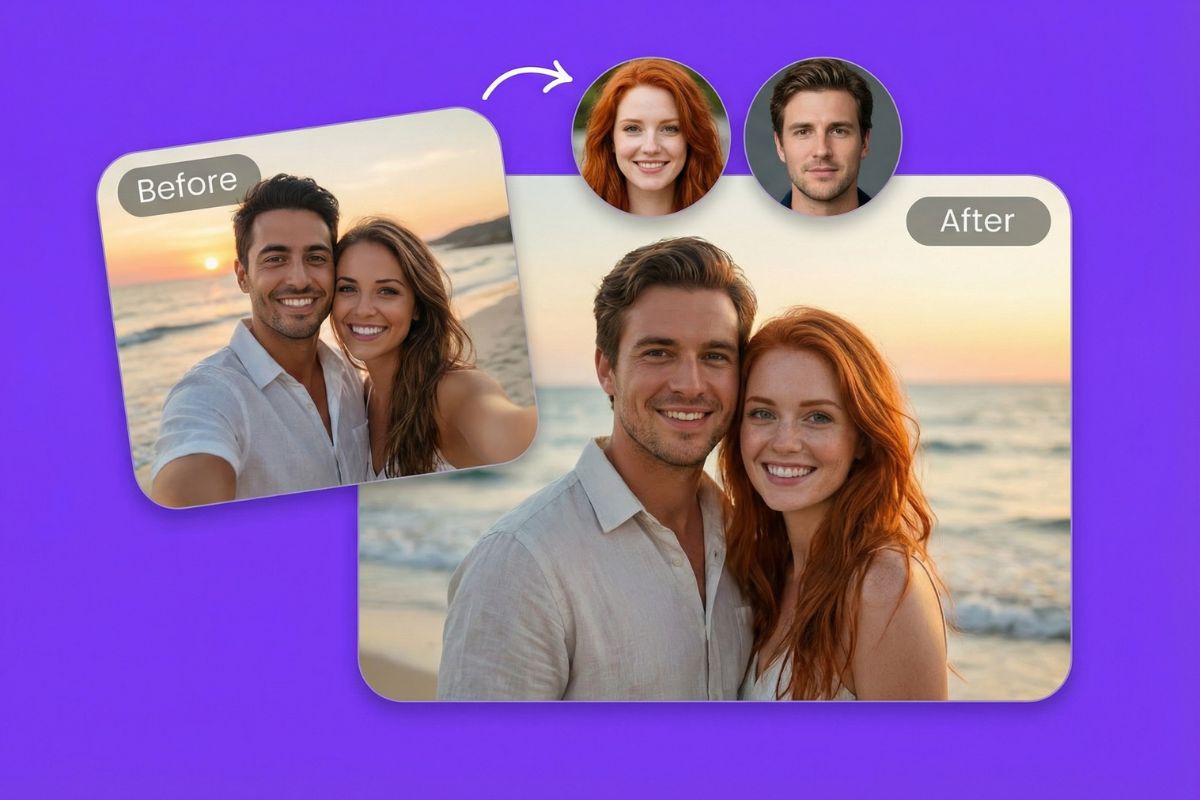
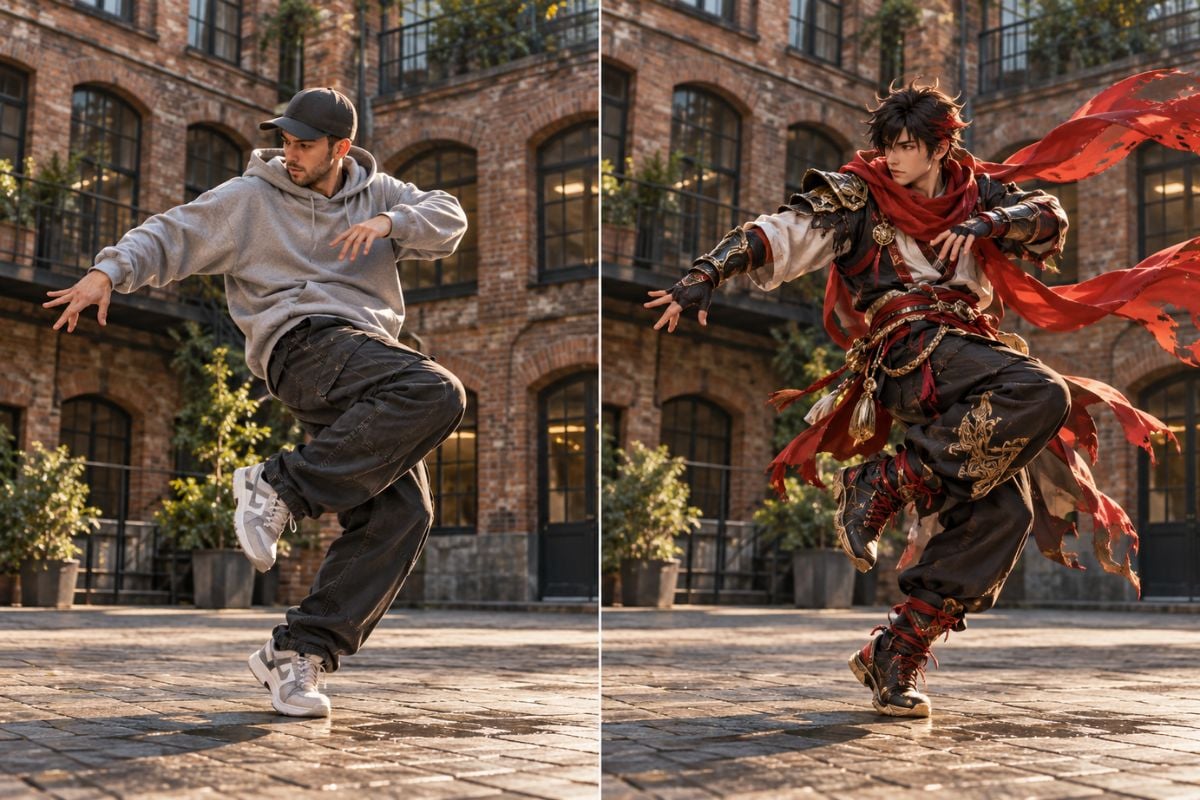
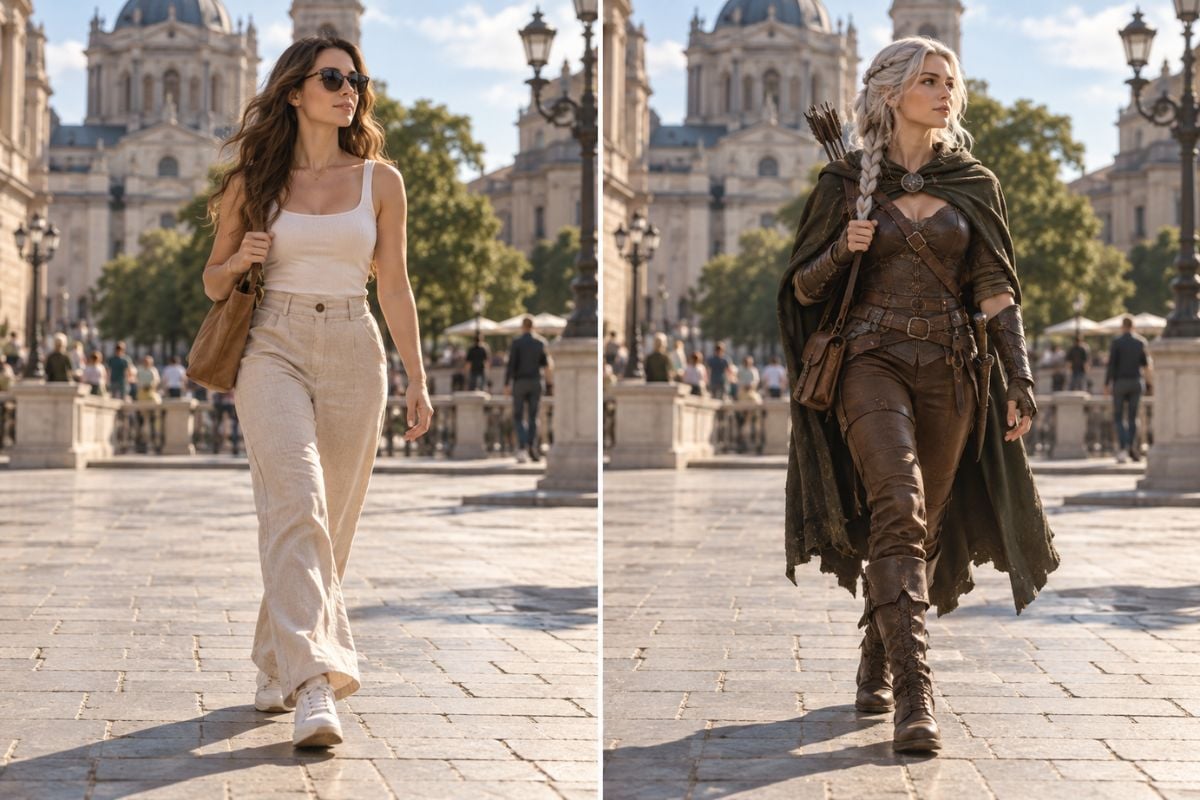
Modifica l'aspetto complessivo del soggetto, inclusi viso, capelli, silhouette del corpo e abbigliamento, utilizzando la clip sorgente come guida per il movimento. Confronta l'originale e il risultato per verificare se il nuovo personaggio si adatta alla posa e all'angolazione della telecamera. Per la sola identità del volto, scopri lo scambio di volti nei video.

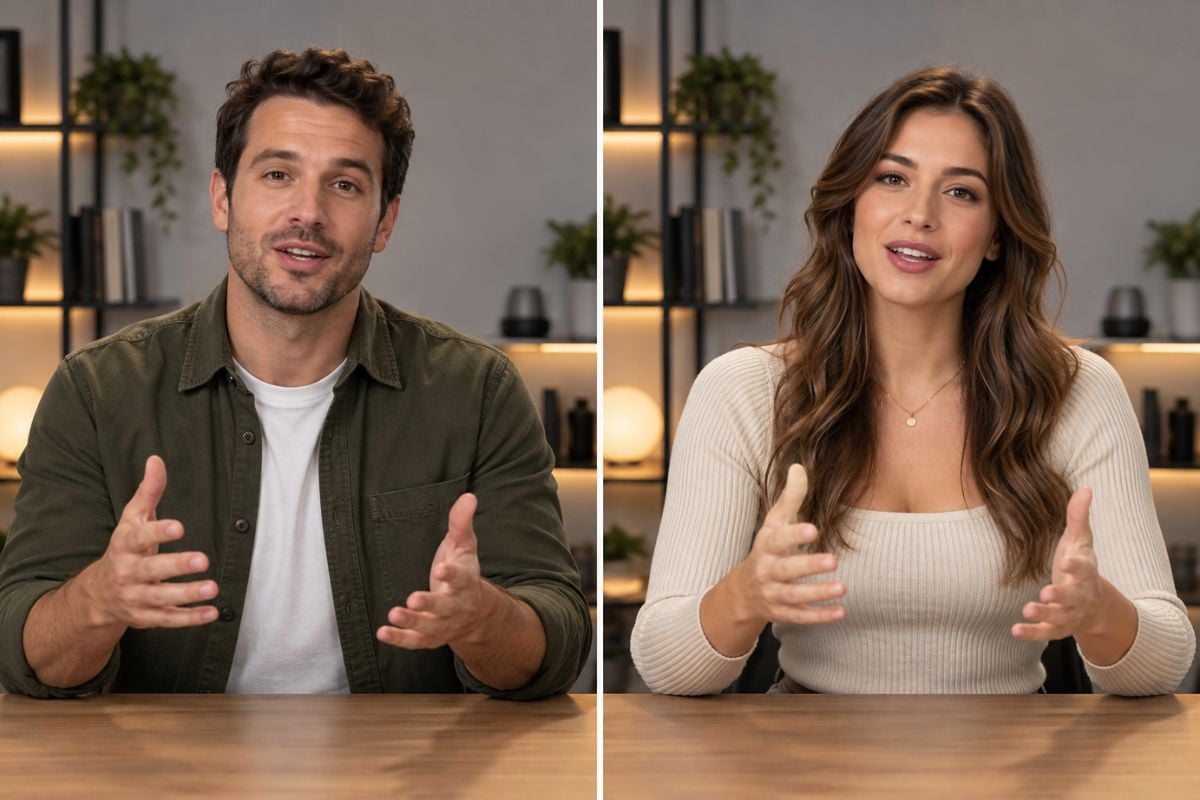
Video di Scambio Personaggio AI prima e dopo che mostra un uomo sostituito da un personaggio guerriero fantasy

Inserisci un Personaggio Originale o una Mascotte in un Filmato Esistente

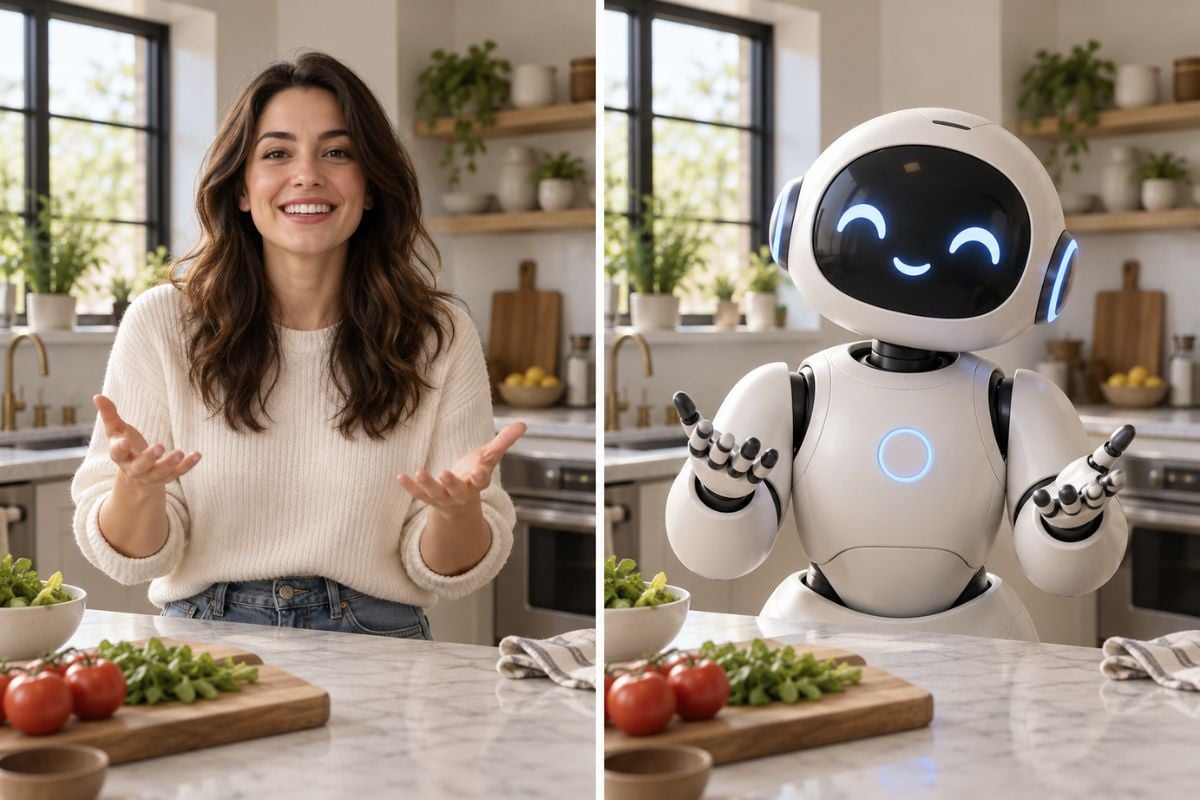
Offri a un personaggio originale, avatar o mascotte un'interpretazione da seguire. Un riferimento chiaro a figura intera aiuta il modello a interpretare capelli, costume, arti e proporzioni quando l'attore sorgente si gira o compie gesti. Puoi anche esplorare lo scambio di persone nei video con AI per altre idee di sostituzione dei ruoli.

Video di Scambio Personaggio AI che mostra una donna sostituita da una mascotte robot in una scena di cucina

Rivedi i Fotogrammi Complessi Prima dell'Esportazione

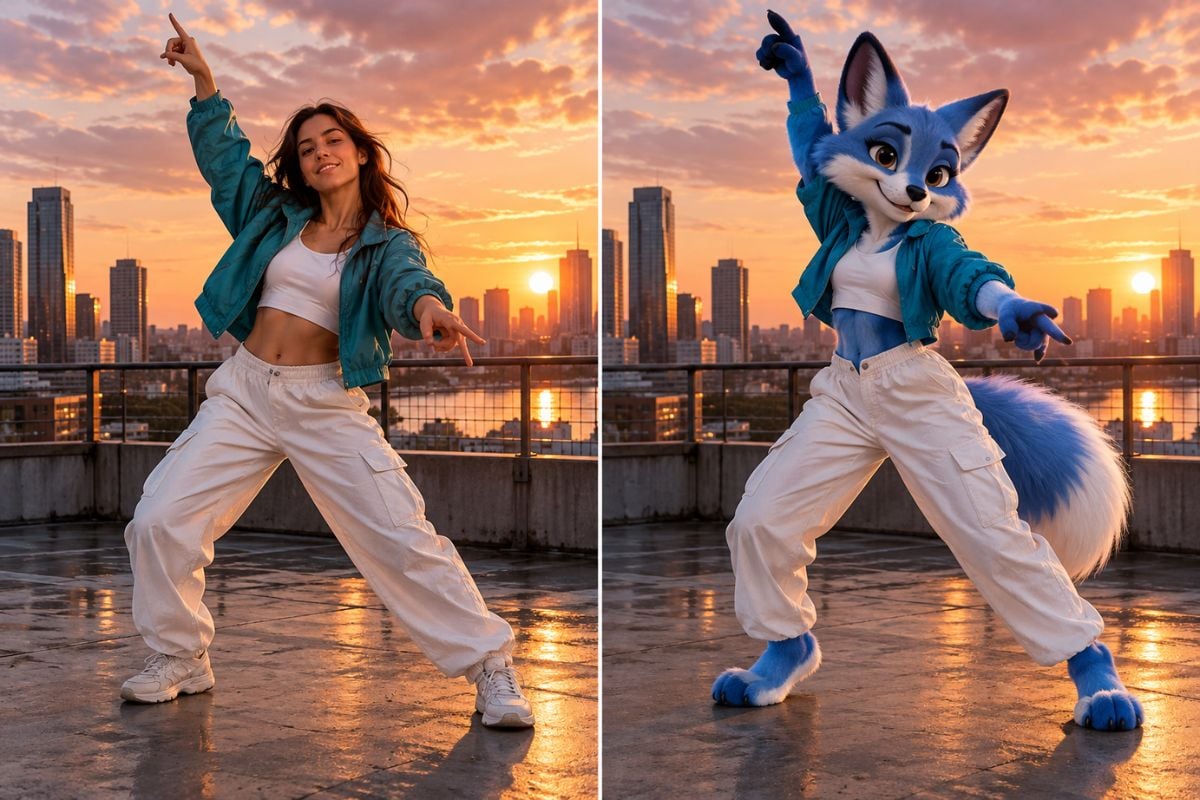
Controlla le rotazioni di profilo, le mani che incrociano il corpo, gli oggetti di scena, i movimenti rapidi e i momenti in cui il soggetto passa dietro un oggetto. Fai attenzione alla perdita di coerenza dell'identità, agli arti sdoppiati, allo sfarfallio del costume e ai bordi che si separano dallo sfondo. Se necessario, rigenera con un riferimento più chiaro o una clip più semplice.

Esempio di Video di Scambio Personaggio AI che mostra una donna trasformata in un personaggio volpe blu su una terrazza

Come Scambiare un Personaggio in Qualsiasi Video?

01

Carica il Personaggio da Sostituire

Apri Da Riferimenti a Video e carica un'immagine chiara della persona o del personaggio che desideri inserire nel video. Un riferimento che mostri chiaramente viso, acconciatura, abbigliamento e corpo aiuta a definire il nuovo look.

02

Carica il Video di Destinazione

Aggiungi il video contenente la persona che desideri sostituire. Se compaiono più persone, specifica quale deve cambiare, ad esempio la persona a sinistra o la persona che indossa una giacca blu.

03

Descrivi lo Scambio e Genera

Scrivi un prompt come: 'Sostituisci la persona a sinistra nel video con il personaggio dell'immagine caricata. Mantieni il movimento originale, l'angolazione della telecamera e lo sfondo.' Genera il video, quindi visualizzalo in anteprima per controllare il personaggio lungo l'intera clip.

Idee per Video di Scambio Personaggio

Scegli una clip sorgente con la performance desiderata, quindi aggiungi un riferimento chiaro per il personaggio che prenderà il suo posto.
Montaggi di Personaggi per Video Brevi

Montaggi di Personaggi per Video Brevi

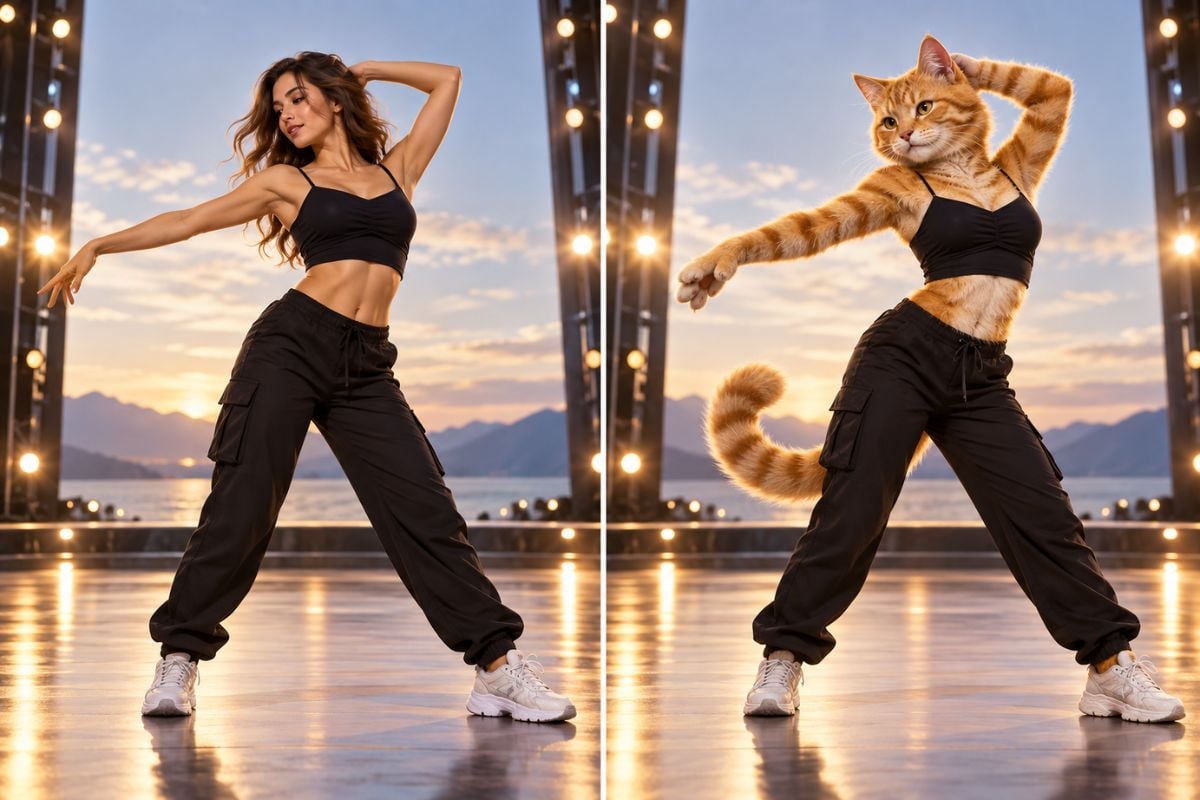
Trasforma un ballo, una reaction o una semplice clip d'azione in un nuovo post guidato da un personaggio, mantenendo il tempismo e l'inquadratura della clip originale. I filmati nitidi e non affollati sono più facili da controllare.
Prova uno Scambio di Personaggio
Dalla clip sorgente alla revisione finale

Cosa rende migliore un video di scambio del personaggio?

Usa i tuoi movimenti esistenti

Inizia con una clip sorgente in cui tempistiche e gesti funzionano già, quindi prova un nuovo personaggio nella stessa scena.

Sostituisci più di un semplice volto

Modifica l'aspetto generale del personaggio, dai tratti del viso e i capelli fino all'abbigliamento e alla silhouette del corpo.

Prova con personaggi originali

Inserisci un OC, una mascotte, un avatar o un ruolo stilizzato in riprese reali utilizzando un riferimento visivo.

Crea più riprese creative

Osserva come rende un'esibizione con personaggi diversi prima di scegliere la direzione del tuo montaggio.

Inizia lavorando con filmati semplici

Un soggetto ben visibile e movimenti puliti rendono il risultato più facile da esaminare e perfezionare.

Verifica la continuità della scena

Controlla i bordi del personaggio, gli oggetti di scena, le ombre e i fotogrammi con occlusioni affinché il nuovo soggetto risulti naturale nell'inquadratura originale.
Domande frequenti

FAQ sui video di scambio personaggio

Cos'è un video di scambio del personaggio con IA?

È un montaggio video che sostituisce la persona o il personaggio sullo schermo con uno nuovo partendo da un'immagine di riferimento. La clip sorgente guida l'azione, i tempi e l'ambientazione, mentre la sostituzione fornisce l'aspetto del nuovo personaggio.

Come posso scambiare i personaggi in un video con GoEnhance AI?

Carica il video sorgente, aggiungi un'immagine nitida del nuovo personaggio, genera il risultato e guardane l'anteprima. Verifica l'aspetto del personaggio e la continuità della scena lungo l'intera clip prima di scaricarla.

Lo scambio di personaggi è diverso dallo scambio di volti?

Sì. Lo scambio di volti si concentra sull'identità del viso, lasciando solitamente invariati il corpo e l'abbigliamento originali. Lo scambio di personaggi mira a modificare l'intero soggetto sullo schermo, inclusi i vestiti e l'aspetto del corpo.

Posso sostituire una persona con un personaggio anime o una mascotte?

Puoi utilizzare un'immagine nitida di un personaggio originale in stile anime, una mascotte, un avatar o un OC come riferimento per la sostituzione. Il risultato può variare in base allo stile dell'illustrazione, alla posa di partenza e alle proporzioni visibili del corpo.

Posso scambiare personaggi in qualsiasi video?

Puoi provare con molti tipi di clip, ma i filmati con un soggetto chiaramente visibile e movimenti moderati sono più facili da elaborare. Forti occlusioni, stacchi rapidi, soggetti minuscoli e angolazioni estreme della videocamera potrebbero generare risultati incoerenti.

Posso sostituire due personaggi nella stessa clip?

Per una scena con più persone, controlla i comandi attuali dello strumento prima di generare. Mantieni distinti i singoli soggetti e verifica che il personaggio desiderato segua l'interprete corretto; le sovrapposizioni complesse sono più difficili da gestire rispetto a una clip con un solo soggetto.

Perché il personaggio sostituito cambia tra un fotogramma e l'altro?

Movimenti rapidi, arti nascosti, rotazioni di profilo, compressione e un'immagine di riferimento poco definita possono causare alterazioni dell'identità o dell'abbigliamento. Prova con un riferimento a figura intera più nitido e una clip più stabile, quindi ricontrolla i fotogrammi critici.

È possibile provare gratuitamente i video di scambio personaggi con IA?

L'accesso gratuito e i limiti di utilizzo possono variare. Prima di iniziare, controlla il pannello di creazione di GoEnhance AI per conoscere i crediti disponibili, i limiti di elaborazione e le opzioni di esportazione.

Guarda il tuo personaggio nella scena

Scegli una clip con l'azione che preferisci, aggiungi l'immagine del tuo personaggio e guarda in anteprima come il nuovo soggetto si muove nella scena originale.

Metti in movimento il tuo personaggio