무료 AI 캐릭터 교체 비디오

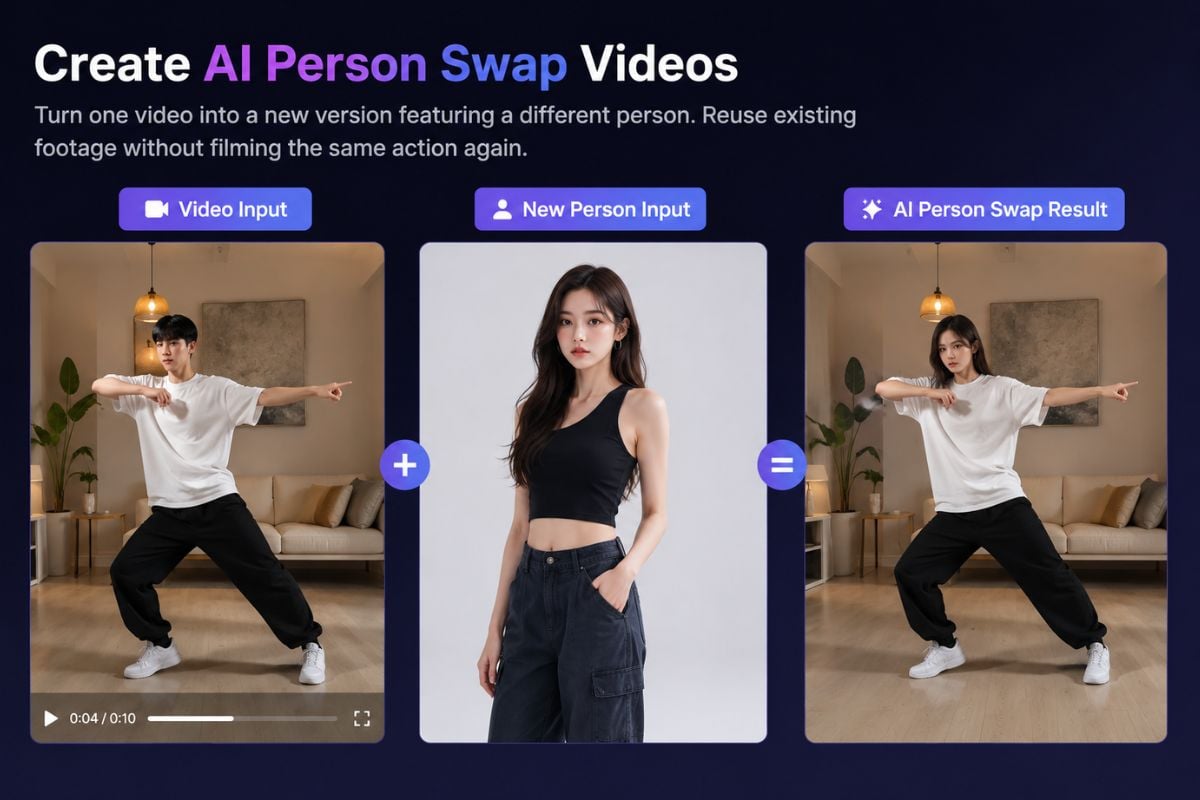
원본 비디오와 참조 이미지를 업로드하여 화면 속 인물을 새로운 캐릭터로 교체하세요. 새로운 역할이 오리지널 캐릭터, 애니메이션 주인공, 마스코트, 실제 인물 등 무엇이든 고인핸스 AI가 영상의 움직임과 장면을 그대로 구현합니다. 공유하기 전에 전신 변환 결과를 미리 확인해 보세요.

비디오 속 캐릭터 교체하기

비디오 캐릭터를 머리부터 발끝까지 교체하기

얼굴뿐만 아니라 캐릭터 전체 교체하기

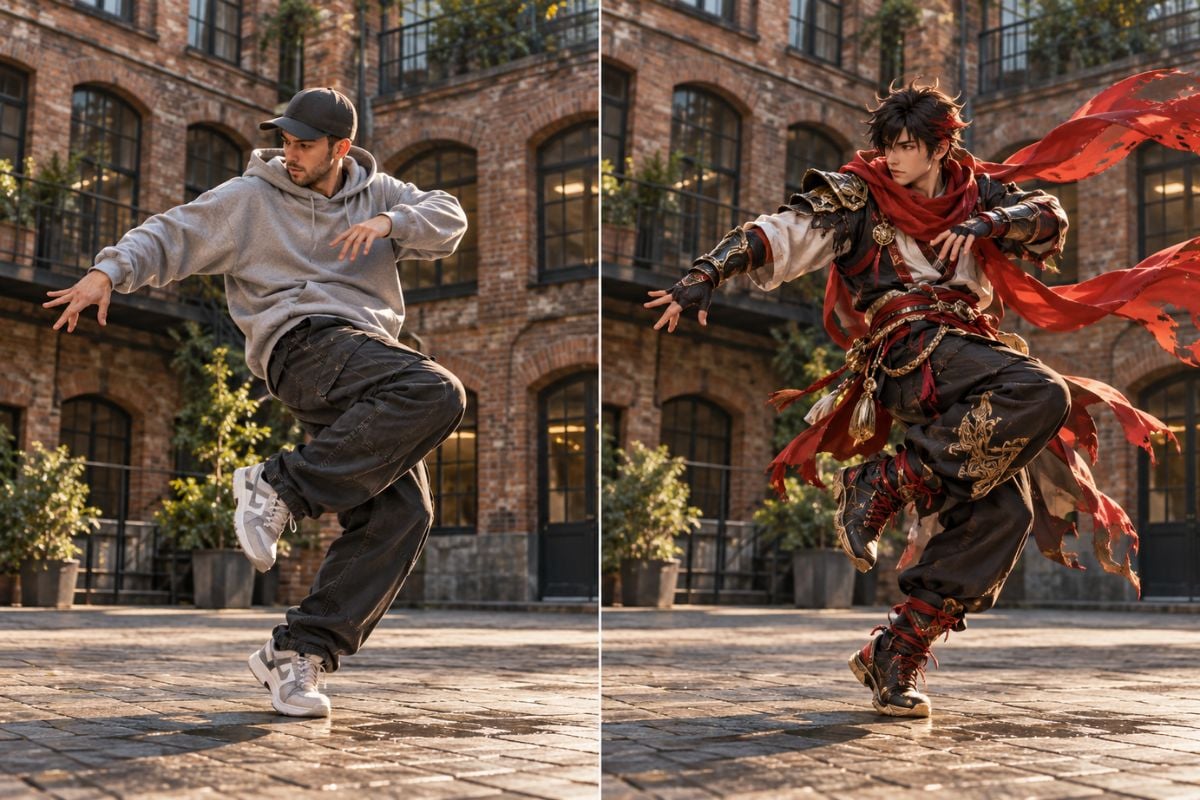
원본 클립을 모션 가이드로 활용하여 얼굴, 헤어, 체형 실루엣, 의상을 포함한 인물의 전반적인 외형을 변경하세요. 원본과 결과물을 비교하여 새 캐릭터가 포즈와 카메라 앵글에 자연스럽게 맞는지 확인해 보세요. 얼굴만 바꾸고 싶다면 비디오 얼굴 교체를 살펴보세요.

남성이 판타지 전사 캐릭터로 교체된 전후 모습을 보여주는 AI 캐릭터 교체 비디오

기존 영상에 오리지널 캐릭터나 마스코트 넣기

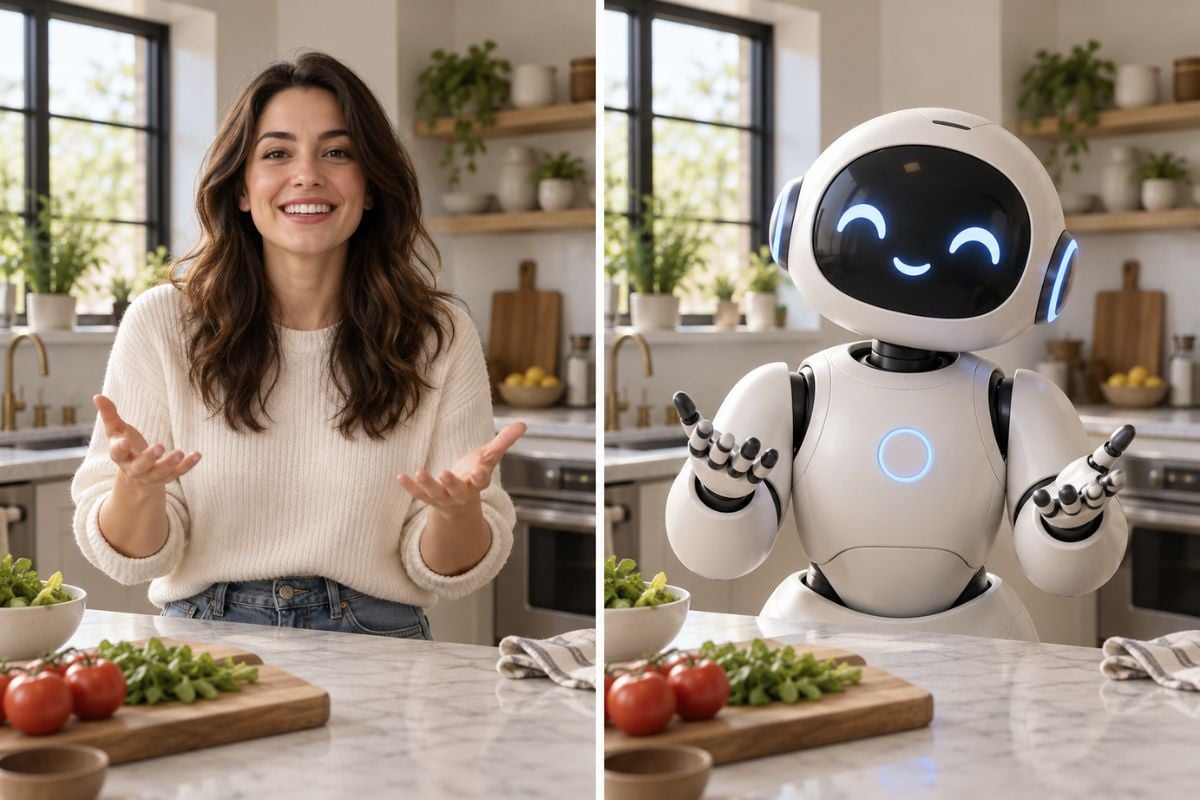
오리지널 캐릭터, 아바타 또는 마스코트에 따라 할 수 있는 연기를 부여하세요. 선명한 전신 참조 이미지는 원본 인물이 몸을 돌리거나 제스처를 취할 때 모델이 헤어, 의상, 사지 및 신체 비율을 정확히 구현하도록 도와줍니다. 더 많은 역할 교체 아이디어를 확인하려면 AI 비디오 인물 교체를 둘러보세요.

주방 장면에서 여성이 로봇 마스코트로 교체된 모습을 보여주는 AI 캐릭터 교체 비디오

내보내기 전 까다로운 프레임 점검하기

옆모습 회전, 몸통을 가로지르는 손, 소품, 빠른 움직임 및 대상이 물체 뒤를 지나가는 순간을 확인하세요. 캐릭터 정체성 왜곡, 팔다리 겹침 현상, 의상 깜빡임, 배경과 분리되는 경계면 등이 있는지 살펴보세요. 필요한 경우 더 선명한 참조 이미지나 단순한 클립을 사용해 다시 생성하세요.

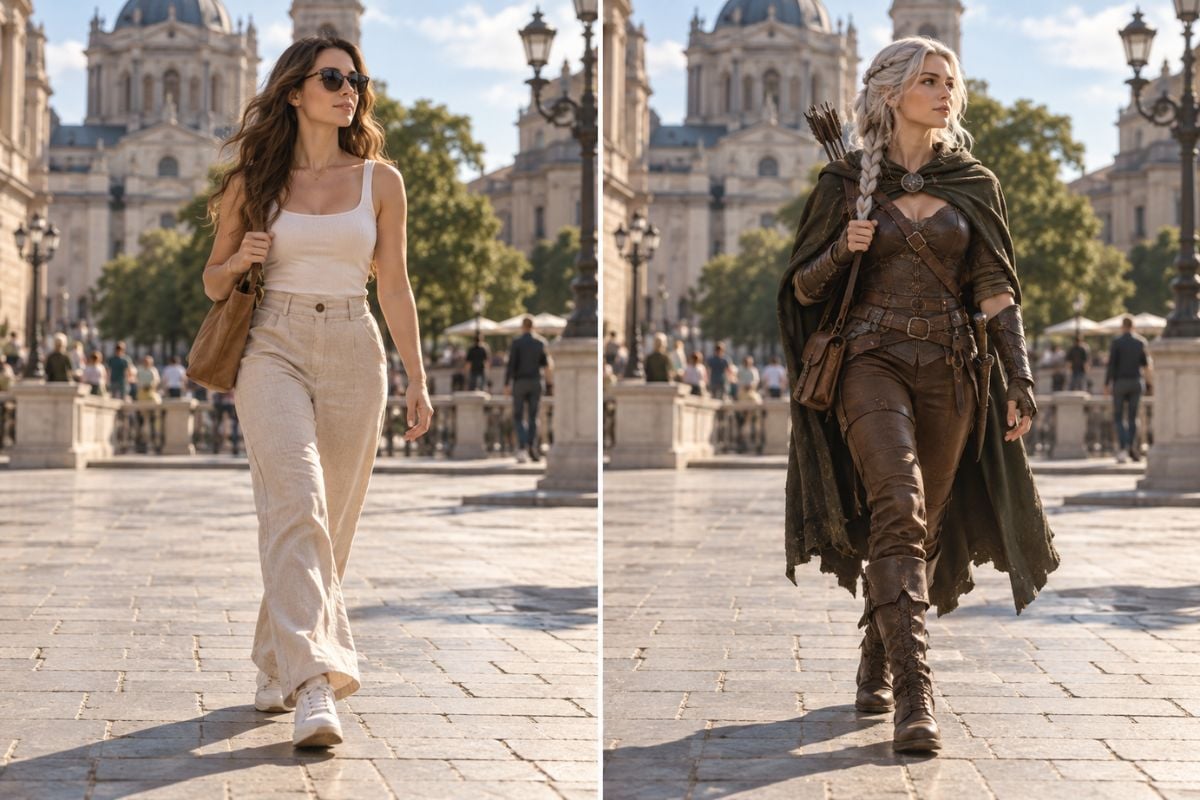
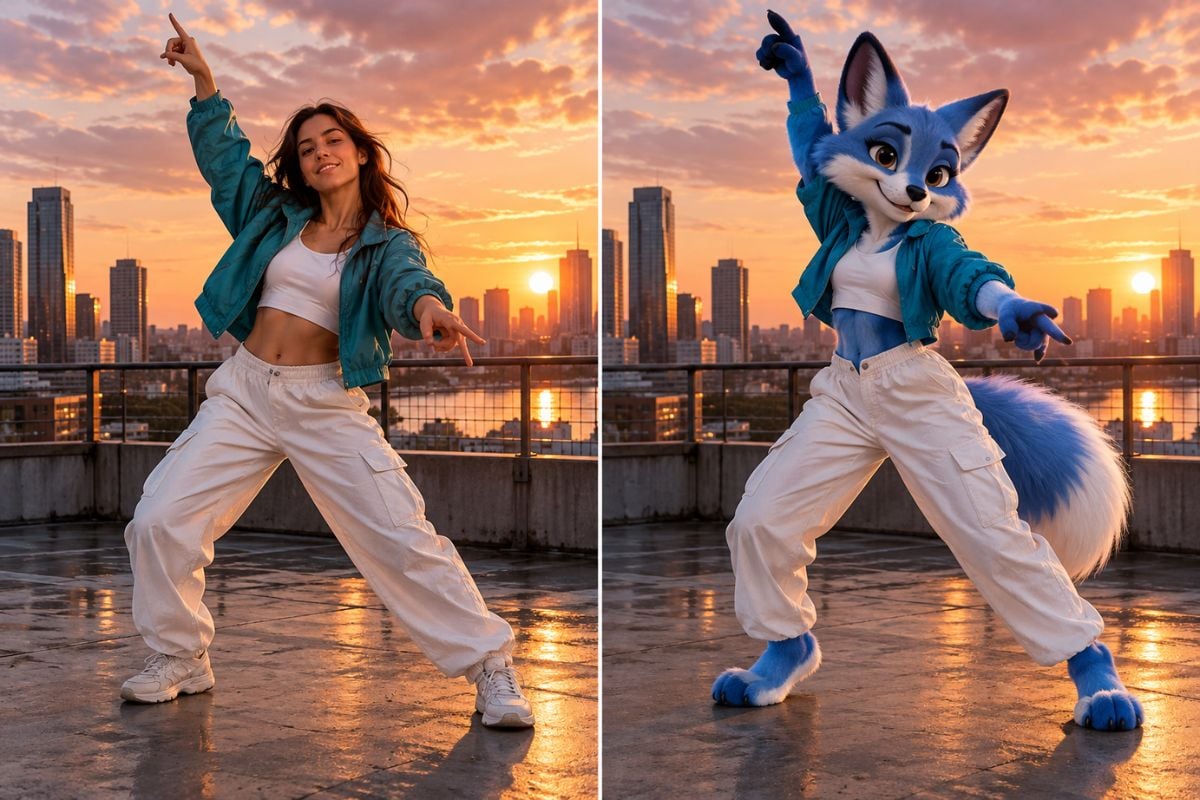
옥상에서 여성이 푸른 여우 캐릭터로 변신한 모습을 보여주는 AI 캐릭터 교체 비디오 예시

어떤 비디오에서든 캐릭터를 교체하는 방법은 무엇인가요?

01

교체할 캐릭터 업로드하기

비디오 참조 기능을 열고 영상에 넣고 싶은 인물이나 캐릭터의 선명한 이미지를 업로드하세요. 얼굴, 헤어스타일, 의상 및 신체가 선명하게 드러난 참조 이미지는 새로운 외형을 명확하게 표현하는 데 도움이 됩니다.

02

대상 비디오 업로드하기

교체하려는 인물이 포함된 비디오를 추가하세요. 여러 사람이 등장하는 경우, '왼쪽에 있는 사람'이나 '파란색 재킷을 입은 사람'처럼 어떤 인물을 변경해야 하는지 명시하세요.

03

교체 내용 설명 및 생성하기

'비디오 왼쪽의 인물을 업로드된 이미지의 캐릭터로 교체해 줘. 원본의 움직임, 카메라 앵글, 배경은 그대로 유지해 줘.'와 같은 프롬프트를 작성하세요. 비디오를 생성한 다음 미리보기를 통해 전체 클립에서 캐릭터가 잘 구현되었는지 확인하세요.

캐릭터 교체 비디오 아이디어

원하는 연기가 담긴 원본 클립을 선택한 다음, 그 자리를 대신할 캐릭터의 선명한 참조 이미지를 추가하세요.
숏폼 캐릭터 편집

숏폼 캐릭터 편집

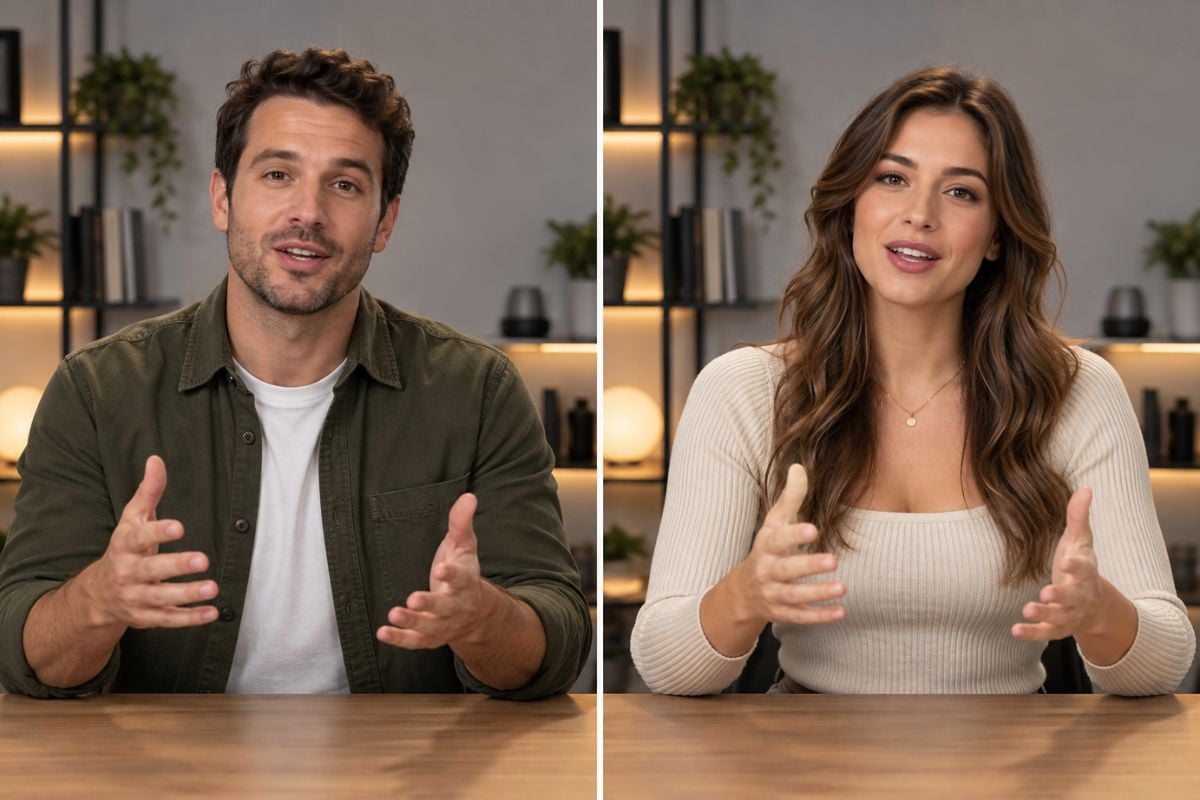
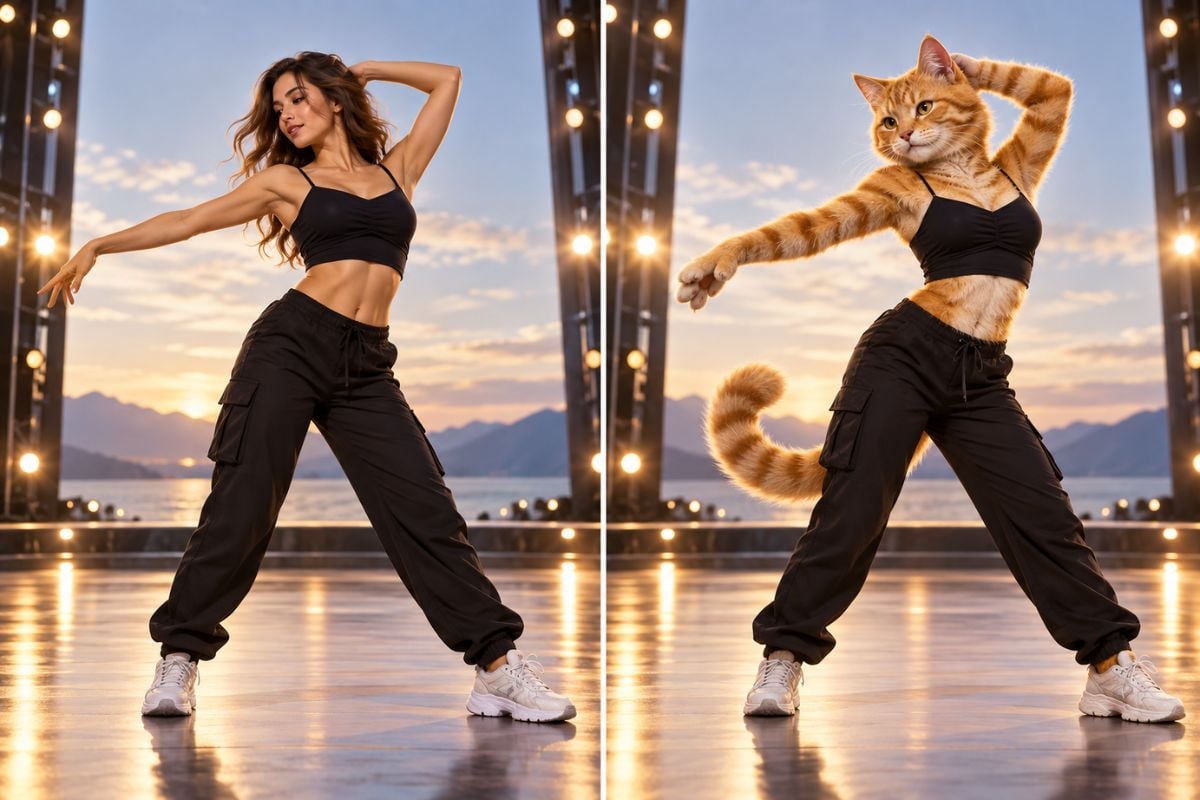
원본 클립의 타이밍과 구도를 유지하면서 댄스, 리액션 또는 단순한 동작 영상을 새로운 캐릭터 중심의 게시물로 탈바꿈해 보세요. 화면이 복잡하지 않고 선명한 영상일수록 검토하기가 더 쉽습니다.

캐릭터 교체 시작하기
원본 영상 선택부터 최종 검토까지

완성도 높은 캐릭터 교체 동영상을 만드는 방법은 무엇인가요?

기존 움직임 활용하기

타이밍과 제스처가 이미 잘 맞는 원본 영상으로 시작한 다음, 동일한 장면에 새로운 캐릭터를 적용해 보세요.

얼굴 그 이상을 교체하세요

이목구비와 헤어스타일부터 의상과 체형 실루엣까지 캐릭터의 전체적인 외형을 변경해 보세요.

오리지널 캐릭터 적용하기

시각적 참조 이미지를 활용하여 자작 캐릭터(OC), 마스코트, 아바타 또는 스타일화된 인물을 실제 영상에 구현해 보세요.

다양한 크리에이티브 버전 제작

편집 방향을 결정하기 전에 하나의 연기가 각기 다른 캐릭터에서 어떻게 표현되는지 확인해 보세요.

간단한 영상부터 시작하기

피사체가 또렷하게 보이고 움직임이 깔끔한 영상일수록 결과물을 검토하고 보정하기가 더 수월합니다.

장면의 연속성 확인하기

새로운 피사체가 원본 장면에 자연스럽게 녹아들 수 있도록 캐릭터 가장자리, 소품, 그림자, 가려진 프레임 등을 꼼꼼히 확인하세요.
자주 묻는 질문

캐릭터 교체 동영상 자주 묻는 질문

AI 캐릭터 교체 동영상이란 무엇인가요?

화면에 등장하는 인물이나 캐릭터를 참조 이미지의 새로운 캐릭터로 교체하는 동영상 편집 기술입니다. 원본 영상이 동작, 타이밍, 배경을 제공하고, 교체 이미지가 새로운 캐릭터의 외형을 제공합니다.

고인핸스 AI로 동영상 속 캐릭터를 어떻게 교체하나요?

원본 동영상을 업로드하고 새로운 캐릭터의 선명한 이미지를 추가한 뒤, 결과를 생성하고 미리 확인하세요. 다운로드하기 전에 전체 영상에서 캐릭터의 외형과 장면의 연속성을 꼼꼼히 검토하세요.

캐릭터 교체는 얼굴 교체와 다른가요?

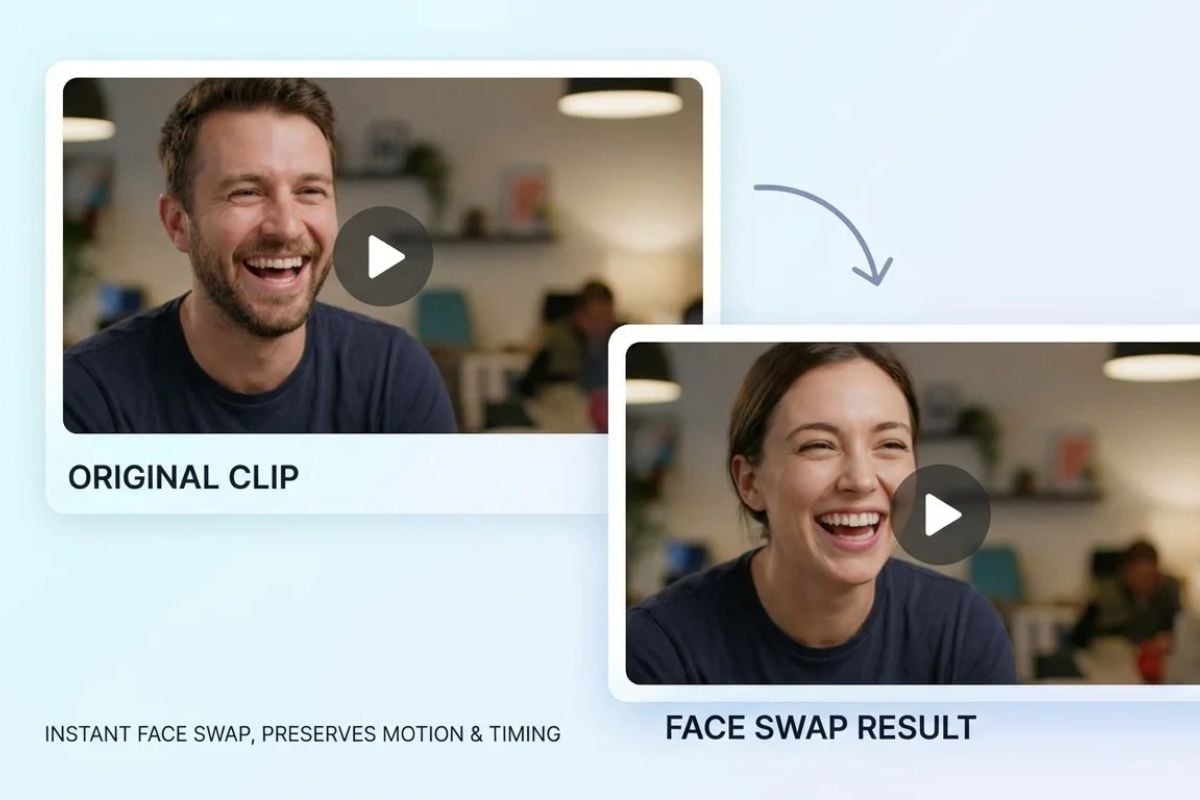
네, 다릅니다. 얼굴 교체는 일반적으로 기존 신체와 의상을 그대로 유지한 채 얼굴에 집중합니다. 반면 캐릭터 교체는 의상과 체형을 포함하여 화면에 나타나는 피사체의 전반적인 외형을 바꾸는 것을 목표로 합니다.

인물을 애니메이션 캐릭터나 마스코트로 교체할 수 있나요?

애니메이션 스타일의 오리지널 캐릭터, 마스코트, 아바타, 자작 캐릭터(OC)의 선명한 이미지를 교체 참조용으로 사용할 수 있습니다. 결과물은 일러스트 스타일, 원본의 포즈, 노출된 신체 비율에 따라 달라질 수 있습니다.

어떤 동영상에서든 캐릭터를 교체할 수 있나요?

다양한 종류의 영상으로 시도해 볼 수 있지만, 피사체가 선명하게 보이고 움직임이 적당한 영상일수록 처리하기가 더 쉽습니다. 가림 현상이 심하거나, 빠른 컷 전환, 너무 작은 피사체, 극단적인 카메라 앵글이 포함된 영상은 일관되지 않은 결과를 낳을 수 있습니다.

한 영상에서 두 명의 캐릭터를 교체할 수 있나요?

여러 사람이 등장하는 장면의 경우 생성 전에 현재 도구 설정을 확인하세요. 각 피사체를 명확히 구분하고 대상 캐릭터가 의도한 인물을 제대로 따라가는지 확인해야 합니다. 겹침이 복잡한 장면은 단일 피사체 영상보다 처리가 까다롭습니다.

교체된 캐릭터가 프레임마다 달라 보이는 이유는 무엇인가요?

빠른 움직임, 가려진 팔다리, 측면 회전, 압축 손실, 품질이 낮은 참조 이미지 등은 외형이나 의상의 일관성을 떨어뜨릴 수 있습니다. 더 선명한 전신 참조 이미지와 안정적인 영상을 사용해 본 다음, 문제가 되는 프레임을 다시 확인해 보세요.

캐릭터 교체 AI 동영상을 무료로 체험해 볼 수 있나요?

무료 이용 혜택 및 사용 한도는 변경될 수 있습니다. 시작하기 전에 고인핸스 AI 제작 패널에서 사용 가능한 크레딧, 처리 한도, 내보내기 옵션을 확인하세요.

장면 속 캐릭터의 모습을 확인해 보세요

마음에 드는 동작이 담긴 영상을 선택하고 캐릭터 이미지를 추가하여, 새로운 피사체가 원본 장면에서 어떻게 움직이는지 미리 확인해 보세요.

캐릭터에 생생한 움직임을 더하세요