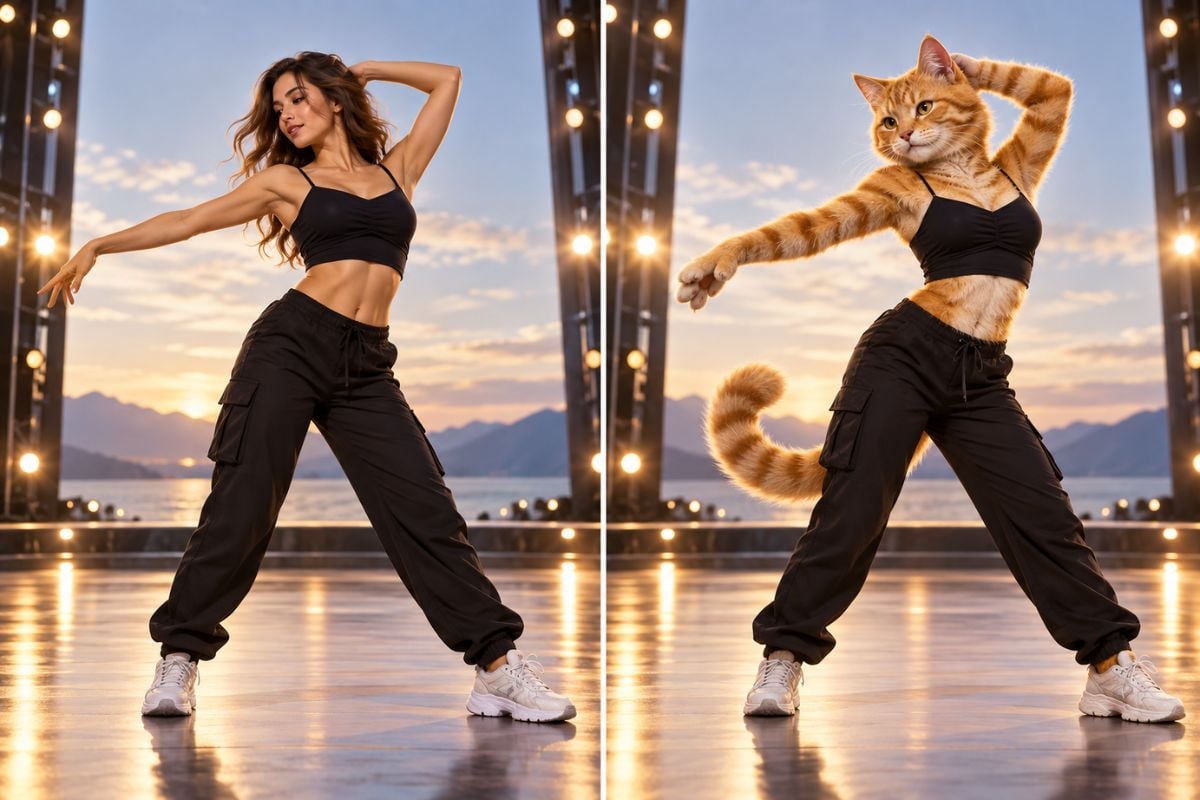
無料AIキャラクタースワップ動画

元の動画と参照画像をアップロードして、画面内の被写体を新しいキャラクターに入れ替えます。GoEnhance AIは、オリジナルキャラクター、アニメヒーロー、マスコット、人物など、新しいキャラクターに合わせて動画の動きやシーンに追従します。共有する前に全身の変化をプレビューできます。

動画内のキャラクターを入れ替え

頭からつま先まで動画のキャラクターを入れ替え

顔だけでなくキャラクター全体を入れ替え

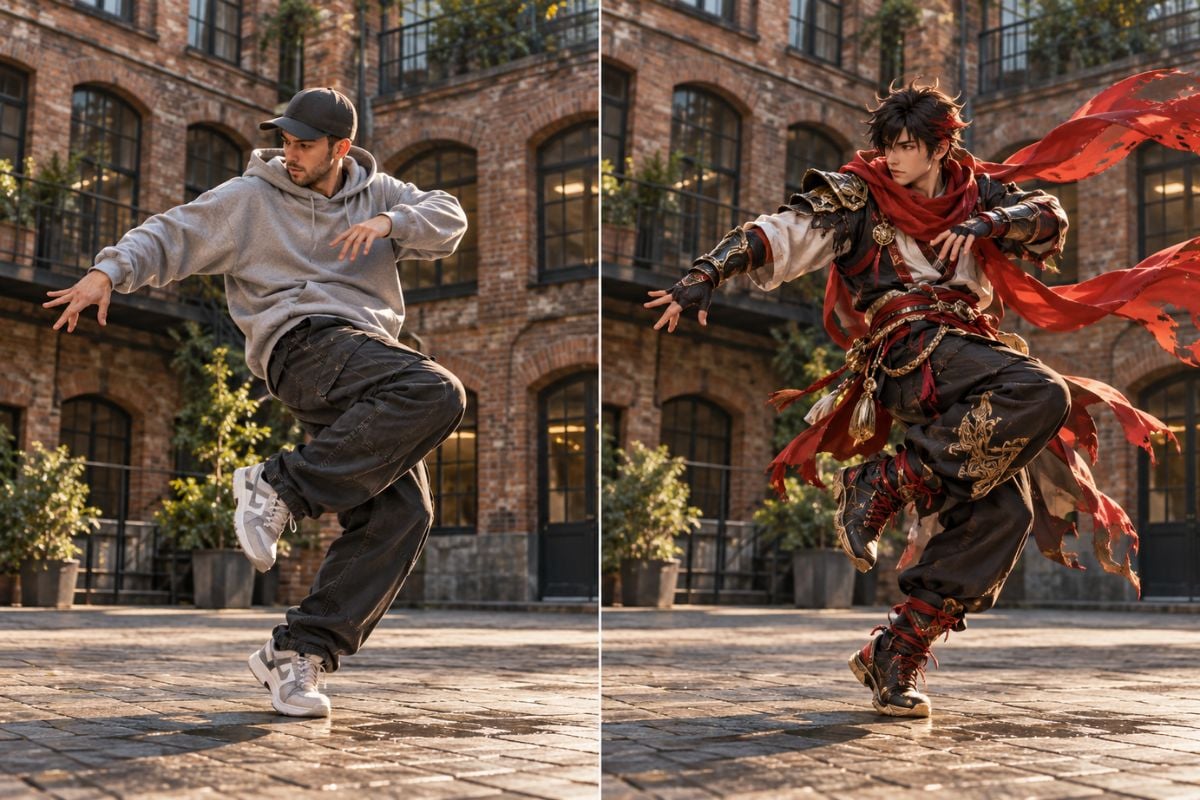
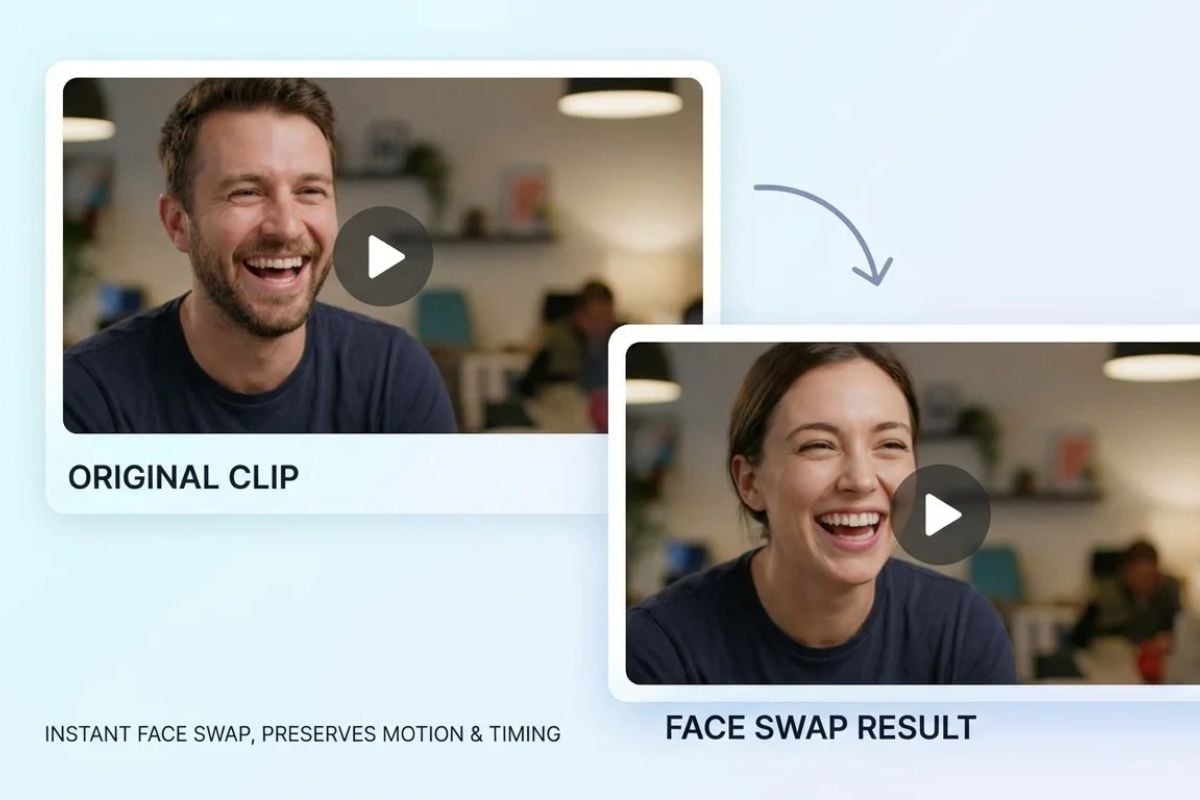
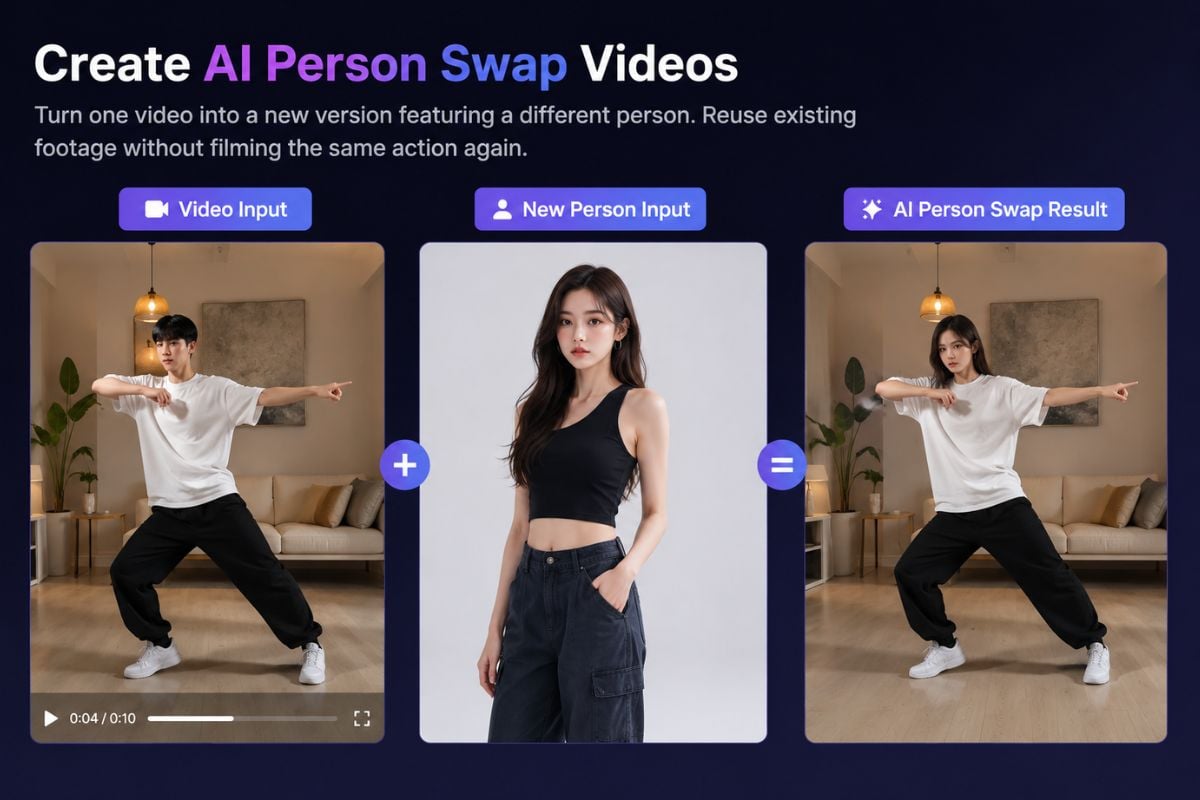
元のクリップをモーションガイドとして使用しながら、顔、髪型、体型、衣装を含む被写体の外見全体を変更します。オリジナルと結果を比較して、新しいキャラクターがポーズやカメラアングルに合っているか確認できます。顔の変更のみを行いたい場合は、動画フェイススワップをお試しください。

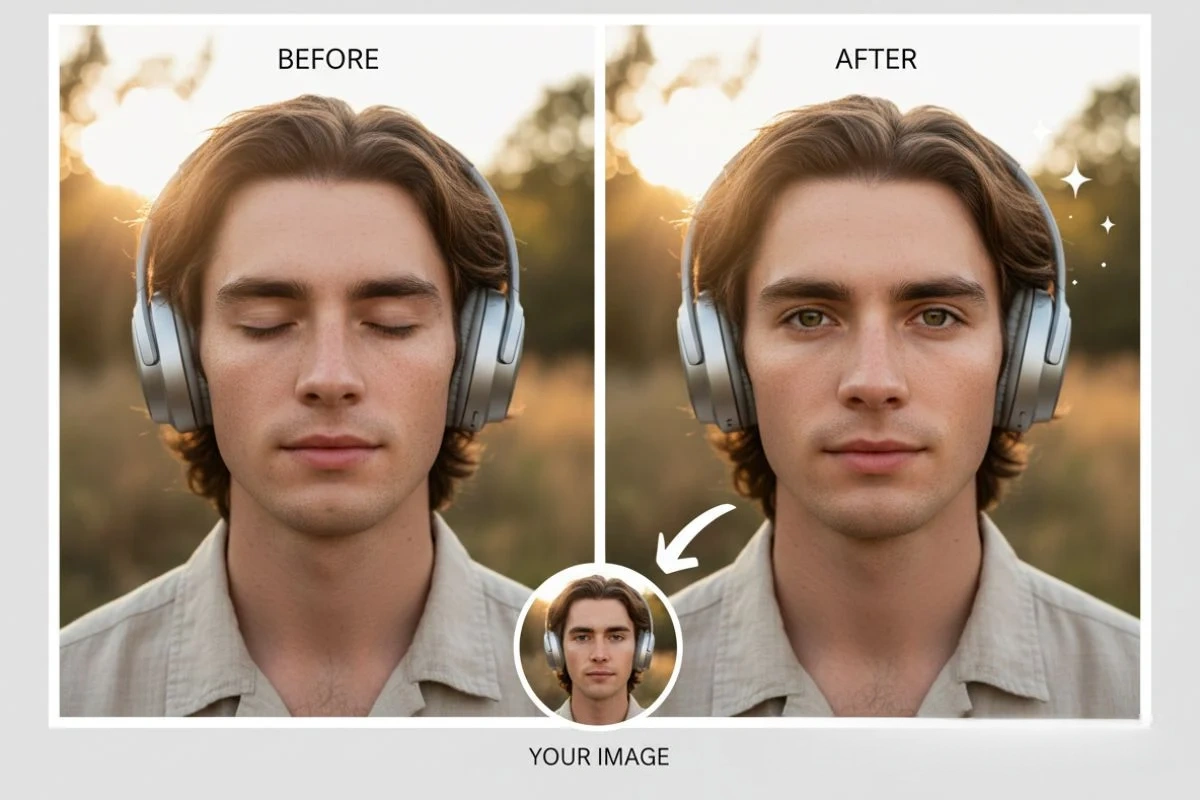
男性がファンタジーの戦士キャラクターに置き換えられた様子を示すAIキャラクタースワップ動画のビフォー・アフター

既存の映像にオリジナルキャラクターやマスコットを登場させる

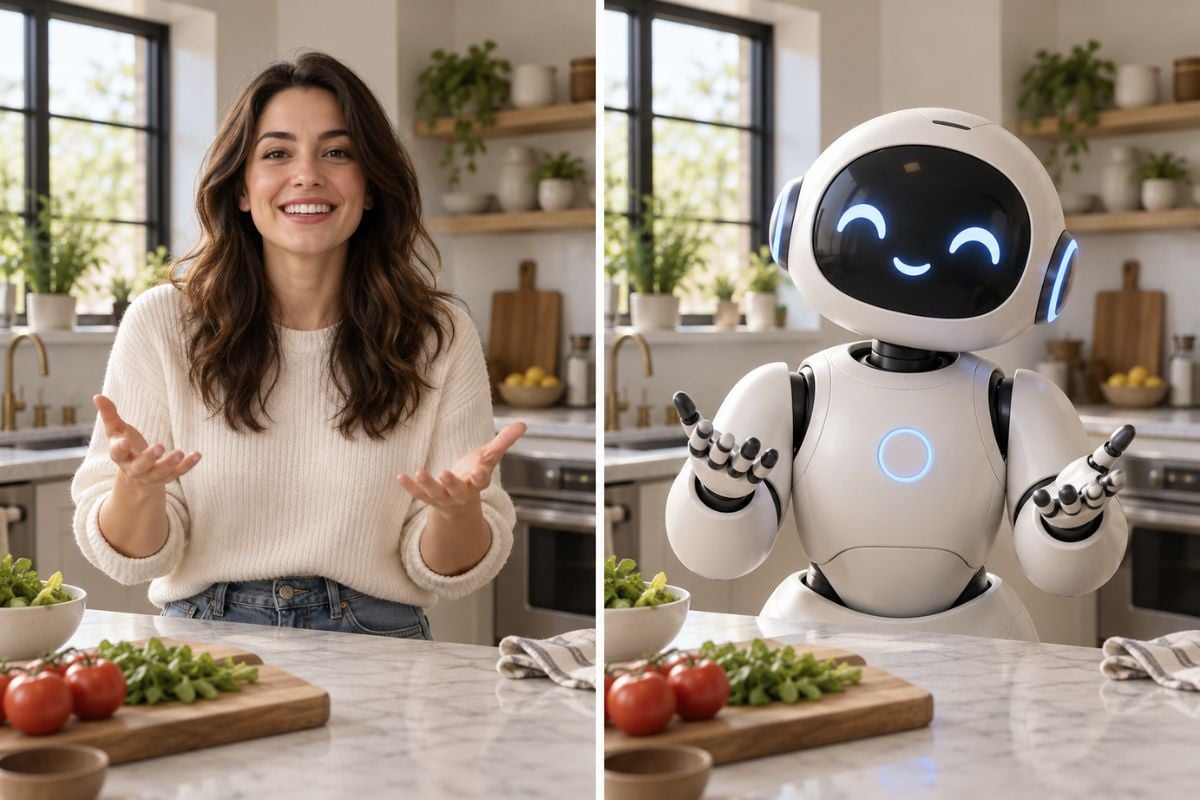
オリジナルキャラクター、アバター、マスコットに再現したい動きを与えましょう。鮮明な全身の参照画像を使用することで、元の演者が回転したり身振り手振りをしたりする際に、モデルが髪型、衣装、手足、プロポーションを正確に解釈できます。さらなる人物入れ替えのアイデアについては、AI動画人物スワップもご覧ください。

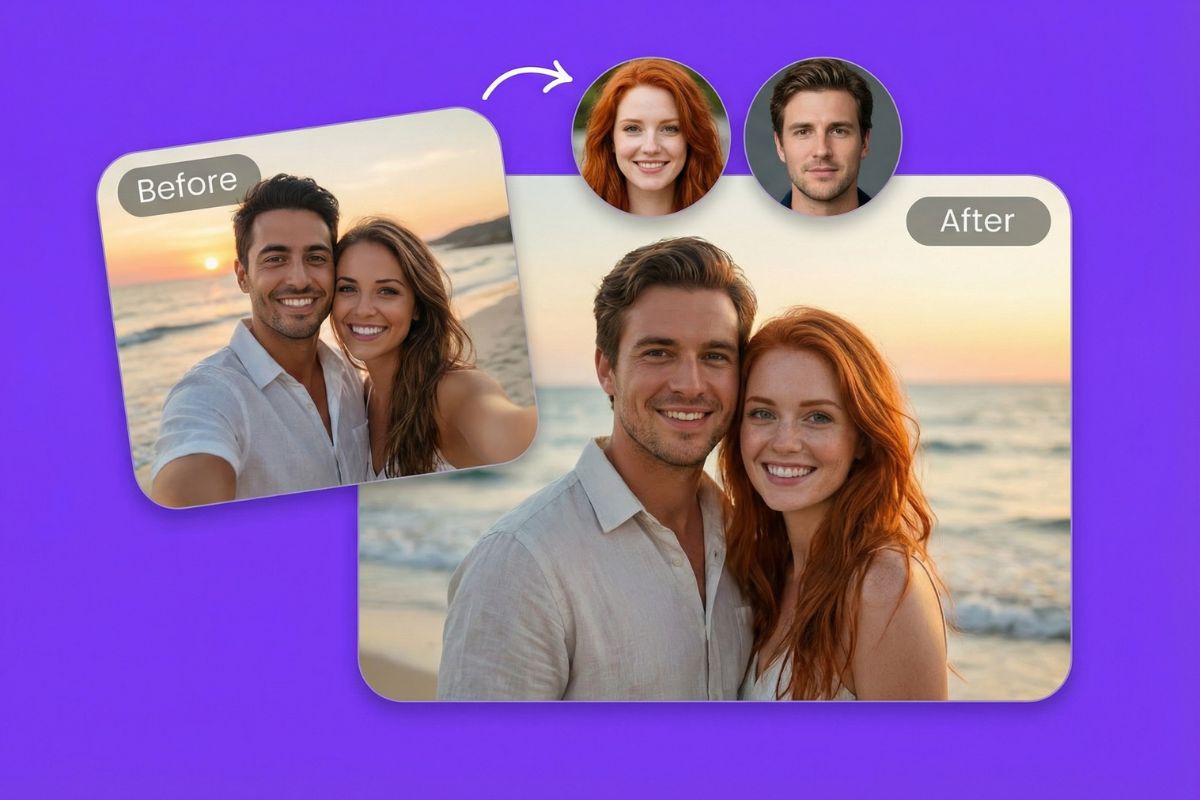
キッチンのシーンで女性がロボットのマスコットに置き換えられた様子を示すAIキャラクタースワップ動画

エクスポート前に複雑なフレームを確認

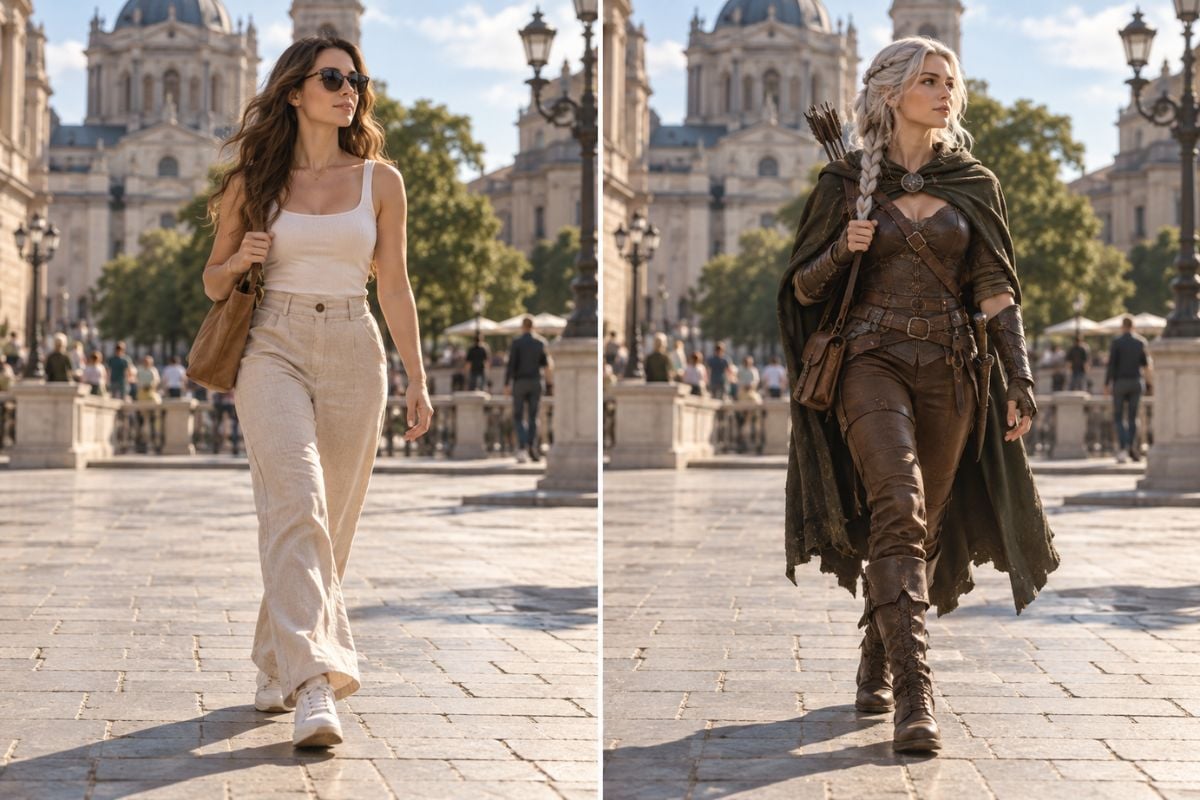
横顔への回転、手が体を横切る動き、小道具、素早い動き、被写体が障害物の後ろを通る瞬間などを確認してください。キャラクターの特徴のズレ、手足の重複、衣装のちらつき、背景との境界線の乱れがないかチェックしましょう。必要に応じて、より鮮明な参照画像やシンプルなクリップを使用して再生成してください。

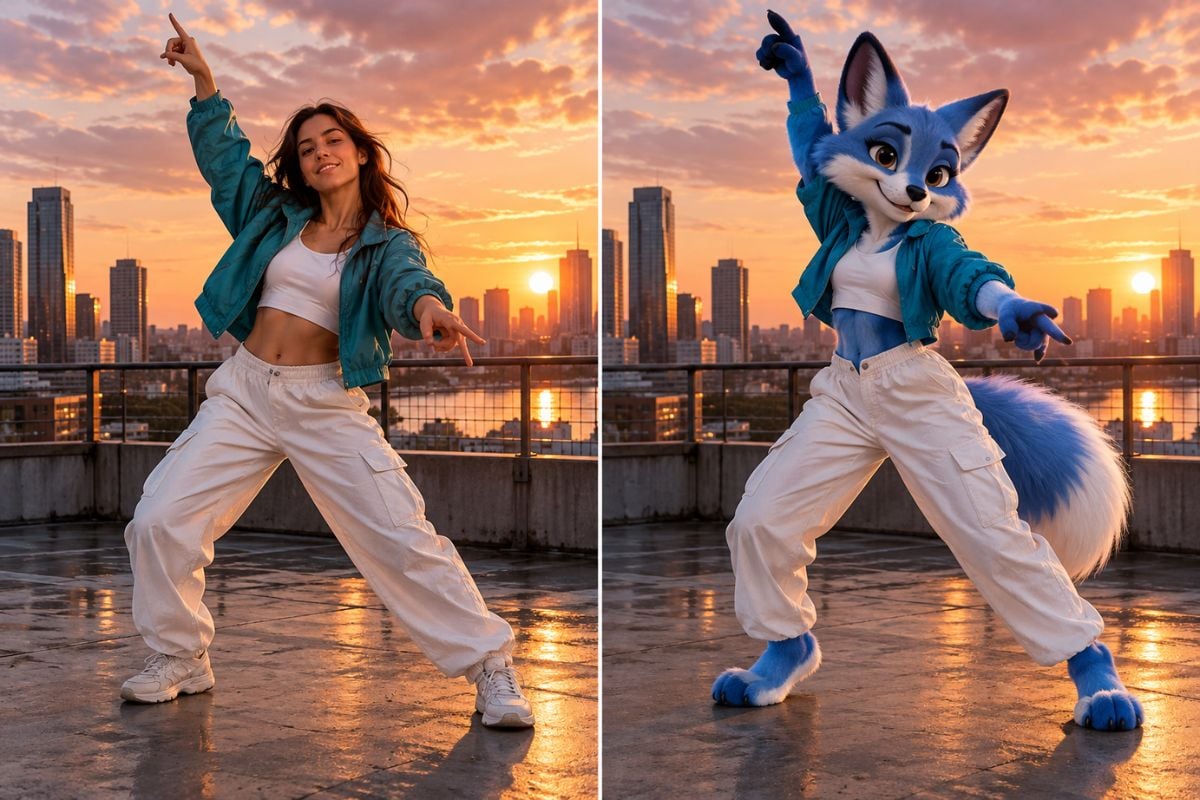
屋上で女性が青いキツネのキャラクターに変身する様子を示すAIキャラクタースワップ動画の例

あらゆる動画でキャラクターを入れ替える方法

01

入れ替え用キャラクターをアップロード

「参照から動画生成」を開き、動画に登場させたい人物やキャラクターの鮮明な画像をアップロードします。顔、髪型、衣装、体型がはっきりと写っている参照画像を使うことで、新しい外見を正確に定義できます。

02

対象の動画をアップロード

置き換えたい人物が映っている動画を追加します。複数の人物が映っている場合は、「左側の人物」や「青いジャケットを着ている人物」のように、どの人物を変更するかを指定してください。

03

入れ替え内容を指定して生成

「動画の左側にいる人物を、アップロードした画像のキャラクターに置き換えてください。元の動き、カメラアングル、背景は維持してください。」のようなプロンプトを入力します。動画を生成し、クリップ全体でキャラクターが正しく入れ替わっているかプレビューして確認します。

キャラクタースワップ動画のアイデア

再現したい動きが含まれる元のクリップを選択し、置き換えるキャラクターの鮮明な参照画像を追加します。
ショート動画のキャラクター編集

ショート動画のキャラクター編集

ダンス、リアクション、シンプルなアクションクリップを、元のタイミングや構図を維持したまま、新しいキャラクターが主役の投稿に変身させます。背景が整理されたクリアな映像のほうが確認しやすくなります。

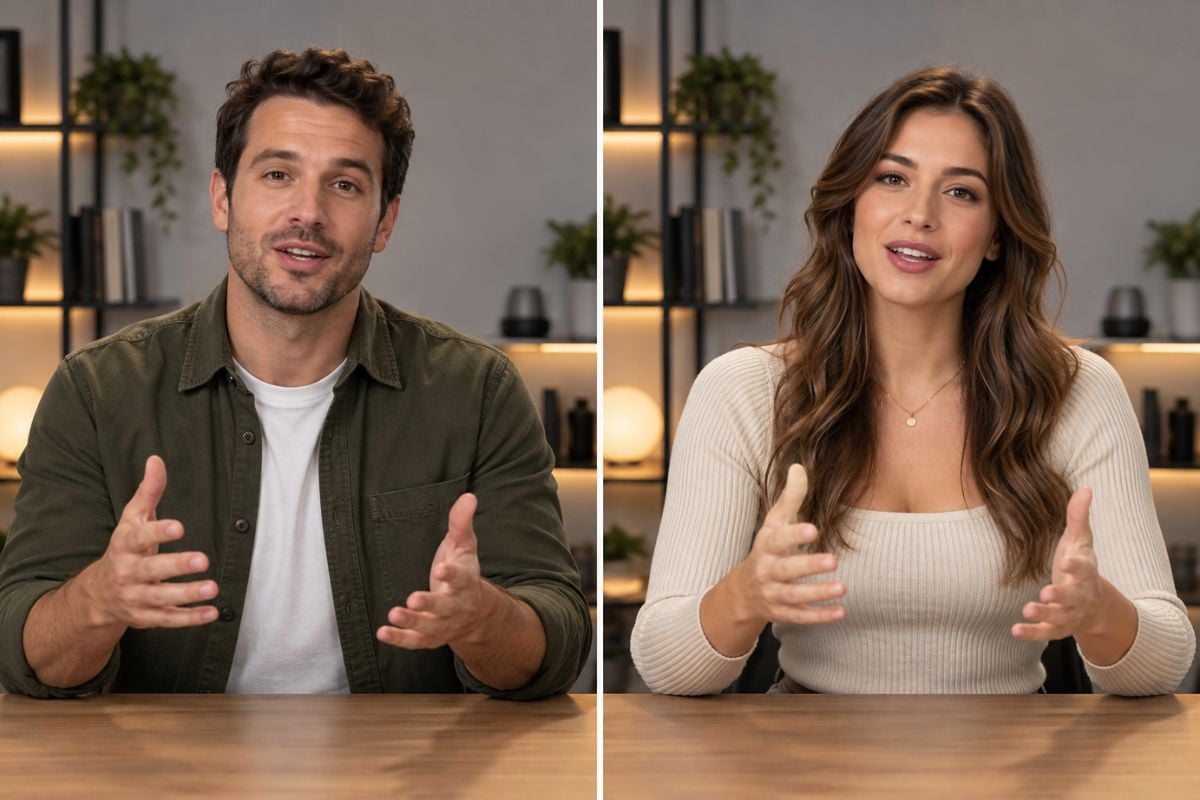
キャラクタースワップを試す
元動画の選定から最終確認まで

より完成度の高いキャラクタースワップ動画を作るには?

既存のモーションを活用

タイミングやジェスチャーがすでに完成している元動画から始めて、同じシーン内で新しいキャラクターを試してみましょう。

顔だけでなく全身を入れ替え

顔立ちや髪型から服装、体型のシルエットまで、キャラクター全体の見た目を変更できます。

オリジナルキャラクターを試す

参考画像を使用して、オリジナルキャラクターやマスコット、アバター、デフォルメキャラなどを実写映像に登場させましょう。

多彩なクリエイティブパターンを作成

編集の方向性を決める前に、同じ演技をさまざまなキャラクターで試して見栄えを確認できます。

まずはシンプルな映像から開始

被写体がはっきりと見え、動きがスムーズな動画を使うと、出力結果の確認や調整がより簡単になります。

シーンの連続性を確認

キャラクターの輪郭、小道具、影、遮蔽されたフレームを確認し、新しい被写体が元の映像に自然に馴染んでいるかをチェックしましょう。
よくある質問

キャラクタースワップ動画 FAQ

AIキャラクタースワップ動画とは何ですか?

参考画像をもとに、画面上の人物やキャラクターを新しいキャラクターに入れ替える動画編集技術です。元動画がアクション、タイミング、背景を規定し、差し替え画像が新しいキャラクターの外見を提供します。

GoEnhance AIで動画内のキャラクターを入れ替えるにはどうすればよいですか?

元動画をアップロードし、新しいキャラクターの鮮明な画像を追加して生成し、プレビューします。ダウンロードする前に、クリップ全体でキャラクターの外見とシーンの連続性を確認してください。

キャラクタースワップはフェイススワップと何が違うのですか?

はい、異なります。フェイススワップは元の体や服装をそのまま残して顔の特徴のみを変更することに重点を置きますが、キャラクタースワップは服装や体型を含む画面上の被写体全体を変更することを目的としています。

人物をアニメキャラクターやマスコットに入れ替えることはできますか?

はい、アニメ風のオリジナルキャラクター、マスコット、アバター、OC(オリジナルキャラ)などの鮮明な参考画像を使用できます。仕上がりはイラストの画風、元のポーズ、確認できる体型の比率によって異なる場合があります。

どんな動画でもキャラクターを入れ替えることができますか?

さまざまなタイプの動画で試すことができますが、被写体がはっきりと見え、適度な動きの映像の方が処理しやすくなります。激しい遮蔽(物の重なり)、素早いカット切り替え、被写体が極端に小さい場合、極端なカメラアングルの場合は、結果にばらつきが生じる可能性があります。

同じクリップ内の2人のキャラクターを入れ替えることはできますか?

複数人が映っているシーンでは、生成前にツールの設定や操作方法をご確認ください。各被写体を明確に区別し、意図したキャラクターが正しい人物に追従しているか確認しましょう。複雑な重なりがある映像は、単一被写体のクリップよりも難易度が高くなります。

フレーム間で入れ替えたキャラクターの見た目が変わってしまうのはなぜですか?

素早い動き、手足の隠れ、横顔への回転、動画の圧縮、不鮮明な参考画像などが原因で、キャラクターの特徴や衣装にブレが生じることがあります。より鮮明な全身の参考画像と手ブレの少ない映像を試し、問題のあるフレームを再度確認してみてください。

キャラクタースワップAI動画は無料で試せますか?

無料アクセスや利用制限は変更される場合があります。開始する前に、利用可能なクレジット、処理制限、エクスポートオプションについて現在のGoEnhance AI作成パネルをご確認ください。

シーンの中でキャラクターを確認

お好みの動きの動画クリップを選び、キャラクター画像を追加して、新しい被写体が元のシーンでどのように動くかをプレビューしてみましょう。

あなたのキャラクターを動かそう