Kostenloses KI-Charakter-Tausch-Video

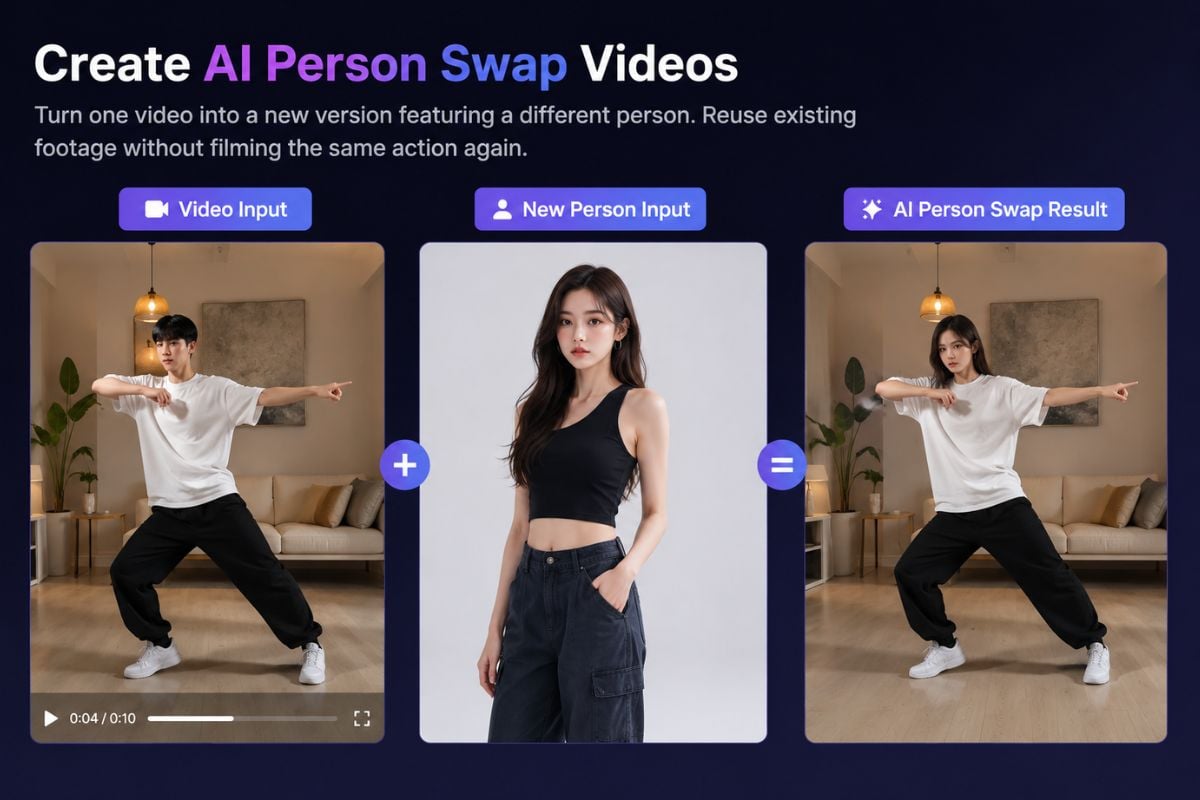
Laden Sie ein Quellvideo und ein Referenzbild hoch, um die im Video gezeigte Person gegen einen neuen Charakter auszutauschen. GoEnhance AI folgt den Bewegungen und der Szene des Clips, egal ob Ihre neue Rolle ein eigener Charakter, ein animierter Held, ein Maskottchen oder eine reale Person ist. Sehen Sie sich die Ganzkörper-Veränderung vor dem Teilen in der Vorschau an.

Einen Charakter im Video austauschen

Einen Videocharakter von Kopf bis Fuß ersetzen

Den gesamten Charakter austauschen, nicht nur das Gesicht

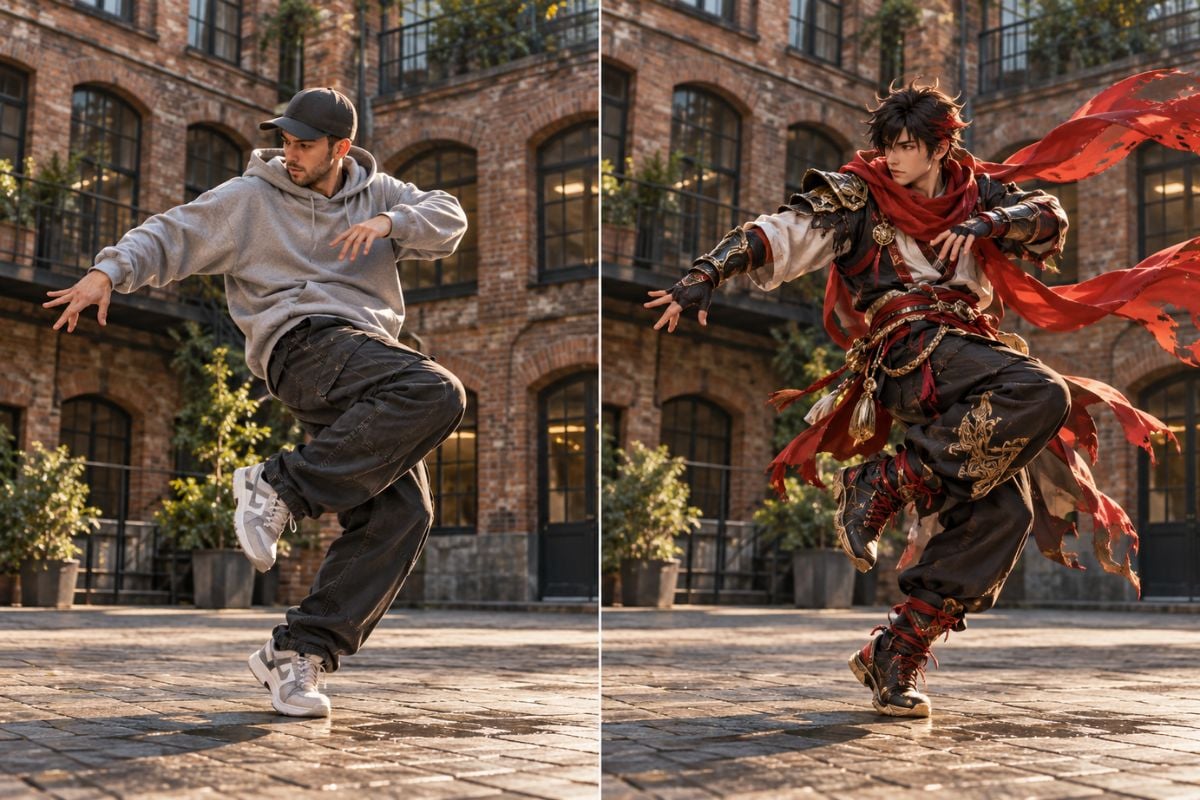
Ändern Sie das gesamte Erscheinungsbild einer Person, einschließlich Gesicht, Haaren, Körpersilhouette und Outfit, während der Quellclip als Bewegungsleitfaden dient. Vergleichen Sie das Original und das Ergebnis, um zu prüfen, ob der neue Charakter zur Pose und zum Kamerawinkel passt. Wenn Sie nur das Gesicht ändern möchten, entdecken Sie den Video-Gesichtstausch.

Vorher-Nachher-Vergleich eines KI-Charakter-Tausch-Videos, das zeigt, wie ein Mann durch einen Fantasy-Krieger-Charakter ersetzt wird

Einen OC oder ein Maskottchen in bestehendes Videomaterial einfügen

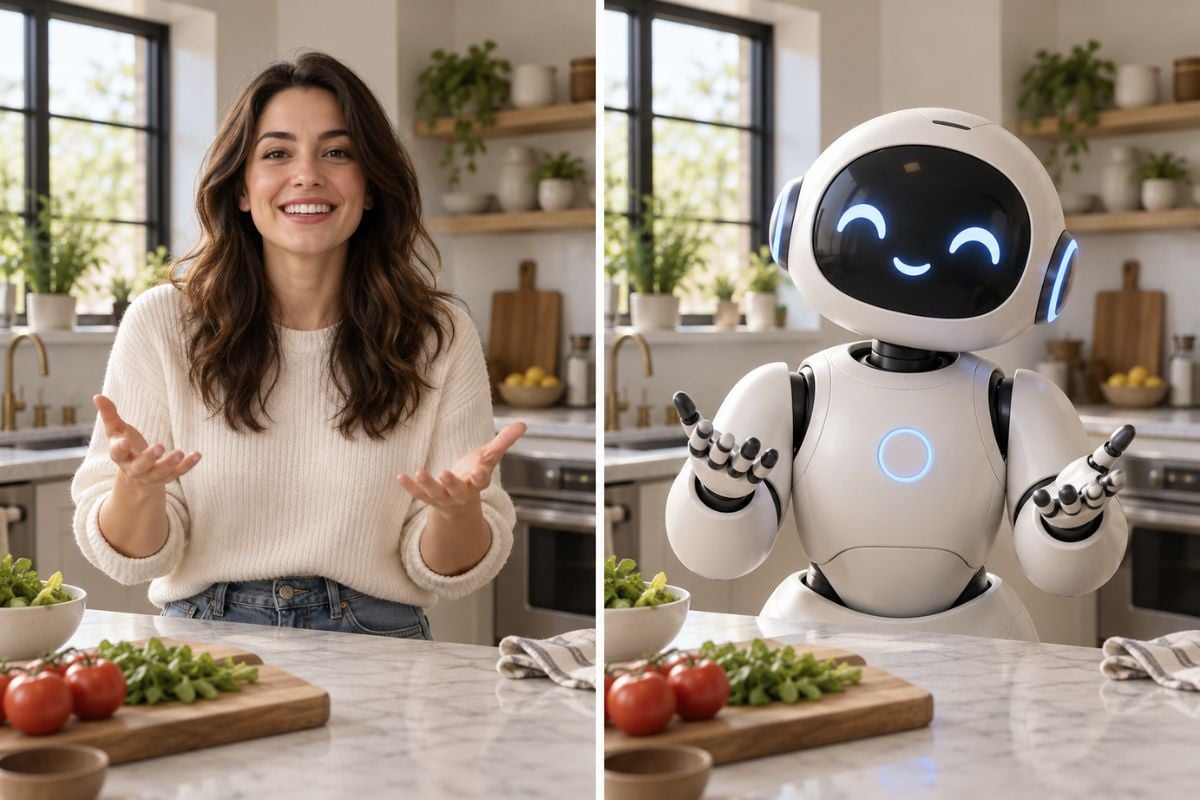
Geben Sie einem Originalcharakter, Avatar oder Maskottchen Bewegungen zum Nachahmen vor. Eine klare Ganzkörper-Referenz hilft dem Modell, Haare, Kostüm, Gliedmaßen und Proportionen zu interpretieren, wenn sich der Darsteller im Quellvideo dreht oder gestikuliert. Entdecken Sie auch den KI-Video-Personentausch für weitere Ideen zum Rollentausch.

KI-Charakter-Tausch-Video, das zeigt, wie eine Frau in einer Küchenszene durch ein Roboter-Maskottchen ersetzt wird

Schwierige Frames vor dem Export prüfen

Überprüfen Sie Profildrehungen, vor dem Körper kreuzende Hände, Requisiten, schnelle Bewegungen und Momente, in denen sich die Person hinter einem Objekt bewegt. Achten Sie auf Identitätsverlust, doppelte Gliedmaßen, Kostümflackern und Kanten, die sich vom Hintergrund abheben. Generieren Sie das Video bei Bedarf mit einer deutlicheren Referenz oder einem einfacheren Clip neu.

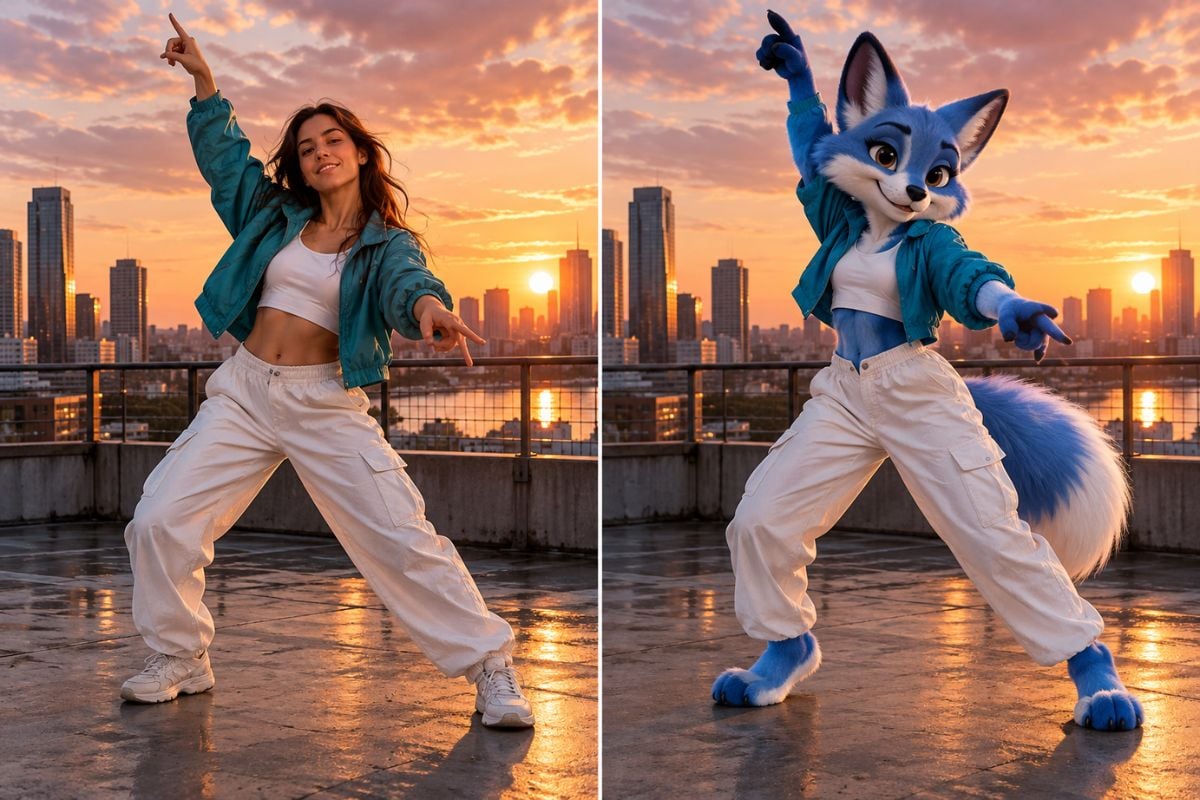
Beispiel für ein KI-Charakter-Tausch-Video, das zeigt, wie eine Frau auf einem Dach in einen blauen Fuchs-Charakter verwandelt wird

Wie tauscht man einen Charakter in jedem Video aus?

01

Ersatzcharakter hochladen

Öffnen Sie Referenzen zu Video und laden Sie ein klares Bild der Person oder des Charakters hoch, den Sie in das Video einfügen möchten. Eine Referenz, die Gesicht, Frisur, Outfit und Körper deutlich zeigt, hilft dabei, das neue Erscheinungsbild genau zu definieren.

02

Zielvideo hochladen

Fügen Sie das Video hinzu, das die Person enthält, die Sie ersetzen möchten. Wenn mehrere Personen zu sehen sind, geben Sie an, welche geändert werden soll, z. B. die Person links oder die Person mit der blauen Jacke.

03

Tausch beschreiben und generieren

Schreiben Sie einen Prompt wie: „Ersetze die Person links im Video durch den Charakter aus dem hochgeladenen Bild. Behalte die ursprüngliche Bewegung, den Kamerawinkel und den Hintergrund bei.“ Generieren Sie das Video und prüfen Sie es in der Vorschau über den gesamten Clip hinweg.

Ideen für Charakter-Tausch-Videos

Wählen Sie einen Quellclip mit der gewünschten Performance und fügen Sie eine klare Referenz für den Charakter hinzu, der dessen Platz einnehmen soll.
Kurzvideo-Charakterbearbeitungen

Kurzvideo-Charakterbearbeitungen

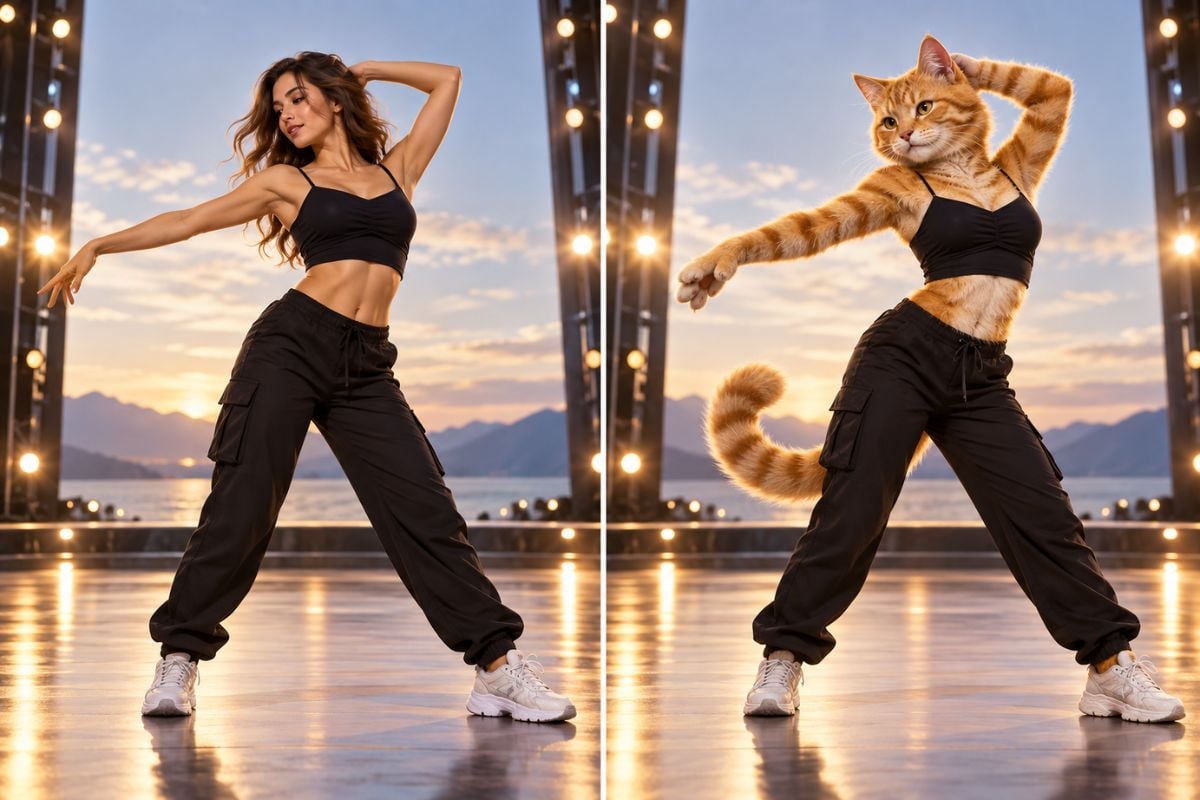
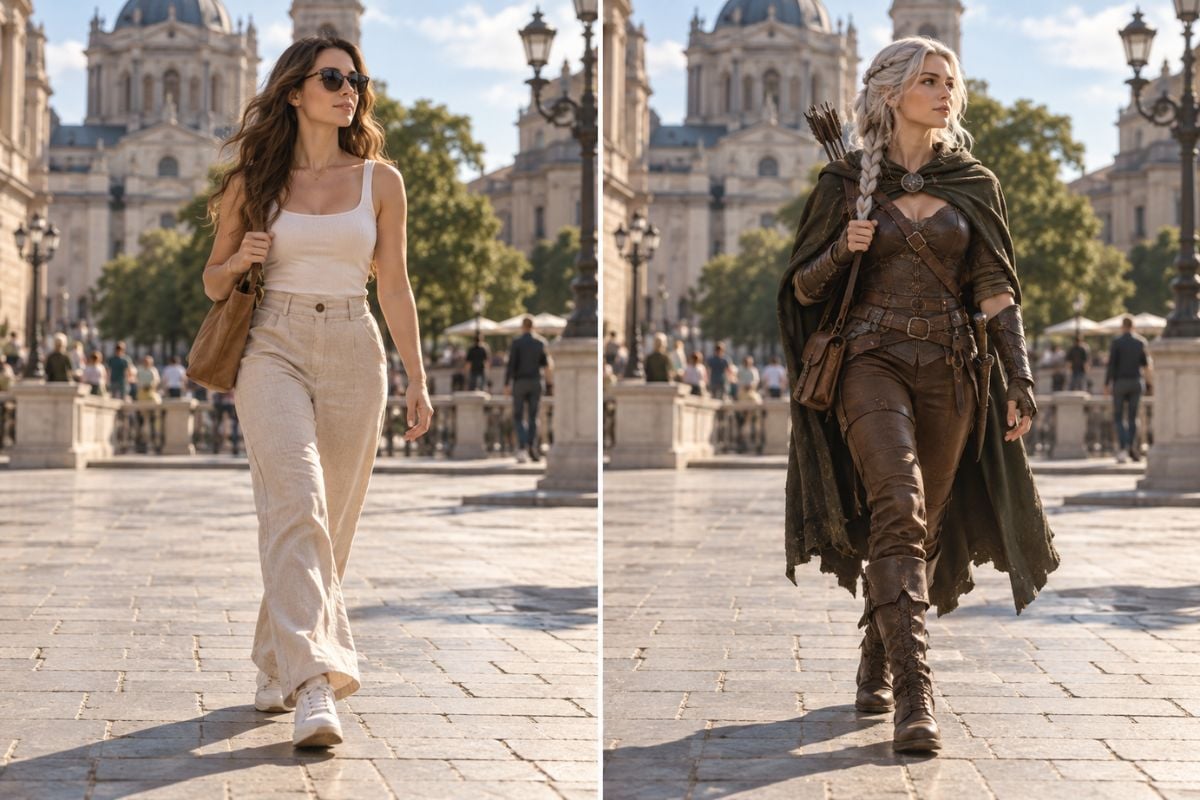
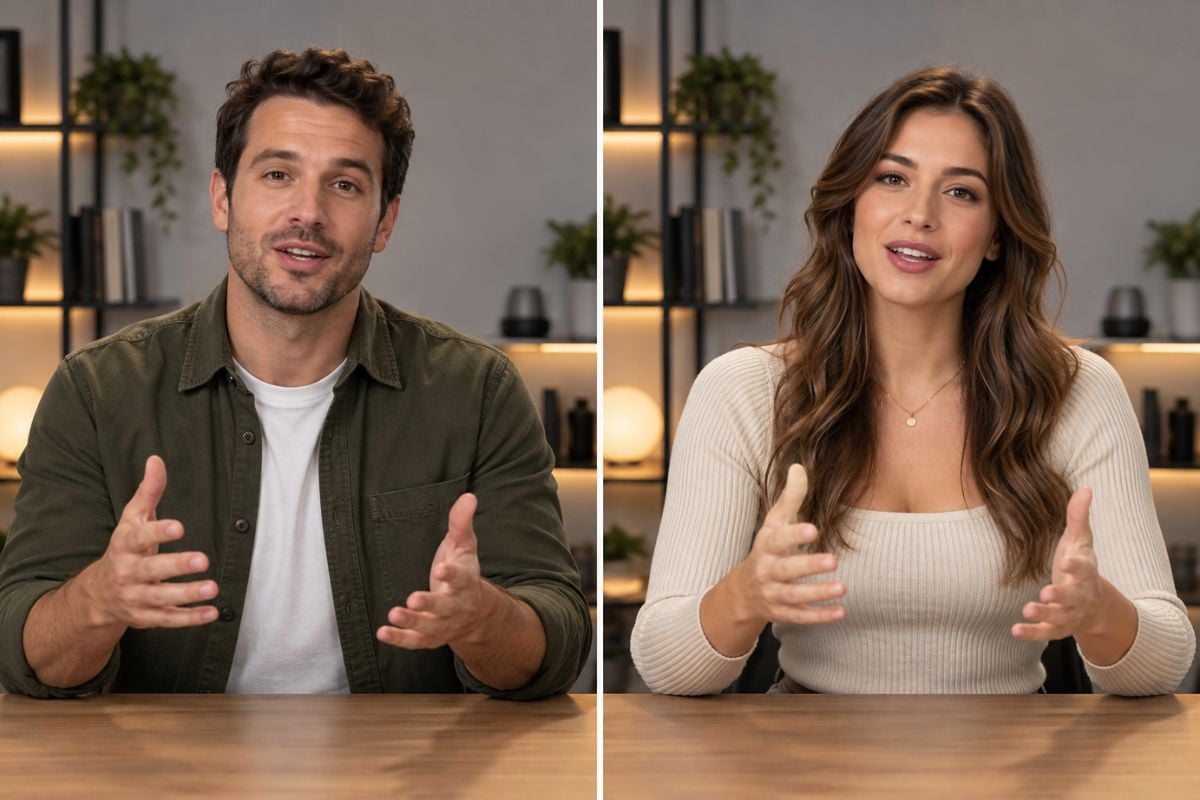
Verwandeln Sie einen Tanz-, Reaktions- oder einfachen Action-Clip in einen neuen, charakterbasierten Beitrag, während Timing und Bildkomposition des Originalclips erhalten bleiben. Klares, übersichtliches Videomaterial lässt sich leichter überprüfen.
Charaktertausch ausprobieren
Vom Quellclip bis zur finalen Überprüfung

Was macht ein besseres Charaktertausch-Video aus?

Bestehende Bewegungen nutzen

Beginnen Sie mit einem Quellclip, dessen Timing und Gesten bereits passen, und setzen Sie dann eine neue Figur in dieselbe Szene ein.

Mehr als nur ein Gesicht ersetzen

Verändern Sie das gesamte Erscheinungsbild der Figur – von den Gesichtszügen und Haaren bis hin zu Kleidung und Körpersilhouette.

Eigene Charaktere ausprobieren

Bringen Sie einen eigenen Charakter (OC), ein Maskottchen, einen Avatar oder eine stilisierte Figur mithilfe einer Bildreferenz in echtes Videomaterial ein.

Mehrere kreative Versionen erstellen

Sehen Sie, wie eine Darbietung mit verschiedenen Charakteren wirkt, bevor Sie sich für eine Schnittrichtung entscheiden.

Zuerst mit einfachem Videomaterial arbeiten

Eine gut sichtbare Person und klare Bewegungen erleichtern die Überprüfung und Verfeinerung des Ergebnisses.

Szenenkontinuität prüfen

Überprüfen Sie Umrisse der Figur, Requisiten, Schatten und verdeckte Bereiche, damit sich das neue Subjekt nahtlos in die Originalaufnahme einfügt.
Häufig gestellte Fragen

FAQ zu Charaktertausch-Videos

Was ist ein KI-Charaktertausch-Video?

Es ist eine Videobearbeitung, die die im Bild sichtbare Person oder Figur durch eine neue aus einem Referenzbild ersetzt. Der Quellclip gibt Handlung, Timing und Umgebung vor, während die Ersetzung das Aussehen des neuen Charakters liefert.

Wie tausche ich Charaktere in einem Video mit GoEnhance AI aus?

Laden Sie das Quellvideo hoch, fügen Sie ein klares Bild des neuen Charakters hinzu, generieren Sie das Ergebnis und sehen Sie sich die Vorschau an. Überprüfen Sie das Aussehen der Figur und die Szenenkontinuität im gesamten Clip, bevor Sie ihn herunterladen.

Unterscheidet sich der Charaktertausch vom Gesichtstausch?

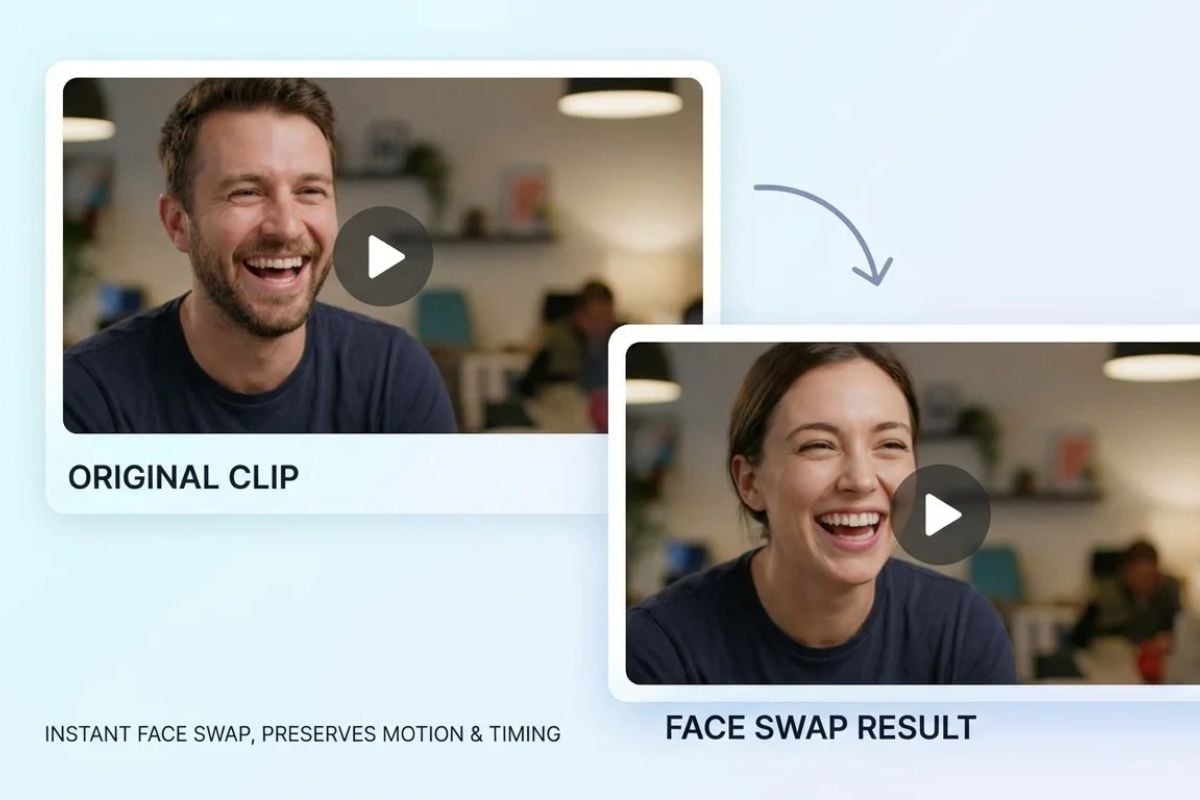
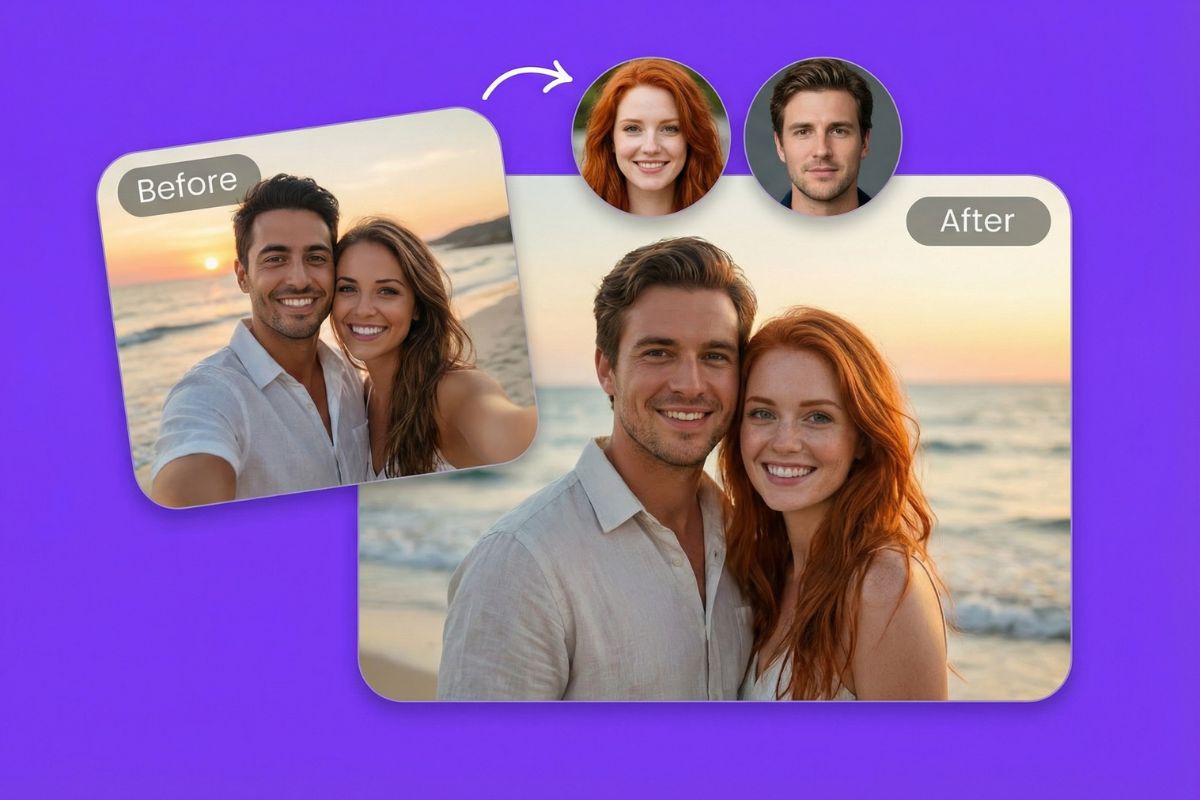
Ja. Der Gesichtstausch konzentriert sich auf die Gesichtszüge, während Körper und Kleidung in der Regel unverändert bleiben. Der Charaktertausch zielt darauf ab, die gesamte dargestellte Person zu verändern, einschließlich Kleidung und Körperbau.

Kann ich eine Person durch einen Anime-Charakter oder ein Maskottchen ersetzen?

Sie können ein klares Bild eines Anime-Charakters, eines Maskottchens, eines Avatars oder eines eigenen Charakters (OC) als Referenz verwenden. Das Ergebnis kann je nach Illustrationsstil, Ausgangspose und sichtbaren Körperproportionen variieren.

Kann ich Charaktere in jedem beliebigen Video austauschen?

Sie können viele Arten von Clips ausprobieren, aber Aufnahmen mit einem gut sichtbaren Subjekt und moderaten Bewegungen lassen sich leichter verarbeiten. Starke Verdeckungen, schnelle Schnitte, winzige Personen und extreme Kamerawinkel können zu ungleichmäßigen Ergebnissen führen.

Kann ich zwei Charaktere im selben Clip ersetzen?

Überprüfen Sie bei einer Szene mit mehreren Personen vor der Erstellung die aktuellen Werkzeugeinstellungen. Halten Sie jede Person klar unterscheidbar und prüfen Sie, ob der gewünschte Charakter der richtigen Person folgt; komplexe Überlagerungen sind schwieriger als Clips mit nur einer Person.

Warum verändert sich mein ersetzter Charakter zwischen den Einzelbildern?

Schnelle Bewegungen, verdeckte Gliedmaßen, Profildrehungen, Kompression und ein unklares Referenzbild können dazu führen, dass sich Aussehen oder Kleidung verändern. Versuchen Sie es mit einer schärferen Ganzkörperreferenz und einem ruhigeren Clip und überprüfen Sie die problematischen Frames erneut.

Kann man KI-Charaktertausch-Videos kostenlos ausprobieren?

Der kostenlose Zugriff und die Nutzungslimits können sich ändern. Informieren Sie sich vorab im aktuellen Erstellungsbereich von GoEnhance AI über verfügbare Credits, Verarbeitungslimits und Exportoptionen.

Sehen Sie Ihren Charakter in der Szene

Wählen Sie einen Clip mit der gewünschten Handlung, fügen Sie Ihr Charakterbild hinzu und sehen Sie sich in der Vorschau an, wie sich die neue Figur durch die ursprüngliche Szene bewegt.

Bringen Sie Ihren Charakter in Bewegung