Vidéo d'échange de personnage par IA gratuite

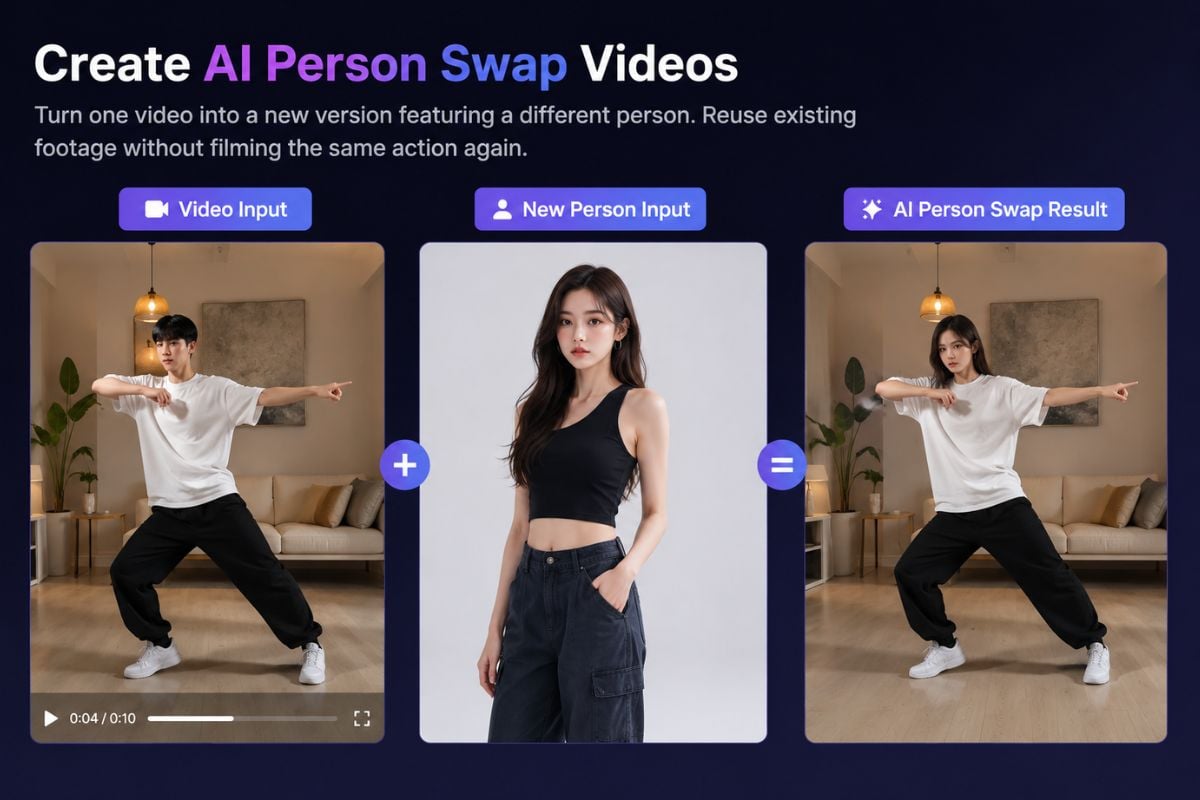
Importez une vidéo source et une image de référence pour remplacer son sujet à l'écran par un nouveau personnage. GoEnhance AI suit les mouvements et la scène du clip, que votre nouveau rôle soit un personnage original, un héros animé, une mascotte ou une personne. Prévisualisez la transformation sur tout le corps avant de partager.

Changer un personnage dans une vidéo

Remplacez un personnage vidéo de la tête aux pieds

Changez le personnage entier, pas seulement le visage

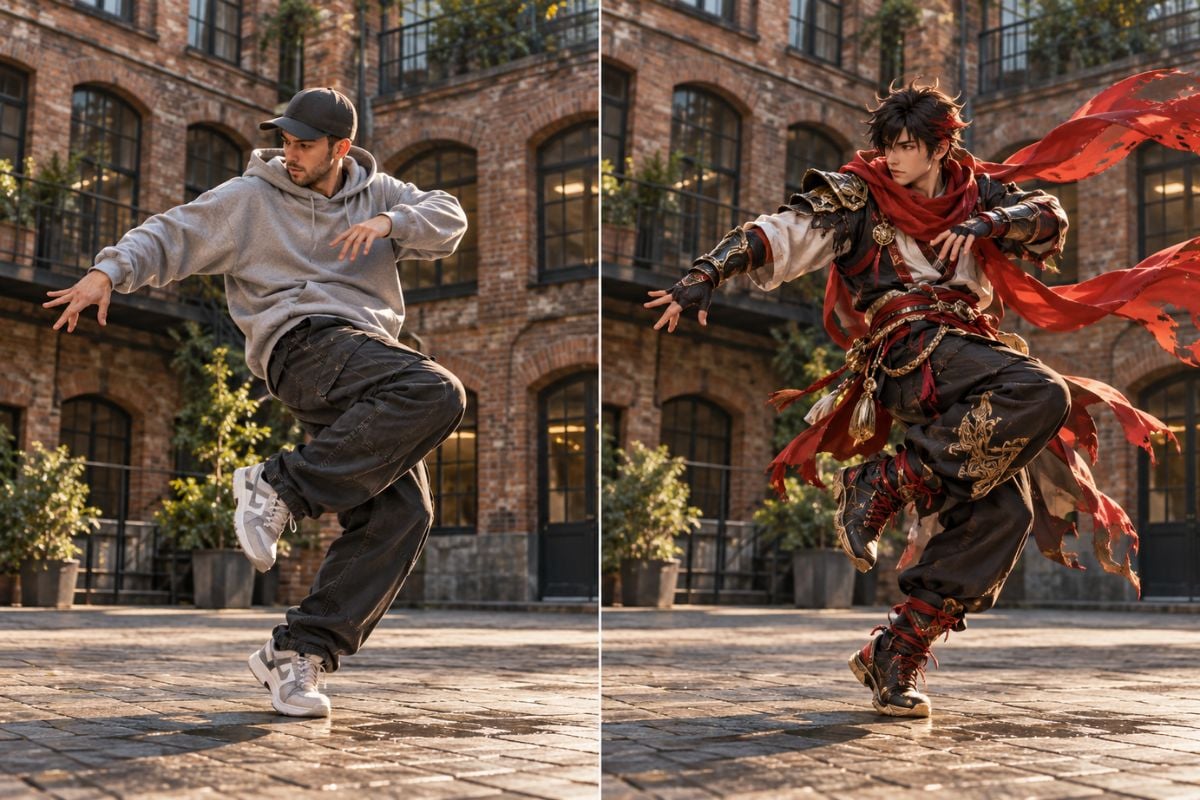
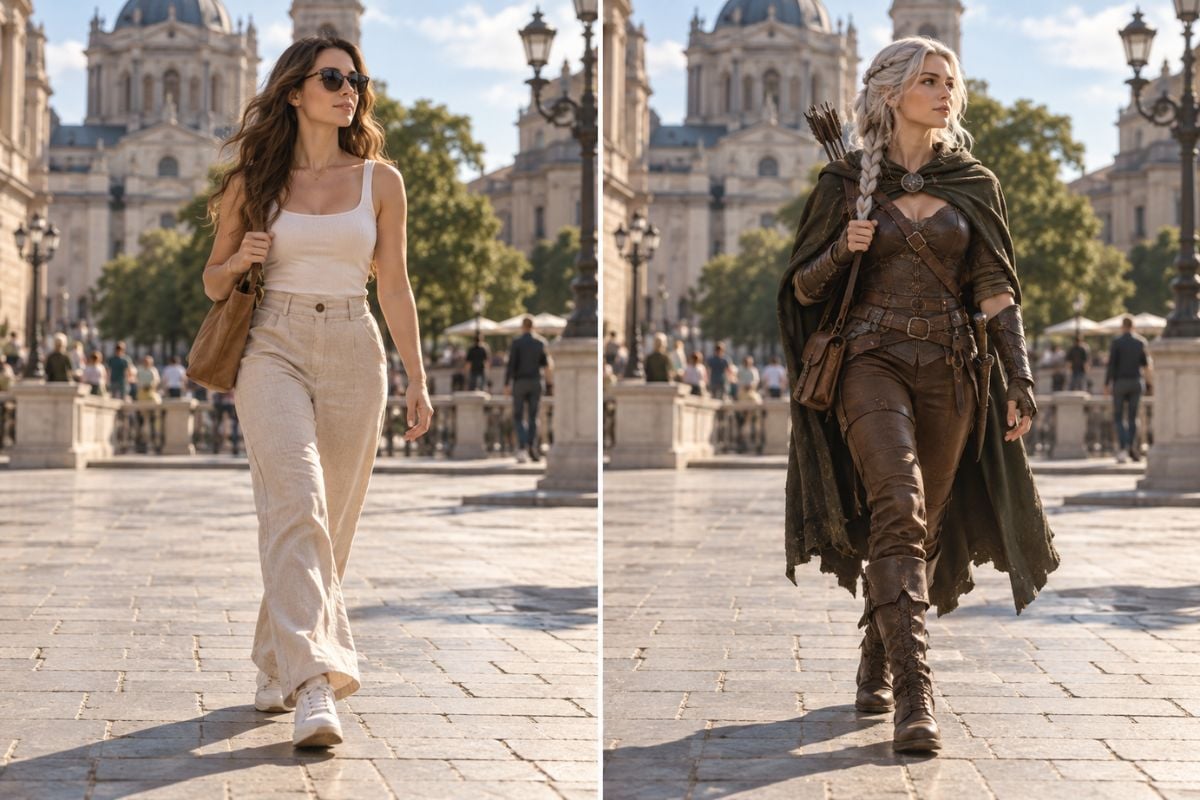
Modifiez l'apparence générale d'un sujet, y compris le visage, les cheveux, la silhouette du corps et la tenue, tout en utilisant le clip source comme guide de mouvement. Comparez l'original et le résultat pour voir si le nouveau personnage correspond à la pose et à l'angle de la caméra. Pour modifier uniquement l'identité faciale, découvrez l'échange de visage vidéo.

Avant et après d'une vidéo d'échange de personnage par IA montrant un homme remplacé par un personnage de guerrier fantastique

Intégrez un personnage original ou une mascotte dans une vidéo existante

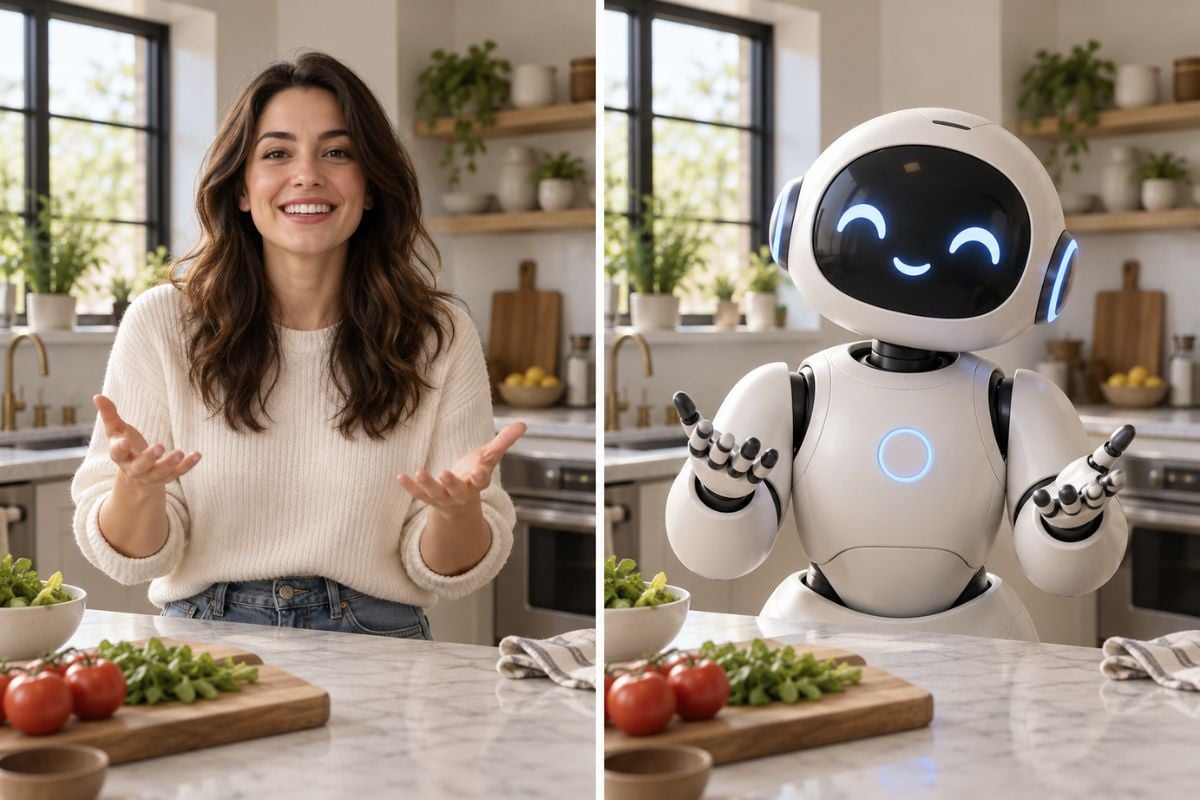
Donnez à un personnage original, un avatar ou une mascotte une prestation à reproduire. Une référence claire en pied aide le modèle à interpréter les cheveux, le costume, les membres et les proportions lorsque l'acteur source se tourne ou fait des gestes. Vous pouvez également explorer l'échange de personne vidéo par IA pour d'autres idées de remplacement de rôle.

Vidéo d'échange de personnage par IA montrant une femme remplacée par une mascotte robot dans une scène de cuisine

Vérifiez les images complexes avant l'exportation

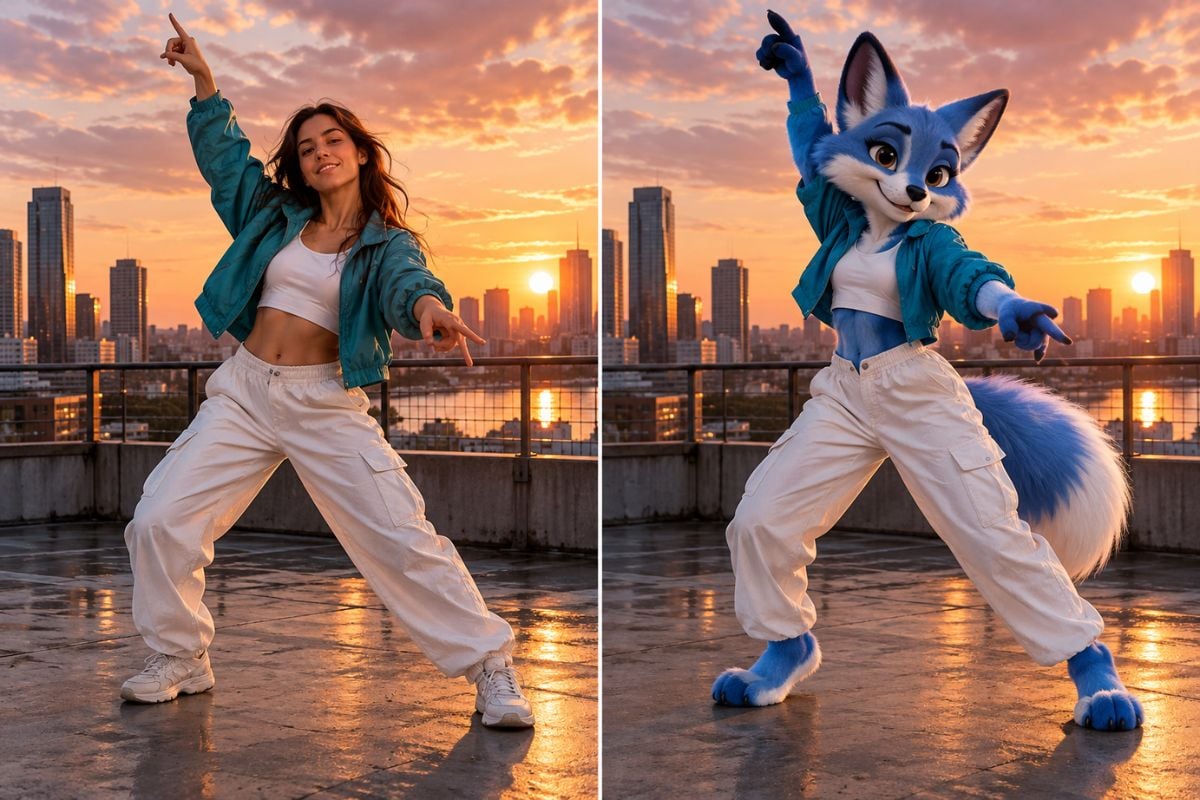
Vérifiez les rotations de profil, les mains qui croisent le corps, les accessoires, les mouvements rapides et les moments où le sujet passe derrière un objet. Recherchez d'éventuelles pertes d'identité, dédoublements de membres, scintillements de costume et contours qui se détachent de l'arrière-plan. Régénérez avec une référence plus nette ou un clip plus simple si nécessaire.

Exemple de vidéo d'échange de personnage par IA montrant une femme transformée en personnage de renard bleu sur un toit

Comment changer de personnage dans n'importe quelle vidéo ?

01

Importez le personnage de remplacement

Ouvrez Références vers vidéo et importez une image nette de la personne ou du personnage que vous souhaitez intégrer à la vidéo. Une référence montrant clairement son visage, sa coiffure, sa tenue et son corps aide à définir la nouvelle apparence.

02

Importez la vidéo cible

Ajoutez la vidéo contenant la personne que vous souhaitez remplacer. Si plusieurs personnes apparaissent, précisez celle à modifier, comme la personne de gauche ou celle portant une veste bleue.

03

Décrivez l'échange et générez

Rédigez une consigne telle que : « Remplacez la personne à gauche dans la vidéo par le personnage de l'image importée. Conservez les mouvements, l'angle de caméra et l'arrière-plan d'origine. » Générez la vidéo, puis prévisualisez-la pour vérifier le personnage tout au long du clip.

Idées de vidéos d'échange de personnage

Choisissez un clip source avec la performance souhaitée, puis ajoutez une référence nette pour le personnage qui prend sa place.
Montages courts avec personnages

Montages courts avec personnages

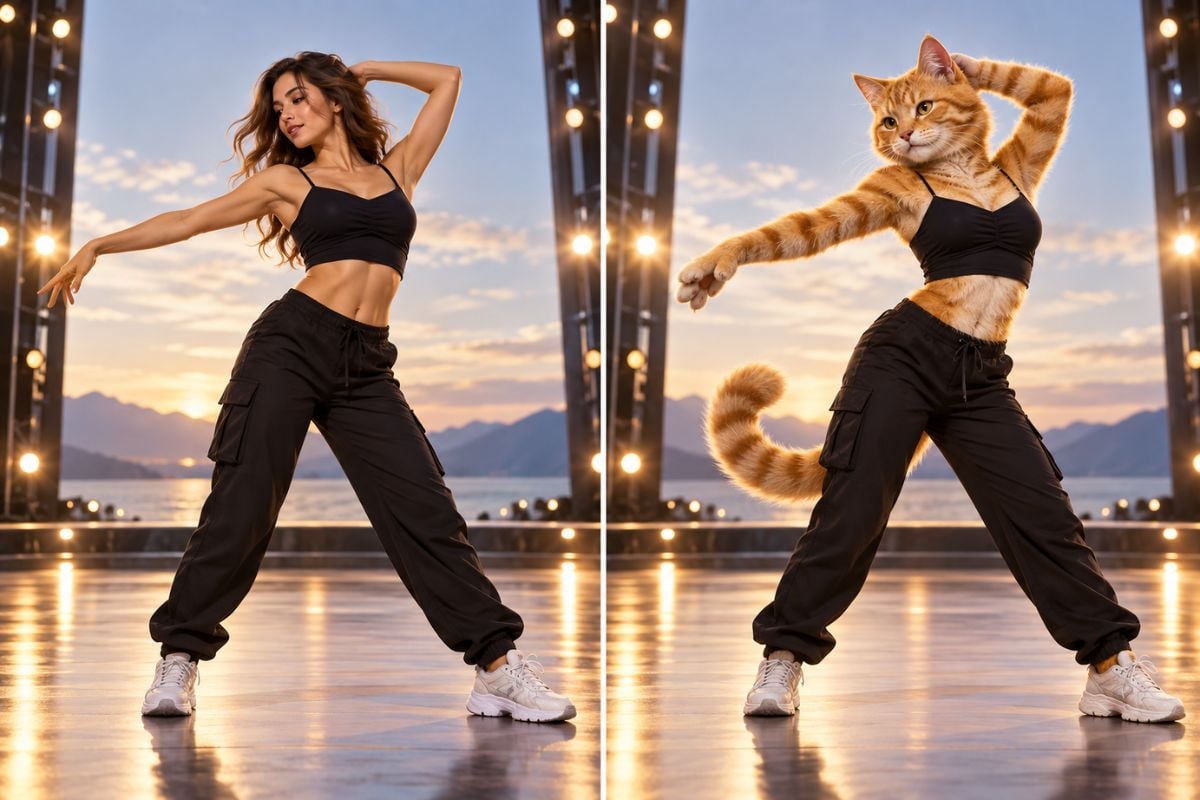
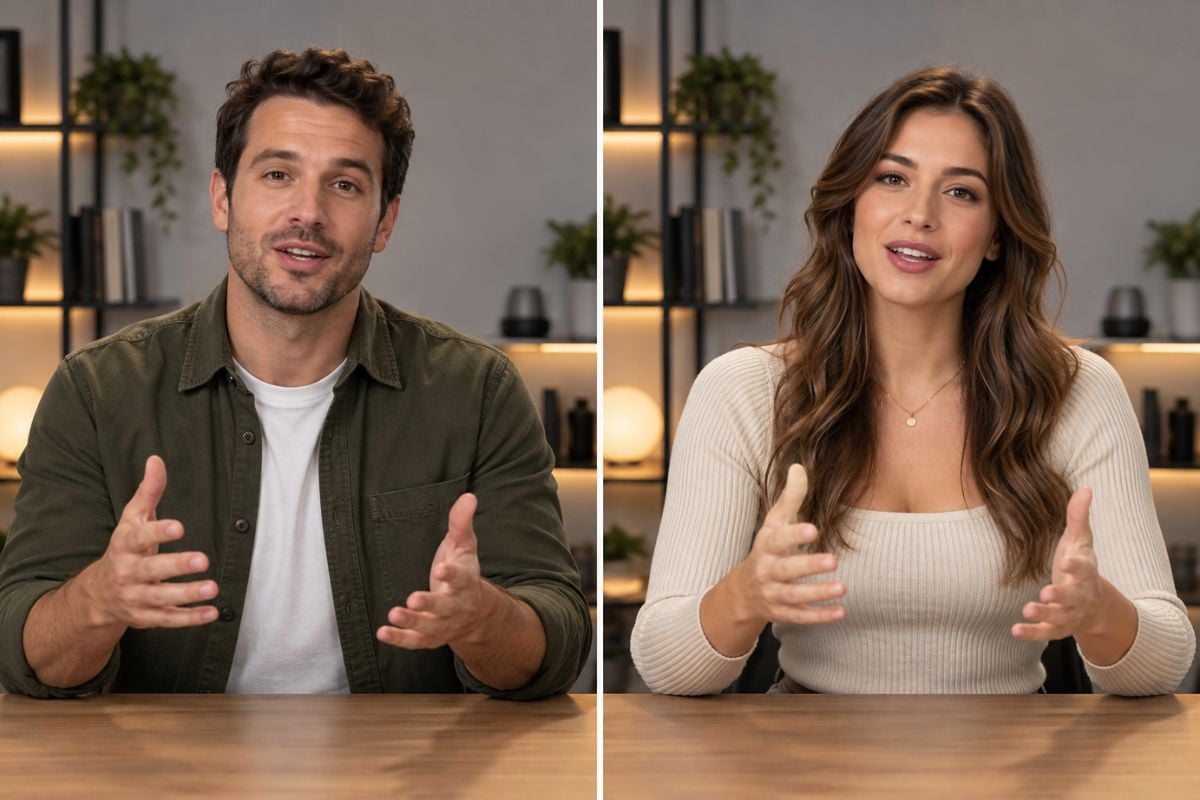
Transformez un clip de danse, de réaction ou d'action simple en une nouvelle publication mettant en scène un personnage, tout en conservant le rythme et la composition du clip source. Des séquences nettes et dégagées sont plus faciles à vérifier.
Essayez l'échange de personnage
Du clip source à la vérification finale

Comment réussir une vidéo d'échange de personnage ?

Utilisez vos mouvements existants

Commencez par un extrait source dont le rythme et les gestes fonctionnent déjà, puis essayez un nouveau personnage dans la même scène.

Remplacez bien plus qu'un simple visage

Modifiez l'apparence générale du personnage, des traits du visage et de la coiffure aux vêtements et à la silhouette.

Essayez des personnages originaux

Intégrez un OC, une mascotte, un avatar ou un rôle stylisé dans une vraie vidéo à l'aide d'une référence visuelle.

Réalisez plusieurs prises créatives

Observez le rendu d'une même prestation avec différents personnages avant de choisir la direction de votre montage.

Commencez par des séquences simples

Un sujet bien visible et des mouvements nets facilitent l'analyse et l'ajustement du résultat.

Vérifiez la continuité de la scène

Examinez les contours du personnage, les accessoires, les ombres et les zones masquées pour que le nouveau sujet s'intègre naturellement dans le plan d'origine.
Foire aux questions

FAQ sur la vidéo d'échange de personnage

Qu'est-ce qu'une vidéo de remplacement de personnage par IA ?

Il s'agit d'un montage vidéo qui remplace la personne ou le personnage à l'écran par un nouveau à partir d'une image de référence. Le clip source guide l'action, le rythme et le décor, tandis que l'image de remplacement fournit l'apparence du nouveau personnage.

Comment remplacer des personnages dans une vidéo avec GoEnhance IA ?

Importez la vidéo source, ajoutez une image nette du nouveau personnage, générez le résultat et prévisualisez-le. Vérifiez l'apparence du personnage et la continuité de la scène sur l'ensemble de l'extrait avant de le télécharger.

Le remplacement de personnage est-il différent de l'échange de visage ?

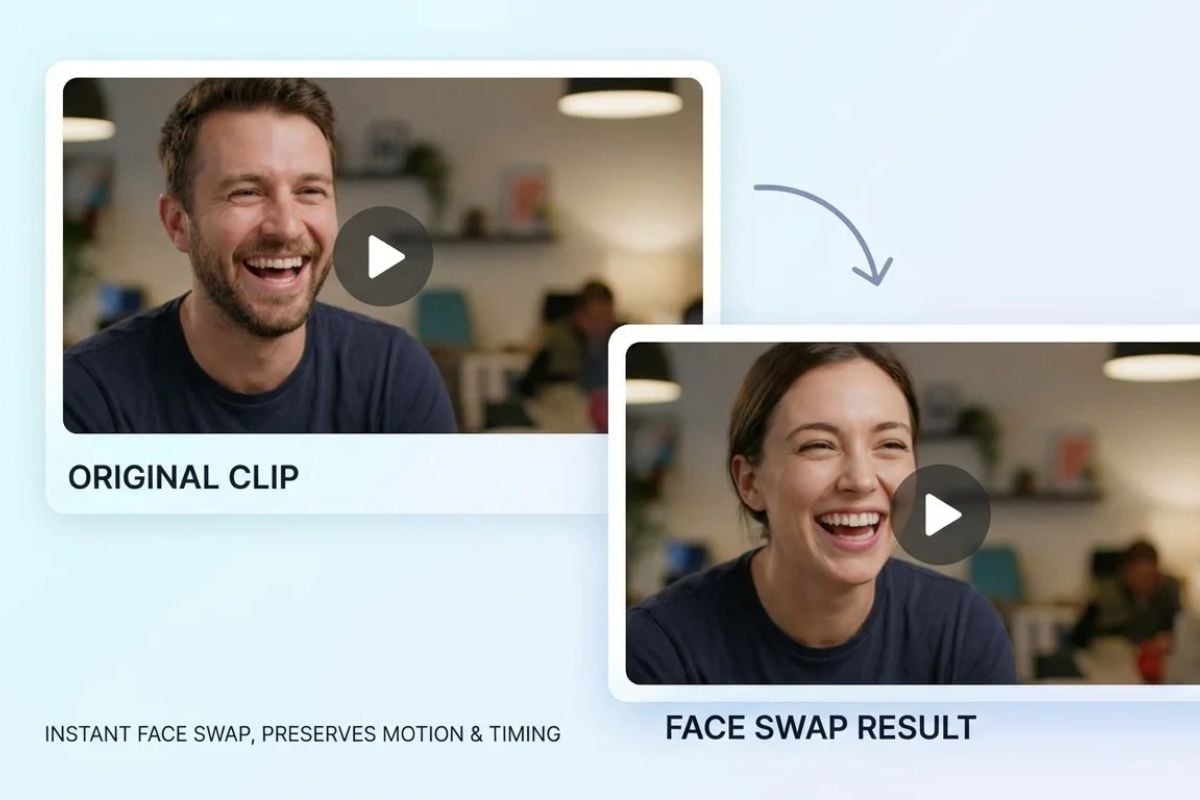
Oui. L'échange de visage se concentre sur l'identité faciale tout en conservant généralement le corps et les vêtements d'origine. Le remplacement de personnage vise à modifier l'ensemble du sujet à l'écran, y compris sa tenue et son apparence corporelle.

Puis-je remplacer une personne par un personnage d'anime ou une mascotte ?

Vous pouvez utiliser une image nette d'un personnage de style anime, d'une mascotte, d'un avatar ou d'un OC comme référence de remplacement. Le résultat peut varier selon le style d'illustration, la pose source et les proportions corporelles visibles.

Puis-je remplacer des personnages dans n'importe quelle vidéo ?

Vous pouvez essayer de nombreux types d'extraits, mais les vidéos avec un sujet clairement visible et des mouvements modérés sont plus faciles à traiter. Les fortes occlusions, les coupes rapides, les sujets trop petits et les angles de caméra extrêmes peuvent entraîner des résultats incohérents.

Puis-je remplacer deux personnages dans le même clip ?

Pour une scène comprenant plusieurs personnes, vérifiez les paramètres actuels de l'outil avant de lancer la génération. Assurez-vous que chaque sujet est bien distinct et vérifiez que le personnage souhaité suit le bon intervenant ; les chevauchements complexes sont plus difficiles à gérer qu'un extrait à sujet unique.

Pourquoi mon personnage de remplacement change-t-il d'une image à l'autre ?

Les mouvements rapides, les membres masqués, les vues de profil, la compression et une image de référence de faible qualité peuvent provoquer des variations d'identité ou de tenue. Essayez une référence en pied plus nette et un clip plus stable, puis réexaminez les images problématiques.

L'essai de la vidéo d'échange de personnage par IA est-il gratuit ?

L'accès gratuit et les limites d'utilisation peuvent évoluer. Consultez le panneau de création GoEnhance IA pour connaître les crédits disponibles, les limites de traitement et les options d'exportation avant de commencer.

Visualisez votre personnage dans la scène

Choisissez un extrait avec l'action souhaitée, ajoutez l'image de votre personnage et prévisualisez la manière dont le nouveau sujet évolue dans la scène d'origine.

Mettez votre personnage en mouvement