I 10 migliori strumenti video per Twitter per creare contenuti X migliori nel 2026
- TL;DR: I migliori strumenti video per Twitter
- Perché fidarsi di questo confronto?
- Come scegliere uno strumento video per Twitter
- 1. GoEnhance AI — Il migliore per video Twitter generati dall'IA
- 2. CapCut — Il migliore per il montaggio video social rapido
- 3. Canva — Il migliore per video Twitter con branding
- 4. VEED — Il migliore per montaggio online e sottotitoli
- 5. Kapwing — Il migliore per la collaborazione in team
- 6. Descript — Il migliore per podcast e interviste
- 7. OpusClip — Il migliore per riadattare video lunghi
- 8. Tella — Il migliore per registrazioni dello schermo e demo di prodotto
- 9. Adobe Express — Il migliore per semplici contenuti con branding
- 10. Buffer — Il migliore per programmare video su Twitter
- Matrice di confronto delle funzionalità
- Confronto dei prezzi
- Quale strumento dovresti scegliere? Albero decisionale
- FAQ
- Qual è il miglior strumento video gratuito per Twitter?
- Posso programmare video su Twitter?
- Quale formato video funziona meglio su X?
- Quanto può essere lungo un video su Twitter?
- Qual è lo strumento migliore per trasformare immagini in video per Twitter?
- Qual è lo strumento migliore per trasformare video YouTube in clip per Twitter?
- Conclusione
Se pubblichi un video su X di tanto in tanto, l'uploader integrato della piattaforma potrebbe bastare. Una programmazione regolare dei contenuti è però un'altra cosa. Potresti aver bisogno di creare filmati a partire da un'immagine di prodotto, tagliare una lunga intervista in brevi clip, aggiungere sottotitoli, ridimensionare una registrazione e preparare diversi post in anticipo.
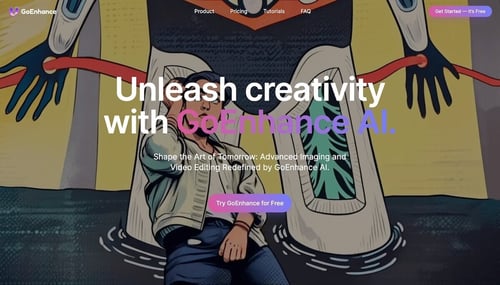
Gli strumenti qui sotto coprono queste diverse attività. Alcuni generano o modificano video, mentre altri aiutano nella riproposizione o nella pubblicazione. Se vuoi un punto di partenza, esplora questo strumento video per Twitter per un flusso di lavoro basato sull'IA.
Attualmente X consente agli utenti non Premium di caricare video fino a 140 secondi. Gli utenti Premium possono caricare video più lunghi a seconda del dispositivo, della risoluzione e delle dimensioni del file. Controlla i requisiti di caricamento video correnti di X prima di pubblicare.
TL;DR: I migliori strumenti video per Twitter
| Strumento | Ideale per | Opzione gratuita |
|---|---|---|
| GoEnhance AI | Generazione e trasformazione video tramite IA | Sì |
| CapCut | Montaggio video social rapido | Sì |
| Canva | Video per Twitter con branding | Sì |
| VEED | Montaggio online e sottotitoli | Sì |
| Kapwing | Collaborazione in team | Sì |
| Descript | Montaggio video basato sulla trascrizione | Sì |
| OpusClip | Riadattamento di video lunghi | Sì |
| Tella | Registrazioni dello schermo e demo di prodotto | Sì |
| Adobe Express | Semplici contenuti con branding | Sì |
| Buffer | Programmazione di post video | Sì |
Perché fidarsi di questo confronto?
Questo elenco confronta gli strumenti in base alle loro funzionalità disponibili pubblicamente, alle opzioni di prezzo, alla facilità d'uso e al ruolo in un flusso di lavoro video per Twitter.
I prodotti non risolvono tutti lo stesso problema. GoEnhance AI è utile principalmente per la creazione di video tramite IA, Descript si concentra sul montaggio basato sulla trascrizione e Buffer è progettato per la pubblicazione piuttosto che per la produzione. La classifica riflette diversi casi d'uso invece di trattare ogni strumento come un sostituto diretto degli altri.
Come scegliere uno strumento video per Twitter
Inizia dalla parte del tuo flusso di lavoro che crea più attrito:
- Ti serve un filmato partendo da un'idea o un'immagine? Scegli un generatore video IA.
- Hai troppo materiale grezzo? Usa un editor di trascrizioni o un creatore di clip IA.
- Ti servono grafiche coerenti con il brand? Cerca modelli e controlli per il brand.
- Passi troppo tempo sui sottotitoli? Scegli un editor con trascrizione automatica.
- Hai video finiti ma nessuna routine di pubblicazione? Aggiungi uno strumento di programmazione.
Per molti creatori, uno strumento di produzione e uno di pubblicazione copriranno la maggior parte del lavoro.
1. GoEnhance AI — Il migliore per video Twitter generati dall'IA
Panoramica
GoEnhance AI è una piattaforma video basata sull'IA per creare clip da testo, immagini o filmati esistenti. È un punto di partenza pratico quando non hai ancora un video finito.
Puoi usarlo per teaser di prodotti, esperimenti visivi, brevi annunci, animazioni di immagini e clip social stilizzate.
Ideale per
- Video Twitter generati dall'IA
- Clip di marketing e di prodotto
- Contenuti da immagine a video
- Brevi esperimenti visivi
- Creatori con risorse di ripresa limitate
Funzionalità chiave
- Generazione da testo a video
- Creazione da immagine a video
- Trasformazione da video a video
- Effetti video IA e stili di animazione
- Flussi di lavoro per contenuti brevi
Lo strumento GoEnhance AI Video-to-Video è utile quando hai già movimento nel filmato sorgente ma vuoi cambiarne lo stile visivo. Per immagini di prodotto, illustrazioni o miniature statiche, lo strumento GoEnhance AI Image-to-Video può aggiungere movimento senza una nuova sessione di ripresa.
Pro
- Crea video da diversi tipi di input
- Conferisce alle immagini statiche un formato più dinamico
- Può cambiare lo stile di filmati esistenti
- Adatto per brevi post social
- Riduce il lavoro di produzione manuale
Contro
- I risultati potrebbero richiedere diverse generazioni per essere perfezionati
- I movimenti complessi possono produrre risultati incoerenti
- I limiti di crediti possono essere rilevanti per gli utenti frequenti
- Le clip finite potrebbero ancora necessitare di sottotitoli o tagli
Prezzi
GoEnhance AI offre accesso gratuito a funzionalità selezionate e piani a pagamento con crediti aggiuntivi, limiti più alti e funzionalità estese.
Perché lo abbiamo scelto
GoEnhance AI guadagna la prima posizione perché affronta la parte iniziale del flusso di lavoro: creare un video utilizzabile quando il creatore non ne ha ancora uno.
2. CapCut — Il migliore per il montaggio video social rapido
Panoramica
CapCut è progettato per modifiche rapide, specialmente per brevi video registrati su telefono.
Copre il taglio, il testo, le transizioni, la musica, gli effetti, la rimozione dello sfondo e i sottotitoli automatici.
Ideale per
- Filmati girati con il telefono
- Brevi video Twitter
- Clip ricche di sottotitoli
- Principianti
- Montaggi verticali rapidi
Funzionalità chiave
- Montaggio su timeline
- Modelli video social
- Sottotitoli automatici
- Sovrapposizioni di testo e musica
- Rimozione dello sfondo
- Accesso da mobile, desktop e web
Pro
- Curva di apprendimento breve
- Flusso di lavoro di montaggio rapido
- Ottima esperienza mobile
- Buona selezione di modelli
- Utili strumenti per i sottotitoli
Contro
- I video basati su modelli possono sembrare ripetitivi
- Alcune funzionalità avanzate richiedono la versione Pro
- I prezzi possono variare in base alla regione e al dispositivo
- Meno adatto per progetti professionali complessi
Prezzi
CapCut offre funzionalità di montaggio gratuite insieme a opzioni Pro a pagamento. I prezzi attuali possono variare in base alla regione, al dispositivo e alle offerte promozionali.
Perché lo abbiamo scelto
CapCut è la scelta più semplice quando il filmato esiste già e l'obiettivo principale è montarlo, sottotitolarlo e pubblicarlo rapidamente.
3. Canva — Il migliore per video Twitter con branding
Panoramica
Canva è più utile per contenuti orientati al brand che per effetti video avanzati.
Il suo punto di forza è il modo in cui il video si adatta a un'identità visiva esistente. I team possono riutilizzare lo stesso logo, colori, font, layout e modelli di campagna su più post di Twitter.
Ideale per
- Annunci del brand
- Aggiornamenti di prodotto
- Video con citazioni
- Marketing per piccole imprese
- Modelli social riutilizzabili
Funzionalità chiave
- Modelli video
- Kit del brand
- Animazione del testo
- Filmati e musica di repertorio
- Collaborazione in team
- Ridimensionamento per social media
Pro
- Facile per chi non è un designer
- Solido sistema di modelli
- Buona coerenza del brand
- Comode risorse di repertorio
- Adatto per campagne ripetibili
Contro
- Non sostituisce un editor professionista
- Alcune risorse richiedono un piano a pagamento
- I progetti grandi possono diventare difficili da organizzare
- Il controllo avanzato del movimento è limitato
Prezzi
Canva offre un piano gratuito e piani a pagamento con modelli aggiuntivi, risorse di repertorio, strumenti per il brand, spazio di archiviazione e funzionalità IA.
Perché lo abbiamo scelto
Canva è l'opzione migliore quando il requisito più importante è la coerenza visiva in una serie di post su Twitter.
4. VEED — Il migliore per montaggio online e sottotitoli
Panoramica
VEED è un editor basato su browser per creatori che vogliono lavorare senza installare software desktop.
Gestisce tagli, ritagli, cambi di formato, sovrapposizioni di testo, sottotitoli, traduzioni e pulizia audio di base.
Ideale per
- Video Twitter sottotitolati
- Team di marketing
- Montaggio basato su browser
- Contenuti multilingue
- Esportazioni social rapide
Funzionalità chiave
- Sottotitoli automatici
- Traduzione dei sottotitoli
- Montaggio video online
- Ridimensionamento video
- Strumenti assistiti dall'IA
- Pulizia dello sfondo e dell'audio
Pro
- Nessuna installazione richiesta
- Solido flusso di lavoro per i sottotitoli
- Facile cambiare le dimensioni del video
- Comodo per team remoti
- Adatto per contenuti di marketing
Contro
- Le esportazioni gratuite includono una filigrana
- Alcune funzionalità IA utilizzano crediti
- I progetti grandi dipendono dalle prestazioni del browser
- Il controllo avanzato del montaggio è limitato
Prezzi
VEED offre un piano gratuito e piani a pagamento per esportazioni senza filigrana, risoluzioni più elevate e funzionalità IA aggiuntive.
Perché lo abbiamo scelto
VEED si adatta ai creatori il cui problema principale di montaggio è rendere i contenuti parlati chiari, leggibili e pronti per la pubblicazione social.
5. Kapwing — Il migliore per la collaborazione in team
Panoramica
Kapwing è progettato per progetti video che necessitano di revisione, feedback e approvazione prima della pubblicazione.
Un marketer, un designer, un cliente o un manager possono lavorare sullo stesso progetto basato su browser invece di scambiarsi più file esportati.
Ideale per
- Team di marketing
- Flussi di lavoro di agenzia
- Approvazioni dei clienti
- Montaggio collaborativo
- Ridimensionamento per social media
Funzionalità chiave
- Progetti video condivisi
- Montaggio online
- Creazione di sottotitoli
- Strumenti assistiti dall'IA
- Conversione del formato
- Flussi di lavoro di revisione
Pro
- Facilita la collaborazione
- Funziona in un browser
- Supporta molteplici formati social
- Utile per feedback e approvazioni
- Combina montaggio e revisione
Contro
- Le esportazioni gratuite hanno limitazioni
- Le funzionalità avanzate richiedono un piano a pagamento
- I progetti grandi necessitano di una connessione stabile
- Non inteso per il montaggio cinematografico di fascia alta
Prezzi
Kapwing fornisce accesso gratuito e piani a pagamento con spazio di archiviazione aggiuntivo, opzioni di esportazione, strumenti IA e funzionalità di collaborazione.
Perché lo abbiamo scelto
Kapwing si distingue quando l'approvazione e il feedback fanno parte del problema dei contenuti, non solo del montaggio in sé.
6. Descript — Il migliore per podcast e interviste
Panoramica
Descript modifica video e audio attraverso una trascrizione.
Una volta trascritta una registrazione, puoi eliminare parole, pause o intere sezioni dal testo. L'audio e il video corrispondenti cambiano automaticamente.
Ideale per
- Clip di podcast
- Interviste
- Webinar
- Registrazioni educative
- Video "talking-head"
Funzionalità chiave
- Montaggio basato sulla trascrizione
- Trascrizione automatica
- Rimozione delle parole di riempimento
- Registrazione dello schermo
- Montaggio audio
- Creazione di clip video
Pro
- Modo semplice per tagliare contenuti parlati
- Utile per lunghe interviste
- Aiuta a rimuovere pause e frasi ripetute
- Riduce la ricerca sulla timeline
- Supporta contenuti basati su schermo
Contro
- L'accuratezza della trascrizione può variare
- Non inteso per montaggi visivi complessi
- Le parole specialistiche potrebbero richiedere correzioni
- Le funzionalità avanzate richiedono un piano a pagamento
Prezzi
Descript offre un piano gratuito e piani a pagamento basati sul tempo di trascrizione, funzionalità multimediali e requisiti di collaborazione.
Perché lo abbiamo scelto
Descript è una buona scelta quando le decisioni di montaggio importanti si trovano nella conversazione piuttosto che negli effetti visivi.
7. OpusClip — Il migliore per riadattare video lunghi
Panoramica
OpusClip aiuta a trasformare lunghe registrazioni in brevi clip social.
È progettato per podcast, interviste, webinar, presentazioni e altri formati in cui una registrazione può contenere diversi post possibili.
Ideale per
- Riadattamento di podcast
- Clip di webinar
- Momenti salienti di interviste
- Contenuti brevi ad alto volume
- Lunghe registrazioni con molteplici punti di discussione
Funzionalità chiave
- Rilevamento automatico dei momenti salienti tramite IA
- Sottotitoli automatici
- Generazione di clip brevi
- Riquadratura focalizzata sullo speaker
- Riadattamento di contenuti in blocco
- Formattazione video social
Pro
- Risparmia tempo nel trovare clip possibili
- Può creare diversi post da una registrazione
- Include sottotitoli e riquadratura
- Utile per la produzione regolare di contenuti
- Riduce la visione ripetuta di file lunghi
Contro
- I momenti selezionati dall'IA necessitano comunque di revisione
- Una clip completa potrebbe non avere un inizio forte
- L'utilizzo gratuito è limitato
- Spesso è necessario il montaggio manuale
Prezzi
OpusClip offre utilizzo gratuito e piani a pagamento con minuti di elaborazione aggiuntivi, opzioni di esportazione e funzionalità avanzate.
Perché lo abbiamo scelto
OpusClip è la soluzione diretta per i creatori che hanno molto materiale lungo ma non abbastanza post brevi.
8. Tella — Il migliore per registrazioni dello schermo e demo di prodotto
Panoramica
Tella si concentra su registrazioni dello schermo, filmati da webcam e dimostrazioni di prodotto.
Combina l'acquisizione dello schermo con layout, viste della fotocamera, sfondi, sottotitoli e montaggio di base.
Ideale per
- Demo SaaS
- Tutorial di prodotto
- Aggiornamenti dei fondatori
- Guide software
- Video di assistenza clienti
Funzionalità chiave
- Registrazione dello schermo
- Registrazione da webcam
- Layout multipli
- Sfondi e sottotitoli
- Montaggio di base
- Progetti video condivisibili
Pro
- Processo di registrazione semplice
- Buoni layout schermo-fotocamera
- Utile per spiegazioni software
- Più veloce della produzione tradizionale
- Facile da usare per chi non è un editor
Contro
- Non progettato per timeline complesse
- Adatto principalmente a contenuti basati su schermo
- Gli effetti visivi sono limitati
- Alcune opzioni di esportazione richiedono un piano a pagamento
Prezzi
Tella offre un piano gratuito e piani a pagamento con funzionalità aggiuntive di registrazione, montaggio, archiviazione ed esportazione.
Perché lo abbiamo scelto
Tella è uno strumento mirato per le persone il cui soggetto principale è uno schermo, un'app o un'interfaccia di prodotto.
9. Adobe Express — Il migliore per semplici contenuti con branding
Panoramica
Adobe Express si colloca tra una piattaforma di design e un editor video leggero.
È adatto per annunci promozionali, post di eventi, video basati su testo e semplici contenuti di marca.
Ideale per
- Annunci con branding
- Video di eventi
- Progetti di animazione del testo
- Contenuti per piccole imprese
- Semplici clip promozionali
Funzionalità chiave
- Modelli video social
- Animazione del testo
- Media di repertorio
- Rimozione dello sfondo
- Risorse del brand
- Montaggio video di base
Pro
- Facile da iniziare
- Solidi modelli di design
- Utili controlli del brand
- Adatto per risorse social rapide
- Ambiente Adobe familiare per gli utenti esistenti
Contro
- Limitato rispetto al software di montaggio professionale
- Alcune risorse richiedono Premium
- Non progettato specificamente per Twitter
- Il controllo avanzato della timeline è limitato
Prezzi
Adobe Express offre un piano gratuito e un piano Premium con modelli, risorse, spazio di archiviazione e funzionalità creative aggiuntive.
Perché lo abbiamo scelto
Adobe Express funziona meglio quando il video è più vicino a un annuncio con branding o a una grafica in movimento che a un progetto di produzione completo.
10. Buffer — Il migliore per programmare video su Twitter
Panoramica
Buffer gestisce il lato pubblicazione del flusso di lavoro.
Aiuta a organizzare le bozze, pianificare un calendario dei contenuti, programmare i post su X e rivedere le informazioni di base sulle prestazioni. Non sostituisce un editor video.
Ideale per
- Calendari dei contenuti
- Pubblicazione coerente
- Creatori singoli
- Piccoli team di marketing
- Pubblicazione multi-piattaforma
Funzionalità chiave
- Programmazione dei post
- Code di contenuti
- Gestione delle bozze
- Calendario social media
- Analisi di base
- Pubblicazione multicanale
Pro
- Interfaccia di programmazione semplice
- Opzione gratuita disponibile
- Utile per la pubblicazione regolare
- Aiuta a organizzare diversi canali
- Separa la pubblicazione dal montaggio
Contro
- Funzionalità di montaggio video limitate
- Le analisi avanzate richiedono un piano a pagamento
- I prezzi dipendono dai canali collegati
- Le autorizzazioni della piattaforma possono influenzare la pubblicazione
Prezzi
Buffer offre un piano gratuito con programmazione limitata. I piani a pagamento includono maggiore capacità di programmazione, analisi e funzionalità di pubblicazione.
Perché lo abbiamo scelto
Buffer rientra in questo elenco perché i video finiti non sono molto utili se non arrivano mai su un programma di pubblicazione.
Matrice di confronto delle funzionalità
| Strumento | Creazione Video | Montaggio | Sottotitoli | Generazione IA | Clip IA | Branding | Programmazione |
|---|---|---|---|---|---|---|---|
| GoEnhance AI | Sì | Sì | Limitato | Eccellente | Limitato | Limitato | No |
| CapCut | Sì | Eccellente | Sì | Sì | Limitato | Sì | No |
| Canva | Sì | Sì | Limitato | Limitato | No | Eccellente | No |
| VEED | Sì | Eccellente | Eccellente | Sì | Limitato | Sì | No |
| Kapwing | Sì | Sì | Sì | Sì | Limitato | Sì | No |
| Descript | Limitato | Eccellente | Eccellente | Limitato | Limitato | Limitato | No |
| OpusClip | No | Limitato | Sì | No | Eccellente | Limitato | No |
| Tella | Sì | Base | Sì | Limitato | No | Sì | No |
| Adobe Express | Sì | Base | Limitato | Limitato | No | Eccellente | No |
| Buffer | No | No | No | No | No | Limitato | Eccellente |
Confronto dei prezzi
| Strumento | Modello di prezzo | Limitazione principale del piano gratuito |
|---|---|---|
| GoEnhance AI | Accesso gratuito più piani a pagamento basati su crediti | Crediti o accesso alla generazione limitati |
| CapCut | Piano gratuito più abbonamento Pro | Alcuni strumenti avanzati richiedono Pro |
| Canva | Piano gratuito più piani a pagamento | Modelli e risorse Premium sono limitati |
| VEED | Piano gratuito più abbonamenti a pagamento | Limitazioni su filigrana ed esportazione |
| Kapwing | Piano gratuito più piani a pagamento | Esportazioni, archiviazione o utilizzo IA limitati |
| Descript | Piano gratuito più piani a pagamento basati sull'utilizzo | Ore di trascrizione o multimediali limitate |
| OpusClip | Utilizzo gratuito più piani di elaborazione a pagamento | Minuti di elaborazione limitati |
| Tella | Piano gratuito più piani a pagamento | Registrazioni o opzioni di esportazione limitate |
| Adobe Express | Piano gratuito più abbonamento Premium | Risorse e funzionalità Premium sono limitate |
| Buffer | Piano gratuito più piani a pagamento basati sui canali | Post programmati e analisi limitati |
I prezzi e i limiti possono variare in base alla regione, al ciclo di fatturazione, al tipo di account e all'offerta promozionale. Controlla la pagina del prodotto pertinente prima di abbonarti.
Quale strumento dovresti scegliere? Albero decisionale
Do you already have finished video footage?

├── No
│   ├── Do you have an image, product photo, or creative idea?
│   │   └── Yes → GoEnhance AI
│   └── Do you need a branded announcement or simple graphic video?
│       └── Yes → Canva or Adobe Express
│
└── Yes
    ├── Is the footage a long podcast, interview, or webinar?
    │   ├── Yes, edit through a transcript → Descript
    │   └── Yes, find several short clips → OpusClip
    │
    ├── Is it a screen recording or product demonstration?
    │   └── Yes → Tella
    │
    ├── Do you mainly need captions and browser editing?
    │   └── Yes → VEED
    │
    ├── Do several people need to review the project?
    │   └── Yes → Kapwing
    │
    └── Do you need a fast mobile-friendly edit?
        └── Yes → CapCut

After the video is ready:

→ Need a publishing calendar? Use Buffer.
FAQ
Qual è il miglior strumento video gratuito per Twitter?
La risposta dipende dal materiale di partenza. GoEnhance AI è più adatto a generare una clip da un'idea o un'immagine, mentre CapCut è più pratico per montare filmati registrati. Canva e Adobe Express sono migliori per contenuti con branding basati su modelli.
Posso programmare video su Twitter?
Sì. Strumenti come Buffer possono programmare post video su X, sebbene le funzionalità di pubblicazione disponibili possano dipendere dall'account collegato e dalle autorizzazioni della piattaforma.
Quale formato video funziona meglio su X?
X supporta formati comuni come MP4 e MOV. Il video H.264 con audio AAC è una scelta pratica per la compatibilità. Controlla le specifiche di Media Studio di X prima di caricare.
Quanto può essere lungo un video su Twitter?
Gli utenti non Premium possono caricare video fino a 140 secondi. Gli utenti Premium possono caricare video più lunghi, soggetti alle attuali restrizioni di dispositivo, risoluzione e dimensioni del file.
Qual è lo strumento migliore per trasformare immagini in video per Twitter?
GoEnhance AI è adatto ad animare immagini fisse. Canva e Adobe Express sono migliori quando l'immagine necessita anche di testo, elementi del brand e semplici grafiche in movimento.
Qual è lo strumento migliore per trasformare video YouTube in clip per Twitter?
OpusClip è progettato per trovare clip più brevi all'interno di video lunghi. Descript è un'opzione migliore quando vuoi controllare il montaggio attraverso la trascrizione.
Conclusione
La scelta giusta dipende da dove inizia il tuo processo di creazione dei contenuti.
Se hai bisogno di materiale visivo, inizia con GoEnhance AI. Se hai già dei filmati, CapCut o VEED possono gestire il montaggio e i sottotitoli. Descript e OpusClip sono più adatti a lunghe interviste, podcast e webinar. Tella è l'opzione più mirata per le demo di prodotto, mentre Buffer diventa utile una volta che la pubblicazione costante diventa un compito a sé stante.
Probabilmente non ti servono tutti e dieci gli strumenti. Inizia con quello che risolve il tuo attuale collo di bottiglia, poi aggiungine un altro solo quando la parte successiva del flusso di lavoro diventa difficile.