2026年、より良いXコンテンツを作成するためのTwitter動画ツールトップ10
- 要約:おすすめのTwitter動画ツール
- この比較を信頼できる理由は?
- Twitter動画ツールの選び方
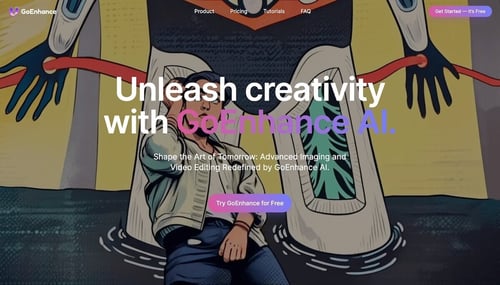
- 1. GoEnhance AI — AI生成Twitter動画に最適
- 2. CapCut — 高速なSNS動画編集に最適
- 3. Canva — ブランド化されたTwitter動画に最適
- 4. VEED — オンライン編集と字幕作成に最適
- 5. Kapwing — チームコラボレーションに最適
- 6. Descript — ポッドキャストやインタビューに最適
- 7. OpusClip — 長尺動画の再利用に最適
- 8. Tella — 画面録画と製品デモに最適
- 9. Adobe Express — シンプルなブランドコンテンツに最適
- 10. Buffer — Twitter動画のスケジュール管理に最適
- 機能比較マトリックス
- 料金比較
- どのツールを選ぶべきか?意思決定ツリー
- よくある質問
- 結論
Xに動画を投稿するのがたまになら、プラットフォーム標準のアップローダーで十分かもしれません。しかし、定期的なコンテンツ配信となると話は別です。製品画像から映像を作成したり、長いインタビューを短いクリップに切り抜いたり、字幕を追加したり、録画のサイズを変更したり、複数の投稿を事前に準備したりする必要があるでしょう。
以下のツールは、そうしたさまざまな作業をカバーします。動画を生成・編集するツールもあれば、再利用や公開を支援するツールもあります。まずはどこから手をつければよいか迷っているなら、AIを活用したワークフローを実現できるこのTwitter動画ツールを試してみてください。
現在、Xでは非プレミアムユーザーは最大140秒までの動画をアップロードできます。プレミアムユーザーは、デバイス、解像度、ファイルサイズに応じて、より長い動画をアップロード可能です。公開前に、Xの最新の動画アップロード要件を確認してください。
要約:おすすめのTwitter動画ツール
| ツール | 用途 | 無料オプション |
|---|---|---|
| GoEnhance AI | AI動画生成および変換 | あり |
| CapCut | 高速なSNS動画編集 | あり |
| Canva | ブランド化されたTwitter動画 | あり |
| VEED | オンライン編集および字幕作成 | あり |
| Kapwing | チームコラボレーション | あり |
| Descript | テキストベースの動画編集 | あり |
| OpusClip | 長尺動画の再利用 | あり |
| Tella | 画面録画および製品デモ | あり |
| Adobe Express | シンプルなブランドコンテンツ | あり |
| Buffer | 動画投稿のスケジュール管理 | あり |
この比較を信頼できる理由は?
このリストは、各ツールの公開されている機能、料金オプション、使いやすさ、そしてTwitter動画ワークフローにおける役割に基づいて比較しています。
すべての製品が同じ問題を解決するわけではありません。GoEnhance AIは主にAI動画作成に役立ち、Descriptはテキストベースの編集に特化しており、Bufferは制作ではなく公開を目的として設計されています。このランキングは、すべてのツールを互いの直接的な代替品として扱うのではなく、それぞれの異なるユースケースを反映しています。
Twitter動画ツールの選び方
ワークフローの中で最も負担になっている部分から始めましょう:
- アイデアや画像から映像が必要ですか?AI動画生成ツールを選びましょう。
- 素材が多すぎますか?テキストエディタやAIクリップ作成ツールを使いましょう。
- 一貫したブランドビジュアルが必要ですか?テンプレートやブランド管理機能があるツールを探しましょう。
- 字幕作成に時間をかけすぎていますか?自動文字起こし機能付きの編集ツールを選びましょう。
- 動画は完成しているのに公開ルーチンがありませんか?スケジュール管理ツールを追加しましょう。
多くのクリエイターにとって、1つの制作ツールと1つの公開ツールがあれば、作業のほとんどをカバーできます。
1. GoEnhance AI — AI生成Twitter動画に最適
概要
GoEnhance AIは、テキスト、画像、または既存の映像からクリップを作成するためのAI動画プラットフォームです。完成した動画がまだない場合に、実用的な出発点となります。
製品のティーザー、視覚的な実験、短い広告、画像のアニメーション、スタイリッシュなSNS用クリップなどに使用できます。
用途
- AI生成のTwitter動画
- 製品およびマーケティング用クリップ
- 画像から動画への変換コンテンツ
- 短い視覚的実験
- 撮影リソースが限られているクリエイター
主な機能
- テキストから動画への生成
- 画像から動画への作成
- 動画から動画への変換
- AI動画エフェクトおよびアニメーションスタイル
- ショート動画コンテンツのワークフロー
GoEnhance AIの動画から動画への変換ツールは、ソース映像に動きはあるものの、その視覚的なスタイルを変更したい場合に便利です。製品画像、イラスト、静止画のサムネイルなどには、GoEnhance AIの画像から動画への変換ツールを使えば、新たな撮影なしで動きを加えることができます。
メリット
- さまざまな種類の入力から動画を作成できる
- 静止画をよりダイナミックな形式にできる
- 既存の映像のスタイルを変更できる
- 短いSNS投稿に適している
- 手作業による制作を削減できる
デメリット
- 納得のいく結果を得るために何度か生成し直す必要がある場合がある
- 複雑な動きは出力が不安定になることがある
- 頻繁に利用する場合、クレジット制限が影響する可能性がある
- 完成したクリップに字幕やトリミングが必要な場合がある
料金
GoEnhance AIは、一部の機能への無料アクセスを提供しており、追加クレジット、より高い制限、拡張機能を利用できる有料プランも用意されています。
選定理由
GoEnhance AIは、ワークフローの最も初期段階である「クリエイターがまだ動画を持っていない状態から、使える動画を作成する」という課題に対応しているため、トップに選出しました。
2. CapCut — 高速なSNS動画編集に最適
概要
CapCutは、特にスマートフォンで撮影された短い動画の迅速な編集のために構築されています。
トリミング、テキスト、トランジション、音楽、エフェクト、背景削除、自動字幕作成をカバーしています。
用途
- スマホで撮影した映像
- 短いTwitter動画
- 字幕の多いクリップ
- 初心者
- 高速な縦型動画編集
主な機能
- タイムライン編集
- SNS動画テンプレート
- 自動字幕作成
- テキストおよび音楽のオーバーレイ
- 背景削除
- モバイル、デスクトップ、Webアクセス
メリット
- 学習曲線が緩やか
- 高速な編集ワークフロー
- 強力なモバイル体験
- 豊富なテンプレート
- 便利な字幕ツール
デメリット
- テンプレートベースの動画はありきたりに見えることがある
- 一部の高度な機能はPro版が必要
- 料金は地域やデバイスによって異なる場合がある
- 複雑なプロフェッショナルプロジェクトには不向き
料金
CapCutは無料の編集機能を提供しており、有料のProオプションもあります。現在の料金は、地域、デバイス、キャンペーンによって異なる場合があります。
選定理由
映像がすでに存在し、主な目的が編集、字幕付け、そして迅速な公開である場合、CapCutは最もストレートな選択肢です。
3. Canva — ブランド化されたTwitter動画に最適
概要
Canvaは、高度な動画エフェクトよりも、ブランド主導のコンテンツに役立ちます。
その強みは、既存のビジュアルアイデンティティに動画を適合させる点にあります。チームは、ロゴ、色、フォント、レイアウト、キャンペーンテンプレートを複数のTwitter投稿で再利用できます。
用途
- ブランド告知
- 製品アップデート
- 名言動画
- 中小企業のマーケティング
- 再利用可能なSNSテンプレート
主な機能
- 動画テンプレート
- ブランドキット
- テキストアニメーション
- ストック映像および音楽
- チームコラボレーション
- SNS用リサイズ
メリット
- デザイン未経験者でも簡単
- 強力なテンプレートシステム
- 優れたブランドの一貫性
- 便利なストック素材
- 繰り返し行うキャンペーンに適している
デメリット
- プロの編集ソフトの代わりにはならない
- 一部の素材は有料プランが必要
- 大規模なプロジェクトは整理が難しくなることがある
- 高度なモーションコントロールは限定的
料金
Canvaは無料プランと、追加のテンプレート、ストック素材、ブランドツール、ストレージ、AI機能を利用できる有料プランを提供しています。
選定理由
一連のTwitter投稿全体でビジュアルの一貫性を保つことが最も重要な要件である場合、Canvaがより優れた選択肢となります。
4. VEED — オンライン編集と字幕作成に最適
概要
VEEDは、デスクトップソフトをインストールせずに作業したいクリエイター向けのブラウザベースのエディタです。
トリミング、クロッピング、アスペクト比の変更、テキストオーバーレイ、字幕、翻訳、基本的なオーディオクリーニングに対応しています。
用途
- 字幕付きTwitter動画
- マーケティングチーム
- ブラウザベースの編集
- 多言語コンテンツ
- SNSへの迅速なエクスポート
主な機能
- 自動字幕作成
- 字幕翻訳
- オンライン動画編集
- 動画リサイズ
- AI支援ツール
- 背景およびオーディオクリーニング
メリット
- インストール不要
- 強力な字幕ワークフロー
- 動画サイズの変更が簡単
- リモートチームに便利
- マーケティングコンテンツに適している
デメリット
- 無料エクスポートには透かしが入る
- 一部のAI機能はクレジットを消費する
- 大規模プロジェクトはブラウザのパフォーマンスに依存する
- 高度な編集コントロールは限定的
料金
VEEDは無料プランと、透かしなしのエクスポート、高解像度、追加のAI機能を利用できる有料プランを提供しています。
選定理由
VEEDは、主な編集上の課題が「話している内容を明確で読みやすくし、SNS公開用に準備すること」であるクリエイターに最適です。
5. Kapwing — チームコラボレーションに最適
概要
Kapwingは、公開前にレビュー、フィードバック、承認が必要な動画プロジェクト向けに設計されています。
マーケター、デザイナー、クライアント、マネージャーが、エクスポートされたファイルを何度もやり取りする代わりに、同じブラウザベースのプロジェクト上で作業できます。
用途
- マーケティングチーム
- 代理店のワークフロー
- クライアントの承認
- 共同編集
- SNS用リサイズ
主な機能
- 共有動画プロジェクト
- オンライン編集
- 字幕作成
- AI支援ツール
- アスペクト比変換
- レビューワークフロー
メリット
- コラボレーションが容易になる
- ブラウザで動作する
- 複数のSNS形式をサポート
- フィードバックや承認に便利
- 編集とレビューを統合できる
デメリット
- 無料エクスポートには制限がある
- 高度な機能は有料プランが必要
- 大規模プロジェクトには安定した接続が必要
- ハイエンドな映画編集用ではない
料金
Kapwingは無料アクセスと、追加のストレージ、エクスポートオプション、AIツール、コラボレーション機能を利用できる有料プランを提供しています。
選定理由
承認やフィードバックが編集作業そのものの一部となっている場合、Kapwingが際立っています。
6. Descript — ポッドキャストやインタビューに最適
概要
Descriptは、文字起こしを通じて動画や音声を編集します。
録画が文字起こしされると、テキストから単語、間、セクション全体を削除できます。それに対応する音声と動画も自動的に変更されます。
用途
- ポッドキャストクリップ
- インタビュー
- ウェビナー
- 教育用録画
- トーク動画
主な機能
- テキストベースの編集
- 自動文字起こし
- フィラーワード(「えーと」など)の削除
- 画面録画
- 音声編集
- 動画クリップ作成
メリット
- 話し言葉をカットする簡単な方法
- 長いインタビューに便利
- 間や繰り返しフレーズを削除できる
- タイムライン検索を減らせる
- 画面ベースのコンテンツをサポート
デメリット
- 文字起こしの精度は変動する可能性がある
- 複雑な視覚編集用ではない
- 専門用語は修正が必要な場合がある
- 高度な機能は有料プランが必要
料金
Descriptは無料プランと、文字起こし時間、メディア機能、コラボレーション要件に基づいた有料プランを提供しています。
選定理由
重要な編集の判断が視覚効果ではなく会話の中にある場合、Descriptは良い選択肢です。
7. OpusClip — 長尺動画の再利用に最適
概要
OpusClipは、長い録画を短いSNSクリップに変えるのに役立ちます。
ポッドキャスト、インタビュー、ウェビナー、プレゼンテーションなど、1つの録画に複数の投稿候補が含まれている形式向けに設計されています。
用途
- ポッドキャストの再利用
- ウェビナークリップ
- インタビューのハイライト
- 大量のショート動画コンテンツ
- 複数の話題を含む長尺録画
主な機能
- AIハイライト検出
- 自動字幕作成
- ショートクリップ生成
- 話者中心のフレーミング
- コンテンツの一括再利用
- SNS動画フォーマット
メリット
- クリップ候補を見つける時間を節約できる
- 1つの録画から複数の投稿を作成できる
- 字幕とフレーミングが含まれる
- 定期的なコンテンツ制作に便利
- 長いファイルを繰り返し視聴する手間を減らせる
デメリット
- AIが選んだ瞬間もレビューが必要
- 完成したクリップの冒頭が弱い場合がある
- 無料利用には制限がある
- 手動編集が必要になることが多い
料金
OpusClipは無料利用と、追加の処理時間、エクスポートオプション、高度な機能を利用できる有料プランを提供しています。
選定理由
長尺素材は豊富にあるものの、短い投稿が不足しているクリエイターにとって、OpusClipは直接的な解決策となります。
8. Tella — 画面録画と製品デモに最適
概要
Tellaは、画面録画、Webカメラ映像、製品デモンストレーションに特化しています。
画面キャプチャとレイアウト、カメラビュー、背景、字幕、基本的な編集を組み合わせることができます。
用途
- SaaSデモ
- 製品チュートリアル
- 創業者からのアップデート
- ソフトウェアの解説
- カスタマーサポート動画
主な機能
- 画面録画
- Webカメラ録画
- 複数のレイアウト
- 背景と字幕
- 基本的な編集
- 共有可能な動画プロジェクト
メリット
- シンプルな録画プロセス
- 優れた画面とカメラのレイアウト
- ソフトウェアの説明に便利
- 従来の制作よりも高速
- 編集未経験者でも使いやすい
デメリット
- 複雑なタイムライン用には設計されていない
- 主に画面ベースのコンテンツに適している
- 視覚効果は限定的
- 一部のエクスポートオプションは有料プランが必要
料金
Tellaは無料プランと、追加の録画、編集、ストレージ、エクスポート機能を利用できる有料プランを提供しています。
選定理由
画面、アプリ、製品インターフェースが主な被写体である人々にとって、Tellaは非常に的を絞ったツールです。
9. Adobe Express — シンプルなブランドコンテンツに最適
概要
Adobe Expressは、デザインプラットフォームと軽量な動画エディタの中間に位置します。
プロモーション告知、イベント投稿、テキストベースの動画、シンプルなブランドコンテンツに適しています。
用途
- ブランド告知
- イベント動画
- テキストアニメーションプロジェクト
- 中小企業のコンテンツ
- シンプルなプロモーションクリップ
主な機能
- SNS動画テンプレート
- テキストアニメーション
- ストックメディア
- 背景削除
- ブランドアセット
- 基本的な動画編集
メリット
- 始めやすい
- 強力なデザインテンプレート
- 便利なブランド管理
- クイックなSNS素材に適している
- 既存ユーザーには馴染みのあるAdobe環境
デメリット
- プロ用編集ソフトと比較すると限定的
- 一部の素材はPremium版が必要
- Twitter専用に設計されているわけではない
- 高度なタイムラインコントロールは限定的
料金
Adobe Expressは無料プランと、追加のテンプレート、素材、ストレージ、クリエイティブ機能を利用できるPremiumプランを提供しています。
選定理由
動画が本格的な制作プロジェクトというよりは、ブランド告知やモーショングラフィックに近い場合に、Adobe Expressは最適です。
10. Buffer — Twitter動画のスケジュール管理に最適
概要
Bufferは、ワークフローの公開側を担います。
下書きの整理、コンテンツカレンダーの計画、Xへの投稿スケジュール設定、基本的なパフォーマンス情報の確認に役立ちます。動画エディタの代わりにはなりません。
用途
- コンテンツカレンダー
- 一貫した投稿
- ソロクリエイター
- 小規模なマーケティングチーム
- マルチプラットフォーム公開
主な機能
- 投稿スケジュール設定
- コンテンツキュー
- 下書き管理
- SNSカレンダー
- 基本的な分析
- マルチチャネル公開
メリット
- シンプルなスケジュール管理インターフェース
- 無料オプションあり
- 定期的な投稿に便利
- 複数のチャネルを整理できる
- 公開と編集を分離できる
デメリット
- 動画編集機能は限定的
- 高度な分析には有料プランが必要
- 料金は接続チャネル数に依存する
- プラットフォームの権限が公開に影響する場合がある
料金
Bufferは、制限付きのスケジュール管理ができる無料プランを提供しています。有料プランには、より多くのスケジュール枠、分析、公開機能が含まれます。
選定理由
完成した動画も、公開スケジュールに乗らなければあまり役に立たないため、Bufferはこのリストに不可欠です。
機能比較マトリックス
| ツール | 動画作成 | 編集 | 字幕 | AI生成 | AIクリップ | ブランド | スケジュール |
|---|---|---|---|---|---|---|---|
| GoEnhance AI | あり | あり | 限定的 | 優秀 | 限定的 | 限定的 | なし |
| CapCut | あり | 優秀 | あり | あり | 限定的 | あり | なし |
| Canva | あり | あり | 限定的 | 限定的 | なし | 優秀 | なし |
| VEED | あり | 優秀 | 優秀 | あり | 限定的 | あり | なし |
| Kapwing | あり | あり | あり | あり | 限定的 | あり | なし |
| Descript | 限定的 | 優秀 | 優秀 | 限定的 | 限定的 | 限定的 | なし |
| OpusClip | なし | 限定的 | あり | なし | 優秀 | 限定的 | なし |
| Tella | あり | 基本的 | あり | 限定的 | なし | あり | なし |
| Adobe Express | あり | 基本的 | 限定的 | 限定的 | なし | 優秀 | なし |
| Buffer | なし | なし | なし | なし | なし | 限定的 | 優秀 |
料金比較
| ツール | 料金モデル | 無料プランの主な制限 |
|---|---|---|
| GoEnhance AI | 無料アクセス+クレジット制有料プラン | クレジットまたは生成アクセスの制限 |
| CapCut | 無料プラン+Proサブスクリプション | 一部の高度なツールはProが必要 |
| Canva | 無料プラン+有料プラン | プレミアムテンプレートと素材の制限 |
| VEED | 無料プラン+有料サブスクリプション | 透かしとエクスポートの制限 |
| Kapwing | 無料プラン+有料プラン | エクスポート、ストレージ、AI利用の制限 |
| Descript | 無料プラン+使用量ベースの有料プラン | 文字起こしやメディア時間の制限 |
| OpusClip | 無料利用+有料処理プラン | 処理時間の制限 |
| Tella | 無料プラン+有料プラン | 録画数やエクスポートオプションの制限 |
| Adobe Express | 無料プラン+Premiumサブスクリプション | プレミアム素材と機能の制限 |
| Buffer | 無料プラン+チャネル別有料プラン | スケジュール投稿数と分析の制限 |
価格と制限は、地域、請求サイクル、アカウントタイプ、キャンペーンによって異なる場合があります。登録前に各製品ページを確認してください。
どのツールを選ぶべきか?意思決定ツリー
Do you already have finished video footage?

├── No
│   ├── Do you have an image, product photo, or creative idea?
│   │   └── Yes → GoEnhance AI
│   └── Do you need a branded announcement or simple graphic video?
│       └── Yes → Canva or Adobe Express
│
└── Yes
    ├── Is the footage a long podcast, interview, or webinar?
    │   ├── Yes, edit through a transcript → Descript
    │   └── Yes, find several short clips → OpusClip
    │
    ├── Is it a screen recording or product demonstration?
    │   └── Yes → Tella
    │
    ├── Do you mainly need captions and browser editing?
    │   └── Yes → VEED
    │
    ├── Do several people need to review the project?
    │   └── Yes → Kapwing
    │
    └── Do you need a fast mobile-friendly edit?
        └── Yes → CapCut

After the video is ready:

→ Need a publishing calendar? Use Buffer.
よくある質問
最もおすすめの無料Twitter動画ツールは何ですか?
答えは、開始時の素材によって異なります。GoEnhance AIはアイデアや画像からクリップを生成するのに適しており、CapCutは録画した映像を編集するのに実用的です。CanvaとAdobe Expressは、テンプレート主導のブランドコンテンツに向いています。
Twitterで動画をスケジュール投稿できますか?
はい。Bufferなどのツールを使えばXへの動画投稿をスケジュール設定できますが、利用可能な公開機能は接続しているアカウントやプラットフォームの権限に依存する場合があります。
Xではどの動画形式が最適ですか?
XはMP4やMOVなどの一般的な形式をサポートしています。互換性の面では、AACオーディオを含むH.264動画が実用的な選択肢です。アップロード前にXのMedia Studioの仕様を確認してください。
Twitterの動画はどれくらいの長さまで可能ですか?
非プレミアムユーザーは最大140秒までの動画をアップロードできます。プレミアムユーザーは、現在のデバイス、解像度、ファイルサイズの制限に従って、より長い動画をアップロード可能です。
画像をTwitter動画にするのに最適なツールは何ですか?
GoEnhance AIは静止画をアニメーション化するのに適しています。CanvaやAdobe Expressは、画像にテキスト、ブランド要素、シンプルなモーショングラフィックを追加する必要がある場合に適しています。
YouTube動画をTwitterクリップにするのに最適なツールは何ですか?
OpusClipは長い動画の中から短いクリップを見つけるように設計されています。Descriptは、文字起こしを通じて編集を制御したい場合に適した選択肢です。
結論
適切な選択は、コンテンツ制作のプロセスがどこから始まるかによって決まります。
視覚素材が必要な場合は、GoEnhance AIから始めましょう。すでに映像がある場合は、CapCutやVEEDで編集と字幕付けが可能です。DescriptやOpusClipは、長いインタビュー、ポッドキャスト、ウェビナーに適しています。Tellaは製品デモに特化した選択肢であり、Bufferは定期的な公開作業がタスクとして確立した段階で役立ちます。
10個すべてのツールが必要なわけではありません。現在のボトルネックを解決するツールから始め、ワークフローの次の段階が難しくなったときにのみ、別のツールを追加してください。