Die 10 besten Twitter-Video-Tools für die Erstellung besserer X-Inhalte im Jahr 2026
- TL;DR: Die besten Twitter-Video-Tools
- Warum diesem Vergleich vertrauen?
- So wählen Sie ein Twitter-Video-Tool aus
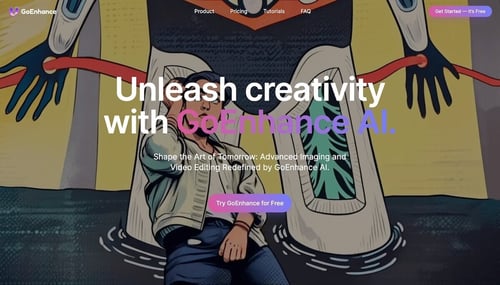
- 1. GoEnhance AI — Am besten für KI-generierte Twitter-Videos
- 2. CapCut — Am besten für schnelle Social-Media-Videobearbeitung
- 3. Canva — Am besten für gebrandete Twitter-Videos
- 4. VEED — Am besten für Online-Bearbeitung und Untertitel
- 5. Kapwing — Am besten für Team-Zusammenarbeit
- 6. Descript — Am besten für Podcasts und Interviews
- 7. OpusClip — Am besten für das Umfunktionieren langer Videos
- 8. Tella — Am besten für Bildschirmaufnahmen und Produktdemos
- 9. Adobe Express — Am besten für einfache gebrandete Inhalte
- 10. Buffer — Am besten für die Planung von Twitter-Videos
- Funktionsvergleichsmatrix
- Preisvergleich
- Welches Tool sollten Sie wählen? Entscheidungsbaum
- FAQ
- Was ist das beste kostenlose Twitter-Video-Tool?
- Kann ich Videos auf Twitter planen?
- Welches Videoformat funktioniert am besten auf X?
- Wie lang kann ein Twitter-Video sein?
- Was ist das beste Tool, um Bilder in Twitter-Videos zu verwandeln?
- Was ist das beste Tool, um YouTube-Videos in Twitter-Clips zu verwandeln?
- Fazit
Wenn Sie nur gelegentlich ein Video auf X posten, reicht der integrierte Uploader der Plattform möglicherweise aus. Ein regelmäßiger Content-Plan erfordert jedoch mehr. Sie müssen vielleicht Filmmaterial aus einem Produktbild erstellen, ein langes Interview in kurze Clips schneiden, Untertitel hinzufügen, eine Aufnahme in der Größe anpassen und mehrere Beiträge im Voraus vorbereiten.
Die unten aufgeführten Tools decken diese verschiedenen Aufgaben ab. Einige generieren oder bearbeiten Videos, während andere beim Umfunktionieren oder Veröffentlichen helfen. Wenn Sie einen zentralen Ausgangspunkt suchen, erkunden Sie dieses Twitter-Video-Tool für einen KI-gestützten Arbeitsablauf.
X erlaubt Nicht-Premium-Nutzern derzeit das Hochladen von Videos mit einer Länge von bis zu 140 Sekunden. Premium-Nutzer können je nach Gerät, Auflösung und Dateigröße längere Videos hochladen. Überprüfen Sie die aktuellen Anforderungen für Video-Uploads auf X, bevor Sie etwas veröffentlichen.
TL;DR: Die besten Twitter-Video-Tools
| Tool | Am besten geeignet für | Kostenlose Option |
|---|---|---|
| GoEnhance AI | KI-Videogenerierung und -transformation | Ja |
| CapCut | Schnelle Social-Media-Videobearbeitung | Ja |
| Canva | Gebrandete Twitter-Videos | Ja |
| VEED | Online-Bearbeitung und Untertitel | Ja |
| Kapwing | Team-Zusammenarbeit | Ja |
| Descript | Transkriptbasierte Videobearbeitung | Ja |
| OpusClip | Umfunktionieren langer Videos | Ja |
| Tella | Bildschirmaufnahmen und Produktdemos | Ja |
| Adobe Express | Einfache gebrandete Inhalte | Ja |
| Buffer | Planung von Videobeiträgen | Ja |
Warum diesem Vergleich vertrauen?
Diese Liste vergleicht die Tools anhand ihrer öffentlich verfügbaren Funktionen, Preisoptionen, Benutzerfreundlichkeit und ihrer Rolle in einem Twitter-Video-Workflow.
Die Produkte lösen nicht alle dasselbe Problem. GoEnhance AI ist hauptsächlich für die KI-Videokreation nützlich, Descript konzentriert sich auf die transkriptbasierte Bearbeitung und Buffer ist eher für die Veröffentlichung als für die Produktion konzipiert. Das Ranking spiegelt unterschiedliche Anwendungsfälle wider, anstatt jedes Tool als direkten Ersatz für die anderen zu betrachten.
So wählen Sie ein Twitter-Video-Tool aus
Beginnen Sie mit dem Teil Ihres Arbeitsablaufs, der den größten Reibungspunkt darstellt:
- Benötigen Sie Filmmaterial aus einer Idee oder einem Bild? Wählen Sie einen KI-Videogenerator.
- Haben Sie zu viel Rohmaterial? Verwenden Sie einen Transkript-Editor oder einen KI-Clip-Maker.
- Benötigen Sie konsistente Marken-Visuals? Suchen Sie nach Vorlagen und Marken-Kontrollfunktionen.
- Verbringen Sie zu viel Zeit mit Untertiteln? Wählen Sie einen Editor mit automatischer Transkription.
- Haben Sie fertige Videos, aber keine Routine für die Veröffentlichung? Fügen Sie ein Planungstool hinzu.
Für viele Creator decken ein Produktionstool und ein Veröffentlichungstool den Großteil der Arbeit ab.
1. GoEnhance AI — Am besten für KI-generierte Twitter-Videos
Überblick
GoEnhance AI ist eine KI-Videoplattform zum Erstellen von Clips aus Text, Bildern oder vorhandenem Filmmaterial. Es ist ein praktischer Ausgangspunkt, wenn Sie noch kein fertiges Video haben.
Sie können es für Produkt-Teaser, visuelle Experimente, kurze Werbeanzeigen, Bildanimationen und stilisierte Social-Media-Clips verwenden.
Am besten geeignet für
- KI-generierte Twitter-Videos
- Produkt- und Marketing-Clips
- Bild-zu-Video-Inhalte
- Kurze visuelle Experimente
- Creator mit begrenzten Filmressourcen
Hauptfunktionen
- Text-zu-Video-Generierung
- Bild-zu-Video-Erstellung
- Video-zu-Video-Transformation
- KI-Videoeffekte und Animationsstile
- Workflows für Kurzform-Inhalte
Das GoEnhance AI Video-zu-Video-Tool ist nützlich, wenn Sie bereits Bewegung im Quellmaterial haben, aber den visuellen Stil ändern möchten. Für Produktbilder, Illustrationen oder statische Thumbnails kann das GoEnhance AI Image-zu-Video-Tool Bewegung hinzufügen, ohne dass eine neue Filmaufnahme erforderlich ist.
Vorteile
- Erstellt Videos aus verschiedenen Arten von Eingaben
- Verleiht statischen Bildern ein dynamischeres Format
- Kann vorhandenes Filmmaterial neu stylen
- Geeignet für kurze Social-Media-Beiträge
- Reduziert den manuellen Produktionsaufwand
Nachteile
- Ergebnisse erfordern möglicherweise mehrere Generationen zur Verfeinerung
- Komplexe Bewegungen können zu inkonsistenten Ausgaben führen
- Kreditlimits können für häufige Nutzer relevant sein
- Fertige Clips benötigen möglicherweise noch Untertitel oder Zuschnitte
Preise
GoEnhance AI bietet kostenlosen Zugang zu ausgewählten Funktionen sowie kostenpflichtige Pläne mit zusätzlichen Credits, höheren Limits und erweiterten Funktionen.
Warum wir es gewählt haben
GoEnhance AI belegt den Spitzenplatz, weil es den frühesten Teil des Arbeitsablaufs adressiert: die Erstellung eines brauchbaren Videos, wenn der Creator noch keines hat.
2. CapCut — Am besten für schnelle Social-Media-Videobearbeitung
Überblick
CapCut ist für schnelle Bearbeitungen konzipiert, insbesondere für kurze Videos, die mit dem Smartphone aufgenommen wurden.
Es umfasst das Zuschneiden, Text, Übergänge, Musik, Effekte, Hintergrundentfernung und automatische Untertitel.
Am besten geeignet für
- Mit dem Smartphone aufgenommenes Filmmaterial
- Kurze Twitter-Videos
- Clips mit vielen Untertiteln
- Anfänger
- Schnelle vertikale Bearbeitungen
Hauptfunktionen
- Timeline-Bearbeitung
- Social-Media-Videovorlagen
- Automatische Untertitel
- Text- und Musik-Overlays
- Hintergrundentfernung
- Zugriff über Mobilgerät, Desktop und Web
Vorteile
- Kurze Lernkurve
- Schneller Bearbeitungs-Workflow
- Starke mobile Erfahrung
- Gute Auswahl an Vorlagen
- Nützliche Untertitel-Tools
Nachteile
- Vorlagenbasierte Videos können sich ähneln
- Einige erweiterte Funktionen erfordern Pro
- Preise können je nach Region und Gerät variieren
- Weniger geeignet für komplexe professionelle Projekte
Preise
CapCut bietet kostenlose Bearbeitungsfunktionen neben kostenpflichtigen Pro-Optionen. Die aktuellen Preise können je nach Region, Gerät und Werbeangeboten variieren.
Warum wir es gewählt haben
CapCut ist die unkomplizierte Wahl, wenn das Filmmaterial bereits existiert und das Hauptziel darin besteht, es schnell zu bearbeiten, mit Untertiteln zu versehen und zu veröffentlichen.
3. Canva — Am besten für gebrandete Twitter-Videos
Überblick
Canva ist nützlicher für markenorientierte Inhalte als für fortgeschrittene Videoeffekte.
Die Stärke liegt darin, wie sich Videos in eine bestehende visuelle Identität einfügen. Teams können dasselbe Logo, dieselben Farben, Schriftarten, Layouts und Kampagnenvorlagen für mehrere Twitter-Beiträge wiederverwenden.
Am besten geeignet für
- Markenankündigungen
- Produkt-Updates
- Zitat-Videos
- Marketing für kleine Unternehmen
- Wiederverwendbare Social-Media-Vorlagen
Hauptfunktionen
- Videovorlagen
- Marken-Kits
- Textanimation
- Stock-Filmmaterial und Musik
- Team-Zusammenarbeit
- Größenanpassung für soziale Medien
Vorteile
- Einfach für Nicht-Designer
- Starkes Vorlagensystem
- Gute Markenkonsistenz
- Praktische Stock-Assets
- Geeignet für wiederholbare Kampagnen
Nachteile
- Kein Ersatz für einen professionellen Editor
- Einige Assets erfordern einen kostenpflichtigen Plan
- Große Projekte können schwer zu organisieren sein
- Fortgeschrittene Bewegungssteuerung ist begrenzt
Preise
Canva bietet einen kostenlosen Plan und kostenpflichtige Pläne mit zusätzlichen Vorlagen, Stock-Assets, Marken-Tools, Speicherplatz und KI-Funktionen.
Warum wir es gewählt haben
Canva ist die bessere Option, wenn die wichtigste Anforderung die visuelle Konsistenz über eine Reihe von Twitter-Beiträgen hinweg ist.
4. VEED — Am besten für Online-Bearbeitung und Untertitel
Überblick
VEED ist ein browserbasierter Editor für Creator, die arbeiten möchten, ohne Desktop-Software zu installieren.
Es ermöglicht das Zuschneiden, Freistellen, Ändern des Seitenverhältnisses, Text-Overlays, Untertitel, Übersetzungen und grundlegende Audiobereinigung.
Am besten geeignet für
- Twitter-Videos mit Untertiteln
- Marketing-Teams
- Browserbasierte Bearbeitung
- Mehrsprachige Inhalte
- Schnelle Social-Media-Exporte
Hauptfunktionen
- Automatische Untertitel
- Untertitel-Übersetzung
- Online-Videobearbeitung
- Größenanpassung von Videos
- KI-gestützte Tools
- Hintergrund- und Audiobereinigung
Vorteile
- Keine Installation erforderlich
- Starker Untertitel-Workflow
- Einfache Änderung der Videoabmessungen
- Praktisch für Remote-Teams
- Geeignet für Marketinginhalte
Nachteile
- Kostenlose Exporte enthalten ein Wasserzeichen
- Einige KI-Funktionen verbrauchen Credits
- Große Projekte hängen von der Browserleistung ab
- Fortgeschrittene Bearbeitungskontrolle ist begrenzt
Preise
VEED bietet einen kostenlosen Plan und kostenpflichtige Pläne für wasserzeichenfreie Exporte, höhere Auflösungen und zusätzliche KI-Funktionen.
Warum wir es gewählt haben
VEED passt zu Creatorn, deren Hauptproblem bei der Bearbeitung darin besteht, gesprochene Inhalte klar, lesbar und bereit für die Veröffentlichung in sozialen Medien zu machen.
5. Kapwing — Am besten für Team-Zusammenarbeit
Überblick
Kapwing wurde für Videoprojekte entwickelt, die vor der Veröffentlichung Überprüfung, Feedback und Genehmigung erfordern.
Ein Marketer, Designer, Kunde oder Manager kann am selben browserbasierten Projekt arbeiten, anstatt mehrere exportierte Dateien auszutauschen.
Am besten geeignet für
- Marketing-Teams
- Agentur-Workflows
- Kundengenehmigungen
- Kollaborative Bearbeitung
- Größenanpassung für soziale Medien
Hauptfunktionen
- Gemeinsame Videoprojekte
- Online-Bearbeitung
- Erstellung von Untertiteln
- KI-gestützte Tools
- Konvertierung des Seitenverhältnisses
- Überprüfungs-Workflows
Vorteile
- Erleichtert die Zusammenarbeit
- Funktioniert im Browser
- Unterstützt mehrere soziale Formate
- Nützlich für Feedback und Genehmigungen
- Kombiniert Bearbeitung und Überprüfung
Nachteile
- Kostenlose Exporte haben Einschränkungen
- Fortgeschrittene Funktionen erfordern einen kostenpflichtigen Plan
- Große Projekte benötigen eine stabile Verbindung
- Nicht für High-End-Filmbearbeitung gedacht
Preise
Kapwing bietet kostenlosen Zugang und kostenpflichtige Pläne mit zusätzlichem Speicherplatz, Exportoptionen, KI-Tools und Funktionen für die Zusammenarbeit.
Warum wir es gewählt haben
Kapwing sticht hervor, wenn Genehmigung und Feedback Teil des Content-Problems sind, nicht nur die Bearbeitung selbst.
6. Descript — Am besten für Podcasts und Interviews
Überblick
Descript bearbeitet Video und Audio über ein Transkript.
Sobald eine Aufnahme transkribiert ist, können Sie Wörter, Pausen oder ganze Abschnitte aus dem Text löschen. Die entsprechenden Audio- und Videoänderungen folgen automatisch.
Am besten geeignet für
- Podcast-Clips
- Interviews
- Webinare
- Bildungsaufnahmen
- Talking-Head-Videos
Hauptfunktionen
- Transkriptbasierte Bearbeitung
- Automatische Transkription
- Entfernung von Füllwörtern
- Bildschirmaufnahme
- Audiobearbeitung
- Erstellung von Videoclips
Vorteile
- Einfache Möglichkeit, gesprochene Inhalte zu schneiden
- Nützlich für lange Interviews
- Hilft beim Entfernen von Pausen und wiederholten Phrasen
- Reduziert die Suche in der Timeline
- Unterstützt bildschirmbasierte Inhalte
Nachteile
- Transkriptionsgenauigkeit kann variieren
- Nicht für komplexe visuelle Bearbeitung gedacht
- Fachbegriffe müssen möglicherweise korrigiert werden
- Fortgeschrittene Funktionen erfordern einen kostenpflichtigen Plan
Preise
Descript bietet einen kostenlosen Plan und kostenpflichtige Pläne basierend auf Transkriptionszeit, Medienfunktionen und Anforderungen an die Zusammenarbeit.
Warum wir es gewählt haben
Descript ist eine gute Wahl, wenn die wichtigen Bearbeitungsentscheidungen im Gespräch liegen und nicht in visuellen Effekten.
7. OpusClip — Am besten für das Umfunktionieren langer Videos
Überblick
OpusClip hilft dabei, lange Aufnahmen in kürzere Social-Media-Clips zu verwandeln.
Es ist für Podcasts, Interviews, Webinare, Präsentationen und andere Formate konzipiert, bei denen eine Aufnahme mehrere mögliche Beiträge enthalten kann.
Am besten geeignet für
- Podcast-Repurposing
- Webinar-Clips
- Interview-Highlights
- Hochvolumige Kurzform-Inhalte
- Lange Aufnahmen mit mehreren Gesprächsthemen
Hauptfunktionen
- KI-Highlight-Erkennung
- Automatische Untertitel
- Generierung von Kurzclips
- Sprecherfokussierte Neuausrichtung
- Batch-Content-Repurposing
- Formatierung für soziale Medien
Vorteile
- Spart Zeit beim Finden möglicher Clips
- Kann mehrere Beiträge aus einer Aufnahme erstellen
- Enthält Untertitel und Neuausrichtung
- Nützlich für die regelmäßige Content-Produktion
- Reduziert das wiederholte Ansehen langer Dateien
Nachteile
- KI-ausgewählte Momente müssen noch überprüft werden
- Ein vollständiger Clip hat möglicherweise keinen starken Einstieg
- Die kostenlose Nutzung ist begrenzt
- Manuelle Bearbeitung ist oft erforderlich
Preise
OpusClip bietet kostenlose Nutzung und kostenpflichtige Pläne mit zusätzlichen Verarbeitungsminuten, Exportoptionen und erweiterten Funktionen.
Warum wir es gewählt haben
OpusClip ist die direkte Lösung für Creator, die viele Langform-Materialien haben, aber nicht genug kurze Beiträge.
8. Tella — Am besten für Bildschirmaufnahmen und Produktdemos
Überblick
Tella konzentriert sich auf Bildschirmaufnahmen, Webcam-Material und Produktdemonstrationen.
Es kombiniert Bildschirmaufnahme mit Layouts, Kameraansichten, Hintergründen, Untertiteln und grundlegender Bearbeitung.
Am besten geeignet für
- SaaS-Demos
- Produkt-Tutorials
- Gründer-Updates
- Software-Walkthroughs
- Kundensupport-Videos
Hauptfunktionen
- Bildschirmaufnahme
- Webcam-Aufnahme
- Mehrere Layouts
- Hintergründe und Untertitel
- Grundlegende Bearbeitung
- Teilbare Videoprojekte
Vorteile
- Einfacher Aufnahmeprozess
- Gute Bildschirm-und-Kamera-Layouts
- Nützlich für Software-Erklärungen
- Schneller als traditionelle Produktion
- Einfach für Nicht-Editoren zu verwenden
Nachteile
- Nicht für komplexe Timelines konzipiert
- Hauptsächlich für bildschirmbasierte Inhalte geeignet
- Visuelle Effekte sind begrenzt
- Einige Exportoptionen erfordern einen kostenpflichtigen Plan
Preise
Tella bietet einen kostenlosen Plan und kostenpflichtige Pläne mit zusätzlichen Aufnahme-, Bearbeitungs-, Speicher- und Exportfunktionen.
Warum wir es gewählt haben
Tella ist ein fokussiertes Tool für Leute, deren Hauptthema ein Bildschirm, eine App oder eine Produktoberfläche ist.
9. Adobe Express — Am besten für einfache gebrandete Inhalte
Überblick
Adobe Express liegt zwischen einer Designplattform und einem leichtgewichtigen Videoeditor.
Es eignet sich für Werbeankündigungen, Veranstaltungsbeiträge, textbasierte Videos und einfache Markeninhalte.
Am besten geeignet für
- Markenankündigungen
- Veranstaltungsvideos
- Textanimationsprojekte
- Inhalte für kleine Unternehmen
- Einfache Werbeclips
Hauptfunktionen
- Social-Media-Videovorlagen
- Textanimation
- Stock-Medien
- Hintergrundentfernung
- Marken-Assets
- Grundlegende Videobearbeitung
Vorteile
- Einfacher Einstieg
- Starke Designvorlagen
- Nützliche Markenkontrollen
- Geeignet für schnelle Social-Media-Assets
- Vertraute Adobe-Umgebung für bestehende Nutzer
Nachteile
- Begrenzt im Vergleich zu professioneller Bearbeitungssoftware
- Einige Assets erfordern Premium
- Nicht speziell für Twitter entwickelt
- Fortgeschrittene Timeline-Kontrolle ist begrenzt
Preise
Adobe Express bietet einen kostenlosen Plan und einen Premium-Plan mit zusätzlichen Vorlagen, Assets, Speicherplatz und kreativen Funktionen.
Warum wir es gewählt haben
Adobe Express funktioniert am besten, wenn das Video eher einer Markenankündigung oder Grafikanimation als einem vollständigen Produktionsprojekt entspricht.
10. Buffer — Am besten für die Planung von Twitter-Videos
Überblick
Buffer kümmert sich um die Veröffentlichungsseite des Arbeitsablaufs.
Es hilft beim Organisieren von Entwürfen, Planen eines Content-Kalenders, Planen von Beiträgen auf X und Überprüfen grundlegender Leistungsinformationen. Es ersetzt keinen Videoeditor.
Am besten geeignet für
- Content-Kalender
- Konsistentes Posten
- Solo-Creator
- Kleine Marketing-Teams
- Multi-Plattform-Veröffentlichung
Hauptfunktionen
- Beitragsplanung
- Content-Warteschlangen
- Entwurfsverwaltung
- Social-Media-Kalender
- Grundlegende Analysen
- Multi-Channel-Veröffentlichung
Vorteile
- Einfache Planungsoberfläche
- Kostenlose Option verfügbar
- Nützlich für regelmäßiges Posten
- Hilft bei der Organisation mehrerer Kanäle
- Trennt Veröffentlichung von Bearbeitung
Nachteile
- Begrenzte Videobearbeitungsfunktionen
- Fortgeschrittene Analysen erfordern einen kostenpflichtigen Plan
- Preise hängen von verbundenen Kanälen ab
- Plattformberechtigungen können die Veröffentlichung beeinflussen
Preise
Buffer bietet einen kostenlosen Plan mit begrenzter Planung. Kostenpflichtige Pläne beinhalten mehr Planungskapazität, Analysen und Veröffentlichungsfunktionen.
Warum wir es gewählt haben
Buffer gehört in diese Liste, weil fertige Videos nicht sehr nützlich sind, wenn sie es nie in einen Veröffentlichungsplan schaffen.
Funktionsvergleichsmatrix
| Tool | Videokreation | Bearbeitung | Untertitel | KI-Generierung | KI-Clips | Branding | Planung |
|---|---|---|---|---|---|---|---|
| GoEnhance AI | Ja | Ja | Begrenzt | Exzellent | Begrenzt | Begrenzt | Nein |
| CapCut | Ja | Exzellent | Ja | Ja | Begrenzt | Ja | Nein |
| Canva | Ja | Ja | Begrenzt | Begrenzt | Nein | Exzellent | Nein |
| VEED | Ja | Exzellent | Exzellent | Ja | Begrenzt | Ja | Nein |
| Kapwing | Ja | Ja | Ja | Ja | Begrenzt | Ja | Nein |
| Descript | Begrenzt | Exzellent | Exzellent | Begrenzt | Begrenzt | Begrenzt | Nein |
| OpusClip | Nein | Begrenzt | Ja | Nein | Exzellent | Begrenzt | Nein |
| Tella | Ja | Basis | Ja | Begrenzt | Nein | Ja | Nein |
| Adobe Express | Ja | Basis | Begrenzt | Begrenzt | Nein | Exzellent | Nein |
| Buffer | Nein | Nein | Nein | Nein | Nein | Begrenzt | Exzellent |
Preisvergleich
| Tool | Preismodell | Hauptbeschränkung des kostenlosen Plans |
|---|---|---|
| GoEnhance AI | Kostenloser Zugang plus kreditbasierte Pläne | Begrenzte Credits oder Generierungszugang |
| CapCut | Kostenloser Plan plus Pro-Abonnement | Einige fortgeschrittene Tools erfordern Pro |
| Canva | Kostenloser Plan plus kostenpflichtige Pläne | Premium-Vorlagen und Assets sind eingeschränkt |
| VEED | Kostenloser Plan plus kostenpflichtige Abos | Wasserzeichen- und Exportbeschränkungen |
| Kapwing | Kostenloser Plan plus kostenpflichtige Pläne | Begrenzte Exporte, Speicherplatz oder KI-Nutzung |
| Descript | Kostenloser Plan plus nutzungsbasierte Pläne | Begrenzte Transkriptions- oder Medienstunden |
| OpusClip | Kostenlose Nutzung plus kostenpflichtige Pläne | Begrenzte Verarbeitungsminuten |
| Tella | Kostenloser Plan plus kostenpflichtige Pläne | Begrenzte Aufnahmen oder Exportoptionen |
| Adobe Express | Kostenloser Plan plus Premium-Abonnement | Premium-Assets und Funktionen sind eingeschränkt |
| Buffer | Kostenloser Plan plus kanalbasierte Pläne | Begrenzte geplante Beiträge und Analysen |
Preise und Limits können je nach Region, Abrechnungszyklus, Kontotyp und Werbeangebot variieren. Überprüfen Sie die entsprechende Produktseite, bevor Sie ein Abonnement abschließen.
Welches Tool sollten Sie wählen? Entscheidungsbaum
Do you already have finished video footage?

├── No
│   ├── Do you have an image, product photo, or creative idea?
│   │   └── Yes → GoEnhance AI
│   └── Do you need a branded announcement or simple graphic video?
│       └── Yes → Canva or Adobe Express
│
└── Yes
    ├── Is the footage a long podcast, interview, or webinar?
    │   ├── Yes, edit through a transcript → Descript
    │   └── Yes, find several short clips → OpusClip
    │
    ├── Is it a screen recording or product demonstration?
    │   └── Yes → Tella
    │
    ├── Do you mainly need captions and browser editing?
    │   └── Yes → VEED
    │
    ├── Do several people need to review the project?
    │   └── Yes → Kapwing
    │
    └── Do you need a fast mobile-friendly edit?
        └── Yes → CapCut

After the video is ready:

→ Need a publishing calendar? Use Buffer.
FAQ
Was ist das beste kostenlose Twitter-Video-Tool?
Die Antwort hängt vom Ausgangsmaterial ab. GoEnhance AI eignet sich besser zum Generieren eines Clips aus einer Idee oder einem Bild, während CapCut praktischer für die Bearbeitung von aufgenommenem Filmmaterial ist. Canva und Adobe Express sind besser für vorlagenbasierte gebrandete Inhalte geeignet.
Kann ich Videos auf Twitter planen?
Ja. Tools wie Buffer können Videobeiträge auf X planen, obwohl die verfügbaren Veröffentlichungsfunktionen vom verbundenen Konto und den Plattformberechtigungen abhängen können.
Welches Videoformat funktioniert am besten auf X?
X unterstützt gängige Formate wie MP4 und MOV. H.264-Video mit AAC-Audio ist eine praktische Wahl für die Kompatibilität. Überprüfen Sie die Spezifikationen von X Media Studio, bevor Sie etwas hochladen.
Wie lang kann ein Twitter-Video sein?
Nicht-Premium-Nutzer können Videos mit einer Länge von bis zu 140 Sekunden hochladen. Premium-Nutzer können längere Videos hochladen, vorbehaltlich der aktuellen Geräte-, Auflösungs- und Dateigrößenbeschränkungen.
Was ist das beste Tool, um Bilder in Twitter-Videos zu verwandeln?
GoEnhance AI eignet sich zum Animieren von Standbildern. Canva und Adobe Express sind besser, wenn das Bild auch Text, Markenelemente und einfache Grafikanimationen benötigt.
Was ist das beste Tool, um YouTube-Videos in Twitter-Clips zu verwandeln?
OpusClip wurde entwickelt, um kürzere Clips in langen Videos zu finden. Descript ist eine bessere Option, wenn Sie die Bearbeitung über das Transkript steuern möchten.
Fazit
Die richtige Wahl hängt davon ab, wo Ihr Content-Prozess beginnt.
Wenn Sie visuelles Material benötigen, beginnen Sie mit GoEnhance AI. Wenn Sie bereits Filmmaterial haben, können CapCut oder VEED die Bearbeitung und Untertitel übernehmen. Descript und OpusClip eignen sich besser für lange Interviews, Podcasts und Webinare. Tella ist die fokussiertere Option für Produktdemos, während Buffer nützlich wird, sobald die konsistente Veröffentlichung zu einer eigenen Aufgabe wird.
Sie benötigen wahrscheinlich nicht alle zehn Tools. Beginnen Sie mit demjenigen, das Ihren aktuellen Engpass löst, und fügen Sie erst dann ein weiteres hinzu, wenn der nächste Teil des Arbeitsablaufs schwierig wird.