2026 年製作更優質 X 內容的 10 大 Twitter 影片工具
- 簡短總結:最佳 Twitter 影片工具
- 為何值得信賴此比較?
- 如何選擇 Twitter 影片工具
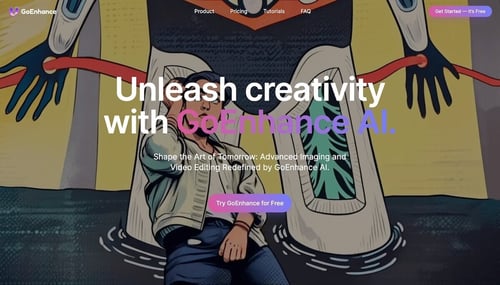
- 1. GoEnhance AI — 最佳 AI 生成 Twitter 影片工具
- 2. CapCut — 最佳快速社群影片編輯工具
- 3. Canva — 最佳品牌化 Twitter 影片工具
- 4. VEED — 最佳線上編輯與字幕工具
- 5. Kapwing — 最佳團隊協作工具
- 6. Descript — 最佳播客與訪談編輯工具
- 7. OpusClip — 最佳長影片內容再利用工具
- 8. Tella — 最佳螢幕錄影與產品演示工具
- 9. Adobe Express — 最佳簡單品牌內容工具
- 10. Buffer — 最佳 Twitter 影片排程工具
- 功能比較矩陣
- 定價比較
- 您應該選擇哪種工具?決策樹
- 常見問題
- 結論
如果您偶爾會在 X 上發布影片,平台內建的上傳工具或許就已足夠。但若您有固定的內容排程,情況則大不相同。您可能需要從產品圖片製作影片素材、將長篇訪談剪輯成短片、添加字幕、調整錄影尺寸,並提前準備好數篇貼文。
以下工具涵蓋了這些不同的工作需求。有些工具用於生成或編輯影片,有些則有助於內容再利用或發布。如果您想從一個起點開始,請探索此 Twitter 影片工具,體驗 AI 驅動的工作流程。
X 目前允許非 Premium 用戶上傳最長 140 秒的影片。Premium 用戶則可根據裝置、解析度和檔案大小上傳更長的影片。發布前請務必確認 X 最新的影片上傳要求。
簡短總結:最佳 Twitter 影片工具
| 工具 | 最適合用途 | 免費選項 |
|---|---|---|
| GoEnhance AI | AI 影片生成與轉換 | 有 |
| CapCut | 快速社群影片編輯 | 有 |
| Canva | 品牌化 Twitter 影片 | 有 |
| VEED | 線上編輯與字幕製作 | 有 |
| Kapwing | 團隊協作 | 有 |
| Descript | 基於逐字稿的影片編輯 | 有 |
| OpusClip | 長影片內容再利用 | 有 |
| Tella | 螢幕錄影與產品演示 | 有 |
| Adobe Express | 簡單的品牌內容製作 | 有 |
| Buffer | 影片貼文排程 | 有 |
為何值得信賴此比較?
本清單根據工具公開的功能、定價選項、易用性以及在 Twitter 影片工作流程中的角色進行比較。
這些產品並非全都解決相同的問題。GoEnhance AI 主要用於 AI 影片創作,Descript 專注於基於逐字稿的編輯,而 Buffer 則是為發布而非製作而設計。此排名反映了不同的使用情境,而非將每個工具視為彼此的直接替代品。
如何選擇 Twitter 影片工具
從您工作流程中最耗費心力的部分開始:
- 需要從創意或圖片製作素材?選擇 AI 影片生成器。
- 原始素材太多?使用逐字稿編輯器或 AI 短片製作工具。
- 需要一致的品牌視覺?尋找具備模板與品牌控制功能的工具。
- 花太多時間製作字幕?選擇具備自動轉錄功能的編輯器。
- 影片已完成但缺乏發布流程?加入排程工具。
對於許多創作者而言,一個製作工具加上一個發布工具就能涵蓋大部分的工作。
1. GoEnhance AI — 最佳 AI 生成 Twitter 影片工具
概述
GoEnhance AI 是一個 AI 影片平台,用於從文字、圖片或現有素材創作短片。當您尚未擁有成品影片時,這是一個實用的起點。
您可以將其用於產品預告、視覺實驗、短廣告、圖片動畫以及風格化的社群短片。
最適合用途
- AI 生成的 Twitter 影片
- 產品與行銷短片
- 圖片轉影片內容
- 短篇視覺實驗
- 拍攝資源有限的創作者
關鍵功能
- 文字轉影片生成
- 圖片轉影片創作
- 影片轉影片轉換
- AI 影片特效與動畫風格
- 短影音內容工作流程
GoEnhance AI 影片轉影片工具 在您已有原始素材但想改變視覺風格時非常實用。對於產品圖片、插圖或靜態縮圖,GoEnhance AI 圖片轉影片工具 可以在無需重新拍攝的情況下增加動態效果。
優點
- 可從多種輸入類型建立影片
- 為靜態圖片賦予更動態的格式
- 可重新設計現有影片風格
- 適合短篇社群貼文
- 減少手動製作工作
缺點
- 結果可能需要多次生成才能達到理想效果
- 複雜的動作可能會產生不一致的輸出
- 對於頻繁使用的用戶,點數限制可能會有影響
- 完成的短片可能仍需添加字幕或修剪
定價
GoEnhance AI 提供部分功能的免費存取權,以及包含額外點數、更高限制與擴充功能的付費方案。
為何選擇它
GoEnhance AI 榮登榜首,因為它解決了工作流程中最前端的問題:在創作者尚未擁有影片時,創造出可用的影片。
2. CapCut — 最佳快速社群影片編輯工具
概述
CapCut 專為快速剪輯而生,特別是手機錄製的短片。
它涵蓋了修剪、文字、轉場、音樂、特效、背景移除以及自動字幕功能。
最適合用途
- 手機拍攝的素材
- 短篇 Twitter 影片
- 字幕密集的短片
- 初學者
- 快速直式影片剪輯
關鍵功能
- 時間軸編輯
- 社群影片模板
- 自動字幕
- 文字與音樂疊加
- 背景移除
- 支援手機、桌面與網頁存取
優點
- 學習曲線短
- 快速編輯工作流程
- 強大的行動裝置體驗
- 豐富的模板選擇
- 實用的字幕工具
缺點
- 基於模板的影片容易顯得大同小異
- 部分進階功能需要 Pro 版本
- 定價可能因地區與裝置而異
- 不太適合複雜的專業專案
定價
CapCut 提供免費編輯功能以及付費的 Pro 選項。目前定價可能因地區、裝置與促銷活動而異。
為何選擇它
當素材已經準備好,且主要目標是快速編輯、上字幕並發布時,CapCut 是最直接的選擇。
3. Canva — 最佳品牌化 Twitter 影片工具
概述
Canva 對於品牌導向的內容比對進階影片特效更有用。
其優勢在於影片能完美融入現有的視覺識別系統。團隊可以在多篇 Twitter 貼文中重複使用相同的標誌、顏色、字體、版面配置與活動模板。
最適合用途
- 品牌公告
- 產品更新
- 語錄影片
- 小型企業行銷
- 可重複使用的社群模板
關鍵功能
- 影片模板
- 品牌套件
- 文字動畫
- 庫存素材與音樂
- 團隊協作
- 社群媒體尺寸調整
優點
- 非設計人員也能輕鬆上手
- 強大的模板系統
- 良好的品牌一致性
- 便捷的庫存資產
- 適合可重複的行銷活動
缺點
- 無法取代專業剪輯軟體
- 部分資產需要付費方案
- 大型專案可能難以整理
- 進階動作控制有限
定價
Canva 提供免費方案,以及包含額外模板、庫存資產、品牌工具、儲存空間與 AI 功能的付費方案。
為何選擇它
當最重要的需求是在一系列 Twitter 貼文中保持視覺一致性時,Canva 是更好的選擇。
4. VEED — 最佳線上編輯與字幕工具
概述
VEED 是一款基於瀏覽器的編輯器,適合不想安裝桌面軟體的創作者。
它能處理修剪、裁切、長寬比變更、文字疊加、字幕、翻譯以及基礎音訊清理。
最適合用途
- 帶字幕的 Twitter 影片
- 行銷團隊
- 基於瀏覽器的編輯
- 多語言內容
- 快速社群輸出
關鍵功能
- 自動字幕
- 字幕翻譯
- 線上影片編輯
- 影片尺寸調整
- AI 輔助工具
- 背景與音訊清理
優點
- 無需安裝
- 強大的字幕工作流程
- 輕鬆變更影片尺寸
- 方便遠端團隊使用
- 適合行銷內容
缺點
- 免費輸出包含浮水印
- 部分 AI 功能需消耗點數
- 大型專案效能取決於瀏覽器
- 進階編輯控制有限
定價
VEED 提供免費方案,以及支援無浮水印輸出、更高解析度與額外 AI 功能的付費方案。
為何選擇它
VEED 適合那些主要編輯問題在於如何讓口語內容清晰、易讀並準備好發布到社群媒體的創作者。
5. Kapwing — 最佳團隊協作工具
概述
Kapwing 專為需要審核、回饋與批准才能發布的影片專案而設計。
行銷人員、設計師、客戶或經理可以在同一個基於瀏覽器的專案中工作,無需交換多個匯出檔案。
最適合用途
- 行銷團隊
- 代理商工作流程
- 客戶審核
- 協作編輯
- 社群媒體尺寸調整
關鍵功能
- 共享影片專案
- 線上編輯
- 字幕製作
- AI 輔助工具
- 長寬比轉換
- 審核工作流程
優點
- 簡化協作流程
- 在瀏覽器中運作
- 支援多種社群格式
- 對於回饋與審核非常實用
- 結合編輯與審核功能
缺點
- 免費輸出有限制
- 進階功能需要付費方案
- 大型專案需要穩定的網路連線
- 非針對高階電影剪輯設計
定價
Kapwing 提供免費存取權,以及包含額外儲存空間、輸出選項、AI 工具與協作功能的付費方案。
為何選擇它
當審核與回饋是內容製作問題的一部分,而不僅僅是編輯本身時,Kapwing 便脫穎而出。
6. Descript — 最佳播客與訪談編輯工具
概述
Descript 透過逐字稿來編輯影片與音訊。
一旦錄音被轉錄,您就可以從文字中刪除單字、停頓或整個段落。對應的音訊與影片會自動隨之變更。
最適合用途
- 播客短片
- 訪談
- 網路研討會
- 教育錄影
- 談話性影片
關鍵功能
- 基於逐字稿的編輯
- 自動轉錄
- 移除贅字
- 螢幕錄影
- 音訊編輯
- 影片剪輯製作
優點
- 剪輯口語內容的簡單方式
- 對於長篇訪談非常實用
- 有助於移除停頓與重複的短語
- 減少在時間軸上搜尋的時間
- 支援螢幕錄製內容
缺點
- 轉錄準確度可能有所差異
- 非針對複雜視覺編輯設計
- 專業術語可能需要修正
- 進階功能需要付費方案
定價
Descript 提供免費方案,以及根據轉錄時間、媒體功能與協作需求而定的付費方案。
為何選擇它
當重要的編輯決策來自於對話內容而非視覺特效時,Descript 是不錯的選擇。
7. OpusClip — 最佳長影片內容再利用工具
概述
OpusClip 有助於將長篇錄影轉化為較短的社群短片。
它專為播客、訪談、網路研討會、簡報以及其他單一錄影可能包含多個貼文素材的格式而設計。
最適合用途
- 播客內容再利用
- 網路研討會短片
- 訪談精華
- 高產量的短影音內容
- 包含多個討論點的長篇錄影
關鍵功能
- AI 精華片段偵測
- 自動字幕
- 短片生成
- 聚焦講者的重新取景
- 批次內容再利用
- 社群影片格式化
優點
- 節省尋找潛在短片的時間
- 可從單一錄影建立多篇貼文
- 包含字幕與重新取景功能
- 對於定期內容製作非常實用
- 減少重複觀看長檔案的需求
缺點
- AI 挑選的片段仍需人工審核
- 完整的短片可能缺乏強而有力的開頭
- 免費使用有限制
- 通常仍需手動編輯
定價
OpusClip 提供免費使用額度,以及包含額外處理分鐘數、輸出選項與進階功能的付費方案。
為何選擇它
對於擁有大量長篇素材但短篇貼文不足的創作者來說,OpusClip 是最直接的解決方案。
8. Tella — 最佳螢幕錄影與產品演示工具
概述
Tella 專注於螢幕錄影、網路攝影機畫面與產品演示。
它將螢幕擷取與版面配置、攝影機視角、背景、字幕及基礎編輯結合在一起。
最適合用途
- SaaS 演示
- 產品教學
- 創辦人更新
- 軟體操作導覽
- 客戶支援影片
關鍵功能
- 螢幕錄影
- 網路攝影機錄影
- 多種版面配置
- 背景與字幕
- 基礎編輯
- 可分享的影片專案
優點
- 簡單的錄製流程
- 優質的螢幕與攝影機版面配置
- 對於軟體說明非常實用
- 比傳統製作方式更快
- 非剪輯人員也能輕鬆使用
缺點
- 非針對複雜時間軸設計
- 主要適用於螢幕導向內容
- 視覺特效有限
- 部分輸出選項需要付費方案
定價
Tella 提供免費方案,以及包含額外錄製、編輯、儲存與輸出功能的付費方案。
為何選擇它
對於主要內容為螢幕、應用程式或產品介面的人來說,Tella 是一款專注的工具。
9. Adobe Express — 最佳簡單品牌內容工具
概述
Adobe Express 介於設計平台與輕量級影片編輯器之間。
它適用於促銷公告、活動貼文、文字導向影片以及簡單的品牌內容。
最適合用途
- 品牌公告
- 活動影片
- 文字動畫專案
- 小型企業內容
- 簡單的促銷短片
關鍵功能
- 社群影片模板
- 文字動畫
- 庫存媒體
- 背景移除
- 品牌資產
- 基礎影片編輯
優點
- 容易上手
- 強大的設計模板
- 實用的品牌控制
- 適合快速製作社群資產
- 現有用戶熟悉的 Adobe 環境
缺點
- 與專業編輯軟體相比功能有限
- 部分資產需要 Premium 版本
- 並非專為 Twitter 設計
- 進階時間軸控制有限
定價
Adobe Express 提供免費方案,以及包含額外模板、資產、儲存空間與創意功能的 Premium 方案。
為何選擇它
當影片更接近品牌公告或動態圖形,而非完整的製作專案時,Adobe Express 的表現最好。
10. Buffer — 最佳 Twitter 影片排程工具
概述
Buffer 處理工作流程中的發布環節。
它有助於整理草稿、規劃內容行事曆、排程貼文到 X,並檢視基礎成效資訊。它無法取代影片編輯器。
最適合用途
- 內容行事曆
- 持續發布
- 個人創作者
- 小型行銷團隊
- 多平台發布
關鍵功能
- 貼文排程
- 內容佇列
- 草稿管理
- 社群媒體行事曆
- 基礎分析
- 多頻道發布
優點
- 簡單的排程介面
- 提供免費選項
- 對於定期發布非常實用
- 有助於整理多個頻道
- 將發布與編輯分開
缺點
- 影片編輯功能有限
- 進階分析需要付費方案
- 定價取決於連結的頻道數
- 平台權限可能會影響發布
定價
Buffer 提供有限排程功能的免費方案。付費方案包含更多排程容量、分析與發布功能。
為何選擇它
Buffer 之所以列入此清單,是因為如果完成的影片永遠無法進入發布排程,它們就沒有太大用處。
功能比較矩陣
| 工具 | 影片創作 | 編輯 | 字幕 | AI 生成 | AI 短片 | 品牌化 | 排程 |
|---|---|---|---|---|---|---|---|
| GoEnhance AI | 是 | 是 | 有限 | 極佳 | 有限 | 有限 | 否 |
| CapCut | 是 | 極佳 | 是 | 是 | 有限 | 是 | 否 |
| Canva | 是 | 是 | 有限 | 有限 | 否 | 極佳 | 否 |
| VEED | 是 | 極佳 | 極佳 | 是 | 有限 | 是 | 否 |
| Kapwing | 是 | 是 | 是 | 是 | 有限 | 是 | 否 |
| Descript | 有限 | 極佳 | 極佳 | 有限 | 有限 | 有限 | 否 |
| OpusClip | 否 | 有限 | 是 | 否 | 極佳 | 有限 | 否 |
| Tella | 是 | 基礎 | 是 | 有限 | 否 | 是 | 否 |
| Adobe Express | 是 | 基礎 | 有限 | 有限 | 否 | 極佳 | 否 |
| Buffer | 否 | 否 | 否 | 否 | 否 | 有限 | 極佳 |
定價比較
| 工具 | 定價模式 | 免費方案主要限制 |
|---|---|---|
| GoEnhance AI | 免費存取加上基於點數的付費方案 | 點數或生成存取權有限 |
| CapCut | 免費方案加上 Pro 訂閱 | 部分進階工具需要 Pro |
| Canva | 免費方案加上付費方案 | Premium 模板與資產受限 |
| VEED | 免費方案加上付費訂閱 | 浮水印與輸出限制 |
| Kapwing | 免費方案加上付費方案 | 輸出、儲存或 AI 使用量有限 |
| Descript | 免費方案加上基於用量的付費方案 | 轉錄或媒體時數有限 |
| OpusClip | 免費使用加上付費處理方案 | 處理分鐘數有限 |
| Tella | 免費方案加上付費方案 | 錄製或輸出選項有限 |
| Adobe Express | 免費方案加上 Premium 訂閱 | Premium 資產與功能受限 |
| Buffer | 免費方案加上基於頻道的付費方案 | 排程貼文與分析功能有限 |
價格與限制可能因地區、計費週期、帳戶類型與促銷活動而異。訂閱前請務必查看相關產品頁面。
您應該選擇哪種工具?決策樹
Do you already have finished video footage?

├── No
│   ├── Do you have an image, product photo, or creative idea?
│   │   └── Yes → GoEnhance AI
│   └── Do you need a branded announcement or simple graphic video?
│       └── Yes → Canva or Adobe Express
│
└── Yes
    ├── Is the footage a long podcast, interview, or webinar?
    │   ├── Yes, edit through a transcript → Descript
    │   └── Yes, find several short clips → OpusClip
    │
    ├── Is it a screen recording or product demonstration?
    │   └── Yes → Tella
    │
    ├── Do you mainly need captions and browser editing?
    │   └── Yes → VEED
    │
    ├── Do several people need to review the project?
    │   └── Yes → Kapwing
    │
    └── Do you need a fast mobile-friendly edit?
        └── Yes → CapCut

After the video is ready:

→ Need a publishing calendar? Use Buffer.
常見問題
最好的免費 Twitter 影片工具是什麼?
答案取決於您的起始素材。GoEnhance AI 更適合從創意或圖片生成短片,而 CapCut 對於編輯錄製好的素材更為實用。Canva 和 Adobe Express 則更適合模板導向的品牌內容。
我可以在 Twitter 上排程影片嗎?
可以。Buffer 等工具可以將影片貼文排程到 X,儘管可用的發布功能可能取決於連結的帳戶與平台權限。
什麼影片格式在 X 上效果最好?
X 支援 MP4 和 MOV 等常見格式。採用 AAC 音訊的 H.264 影片是相容性的實用選擇。上傳前請查看 X 的 Media Studio 規格。
Twitter 影片可以多長?
非 Premium 用戶可上傳最長 140 秒的影片。Premium 用戶可上傳更長的影片,但需遵守目前的裝置、解析度與檔案大小限制。
將圖片轉為 Twitter 影片最好的工具是什麼?
GoEnhance AI 適合為靜態圖片製作動畫。當圖片還需要文字、品牌元素與簡單動態圖形時,Canva 和 Adobe Express 是更好的選擇。
將 YouTube 影片轉為 Twitter 短片最好的工具是什麼?
OpusClip 專為從長影片中找出短片而設計。當您想透過逐字稿控制編輯時,Descript 是更好的選擇。
結論
正確的選擇取決於您的內容流程從何處開始。
如果您需要視覺素材,請從 GoEnhance AI 開始。如果您已有素材,CapCut 或 VEED 可以處理編輯與字幕。Descript 和 OpusClip 更適合長篇訪談、播客與網路研討會。Tella 是產品演示更專注的選項,而當發布工作成為一項固定任務時,Buffer 就會變得很有用。
您可能不需要全部十種工具。從解決您當前瓶頸的工具開始,只有在工作流程的下一部分變得困難時,再增加另一個工具即可。