Top 10 des outils vidéo Twitter pour créer un meilleur contenu X en 2026
- TL;DR : Les meilleurs outils vidéo pour Twitter
- Pourquoi faire confiance à ce comparatif ?
- Comment choisir un outil vidéo pour Twitter
- 1. GoEnhance AI — Le meilleur pour les vidéos Twitter générées par IA
- 2. CapCut — Le meilleur pour le montage vidéo social rapide
- 3. Canva — Le meilleur pour les vidéos Twitter de marque
- 4. VEED — Le meilleur pour le montage en ligne et les sous-titres
- 5. Kapwing — Le meilleur pour la collaboration en équipe
- 6. Descript — Le meilleur pour les podcasts et interviews
- 7. OpusClip — Le meilleur pour la réutilisation de longues vidéos
- 8. Tella — Le meilleur pour les enregistrements d'écran et démos de produits
- 9. Adobe Express — Le meilleur pour le contenu de marque simple
- 10. Buffer — Le meilleur pour la planification de vidéos Twitter
- Matrice de comparaison des fonctionnalités
- Comparaison des tarifs
- Quel outil choisir ? Arbre de décision
- FAQ
- Quel est le meilleur outil vidéo gratuit pour Twitter ?
- Puis-je programmer des vidéos sur Twitter ?
- Quel format vidéo fonctionne le mieux sur X ?
- Quelle peut être la durée d'une vidéo Twitter ?
- Quel est le meilleur outil pour transformer des images en vidéos Twitter ?
- Quel est le meilleur outil pour transformer des vidéos YouTube en clips Twitter ?
- Conclusion
Si vous publiez une vidéo sur X de temps en temps, l'outil de téléchargement intégré à la plateforme peut suffire. Un calendrier de contenu régulier est une autre affaire. Vous pourriez avoir besoin de créer des séquences à partir d'une image de produit, de découper une longue interview en courts clips, d'ajouter des sous-titres, de redimensionner un enregistrement et de préparer plusieurs publications à l'avance.
Les outils ci-dessous couvrent ces différentes tâches. Certains génèrent ou modifient des vidéos, tandis que d'autres aident à la réutilisation ou à la publication. Si vous cherchez un point de départ, explorez cet outil vidéo pour Twitter pour un flux de travail optimisé par l'IA.
X permet actuellement aux utilisateurs non-Premium de télécharger des vidéos allant jusqu'à 140 secondes. Les utilisateurs Premium peuvent télécharger des vidéos plus longues en fonction de l'appareil, de la résolution et de la taille du fichier. Vérifiez les exigences actuelles de X en matière de téléchargement de vidéos avant de publier.
TL;DR : Les meilleurs outils vidéo pour Twitter
| Outil | Idéal pour | Option gratuite |
|---|---|---|
| GoEnhance AI | Génération et transformation vidéo par IA | Oui |
| CapCut | Montage vidéo social rapide | Oui |
| Canva | Vidéos Twitter de marque | Oui |
| VEED | Montage en ligne et sous-titres | Oui |
| Kapwing | Collaboration en équipe | Oui |
| Descript | Montage vidéo basé sur la transcription | Oui |
| OpusClip | Réutilisation de longues vidéos | Oui |
| Tella | Enregistrements d'écran et démos de produits | Oui |
| Adobe Express | Contenu de marque simple | Oui |
| Buffer | Planification de publications vidéo | Oui |
Pourquoi faire confiance à ce comparatif ?
Cette liste compare les outils en fonction de leurs fonctionnalités accessibles au public, de leurs options tarifaires, de leur facilité d'utilisation et de leur rôle dans un flux de travail vidéo pour Twitter.
Les produits ne résolvent pas tous le même problème. GoEnhance AI est principalement utile pour la création vidéo par IA, Descript se concentre sur le montage basé sur la transcription, et Buffer est conçu pour la publication plutôt que pour la production. Le classement reflète différents cas d'utilisation plutôt que de traiter chaque outil comme un remplacement direct des autres.
Comment choisir un outil vidéo pour Twitter
Commencez par la partie de votre flux de travail qui crée le plus de friction :
- Besoin de séquences à partir d'une idée ou d'une image ? Choisissez un générateur de vidéo par IA.
- Trop de matériel brut ? Utilisez un éditeur de transcription ou un créateur de clips par IA.
- Besoin de visuels de marque cohérents ? Recherchez des modèles et des contrôles de marque.
- Trop de temps passé sur les sous-titres ? Choisissez un éditeur avec transcription automatique.
- Vidéos terminées mais pas de routine de publication ? Ajoutez un outil de planification.
Pour de nombreux créateurs, un outil de production et un outil de publication couvriront la majeure partie du travail.
1. GoEnhance AI — Le meilleur pour les vidéos Twitter générées par IA
Aperçu
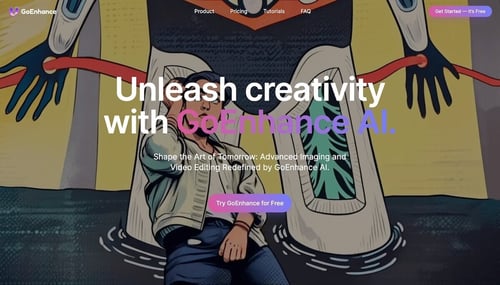
GoEnhance AI est une plateforme vidéo IA permettant de créer des clips à partir de texte, d'images ou de séquences existantes. C'est un point de départ pratique lorsque vous n'avez pas encore de vidéo terminée.
Vous pouvez l'utiliser pour des teasers de produits, des expériences visuelles, des publicités courtes, des animations d'images et des clips sociaux stylisés.
Idéal pour
- Vidéos Twitter générées par IA
- Clips marketing et produits
- Contenu image-vers-vidéo
- Expériences visuelles courtes
- Créateurs avec des ressources de tournage limitées
Fonctionnalités clés
- Génération texte-vers-vidéo
- Création image-vers-vidéo
- Transformation vidéo-vers-vidéo
- Effets vidéo IA et styles d'animation
- Flux de travail pour contenu court
L'outil GoEnhance AI Video-to-Video est utile lorsque vous avez déjà du mouvement dans la source mais que vous souhaitez changer son style visuel. Pour les images de produits, illustrations ou miniatures statiques, l'outil GoEnhance AI Image-to-Video peut ajouter du mouvement sans nouvelle séance de tournage.
Avantages
- Crée des vidéos à partir de plusieurs types d'entrées
- Donne aux images statiques un format plus dynamique
- Peut restyler des séquences existantes
- Adapté aux publications sociales courtes
- Réduit le travail de production manuel
Inconvénients
- Les résultats peuvent nécessiter plusieurs générations pour être affinés
- Les mouvements complexes peuvent produire des résultats incohérents
- Les limites de crédits peuvent être importantes pour les utilisateurs fréquents
- Les clips finis peuvent encore nécessiter des sous-titres ou un découpage
Tarification
GoEnhance AI propose un accès gratuit à certaines fonctionnalités et des plans payants avec des crédits supplémentaires, des limites plus élevées et des capacités étendues.
Pourquoi nous l'avons choisi
GoEnhance AI occupe la première place car il traite la partie la plus précoce du flux de travail : créer une vidéo exploitable lorsque le créateur n'en a pas encore.
2. CapCut — Le meilleur pour le montage vidéo social rapide
Aperçu
CapCut est conçu pour des montages rapides, en particulier pour les courtes vidéos enregistrées sur téléphone.
Il couvre le découpage, le texte, les transitions, la musique, les effets, la suppression d'arrière-plan et les sous-titres automatiques.
Idéal pour
- Séquences filmées au téléphone
- Courtes vidéos Twitter
- Clips avec beaucoup de sous-titres
- Débutants
- Montages verticaux rapides
Fonctionnalités clés
- Montage sur timeline
- Modèles de vidéos sociales
- Sous-titres automatiques
- Superpositions de texte et musique
- Suppression d'arrière-plan
- Accès mobile, bureau et web
Avantages
- Courbe d'apprentissage courte
- Flux de travail de montage rapide
- Excellente expérience mobile
- Bonne sélection de modèles
- Outils de sous-titrage utiles
Inconvénients
- Les vidéos basées sur des modèles peuvent sembler familières
- Certaines fonctionnalités avancées nécessitent la version Pro
- La tarification peut varier selon la région et l'appareil
- Moins adapté aux projets professionnels complexes
Tarification
CapCut propose des fonctionnalités de montage gratuites ainsi que des options Pro payantes. La tarification actuelle peut varier en fonction de la région, de l'appareil et des offres promotionnelles.
Pourquoi nous l'avons choisi
CapCut est le choix évident lorsque la séquence existe déjà et que l'objectif principal est de la monter, de la sous-titrer et de la publier rapidement.
3. Canva — Le meilleur pour les vidéos Twitter de marque
Aperçu
Canva est plus utile pour le contenu axé sur la marque que pour les effets vidéo avancés.
Sa force réside dans la manière dont la vidéo s'intègre dans une identité visuelle existante. Les équipes peuvent réutiliser le même logo, les mêmes couleurs, polices, mises en page et modèles de campagne sur plusieurs publications Twitter.
Idéal pour
- Annonces de marque
- Mises à jour de produits
- Vidéos de citations
- Marketing pour petites entreprises
- Modèles sociaux réutilisables
Fonctionnalités clés
- Modèles vidéo
- Kits de marque
- Animation de texte
- Séquences et musique de stock
- Collaboration en équipe
- Redimensionnement pour réseaux sociaux
Avantages
- Facile pour les non-designers
- Système de modèles solide
- Bonne cohérence de marque
- Actifs de stock pratiques
- Adapté aux campagnes répétables
Inconvénients
- Ne remplace pas un monteur professionnel
- Certains actifs nécessitent un plan payant
- Les grands projets peuvent devenir difficiles à organiser
- Le contrôle de mouvement avancé est limité
Tarification
Canva propose un plan gratuit et des plans payants avec des modèles, des actifs de stock, des outils de marque, du stockage et des fonctionnalités IA supplémentaires.
Pourquoi nous l'avons choisi
Canva est la meilleure option lorsque l'exigence la plus importante est la cohérence visuelle sur une série de publications Twitter.
4. VEED — Le meilleur pour le montage en ligne et les sous-titres
Aperçu
VEED est un éditeur basé sur navigateur pour les créateurs qui souhaitent travailler sans installer de logiciel de bureau.
Il gère le découpage, le recadrage, les changements de format d'image, les superpositions de texte, les sous-titres, les traductions et le nettoyage audio de base.
Idéal pour
- Vidéos Twitter sous-titrées
- Équipes marketing
- Montage basé sur navigateur
- Contenu multilingue
- Exportations sociales rapides
Fonctionnalités clés
- Sous-titres automatiques
- Traduction de sous-titres
- Montage vidéo en ligne
- Redimensionnement vidéo
- Outils assistés par IA
- Nettoyage d'arrière-plan et audio
Avantages
- Aucune installation requise
- Flux de travail de sous-titrage solide
- Facile de changer les dimensions de la vidéo
- Pratique pour les équipes distantes
- Adapté au contenu marketing
Inconvénients
- Les exportations gratuites incluent un filigrane
- Certaines fonctionnalités IA utilisent des crédits
- Les grands projets dépendent des performances du navigateur
- Le contrôle de montage avancé est limité
Tarification
VEED propose un plan gratuit et des plans payants pour des exportations sans filigrane, des résolutions plus élevées et des fonctionnalités IA supplémentaires.
Pourquoi nous l'avons choisi
VEED convient aux créateurs dont le principal problème de montage est de rendre le contenu parlé clair, lisible et prêt pour la publication sociale.
5. Kapwing — Le meilleur pour la collaboration en équipe
Aperçu
Kapwing est conçu pour les projets vidéo qui nécessitent une révision, des commentaires et une approbation avant publication.
Un marketeur, un designer, un client ou un manager peut travailler sur le même projet basé sur navigateur au lieu d'échanger plusieurs fichiers exportés.
Idéal pour
- Équipes marketing
- Flux de travail d'agence
- Approbations clients
- Montage collaboratif
- Redimensionnement pour réseaux sociaux
Fonctionnalités clés
- Projets vidéo partagés
- Montage en ligne
- Création de sous-titres
- Outils assistés par IA
- Conversion de format d'image
- Flux de travail de révision
Avantages
- Facilite la collaboration
- Fonctionne dans un navigateur
- Prend en charge plusieurs formats sociaux
- Utile pour les retours et approbations
- Combine montage et révision
Inconvénients
- Les exportations gratuites ont des limitations
- Les fonctionnalités avancées nécessitent un plan payant
- Les grands projets nécessitent une connexion stable
- Non destiné au montage cinématographique haut de gamme
Tarification
Kapwing propose un accès gratuit et des plans payants avec stockage, options d'exportation, outils IA et fonctionnalités de collaboration supplémentaires.
Pourquoi nous l'avons choisi
Kapwing se distingue lorsque l'approbation et les retours font partie du problème de contenu, et pas seulement le montage lui-même.
6. Descript — Le meilleur pour les podcasts et interviews
Aperçu
Descript modifie la vidéo et l'audio via une transcription.
Une fois qu'un enregistrement est transcrit, vous pouvez supprimer des mots, des pauses ou des sections entières à partir du texte. L'audio et la vidéo correspondants changent automatiquement.
Idéal pour
- Clips de podcasts
- Interviews
- Webinaires
- Enregistrements éducatifs
- Vidéos de type "talking-head"
Fonctionnalités clés
- Montage basé sur la transcription
- Transcription automatique
- Suppression des mots de remplissage
- Enregistrement d'écran
- Montage audio
- Création de clips vidéo
Avantages
- Moyen facile de couper du contenu parlé
- Utile pour les longues interviews
- Aide à supprimer les pauses et les phrases répétées
- Réduit la recherche sur la timeline
- Prend en charge le contenu basé sur l'écran
Inconvénients
- La précision de la transcription peut varier
- Non destiné au montage visuel complexe
- Les mots spécialisés peuvent nécessiter une correction
- Les fonctionnalités avancées nécessitent un plan payant
Tarification
Descript propose un plan gratuit et des plans payants basés sur le temps de transcription, les fonctionnalités multimédias et les exigences de collaboration.
Pourquoi nous l'avons choisi
Descript est un bon choix lorsque les décisions de montage importantes se trouvent dans la conversation plutôt que dans les effets visuels.
7. OpusClip — Le meilleur pour la réutilisation de longues vidéos
Aperçu
OpusClip aide à transformer de longs enregistrements en clips sociaux plus courts.
Il est conçu pour les podcasts, interviews, webinaires, présentations et autres formats où un enregistrement peut contenir plusieurs publications possibles.
Idéal pour
- Réutilisation de podcasts
- Clips de webinaires
- Points forts d'interviews
- Contenu court à haut volume
- Longs enregistrements avec plusieurs points de discussion
Fonctionnalités clés
- Détection automatique des points forts par IA
- Sous-titres automatiques
- Génération de clips courts
- Recadrage centré sur l'orateur
- Réutilisation de contenu par lots
- Formatage vidéo social
Avantages
- Gain de temps pour trouver des clips potentiels
- Peut créer plusieurs publications à partir d'un enregistrement
- Inclut des sous-titres et un recadrage
- Utile pour la production de contenu régulier
- Réduit le visionnage répété de longs fichiers
Inconvénients
- Les moments sélectionnés par l'IA nécessitent toujours une révision
- Un clip complet peut ne pas avoir une ouverture forte
- L'utilisation gratuite est limitée
- Un montage manuel est souvent nécessaire
Tarification
OpusClip propose une utilisation gratuite et des plans payants avec des minutes de traitement, des options d'exportation et des fonctionnalités avancées supplémentaires.
Pourquoi nous l'avons choisi
OpusClip est la solution directe pour les créateurs qui ont beaucoup de matériel long format mais pas assez de publications courtes.
8. Tella — Le meilleur pour les enregistrements d'écran et démos de produits
Aperçu
Tella se concentre sur les enregistrements d'écran, les séquences de webcam et les démonstrations de produits.
Il combine la capture d'écran avec des mises en page, des vues de caméra, des arrière-plans, des sous-titres et un montage de base.
Idéal pour
- Démos SaaS
- Tutoriels de produits
- Mises à jour des fondateurs
- Visites guidées de logiciels
- Vidéos de support client
Fonctionnalités clés
- Enregistrement d'écran
- Enregistrement webcam
- Mises en page multiples
- Arrière-plans et sous-titres
- Montage de base
- Projets vidéo partageables
Avantages
- Processus d'enregistrement simple
- Bonnes mises en page écran-et-caméra
- Utile pour les explications logicielles
- Plus rapide que la production traditionnelle
- Facile à utiliser pour les non-monteurs
Inconvénients
- Non conçu pour des timelines complexes
- Principalement adapté au contenu basé sur l'écran
- Les effets visuels sont limités
- Certaines options d'exportation nécessitent un plan payant
Tarification
Tella propose un plan gratuit et des plans payants avec des capacités d'enregistrement, de montage, de stockage et d'exportation supplémentaires.
Pourquoi nous l'avons choisi
Tella est un outil ciblé pour les personnes dont le sujet principal est un écran, une application ou une interface de produit.
9. Adobe Express — Le meilleur pour le contenu de marque simple
Aperçu
Adobe Express se situe entre une plateforme de design et un éditeur vidéo léger.
Il convient aux annonces promotionnelles, publications d'événements, vidéos basées sur du texte et contenu de marque simple.
Idéal pour
- Annonces de marque
- Vidéos d'événements
- Projets d'animation de texte
- Contenu pour petites entreprises
- Clips promotionnels simples
Fonctionnalités clés
- Modèles de vidéos sociales
- Animation de texte
- Médias de stock
- Suppression d'arrière-plan
- Actifs de marque
- Montage vidéo de base
Avantages
- Facile à prendre en main
- Modèles de design solides
- Contrôles de marque utiles
- Adapté aux actifs sociaux rapides
- Environnement Adobe familier pour les utilisateurs existants
Inconvénients
- Limité par rapport à un logiciel de montage professionnel
- Certains actifs nécessitent la version Premium
- Non conçu spécifiquement pour Twitter
- Le contrôle de timeline avancé est limité
Tarification
Adobe Express propose un plan gratuit et un plan Premium avec des modèles, actifs, stockage et fonctionnalités créatives supplémentaires.
Pourquoi nous l'avons choisi
Adobe Express fonctionne mieux lorsque la vidéo se rapproche d'une annonce de marque ou d'un motion graphic plutôt que d'un projet de production complet.
10. Buffer — Le meilleur pour la planification de vidéos Twitter
Aperçu
Buffer gère le côté publication du flux de travail.
Il aide à organiser les brouillons, planifier un calendrier de contenu, programmer des publications sur X et examiner les informations de performance de base. Il ne remplace pas un monteur vidéo.
Idéal pour
- Calendriers de contenu
- Publication cohérente
- Créateurs solo
- Petites équipes marketing
- Publication multi-plateforme
Fonctionnalités clés
- Planification de publications
- Files d'attente de contenu
- Gestion des brouillons
- Calendrier des réseaux sociaux
- Analyse de base
- Publication multi-canal
Avantages
- Interface de planification simple
- Option gratuite disponible
- Utile pour une publication régulière
- Aide à organiser plusieurs canaux
- Sépare la publication du montage
Inconvénients
- Fonctionnalités de montage vidéo limitées
- Les analyses avancées nécessitent un plan payant
- La tarification dépend des canaux connectés
- Les autorisations de la plateforme peuvent affecter la publication
Tarification
Buffer propose un plan gratuit avec une planification limitée. Les plans payants incluent plus de capacité de planification, d'analyses et de fonctionnalités de publication.
Pourquoi nous l'avons choisi
Buffer figure dans cette liste car les vidéos terminées ne sont pas très utiles si elles n'atteignent jamais un calendrier de publication.
Matrice de comparaison des fonctionnalités
| Outil | Création vidéo | Montage | Sous-titres | Génération IA | Clips IA | Branding | Planification |
|---|---|---|---|---|---|---|---|
| GoEnhance AI | Oui | Oui | Limité | Excellent | Limité | Limité | Non |
| CapCut | Oui | Excellent | Oui | Oui | Limité | Oui | Non |
| Canva | Oui | Oui | Limité | Limité | Non | Excellent | Non |
| VEED | Oui | Excellent | Excellent | Oui | Limité | Oui | Non |
| Kapwing | Oui | Oui | Oui | Oui | Limité | Oui | Non |
| Descript | Limité | Excellent | Excellent | Limité | Limité | Limité | Non |
| OpusClip | Non | Limité | Oui | Non | Excellent | Limité | Non |
| Tella | Oui | Basique | Oui | Limité | Non | Oui | Non |
| Adobe Express | Oui | Basique | Limité | Limité | Non | Excellent | Non |
| Buffer | Non | Non | Non | Non | Non | Limité | Excellent |
Comparaison des tarifs
| Outil | Modèle de tarification | Limitation principale du plan gratuit |
|---|---|---|
| GoEnhance AI | Accès gratuit plus plans payants basés sur crédits | Crédits ou accès à la génération limités |
| CapCut | Plan gratuit plus abonnement Pro | Certains outils avancés nécessitent Pro |
| Canva | Plan gratuit plus plans payants | Modèles et actifs Premium restreints |
| VEED | Plan gratuit plus abonnements payants | Limitations de filigrane et d'exportation |
| Kapwing | Plan gratuit plus plans payants | Exportations, stockage ou utilisation IA limités |
| Descript | Plan gratuit plus plans payants basés sur l'utilisation | Heures de transcription ou multimédia limitées |
| OpusClip | Utilisation gratuite plus plans de traitement payants | Minutes de traitement limitées |
| Tella | Plan gratuit plus plans payants | Enregistrements ou options d'exportation limités |
| Adobe Express | Plan gratuit plus abonnement Premium | Actifs et fonctionnalités Premium restreints |
| Buffer | Plan gratuit plus plans payants basés sur les canaux | Publications programmées et analyses limitées |
Les prix et les limites peuvent varier selon la région, le cycle de facturation, le type de compte et l'offre promotionnelle. Vérifiez la page produit pertinente avant de vous abonner.
Quel outil choisir ? Arbre de décision
Do you already have finished video footage?

├── No
│   ├── Do you have an image, product photo, or creative idea?
│   │   └── Yes → GoEnhance AI
│   └── Do you need a branded announcement or simple graphic video?
│       └── Yes → Canva or Adobe Express
│
└── Yes
    ├── Is the footage a long podcast, interview, or webinar?
    │   ├── Yes, edit through a transcript → Descript
    │   └── Yes, find several short clips → OpusClip
    │
    ├── Is it a screen recording or product demonstration?
    │   └── Yes → Tella
    │
    ├── Do you mainly need captions and browser editing?
    │   └── Yes → VEED
    │
    ├── Do several people need to review the project?
    │   └── Yes → Kapwing
    │
    └── Do you need a fast mobile-friendly edit?
        └── Yes → CapCut

After the video is ready:

→ Need a publishing calendar? Use Buffer.
FAQ
Quel est le meilleur outil vidéo gratuit pour Twitter ?
La réponse dépend du matériel de départ. GoEnhance AI est mieux adapté pour générer un clip à partir d'une idée ou d'une image, tandis que CapCut est plus pratique pour monter des séquences enregistrées. Canva et Adobe Express sont meilleurs pour le contenu de marque basé sur des modèles.
Puis-je programmer des vidéos sur Twitter ?
Oui. Des outils tels que Buffer peuvent programmer des publications vidéo sur X, bien que les fonctionnalités de publication disponibles puissent dépendre du compte connecté et des autorisations de la plateforme.
Quel format vidéo fonctionne le mieux sur X ?
X prend en charge les formats courants tels que MP4 et MOV. La vidéo H.264 avec audio AAC est un choix pratique pour la compatibilité. Vérifiez les spécifications de X Media Studio avant de télécharger.
Quelle peut être la durée d'une vidéo Twitter ?
Les utilisateurs non-Premium peuvent télécharger des vidéos allant jusqu'à 140 secondes. Les utilisateurs Premium peuvent télécharger des vidéos plus longues, sous réserve des restrictions actuelles de l'appareil, de la résolution et de la taille du fichier.
Quel est le meilleur outil pour transformer des images en vidéos Twitter ?
GoEnhance AI est adapté pour animer des images fixes. Canva et Adobe Express sont meilleurs lorsque l'image nécessite également du texte, des éléments de marque et des graphiques animés simples.
Quel est le meilleur outil pour transformer des vidéos YouTube en clips Twitter ?
OpusClip est conçu pour trouver des clips plus courts dans de longues vidéos. Descript est une meilleure option lorsque vous souhaitez contrôler le montage via la transcription.
Conclusion
Le bon choix dépend de l'endroit où commence votre processus de contenu.
Si vous avez besoin de matériel visuel, commencez par GoEnhance AI. Si vous avez déjà des séquences, CapCut ou VEED peuvent gérer le montage et les sous-titres. Descript et OpusClip sont mieux adaptés aux longues interviews, podcasts et webinaires. Tella est l'option la plus ciblée pour les démos de produits, tandis que Buffer devient utile une fois que la publication régulière devient une tâche à part entière.
Vous n'avez probablement pas besoin des dix outils. Commencez par celui qui résout votre goulot d'étranglement actuel, puis n'en ajoutez un autre que lorsque la partie suivante du flux de travail devient difficile.