Las 10 mejores herramientas de vídeo para Twitter para crear mejor contenido en X en 2026
- TL;DR: Las mejores herramientas de video para Twitter
- ¿Por qué confiar en esta comparativa?
- Cómo elegir una herramienta de video para Twitter
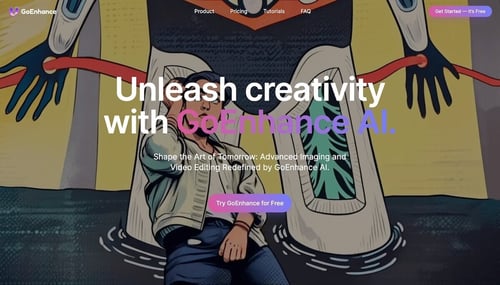
- 1. GoEnhance AI — La mejor para videos de Twitter generados por IA
- 2. CapCut — La mejor para edición rápida de videos sociales
- 3. Canva — La mejor para videos de Twitter con marca
- 4. VEED — La mejor para edición en línea y subtítulos
- 5. Kapwing — La mejor para colaboración en equipo
- 6. Descript — La mejor para podcasts y entrevistas
- 7. OpusClip — La mejor para reutilizar videos largos
- 8. Tella — La mejor para grabaciones de pantalla y demostraciones de productos
- 9. Adobe Express — La mejor para contenido sencillo con marca
- 10. Buffer — La mejor para programar videos en Twitter
- Matriz de comparación de funciones
- Comparación de precios
- ¿Qué herramienta deberías elegir? Árbol de decisiones
- Preguntas frecuentes
- ¿Cuál es la mejor herramienta gratuita de video para Twitter?
- ¿Puedo programar videos en Twitter?
- ¿Qué formato de video funciona mejor en X?
- ¿Cuánto puede durar un video de Twitter?
- ¿Cuál es la mejor herramienta para convertir imágenes en videos de Twitter?
- ¿Cuál es la mejor herramienta para convertir videos de YouTube en clips de Twitter?
- Conclusión
Si publicas un video en X de vez en cuando, el cargador integrado de la plataforma puede ser suficiente. Un calendario de contenido regular es diferente. Es posible que necesites crear metraje a partir de una imagen de producto, cortar una entrevista larga en clips cortos, añadir subtítulos, cambiar el tamaño de una grabación y preparar varias publicaciones con antelación.
Las herramientas a continuación cubren esos diferentes trabajos. Algunas generan o editan videos, mientras que otras ayudan con la reutilización o la publicación. Si quieres un lugar por donde empezar, explora esta herramienta de video para Twitter para un flujo de trabajo impulsado por IA.
Actualmente, X permite a los usuarios no Premium subir videos de hasta 140 segundos. Los usuarios Premium pueden subir videos más largos dependiendo del dispositivo, la resolución y el tamaño del archivo. Consulta los requisitos actuales de carga de video de X antes de publicar.
TL;DR: Las mejores herramientas de video para Twitter
| Herramienta | Ideal para | Opción gratuita |
|---|---|---|
| GoEnhance AI | Generación y transformación de video con IA | Sí |
| CapCut | Edición rápida de videos sociales | Sí |
| Canva | Videos de Twitter con marca | Sí |
| VEED | Edición en línea y subtítulos | Sí |
| Kapwing | Colaboración en equipo | Sí |
| Descript | Edición de video basada en transcripciones | Sí |
| OpusClip | Reutilización de videos largos | Sí |
| Tella | Grabaciones de pantalla y demostraciones de productos | Sí |
| Adobe Express | Contenido sencillo con marca | Sí |
| Buffer | Programación de publicaciones de video | Sí |
¿Por qué confiar en esta comparativa?
Esta lista compara las herramientas según sus funciones disponibles públicamente, opciones de precios, facilidad de uso y su papel en un flujo de trabajo de video para Twitter.
Los productos no resuelven todos el mismo problema. GoEnhance AI es principalmente útil para la creación de video con IA, Descript se centra en la edición basada en transcripciones y Buffer está diseñado para la publicación en lugar de la producción. La clasificación refleja diferentes casos de uso en lugar de tratar cada herramienta como un reemplazo directo de las demás.
Cómo elegir una herramienta de video para Twitter
Empieza por la parte de tu flujo de trabajo que genera más fricción:
- ¿Necesitas metraje a partir de una idea o imagen? Elige un generador de video por IA.
- ¿Tienes demasiado material bruto? Usa un editor de transcripciones o un creador de clips por IA.
- ¿Necesitas elementos visuales de marca consistentes? Busca plantillas y controles de marca.
- ¿Pasas demasiado tiempo en los subtítulos? Elige un editor con transcripción automática.
- ¿Tienes videos terminados pero no tienes una rutina de publicación? Añade una herramienta de programación.
Para muchos creadores, una herramienta de producción y una herramienta de publicación cubrirán la mayor parte del trabajo.
1. GoEnhance AI — La mejor para videos de Twitter generados por IA
Descripción general
GoEnhance AI es una plataforma de video por IA para crear clips a partir de texto, imágenes o metraje existente. Es un punto de partida práctico cuando aún no tienes un video terminado.
Puedes usarla para avances de productos, experimentos visuales, anuncios cortos, animaciones de imágenes y clips sociales estilizados.
Ideal para
- Videos de Twitter generados por IA
- Clips de marketing y productos
- Contenido de imagen a video
- Experimentos visuales cortos
- Creadores con recursos de filmación limitados
Características clave
- Generación de texto a video
- Creación de imagen a video
- Transformación de video a video
- Efectos de video y estilos de animación por IA
- Flujos de trabajo de contenido de formato corto
La herramienta de video a video de GoEnhance AI es útil cuando ya tienes movimiento en el metraje original pero quieres cambiar su estilo visual. Para imágenes de productos, ilustraciones o miniaturas estáticas, la herramienta de imagen a video de GoEnhance AI puede añadir movimiento sin necesidad de una nueva sesión de filmación.
Pros
- Crea videos a partir de varios tipos de entrada
- Da a las imágenes estáticas un formato más dinámico
- Puede cambiar el estilo del metraje existente
- Adecuada para publicaciones sociales cortas
- Reduce el trabajo de producción manual
Contras
- Los resultados pueden requerir varias generaciones para refinarse
- Los movimientos complejos pueden producir resultados inconsistentes
- Los límites de créditos pueden ser importantes para usuarios frecuentes
- Los clips terminados pueden necesitar subtítulos o recortes
Precios
GoEnhance AI ofrece acceso gratuito a funciones seleccionadas y planes de pago con créditos adicionales, límites más altos y capacidades ampliadas.
¿Por qué la elegimos?
GoEnhance AI obtiene la primera posición porque aborda la parte más temprana del flujo de trabajo: crear un video utilizable cuando el creador aún no tiene uno.
2. CapCut — La mejor para edición rápida de videos sociales
Descripción general
CapCut está diseñado para ediciones rápidas, especialmente videos cortos grabados en un teléfono.
Cubre recortes, texto, transiciones, música, efectos, eliminación de fondo y subtítulos automáticos.
Ideal para
- Metraje grabado con teléfono
- Videos cortos de Twitter
- Clips con muchos subtítulos
- Principiantes
- Ediciones verticales rápidas
Características clave
- Edición en línea de tiempo
- Plantillas de video social
- Subtítulos automáticos
- Superposiciones de texto y música
- Eliminación de fondo
- Acceso móvil, escritorio y web
Pros
- Curva de aprendizaje corta
- Flujo de trabajo de edición rápido
- Fuerte experiencia móvil
- Buena selección de plantillas
- Herramientas de subtítulos útiles
Contras
- Los videos basados en plantillas pueden parecer familiares
- Algunas funciones avanzadas requieren Pro
- Los precios pueden variar según la región y el dispositivo
- Menos adecuada para proyectos profesionales complejos
Precios
CapCut ofrece funciones de edición gratuitas junto con opciones Pro de pago. Los precios actuales pueden variar según la región, el dispositivo y las ofertas promocionales.
¿Por qué la elegimos?
CapCut es la opción directa cuando el metraje ya existe y el objetivo principal es editar, subtitular y publicar rápidamente.
3. Canva — La mejor para videos de Twitter con marca
Descripción general
Canva es más útil para contenido orientado a la marca que para efectos de video avanzados.
Su fortaleza es la forma en que el video encaja en una identidad visual existente. Los equipos pueden reutilizar el mismo logotipo, colores, fuentes, diseños y plantillas de campaña en múltiples publicaciones de Twitter.
Ideal para
- Anuncios de marca
- Actualizaciones de productos
- Videos con citas
- Marketing para pequeñas empresas
- Plantillas sociales reutilizables
Características clave
- Plantillas de video
- Kits de marca
- Animación de texto
- Metraje y música de archivo
- Colaboración en equipo
- Cambio de tamaño para redes sociales
Pros
- Fácil para personas que no son diseñadores
- Sistema de plantillas sólido
- Buena consistencia de marca
- Activos de archivo convenientes
- Adecuada para campañas repetibles
Contras
- No es un reemplazo para un editor profesional
- Algunos activos requieren un plan de pago
- Los proyectos grandes pueden volverse difíciles de organizar
- El control de movimiento avanzado es limitado
Precios
Canva ofrece un plan gratuito y planes de pago con plantillas adicionales, activos de archivo, herramientas de marca, almacenamiento y funciones de IA.
¿Por qué la elegimos?
Canva es la mejor opción cuando el requisito más importante es la consistencia visual en una serie de publicaciones de Twitter.
4. VEED — La mejor para edición en línea y subtítulos
Descripción general
VEED es un editor basado en navegador para creadores que quieren trabajar sin instalar software de escritorio.
Maneja recortes, cambios de relación de aspecto, superposiciones de texto, subtítulos, traducciones y limpieza básica de audio.
Ideal para
- Videos de Twitter con subtítulos
- Equipos de marketing
- Edición basada en navegador
- Contenido multilingüe
- Exportaciones sociales rápidas
Características clave
- Subtítulos automáticos
- Traducción de subtítulos
- Edición de video en línea
- Cambio de tamaño de video
- Herramientas asistidas por IA
- Limpieza de fondo y audio
Pros
- No requiere instalación
- Flujo de trabajo de subtítulos sólido
- Fácil de cambiar las dimensiones del video
- Conveniente para equipos remotos
- Adecuada para contenido de marketing
Contras
- Las exportaciones gratuitas incluyen una marca de agua
- Algunas funciones de IA usan créditos
- Los proyectos grandes dependen del rendimiento del navegador
- El control de edición avanzado es limitado
Precios
VEED ofrece un plan gratuito y planes de pago para exportaciones sin marca de agua, resoluciones más altas y funciones de IA adicionales.
¿Por qué la elegimos?
VEED se adapta a los creadores cuyo principal problema de edición es hacer que el contenido hablado sea claro, legible y esté listo para la publicación social.
5. Kapwing — La mejor para colaboración en equipo
Descripción general
Kapwing está diseñado para proyectos de video que necesitan revisión, comentarios y aprobación antes de su publicación.
Un especialista en marketing, diseñador, cliente o gerente puede trabajar en el mismo proyecto basado en navegador en lugar de intercambiar múltiples archivos exportados.
Ideal para
- Equipos de marketing
- Flujos de trabajo de agencias
- Aprobaciones de clientes
- Edición colaborativa
- Cambio de tamaño para redes sociales
Características clave
- Proyectos de video compartidos
- Edición en línea
- Creación de subtítulos
- Herramientas asistidas por IA
- Conversión de relación de aspecto
- Flujos de trabajo de revisión
Pros
- Facilita la colaboración
- Funciona en un navegador
- Admite múltiples formatos sociales
- Útil para comentarios y aprobaciones
- Combina edición y revisión
Contras
- Las exportaciones gratuitas tienen limitaciones
- Las funciones avanzadas requieren un plan de pago
- Los proyectos grandes necesitan una conexión estable
- No está pensado para edición de cine de alta gama
Precios
Kapwing ofrece acceso gratuito y planes de pago con almacenamiento adicional, opciones de exportación, herramientas de IA y funciones de colaboración.
¿Por qué la elegimos?
Kapwing destaca cuando la aprobación y los comentarios son parte del problema del contenido, no solo la edición en sí.
6. Descript — La mejor para podcasts y entrevistas
Descripción general
Descript edita video y audio a través de una transcripción.
Una vez que se transcribe una grabación, puedes eliminar palabras, pausas o secciones completas del texto. El audio y video correspondientes cambian automáticamente.
Ideal para
- Clips de podcasts
- Entrevistas
- Seminarios web
- Grabaciones educativas
- Videos de tipo "talking-head"
Características clave
- Edición basada en transcripción
- Transcripción automática
- Eliminación de palabras de relleno
- Grabación de pantalla
- Edición de audio
- Creación de clips de video
Pros
- Forma fácil de cortar contenido hablado
- Útil para entrevistas largas
- Ayuda a eliminar pausas y frases repetidas
- Reduce la búsqueda en la línea de tiempo
- Admite contenido basado en pantalla
Contras
- La precisión de la transcripción puede variar
- No está pensado para edición visual compleja
- Las palabras especializadas pueden necesitar corrección
- Las funciones avanzadas requieren un plan de pago
Precios
Descript ofrece un plan gratuito y planes de pago basados en el tiempo de transcripción, funciones multimedia y requisitos de colaboración.
¿Por qué la elegimos?
Descript es una buena opción cuando las decisiones de edición importantes se encuentran en la conversación en lugar de en los efectos visuales.
7. OpusClip — La mejor para reutilizar videos largos
Descripción general
OpusClip ayuda a convertir grabaciones largas en clips sociales más cortos.
Está diseñado para podcasts, entrevistas, seminarios web, presentaciones y otros formatos donde una grabación puede contener varias publicaciones posibles.
Ideal para
- Reutilización de podcasts
- Clips de seminarios web
- Destacados de entrevistas
- Contenido de formato corto de alto volumen
- Grabaciones largas con múltiples puntos de conversación
Características clave
- Detección de destacados por IA
- Subtítulos automáticos
- Generación de clips cortos
- Reencuadre centrado en el hablante
- Reutilización de contenido por lotes
- Formato de video social
Pros
- Ahorra tiempo buscando clips posibles
- Puede crear varias publicaciones a partir de una grabación
- Incluye subtítulos y reencuadre
- Útil para la producción regular de contenido
- Reduce la visualización repetida de archivos largos
Contras
- Los momentos seleccionados por IA aún necesitan revisión
- Un clip completo puede no tener una apertura fuerte
- El uso gratuito es limitado
- A menudo se necesita edición manual
Precios
OpusClip ofrece uso gratuito y planes de pago con minutos de procesamiento adicionales, opciones de exportación y funciones avanzadas.
¿Por qué la elegimos?
OpusClip es la solución directa para los creadores que tienen mucho material de formato largo pero no suficientes publicaciones cortas.
8. Tella — La mejor para grabaciones de pantalla y demostraciones de productos
Descripción general
Tella se centra en grabaciones de pantalla, metraje de cámara web y demostraciones de productos.
Combina la captura de pantalla con diseños, vistas de cámara, fondos, subtítulos y edición básica.
Ideal para
- Demostraciones de SaaS
- Tutoriales de productos
- Actualizaciones de fundadores
- Tutoriales de software
- Videos de atención al cliente
Características clave
- Grabación de pantalla
- Grabación de cámara web
- Múltiples diseños
- Fondos y subtítulos
- Edición básica
- Proyectos de video compartibles
Pros
- Proceso de grabación sencillo
- Buenos diseños de pantalla y cámara
- Útil para explicaciones de software
- Más rápido que la producción tradicional
- Fácil de usar para personas que no son editores
Contras
- No está diseñado para líneas de tiempo complejas
- Principalmente adecuado para contenido basado en pantalla
- Los efectos visuales son limitados
- Algunas opciones de exportación requieren un plan de pago
Precios
Tella ofrece un plan gratuito y planes de pago con capacidades adicionales de grabación, edición, almacenamiento y exportación.
¿Por qué la elegimos?
Tella es una herramienta enfocada para personas cuyo tema principal es una pantalla, una aplicación o una interfaz de producto.
9. Adobe Express — La mejor para contenido sencillo con marca
Descripción general
Adobe Express se sitúa entre una plataforma de diseño y un editor de video ligero.
Es adecuado para anuncios promocionales, publicaciones de eventos, videos basados en texto y contenido de marca sencillo.
Ideal para
- Anuncios con marca
- Videos de eventos
- Proyectos de animación de texto
- Contenido para pequeñas empresas
- Clips promocionales sencillos
Características clave
- Plantillas de video social
- Animación de texto
- Medios de archivo
- Eliminación de fondo
- Activos de marca
- Edición de video básica
Pros
- Fácil de empezar
- Plantillas de diseño sólidas
- Controles de marca útiles
- Adecuada para activos sociales rápidos
- Entorno Adobe familiar para usuarios existentes
Contras
- Limitado en comparación con el software de edición profesional
- Algunos activos requieren Premium
- No diseñado específicamente para Twitter
- El control avanzado de la línea de tiempo es limitado
Precios
Adobe Express ofrece un plan gratuito y un plan Premium con plantillas, activos, almacenamiento y funciones creativas adicionales.
¿Por qué la elegimos?
Adobe Express funciona mejor cuando el video está más cerca de un anuncio con marca o un gráfico en movimiento que de un proyecto de producción completo.
10. Buffer — La mejor para programar videos en Twitter
Descripción general
Buffer maneja el lado de publicación del flujo de trabajo.
Ayuda a organizar borradores, planificar un calendario de contenido, programar publicaciones en X y revisar información básica de rendimiento. No reemplaza a un editor de video.
Ideal para
- Calendarios de contenido
- Publicación consistente
- Creadores independientes
- Pequeños equipos de marketing
- Publicación multiplataforma
Características clave
- Programación de publicaciones
- Colas de contenido
- Gestión de borradores
- Calendario de redes sociales
- Análisis básico
- Publicación multicanal
Pros
- Interfaz de programación sencilla
- Opción gratuita disponible
- Útil para publicaciones regulares
- Ayuda a organizar varios canales
- Separa la publicación de la edición
Contras
- Funciones de edición de video limitadas
- Los análisis avanzados requieren un plan de pago
- Los precios dependen de los canales conectados
- Los permisos de la plataforma pueden afectar la publicación
Precios
Buffer ofrece un plan gratuito con programación limitada. Los planes de pago incluyen más capacidad de programación, análisis y funciones de publicación.
¿Por qué la elegimos?
Buffer pertenece a esta lista porque los videos terminados no son muy útiles si nunca llegan a un calendario de publicación.
Matriz de comparación de funciones
| Herramienta | Creación de video | Edición | Subtítulos | Generación IA | Clips IA | Marca | Programación |
|---|---|---|---|---|---|---|---|
| GoEnhance AI | Sí | Sí | Limitado | Excelente | Limitado | Limitado | No |
| CapCut | Sí | Excelente | Sí | Sí | Limitado | Sí | No |
| Canva | Sí | Sí | Limitado | Limitado | No | Excelente | No |
| VEED | Sí | Excelente | Excelente | Sí | Limitado | Sí | No |
| Kapwing | Sí | Sí | Sí | Sí | Limitado | Sí | No |
| Descript | Limitado | Excelente | Excelente | Limitado | Limitado | Limitado | No |
| OpusClip | No | Limitado | Sí | No | Excelente | Limitado | No |
| Tella | Sí | Básico | Sí | Limitado | No | Sí | No |
| Adobe Express | Sí | Básico | Limitado | Limitado | No | Excelente | No |
| Buffer | No | No | No | No | No | Limitado | Excelente |
Comparación de precios
| Herramienta | Modelo de precios | Limitación principal del plan gratuito |
|---|---|---|
| GoEnhance AI | Acceso gratuito más planes de pago basados en créditos | Créditos limitados o acceso a generación |
| CapCut | Plan gratuito más suscripción Pro | Algunas herramientas avanzadas requieren Pro |
| Canva | Plan gratuito más planes de pago | Las plantillas y activos Premium están restringidos |
| VEED | Plan gratuito más suscripciones de pago | Limitaciones de marca de agua y exportación |
| Kapwing | Plan gratuito más planes de pago | Exportaciones, almacenamiento o uso de IA limitados |
| Descript | Plan gratuito más planes de pago basados en uso | Horas de transcripción o multimedia limitadas |
| OpusClip | Uso gratuito más planes de procesamiento de pago | Minutos de procesamiento limitados |
| Tella | Plan gratuito más planes de pago | Grabaciones u opciones de exportación limitadas |
| Adobe Express | Plan gratuito más suscripción Premium | Los activos y funciones Premium están restringidos |
| Buffer | Plan gratuito más planes de pago basados en canales | Publicaciones programadas y análisis limitados |
Los precios y límites pueden variar según la región, el ciclo de facturación, el tipo de cuenta y la oferta promocional. Consulta la página del producto correspondiente antes de suscribirte.
¿Qué herramienta deberías elegir? Árbol de decisiones
Do you already have finished video footage?

├── No
│   ├── Do you have an image, product photo, or creative idea?
│   │   └── Yes → GoEnhance AI
│   └── Do you need a branded announcement or simple graphic video?
│       └── Yes → Canva or Adobe Express
│
└── Yes
    ├── Is the footage a long podcast, interview, or webinar?
    │   ├── Yes, edit through a transcript → Descript
    │   └── Yes, find several short clips → OpusClip
    │
    ├── Is it a screen recording or product demonstration?
    │   └── Yes → Tella
    │
    ├── Do you mainly need captions and browser editing?
    │   └── Yes → VEED
    │
    ├── Do several people need to review the project?
    │   └── Yes → Kapwing
    │
    └── Do you need a fast mobile-friendly edit?
        └── Yes → CapCut

After the video is ready:

→ Need a publishing calendar? Use Buffer.
Preguntas frecuentes
¿Cuál es la mejor herramienta gratuita de video para Twitter?
La respuesta depende del material de partida. GoEnhance AI es más adecuada para generar un clip a partir de una idea o imagen, mientras que CapCut es más práctica para editar metraje grabado. Canva y Adobe Express son mejores para contenido con marca basado en plantillas.
¿Puedo programar videos en Twitter?
Sí. Herramientas como Buffer pueden programar publicaciones de video en X, aunque las funciones de publicación disponibles pueden depender de la cuenta conectada y los permisos de la plataforma.
¿Qué formato de video funciona mejor en X?
X admite formatos comunes como MP4 y MOV. El video H.264 con audio AAC es una opción práctica para la compatibilidad. Consulta las especificaciones de Media Studio de X antes de subir.
¿Cuánto puede durar un video de Twitter?
Los usuarios no Premium pueden subir videos de hasta 140 segundos. Los usuarios Premium pueden subir videos más largos, sujetos a las restricciones actuales de dispositivo, resolución y tamaño de archivo.
¿Cuál es la mejor herramienta para convertir imágenes en videos de Twitter?
GoEnhance AI es adecuada para animar imágenes fijas. Canva y Adobe Express son mejores cuando la imagen también necesita texto, elementos de marca y gráficos en movimiento sencillos.
¿Cuál es la mejor herramienta para convertir videos de YouTube en clips de Twitter?
OpusClip está diseñada para encontrar clips más cortos dentro de videos largos. Descript es una mejor opción cuando quieres controlar la edición a través de la transcripción.
Conclusión
La elección correcta depende de dónde comience tu proceso de contenido.
Si necesitas material visual, comienza con GoEnhance AI. Si ya tienes metraje, CapCut o VEED pueden manejar la edición y los subtítulos. Descript y OpusClip son más adecuados para entrevistas largas, podcasts y seminarios web. Tella es la opción más enfocada para demostraciones de productos, mientras que Buffer se vuelve útil una vez que la publicación consistente se convierte en su propia tarea.
Probablemente no necesites las diez herramientas. Comienza con la que resuelva tu cuello de botella actual, luego añade otra solo cuando la siguiente parte del flujo de trabajo se vuelva difícil.