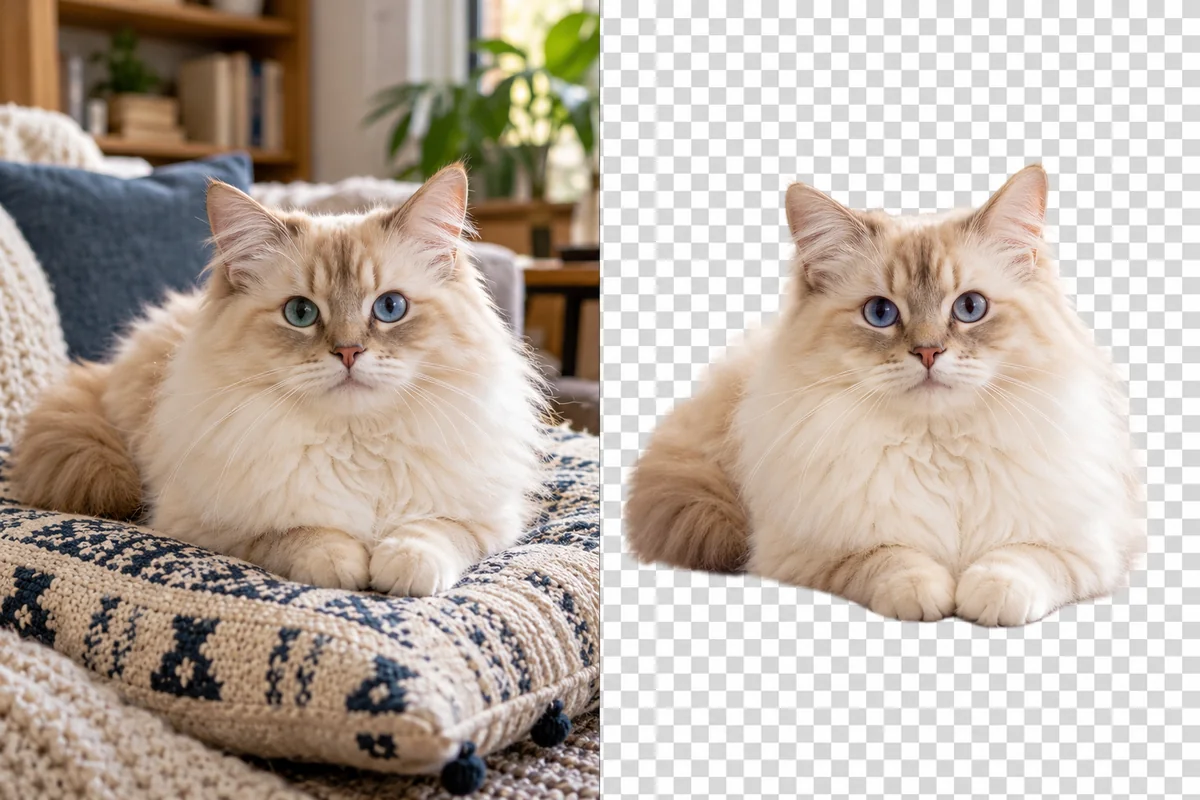
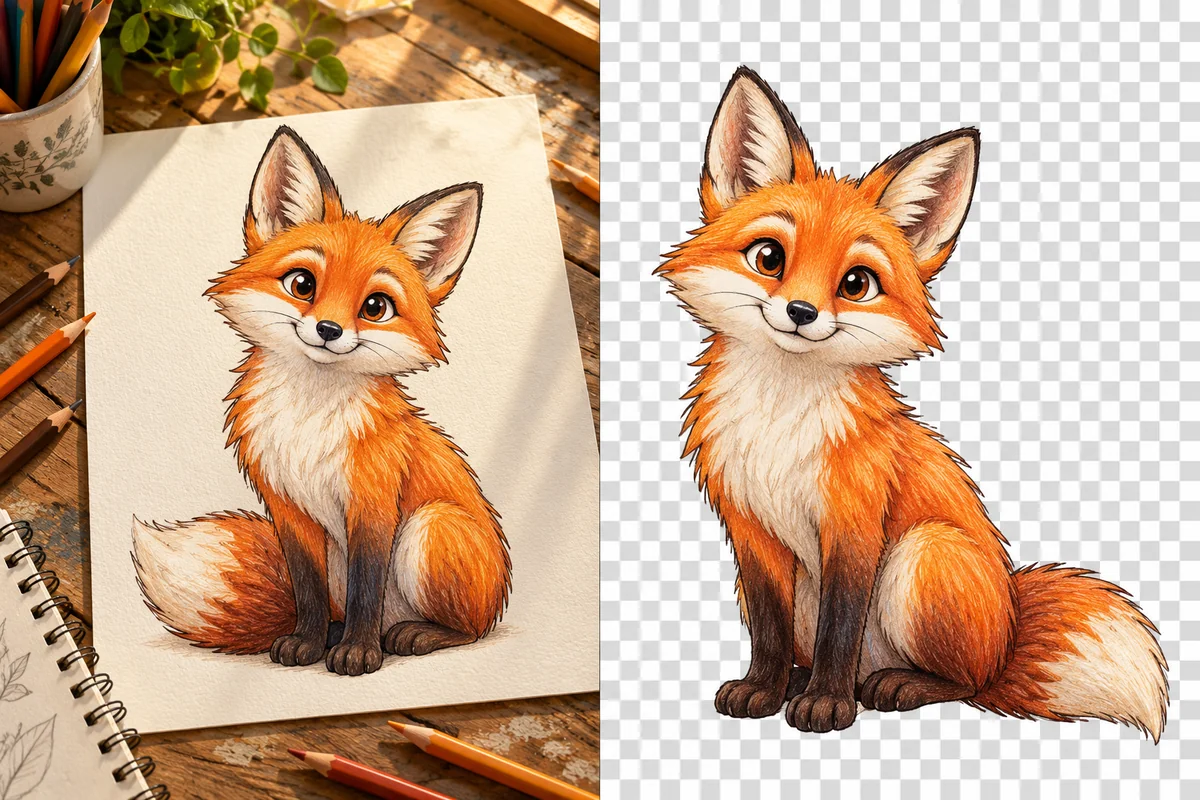
WebP背景削除ツール

WebP形式で保存された画像から被写体だけを切り抜きたいですか?ファイルを直接GoEnhance AIにアップロードして背景を削除し、次のレイアウト用に透過PNGをダウンロードできます。作業前にスクリーンショットを撮ったりJPGに変換したりすることなく、商品画像、ポートレート、植物、ペット、イラストの切り抜き素材を用意できます。
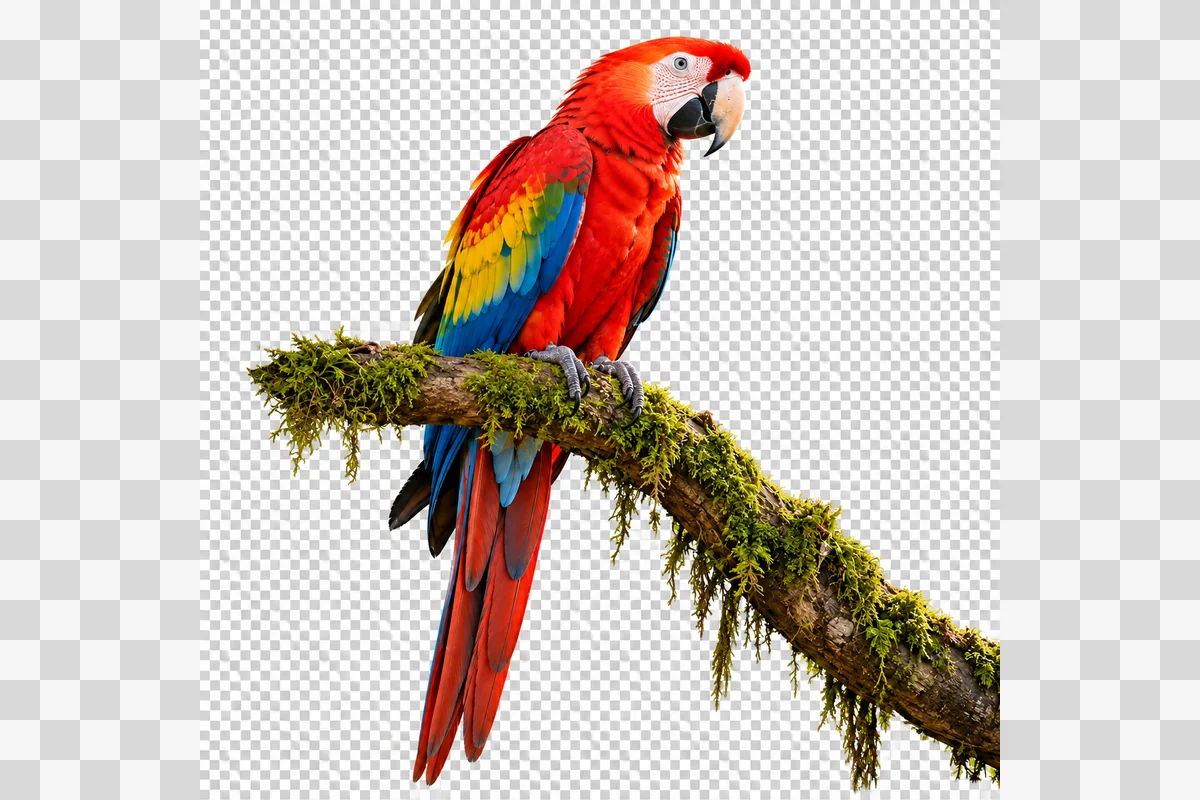
カラフルな鳥
カラフルな鳥
ヘッドフォン
ヘッドフォン
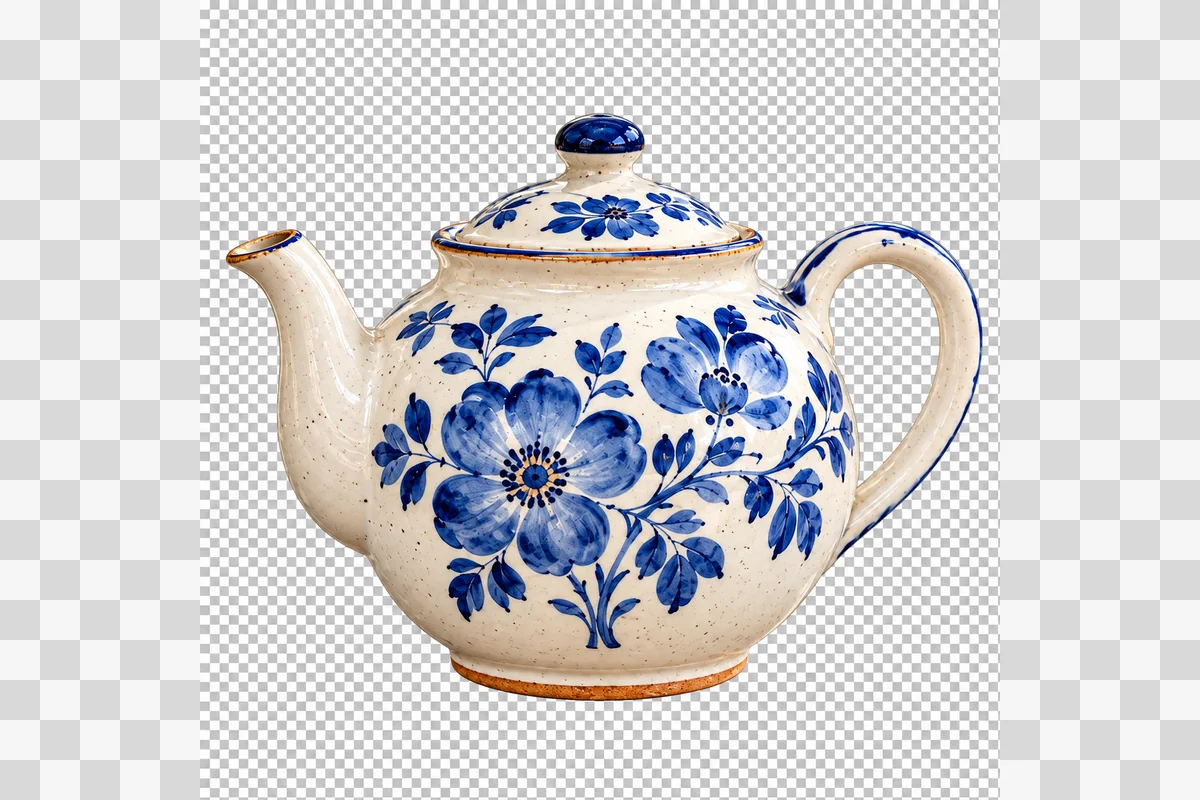
おしゃれなティーポット
おしゃれなティーポット
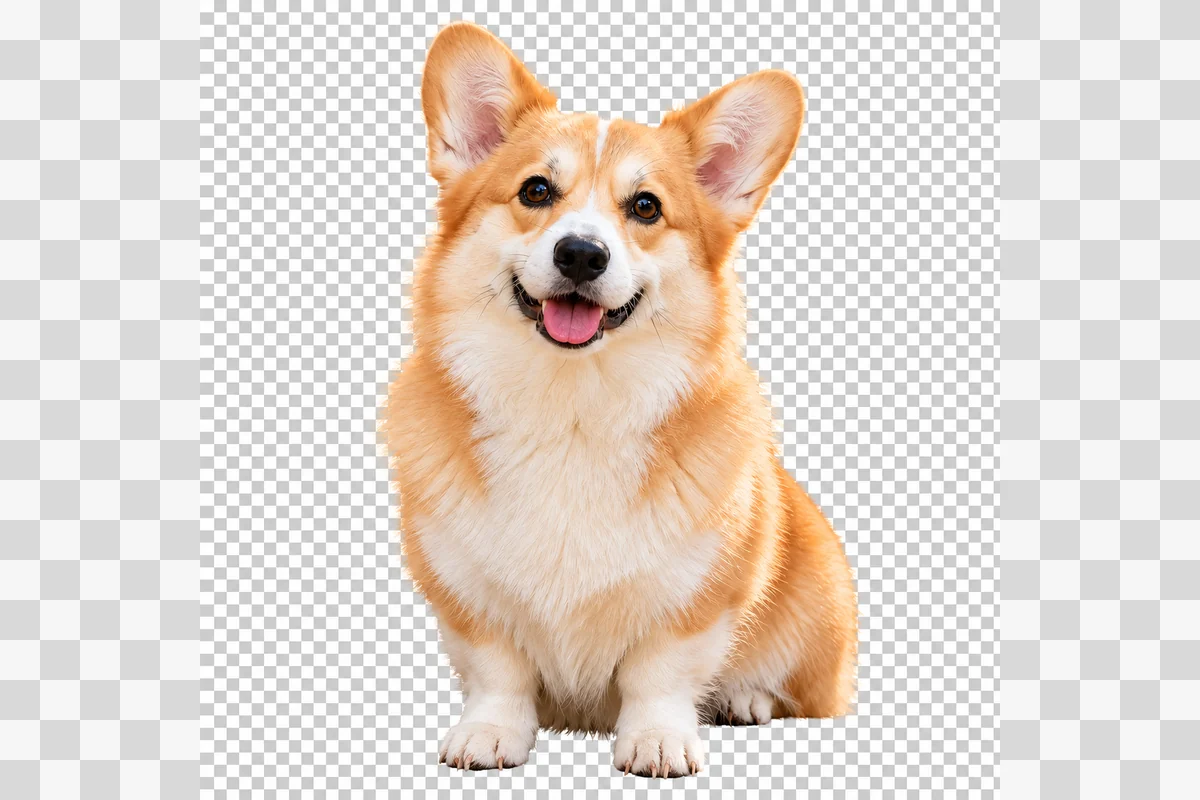
ふわふわの犬
ふわふわの犬
静止画のWebP画像をアップロード
ファイルをアップロードすると、GoEnhance の利用規約とプライバシーポリシーに同意したものとみなされます

3ステップでWebPの背景を削除

WebPファイルをアップロードするだけで、すぐに使える画像が完成します。
01

WebPを直接アップロード

デバイスから静止画を選択します。被写体の輪郭や細部がはっきりと残るよう、可能な限り鮮明な画像をご使用ください。

02

背景の仕上がりを選択

AIに被写体を切り抜かせ、透過のままにするか、白またはお好みの単色背景を選択します。プレビューで細かいエッジを確認してください。

03

切り抜いたPNGをダウンロード

処理された画像をPNGとして保存し、デザインアプリに配置します。最終書き出しを行う前に、配置予定の背景に合わせて仕上がりをご確認ください。

WebPの被写体の用途を選択

PNG出力得られる結果おすすめの用途
透明背景周囲を透過させた被写体レイヤーグラフィック、Webサイトのモックアップ、デザインデータの受け渡しに最適
白背景シンプルな白背景上の被写体カタログのレイアウトやシンプルな商品プレゼンテーションに最適
カスタム単色背景お好みの指定色を背景にした被写体プロフィール用画像や統一感のあるキャンペーン用素材に最適

できる限り高画質なWebP画像から始める

元画像のディテール確認すべきポイント重要な理由
ピクセル寸法十分な大きさのオリジナルファイル極小プレビューは輪郭のディテールが少なくなります
圧縮強いにじみのない鮮明な輪郭背景を削除しても、失われた元画像のディテールは復元できません
被写体の切り抜き認識しやすい前景被写体と背景の色が似ていると切り抜きが難しくなります
微細な形状目視できる髪の毛、葉、細い線細かな隙間はプレビューでの慎重な確認が必要です
既存の透明度市松模様のイラストではなく実際の透明領域拡張子だけでは透過されている証明にはなりません
アニメーション静止画またはエクスポートされたフレームこのワークフローは単一画像の切り抜きを作成します

WebP画像に特化した背景透過機能

JPGコピーを作成せずにWebPを直接アップロード

GoEnhance AIはWebPの商品画像を直接読み込めるため、お持ちのファイルですぐに背景削除を開始できます。スクリーンショットを撮ったり事前に画像形式を変換したりすることなく、ボトルの周囲の部屋を削除して透明な切り抜き画像を作成できます。その他のオプションについては、背景削除ツールをご覧ください。
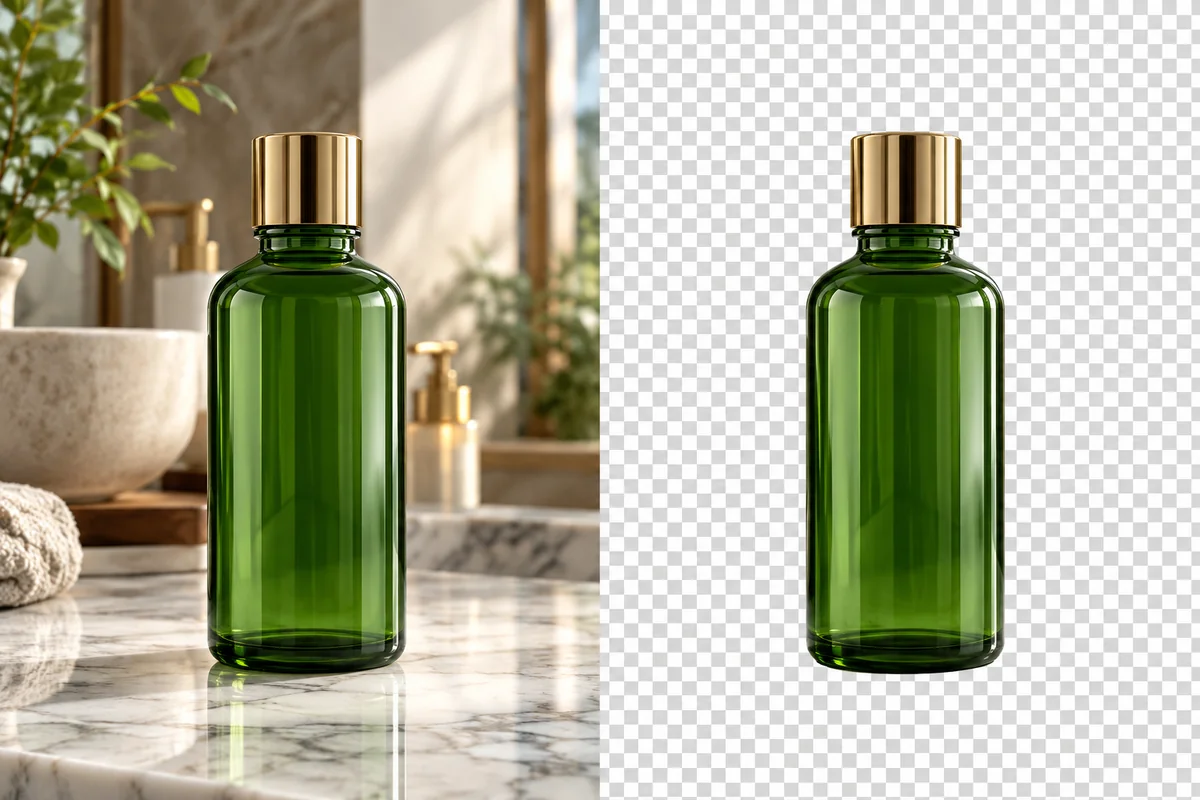
背景削除前後のWebPボトル画像のイラスト。

WebPの背景からポートレートを切り抜く

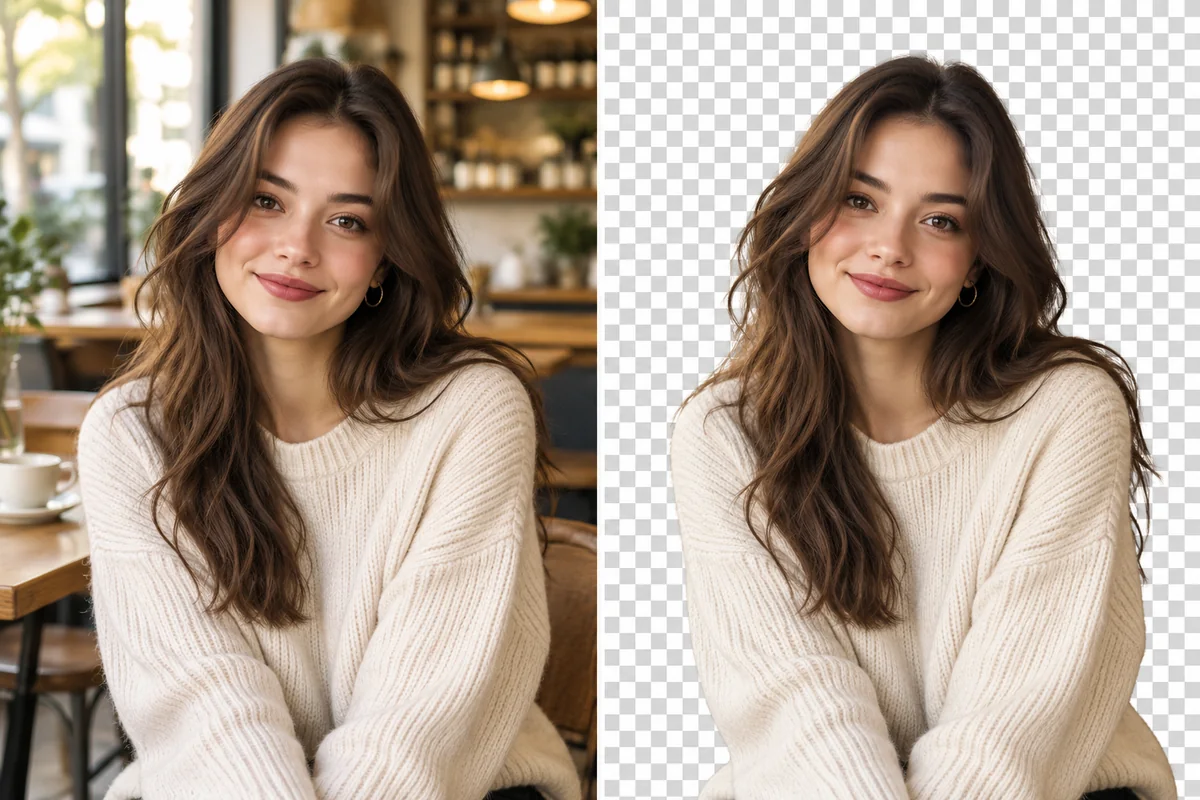
WebP写真内の人物を認識し、ポートレート周囲の室内風景を消去します。被写体だけを切り抜いた画像が得られるため、プロフィールやプレゼンテーションに使用する際も、元の部屋の風景が新しいレイアウトに入り込むことはありません。

WebP元画像からのポートレート背景削除のイラスト。

植物の切り抜きで繊細な葉をそのまま維持

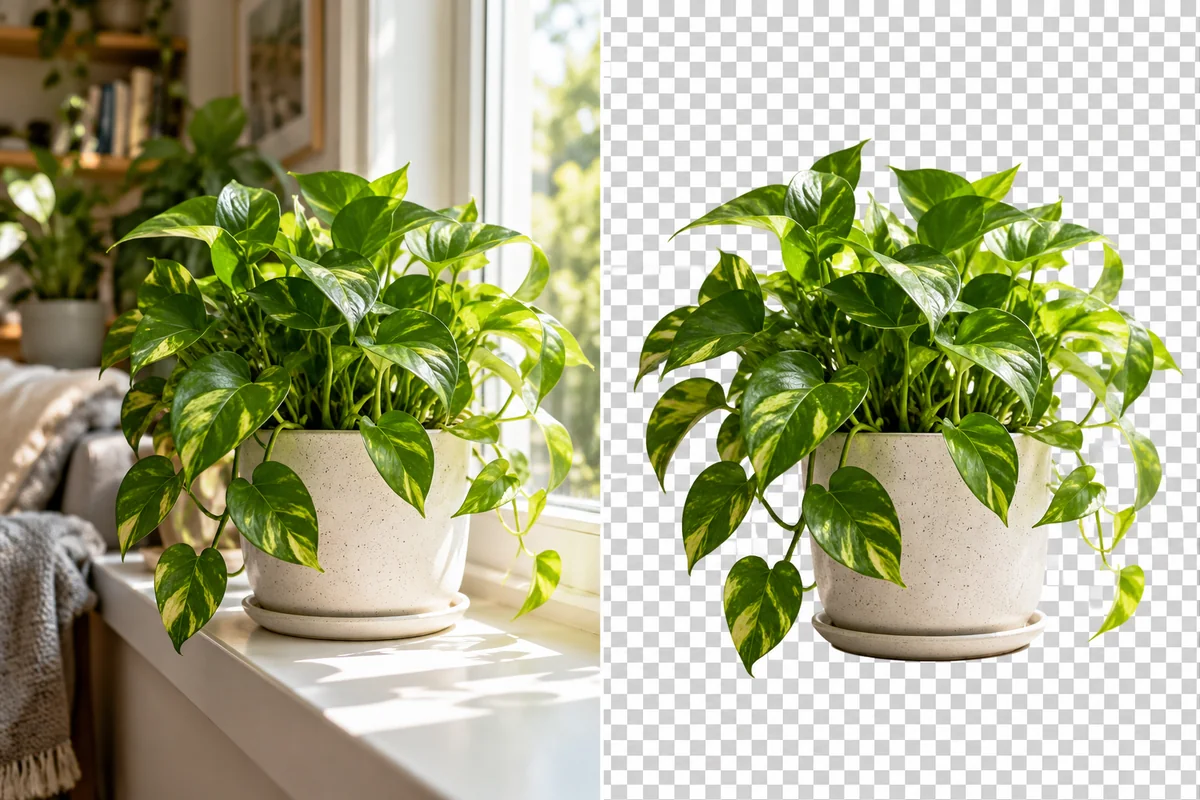
植物の茎や葉を前景の被写体として保持しながら、周囲の背景を削除します。細かな葉も切り抜きに残るため、背後の窓を持ち込むことなく、ムードボードやインテリアのプレゼンテーションに簡単に重ねることができます。

繊細な葉や茎を含む観葉植物の切り抜きイラスト。

WebP形式のペット写真を透過PNGに変換

猫の写真からソファや部屋の背景を消去し、透過PNGとしてダウンロードできます。ペットを切り抜いた画像レイヤーとして保存できるため、元の室内背景が不要なカード作成や各種デザインに再利用できます。

ソファの背景が削除されたふわふわの猫のイラスト。

WebPアートワークから背景を削除

イラストの質感を損なうことなく、描かれたキャラクターを既存の背景から切り離します。透過PNGなら他のグラフィック要素への重ね合わせも容易で、カバー画像、ステッカーデザイン、プレゼンテーション用など実用的な形式として活用できます。

透過背景で準備された手描きキャラクターイラスト。
有用な元画像を活かし、次のプロジェクトですぐに使える形式で出力します。

WebPファイル用のスムーズなワークフロー

余分な変換なしでWebPをそのまま入力

お持ちのWebP画像をそのまま元ファイルとして使用できます。JPGへの事前変換やスクリーンショット撮影といった、シンプルな切り抜き作業において不要な手間を省くことができます。

自動で被写体を分離

AIが前景と周囲の風景を自動で判別します。元のWebP画像に質感のある背景や複雑なディテールが含まれていても、人物、商品、ペット、アートワークをきれいに切り抜きます。

透過PNG形式で出力

切り抜いた被写体を、一般的なドキュメントやデザイン制作で扱いやすいPNG形式で保存できます。元の背景を引き継がず、透明なピクセルによって新しいレイアウトにシームレスに配置できます。

元のピクセル解像度を維持

アップロードした画像の幅と高さ(ピクセル数)をそのまま保持して出力します。元の鮮明さが保たれるため、Webサイトのサムネイル画像ではサイズが小さすぎる場合は、高解像度の元画像から開始してください。

写真モードとイラストモード

写真の被写体か手描きのアートワークかに応じて、最適な処理モードを選択できます。処理後は、特に細い輪郭線や浮き出たディテール、背景色に近い部分のプレビューを確認してください。

仕上げの背景を選択

その後のデザイン作業用に透過素材として保存することも、単体画像として使用するために白やカスタム単色を選択することもできます。画像の用途に合わせてお選びください。

WebP背景削除ツール よくある質問

WebPファイルから直接背景を削除できますか?

はい、可能です。静止画のWebP画像をアップロードし、背景を削除してPNG形式でダウンロードできます。このWebP背景透過ツールを使用する前に、元画像をJPGに変換したりスクリーンショットを撮ったりする必要はありません。

WebP背景透過ツールは無料で試せますか?

新規のGoEnhanceアカウントには、画像ツールをお試しいただけるトライアルクレジットが含まれています。実際のプロジェクトに近い画像で仕上がりを確認し、追加のファイルや大量の画像を処理する前に利用可能な残高をご確認ください。

WebP画像は最初から背景が透明になっていることがありますか?

はい、WebPは透過情報を保持できますが、特定のWebP画像に通常の背景が含まれている場合もあります。ファイル拡張子はフォーマットを示すものであり、どのピクセルが透明であるかを示すものではありません。背景削除を行うことで、被写体を分離して不要な領域を透過処理します。

処理後の画像はWebP形式のままですか?

このワークフローでは、処理された結果をPNGとしてダウンロードします。PNGならデザインアプリ用として透過切り抜きをそのまま保持できます。最終的なWebサイトでWebPが必要な場合は、対応する画像編集ツールや変換ソフトで透過WebPとしてエクスポートしてください。

背景削除によって圧縮されたWebPの画質は向上しますか?

周囲の背景は削除されますが、圧縮によってすでに失われた質感や輪郭を復元することはできません。できる限り解像度が高く鮮明な元画像をご使用ください。小さなプレビュー画像しか利用できない場合は、細かい輪郭をよくご確認ください。

アニメーションWebPをここで処理することはできますか?

静止画のWebPを使用するか、処理したいフレームを画像として書き出してください。このページのワークフローでは単一の切り抜き画像が生成されるため、アニメーションを保持したり、全フレームの背景を削除したりすることはできません。

切り抜いた画像が別の場所で背景が白く表示されるのはなぜですか?

ビューアが透過部分を白で表示しているか、別のアプリがエクスポート時に画像を統合している可能性があります。色付きのレイヤーの上にPNGを配置してご確認ください。透明な領域を残したい場合は、JPEG形式での書き出しはお避けください。

複数のWebP画像から背景を一括で削除できますか?

はい、複数のWebPファイルを一括で追加し、用途に応じた出力スタイルを適用できます。ダウンロード前に個々の切り抜きを確認し、完成したPNGファイルが元データと照合しやすいようにファイル名を管理してください。

WebPの被写体を新しいレイアウトですぐ使える状態に

元のWebPをアップロードして背景を削除し、再利用可能な切り抜きPNG画像をダウンロードできます。

WebPの背景を削除