
Améliorez vos photos du quotidien avec Fotor
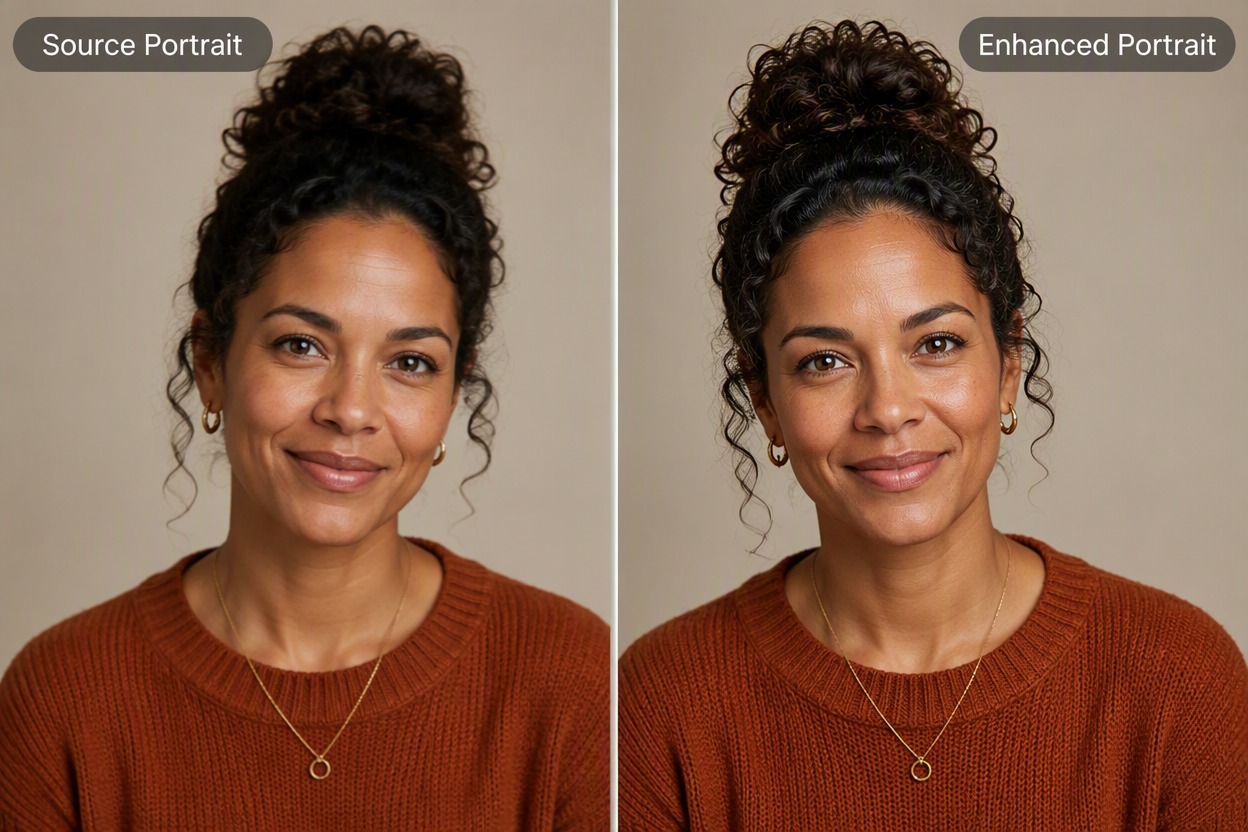
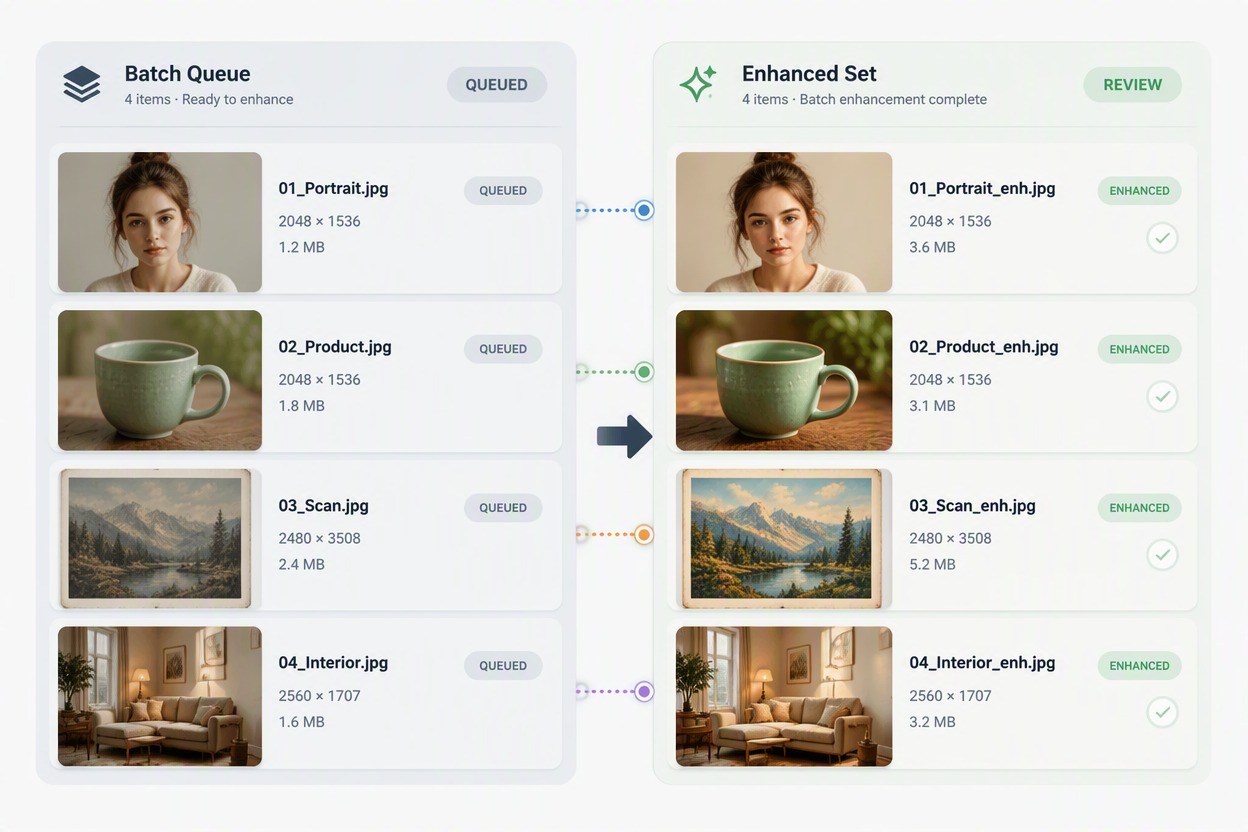
Téléchargez un portrait, un produit, une photo de voyage ou une image du quotidien sur l'améliorateur d'image IA de Fotor. Traitez l'image, comparez le même sujet avant et après, examinez les visages, les bords, les textures et le texte, puis téléchargez le résultat que vous préférez.
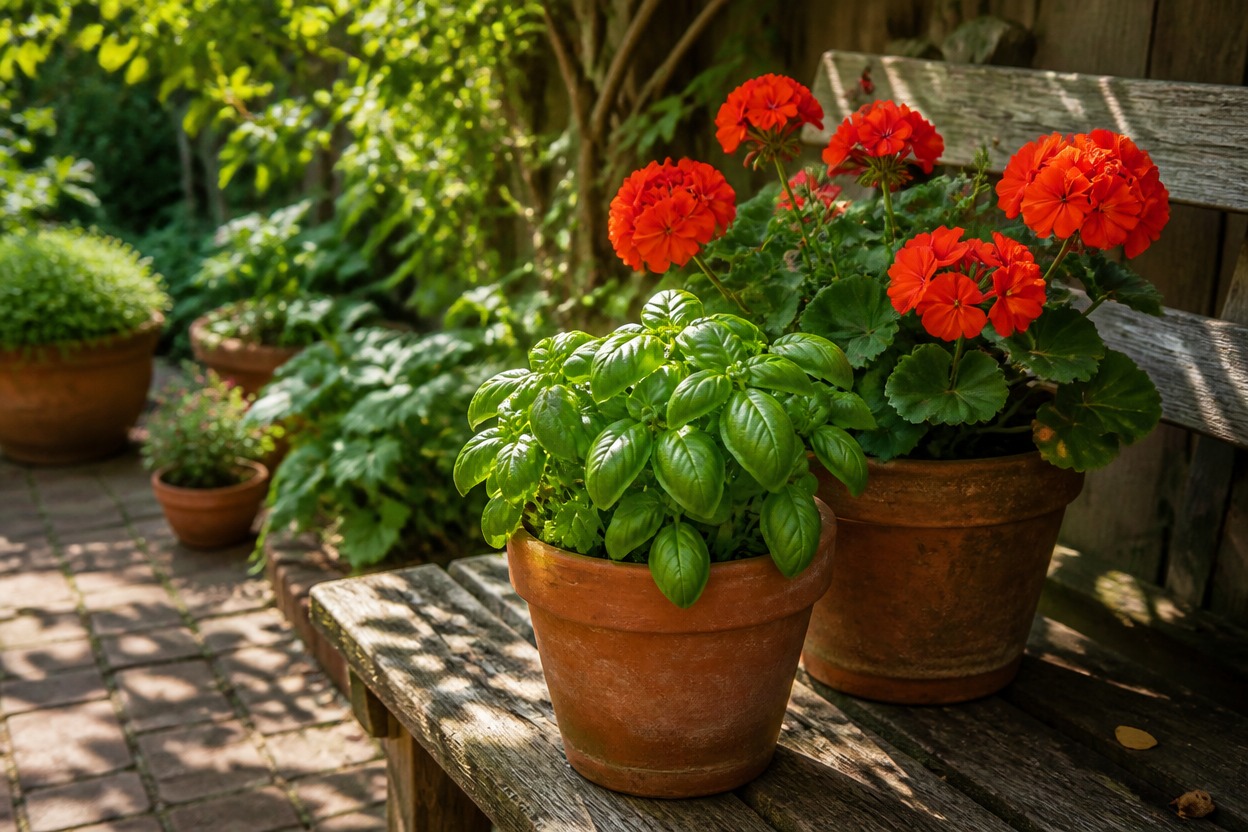
Jardin
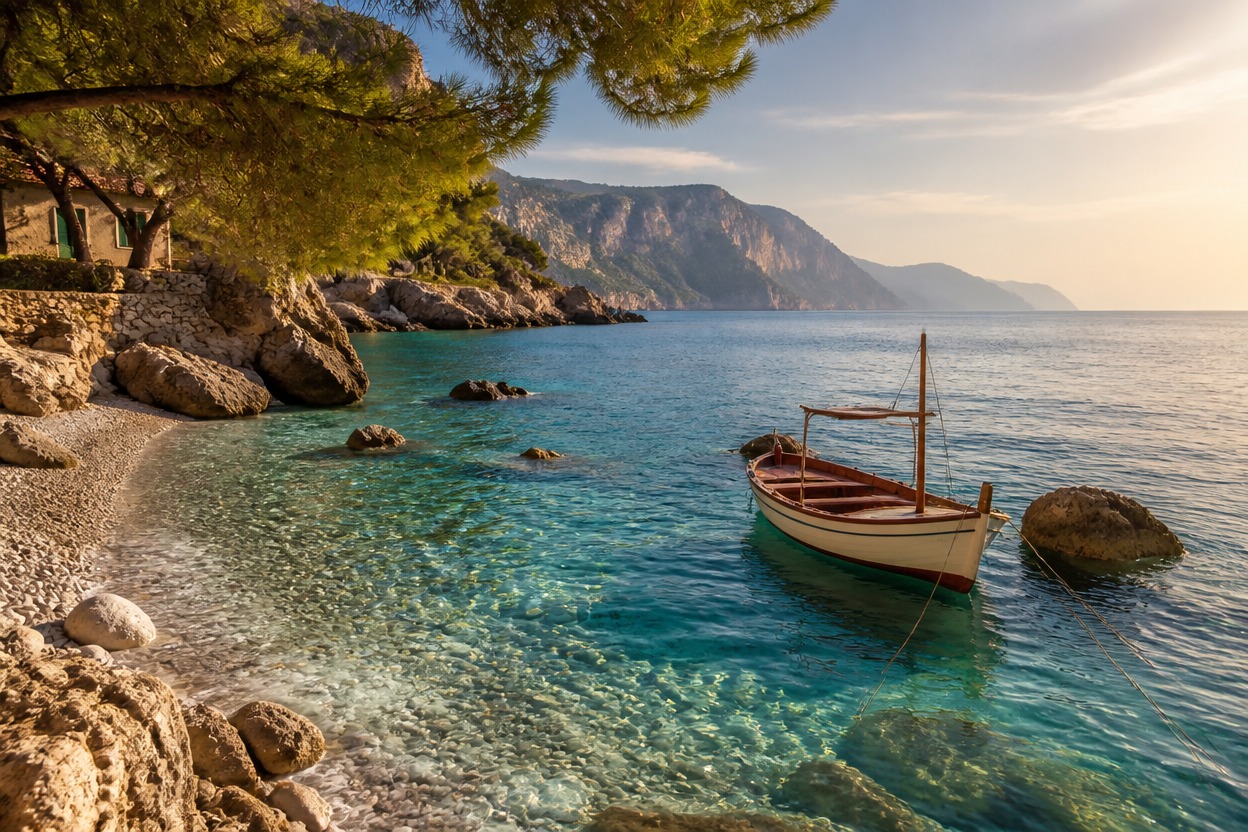
Bord de mer
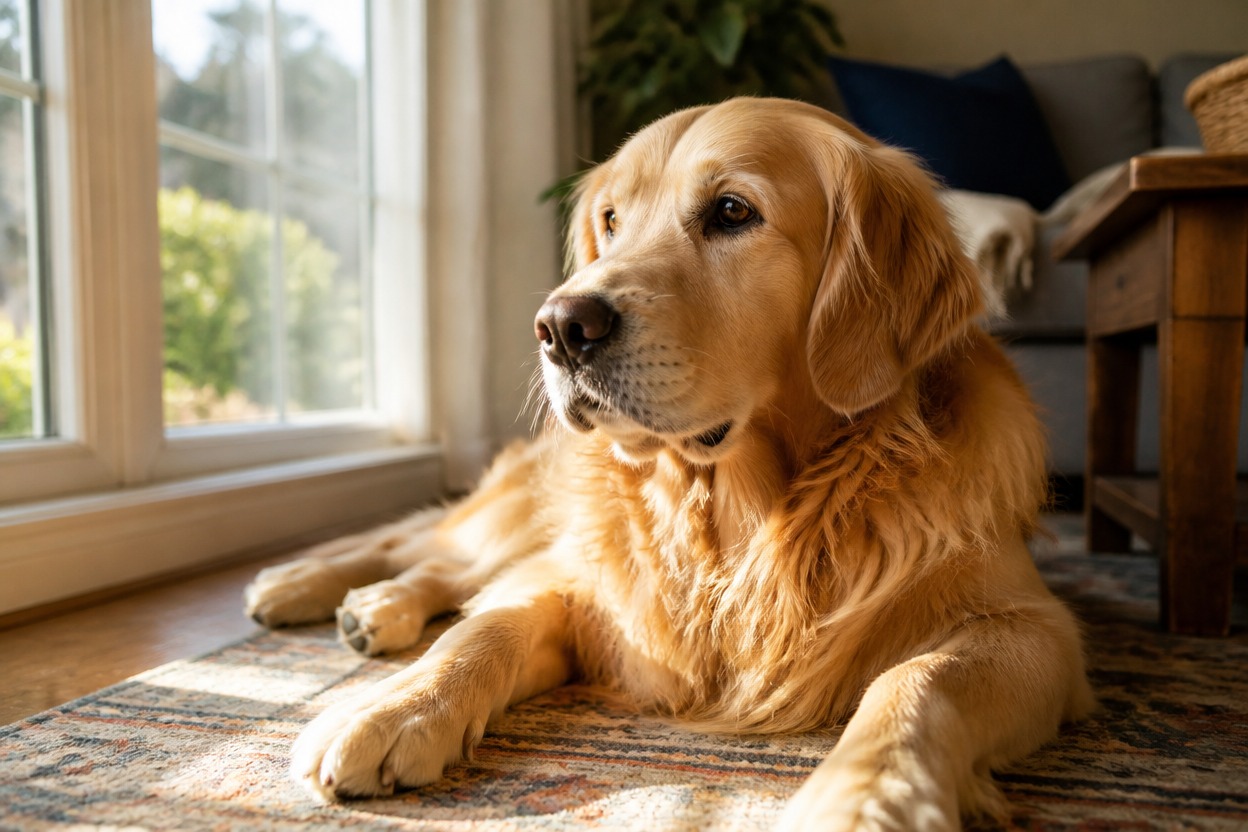
Animal
Téléverser des fichiers
Importez une image à améliorer
Mode
En téléversant un fichier, vous acceptez les Conditions d'utilisation et la Politique de confidentialité de GoEnhance
Ce que vous pouvez créer avec l'améliorateur d'image Fotor
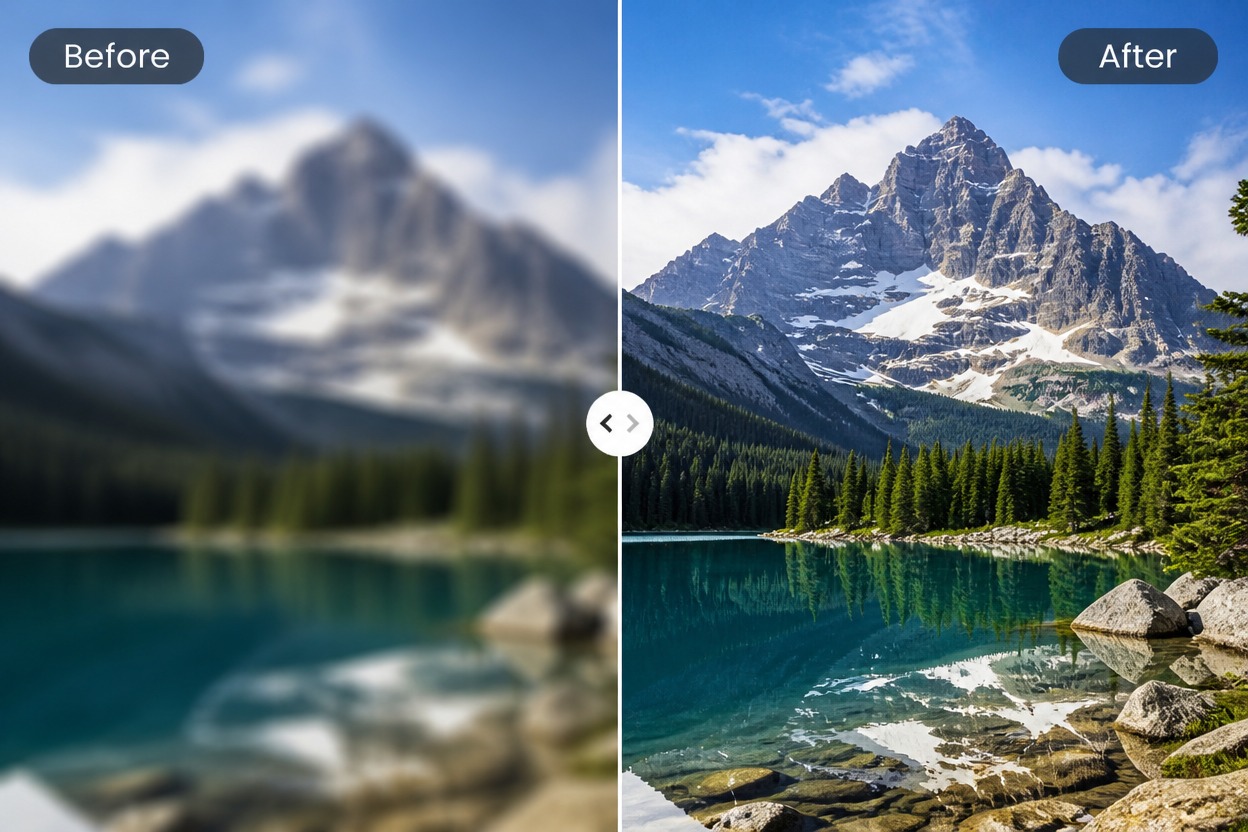
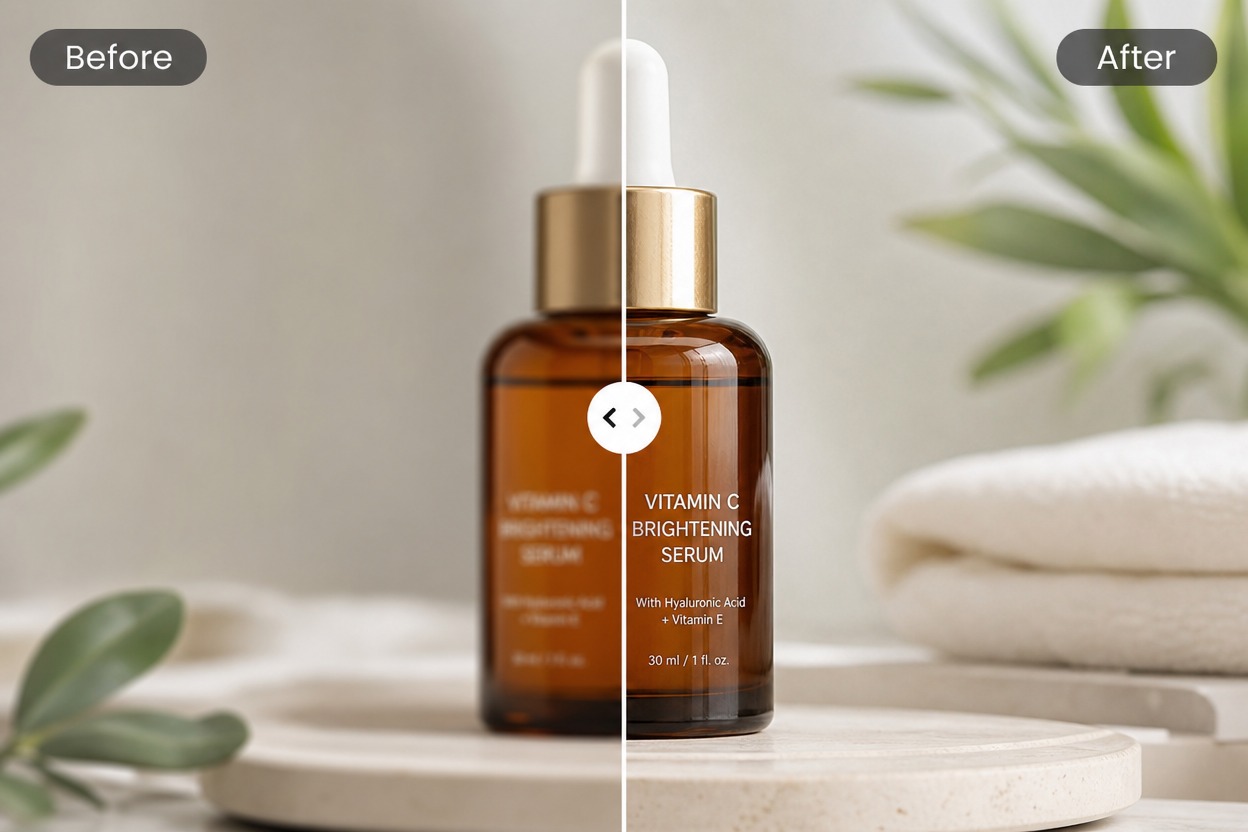
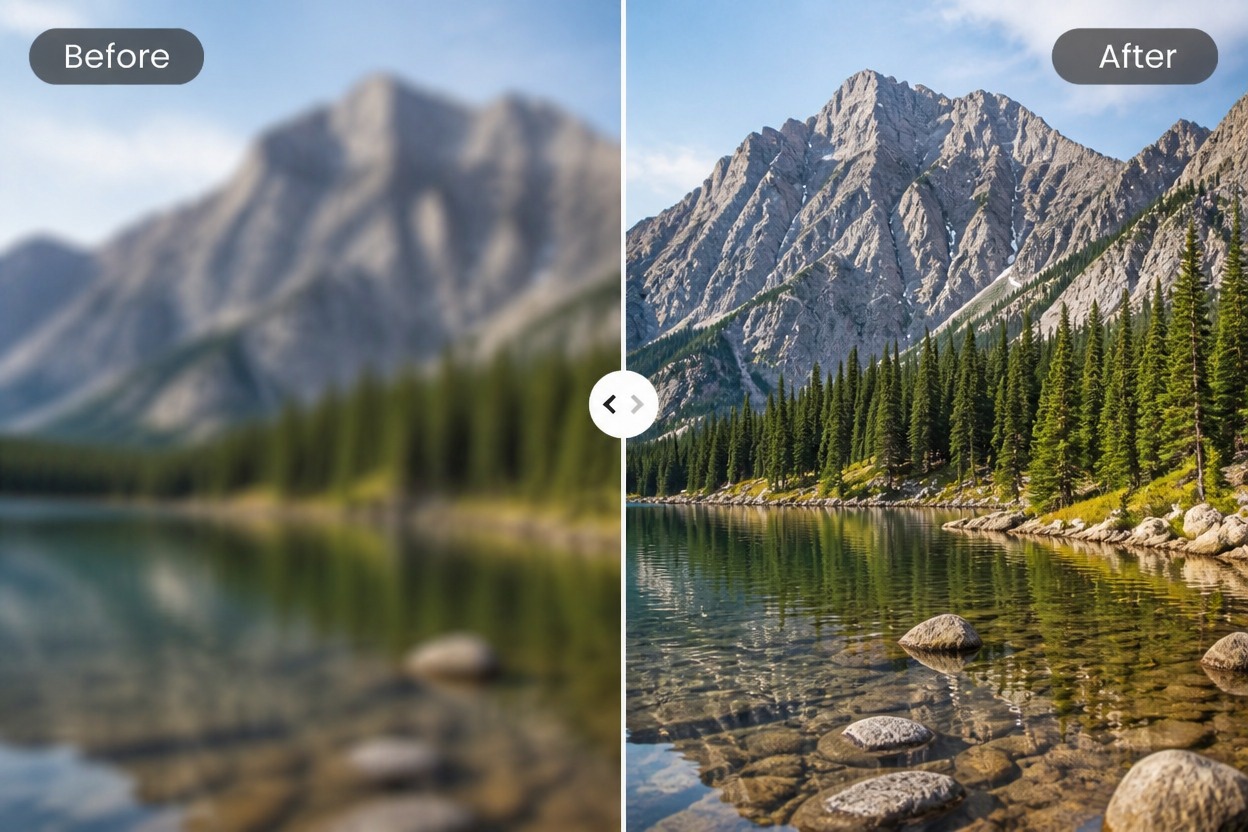
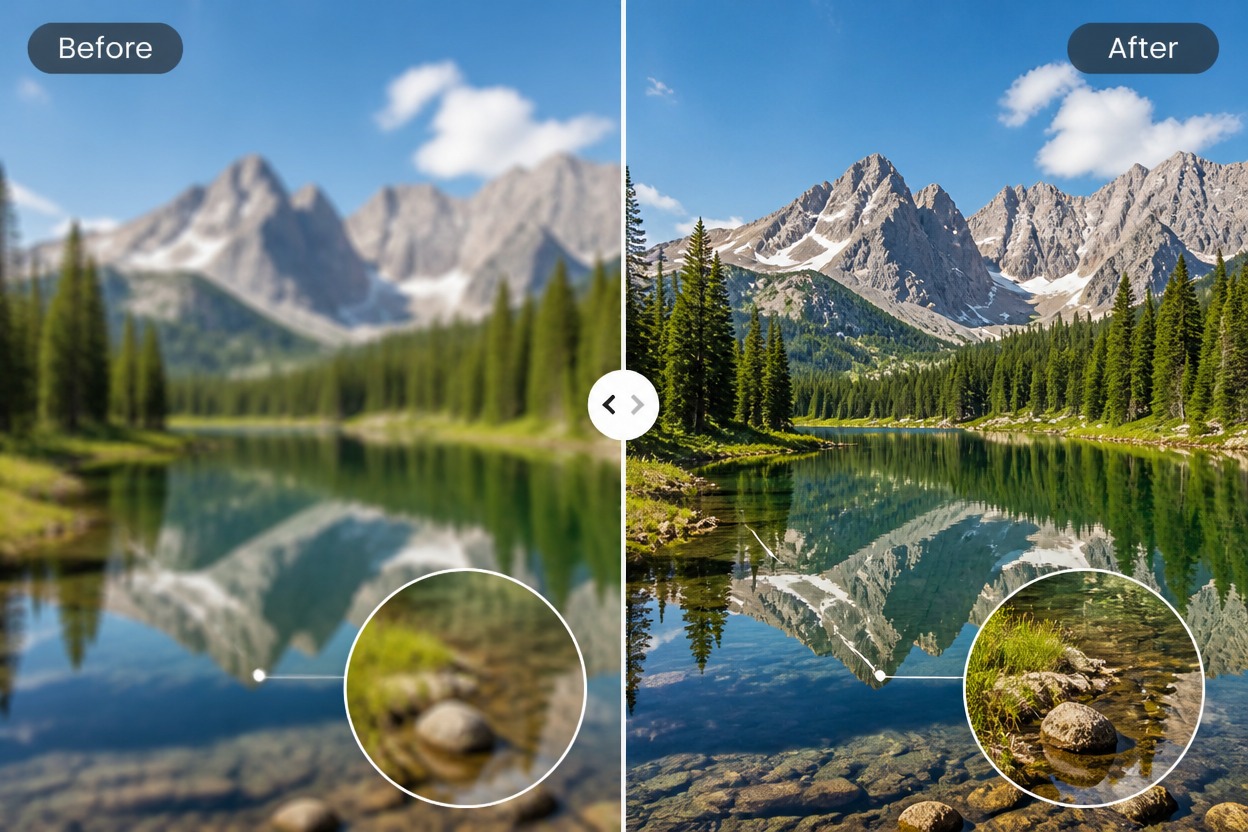
Points forts du flux de travail de l'Améliorateur d'image Fotor
Amélioration en ligne en un clic
Traitez une photo existante via un flux de travail d'amélioration simple basé sur le navigateur.
Nettoyage de portrait
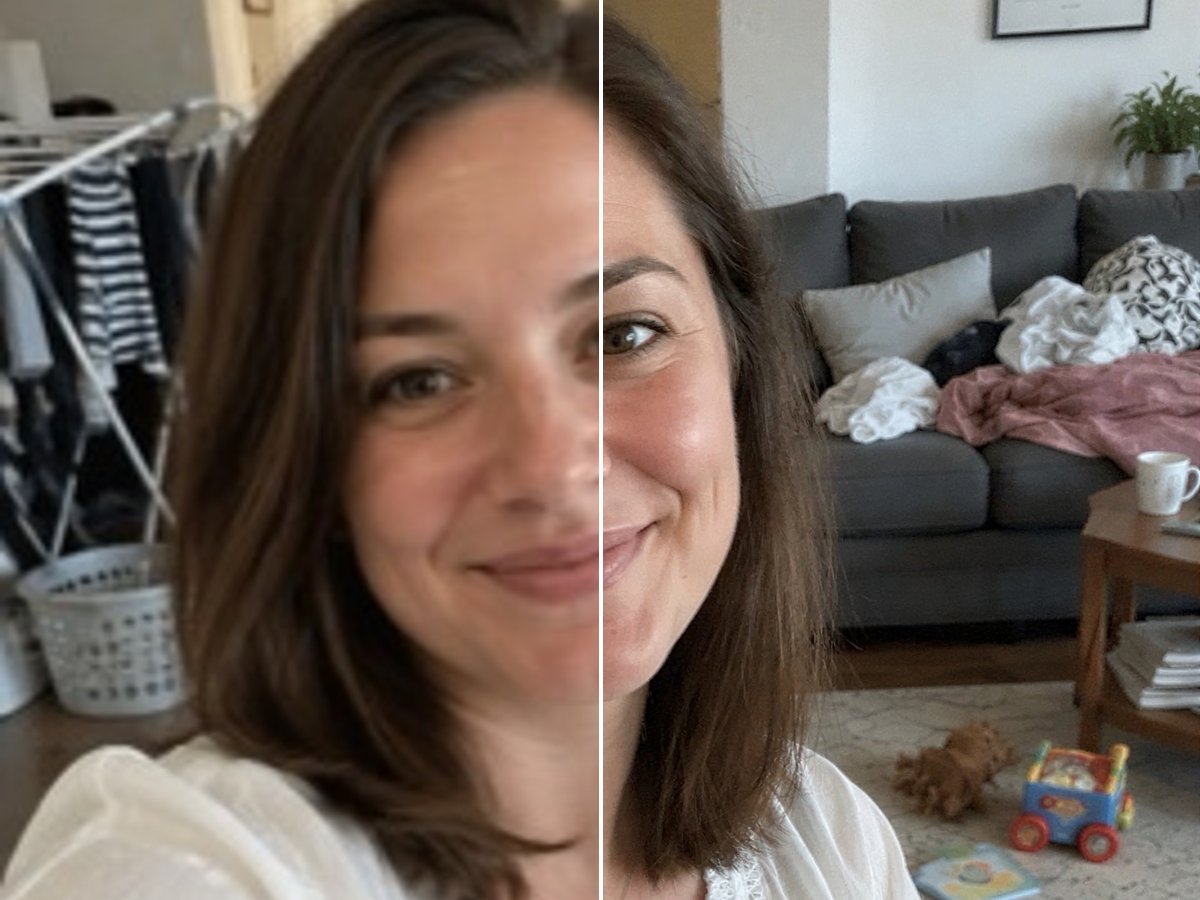
Améliorez la clarté apparente du visage, des cheveux, des vêtements et de l'arrière-plan tout en vérifiant l'identité.
Clarté des photos de produits
Affinez les bords, la texture de surface et le contraste pour les images de produits autorisées.
Photos de voyage et du quotidien
Nettoyez les paysages, l'architecture, la nourriture, les animaux de compagnie et les images de famille sans changer le sujet.
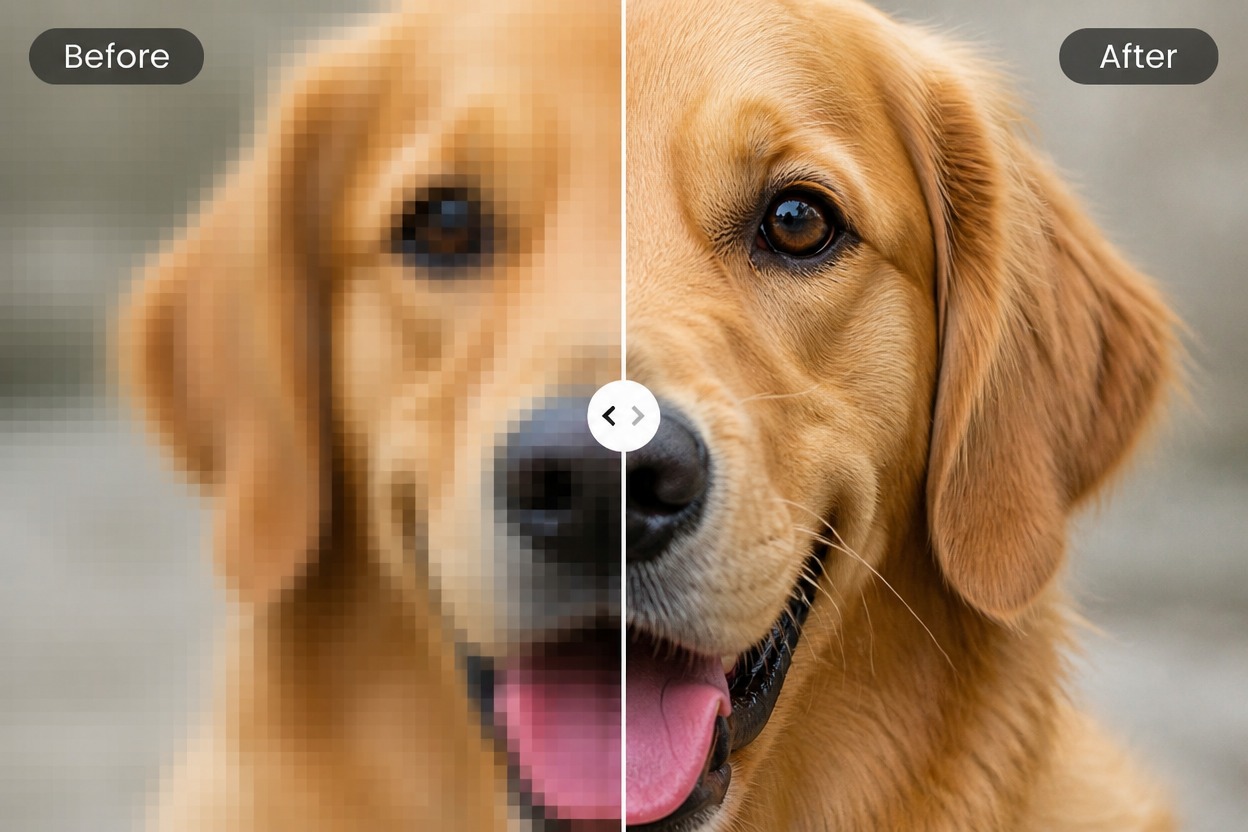
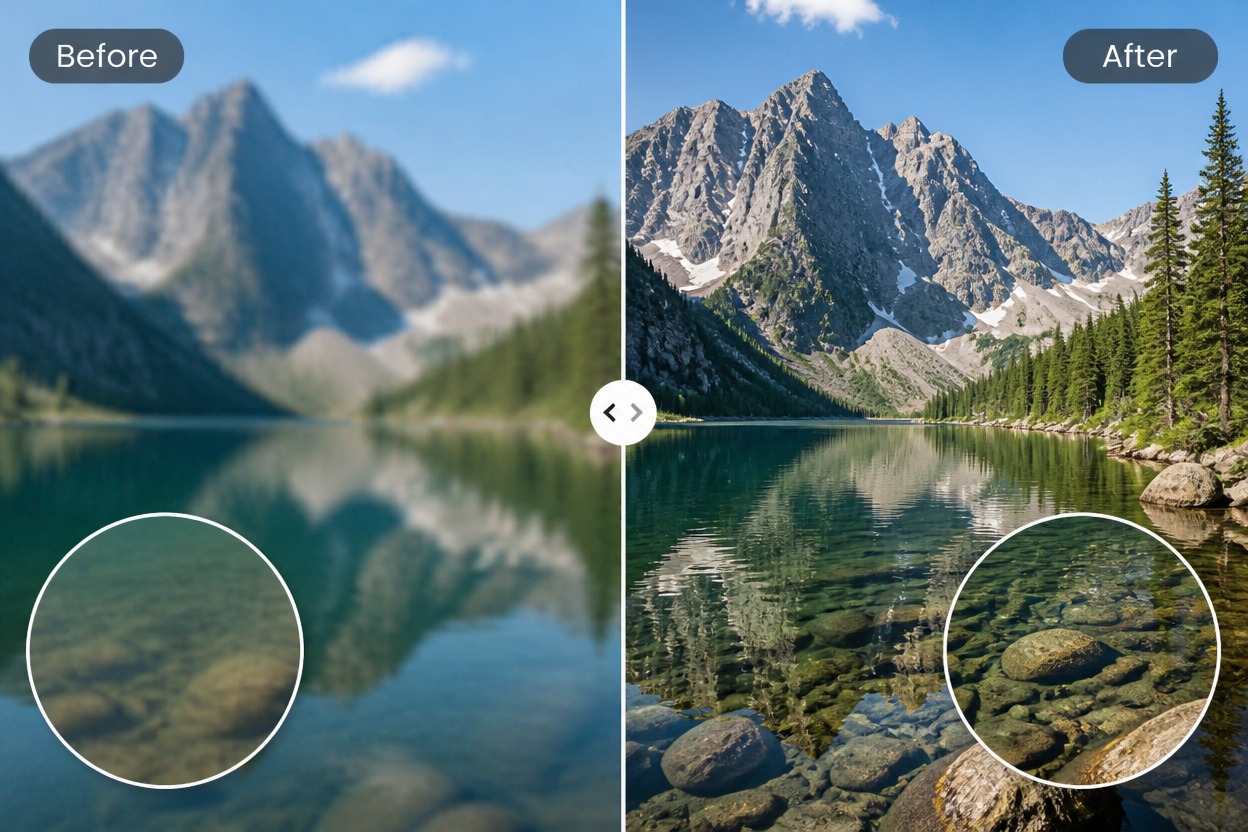
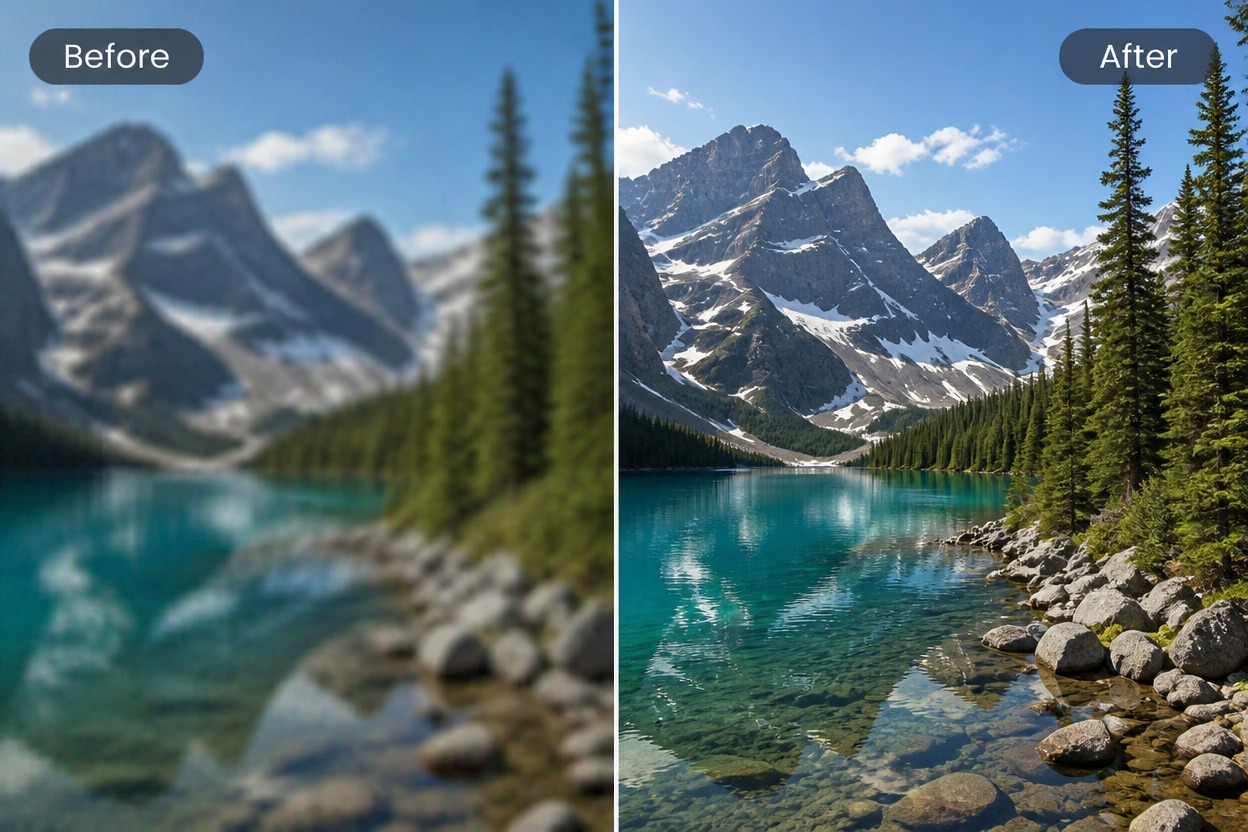
Comparaison appariée
Examinez le même recadrage avant et après l'amélioration.
Télécharger pour une édition ultérieure
Enregistrez le résultat sélectionné pour une autre étape de conception ou de publication autorisée.
Comment utiliser l'Améliorateur d'image Fotor
Étape 1 1
Télécharger la meilleure source disponible
Choisissez l'image autorisée la plus nette dont vous disposez et conservez l'original. Évitez les captures d'écran répétées ou les copies fortement recompressées lorsqu'une meilleure source est disponible.
Étape 2 2
Lancer l'amélioration
Traitez l'image avec le flux de travail d'amélioration disponible. Assurez-vous que le sujet, la composition, le recadrage, les couleurs et les objets importants restent alignés avec la source.
Étape 3 3
Comparer et télécharger
Inspectez une vue correspondante de l'original et de l'image améliorée en taille réelle. Vérifiez l'identité, les bords, la texture, le texte, les arrière-plans et tout détail de produit ou de document avant de télécharger.
FAQ de l'Améliorateur d'image Fotor
Que fait l'Améliorateur d'image Fotor ?
L'Améliorateur d'image Fotor est-il gratuit ?
Quelles images sont les meilleures entrées ?
L'amélioration peut-elle restaurer les détails manquants de la source ?
La photo améliorée conservera-t-elle le même sujet ?
Puis-je utiliser le résultat à des fins commerciales ou de publication ?
Que dois-je vérifier avant de télécharger ?
Découvrir Plus d'Améliorateurs d'Images par IA


Améliorez votre prochaine image avec GoEnhance AI
Téléchargez une image autorisée, améliorez la clarté visible, comparez le résultat avec la source et exportez la version qui préserve le mieux le sujet original.
Commencez à créer avec GoEnhance AI