goenhance logo

图片加字

上传图片或照片,输入您想要显示的文字,并为社交媒体帖子、公告、产品图、邀请函、缩略图和营销视觉素材构建清晰的文字布局。

免费试用

将照片转化为清晰的文字视觉素材

为照片添加标题

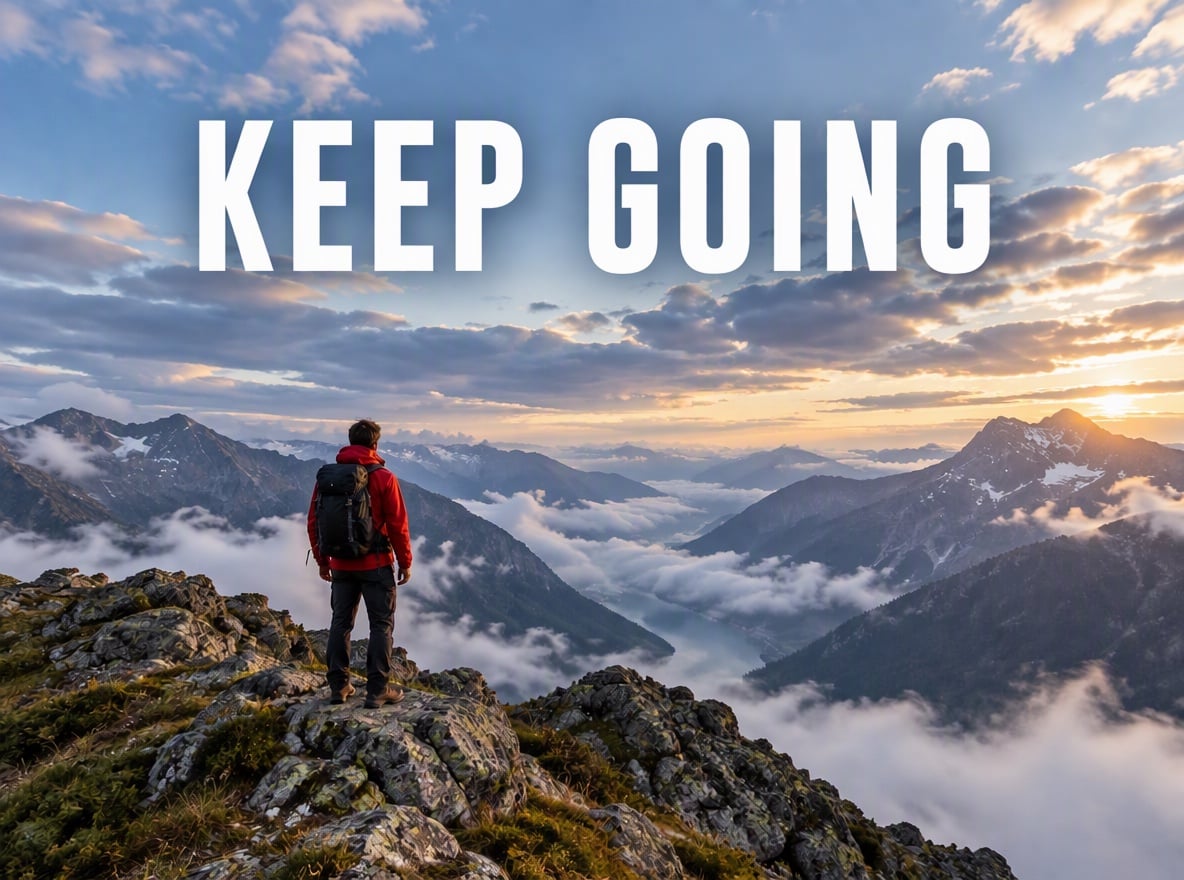
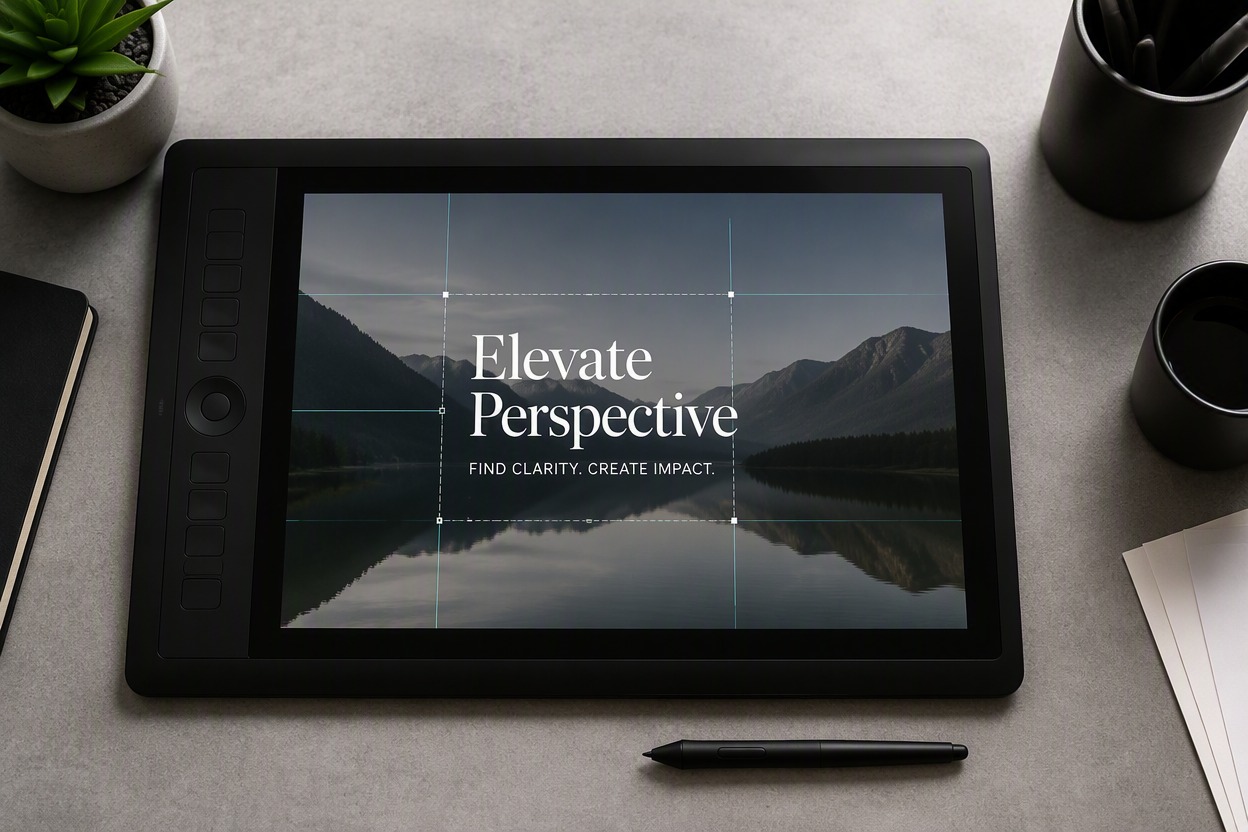
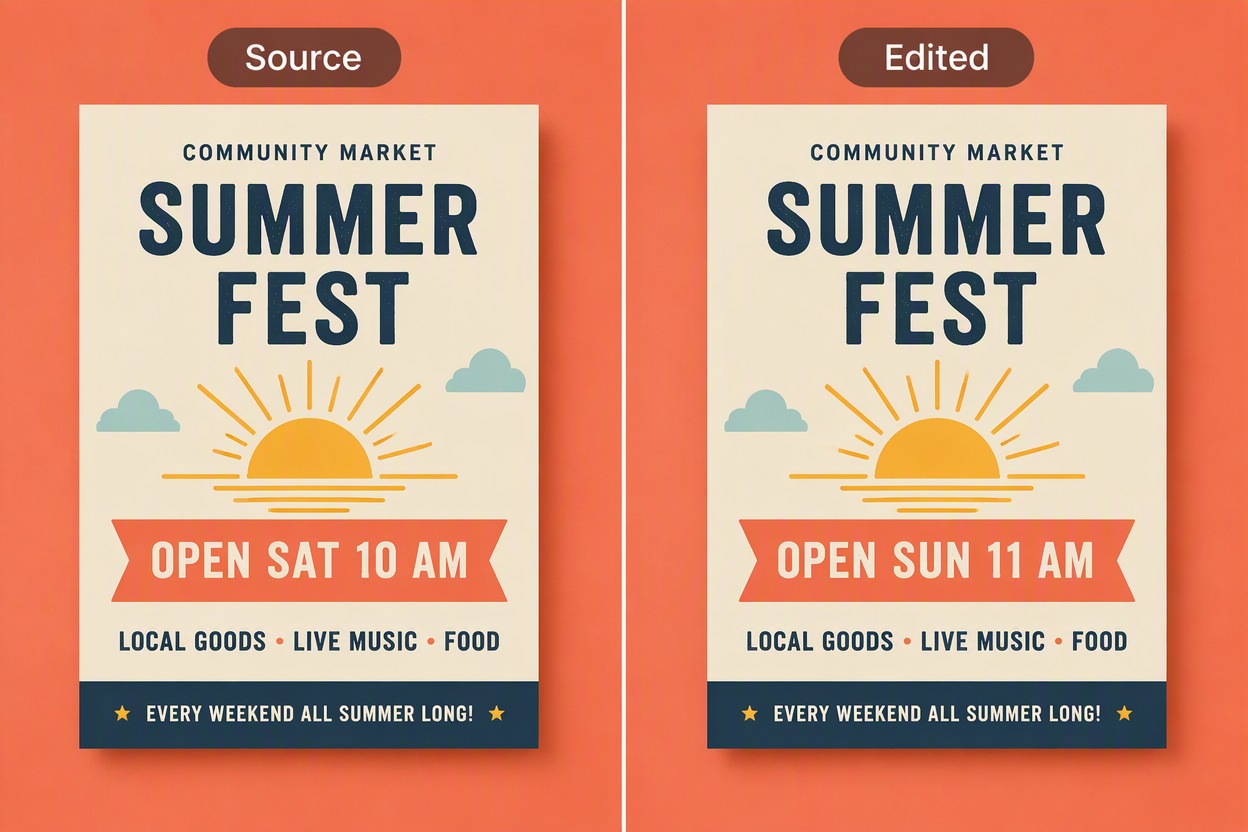
在现有图片上放置简短的标题、公告、引语、标签或行动号召。选择对比度足够且视觉空间充裕的区域,确保文字清晰可读,且不会遮挡主体。

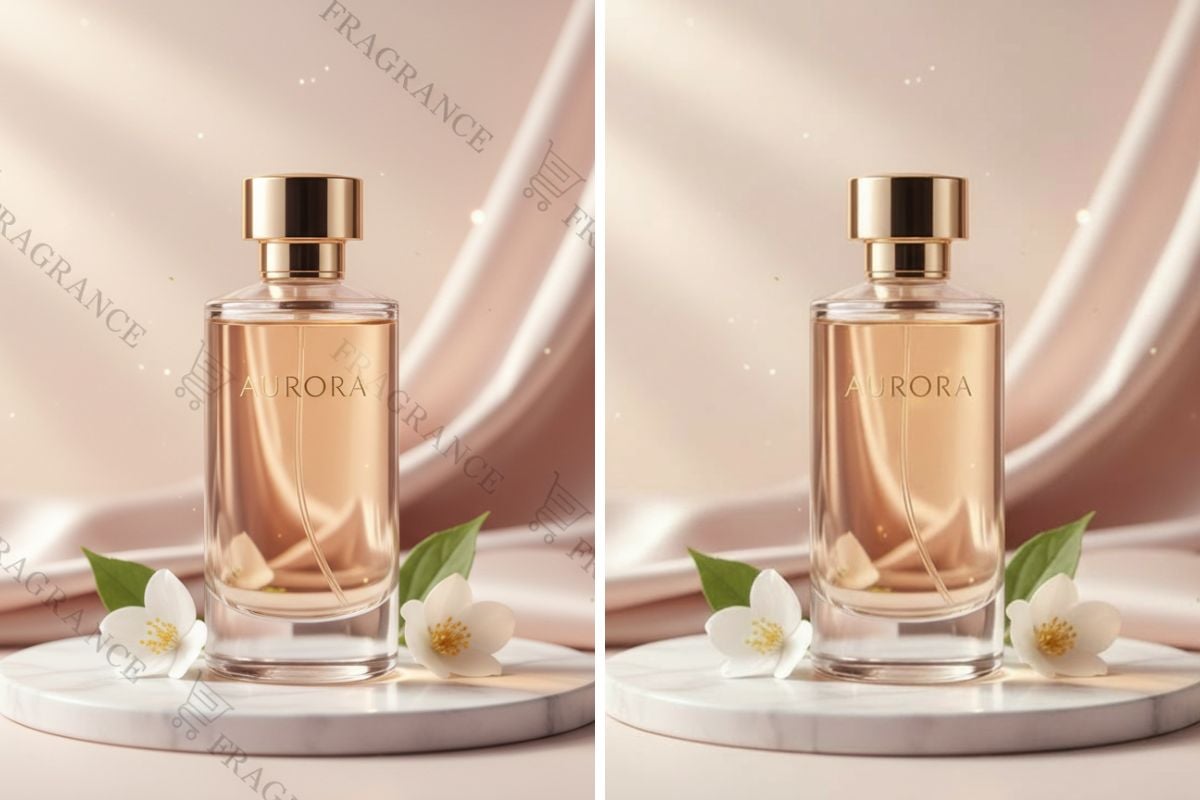
图片加字示例:为照片添加标题

构建社交媒体和营销图形

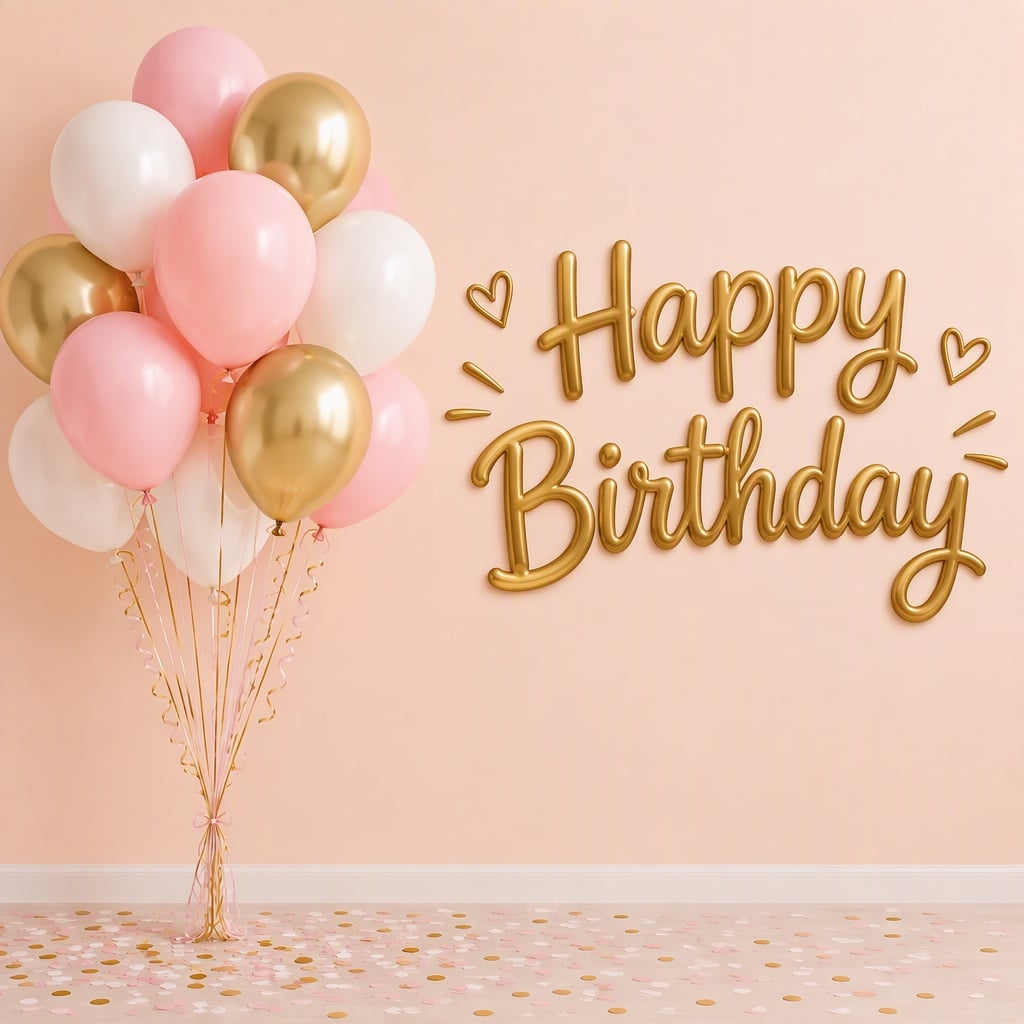
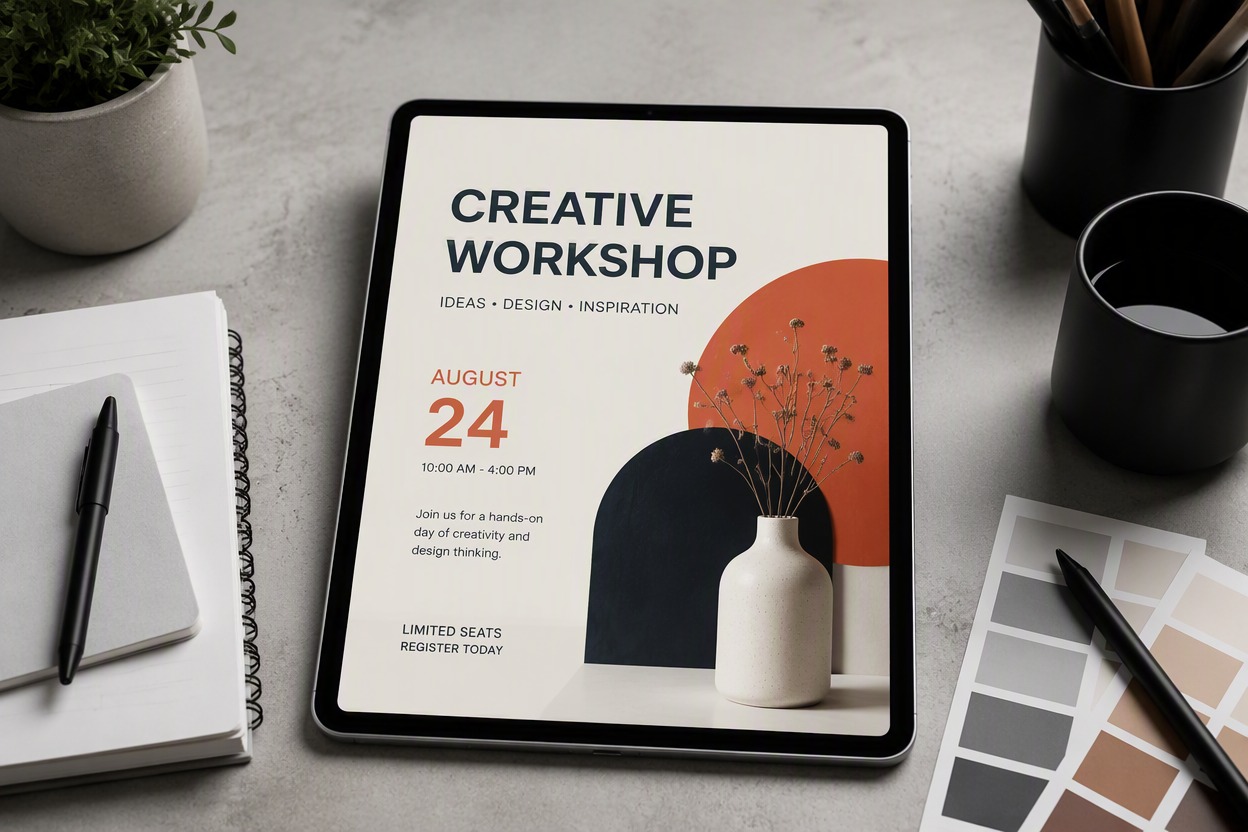
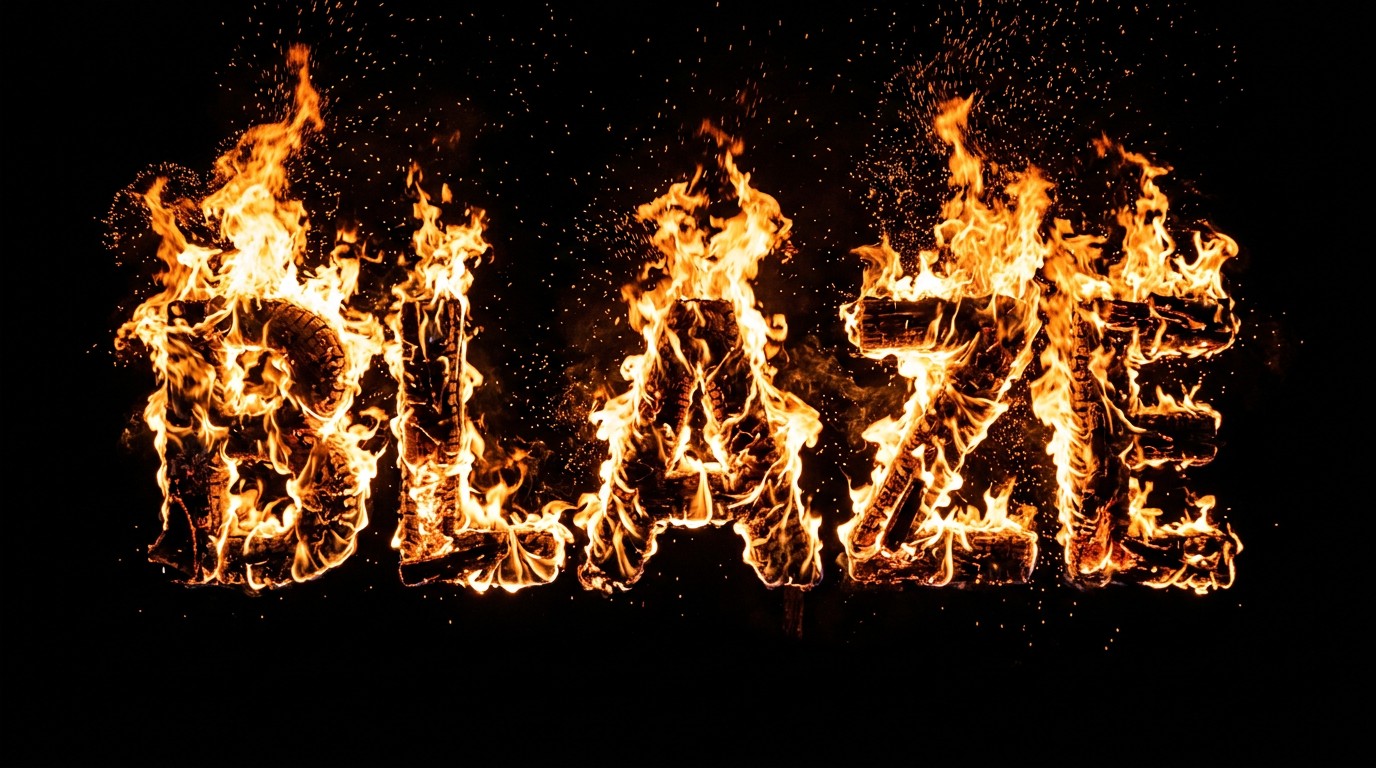
为帖子、快拍、缩略图、产品公告、活动和轻量级广告创建以文字为主的视觉素材。保持信息简洁,并在将图片用于公共营销活动前核对每个字。

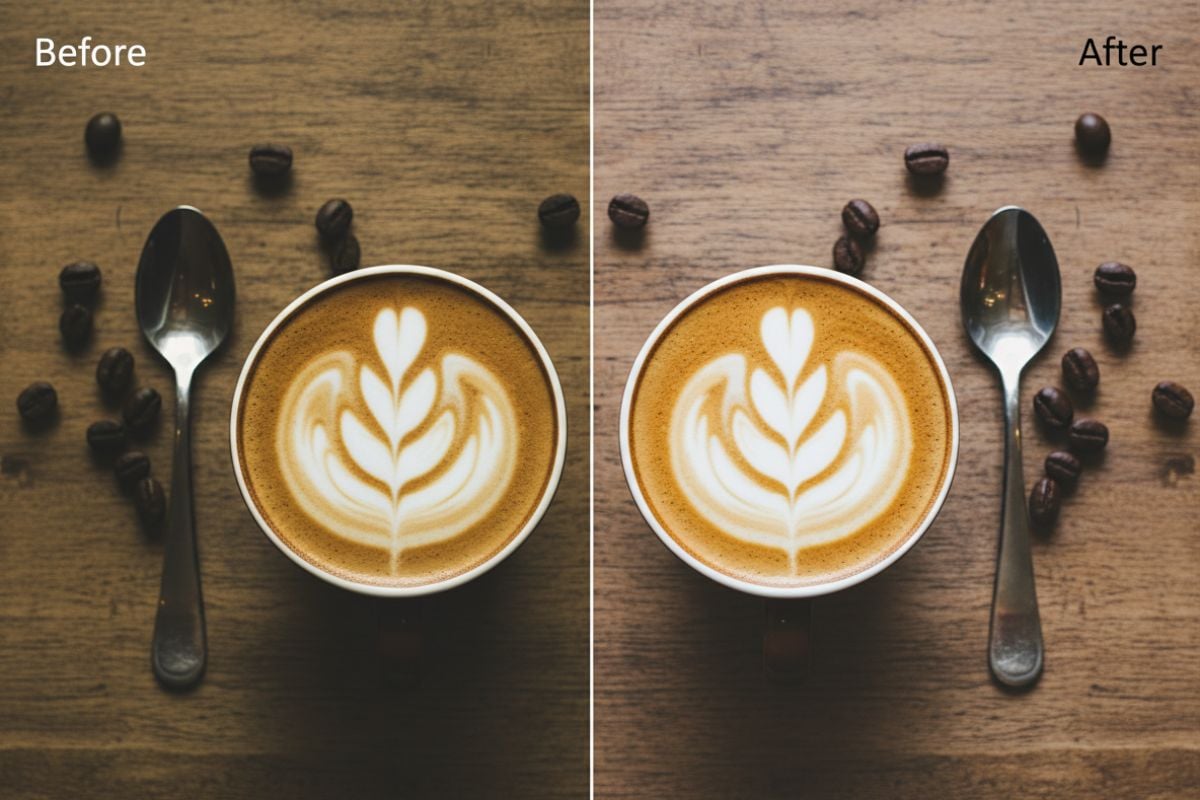
图片加字示例:构建社交媒体和营销图形

规划更好的文字排版

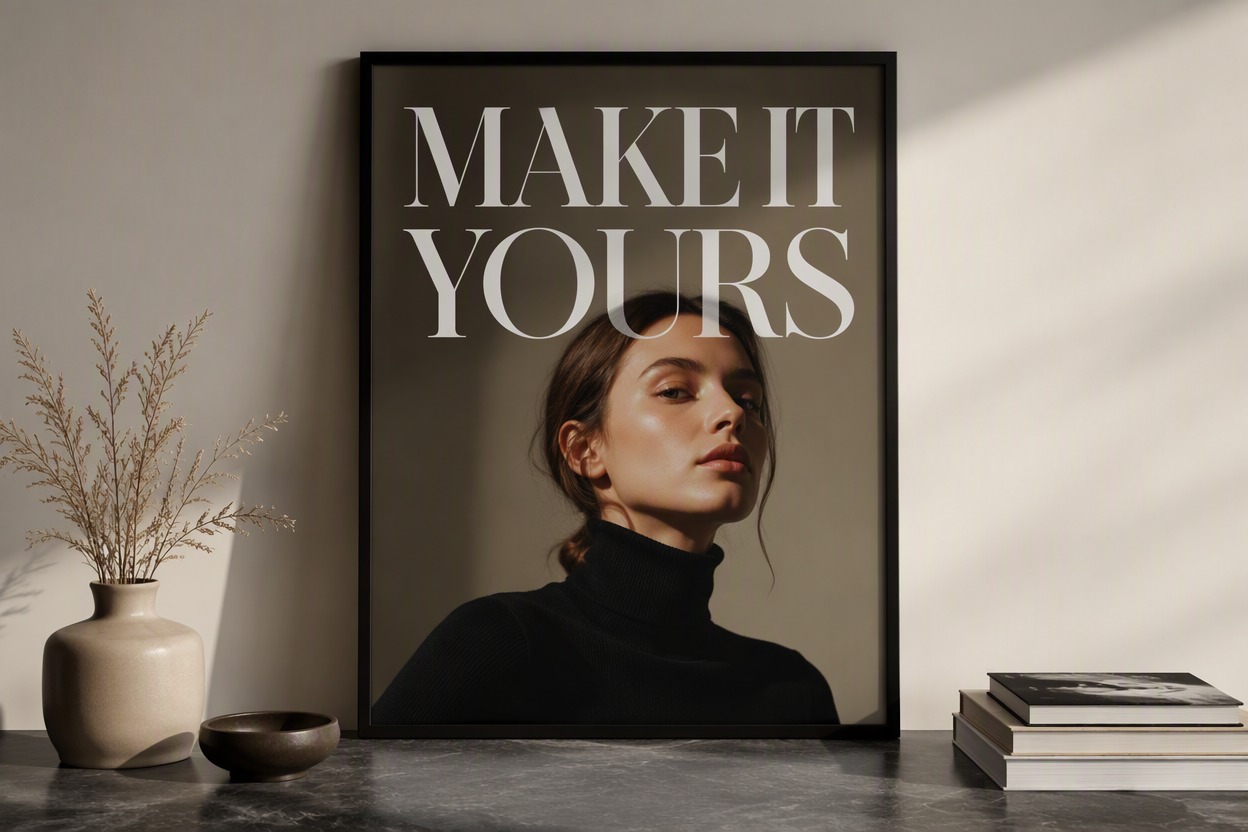
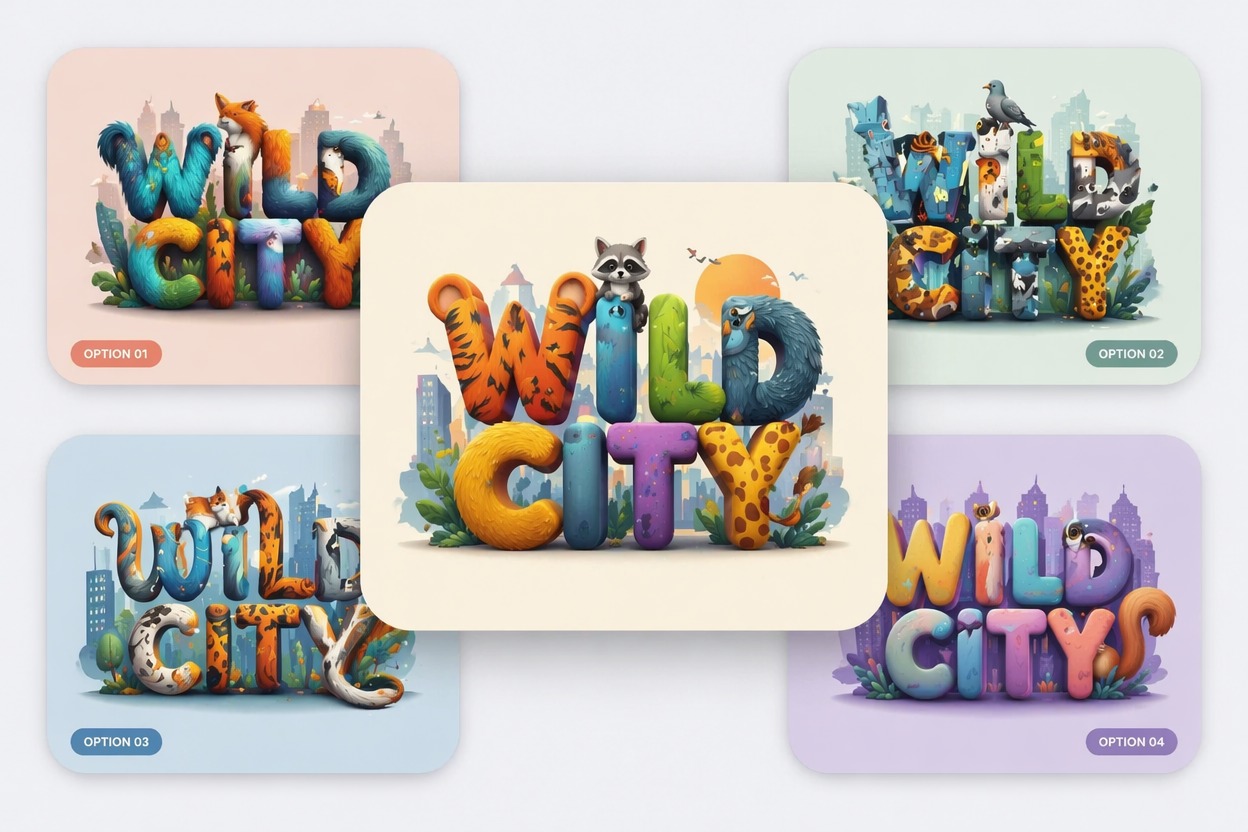
利用主体位置、留白、裁剪和视觉层级来决定文案的放置位置。优秀的布局能让图片与信息相辅相成,而不是相互竞争注意力。

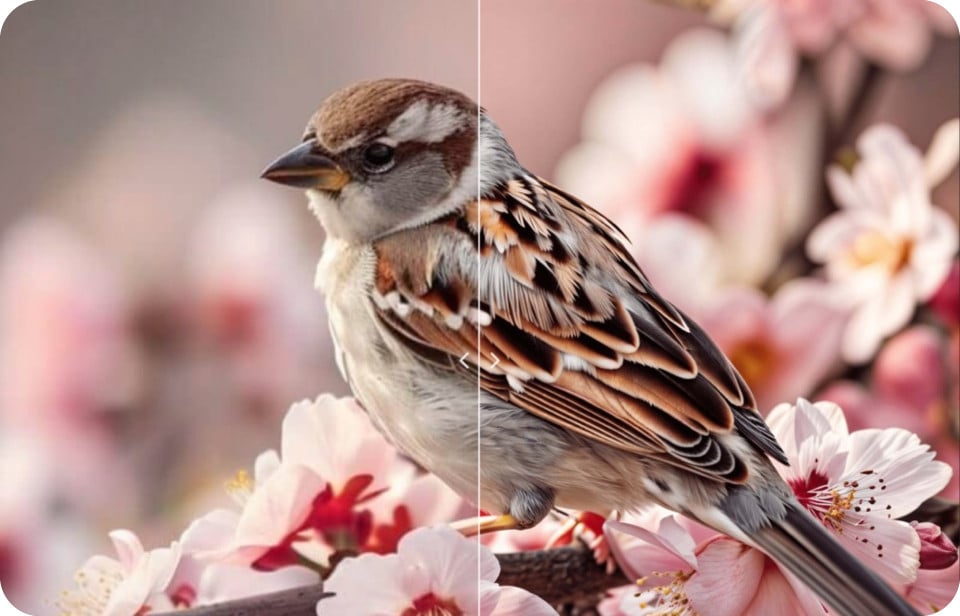
图片加字示例:规划更好的文字排版

创建可重复使用的视觉布局

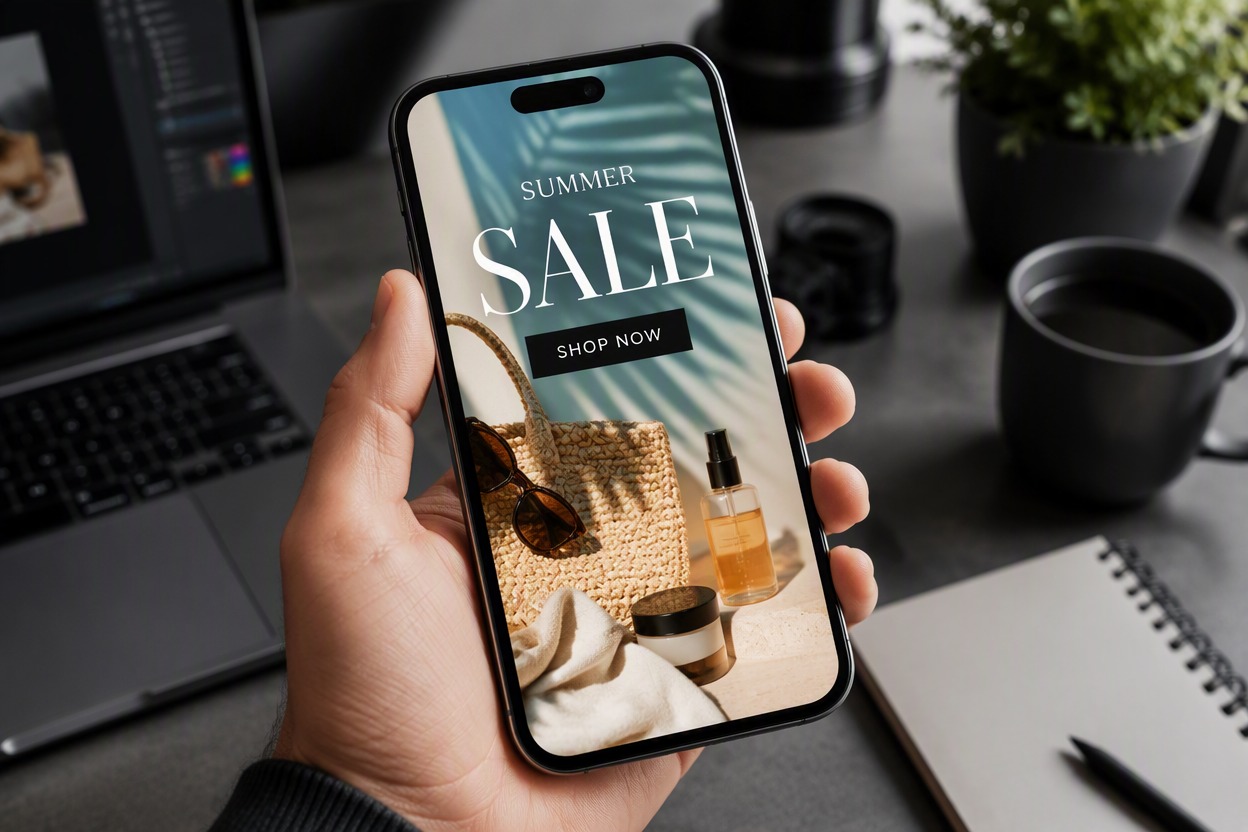
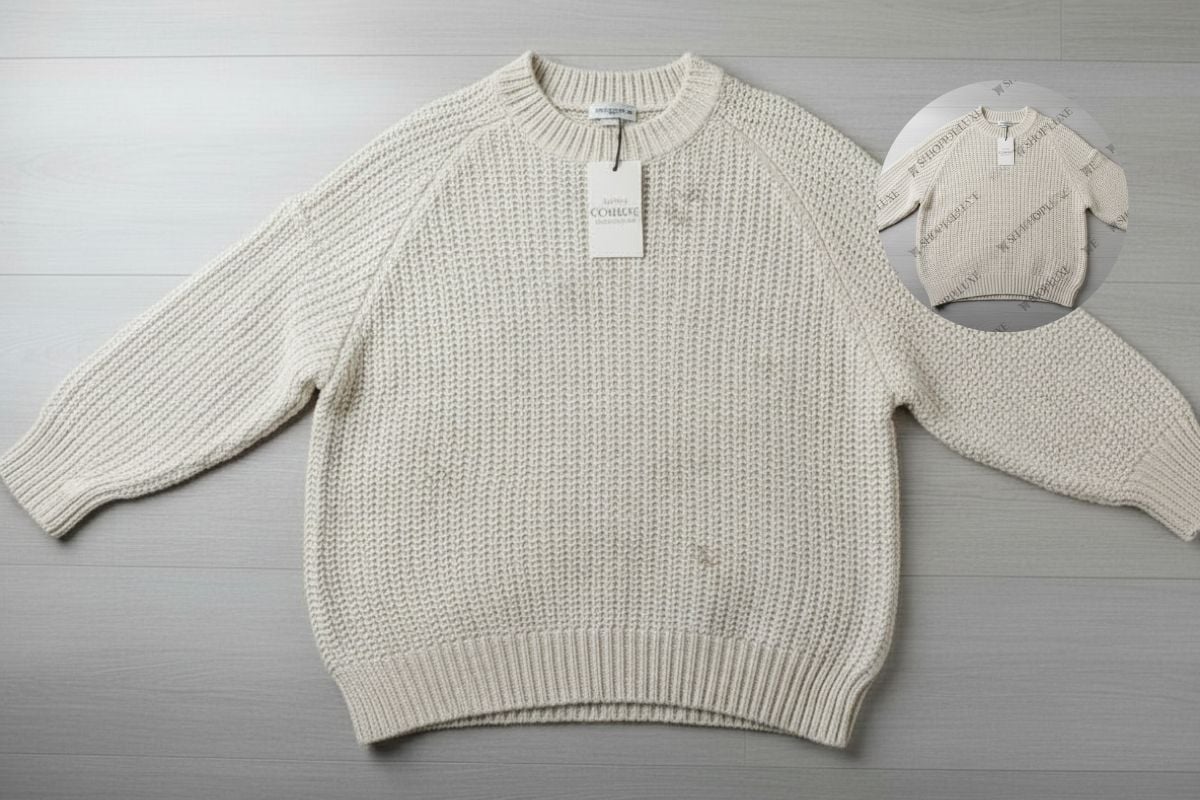
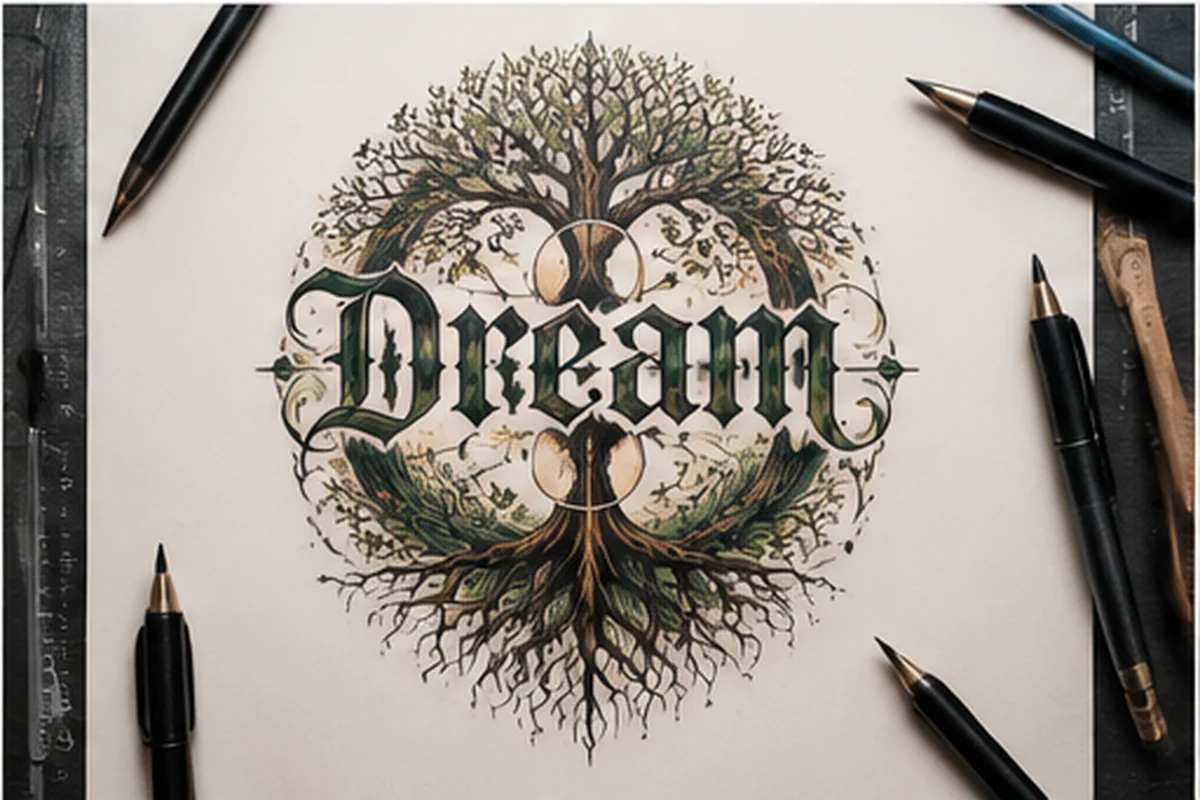
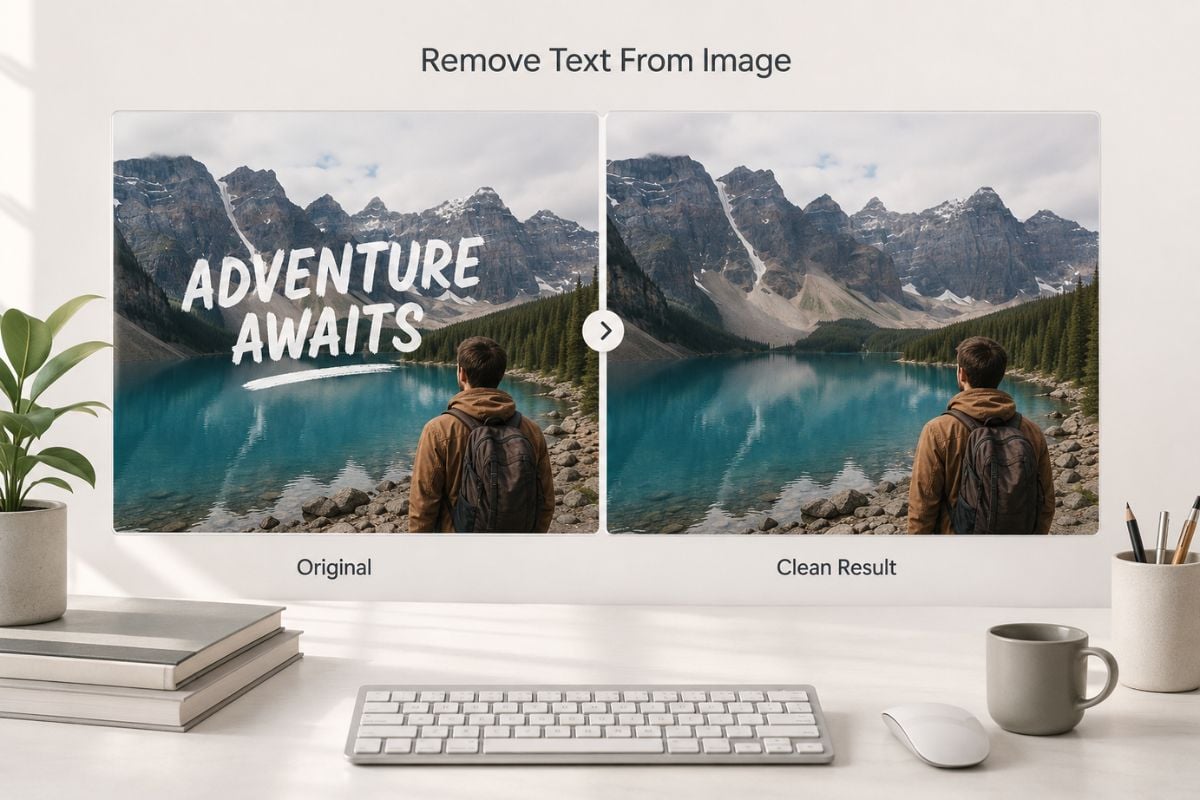
准备一张留有空间的照片,以便准确添加名称、日期、优惠信息、标题或翻译后的文案。如果原图包含不需要的文字,请先使用图片去字功能。

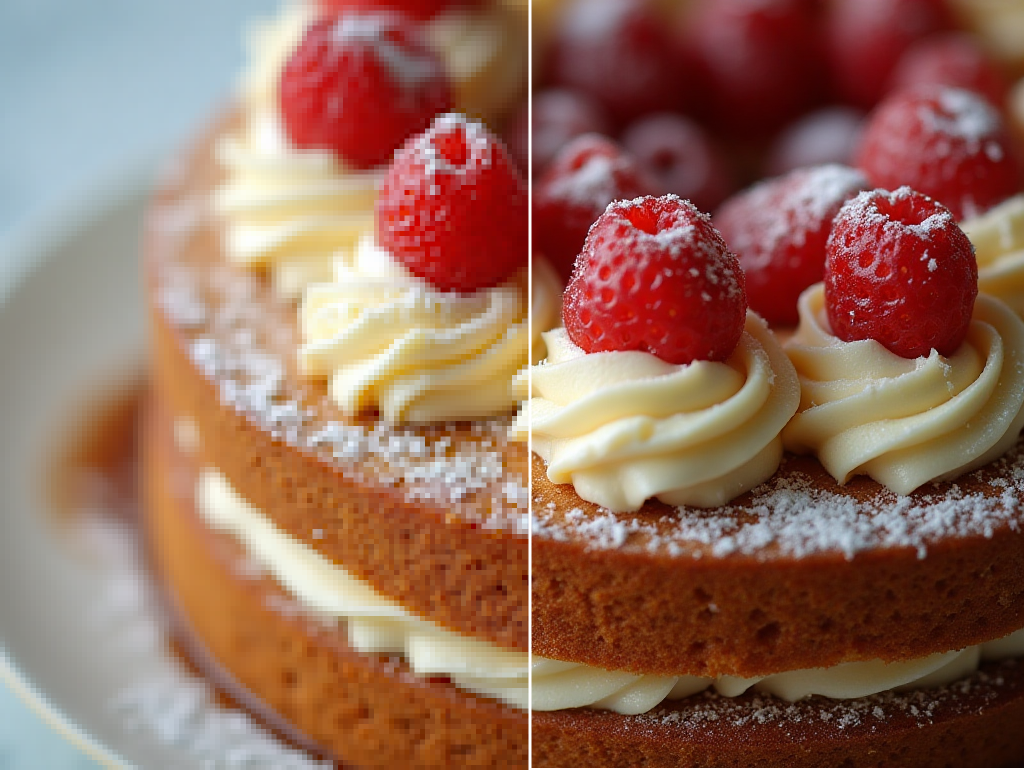
图片加字示例:创建可重复使用的视觉布局

如何在 GoEnhance AI 上为图像添加文字

步骤 1

上传基础照片

选择一张主体清晰且留有足够空白区域的照片,以容纳您想要添加的文案。
步骤 2

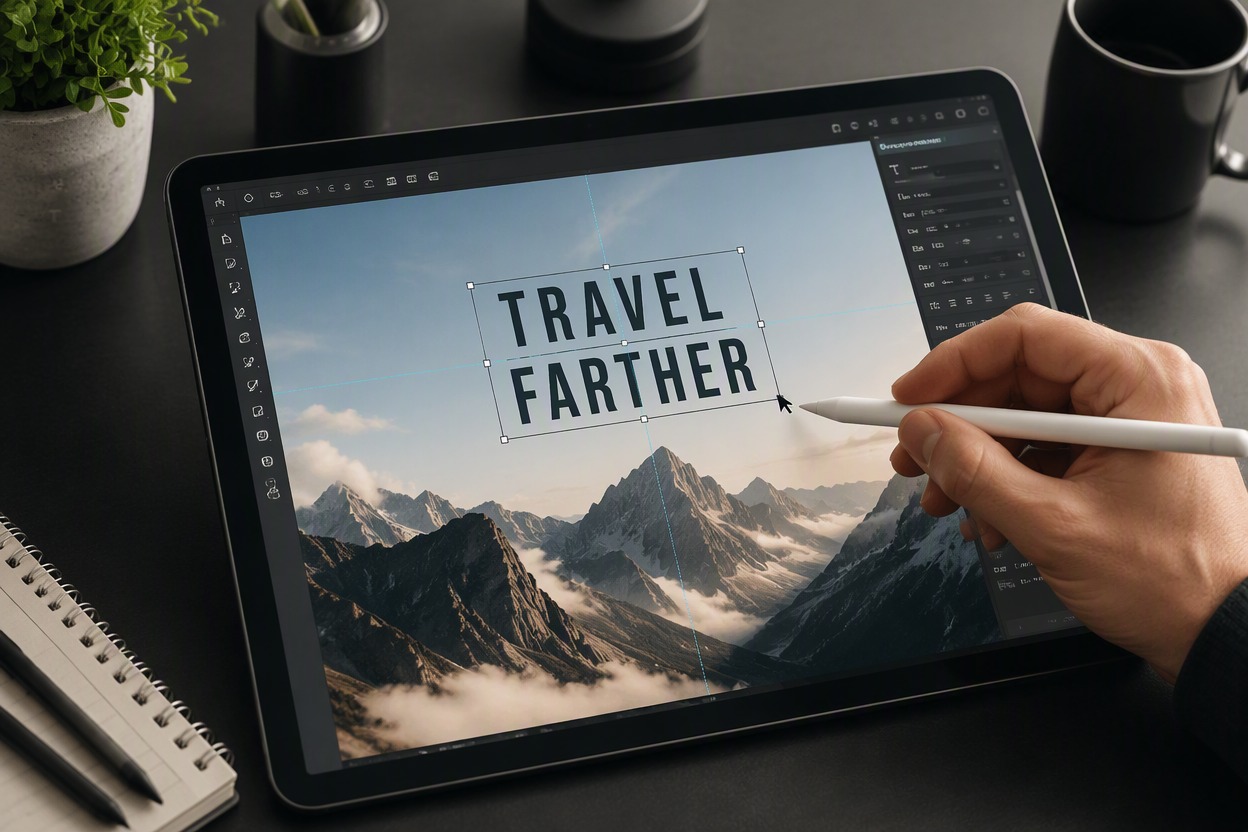
输入并定位文字

输入确切的文字内容,将其放置在远离重要细节的位置,并设置易读的字号、对齐方式和对比度。
步骤 3

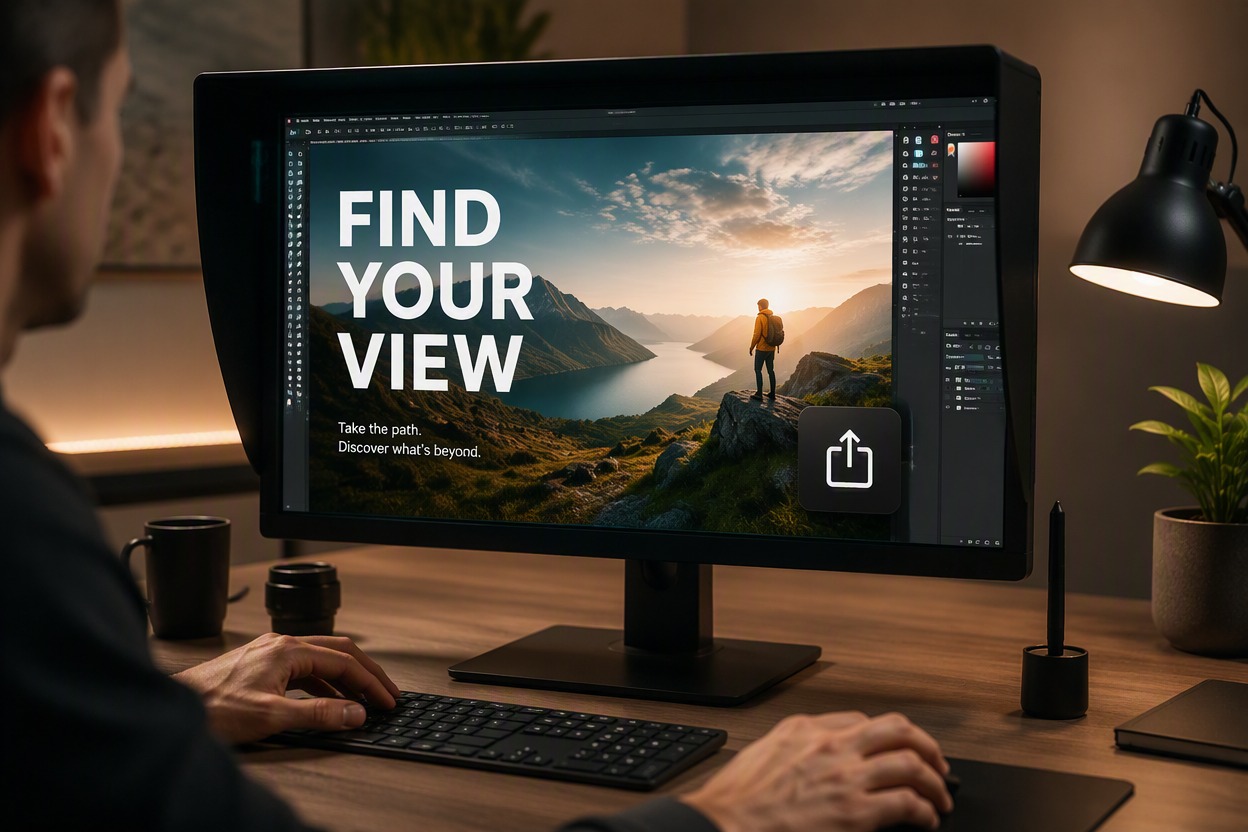
预览并导出设计

在保存最终图像之前,请检查拼写、日期、价格、名称、换行符、移动端可读性以及主体可见度。

为什么要使用“添加文字到图像”功能?

将照片转化为成品图形

将现有视觉素材与清晰的标题、标签、公告或行动号召相结合。

适用于社交内容

为帖子、快拍、缩略图、更新和活动图形创建文字布局。

更好的视觉层级

利用位置、大小、对比度和间距来引导视线浏览图像。

重复利用现有摄影作品

无需重新拍摄,即可为新信息调整已批准的照片。

更多营销活动变体

为不同的标题、受众和投放位置创建替代布局。

准确的文案审核

在导出或发布之前,请核实拼写、日期、价格、名称和声明。
添加文字到图像常见问题解答

如何为照片文件添加文字?

上传照片,输入确切的文字,将文字放置在清晰的区域,并在导出前检查对比度、拼写和主体可见度。

如何为图片布局添加文字?

选择简短的信息,利用现有的留白,并通过可读的大小、对齐方式、间距和色彩对比度构建清晰的层级。

可以在不遮挡主体的情况下为照片内容添加文字吗?

可以。将文案放置在开放的背景空间中,以不同方式裁剪图像,或使用能提高对比度且不遮挡重要细节的微妙叠加层。

可以在线免费为照片添加文字吗?

GoEnhance AI 提供免费的图像生成额度。当免费额度用完后,额外的编辑可能需要更多额度或订阅计划。

可以在线为社交媒体图像添加文字吗?

可以。您可以准备标题、公告、引语、产品信息、活动图形和缩略图,然后针对目标平台调整布局。

导出前应该检查什么?

核实拼写、名称、日期、价格、优惠、换行符、对比度、移动端可读性、安全边距,以及文字是否遮挡了任何重要的主体细节。

AI 能生成准确的品牌字体吗?

当准确性至关重要时,请使用官方字体、徽标和品牌指南。生成的文字可能不可靠,因此请通过受控的编辑工具进行核实或添加最终文字。

使用“为图像添加文字”和 GoEnhance AI 开始创作

上传您的图像,完成重点编辑,检查每一个重要细节,并为您的下一个设计或内容项目导出更清晰的视觉效果。

编辑您的图像