goenhance logo

Ajouter du texte à une image

Téléchargez une image ou une photo, saisissez les mots que vous souhaitez afficher et créez une mise en page claire pour vos publications sur les réseaux sociaux, annonces, visuels de produits, invitations, miniatures et visuels de campagne.

Essayer gratuitement

Transformez vos photos en visuels clairs axés sur le texte

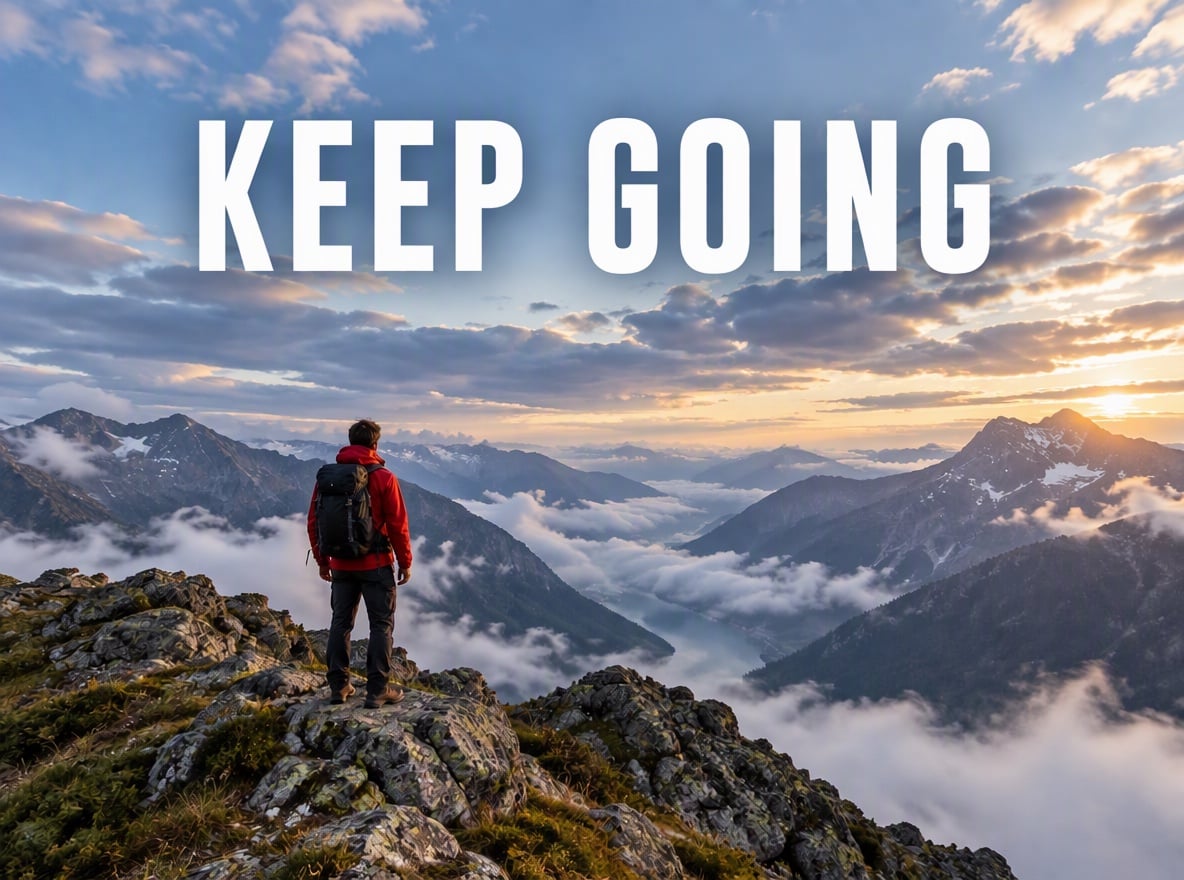
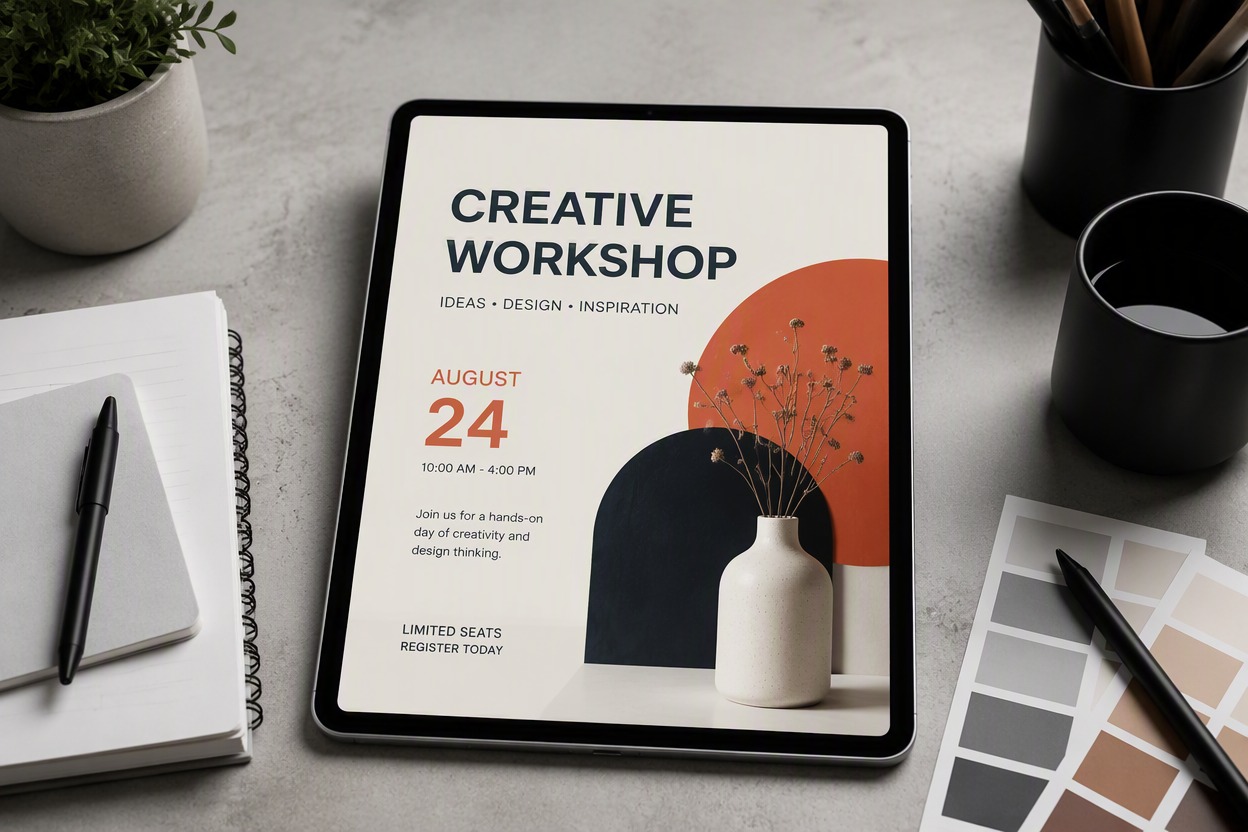
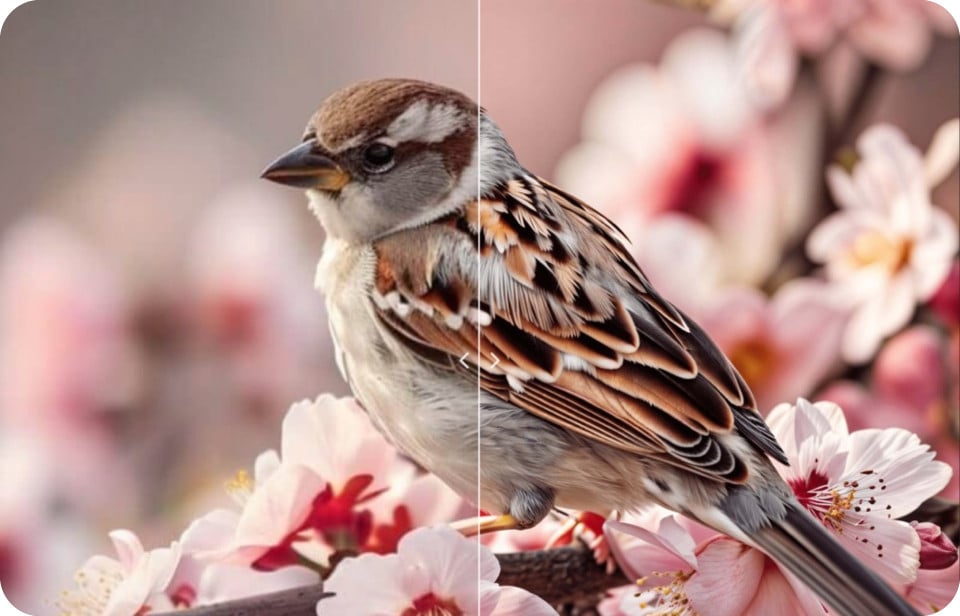
Ajouter des titres aux photos

Placez un titre court, une annonce, une citation, une étiquette ou un appel à l'action sur une image existante. Choisissez une zone avec suffisamment de contraste et d'espace visuel pour que les mots restent lisibles sans masquer le sujet principal.

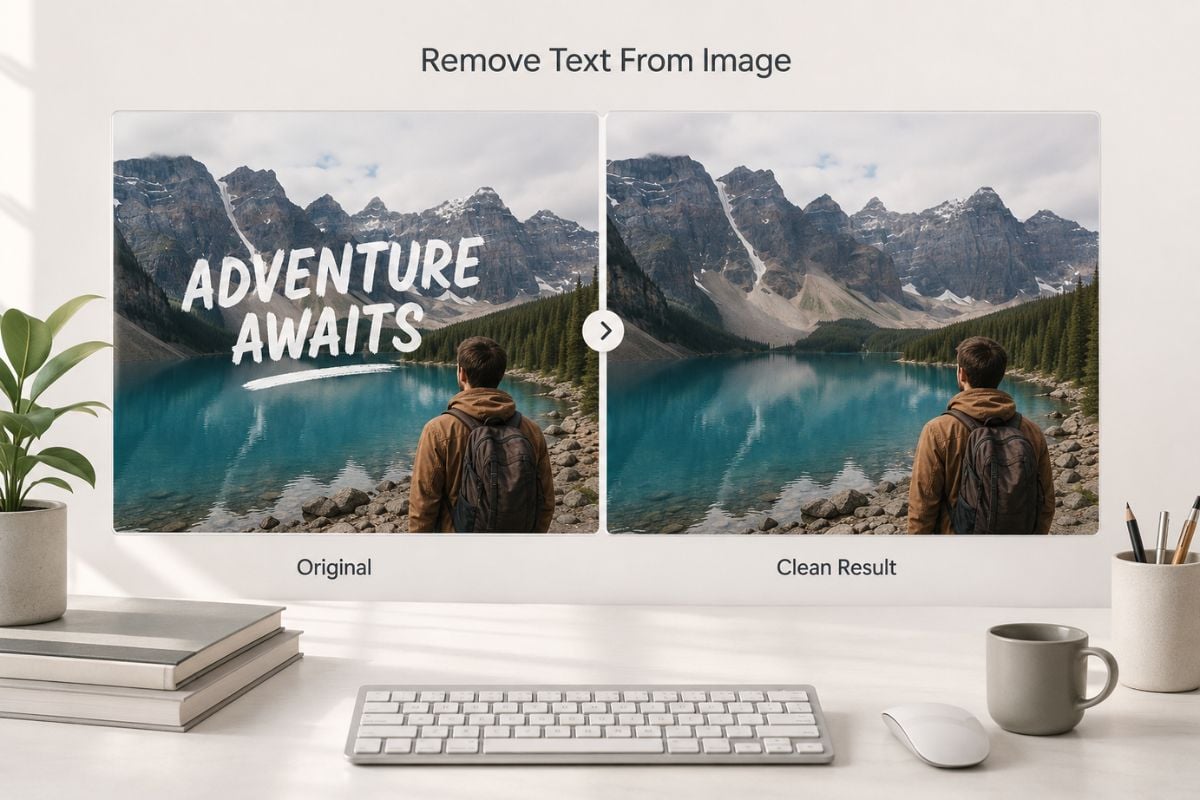
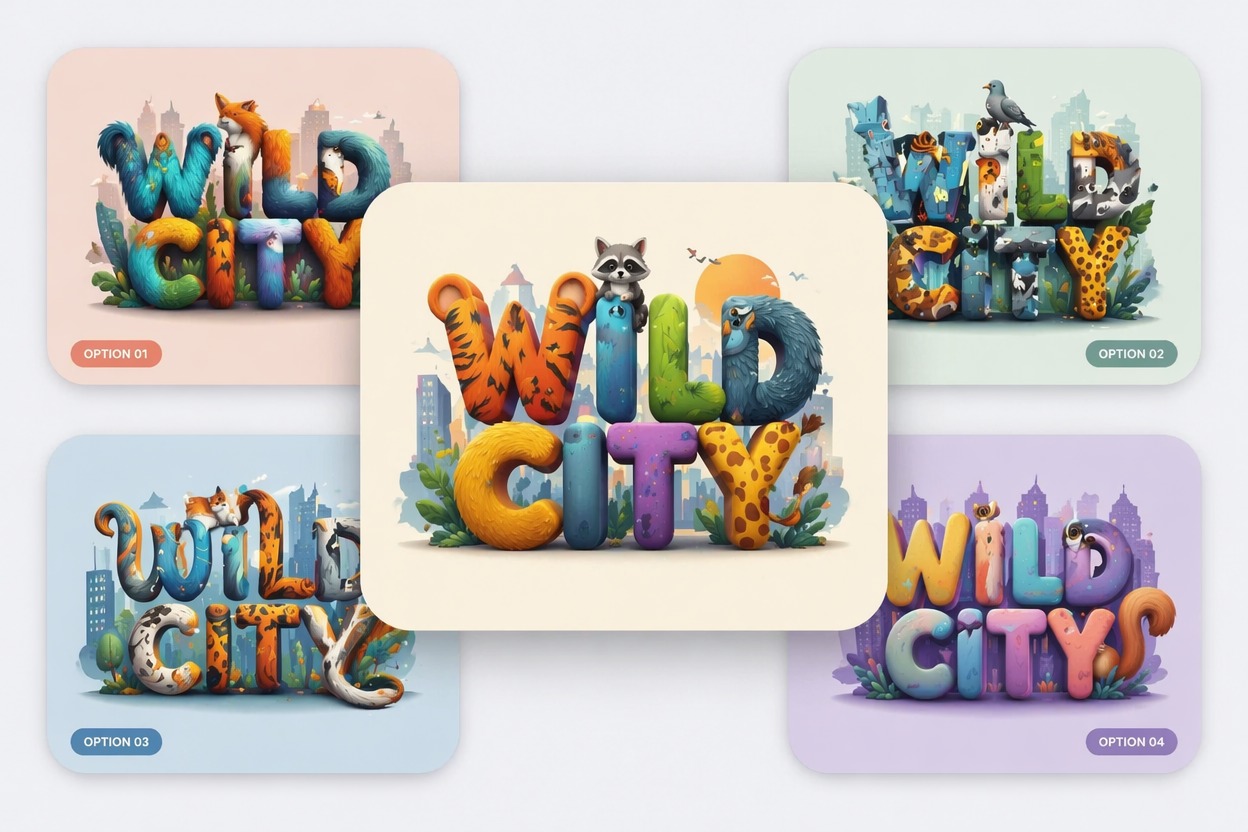
Exemple d'ajout de texte à une image pour ajouter des titres aux photos

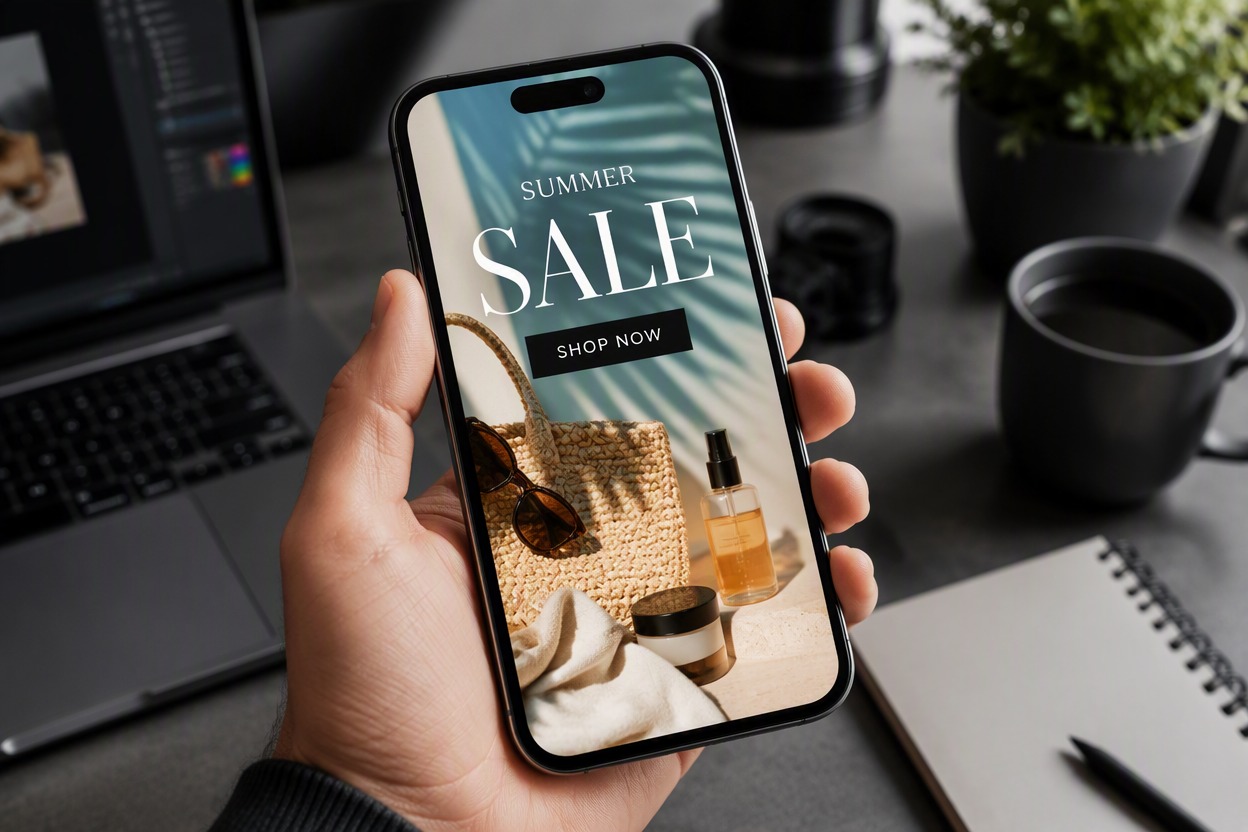
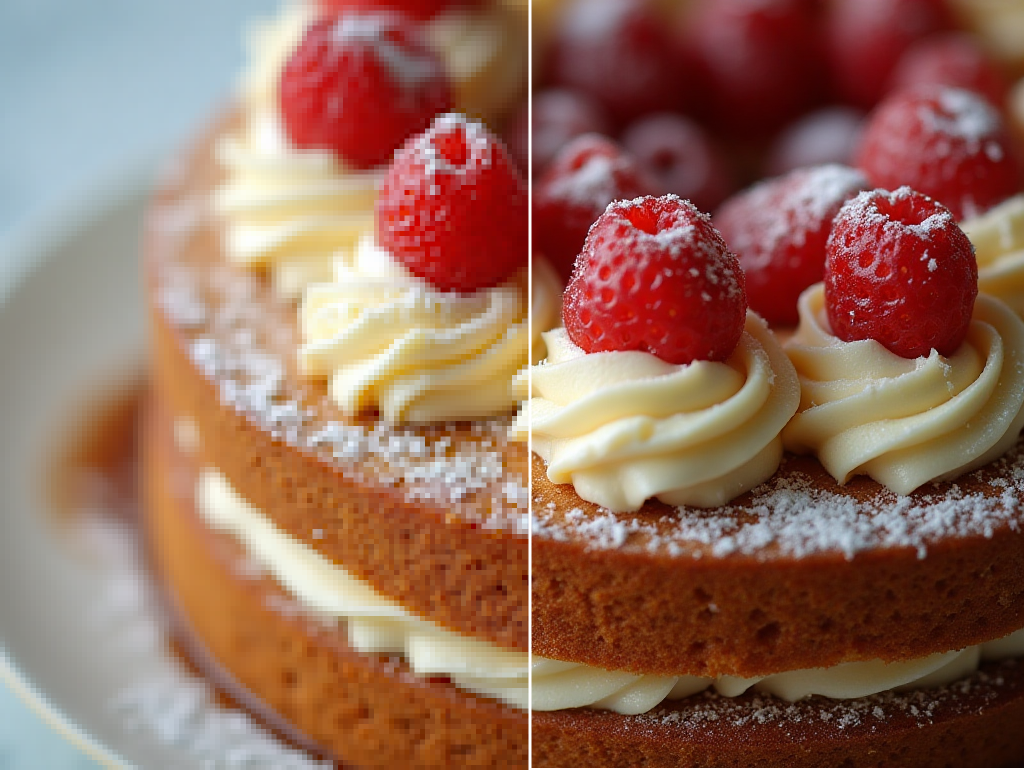
Créer des visuels pour les réseaux sociaux et les campagnes

Créez des visuels axés sur le texte pour vos publications, stories, miniatures, annonces de produits, événements et publicités légères. Soyez concis et vérifiez chaque mot avant d'utiliser l'image dans une campagne publique.

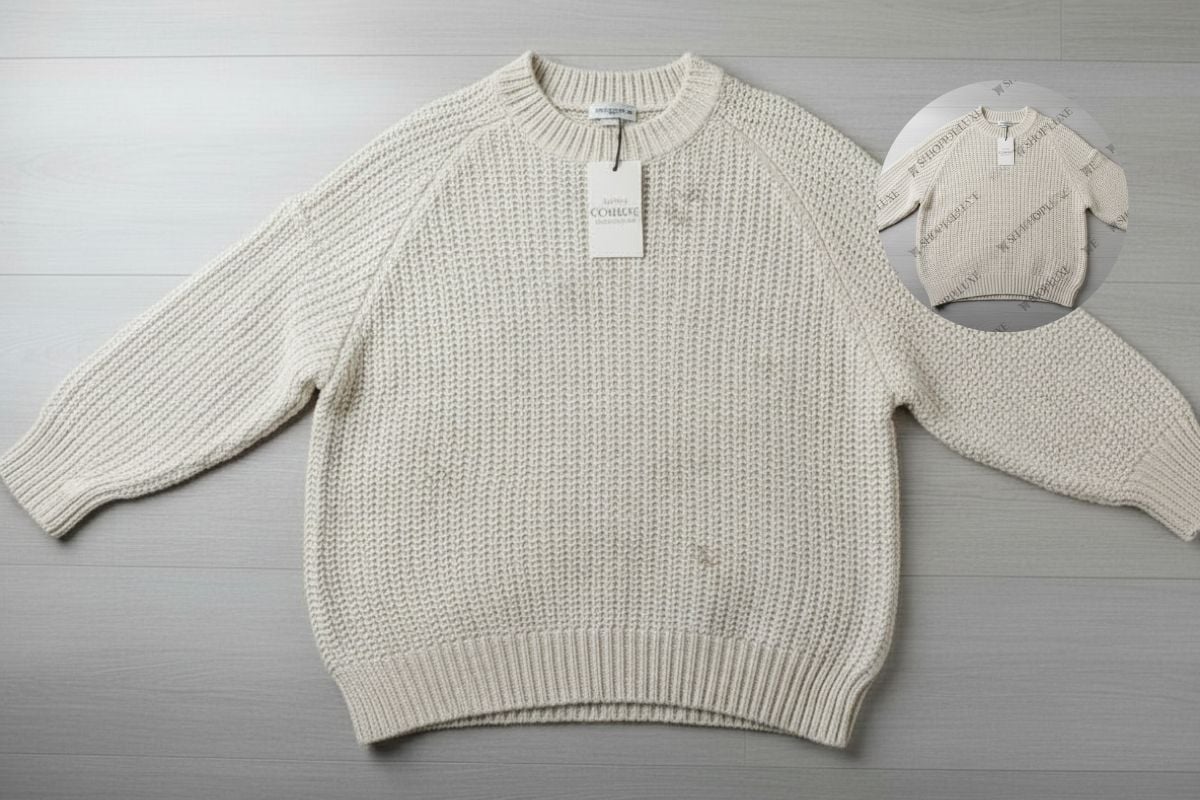
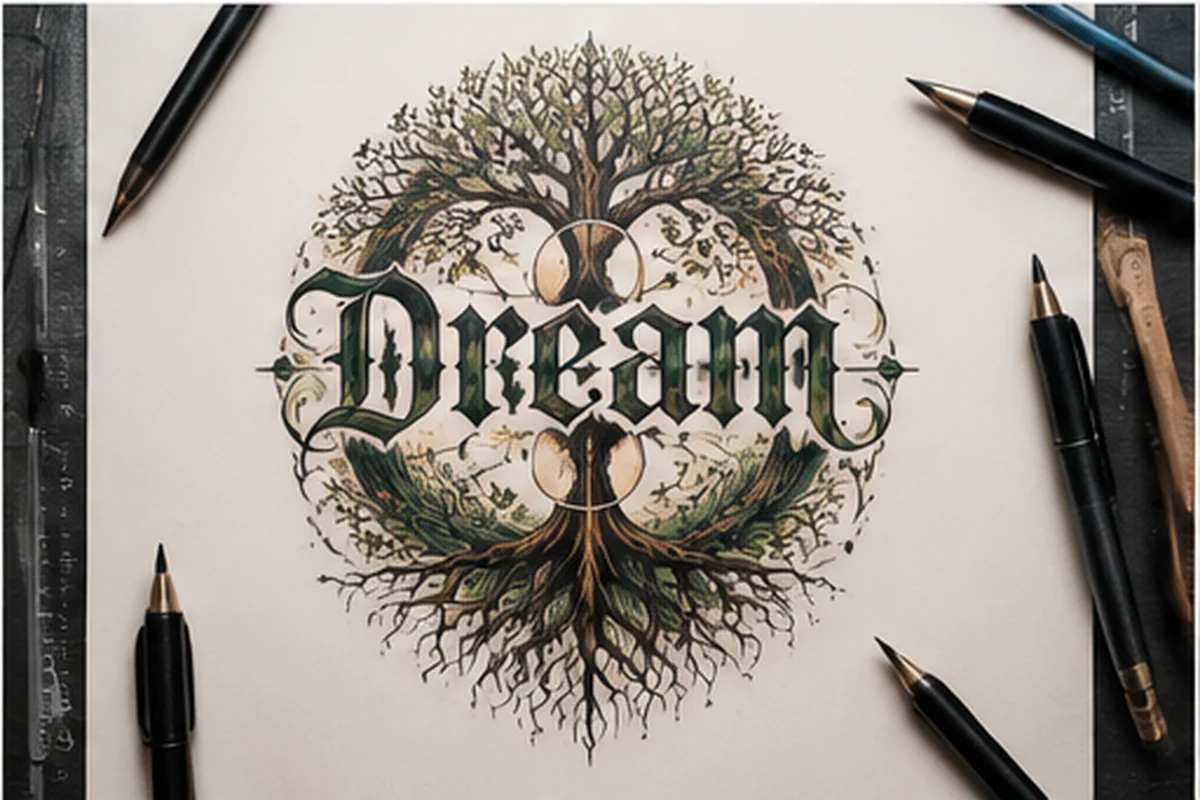
Exemple d'ajout de texte à une image pour créer des visuels pour les réseaux sociaux et les campagnes

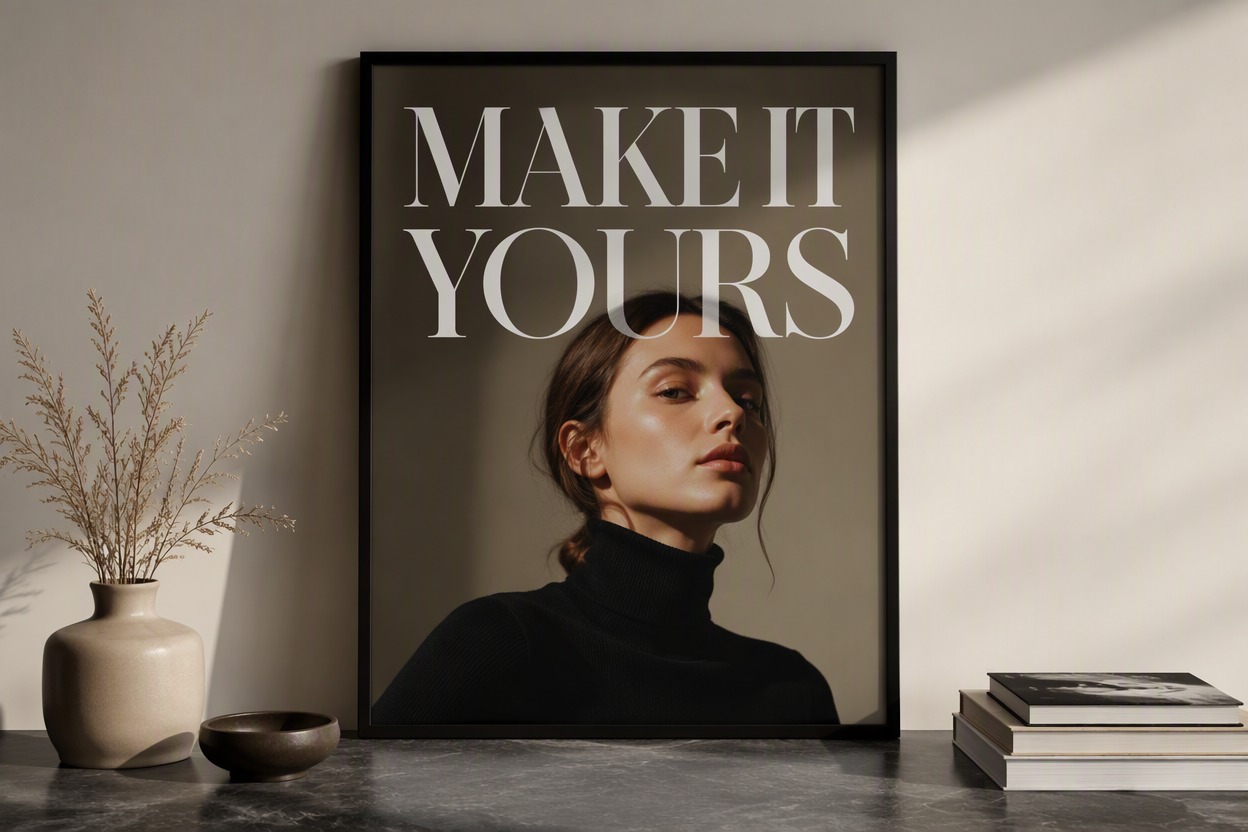
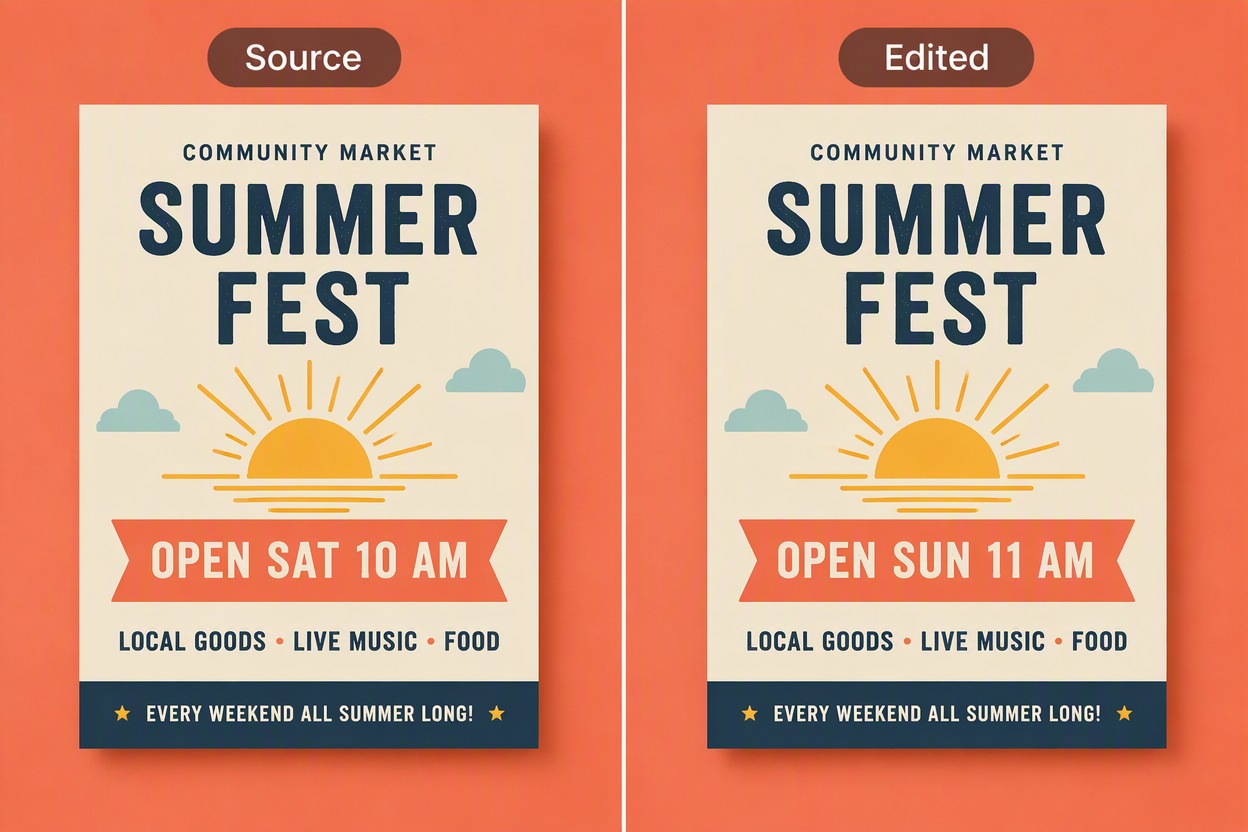
Mieux planifier le placement du texte

Utilisez la position du sujet, l'espace négatif, le recadrage et la hiérarchie visuelle pour décider où le texte doit être placé. Une mise en page efficace permet à l'image et au message de fonctionner ensemble plutôt que de se disputer l'attention.

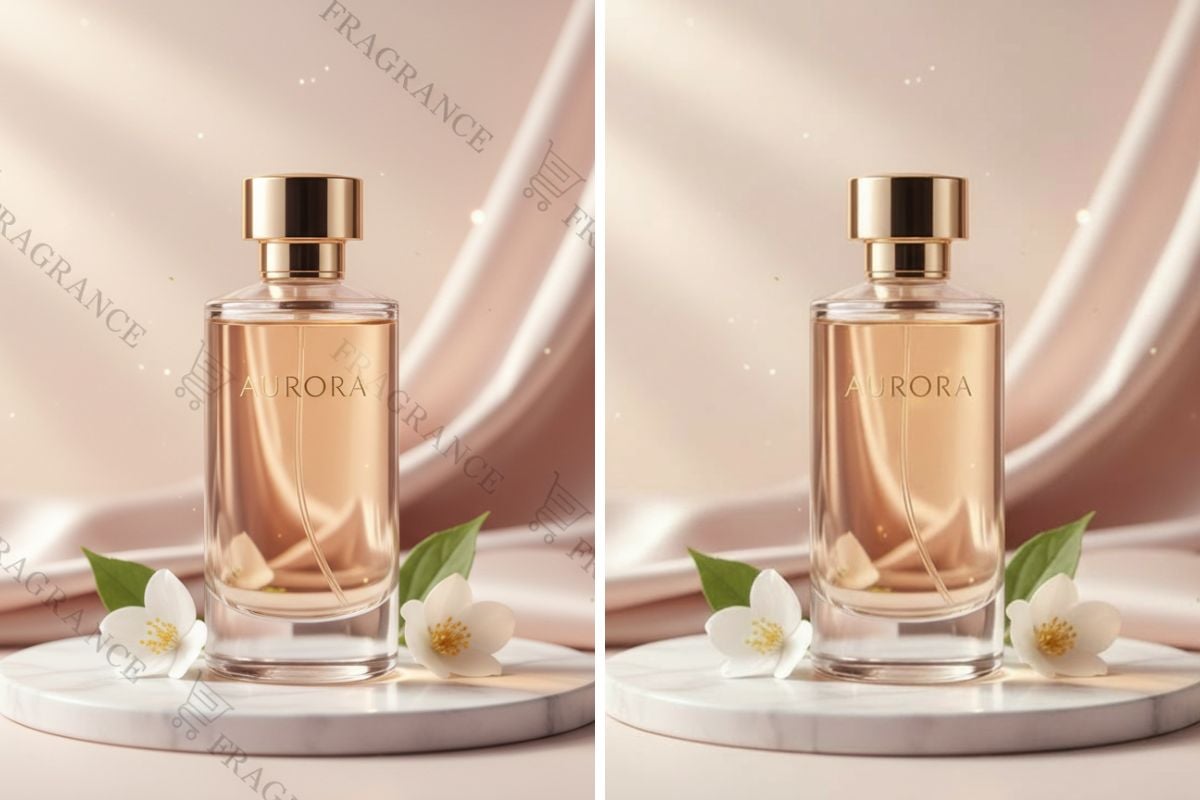
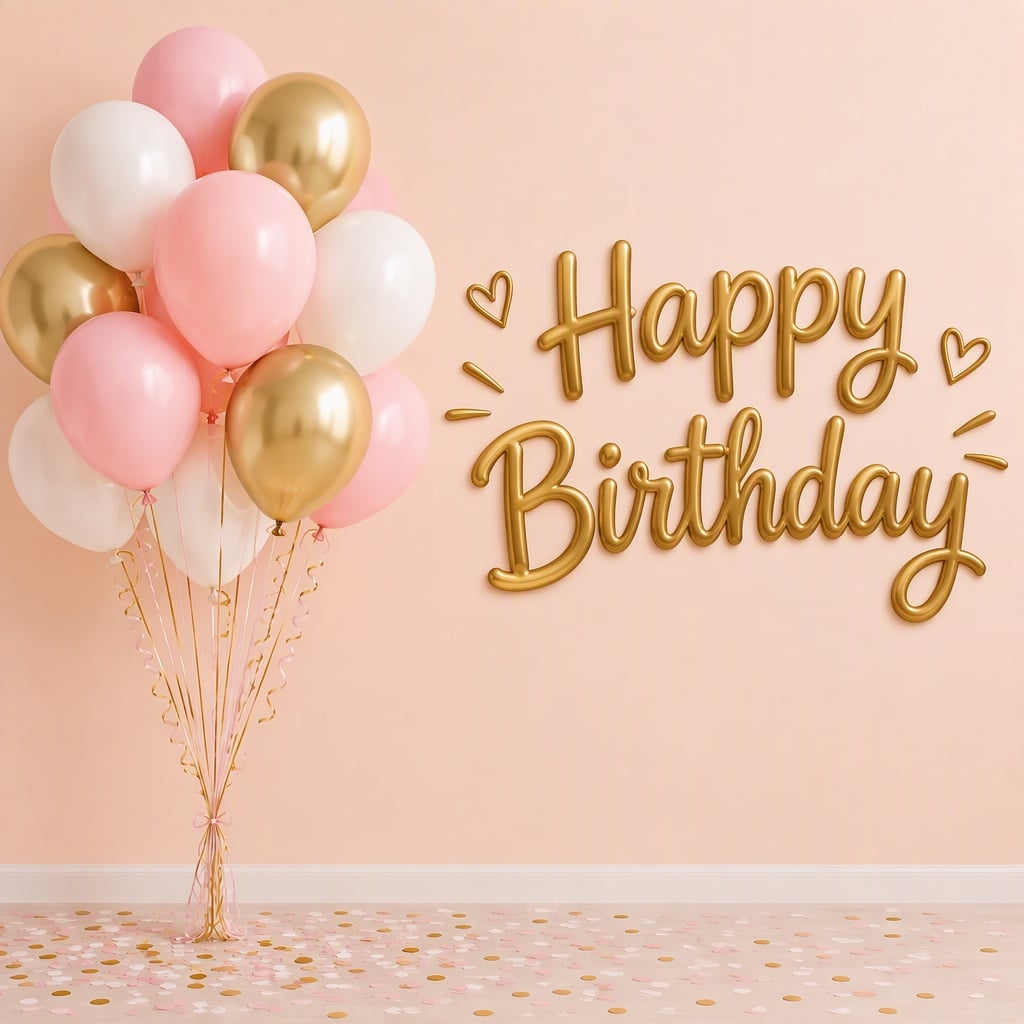
Exemple d'ajout de texte à une image pour mieux planifier le placement du texte

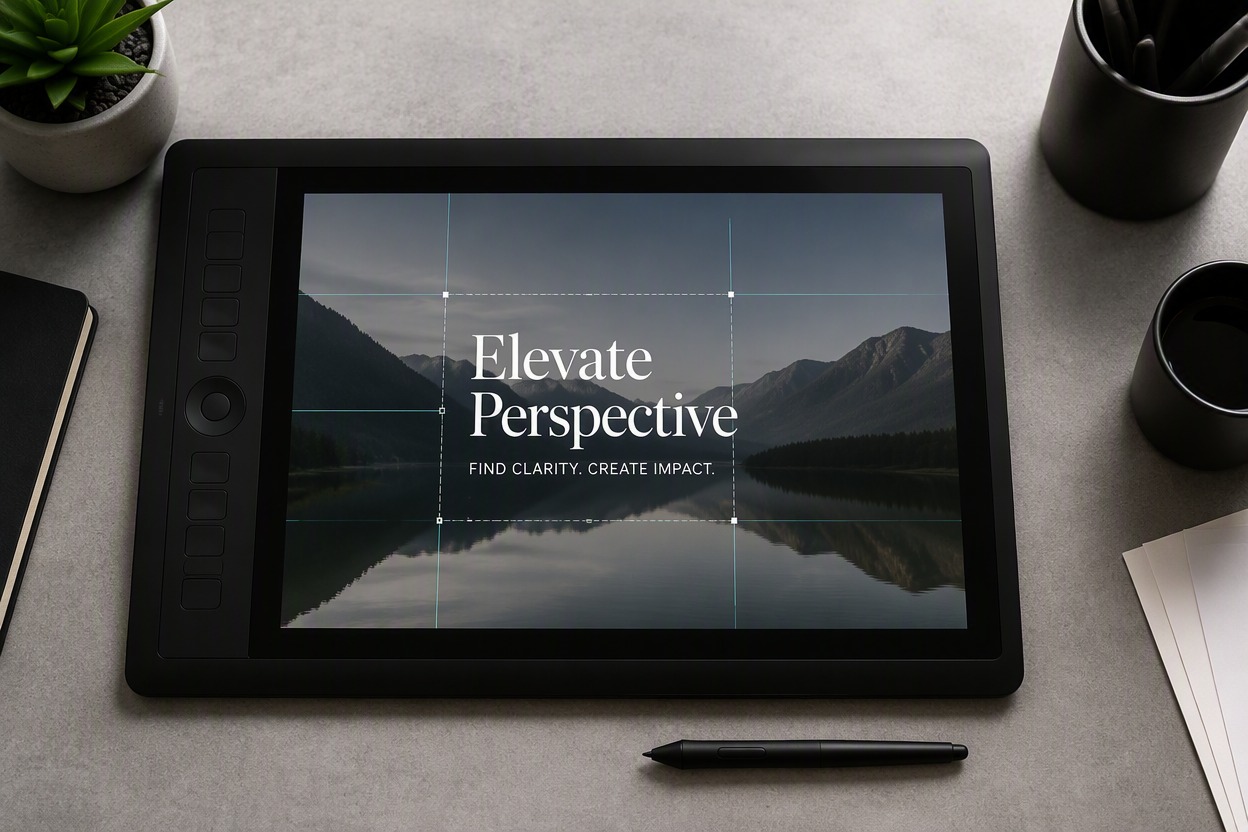
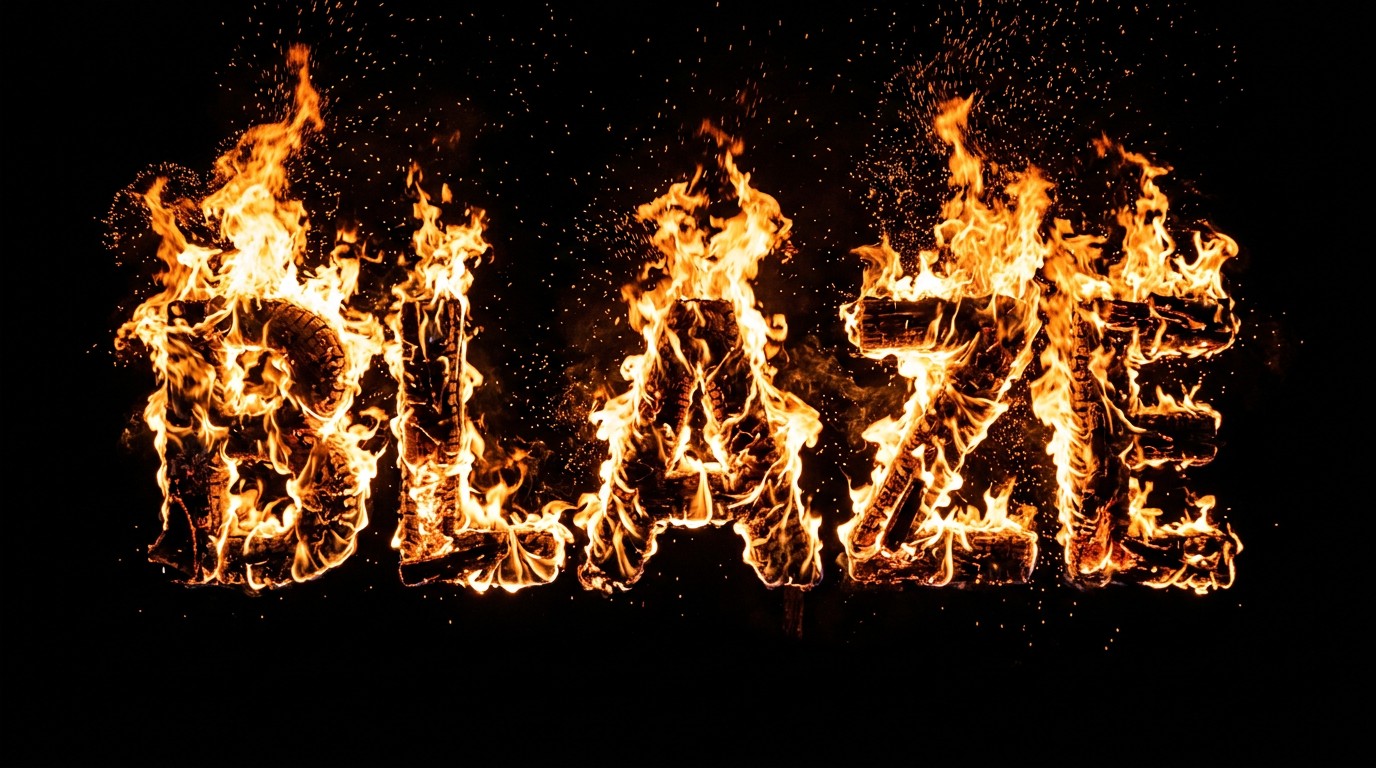
Créer une mise en page visuelle réutilisable

Préparez une photo avec de l'espace pour des noms, dates, offres, titres ou textes traduits précis. Si l'image originale contient des mots indésirables, utilisez d'abord supprimer le texte d'une image.

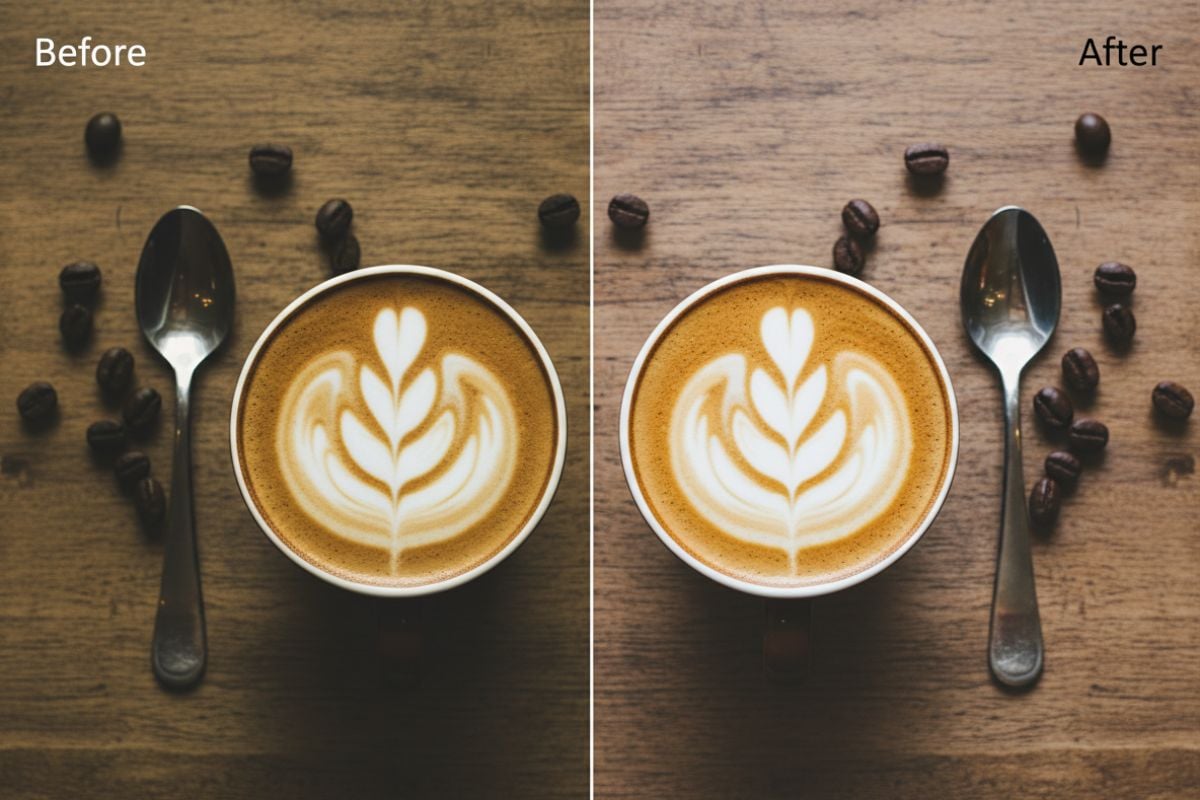
Exemple d'ajout de texte à une image pour créer une mise en page visuelle réutilisable

Comment ajouter du texte à une image sur GoEnhance AI

Étape 1

Télécharger la photo de base

Choisissez une image avec un sujet clair et suffisamment d'espace libre pour la quantité de texte que vous souhaitez ajouter.
Étape 2

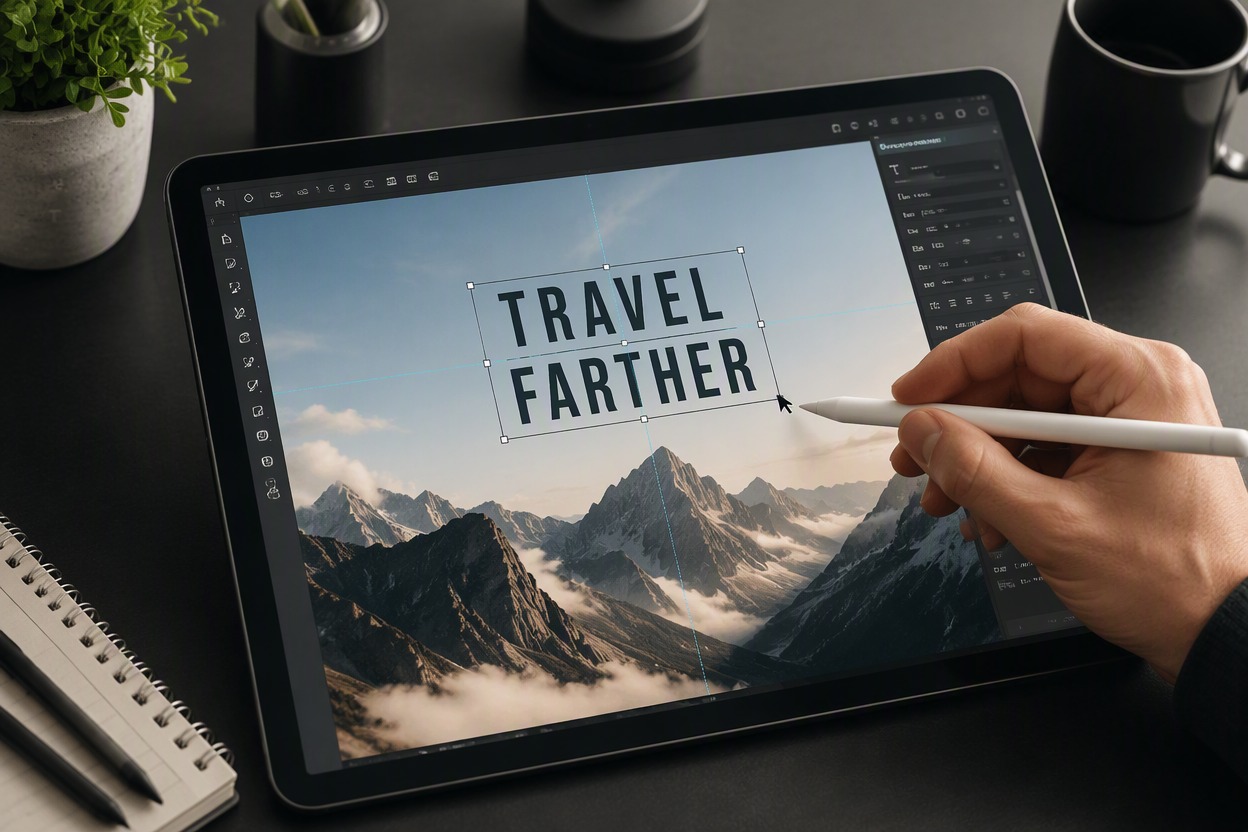
Saisir et positionner le texte

Rédigez le texte exact, placez-le loin des détails importants et définissez une taille, un alignement et un contraste lisibles.
Étape 3

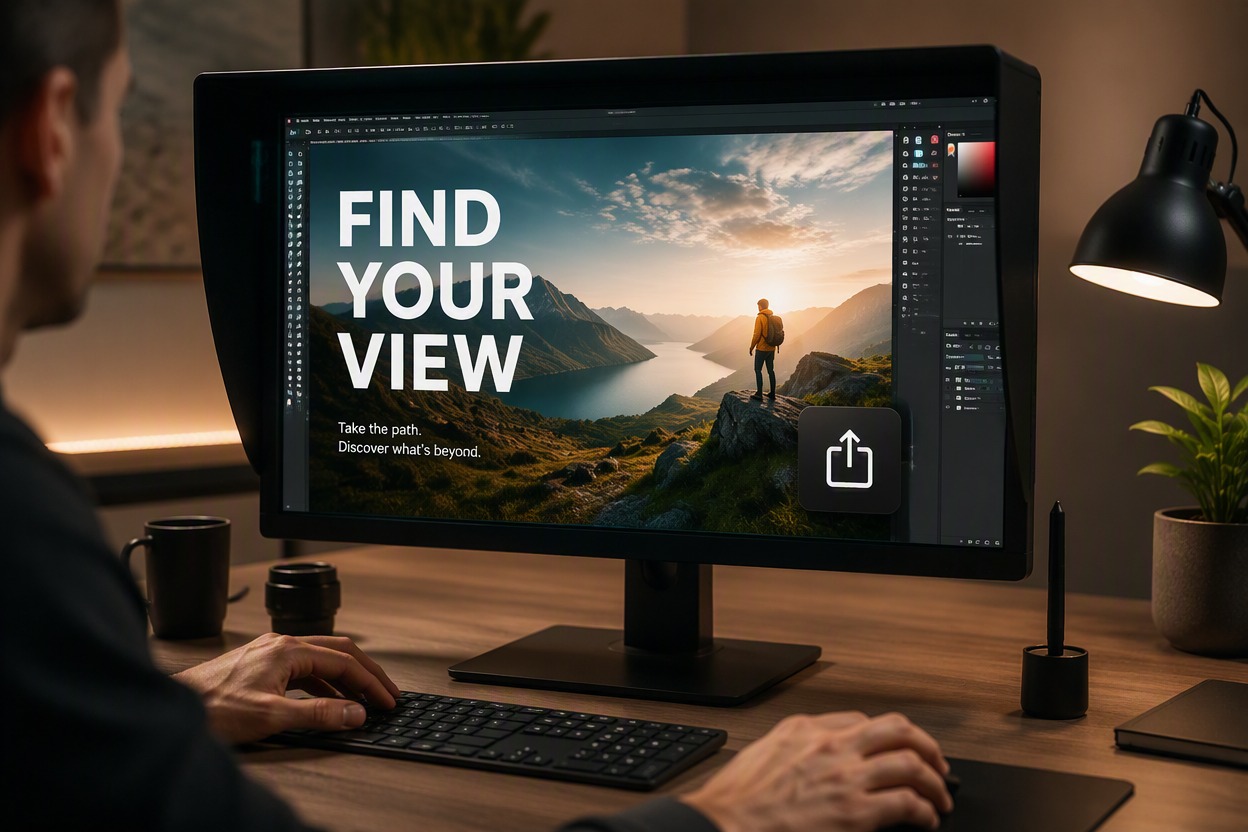
Examiner et exporter le design

Vérifiez l'orthographe, les dates, les prix, les noms, les sauts de ligne, la lisibilité sur mobile et la visibilité du sujet avant d'enregistrer l'image finale.

Pourquoi utiliser l'ajout de texte sur une image ?

Transformez vos photos en graphismes finis

Combinez un visuel existant avec un titre clair, une étiquette, une annonce ou un appel à l'action.

Utile pour le contenu social

Créez des mises en page de texte pour vos publications, stories, miniatures, mises à jour et graphismes d'événements.

Meilleure hiérarchie visuelle

Utilisez le placement, la taille, le contraste et l'espacement pour guider l'attention à travers l'image.

Réutiliser des photographies existantes

Adaptez des photos approuvées pour de nouveaux messages sans organiser une autre séance photo.

Plus de variantes de campagne

Créez des mises en page alternatives pour différents titres, audiences et emplacements.

Révision précise du texte

Vérifiez l'orthographe, les dates, les prix, les noms et les affirmations avant d'exporter ou de publier.

FAQ sur l'ajout de texte à une image

Comment puis-je ajouter du texte à des fichiers photo ?

Téléchargez la photo, saisissez le libellé exact, positionnez le texte dans une zone dégagée et vérifiez le contraste, l'orthographe et la visibilité du sujet avant l'exportation.

Comment ajouter du texte à des mises en page d'images ?

Choisissez un message court, utilisez l'espace négatif disponible et construisez une hiérarchie claire avec une taille, un alignement, un espacement et un contraste de couleur lisibles.

Puis-je ajouter du texte à une photographie sans couvrir le sujet ?

Oui. Placez le texte dans un espace d'arrière-plan ouvert, recadrez l'image différemment ou utilisez une superposition subtile qui améliore le contraste sans masquer les détails importants.

Puis-je ajouter du texte à une photo en ligne gratuitement ?
GoEnhance AI fournit des crédits de génération d'images gratuits. Lorsque les crédits disponibles sont utilisés, une édition supplémentaire peut nécessiter plus de crédits ou un forfait.

Puis-je ajouter du texte à une image en ligne pour les réseaux sociaux ?

Oui. Vous pouvez préparer des titres, des annonces, des citations, des messages produits, des graphismes d'événements et des miniatures, puis adapter la mise en page à la plateforme cible.

Que dois-je vérifier avant l'exportation ?

Vérifiez l'orthographe, les noms, les dates, les prix, les offres, les sauts de ligne, le contraste, la lisibilité sur mobile, les marges de sécurité et si le texte recouvre un détail important du sujet.

L'IA peut-elle générer une typographie de marque exacte ?

Utilisez des polices, des logos et des directives de marque officiels lorsque la précision est importante. Le lettrage généré peut être peu fiable, alors vérifiez ou ajoutez le texte final via des outils d'édition contrôlés.

Commencez à créer avec Ajouter du texte à une image et GoEnhance AI

Téléchargez votre image, effectuez l'édition ciblée, vérifiez chaque détail important et exportez un visuel plus net pour votre prochain projet de design ou de contenu.

Modifiez votre image