goenhance logo

从图片中移除文字

上传图片或照片,识别您想要移除的文字区域,并利用重建的背景创建更简洁的版本。适用于社交媒体图片、产品照片、列表、设计和个人编辑。

免费试用
Text to Image
Image to Image
选择模型
图片

在保留图像的同时擦除不需要的文字

从照片中清理文字

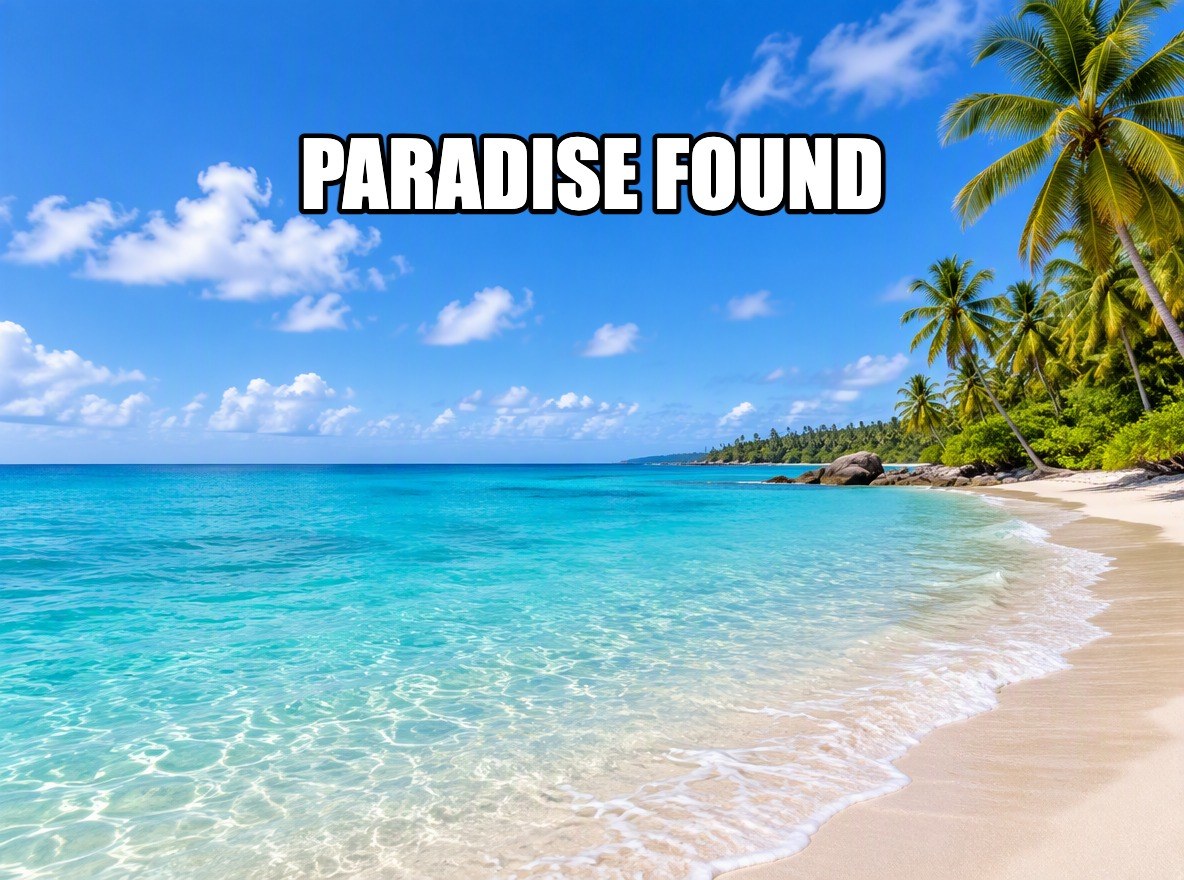
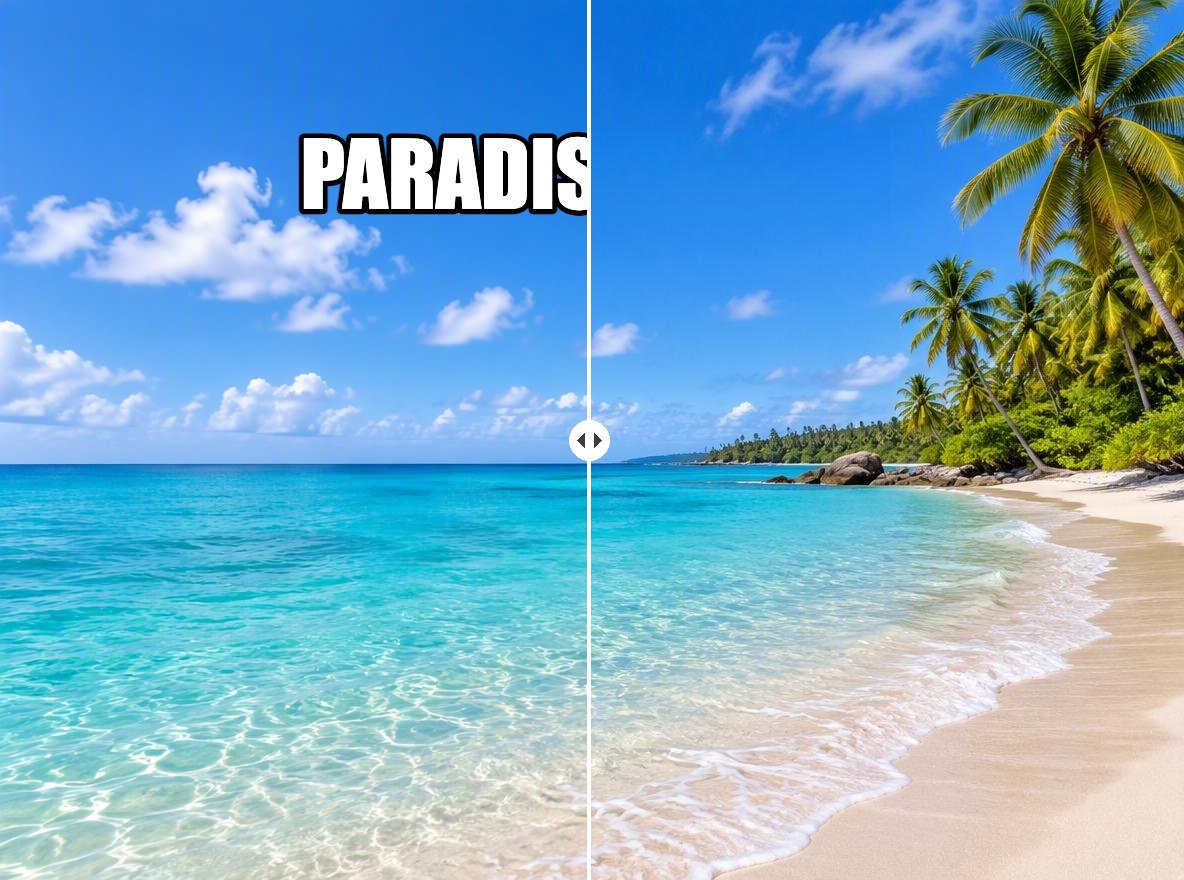
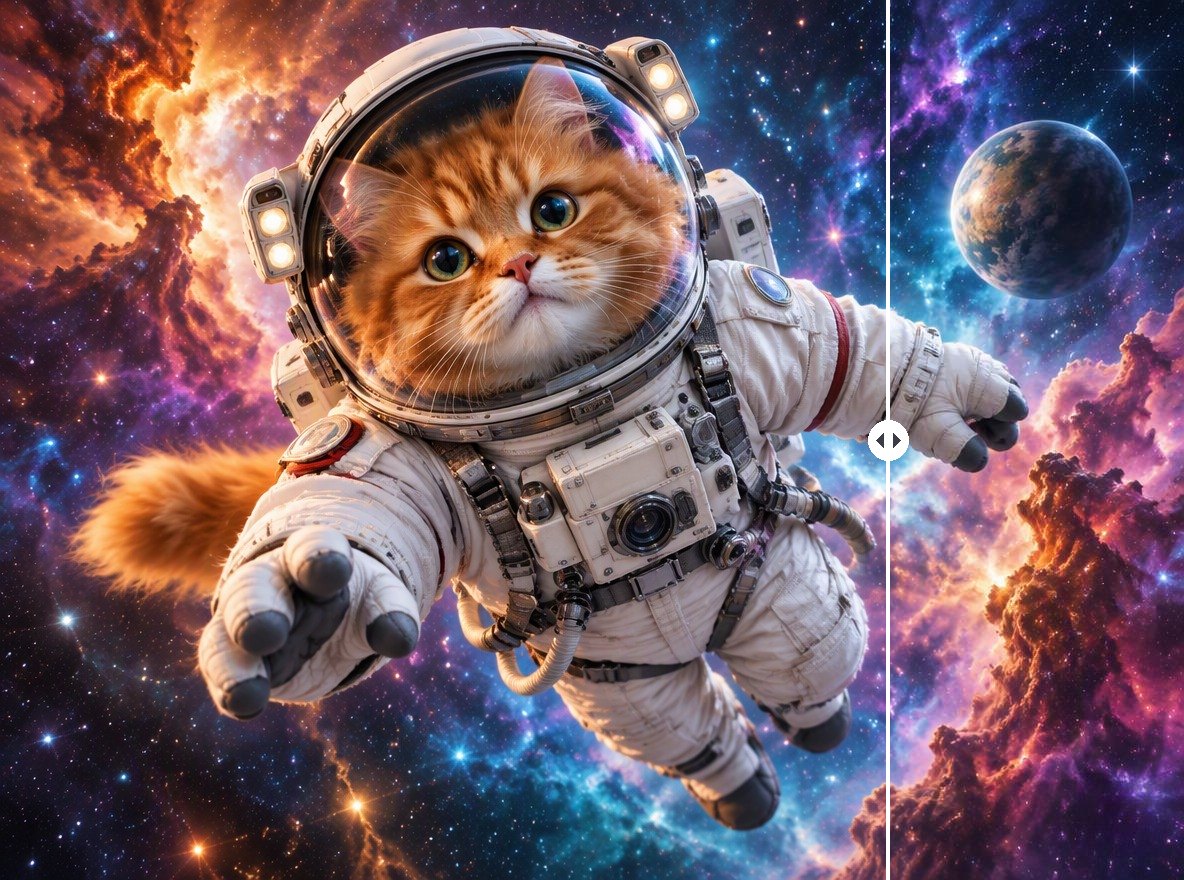
从照片中移除标题、日期、标签或不需要的文字,同时保留周围场景作为视觉参考。简单的背景和清晰的文字边界通常比跨越人脸或复杂物体的文字更容易重建。

从照片中清理文字的“从图片中移除文字”示例

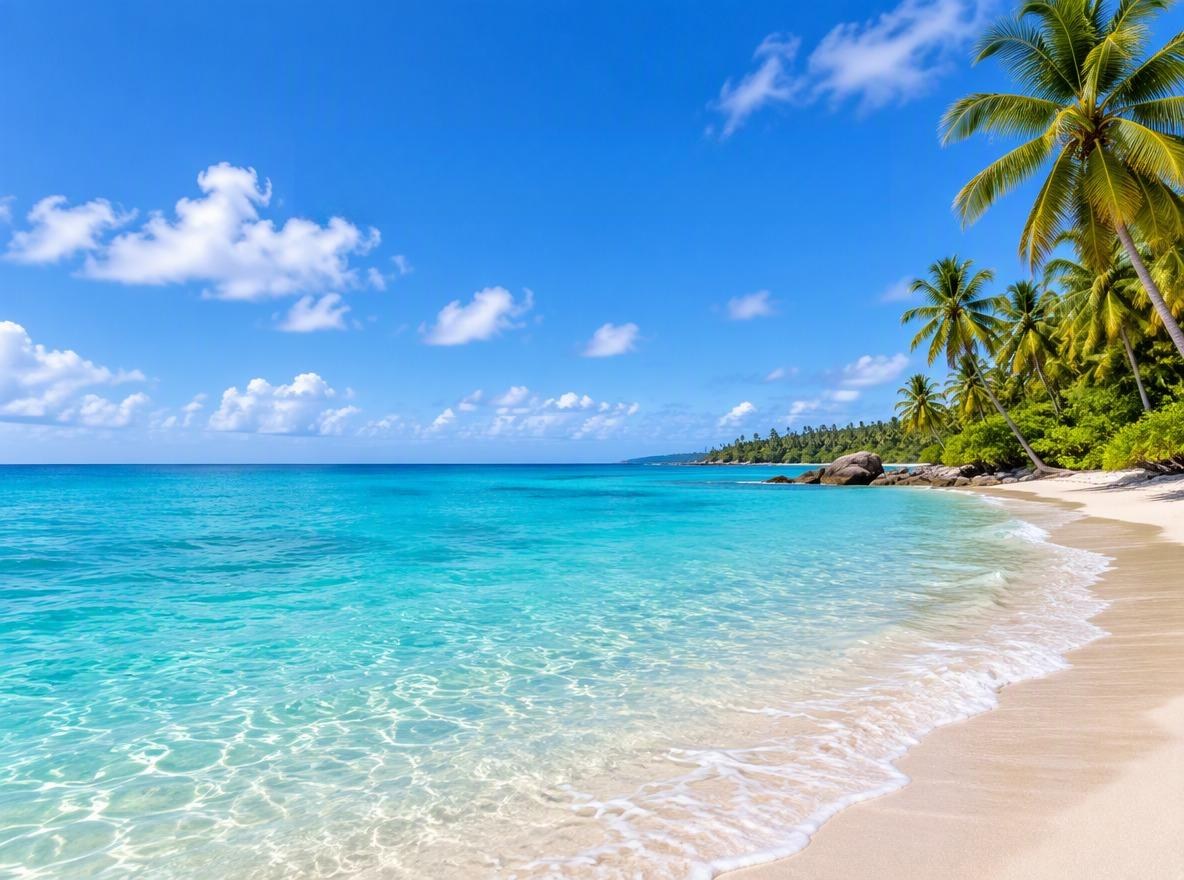
重建被覆盖的背景

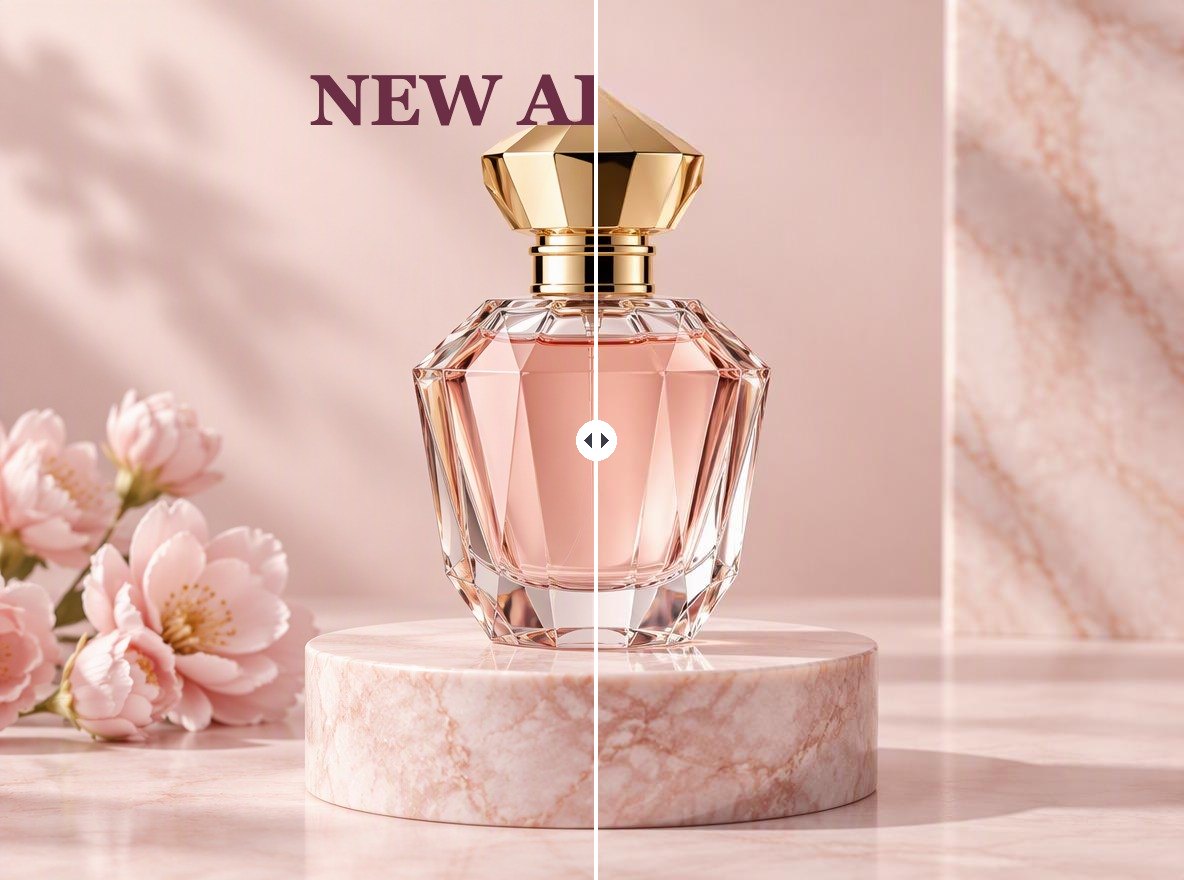
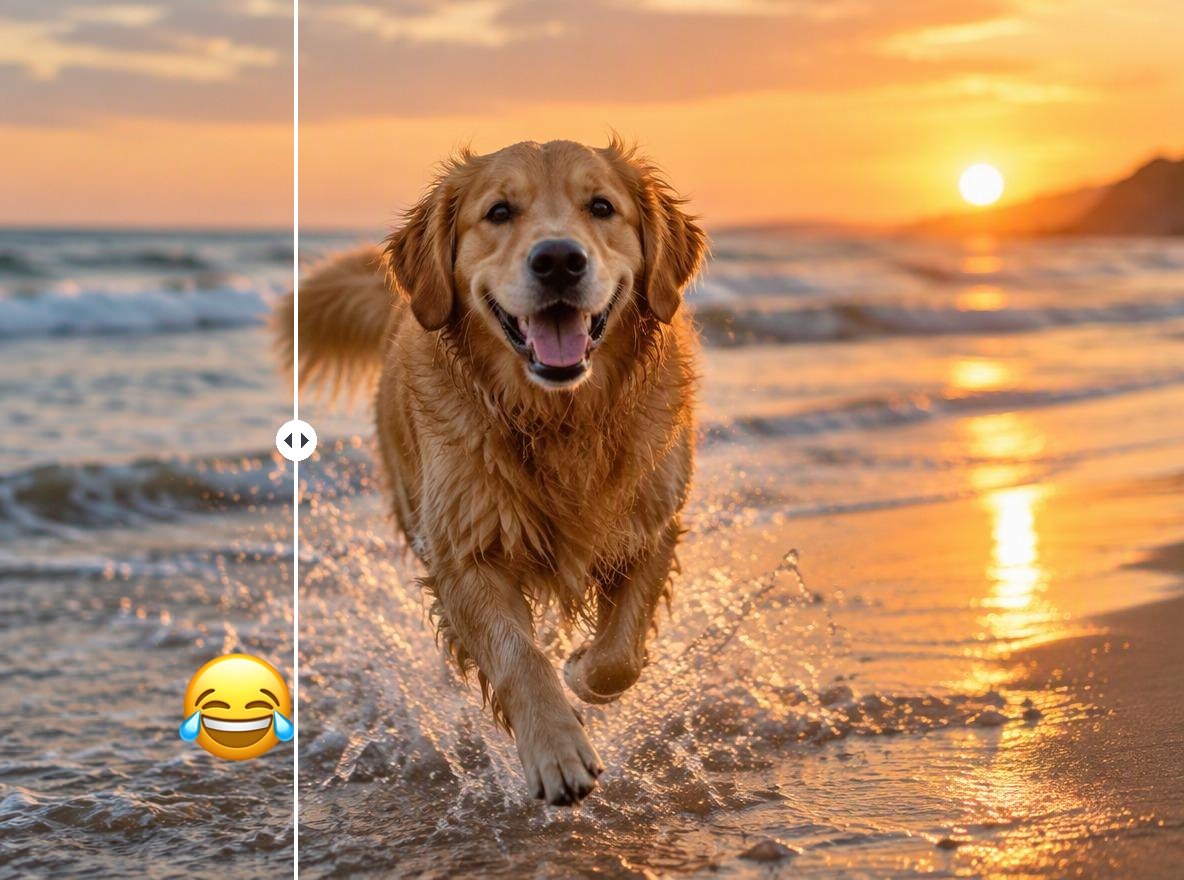
使用附近的颜色、纹理、光照和场景上下文填充所选区域,使编辑后的效果与原始图像浑然一体。检查删除文字处重复的图案、边缘、阴影和透视关系。

重建被覆盖背景的“从图片中移除文字”示例

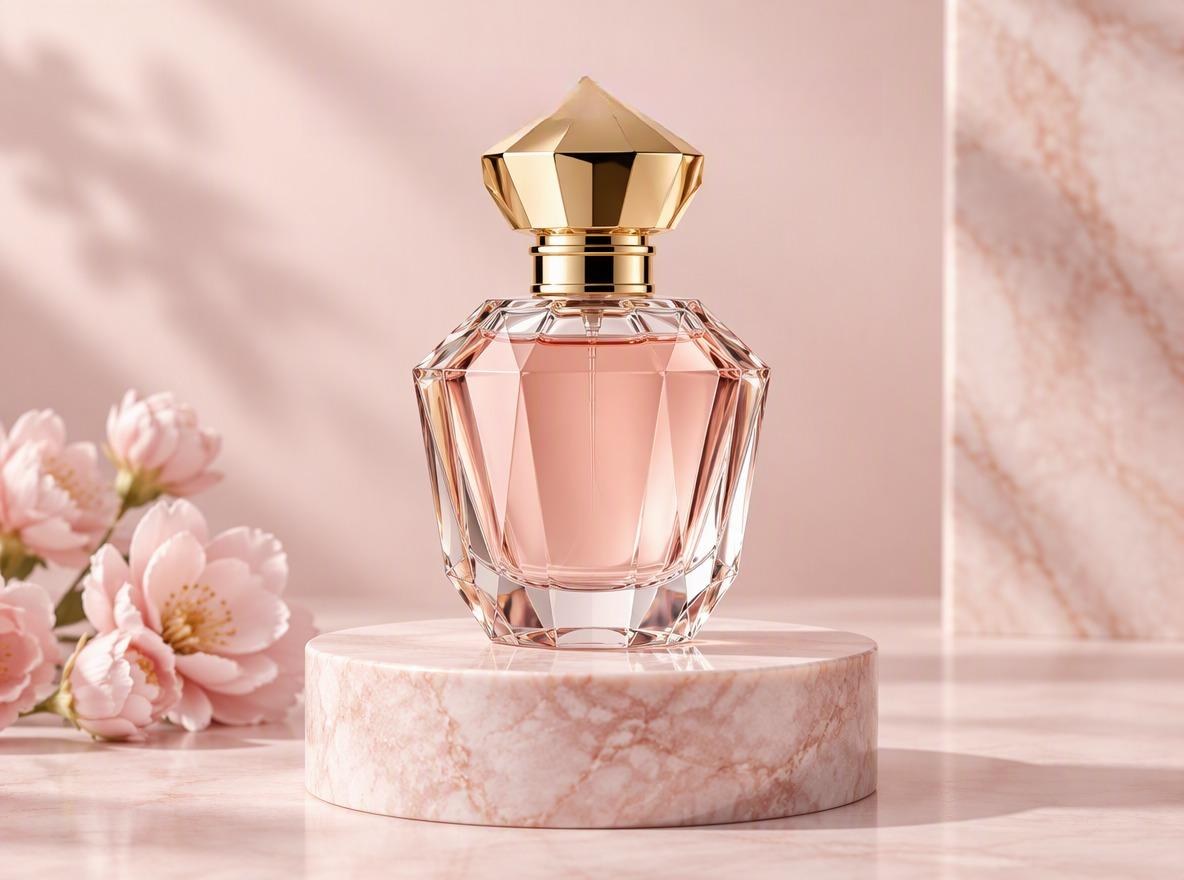
刷新产品和社交媒体图片

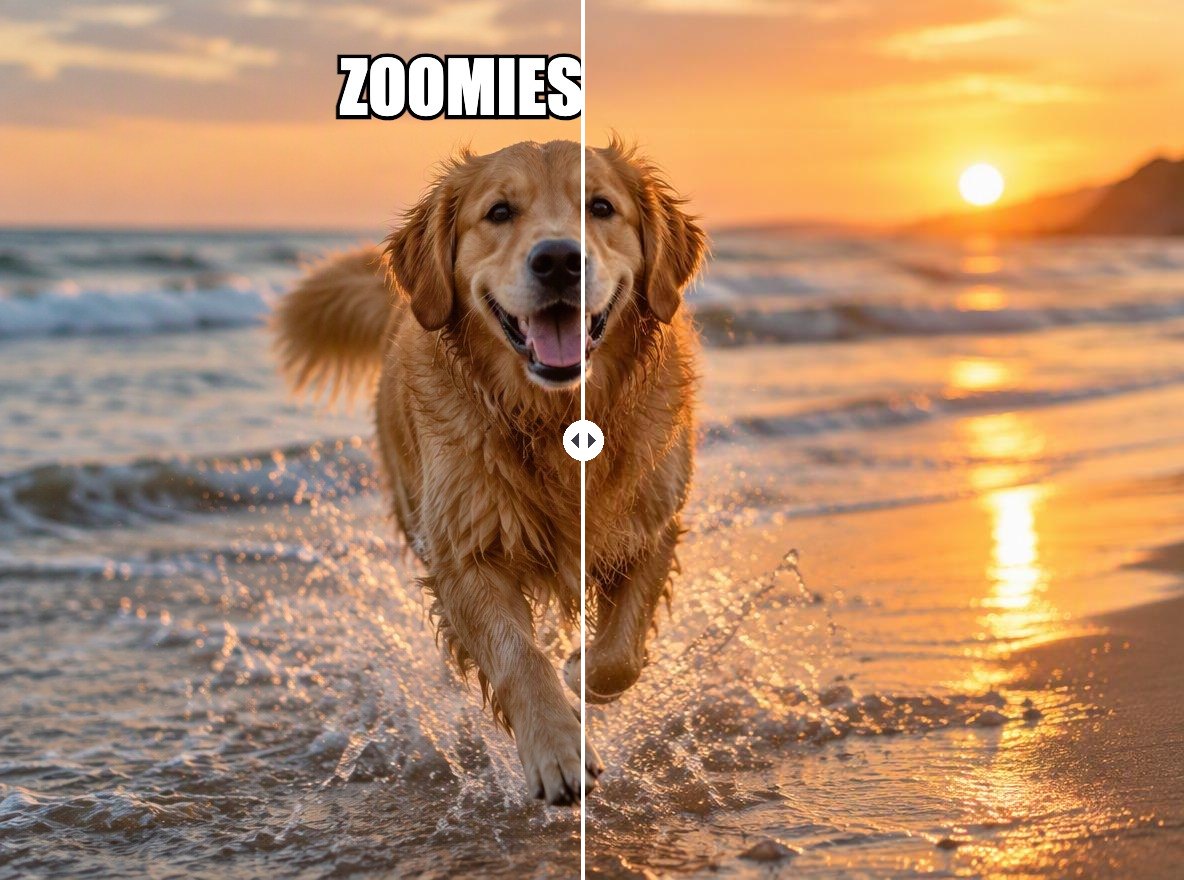
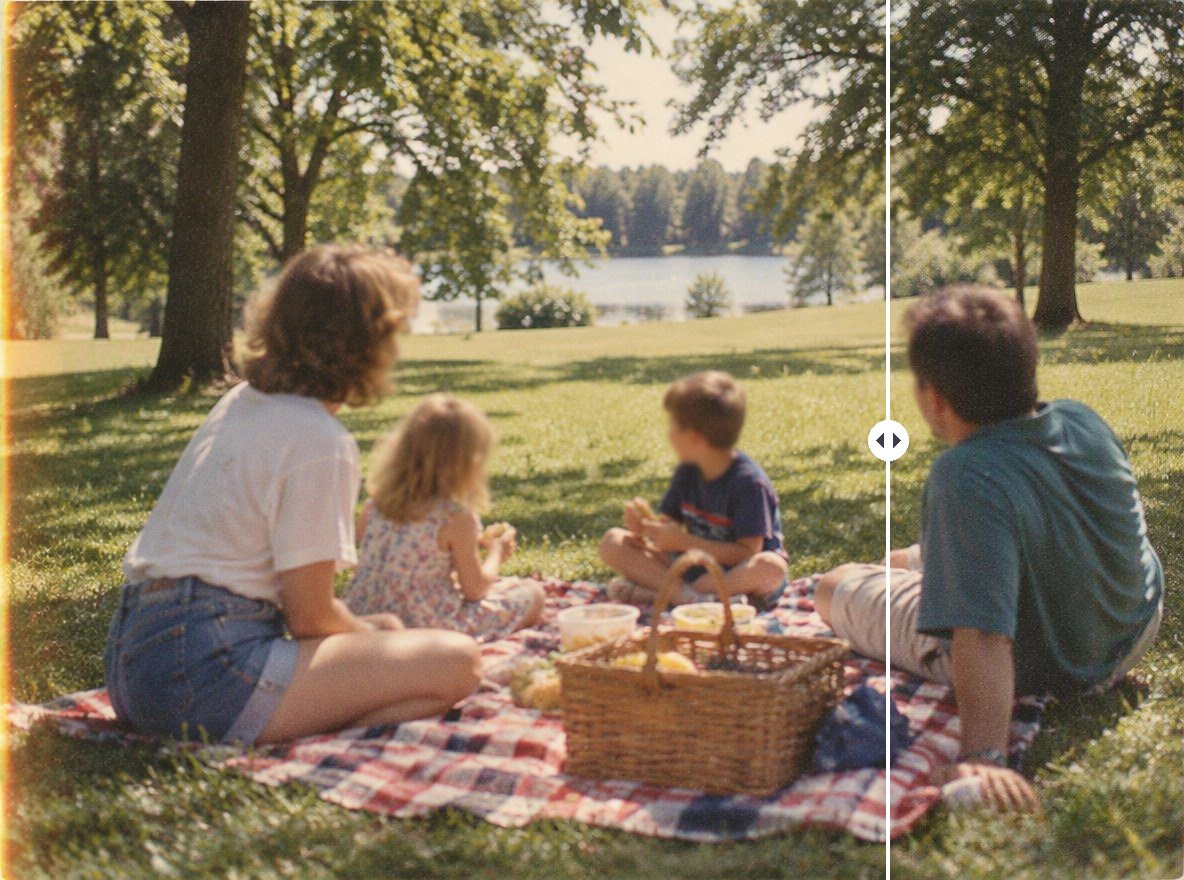
清除旧的促销文案、过期的日期、临时标签或可复用视觉素材中位置不当的文字。当需要精确的排版或产品信息时,稍后可在设计工具中添加经过验证的替换文字。

刷新产品和社交媒体图片的“从图片中移除文字”示例

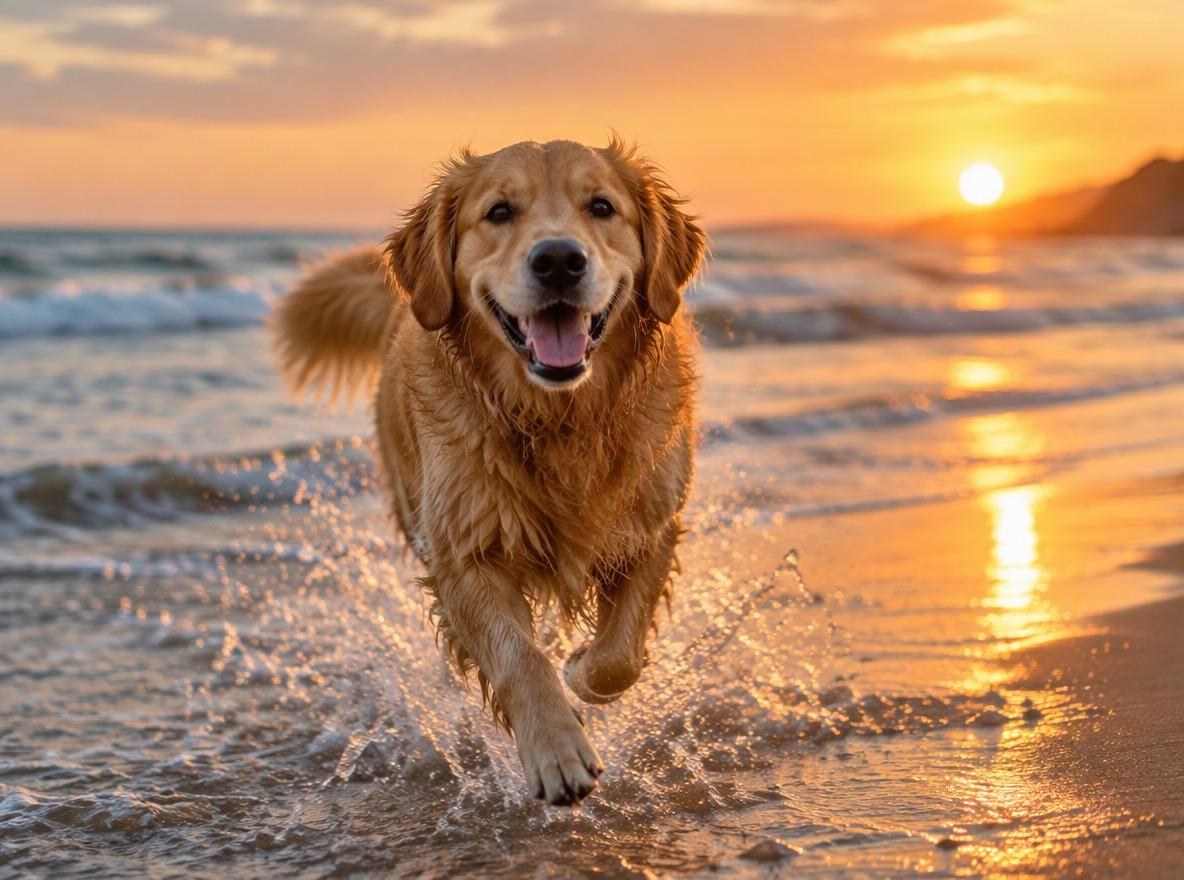
准备更简洁的基础图像

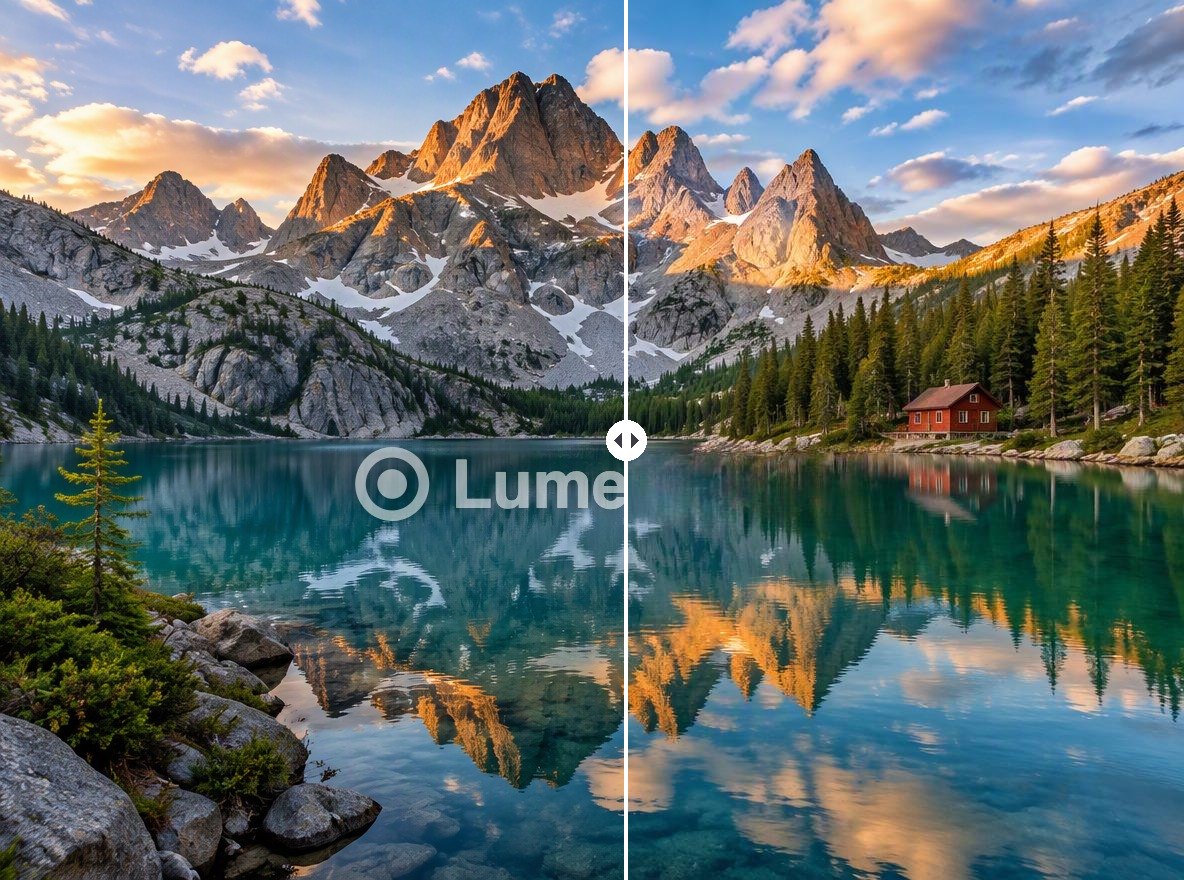
创建一张无文字的图像,以便进行裁剪、重新设计、翻译或重新用于新布局。如需进行更广泛的物体清理,请继续使用从照片中移除物体工作流程。

准备更简洁基础图像的“从图片中移除文字”示例

如何从图片中移除文字

第 1 步 1

上传原始图像

选择可用的最高质量源文件,以便附近的纹理、边缘、光照和背景细节清晰可见。
第 2 步 2

选择文字区域

仔细标记不需要的文字,不要覆盖重要的人脸、产品、图案或周围的物体。
第 3 步 3

移除并检查处理结果

检查修复后的边缘、重复纹理、阴影、透视和缺失的细节,如有必要,请优化选区。

为什么要使用“从图片中移除文字”功能?

保留更多原始照片内容

无需从头开始重建整张图片,即可移除不需要的文字。

更整洁的背景重构

利用周围的颜色、纹理和光照来修复选定区域。

适用于可复用素材

更新社交媒体帖子、产品照片、列表、演示文稿和设计背景。

减少手动修图

减少在初步图像清理时重复进行的克隆、遮罩和涂抹工作。

适用于特定文字区域

针对标题、日期、标签、标志和其他局部文字进行处理。

为新布局做好准备

在添加准确的替换文案或品牌信息之前,先获得一个更整洁的视觉效果。

从图像中移除文字常见问题解答

如何从图片文件中移除文字?

上传图片,识别您想要擦除的文字,生成清理结果,并检查背景是如何重构的。

如何删除图片内容中的文字?

仅选择不需要的文字区域,并将附近的物体排除在选区之外。精确的区域能为重构提供更清晰的上下文。

我可以从照片背景中移除文字吗?

可以。当文字位于天空、墙壁、桌面、织物或其他具有足够周围细节可供重建的背景上时,效果通常最好。

我可以免费在线从图片中移除文字吗?

GoEnhance AI 提供免费的图像生成额度。当可用额度用尽后,继续编辑可能需要额外的额度或订阅方案。

可以在不改变整张照片的情况下在线从图片中移除文字吗?

该工作流针对选定区域进行处理,尽管在重构过程中附近的像素可能会发生变化。请将选区保持在文字附近并检查结果。

什么样的文字最难移除?

覆盖在人脸、标志、复杂图案、产品边缘、反射或独特细节上的文字较难处理,因为必须推断出被遮挡的背景。

我可以移除水印或所有权标记吗?

仅在您拥有图像或获得许可的情况下才移除文字或标记。请勿移除署名、版权声明或水印以歪曲所有权。

开始使用“从图像中移除文字”和 GoEnhance AI 进行创作

上传您的图像,完成重点编辑,检查每一个重要细节,并为您的下一个设计或内容项目导出更简洁的视觉效果。

编辑您的图像