goenhance logo

圖片加字

上傳圖片或照片,輸入您想顯示的文字,並為社群貼文、公告、產品圖形、邀請函、縮圖及行銷視覺素材建立清晰的文字排版。

免費試用

將照片轉化為清晰的文字視覺效果

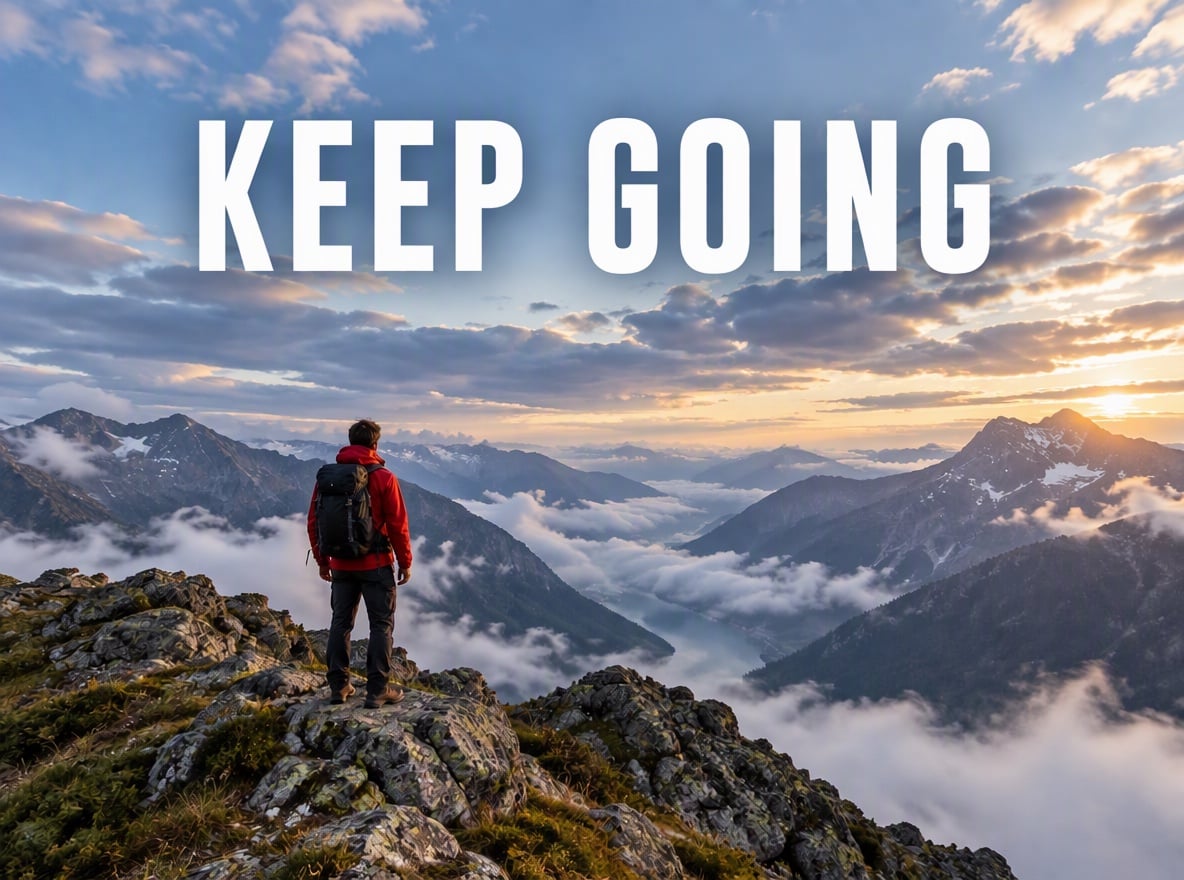
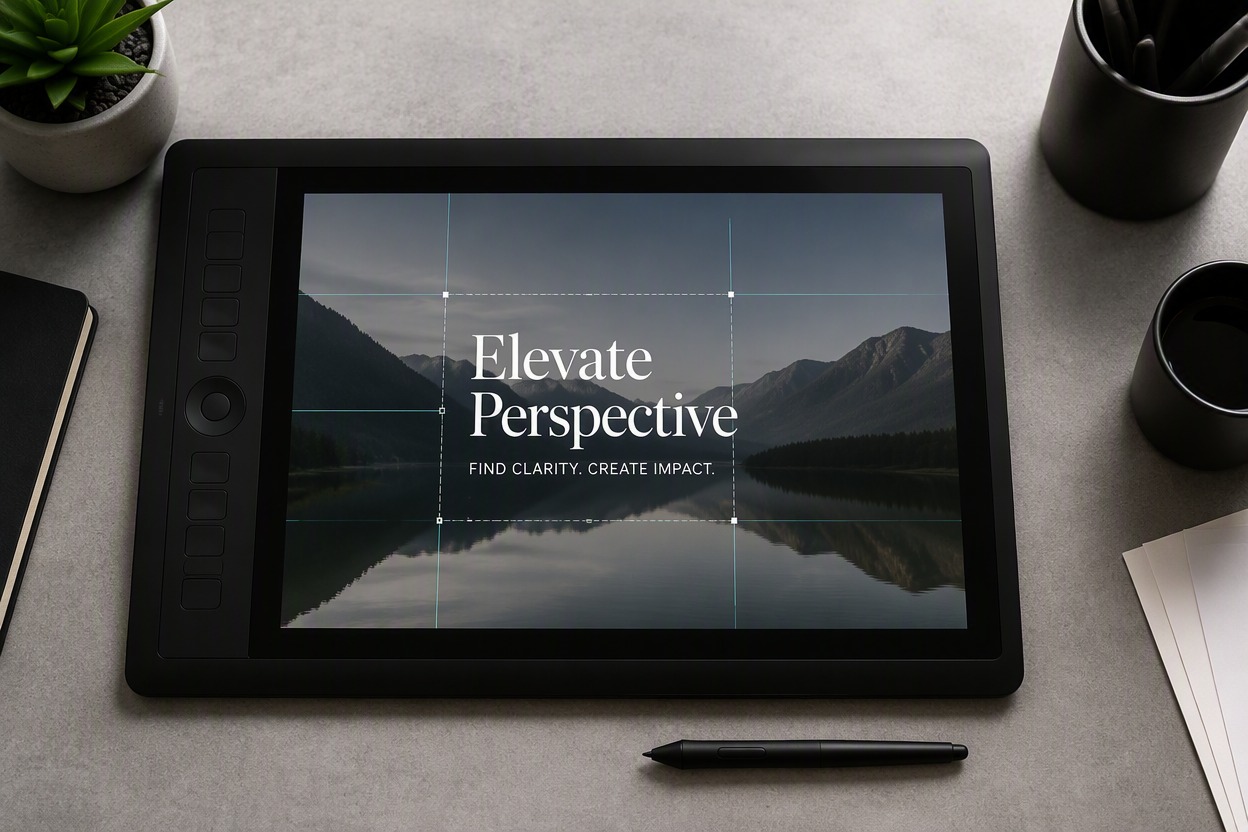
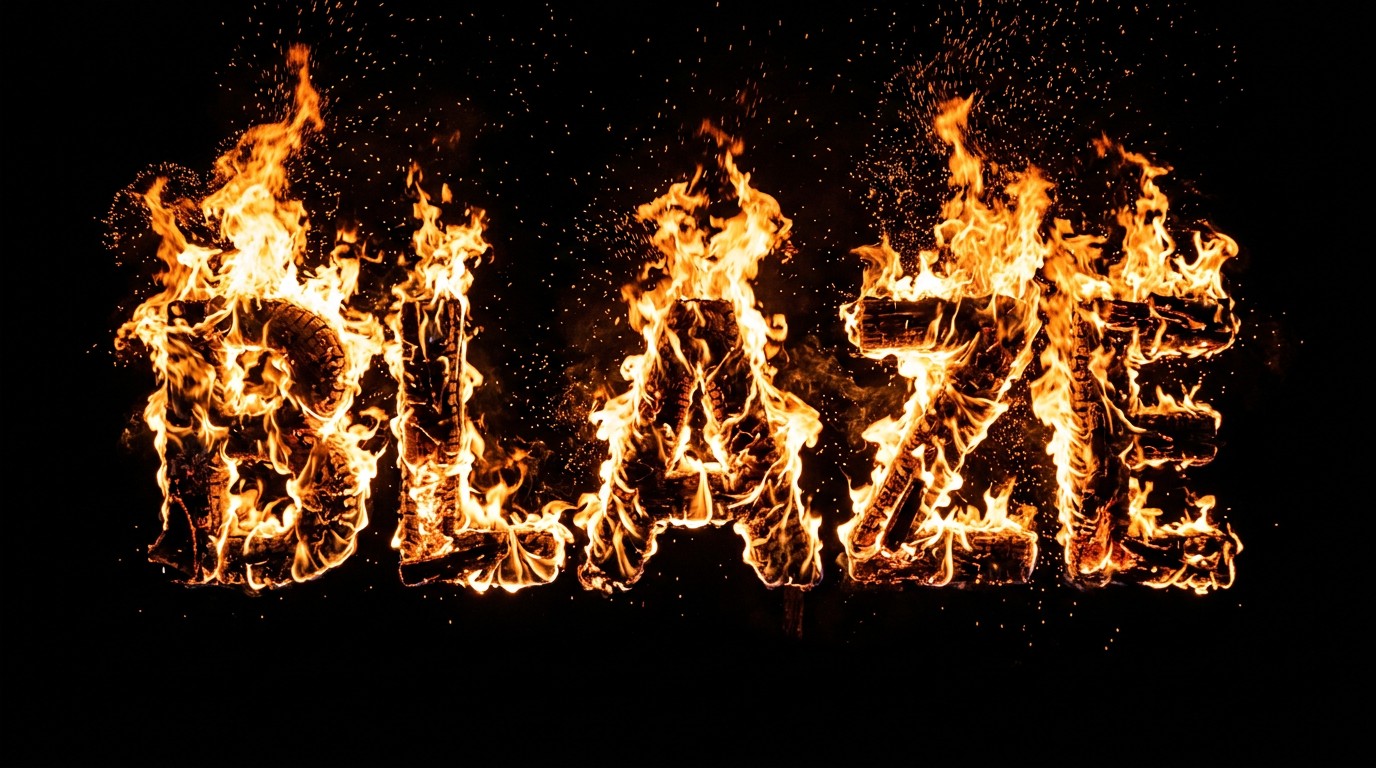
為照片添加標題

在現有圖片上放置簡短的標題、公告、引言、標籤或行動呼籲。選擇一個對比度足夠且有視覺空間的區域,確保文字清晰易讀,且不會遮擋主體。

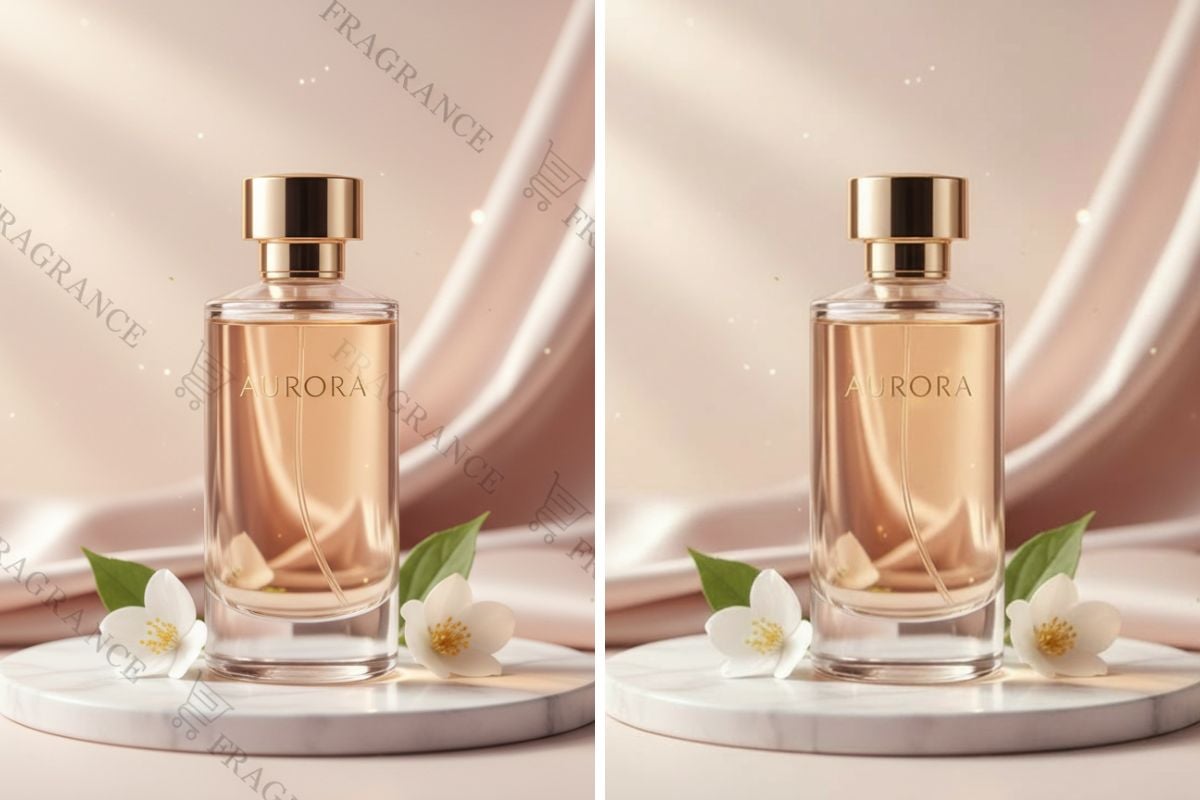
圖片加字範例:為照片添加標題

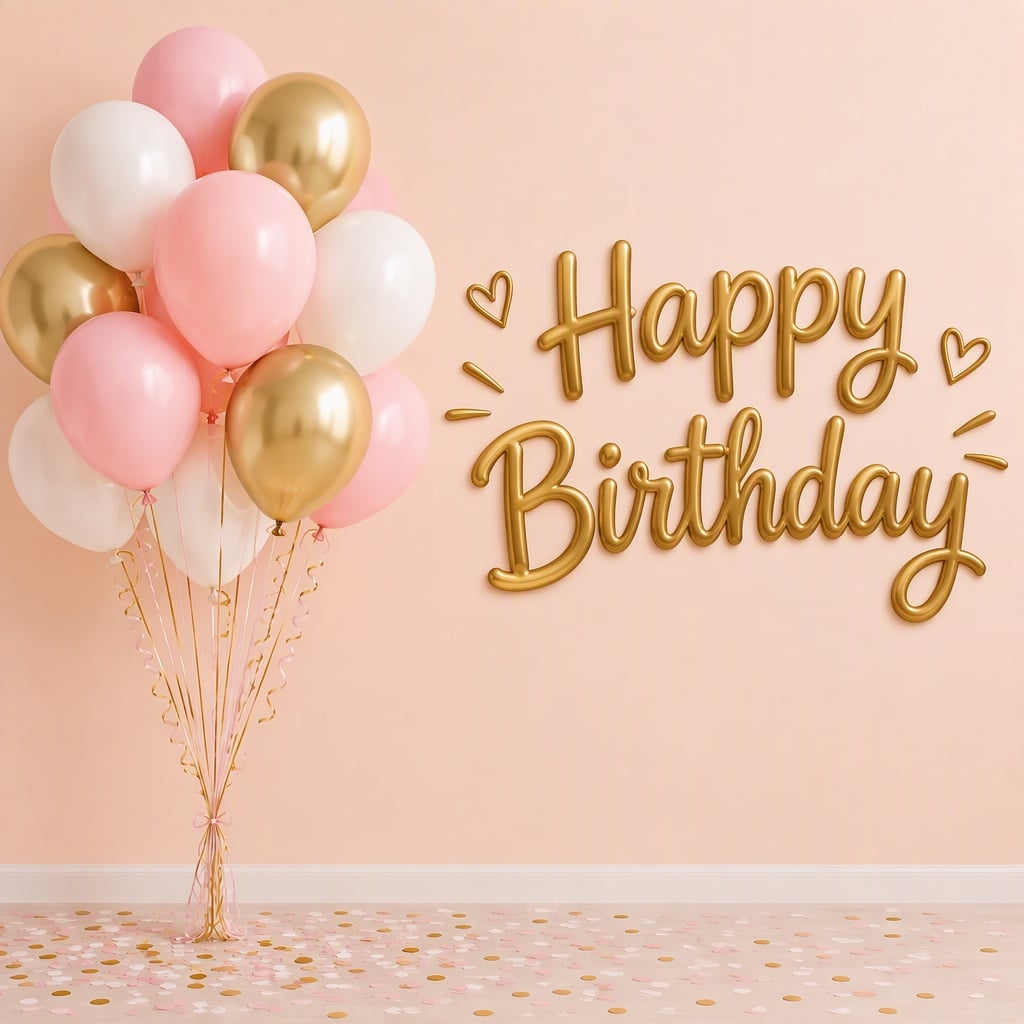
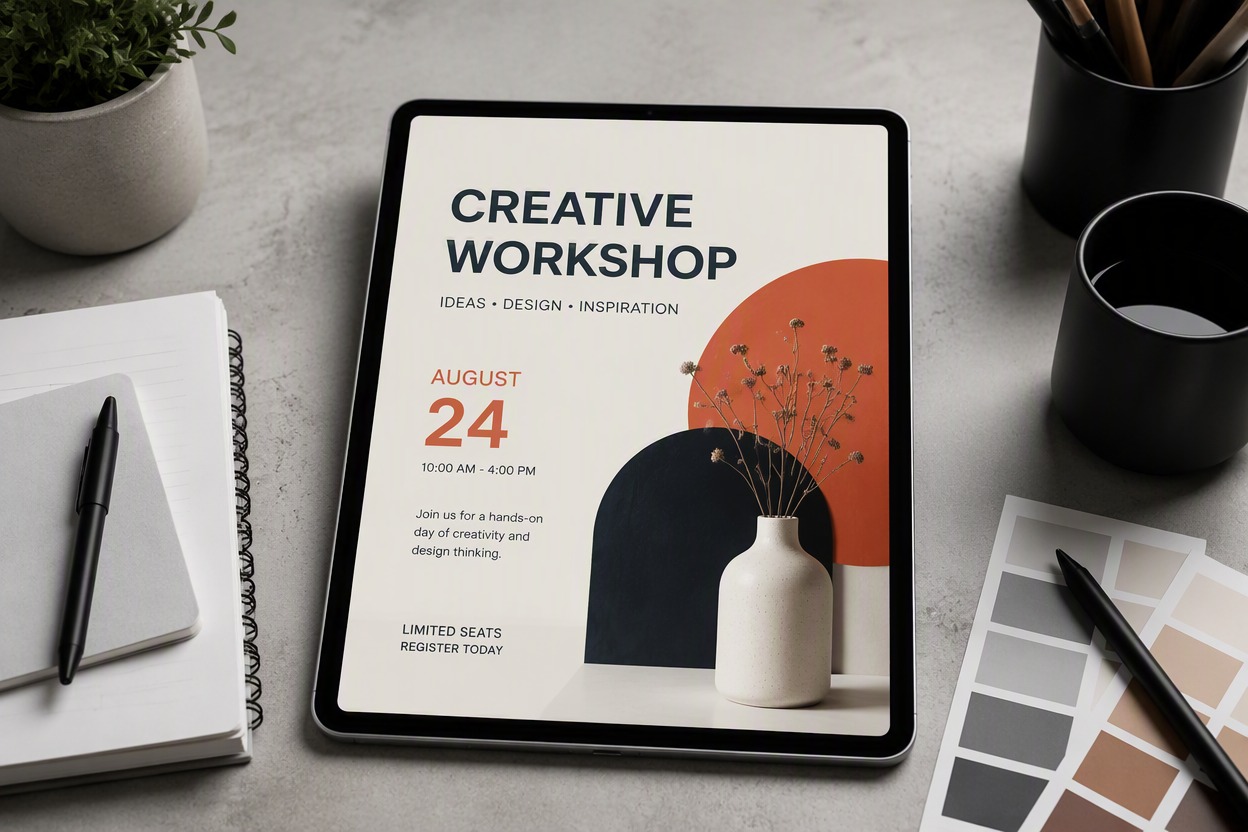
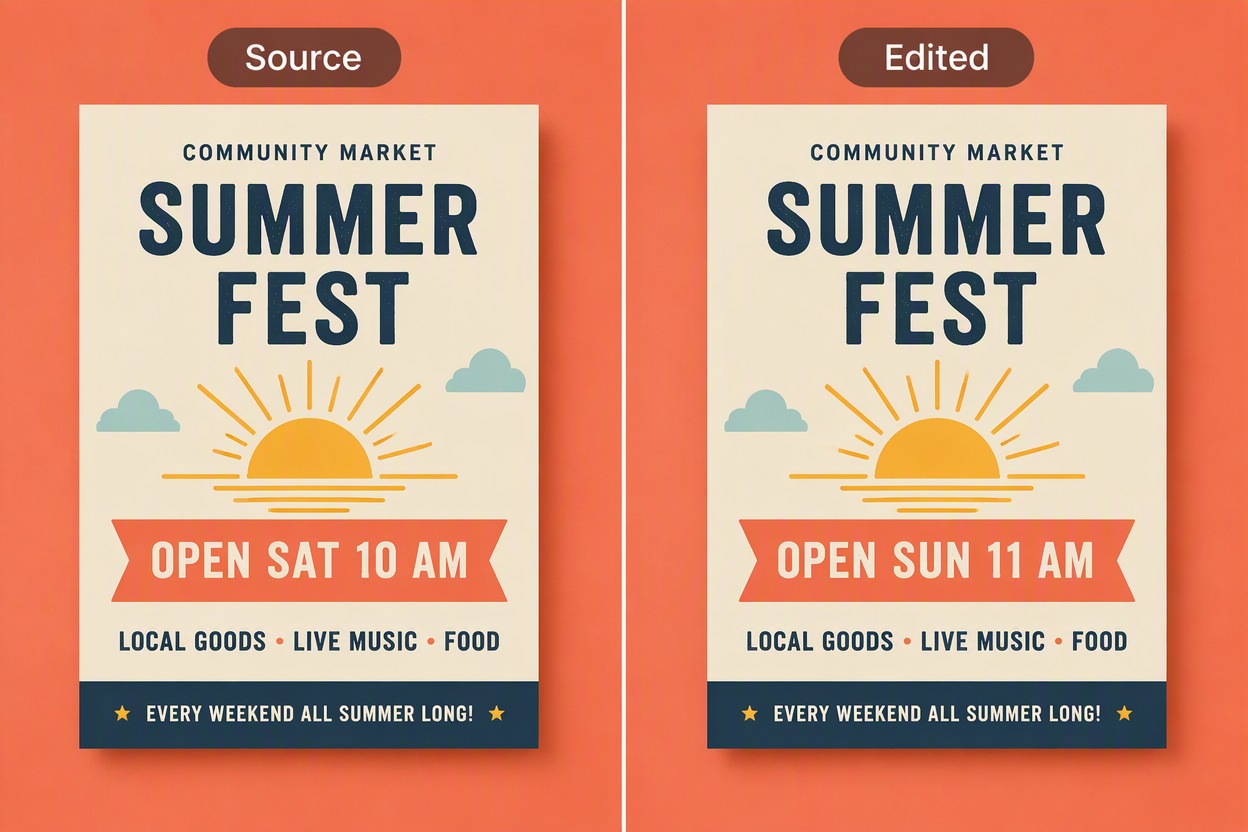
製作社群與行銷圖形

為貼文、限時動態、縮圖、產品公告、活動及輕量廣告建立以文字為主的視覺效果。保持訊息簡潔,並在將圖片用於公開行銷活動前確認每個字詞。

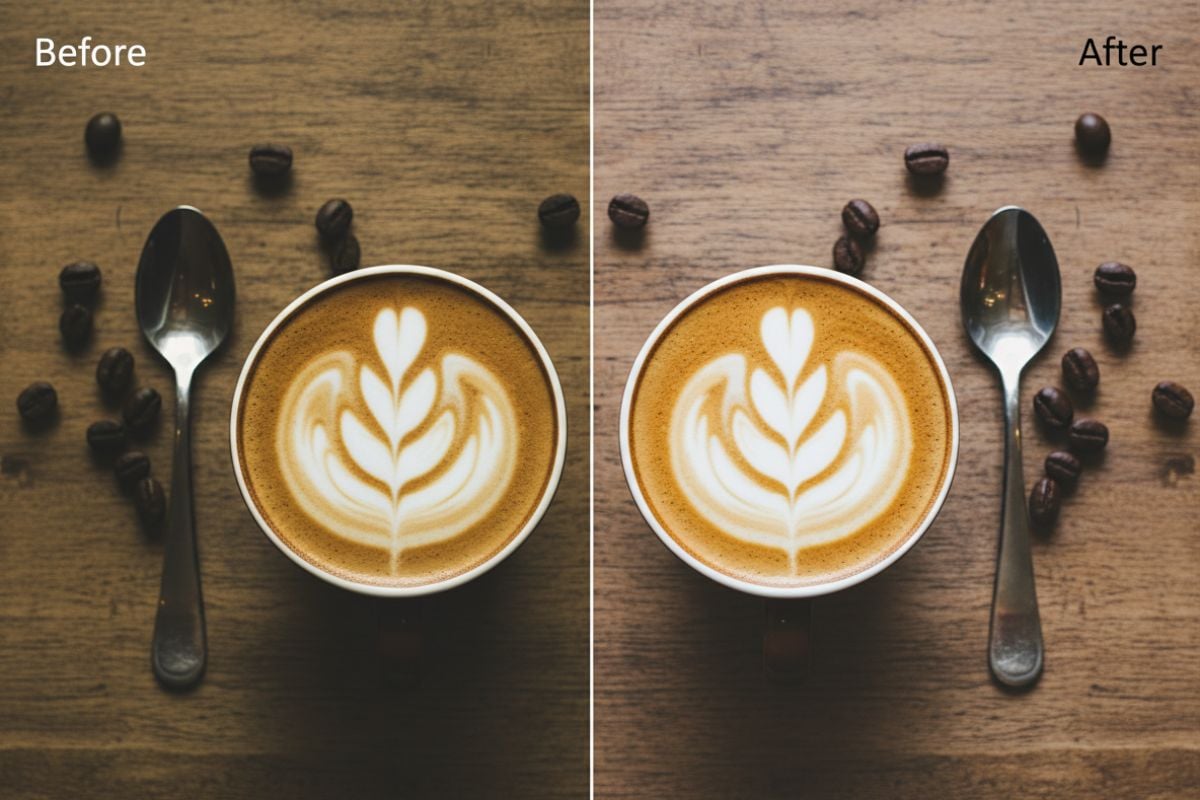
圖片加字範例:製作社群與行銷圖形

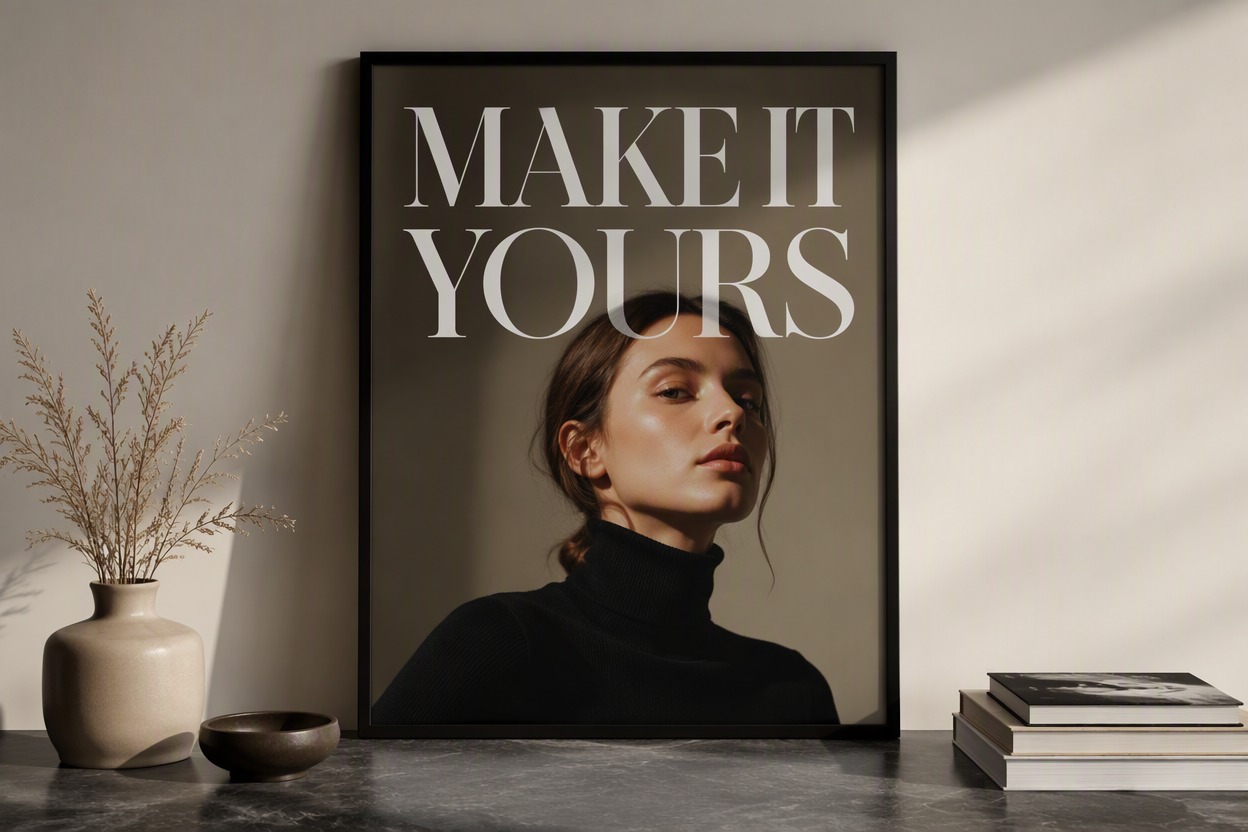
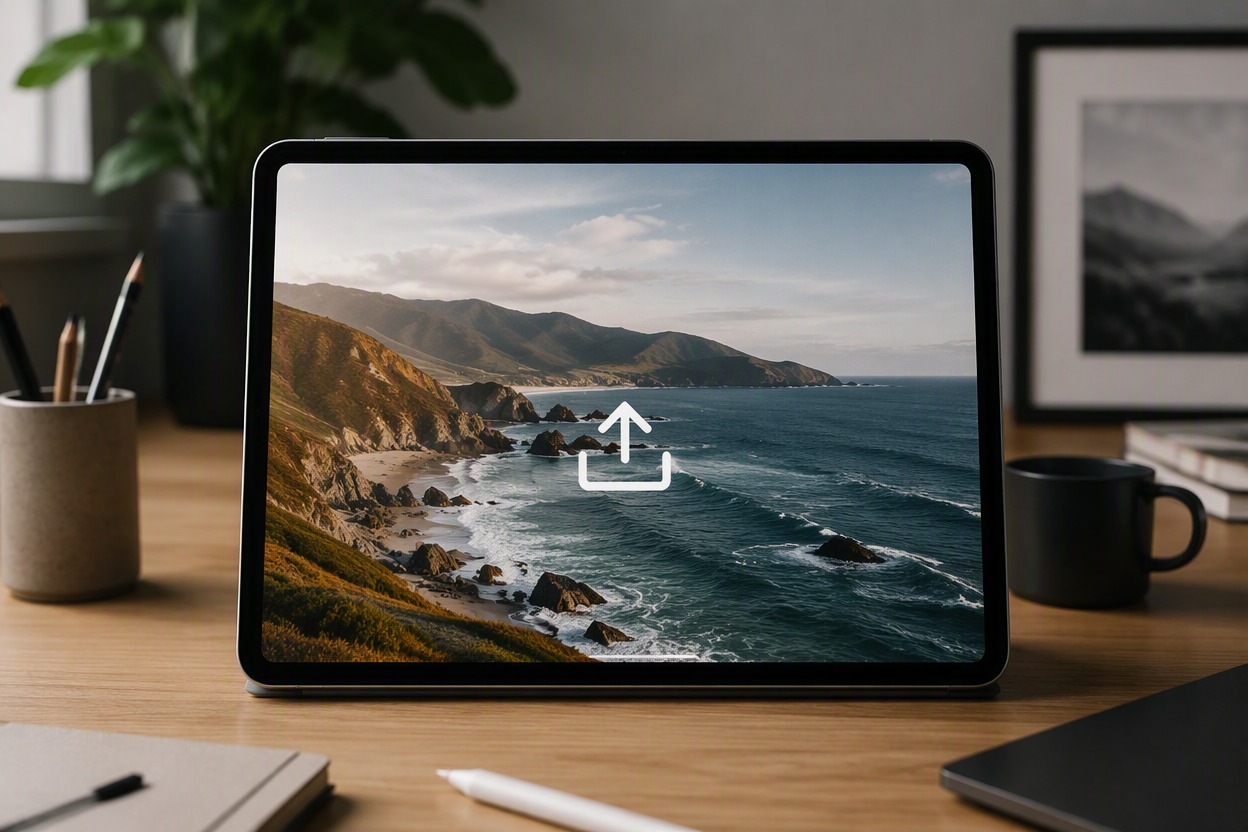
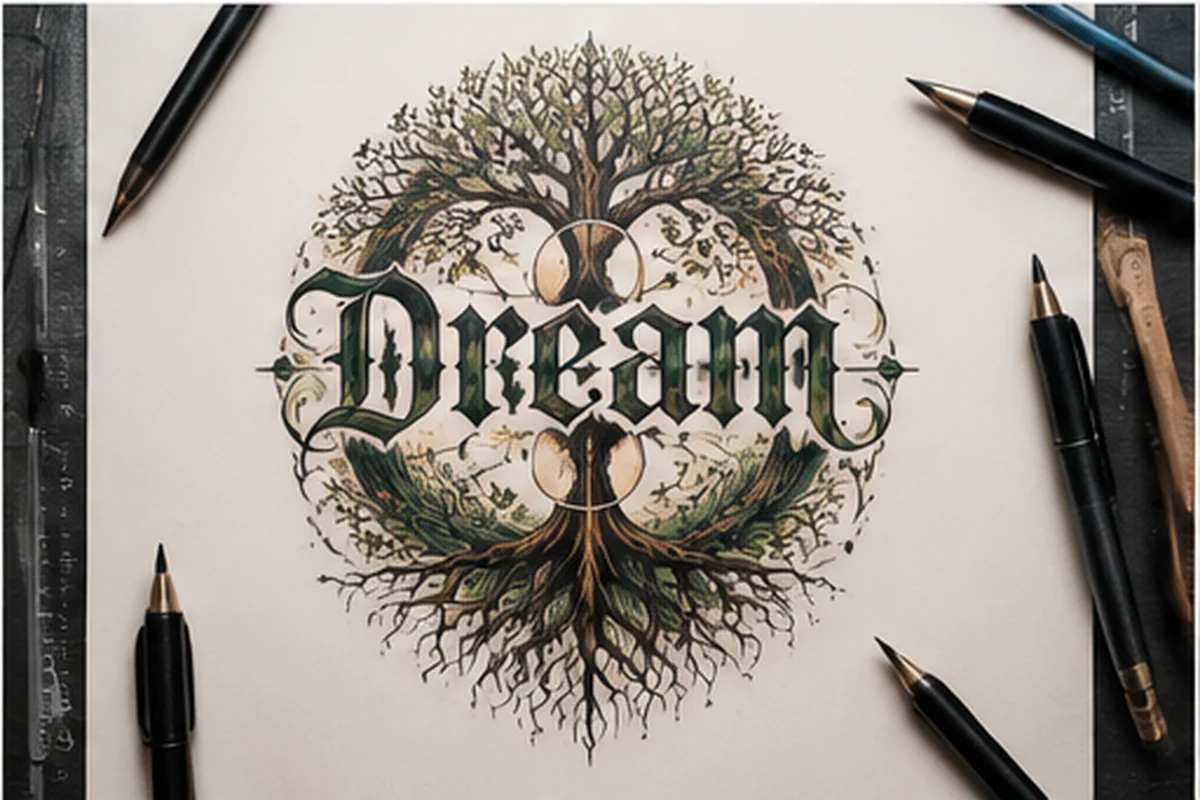
規劃更好的文字位置

利用主體位置、負空間、裁切和視覺層級來決定文案的放置位置。良好的排版能讓圖片與訊息相輔相成,而非互相搶奪注意力。

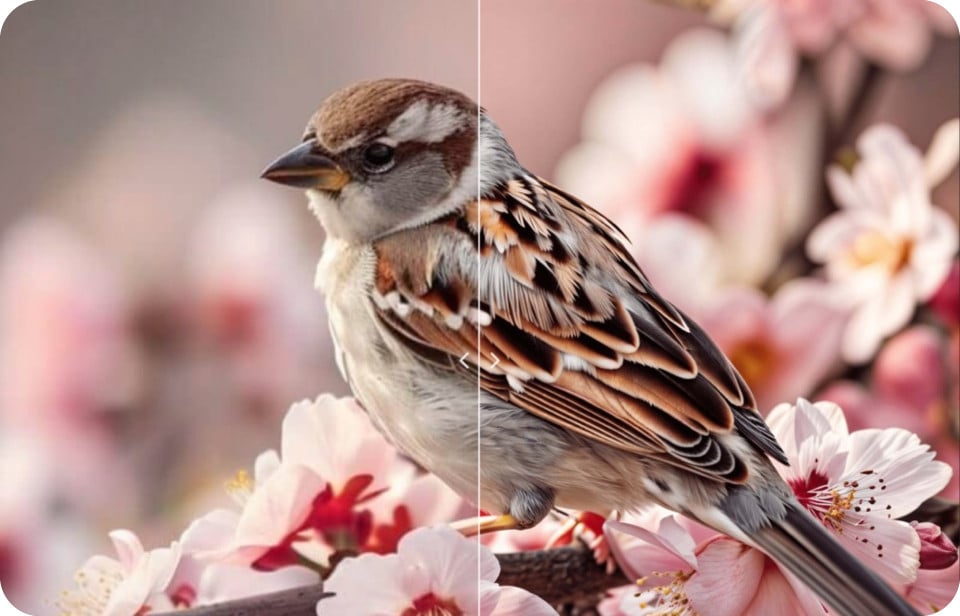
圖片加字範例:規劃更好的文字位置

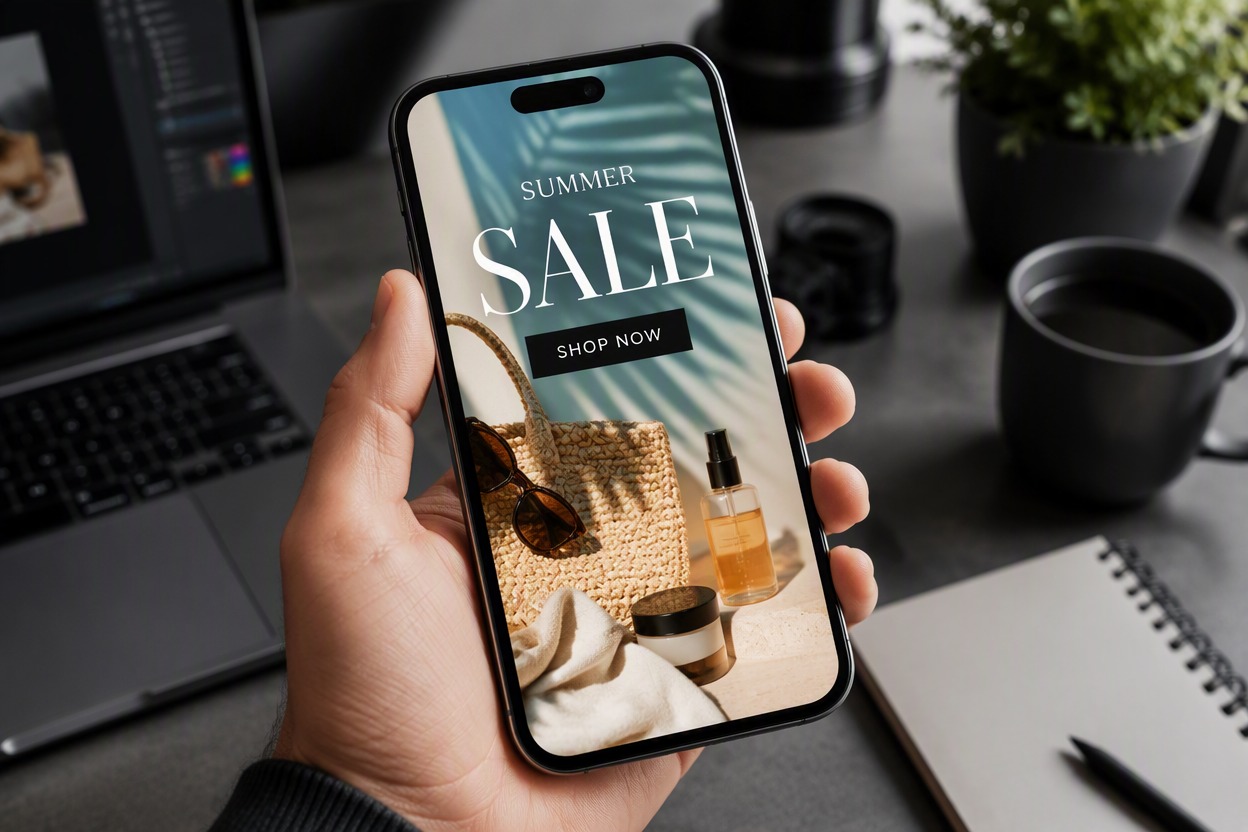
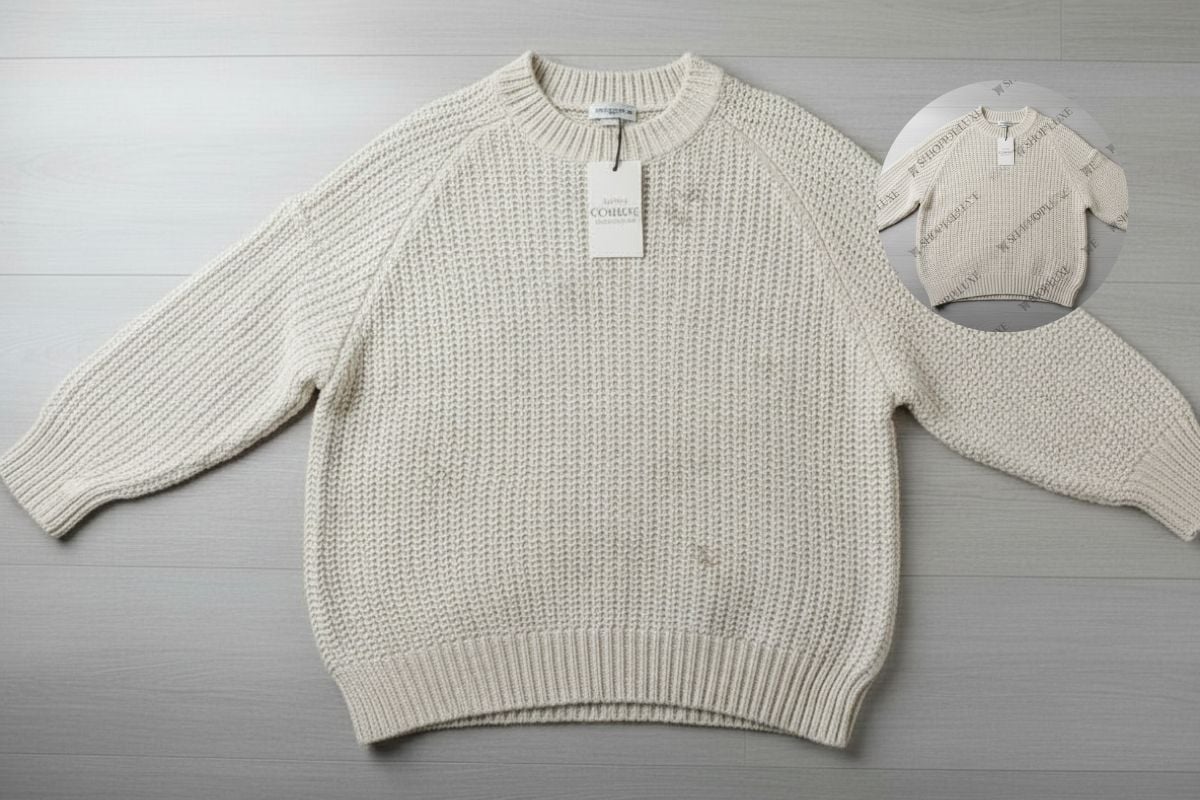
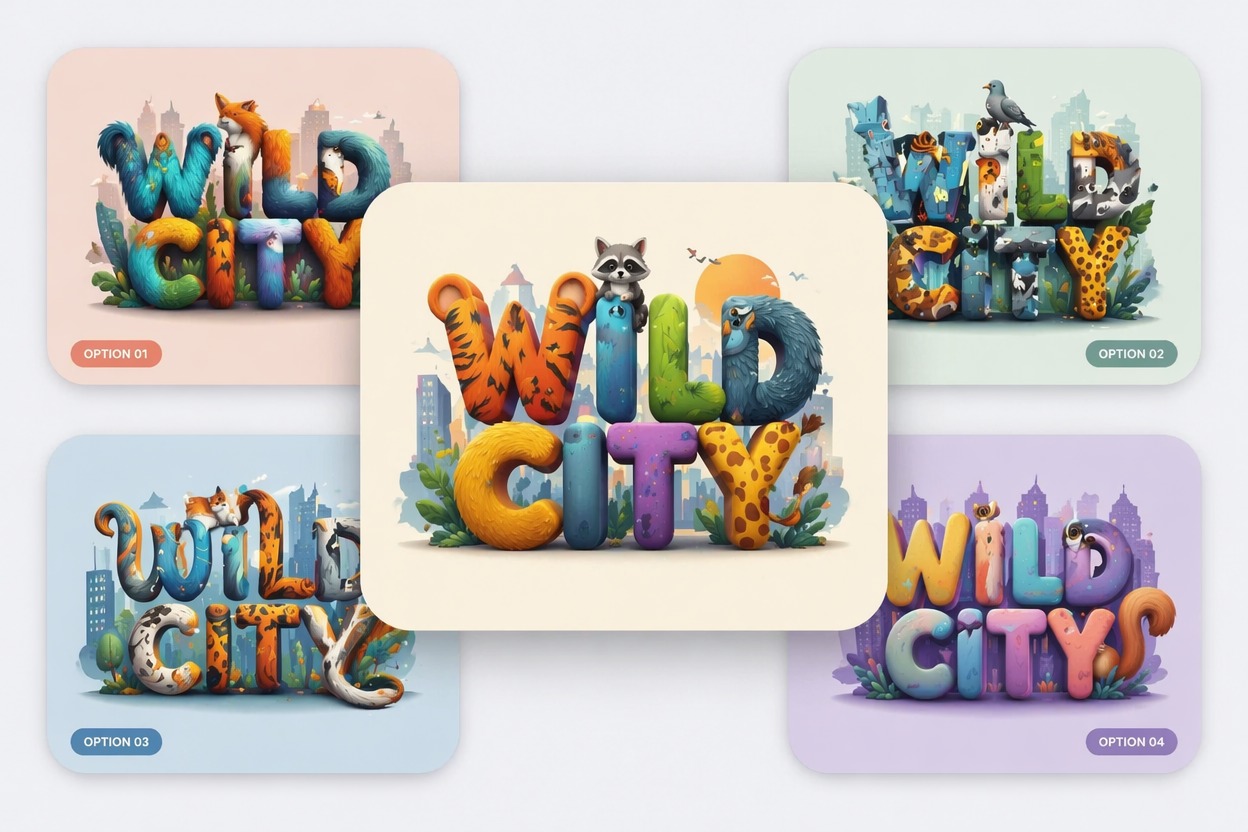
建立可重複使用的視覺排版

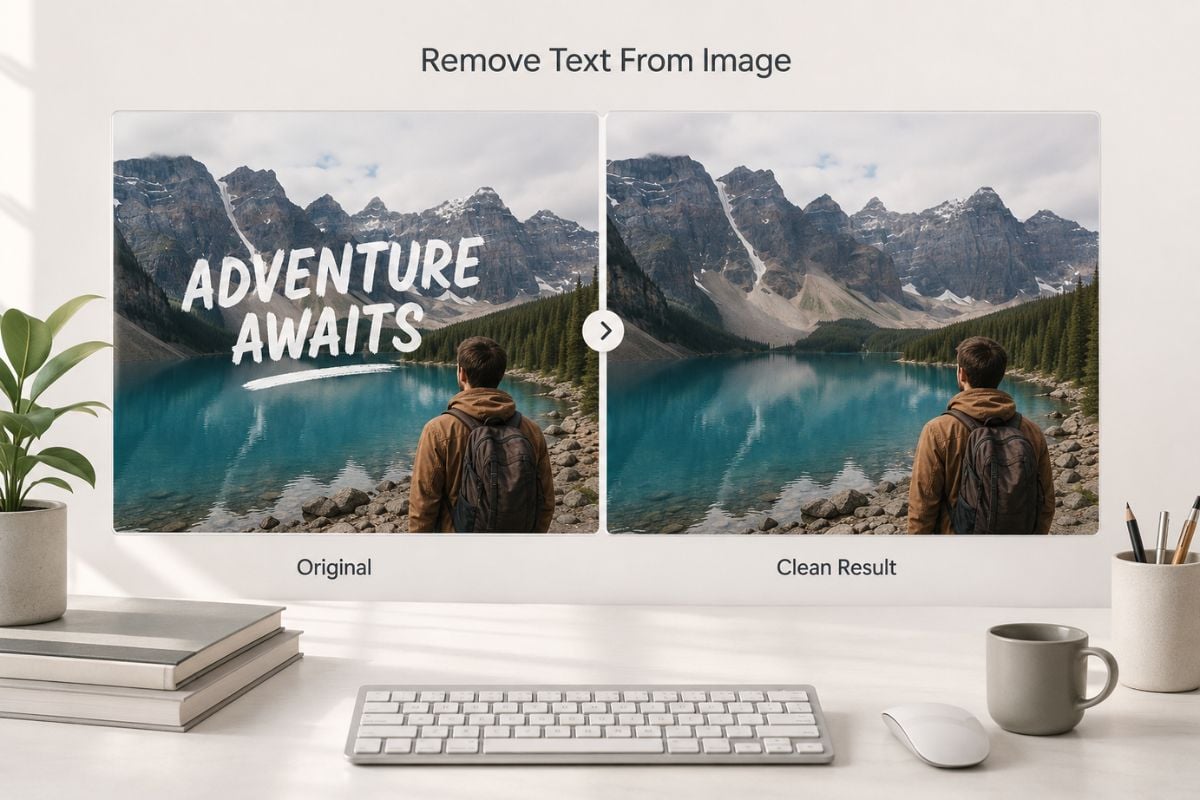
準備一張留有空間的照片,以便準確放入名稱、日期、優惠、標題或翻譯後的文案。如果原始圖片包含不需要的文字,請先使用 圖片去字 功能。

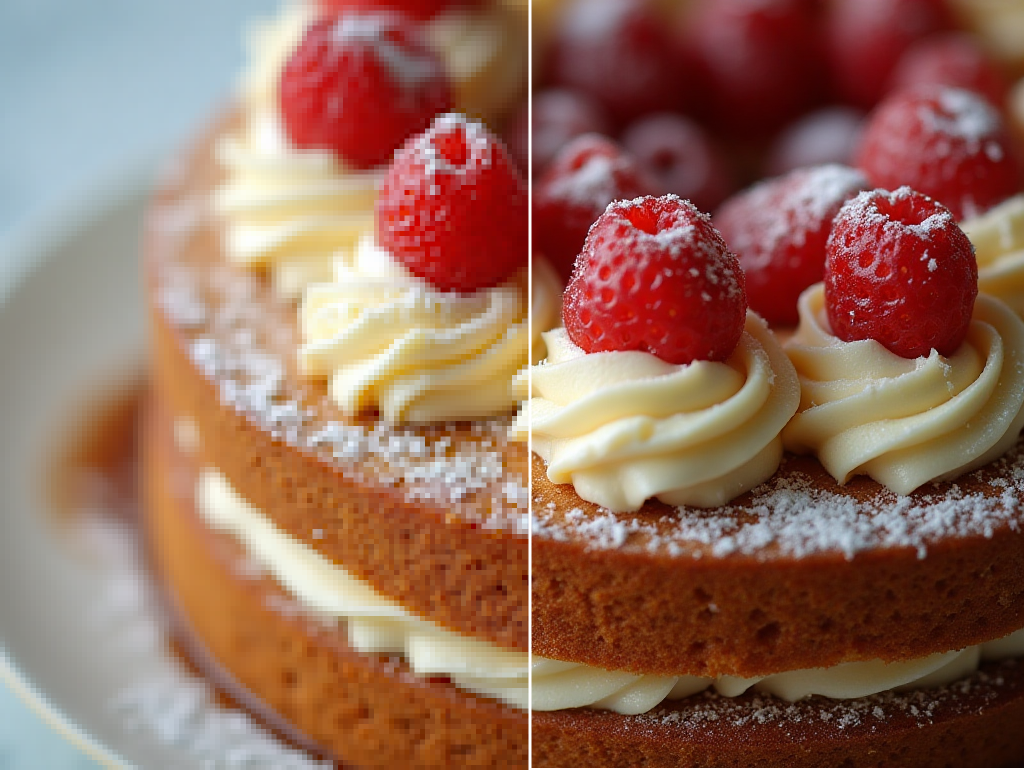
圖片加字範例:建立可重複使用的視覺排版

如何在 GoEnhance AI 上為影像添加文字

步驟 1

上傳基礎照片

選擇一張主體清晰且留有足夠空白空間的照片,以容納您想添加的文案。
步驟 2

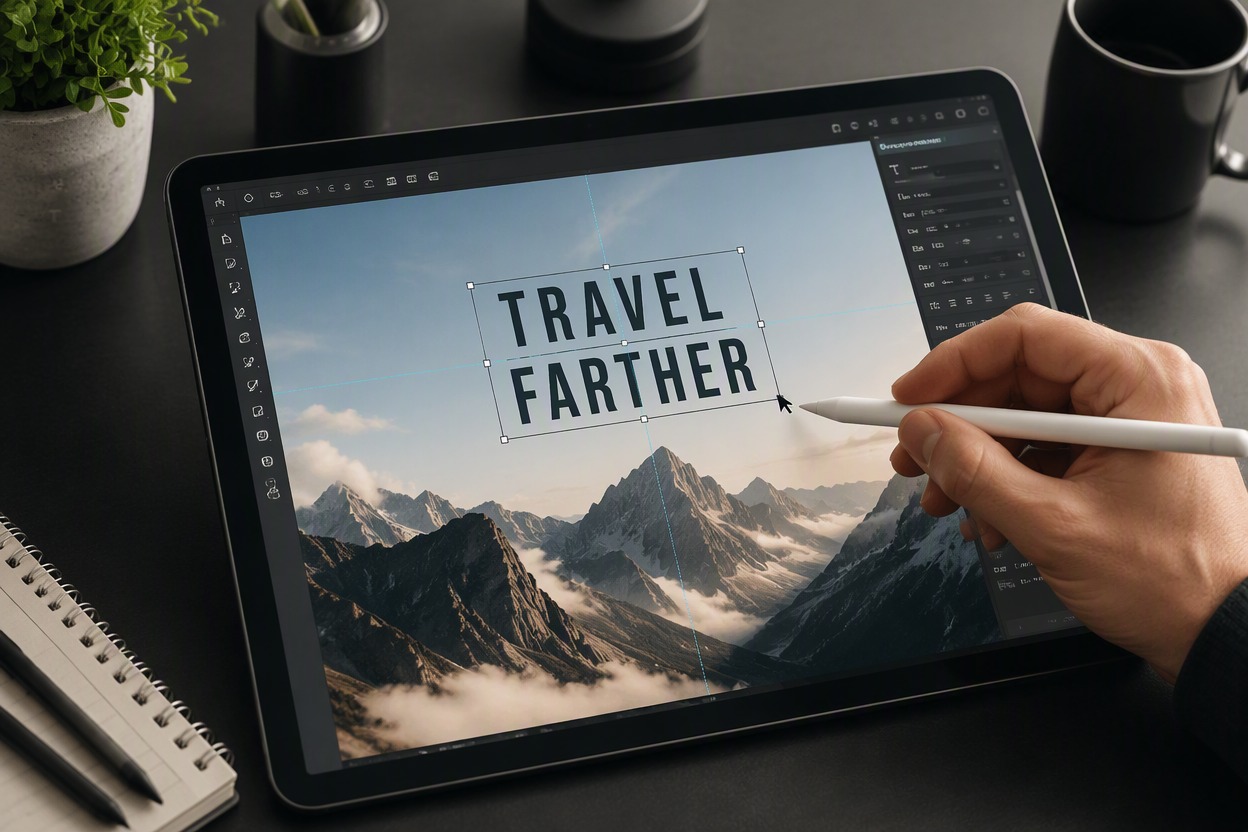
輸入並定位文字

寫下確切的文字,將其放置在遠離重要細節的位置,並設定易讀的大小、對齊方式和對比度。
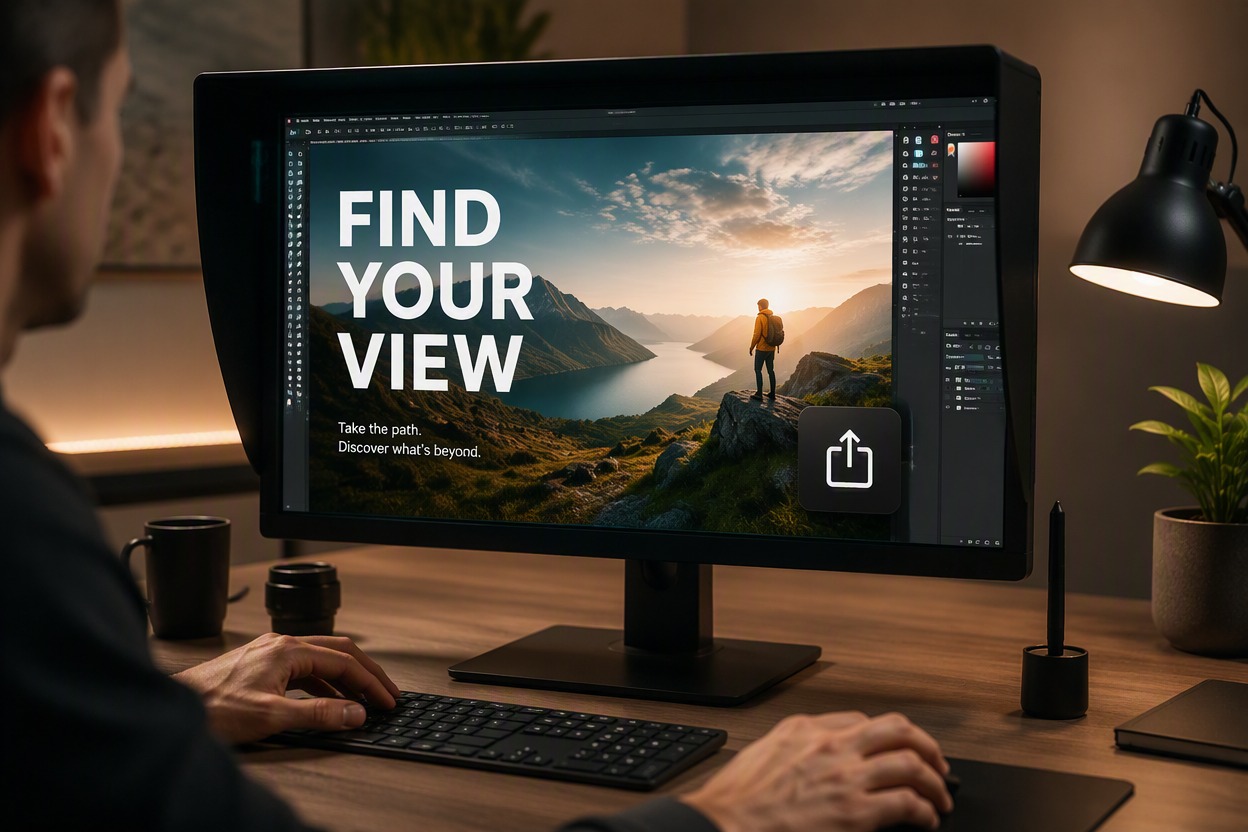
步驟 3

檢視並匯出設計

在儲存最終影像前,請檢查拼字、日期、價格、名稱、換行、行動裝置可讀性以及主體可見度。

為什麼要使用「為影像添加文字」功能?

將照片轉變為成品圖形

將現有的視覺素材與清晰的標題、標籤、公告或行動呼籲結合。

適用於社群內容

為貼文、限時動態、縮圖、更新和活動圖形建立文字版面。

更好的視覺層級

利用位置、大小、對比和間距來引導視線瀏覽影像。

重複使用現有攝影作品

無需重新拍攝,即可為新訊息調整已核准的照片。

更多行銷活動變體

為不同的標題、受眾和版位建立替代版面。

精確的文案審核

在匯出或發布前,請驗證拼字、日期、價格、名稱和聲明。
為影像添加文字常見問題

我該如何為照片檔案添加文字?

上傳照片、輸入確切文字、將文字放置在清晰區域,並在匯出前檢查對比度、拼字和主體可見度。

我該如何為圖片版面添加文字?

選擇簡短的訊息,利用現有的留白處,並透過易讀的大小、對齊方式、間距和色彩對比建立清晰的層級。

我可以在不遮擋主體的情況下為照片內容添加文字嗎?

可以。將文案放置在開放的背景空間中、重新裁切影像,或使用能提升對比度且不遮蔽重要細節的細緻疊加層。

我可以線上免費為照片添加文字嗎?

GoEnhance AI 提供免費的影像生成點數。當免費點數用盡時,額外的編輯可能需要更多點數或訂閱方案。

我可以線上為社群媒體影像添加文字嗎?

可以。您可以準備標題、公告、引言、產品訊息、活動圖形和縮圖,然後針對目標平台調整版面。

匯出前我應該檢查什麼?

驗證拼字、名稱、日期、價格、優惠、換行、對比度、行動裝置可讀性、安全邊距,以及文字是否遮擋了任何重要的主體細節。

AI 可以生成精確的品牌字體嗎?

當準確性至關重要時,請使用官方字體、標誌和品牌規範。生成的文字可能不可靠,因此請透過受控編輯工具進行驗證或添加最終文字。

立即使用「圖片加字」與 GoEnhance AI 開始創作

上傳您的圖片,完成精準編輯,檢查每一個重要細節,並為您的下一個設計或內容專案匯出更清晰的視覺效果。

編輯您的圖片