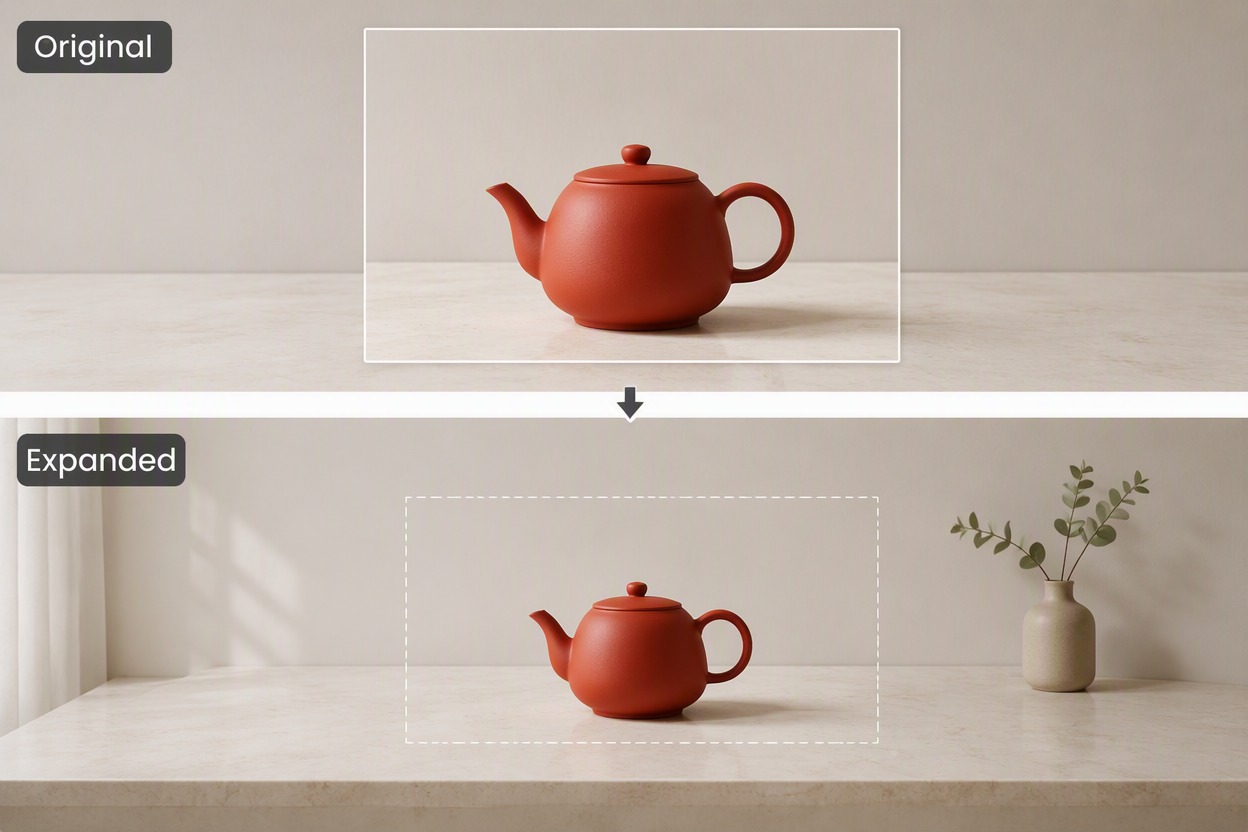
元のフレームを超えて画像を無料で拡張

トリミングされたポートレート、風景、製品ショット、またはソーシャルビジュアルをアップロードし、その周囲のキャンバスを拡張します。ソース領域を変更しないまま、照明、パース、色、シーンに追従する新しいエッジコンテンツを生成します。

画像のアンクロップ

既存の画像の周囲により多くのスペースを作成する

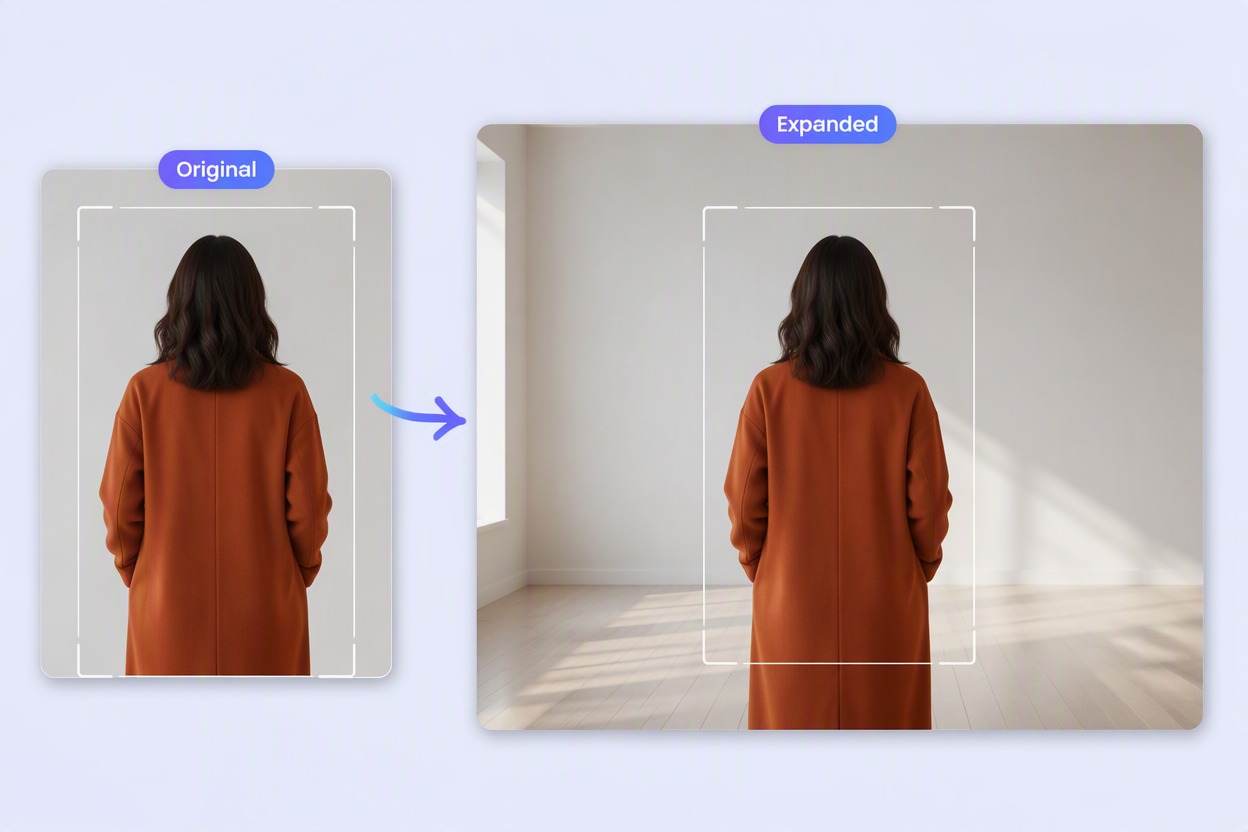
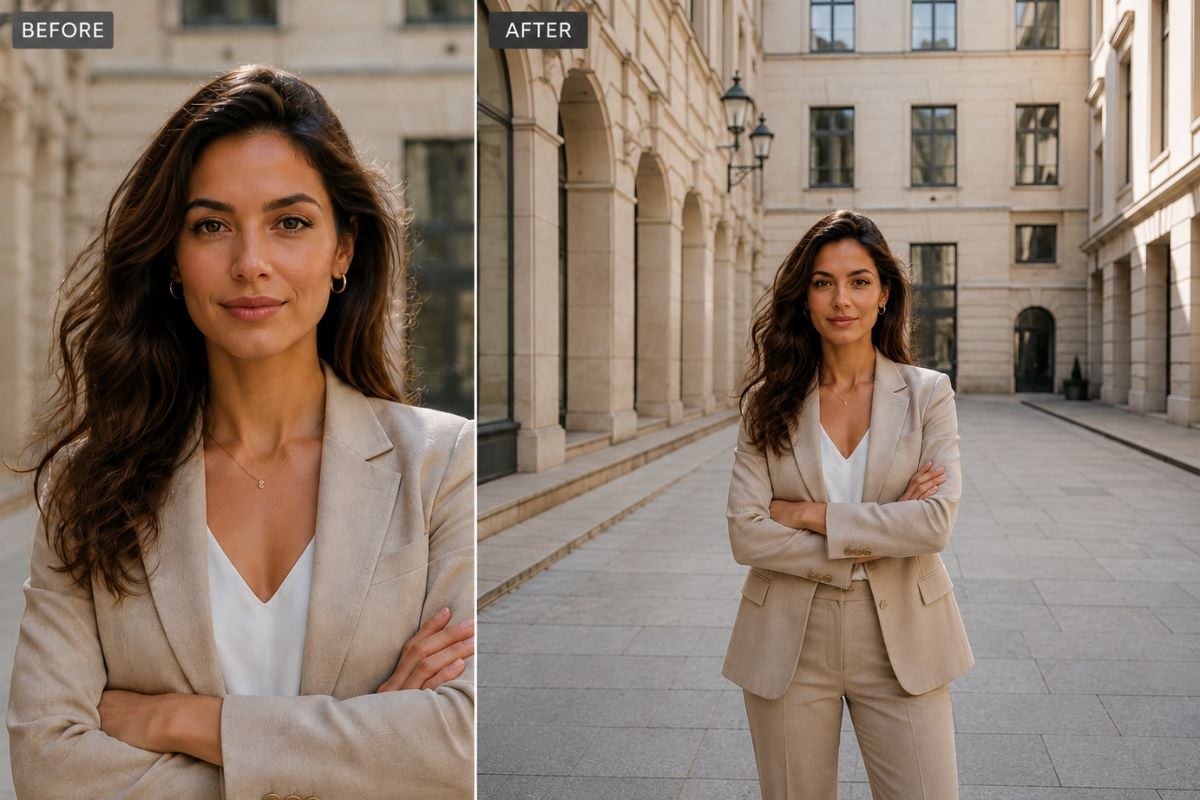
ポートレートにより多くの余白を持たせる

元の顔全体、衣服、ポーズ、背景の中心を維持しながら、タイトにトリミングされたポートレートの周囲のエリアを拡張します。プロフィールやレイアウトのための、より柔軟なフレーミングを作成します。

AI画像アンクロッピング:ポートレートにより多くの余白を持たせる

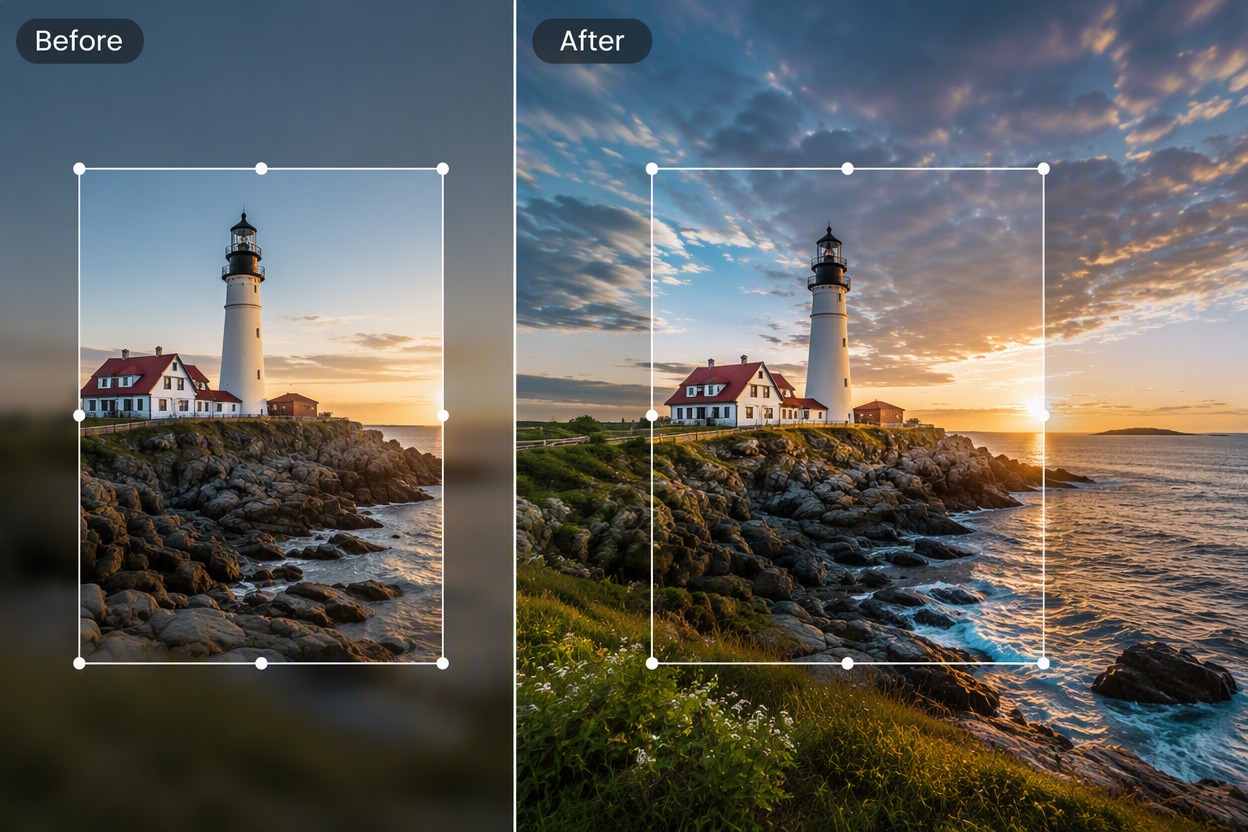
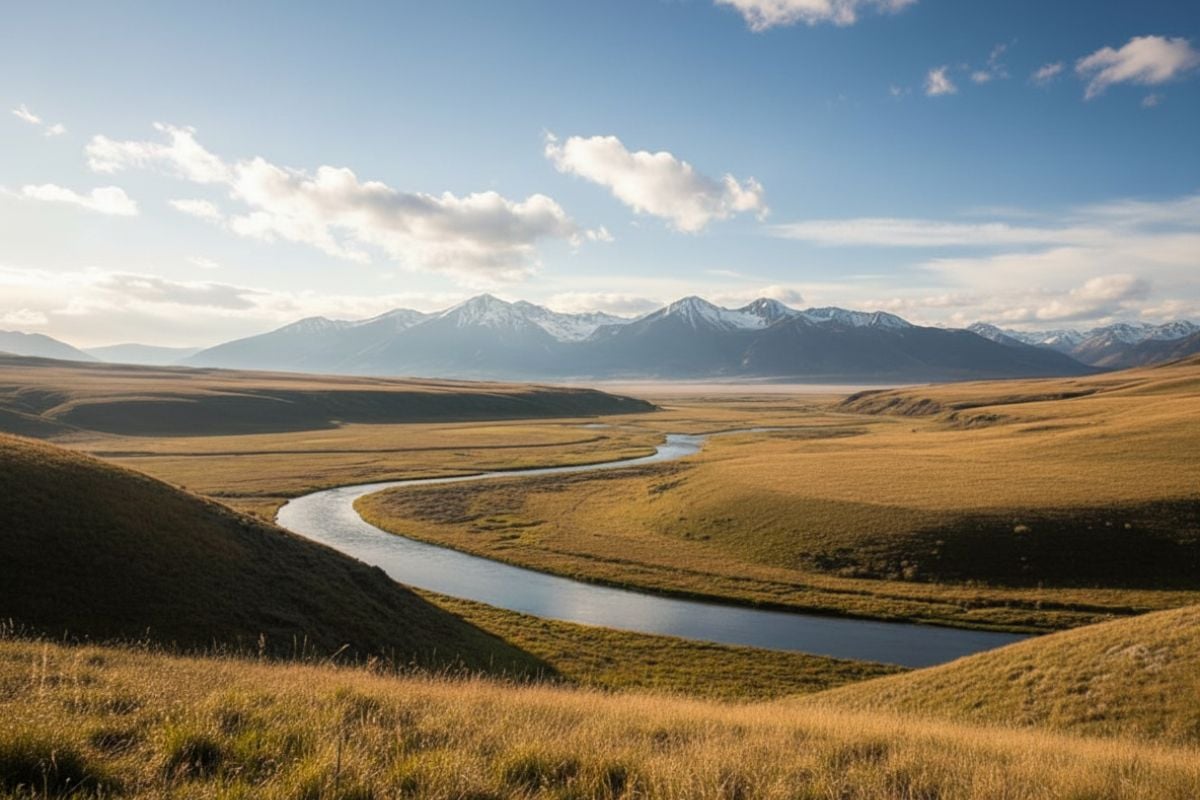
風景の構図を広げる

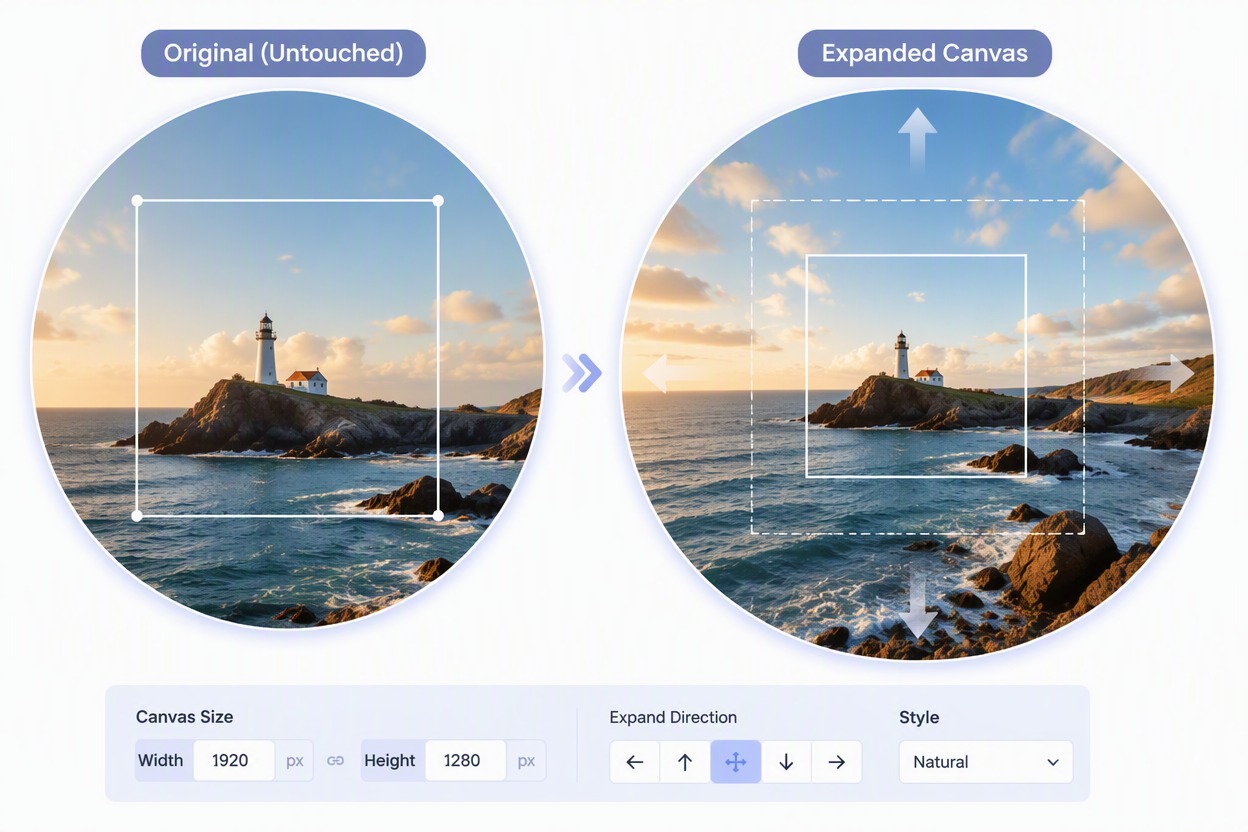
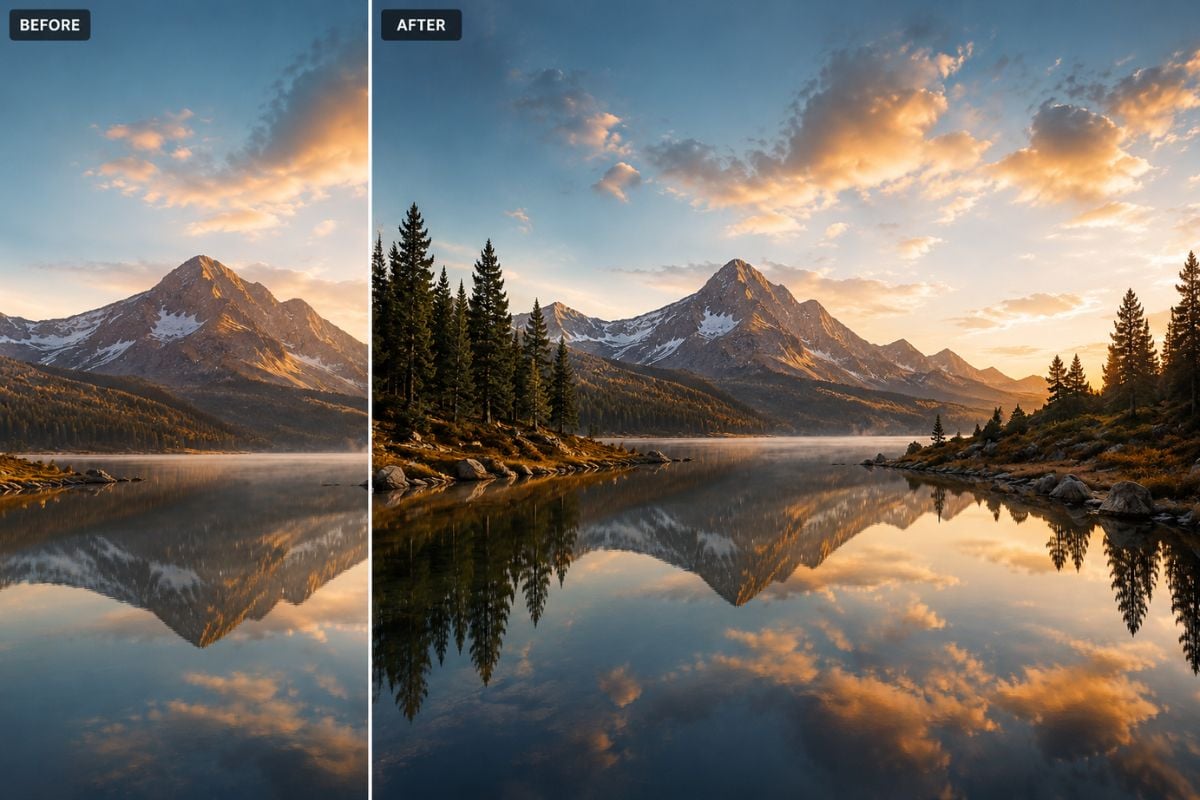
空、水、地形、または建築物を元のフレームを超えて延長し、よりワイドな構図を生成します。イメージ・トゥ・イメージAIツールを使用して、バナー、ヘッダー、パノラマレイアウト用の景観画像を準備します。

AI画像アンクロッピング:風景の構図を広げる

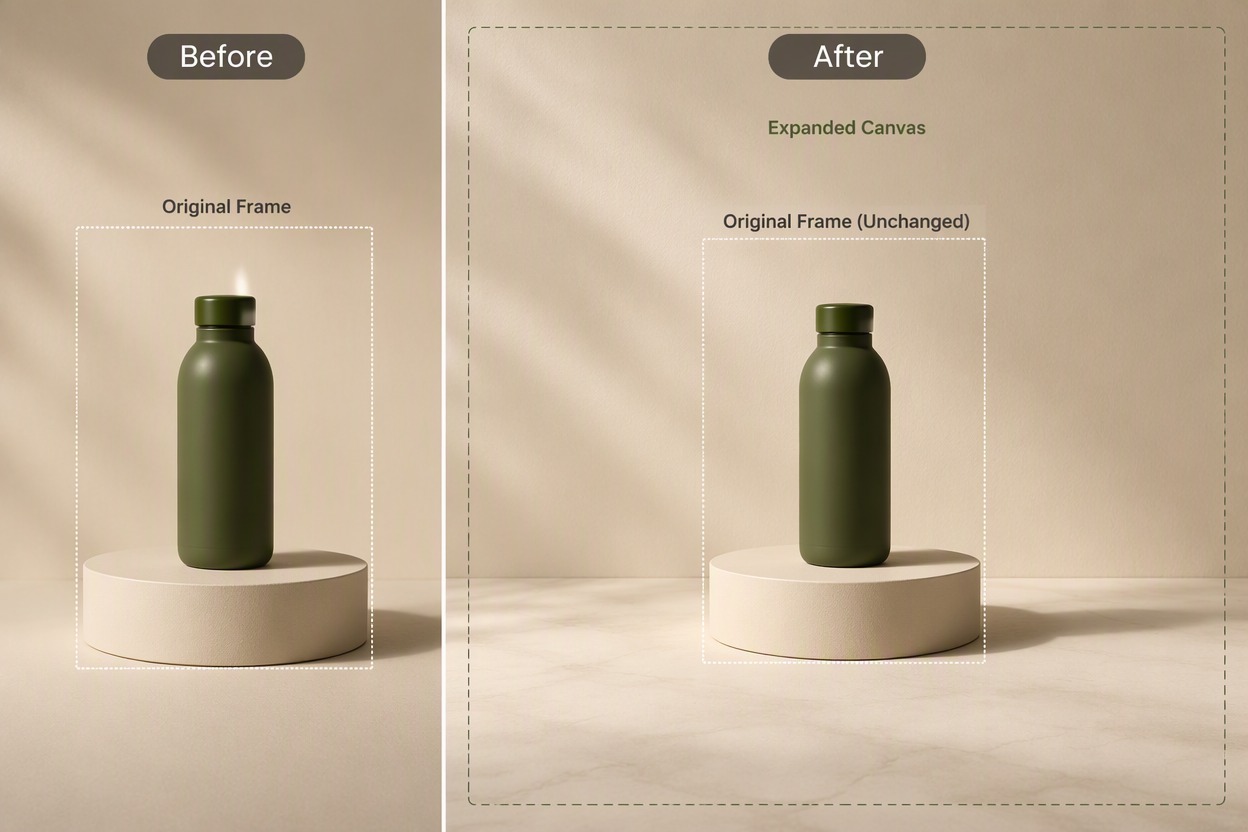
柔軟な製品背景を構築する

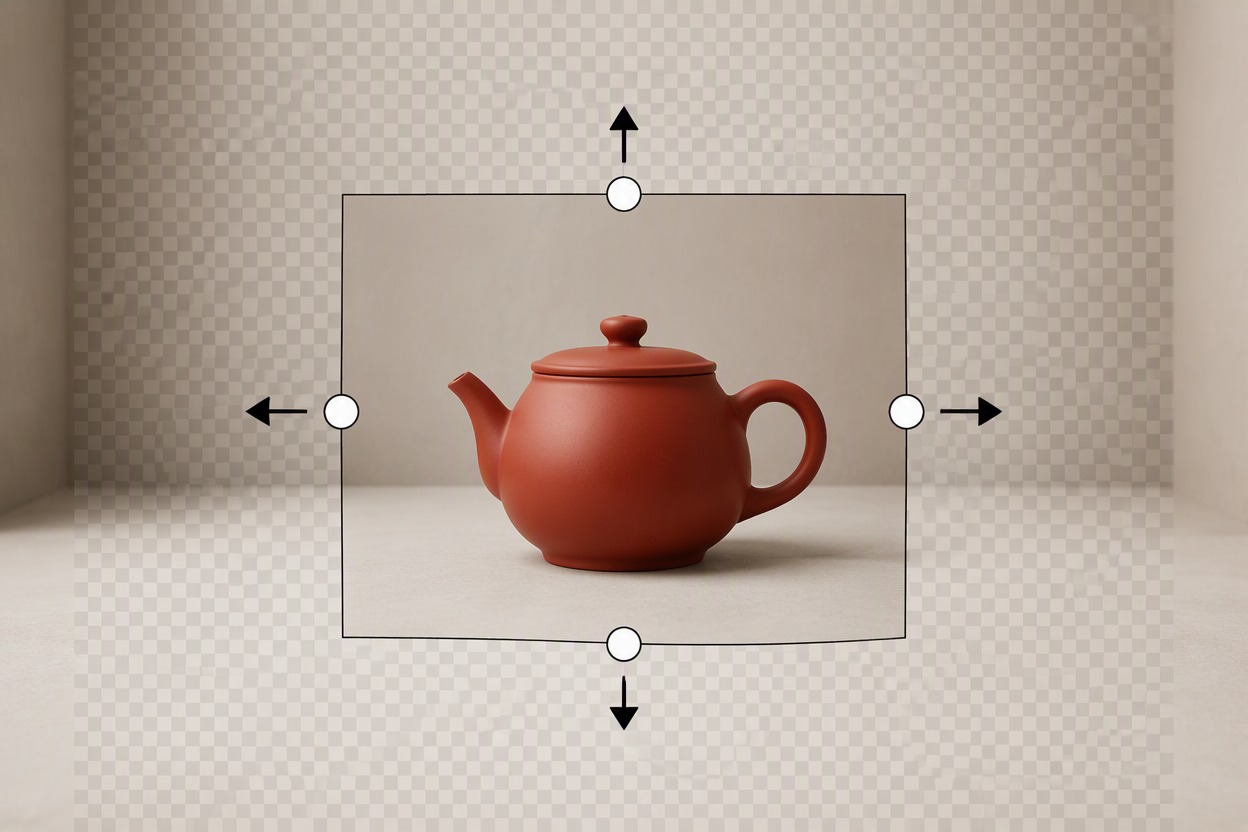
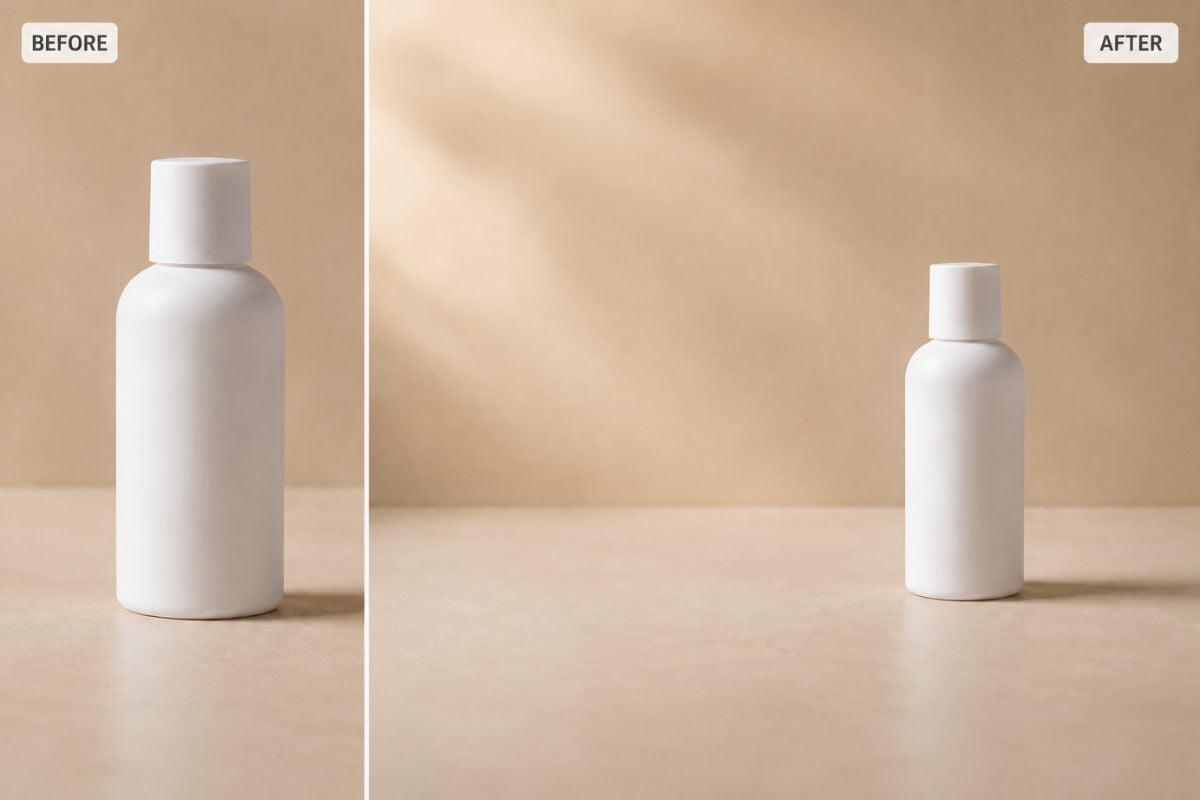
変更されていない製品の周囲のスタジオ表面と背景を拡張します。キャンペーンのコピー、マーケットプレイスのレイアウト、プロモーション用の切り抜きのための余分なネガティブスペースを作成します。

AI画像アンクロッピング:柔軟な製品背景を構築する

1つのビジュアルを新しいレイアウトに適応させる

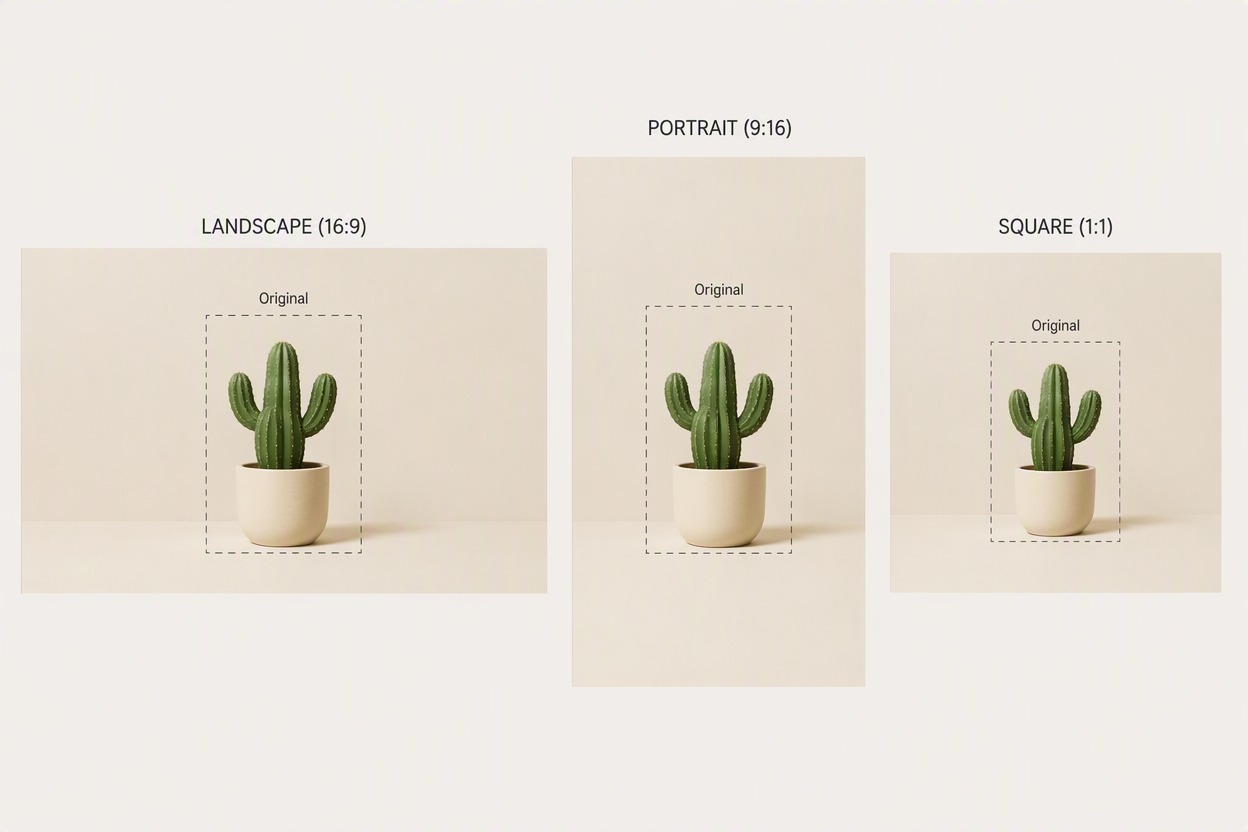
風景、ポートレート、またはソーシャル配置のために、既存の画像の周囲にキャンバススペースを追加します。元のピクセルを引き延ばすことなく、強力なソースアセットをさまざまなフォーマットで再利用できます。

AI画像アンクロッピング:1つのビジュアルを新しいレイアウトに適応させる

あらゆるレイアウトに合わせて画像を拡張

元の画像の中心を変更することなく、ポートレート、風景、商品ビジュアルの周囲に自然なスペースを追加します。
ポートレートの周囲にスペースを追加する

ポートレートの周囲にスペースを追加する

タイトにトリミングされたポートレートの背景を拡張して、プロフィール画像、ポスター、ソーシャルメディアのレイアウトにより多くの余白を持たせます。

AI画像拡張を試す

AI画像拡張の使用方法

ステップ 1 1

元の画像をアップロード

利用可能な最高品質のソースを選択し、キャンバスのどの側面に追加が必要かを決定します。被写体と重要な細部は元のフレーム内に収めてください。
ステップ 2 2

新しいキャンバス領域を設定

幅広または縦長の構図を選択し、元の中心を変更することなく、ソースシーンを継続する周囲のコンテンツを生成します。
ステップ 3 3

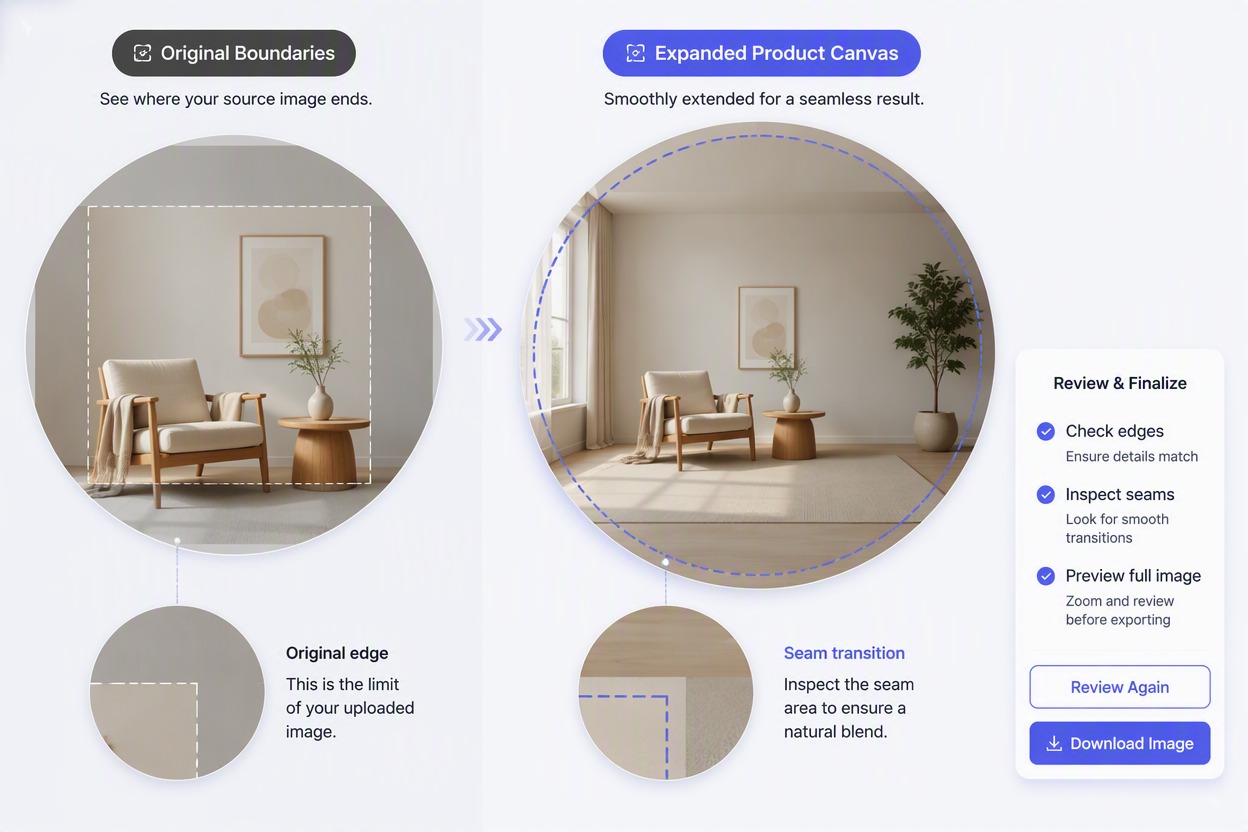
境界を比較してダウンロード

ソースが終了し拡張が始まる場所を確認し、遠近感、照明、エッジの詳細が最も一貫しているバージョンをダウンロードします。

AI画像拡張に関するよくある質問

画像拡張とは何ですか?

画像拡張は、元のトリミングを超えてキャンバスを広げ、ソース領域を変更しないまま新しい周囲のコンテンツを生成する機能です。

AIはどのように画像コンテンツを拡張しますか?

AI画像拡張のワークフローは、表示されているシーン、照明、遠近感、エッジの詳細を読み取り、新しく追加されたキャンバス領域のコンテンツを提案します。

バナー用に画像の寸法を拡張できますか?

はい。バナー、ヘッダー、プレゼンテーション、SNSのレイアウト用に被写体の周囲のスペースを拡張し、新しい領域にテキストやデザイン要素を配置できます。

どの画像が最も拡張しやすいですか?

シンプルな背景、明確な水平線、開けた空、スタジオの表面、一貫した遠近感を持つシーンは、混雑したエッジや切り取られた手やオブジェクトよりも一般的に拡張が簡単です。

このツールは元の画像を変更しますか?

意図されたワークフローでは、ソース領域を変更せず、その境界の外側にのみコンテンツを作成します。結果を使用する前に、元の中心を慎重に比較してください。

AI画像拡張は無料ですか?

GoEnhance AIでは、画像拡張を試すための無料クレジットが提供される場合があります。現在のクレジット、アカウント規約、エクスポートオプション、および継続的な利用は、ライブアプリ内で変更される可能性があります。

拡張された結果で確認すべき点は何ですか?

水平線、繰り返されるテクスチャ、建築物、トリミングエッジ付近の手足、影、反射、および元領域と生成領域の継ぎ目を確認してください。

GoEnhance AIで画像を拡張する

元の中心と構図を維持しながら、ポートレート、風景、商品、またはSNSビジュアルの周囲にスペースを追加します。

画像を拡張する