Ein Bild kostenlos über den Originalrahmen hinaus erweitern

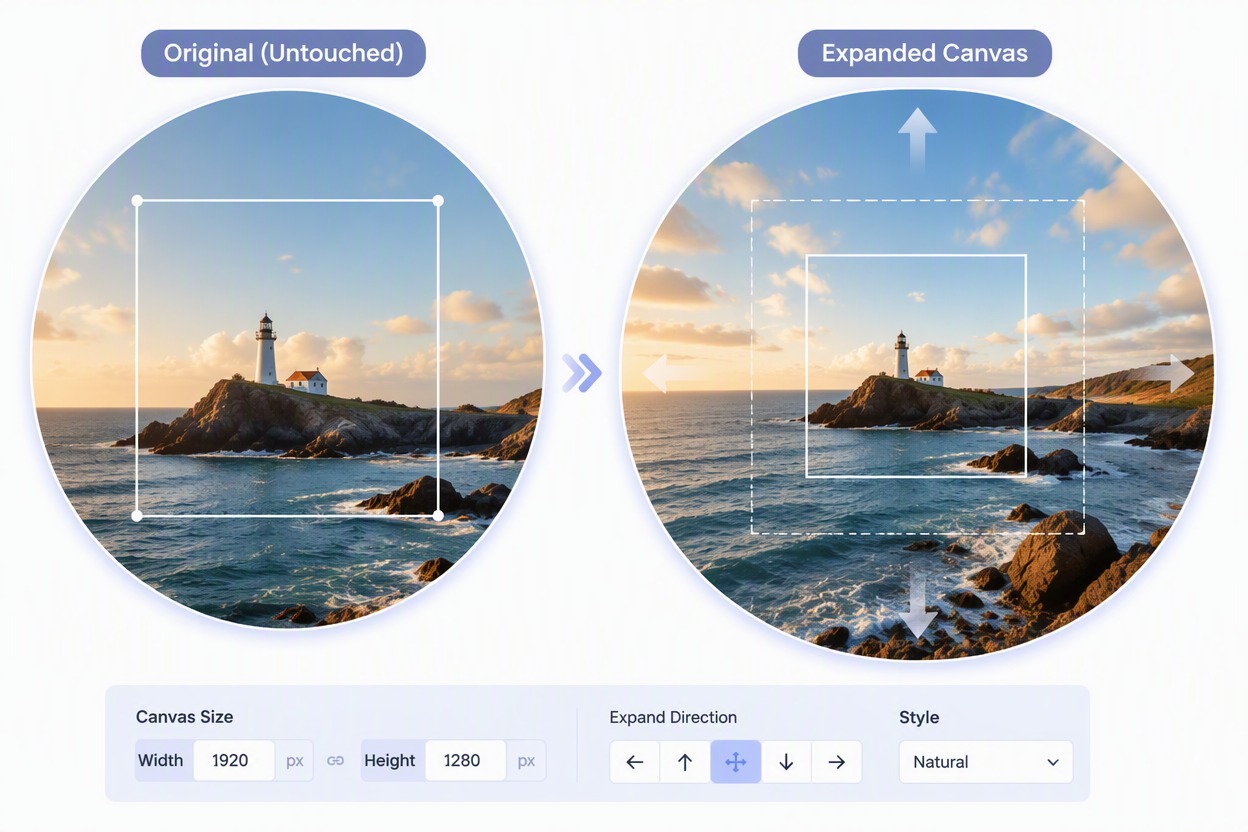
Laden Sie ein eng beschnittenes Porträt, eine Landschaft, ein Produktfoto oder ein Social-Media-Bild hoch und erweitern Sie die Leinwand drum herum. Generieren Sie neue Randinhalte, die sich an der Beleuchtung, der Perspektive, den Farben und der Szene orientieren, während der Quellbereich unverändert bleibt.

Bild erweitern

Mehr Platz um bestehende Bilder herum schaffen

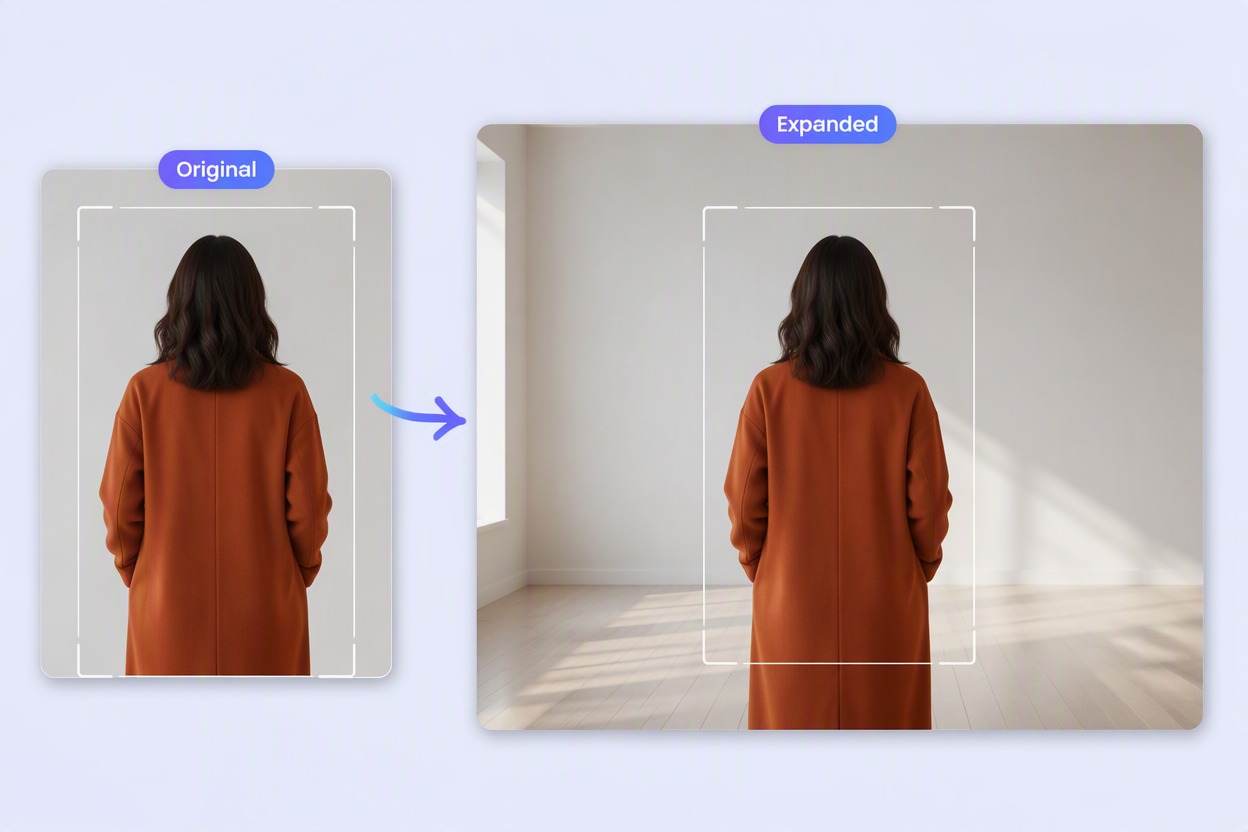
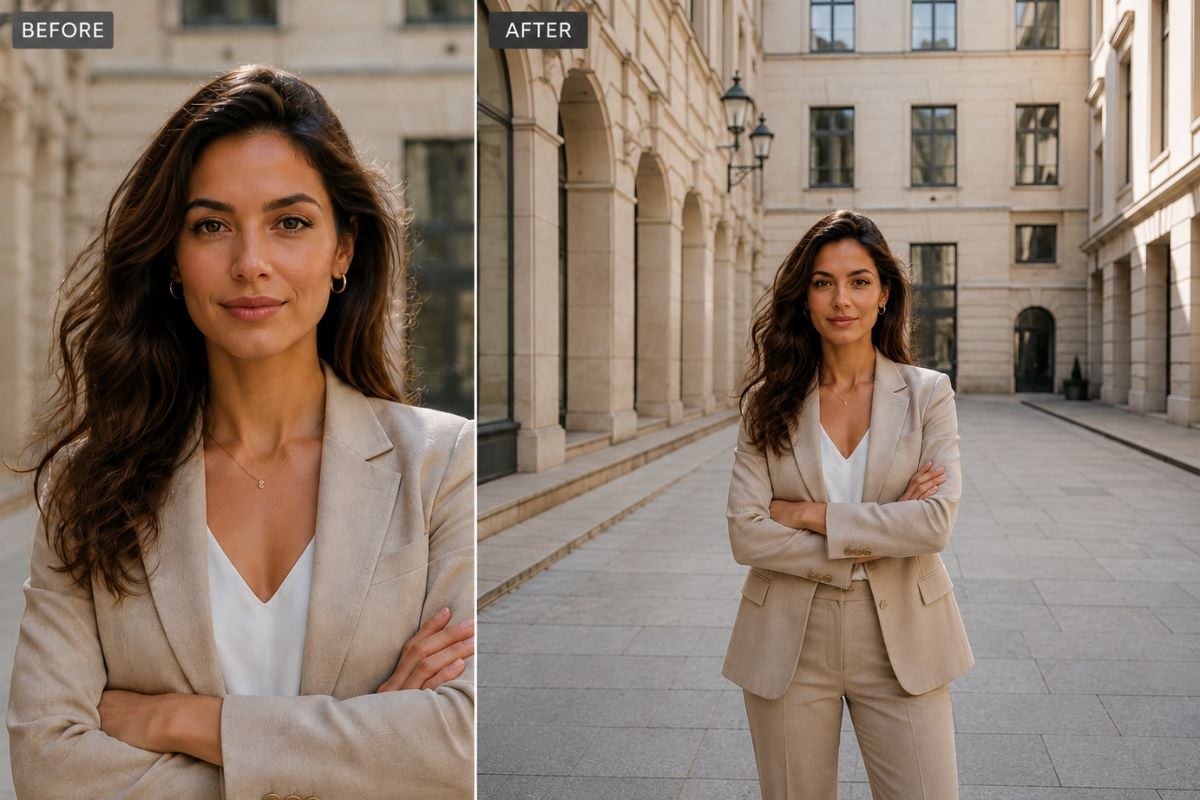
Porträts mehr Freiraum geben

Erweitern Sie den Bereich um ein eng beschnittenes Porträt herum und bewahren Sie dabei das vollständige Originalgesicht, die Kleidung, die Pose und das Hintergrundzentrum. Schaffen Sie flexiblere Bildausschnitte für Profile und Layouts.

KI-Bild-Erweiterung: Porträts mehr Freiraum geben

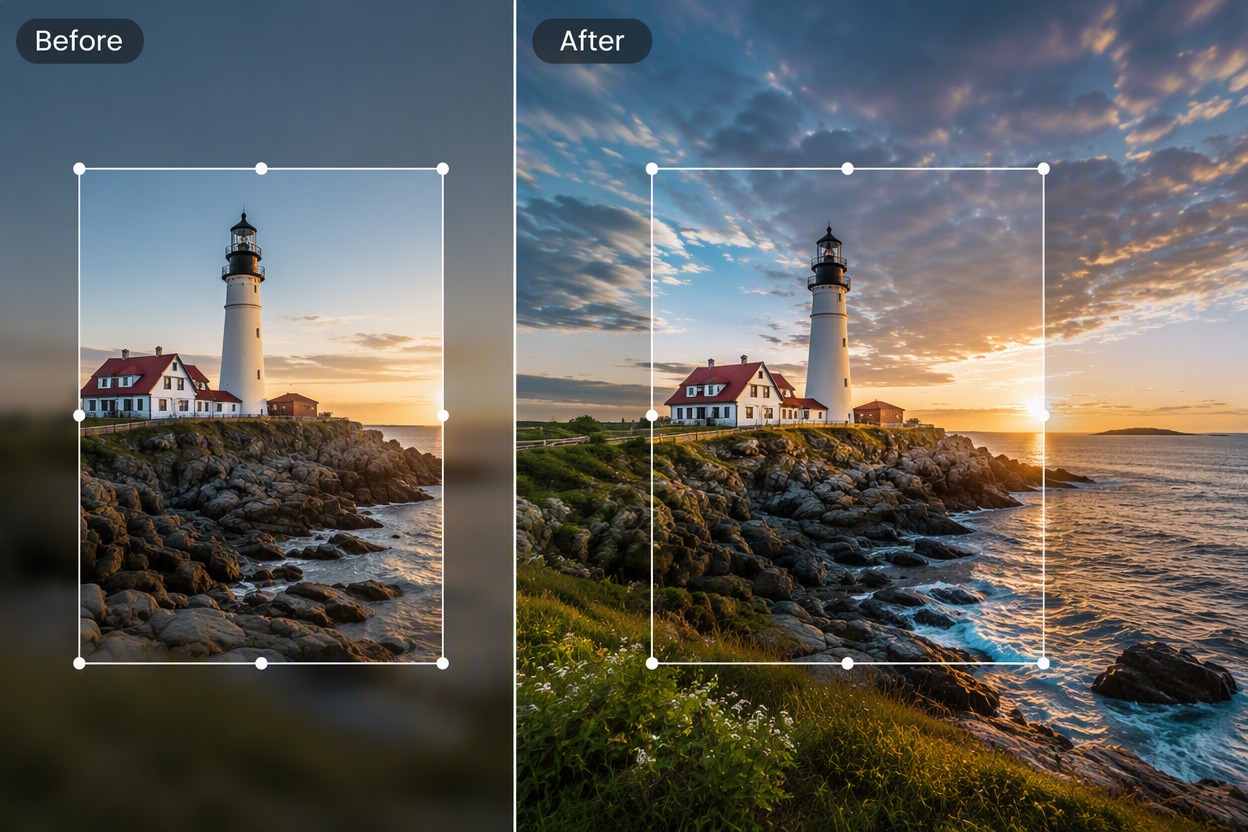
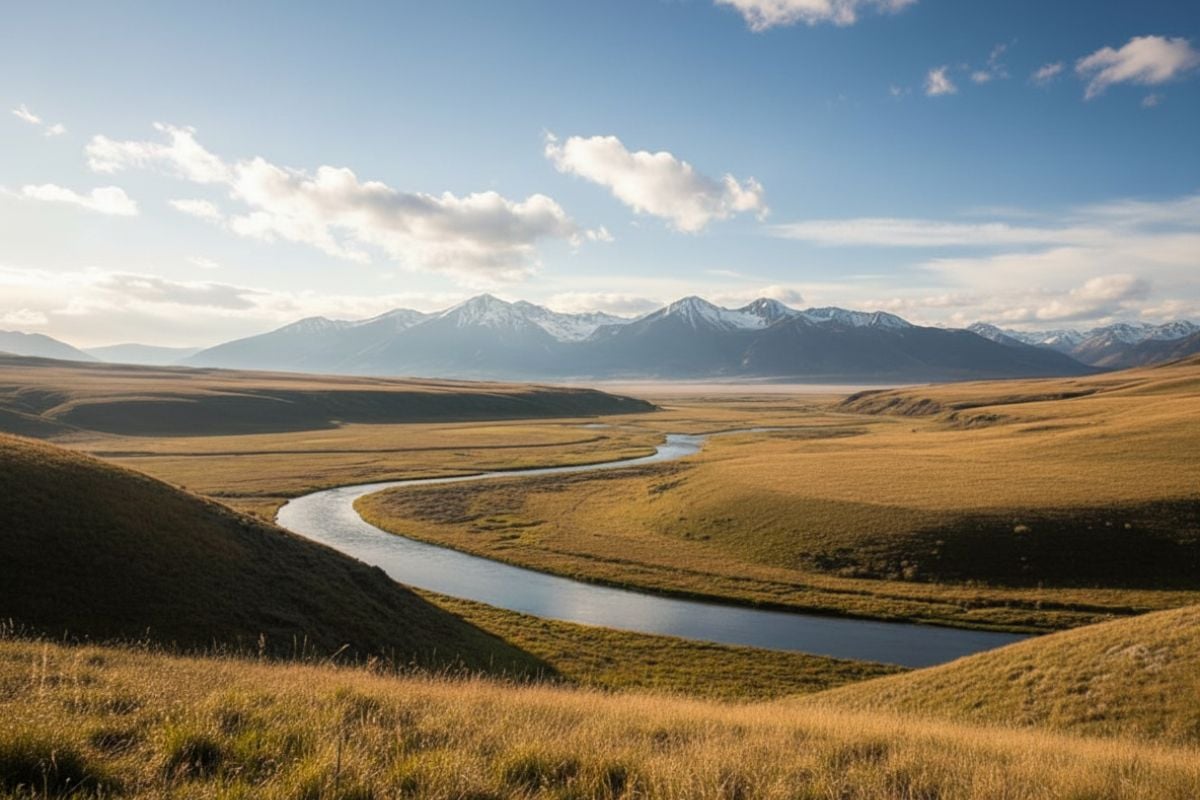
Landschaftskomposition öffnen

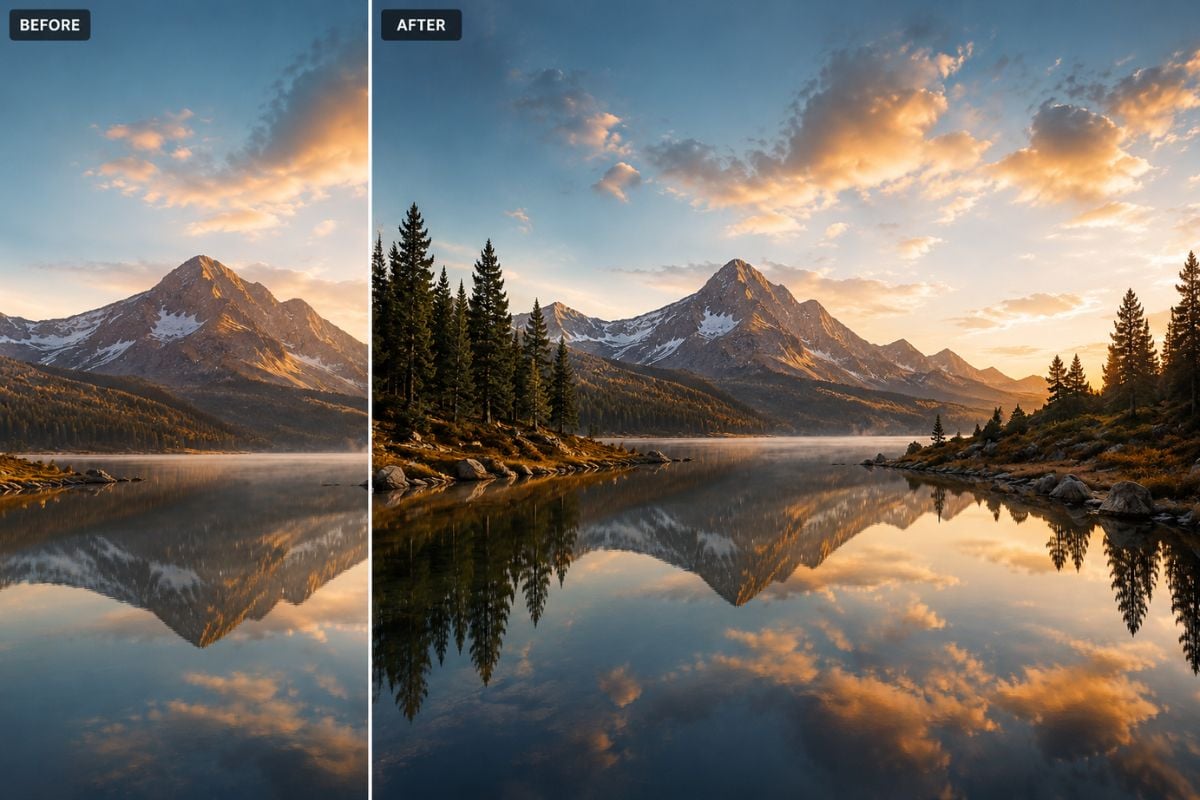
Setzen Sie Himmel, Wasser, Terrain oder Architektur über den Originalrahmen hinaus fort, um eine breitere Komposition zu erzeugen. Verwenden Sie ein Image-to-Image-KI-Tool, um szenische Bilder für Banner, Header und Panoramalayouts vorzubereiten.

KI-Bild-Erweiterung: Landschaften kompositorisch öffnen

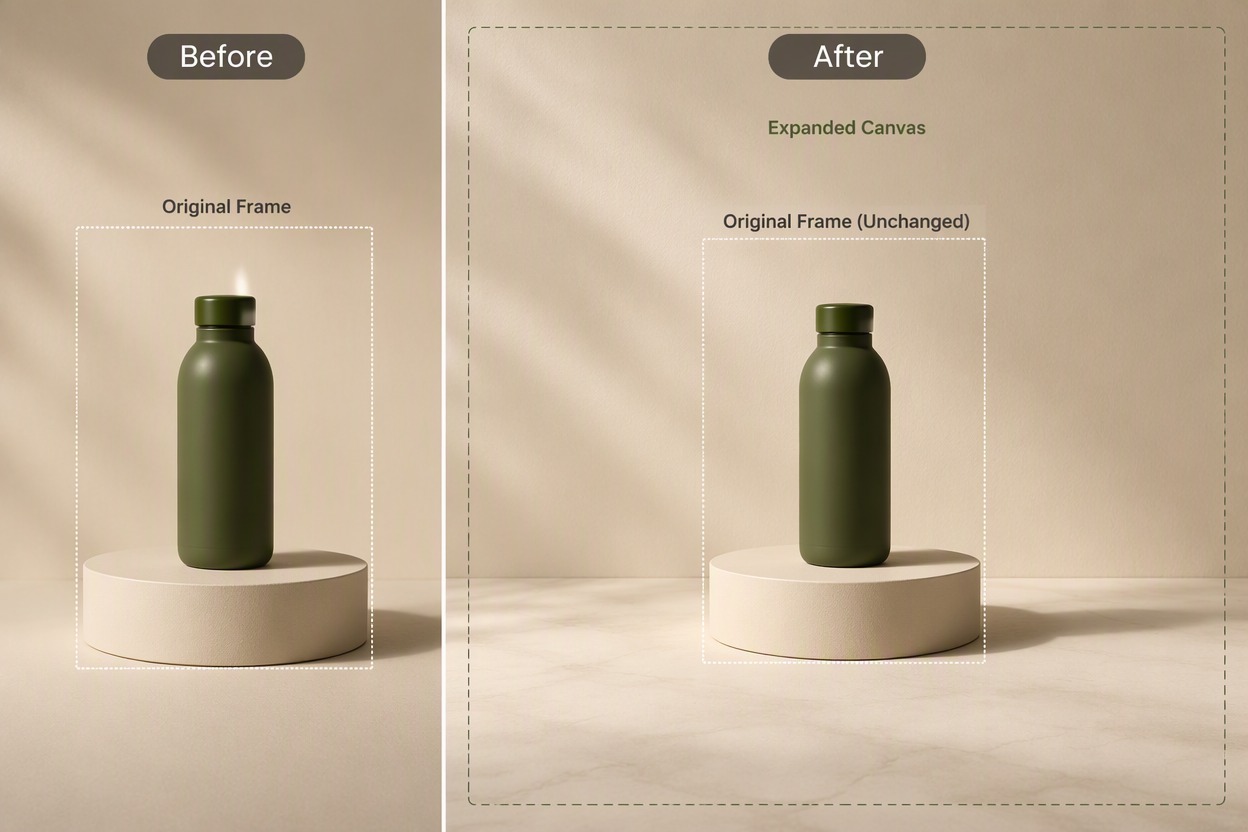
Flexible Produkthintergründe erstellen

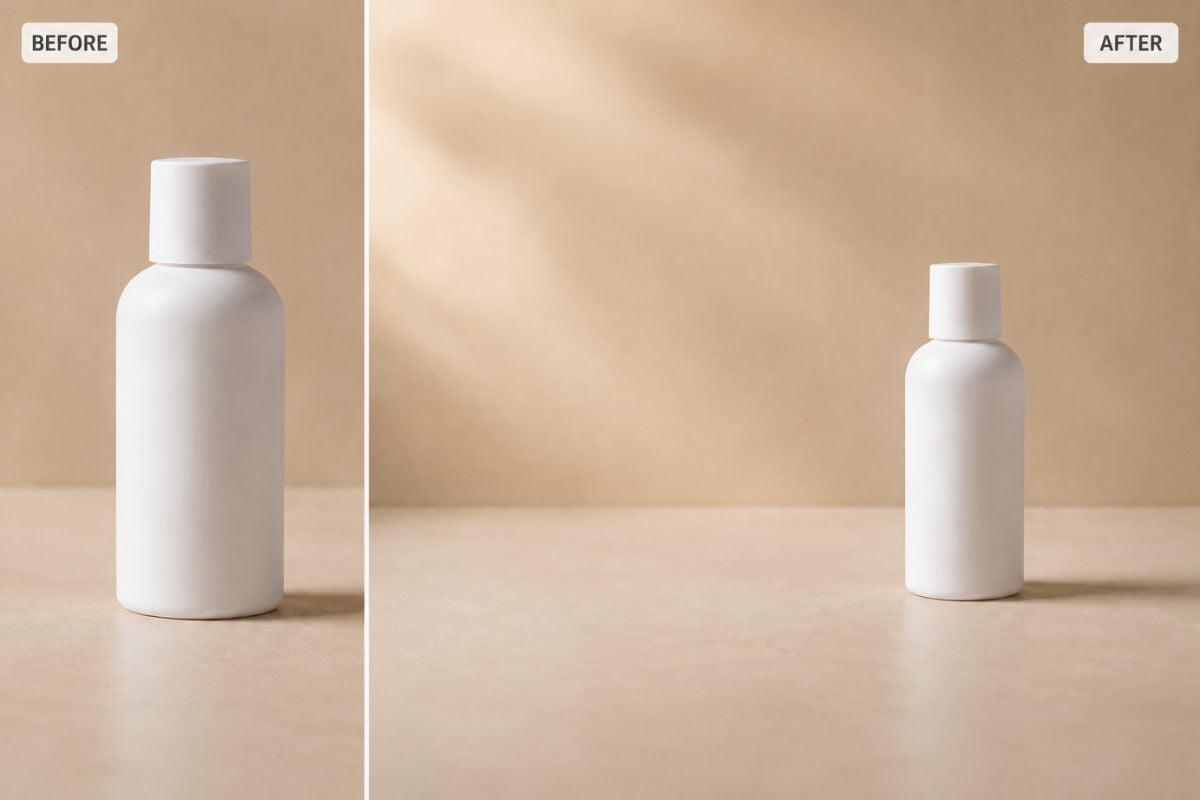
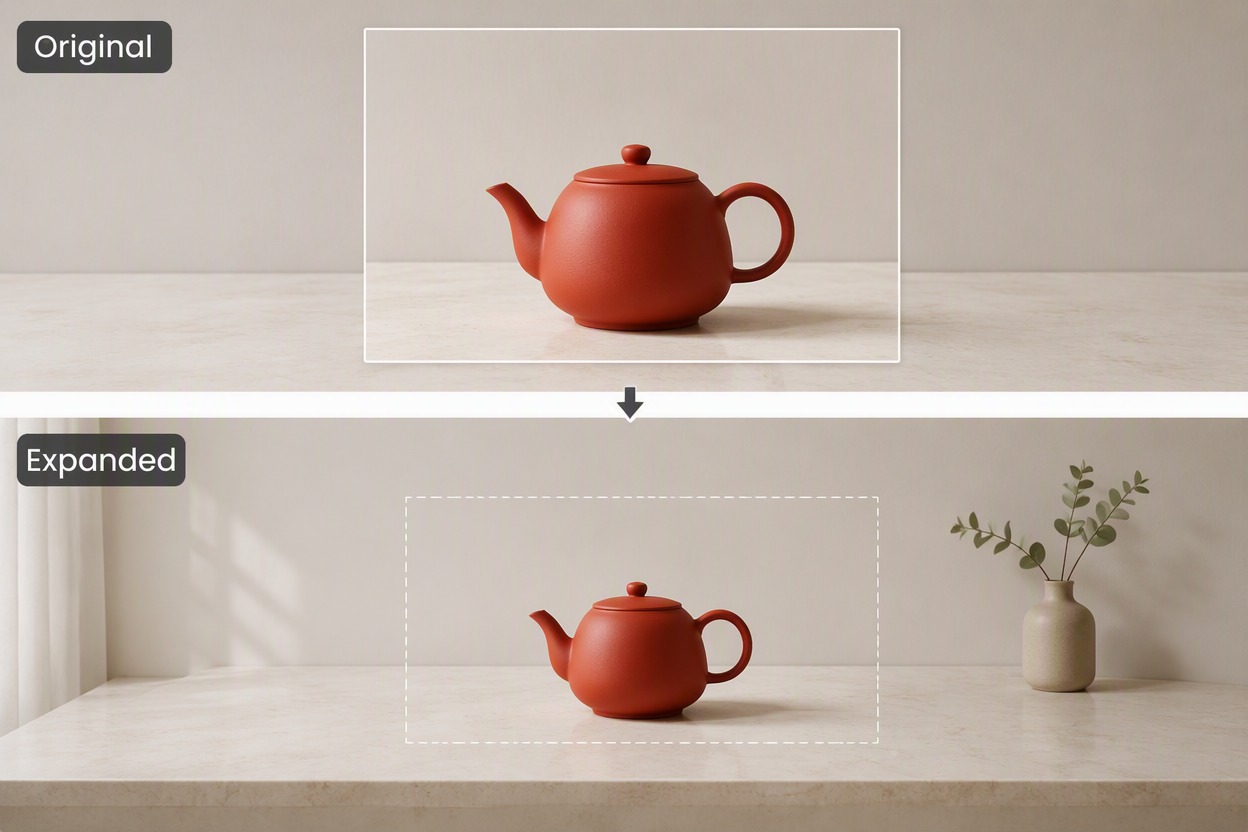
Erweitern Sie die Studiofläche und den Hintergrund um ein unverändertes Produkt herum. Schaffen Sie zusätzlichen Negativraum für Kampagnentexte, Marktplatz-Layouts und Werbezuschnitte.

KI-Bild-Erweiterung: flexible Produkthintergründe erstellen

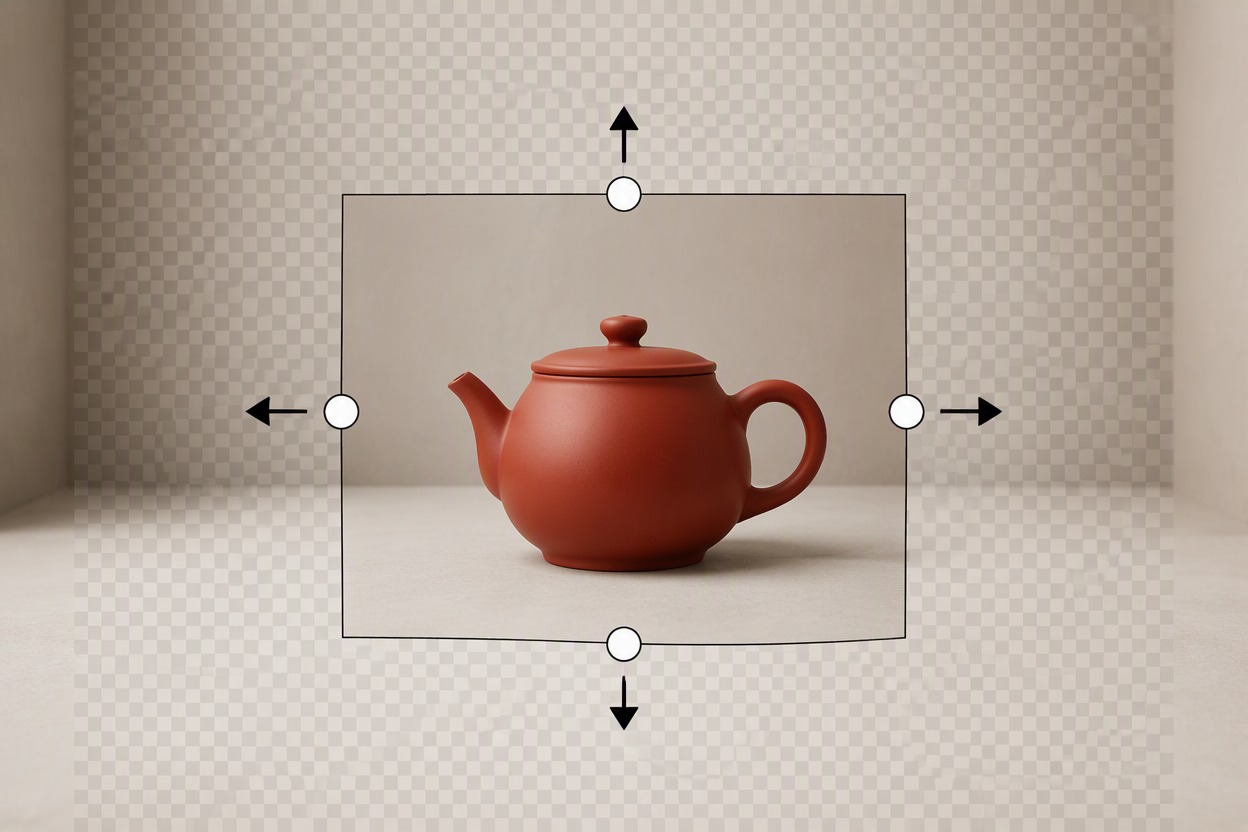
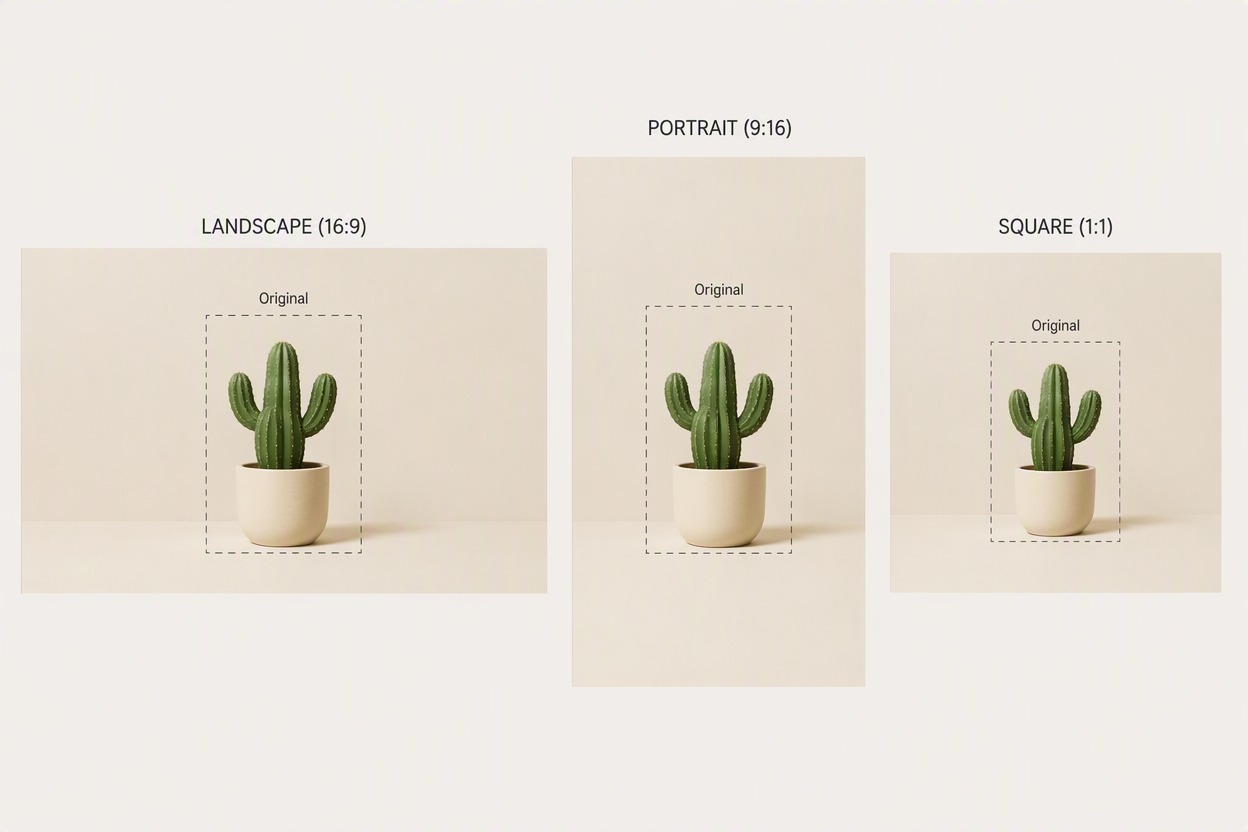
Ein Visual an neue Layouts anpassen

Fügen Sie einem bestehenden Bild Leinwandfläche für Querformat-, Hochformat- oder Social-Media-Platzierungen hinzu. Wiederverwenden Sie ein starkes Quell-Asset über verschiedene Formate hinweg, ohne die Originalpixel zu zerdehnen.

KI-Bild-Erweiterung: ein Visual an neue Layouts anpassen

Bilder für jedes Layout erweitern

Fügen Sie natürlichen Raum um Porträts, Landschaften und Produktvisualisierungen hinzu, ohne das ursprüngliche Zentrum des Bildes zu verändern.
Platz um Porträts herum hinzufügen

Platz um Porträts herum hinzufügen

Erweitern Sie den Hintergrund um ein eng beschnittenes Porträt herum, um mehr Freiraum für Profilbilder, Poster und Social-Media-Layouts zu schaffen.

KI-Bildentzerrung ausprobieren

So verwenden Sie die KI-Bildentzerrung

Step 1 1

Originalbild hochladen

Wählen Sie die verfügbare Quelle mit der höchsten Qualität und entscheiden Sie, welche Seiten mehr Leinwand benötigen. Behalten Sie das Motiv und wichtige Details im Originalrahmen.
Step 2 2

Neuen Leinwandbereich festlegen

Wählen Sie eine breitere oder höhere Komposition und generieren Sie umliegende Inhalte, die die Ausgangsszene fortführen, ohne das ursprüngliche Zentrum zu verändern.
Step 3 3

Ränder vergleichen und herunterladen

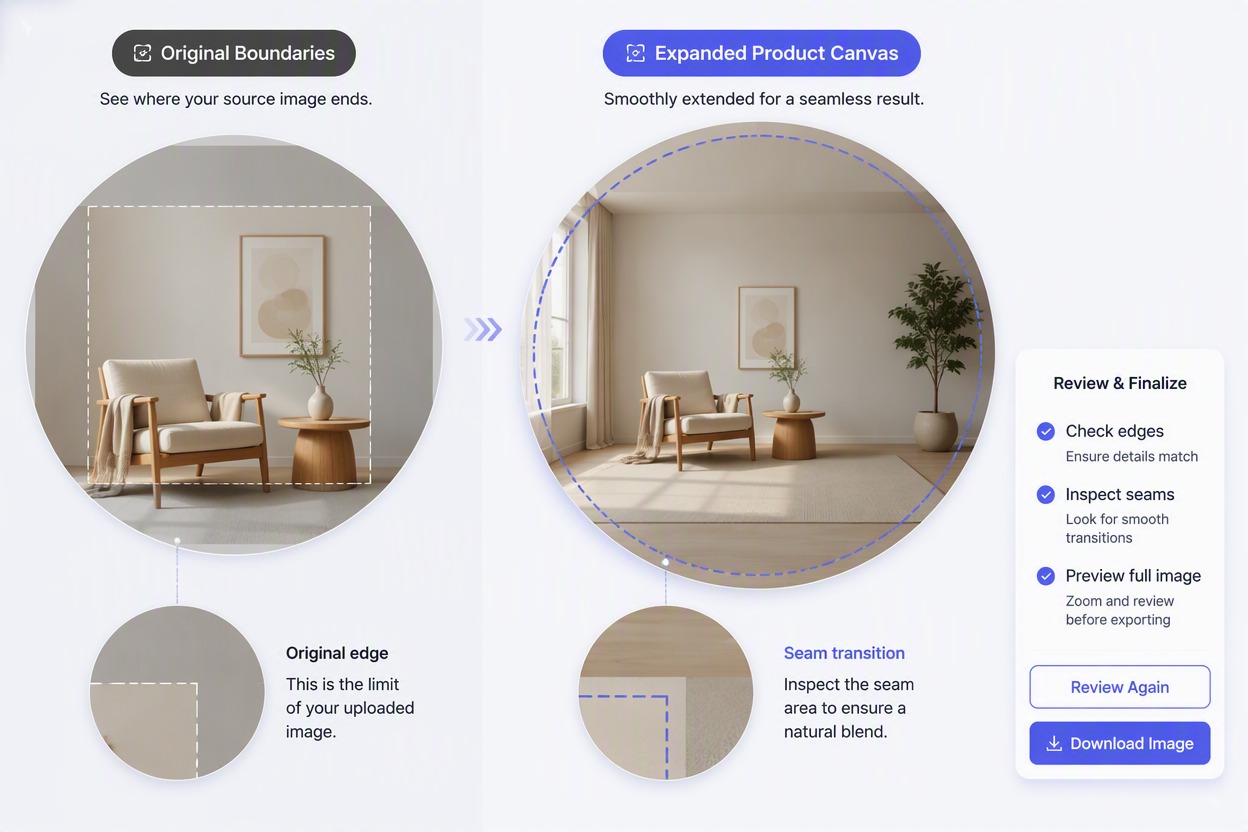
Überprüfen Sie, wo die Quelle endet und die Erweiterung beginnt, und laden Sie dann die Version mit der konsistentesten Perspektive, Beleuchtung und Kantendetails herunter.

Häufig gestellte Fragen zur KI-Bildentzerrung

Was ist Bildexpansion?

Die Bildexpansion erweitert die Leinwand über den ursprünglichen Beschnitt hinaus und generiert neue umliegende Inhalte, während der Quellbereich unverändert bleibt.
Wie entzerrt KI Bildinhalte?

Ein KI-Workflow zur Bildentzerrung liest die sichtbare Szene, die Beleuchtung, die Perspektive und die Kantendetails ein und schlägt dann Inhalte für den neu hinzugefügten Leinwandbereich vor.

Kann ich die Bildabmessungen für Banner erweitern?

Ja. Sie können den Bildraum um ein Motiv für Banner, Header, Präsentationen und Social-Media-Layouts erweitern und dann Text- oder Designelemente im neuen Bereich platzieren.

Welche Bilder lassen sich am einfachsten entzerren?

Einfache Hintergründe, klare Horizonte, offener Himmel, Studioflächen und Szenen mit konsistenter Perspektive sind im Allgemeinen einfacher als unruhige Ränder oder abgeschnittene Hände und Objekte.

Verändert das Tool das Originalbild?

Der beabsichtigte Arbeitsablauf lässt den Quellbereich unverändert und erstellt Inhalte nur außerhalb seiner Begrenzung. Vergleichen Sie das ursprüngliche Zentrum sorgfältig, bevor Sie das Ergebnis verwenden.

Ist die KI-Bildentzerrung kostenlos?

GoEnhance AI bietet möglicherweise kostenlose Credits zum Testen der Bildexpansion an. Aktuelle Credits, Kontoregeln, Exportoptionen und die weitere Nutzung können sich in der Live-App ändern.

Was sollte ich bei einem erweiterten Ergebnis überprüfen?

Achten Sie auf Horizontlinien, sich wiederholende Texturen, Architektur, Gliedmaßen in der Nähe des Bildrands, Schatten, Reflexionen und den Übergang zwischen Original- und generierten Bereichen.

Erweitern Sie Ihr Bild mit GoEnhance AI

Fügen Sie Raum um ein Porträt, eine Landschaft, ein Produkt oder ein Social-Media-Visual hinzu und bewahren Sie dabei das ursprüngliche Zentrum und die Komposition.

Ein Bild erweitern