
赤目補正ツール
フラッシュ撮影したポートレートをアップロードして、写真全体を作り直すことなく赤目を修正しましょう。パーティー写真、家族写真、ペットのスナップ、イベント画像、プロフィール写真など、瞳を自然な状態に戻したい場合に最適です。
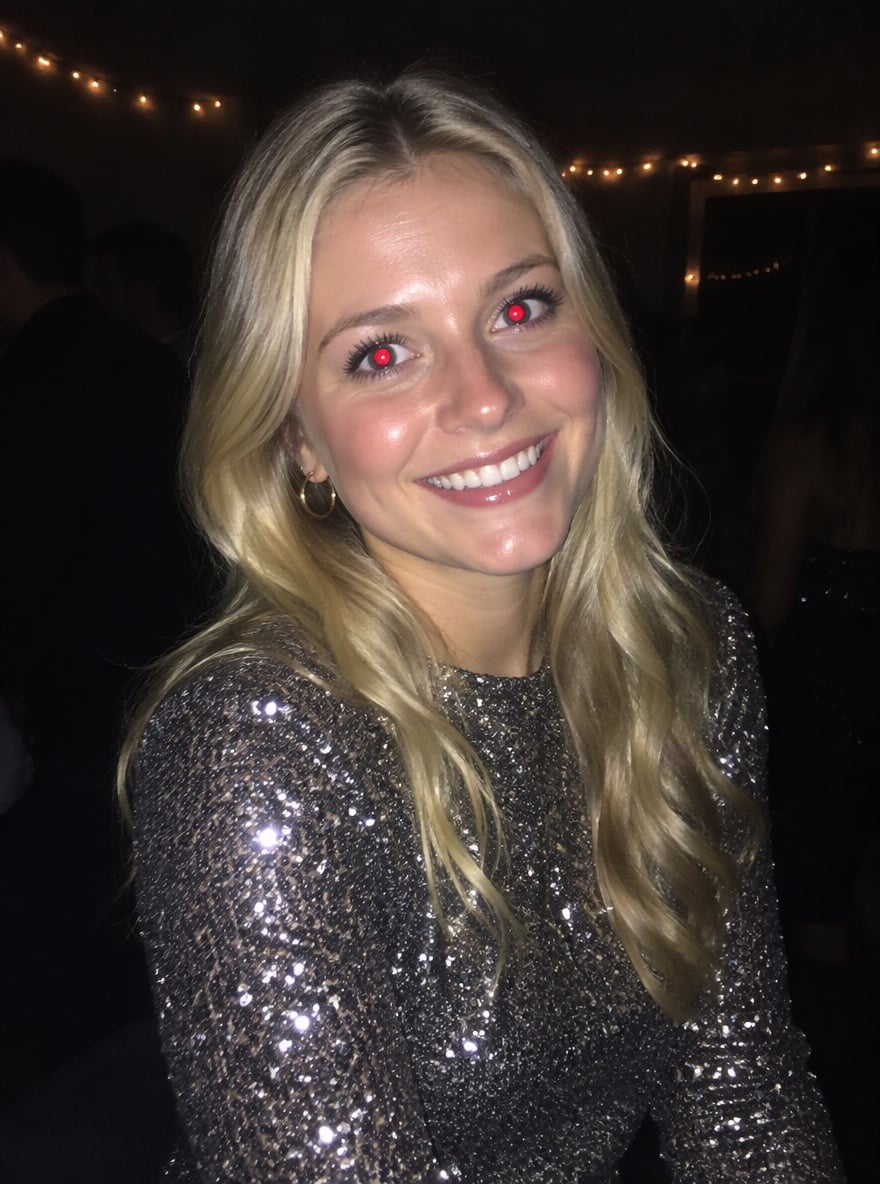
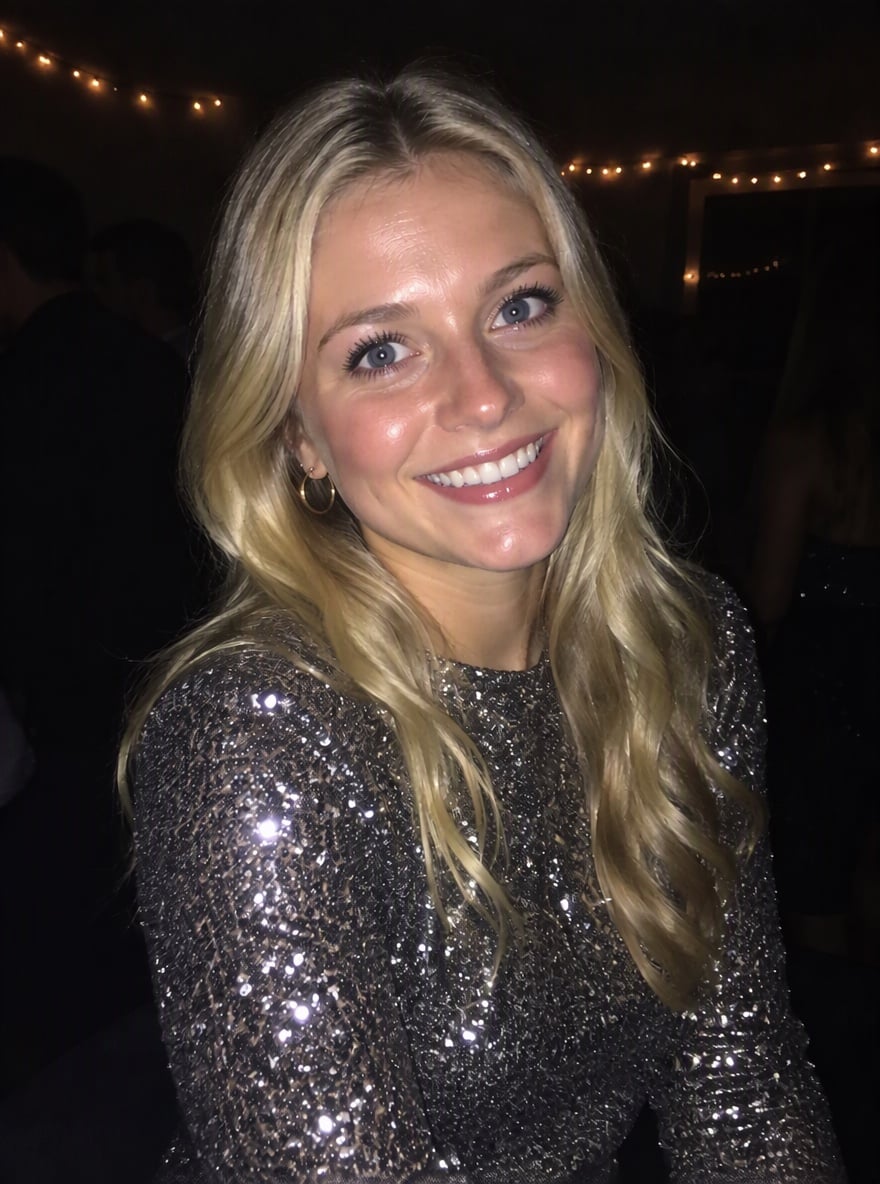
パーティーのフラッシュ修正

結婚式ゲストの修正
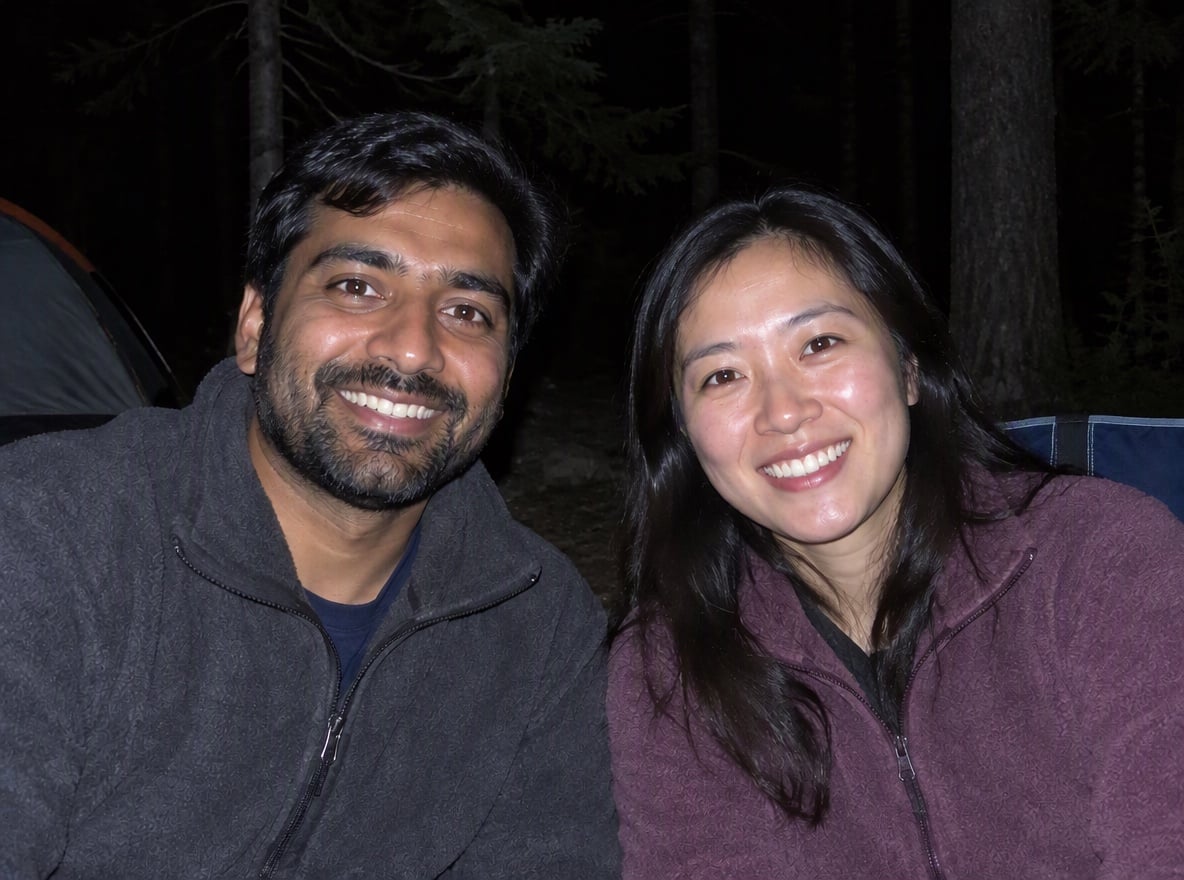
キャンプファイヤーの仲間
ファイルをアップロード
編集したい写真をアップロード
変更したい内容
ファイルをアップロードすると、GoEnhance の利用規約とプライバシーポリシーに同意したものとみなされます
修正可能な赤目の問題
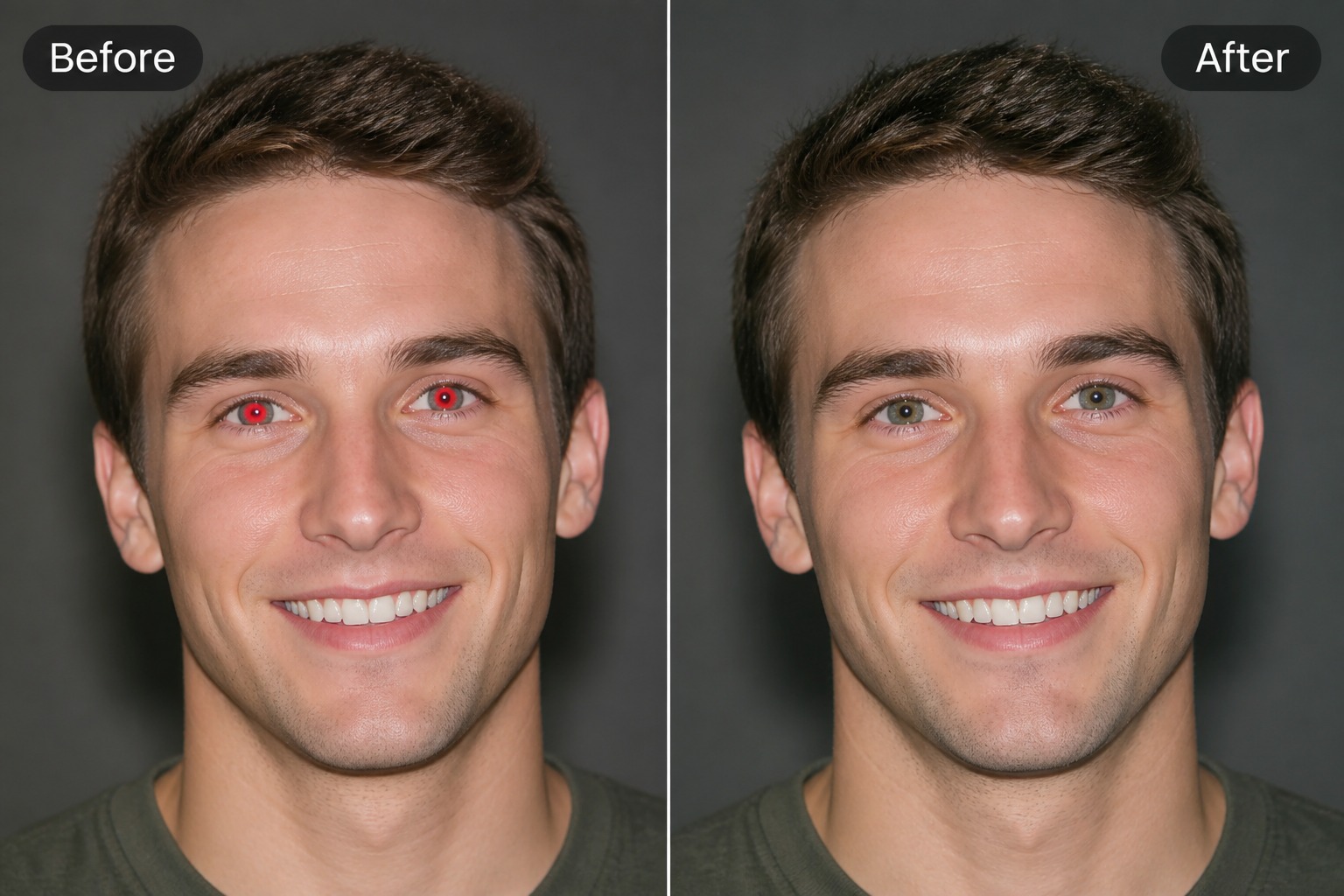
フラッシュポートレートの修復
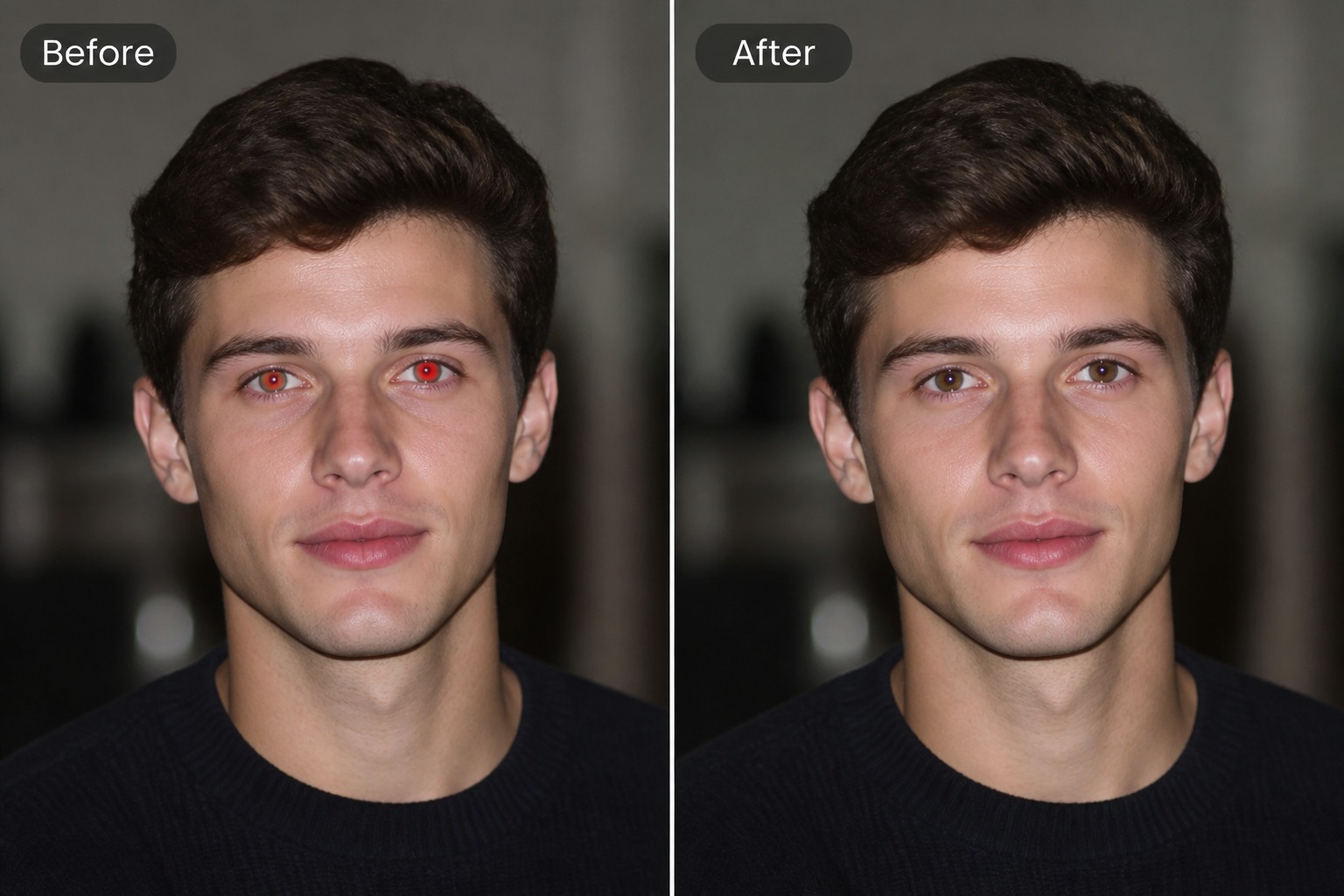
家族写真のクリーンアップ
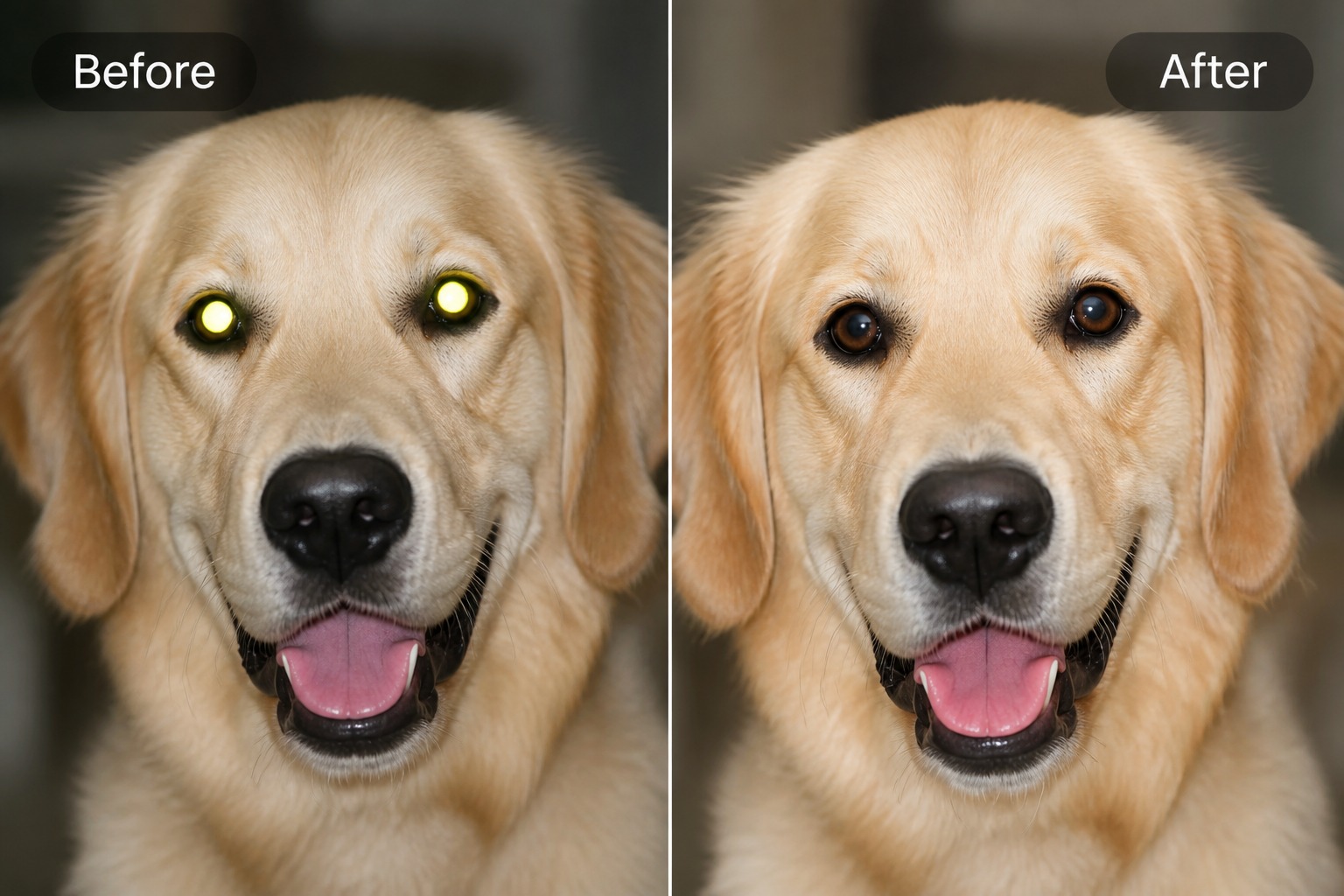
ペットの瞳の補正
ポートレートの自然さを保ったまま赤目を修正
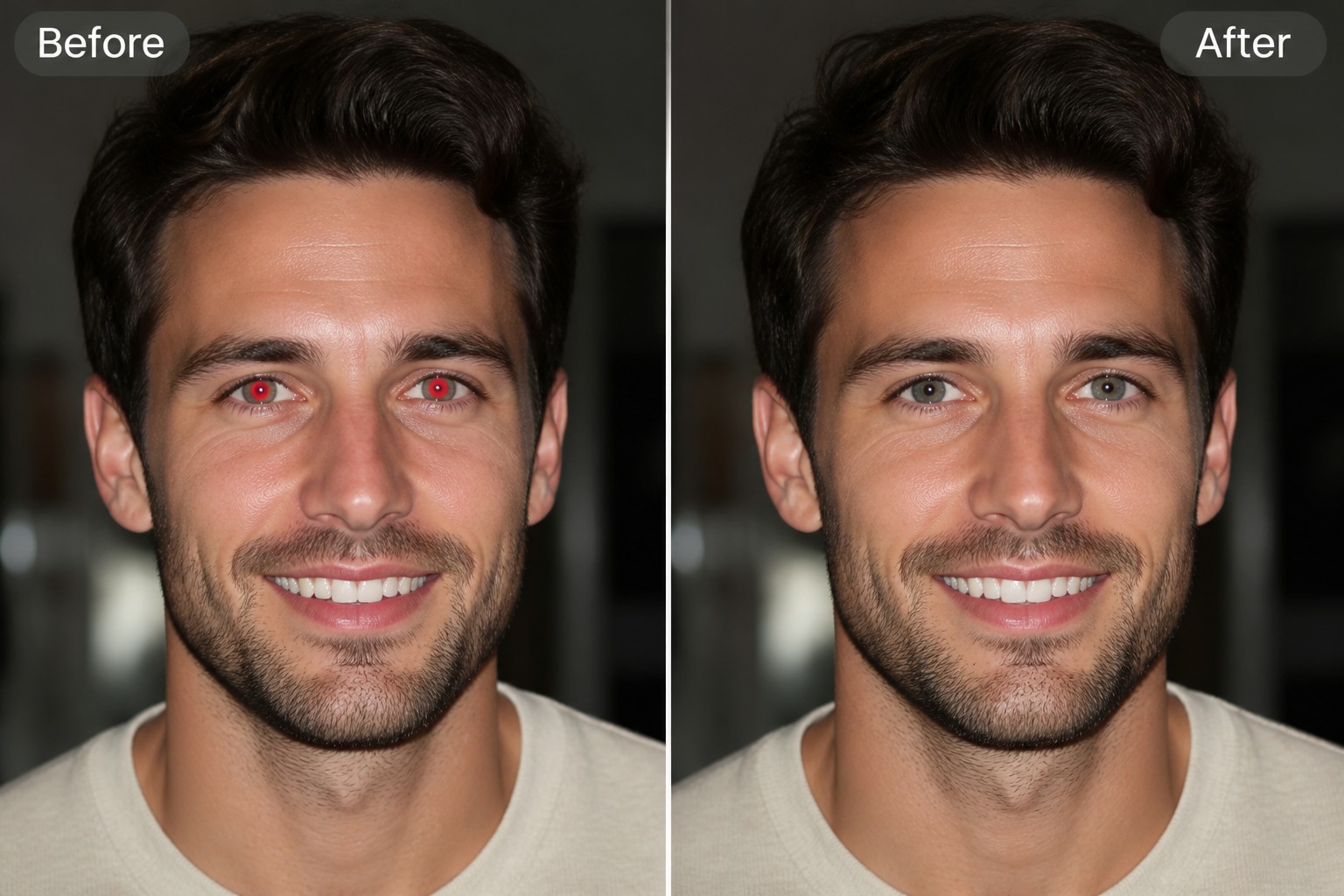
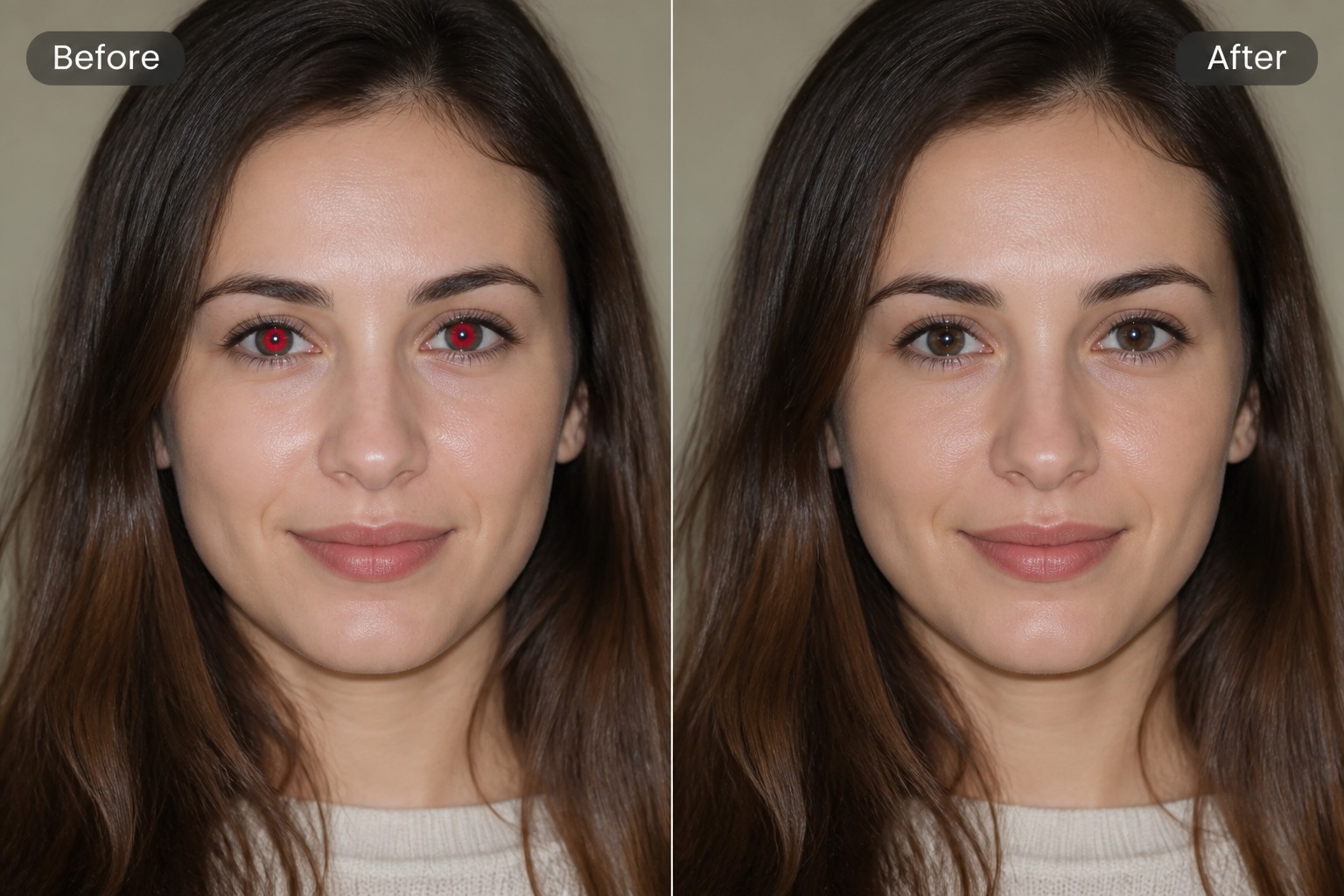
ポートレートの詳細をきれいに
瞳の色だけを修正し、写真の他の部分はそのまま残したい場合に、この赤目編集ツールをご利用ください。より広範囲なレタッチが必要な場合は、画像から画像へのAIワークフローを使用して、照明、背景、ポートレートのスタイルを調整することも可能です。
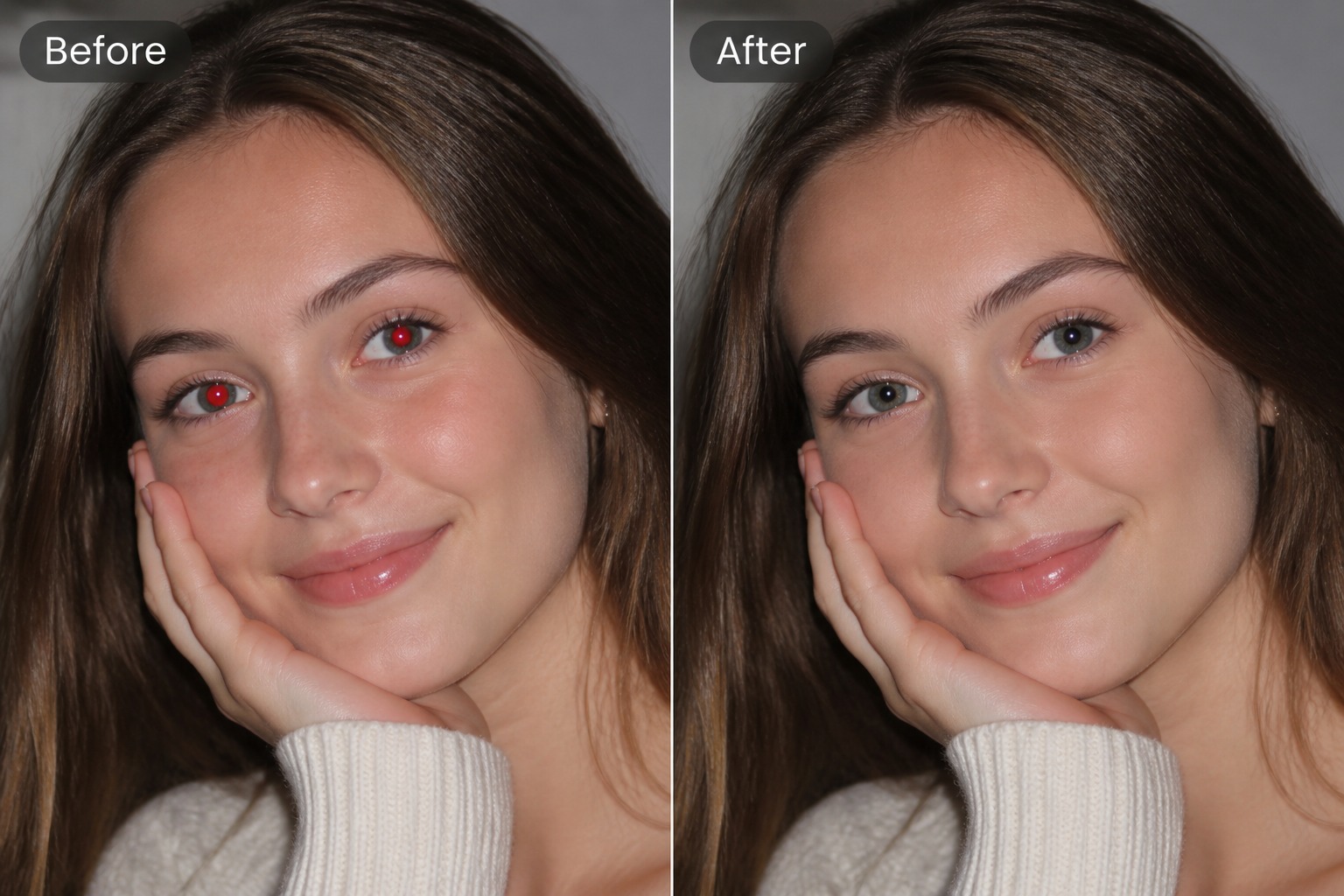
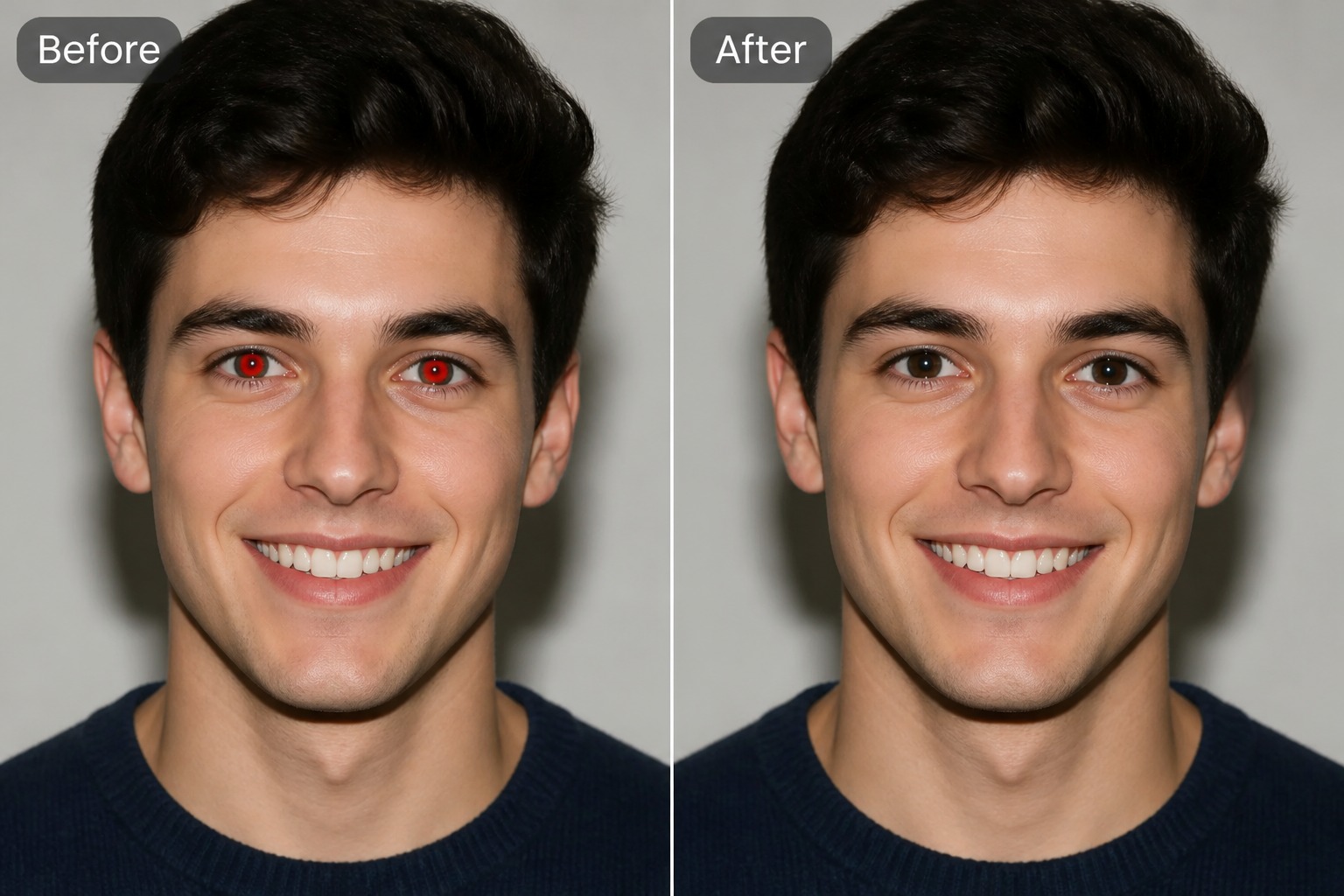
AI赤目補正ツールを使う理由は?
元の写真を維持
元の画像のポーズ、背景、照明、服装、そして思い出の価値を損なうことなく、瞳の問題を修正します。
手動レタッチより高速
ポートレートのドラフトを素早くきれいに仕上げたいときに、ブラシツールで瞳を拡大して作業する手間を省けます。
大切な思い出の写真に
家族のスナップ写真、誕生日の写真、旅行のポートレート、学校行事の写真、イベント写真、フラッシュ撮影した日常の瞬間を修復します。
プロフィール写真に最適
アバター、SNSのプロフィール、経歴紹介、パーソナルブランディング用のポートレートを使用する前に、気になる赤目を修正しましょう。
目に焦点を当てた補正
顔全体を過度に編集したり、ポートレートの雰囲気を変えたりすることなく、赤目の現象のみをターゲットにして修正します。
共有前の簡単確認
修正後の画像をオリジナルと比較し、目が自然に見えるか、本人らしさが保たれているかを確認できます。
写真の赤目を除去する方法
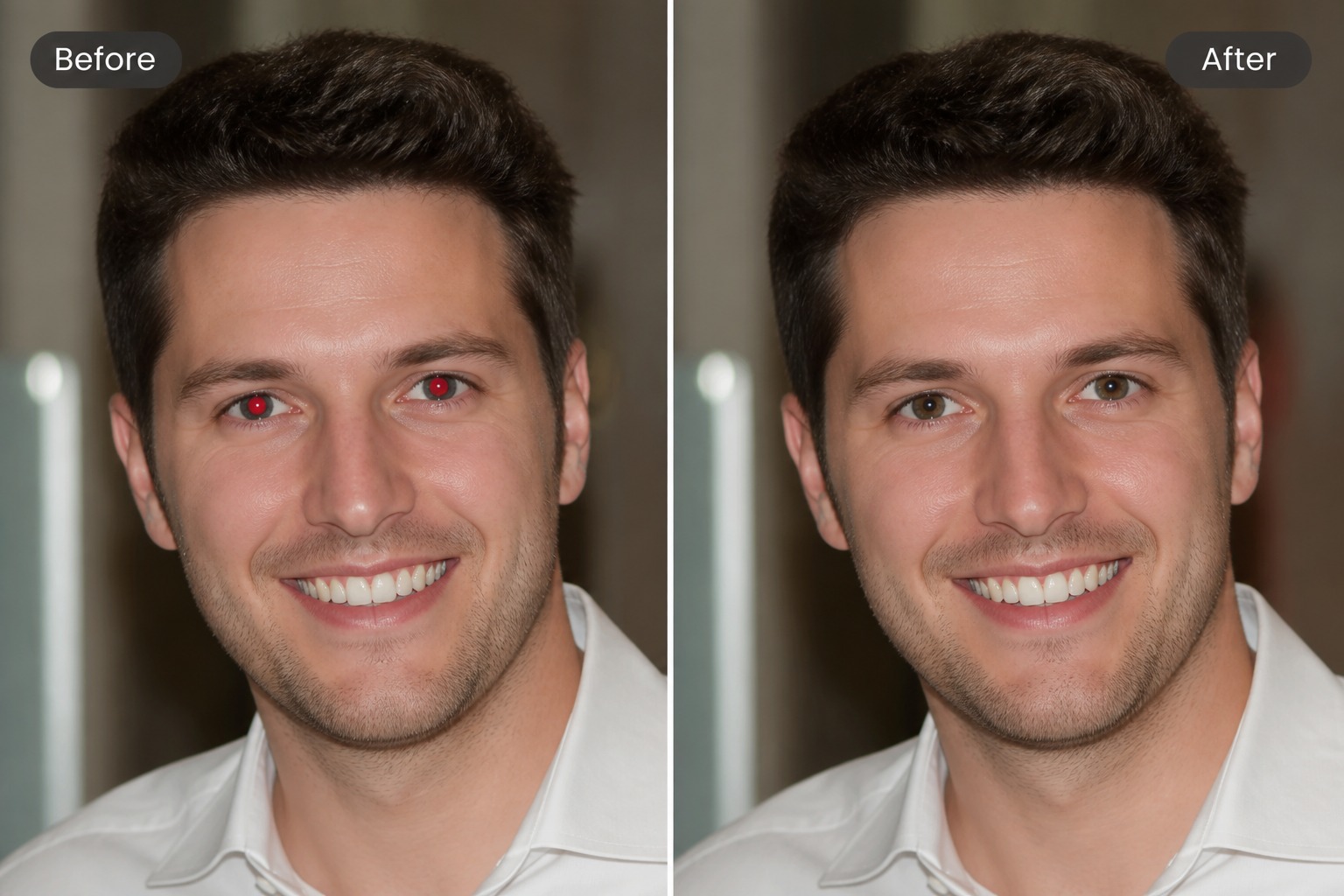
ステップ 1 1
フラッシュ写真をアップロード
目が十分に確認できる写真から始めましょう。鮮明なポートレート、顔がはっきりと写っている集合写真、ペットの写真は、ぼやけていたり被写体が小さすぎたりするものよりも適しています。
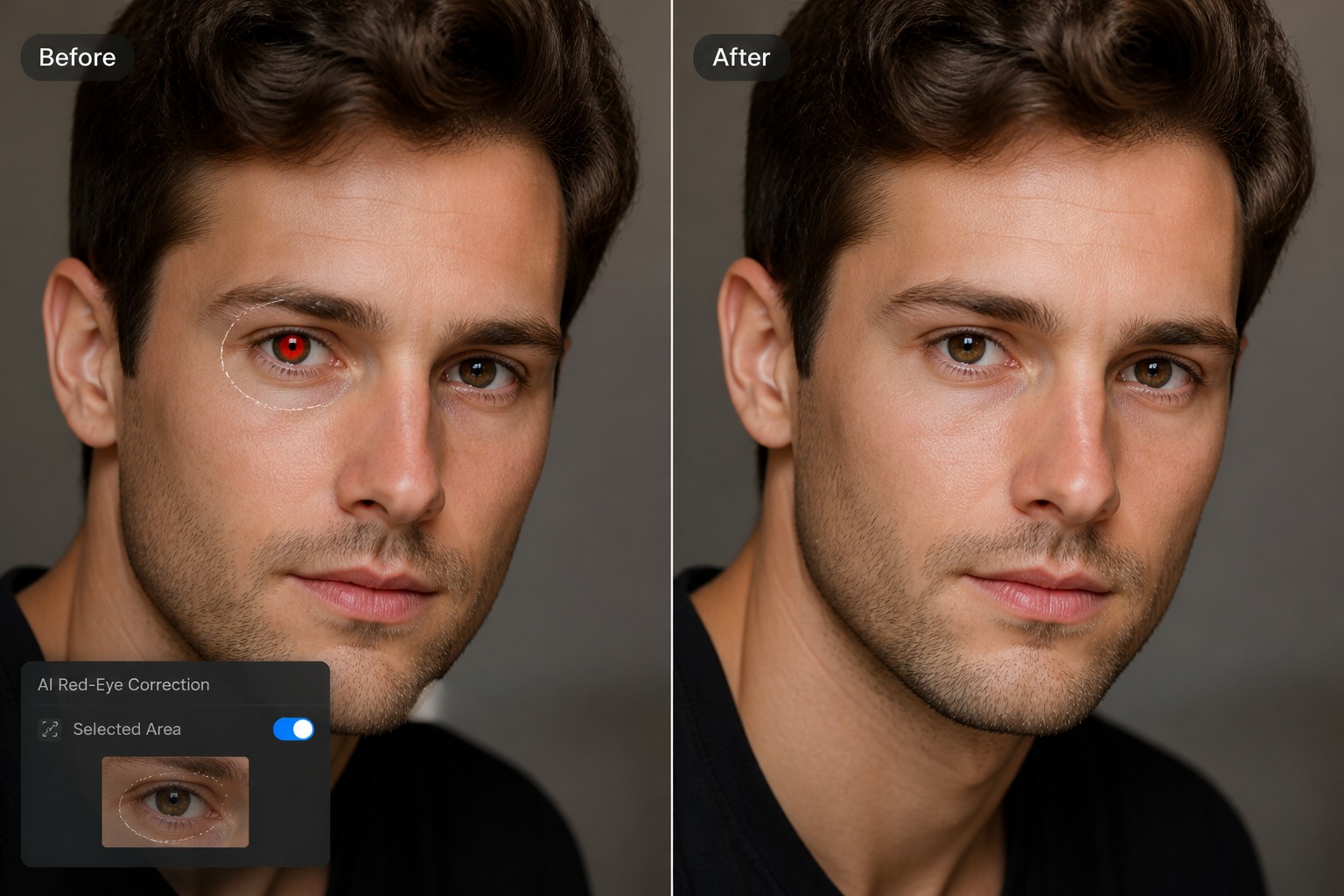
ステップ 2 2
赤目補正の指示を出す
顔、表情、照明、背景はそのままに、赤目のみを修正するよう指示します。ポートレートが過度に加工されないよう、修正箇所を絞ったリクエストを心がけましょう。
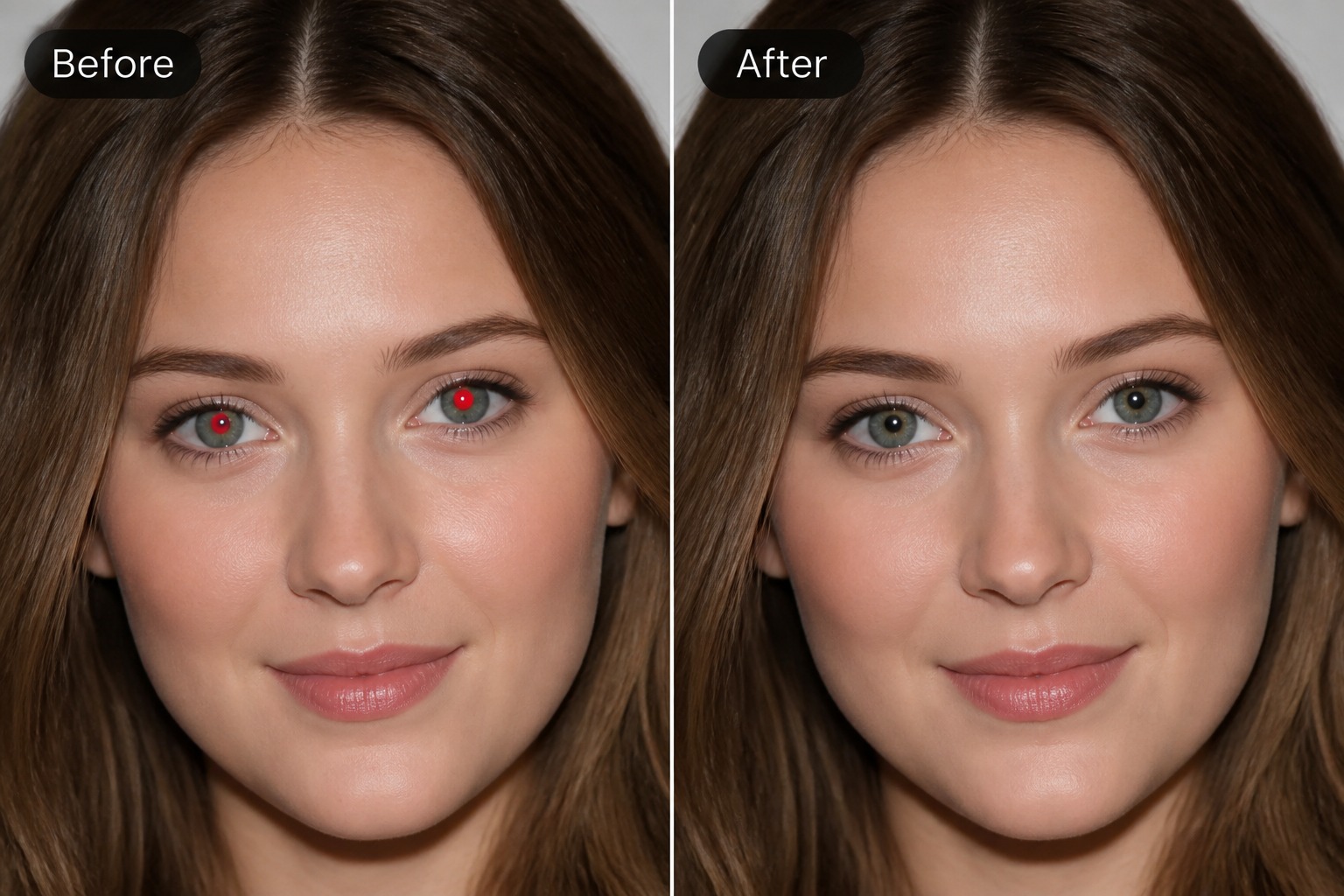
ステップ 3 3
目の仕上がりを確認
両目の色が一致しているか、虹彩のディテールが自然か、暗く補正されすぎていないかを確認します。目が平坦に見えたり、左右で違和感があったりする場合は、再生成や微調整を行ってください。
その他のAI画像ツール
写真の不要物を消す
写真から人を消すならAIで無料。写り込んだ通行人はもちろん、文字や電線などの不要なものもワンクリックできれいに削除できます。
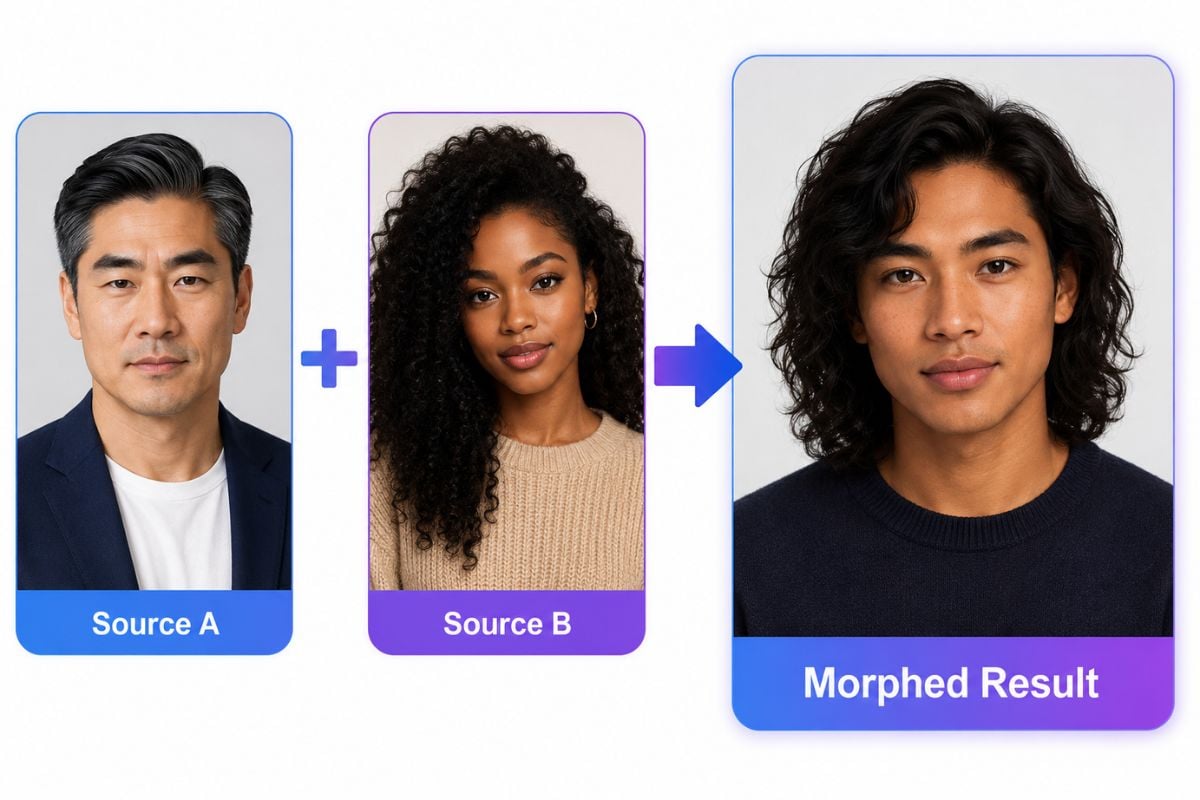
AI顔合成
顔合成がAIで無料。2人の写真をアップロードするだけで、目や鼻、輪郭を自然にブレンドした1枚の顔画像をオンラインで作成できます。

AI画像をリアルにする
AI画像をリアルにして、AIっぽさを消す。プラスチックのような肌、テカリ、高すぎる彩度を抑え、自然な質感と光を加えて写真らしく仕上げます。
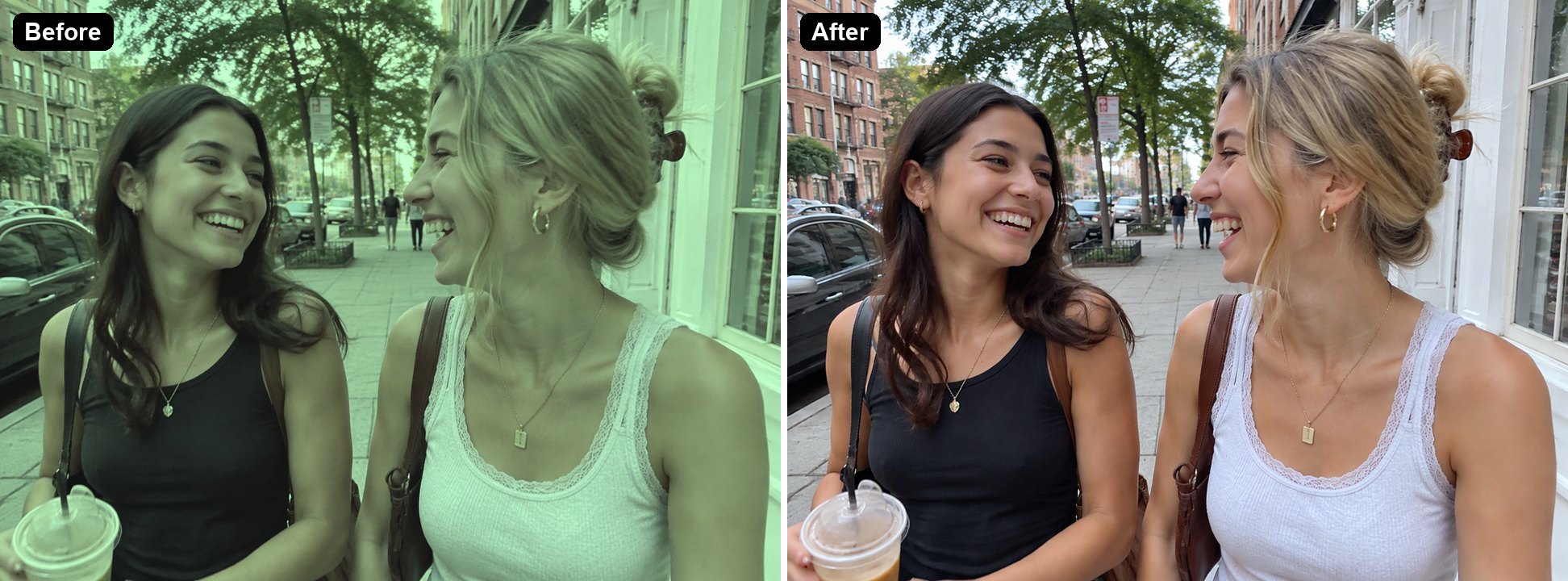
写真の加工・フィルターを外す
写真の加工・フィルターをAIで外して元の色に。加工を取るアプリなしで、ヴィンテージ風・緑系・フィルム風のフィルターを取り除き、自然な色を取り戻します。
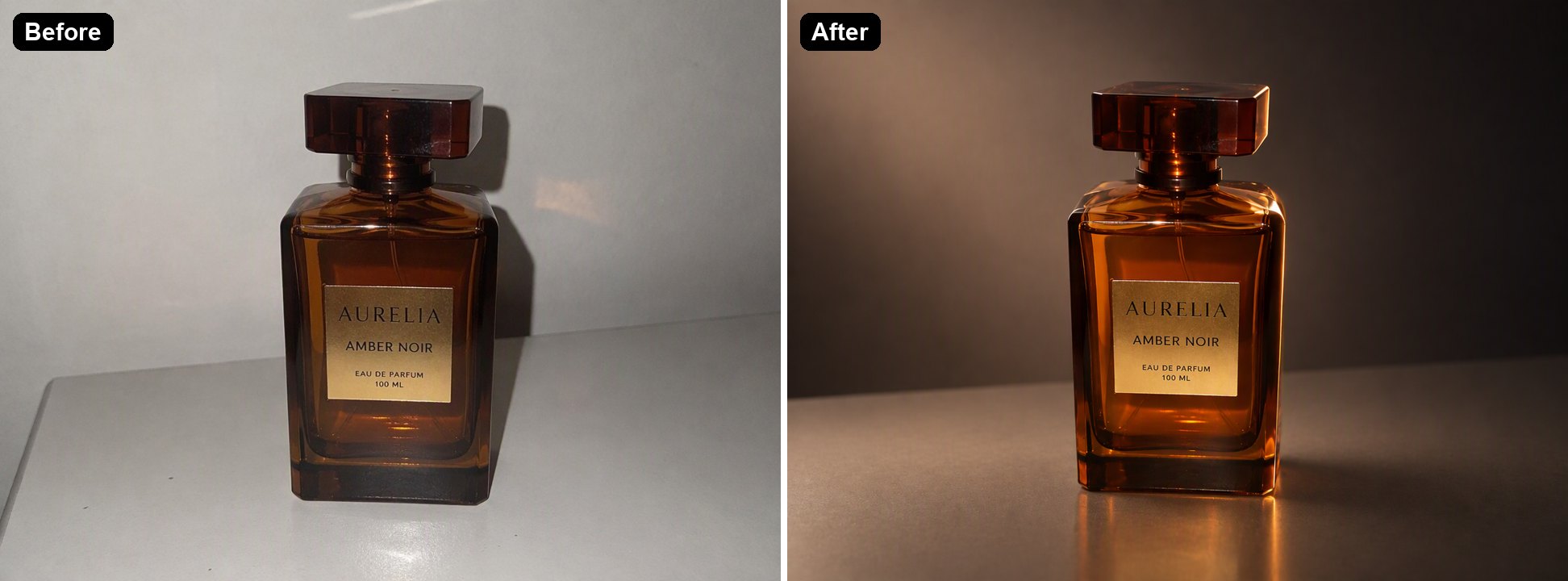
写真のライティングをAIで変える
AIで写真のライティングを変更(Relight AI)。平坦な光やきつい光を、ゴールデンアワーやスタジオ、くつろぎの夜の照明に。被写体はそのままです。
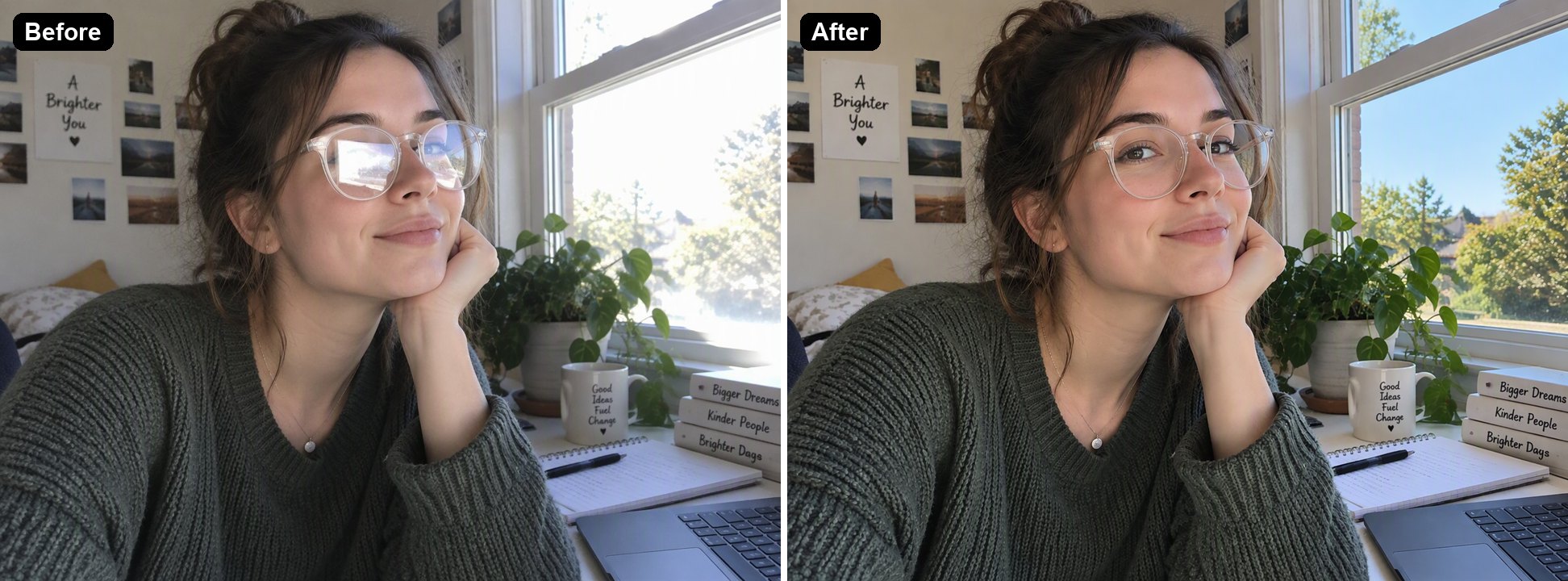
写真の反射を消す
写真の反射や映り込みを消すAIツール。メガネのレンズ、額縁のガラス、光沢のある商品に写った反射をAIが消し、その下にあったものを描き直します。
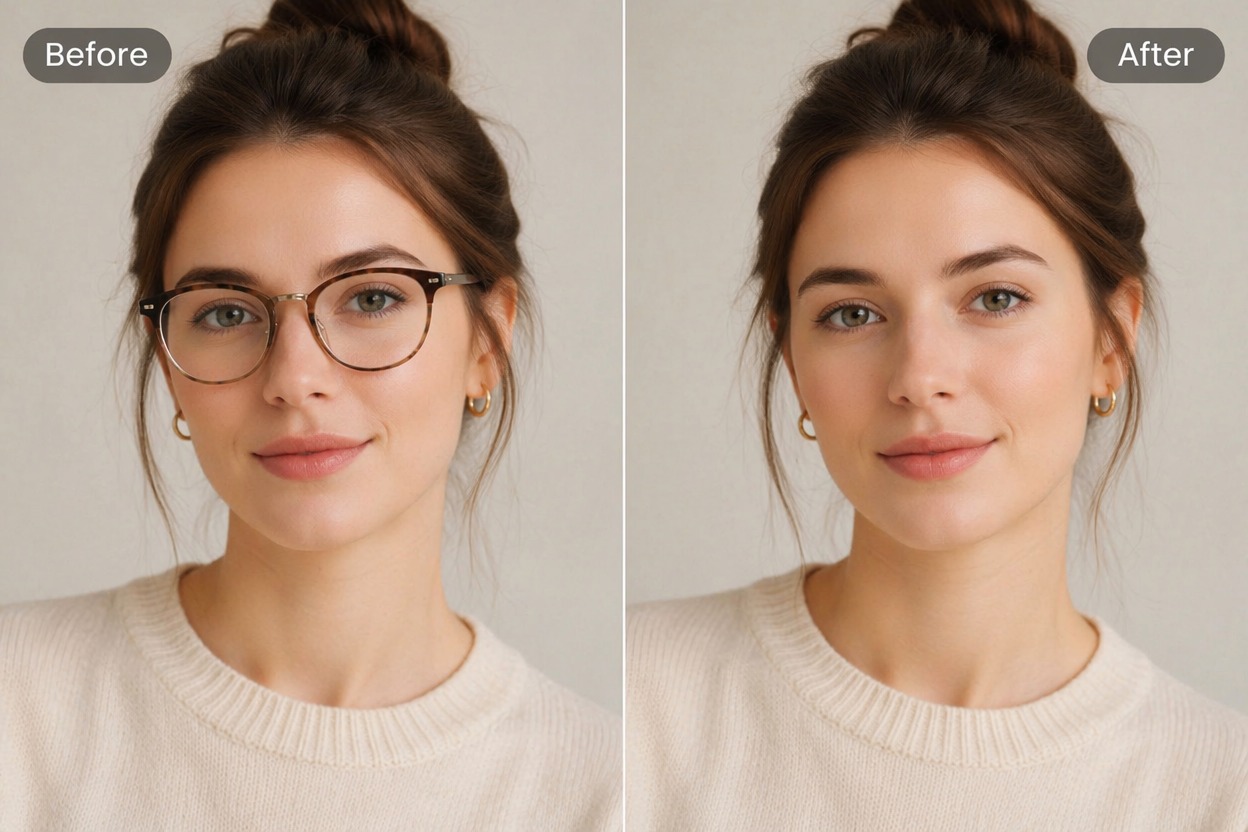
写真からメガネを消す
写真からメガネを消すならAIで無料。ポートレートをアップロードするだけで、フレームやレンズの反射を取り除き、本人らしさを保った自然な顔写真に。
赤目補正に関するよくある質問
赤目補正ツールとは何ですか?
写真の赤目を消すにはどうすればいいですか?
赤目補正に最適な写真はどのようなものですか?
ペットの赤目も修正できますか?
顔全体が変わってしまうことはありますか?
修正した写真をプロフィールや印刷に使えますか?
赤目補正エディターは無料で試せますか?
GoEnhance AIで写真の赤目を修正
フラッシュ撮影したポートレートをアップロードして、赤く光った瞳を補正しましょう。アルバムやプロフィール、SNS投稿、プリント、日常のシェアに最適な、より美しい写真を作成できます。
赤目補正