
Rote Augen entfernen
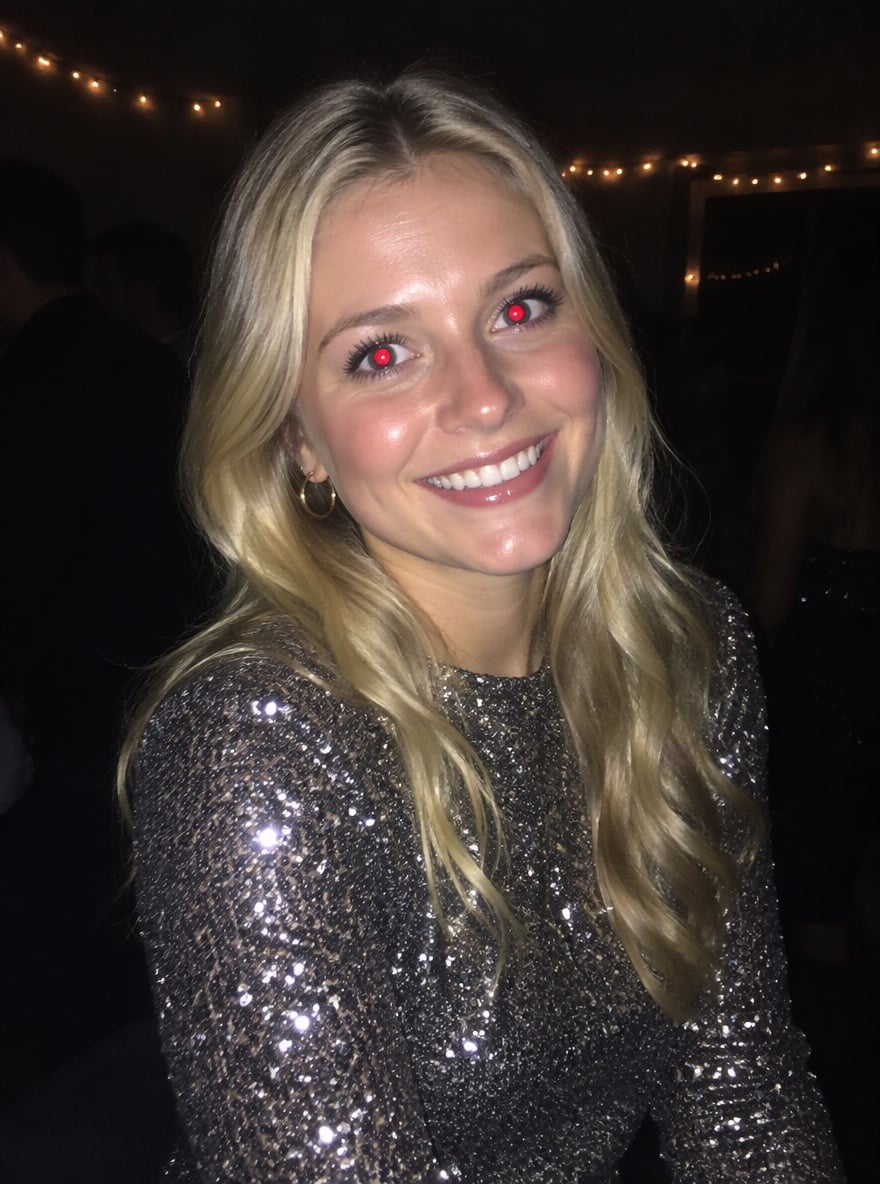
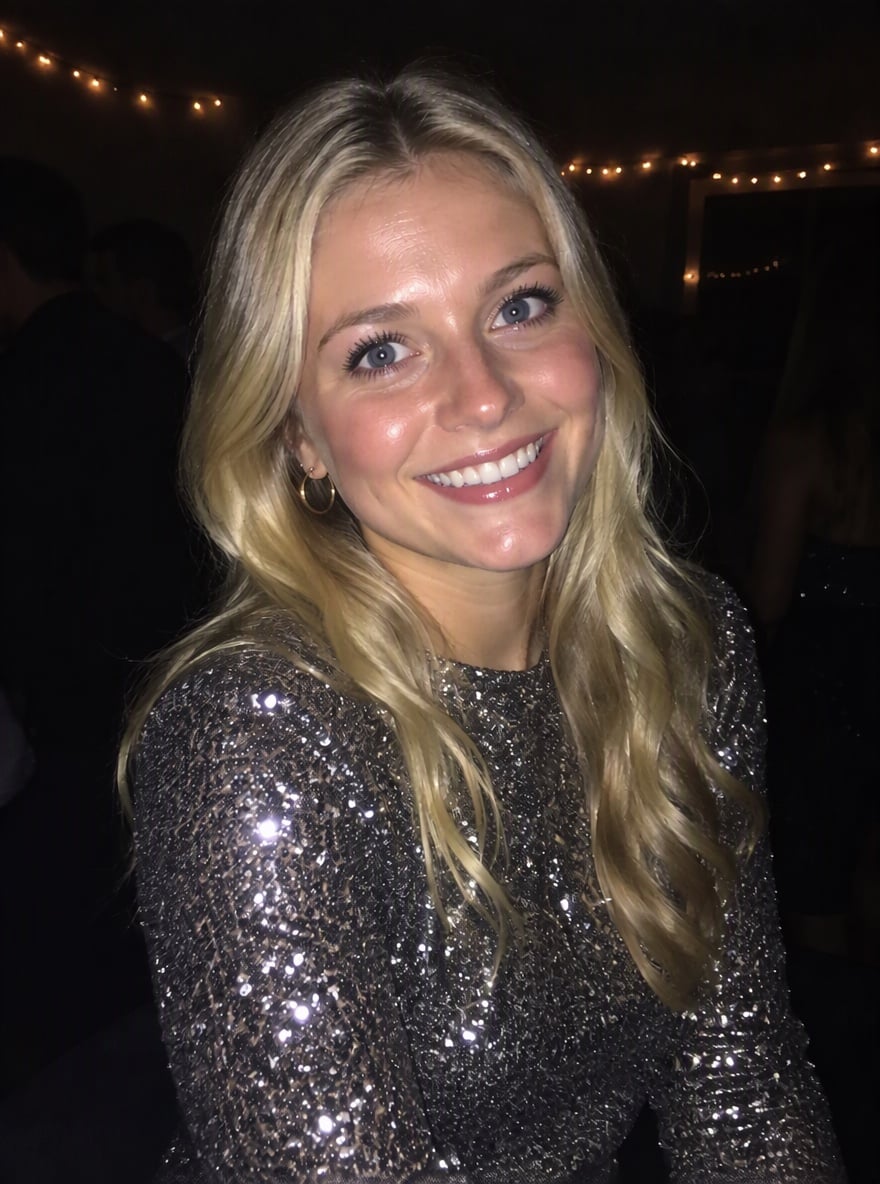

Rote-Augen-Probleme, die Sie beheben können
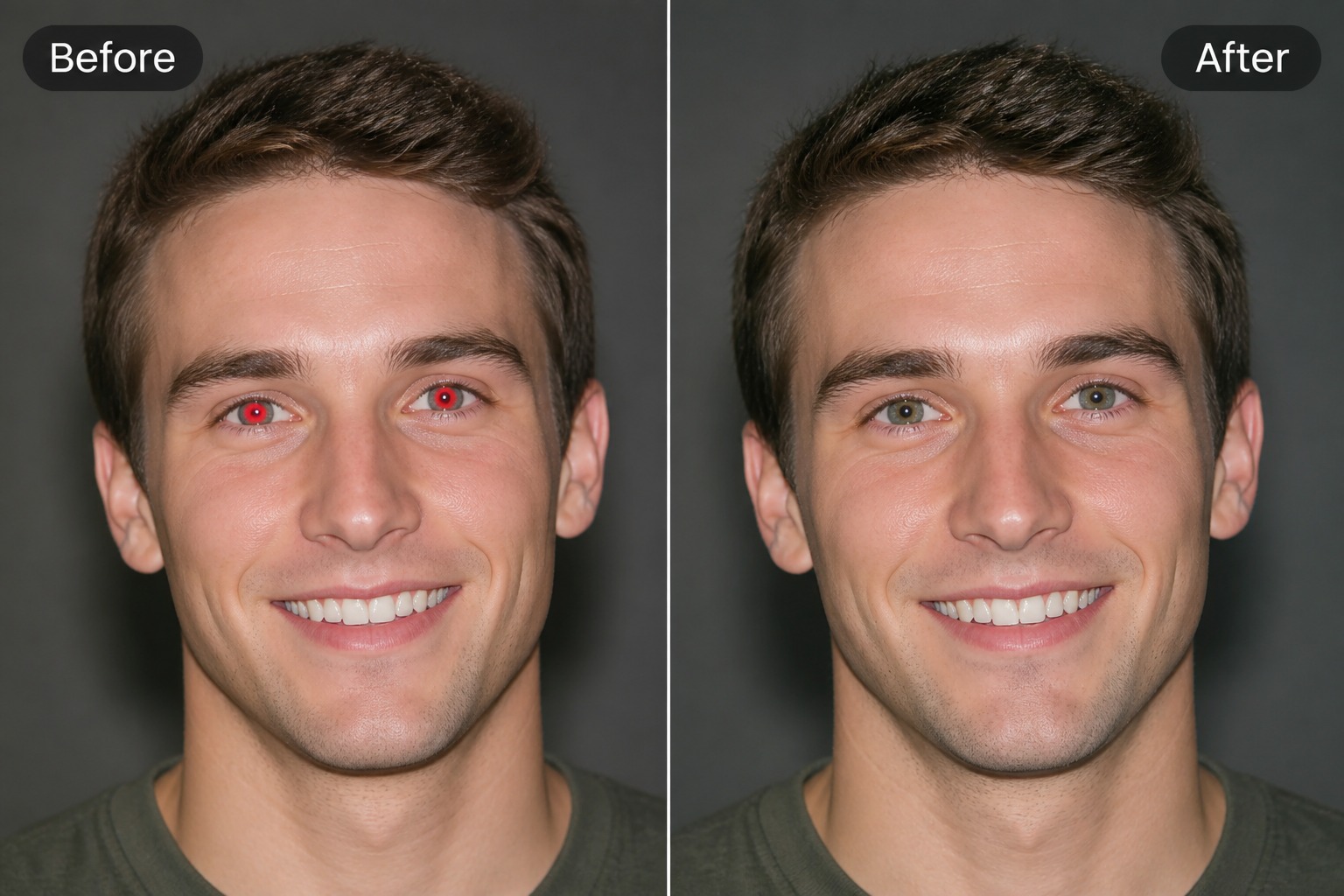
Reparatur von Blitzlicht-Porträts
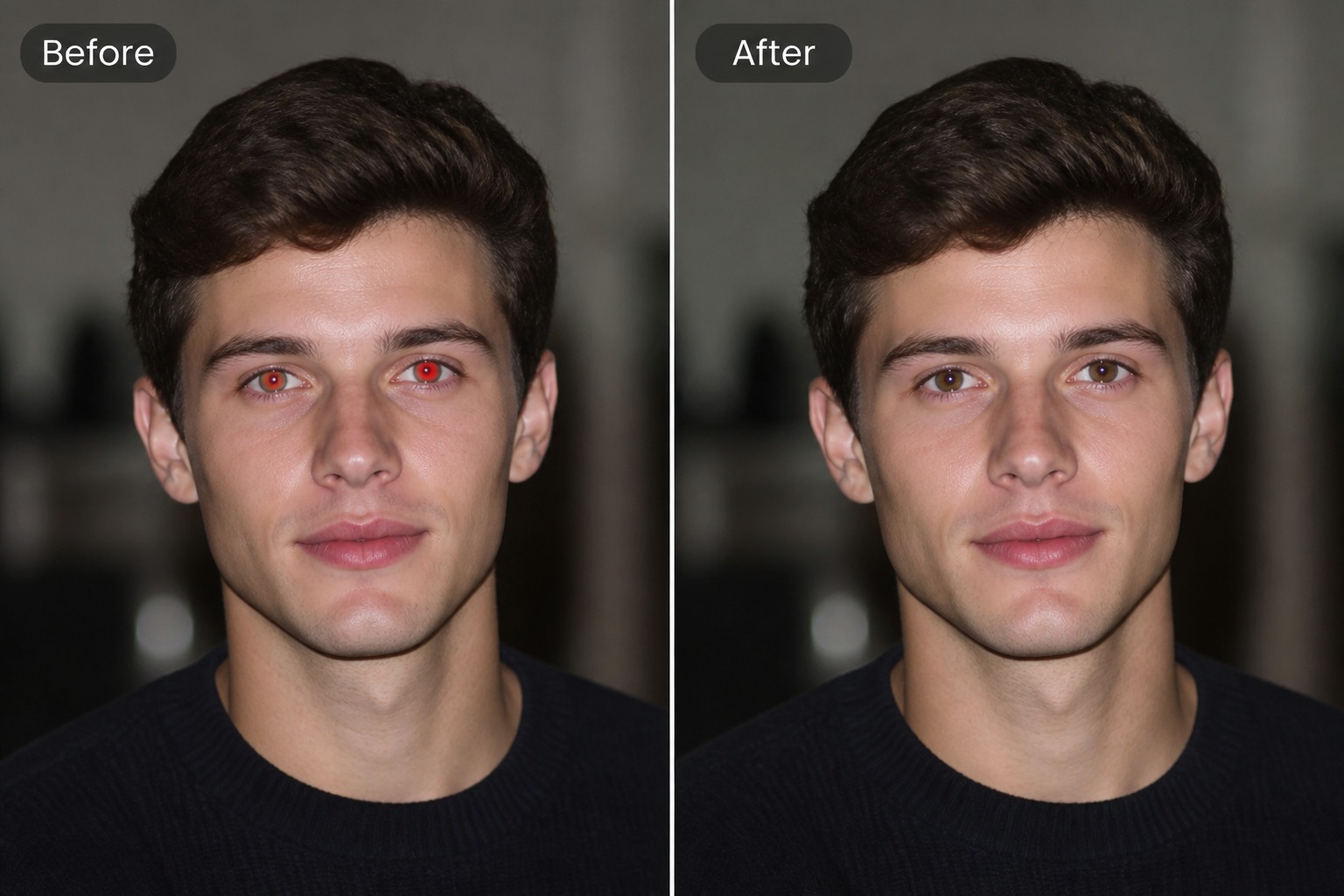
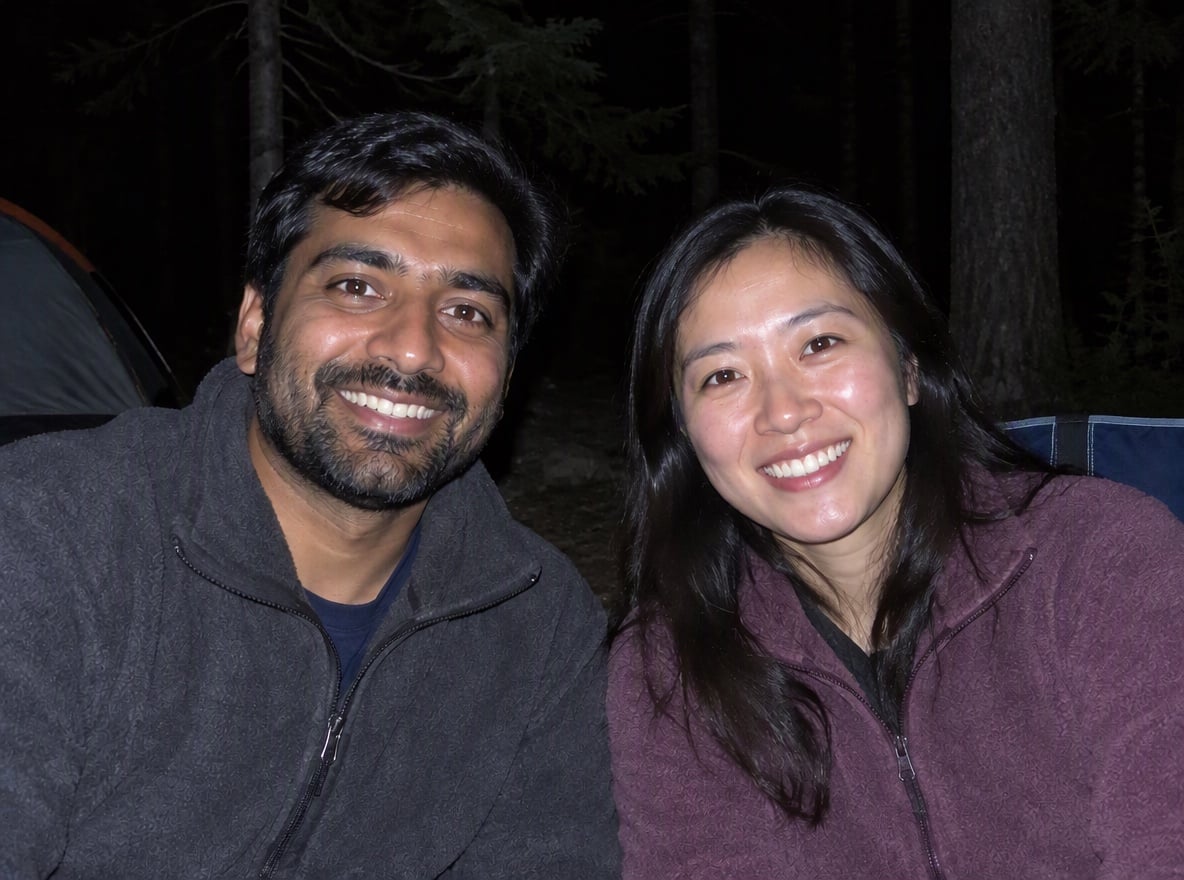
Familienfoto-Bereinigung
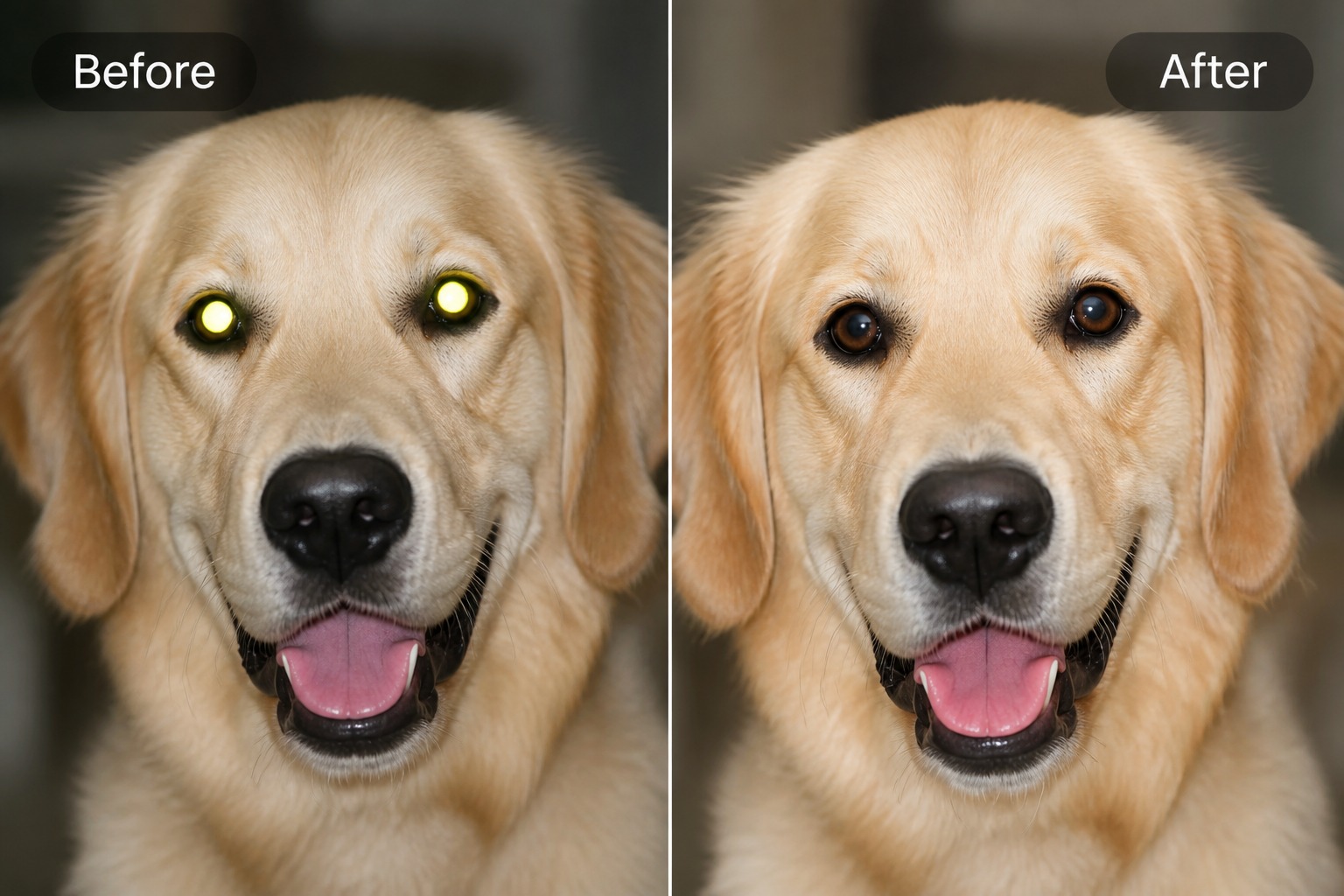
Korrektur von Tieraugen
Rote Augen korrigieren und Porträts natürlich halten
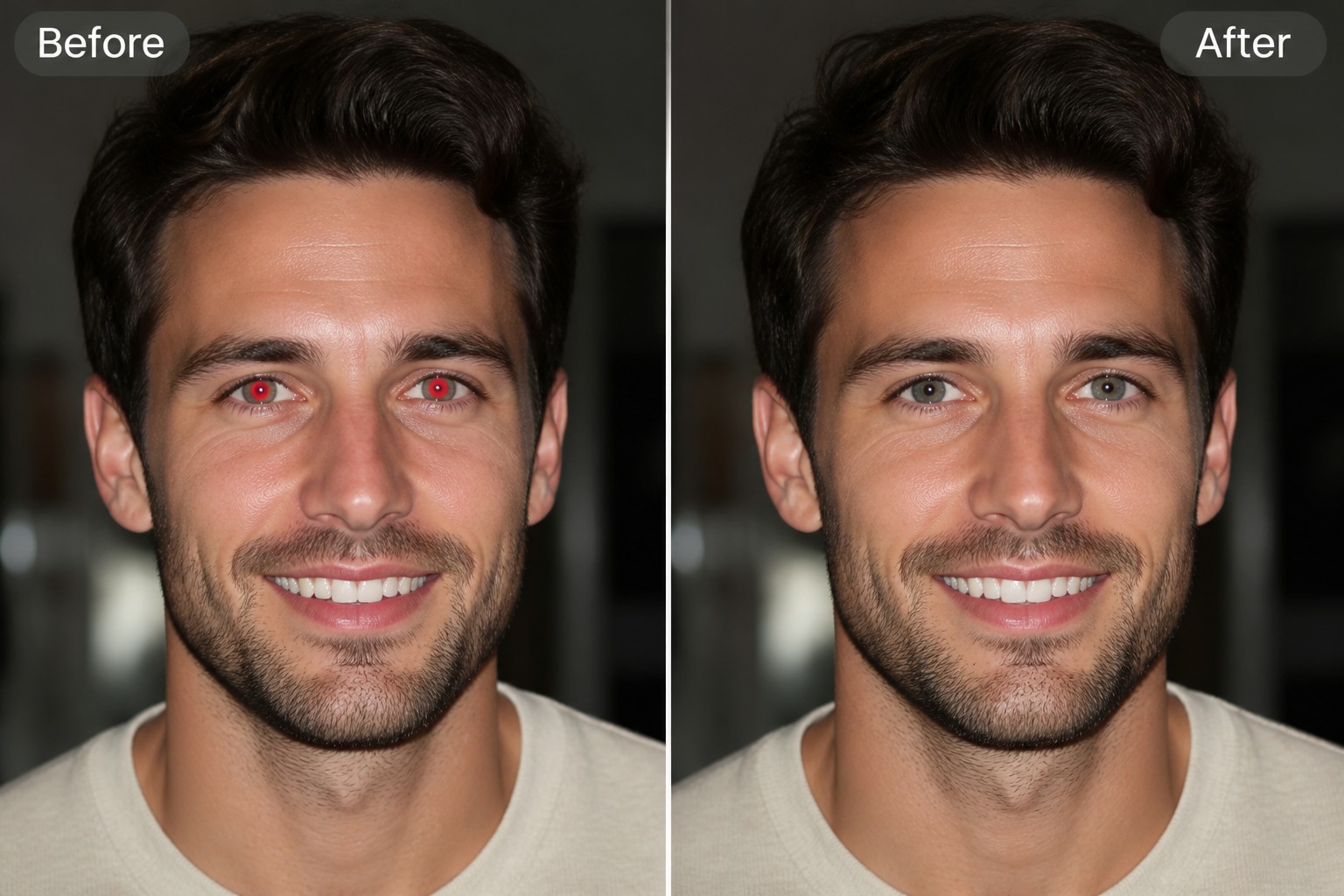
Event-Fotos auffrischen
Korrigieren Sie rote Augen in Partyfotos, Schulfotos, Reisebildern und Familienfeiern, die ansonsten erhaltenswert sind. Am besten funktioniert dies bei einem klaren Gesicht mit sichtbaren Augen; bei sehr kleinen Gesichtern oder starker Unschärfe kann eine manuelle Überprüfung nach der Korrektur erforderlich sein.
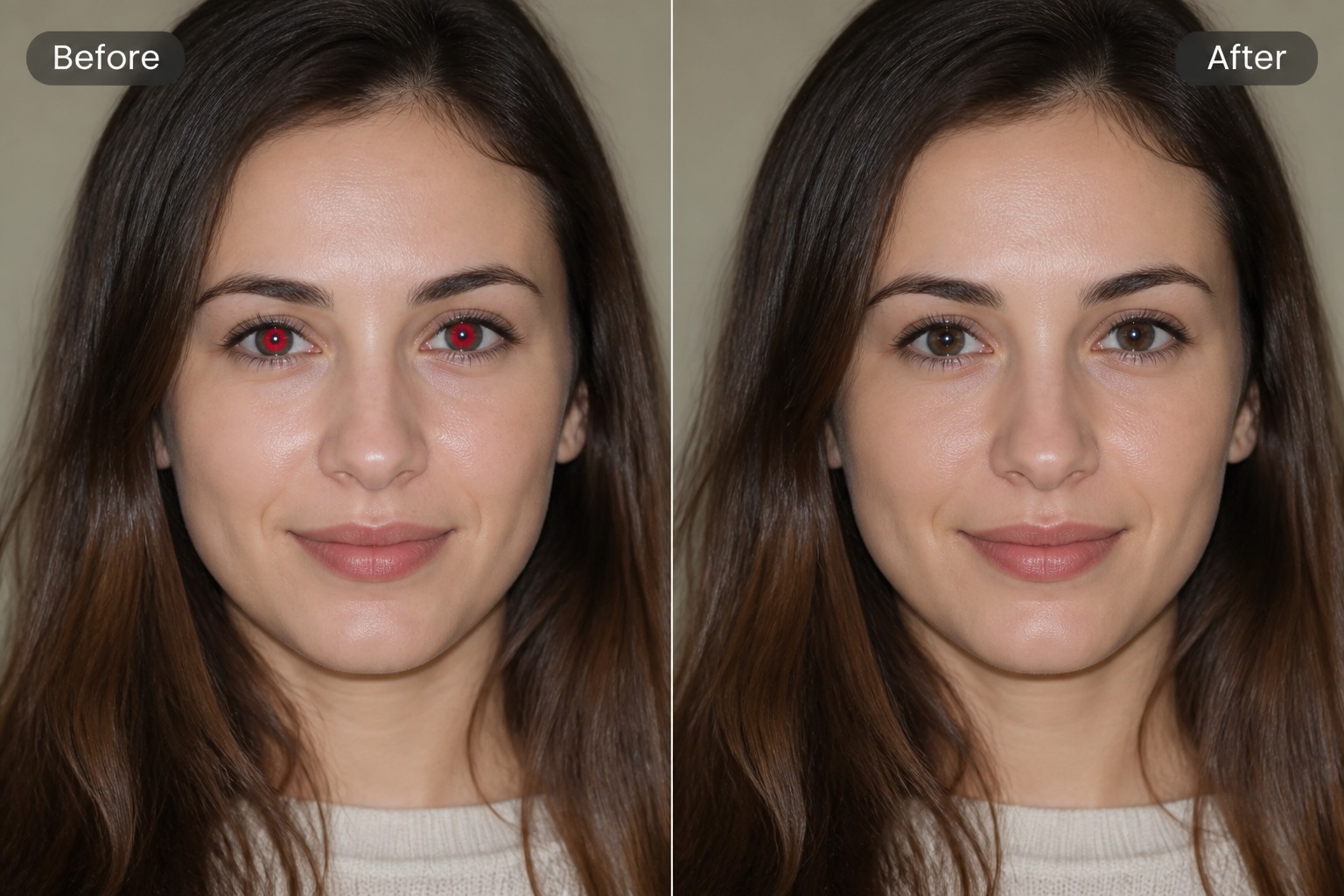
Porträt-Details bereinigen
Verwenden Sie einen Rote-Augen-Bildeditor, wenn nur die Pupillenfarbe korrigiert werden muss und der Rest des Fotos gleich bleiben soll. Für eine umfassendere Retusche kann ein Image-to-Image KI-Workflow helfen, auch Beleuchtung, Hintergrund oder Porträtstil zu verfeinern.
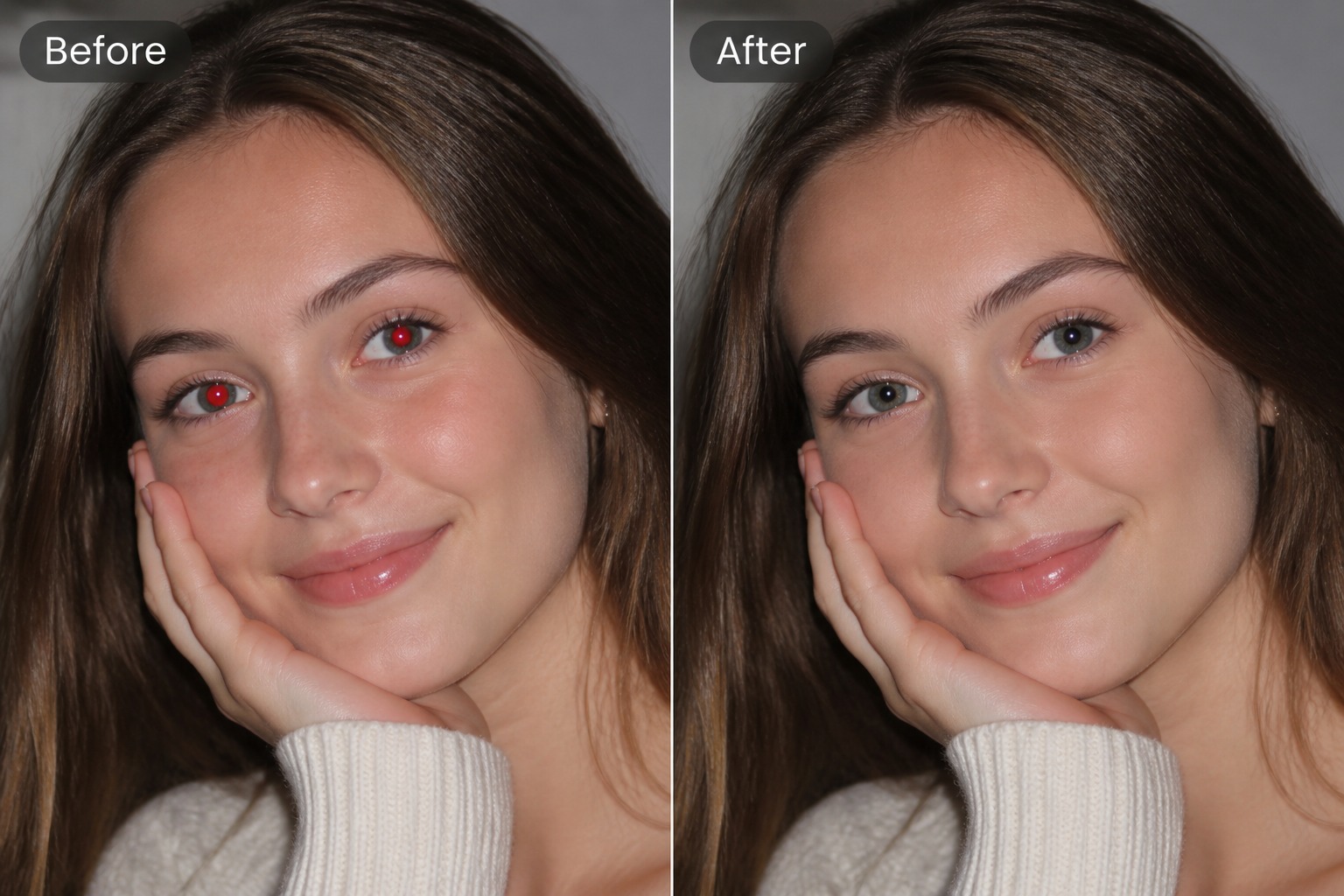
Teilbare Bilder vorbereiten
Verwandeln Sie Fotos mit störendem Blitzlicht-Effekt in sauberere Bilder für Alben, Social-Media-Posts, Profilbilder und gedruckte Erinnerungsstücke. Überprüfen Sie das Ergebnis auf die Blickrichtung, eine natürliche Irisfarbe und ob beide Augen gleichmäßig korrigiert wurden.
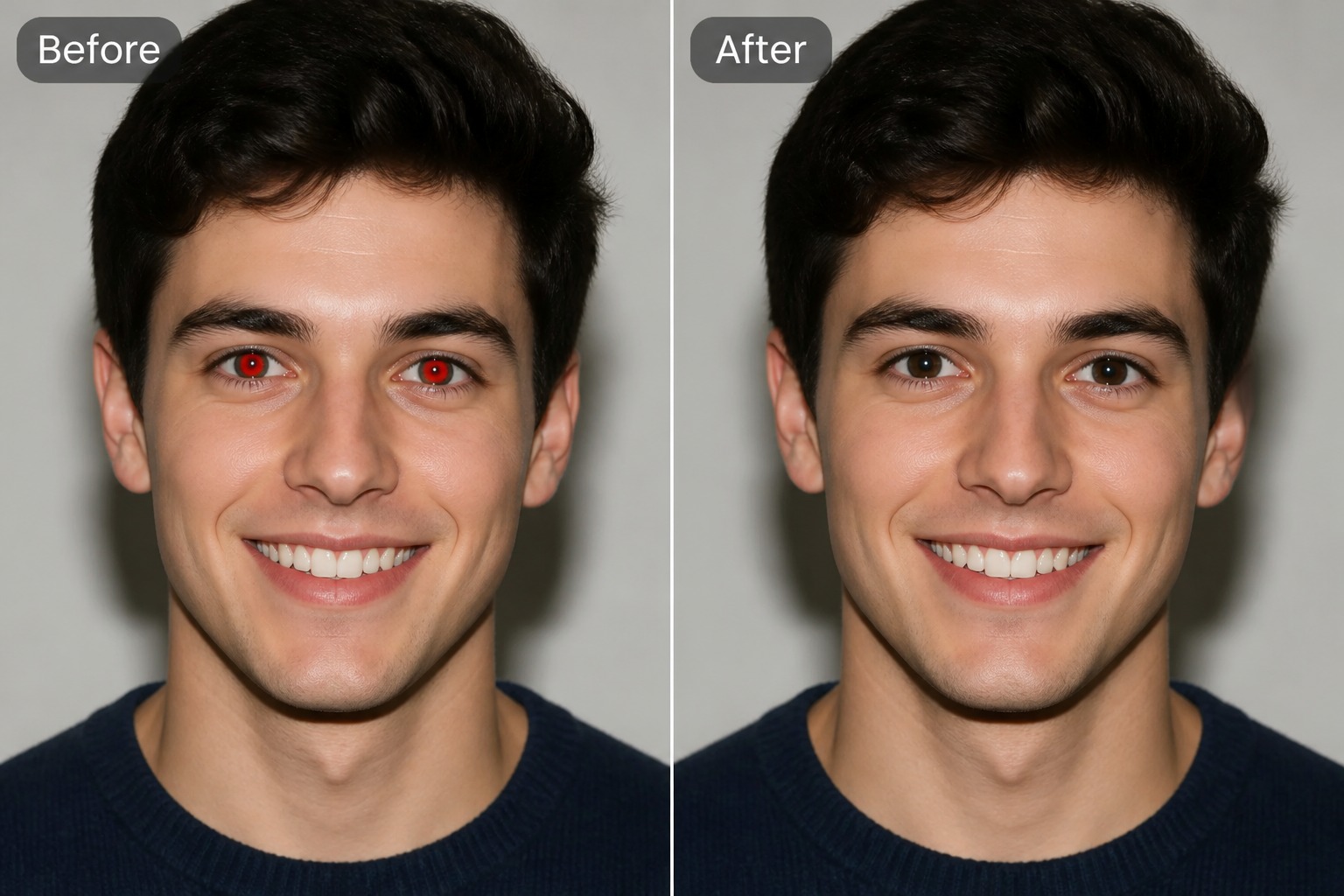
Warum einen KI-Rote-Augen-Entferner verwenden?
Das Originalfoto beibehalten
Schneller als manuelle Retusche
Funktioniert für echte Erinnerungen
Nützlich für Profilfotos
Gezielte Augenkorrektur
Einfache Überprüfung vor dem Teilen
So entfernen Sie rote Augen in Fotos
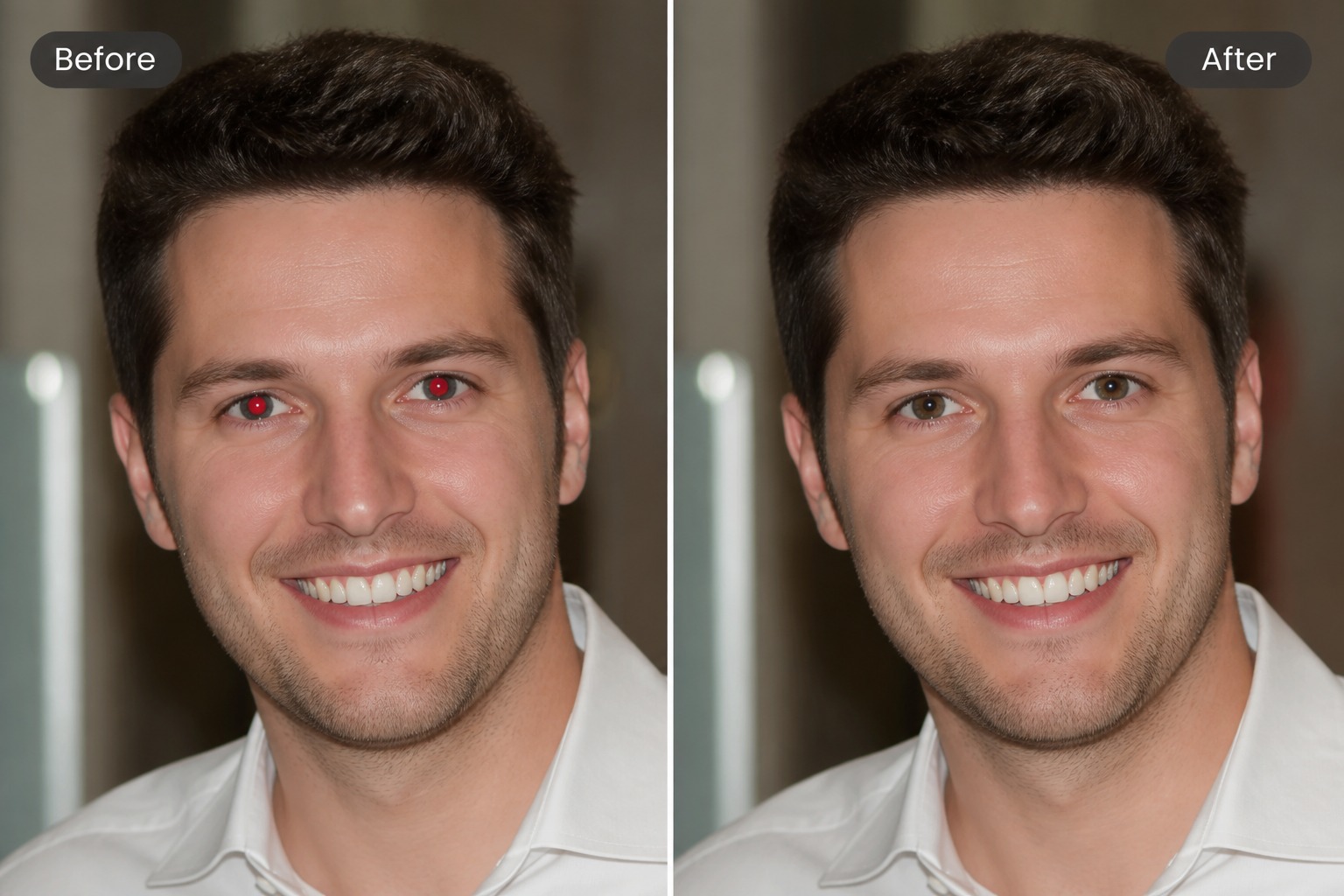
Laden Sie das Blitzfoto hoch
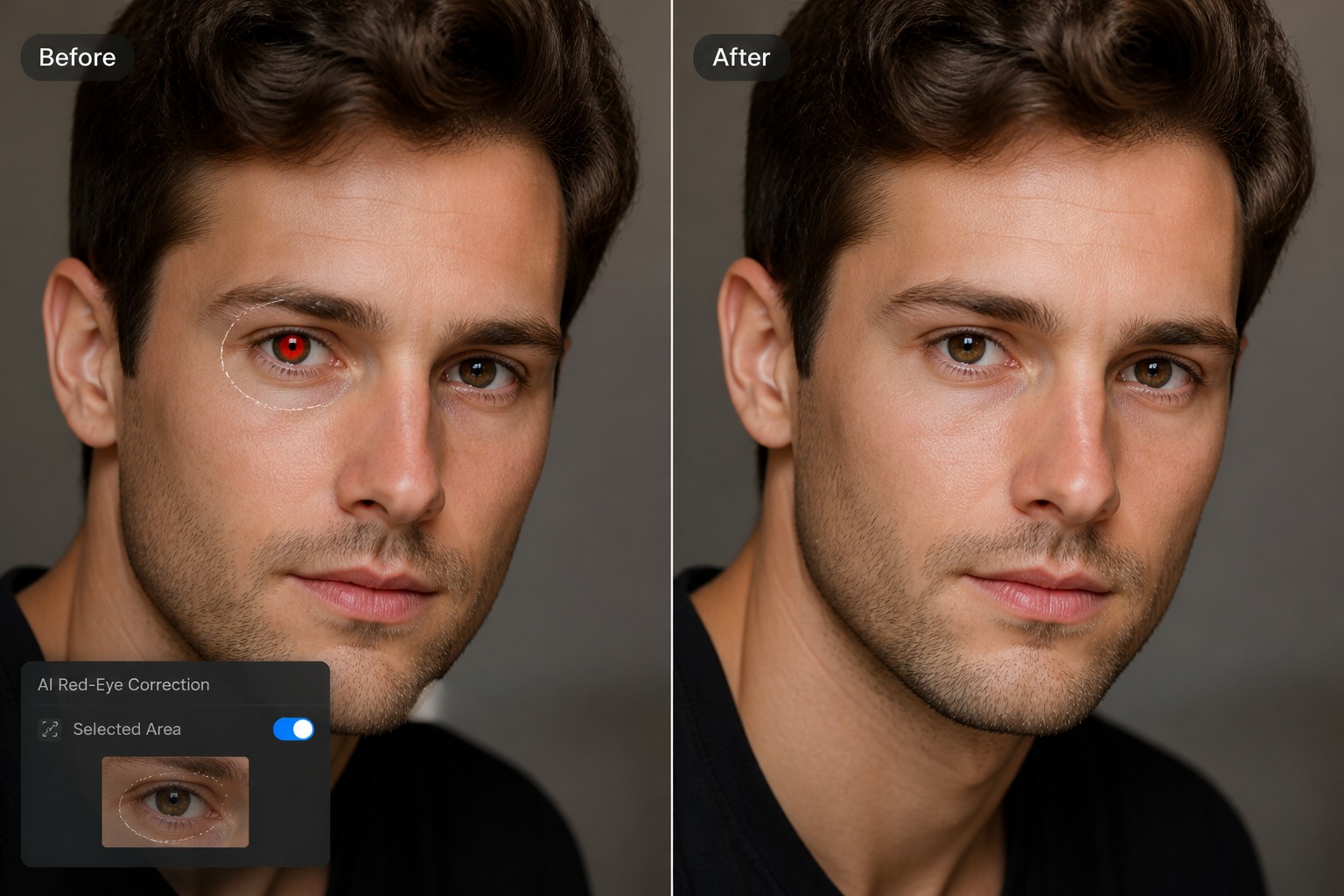
Markieren Sie das Ziel für die Rote-Augen-Korrektur
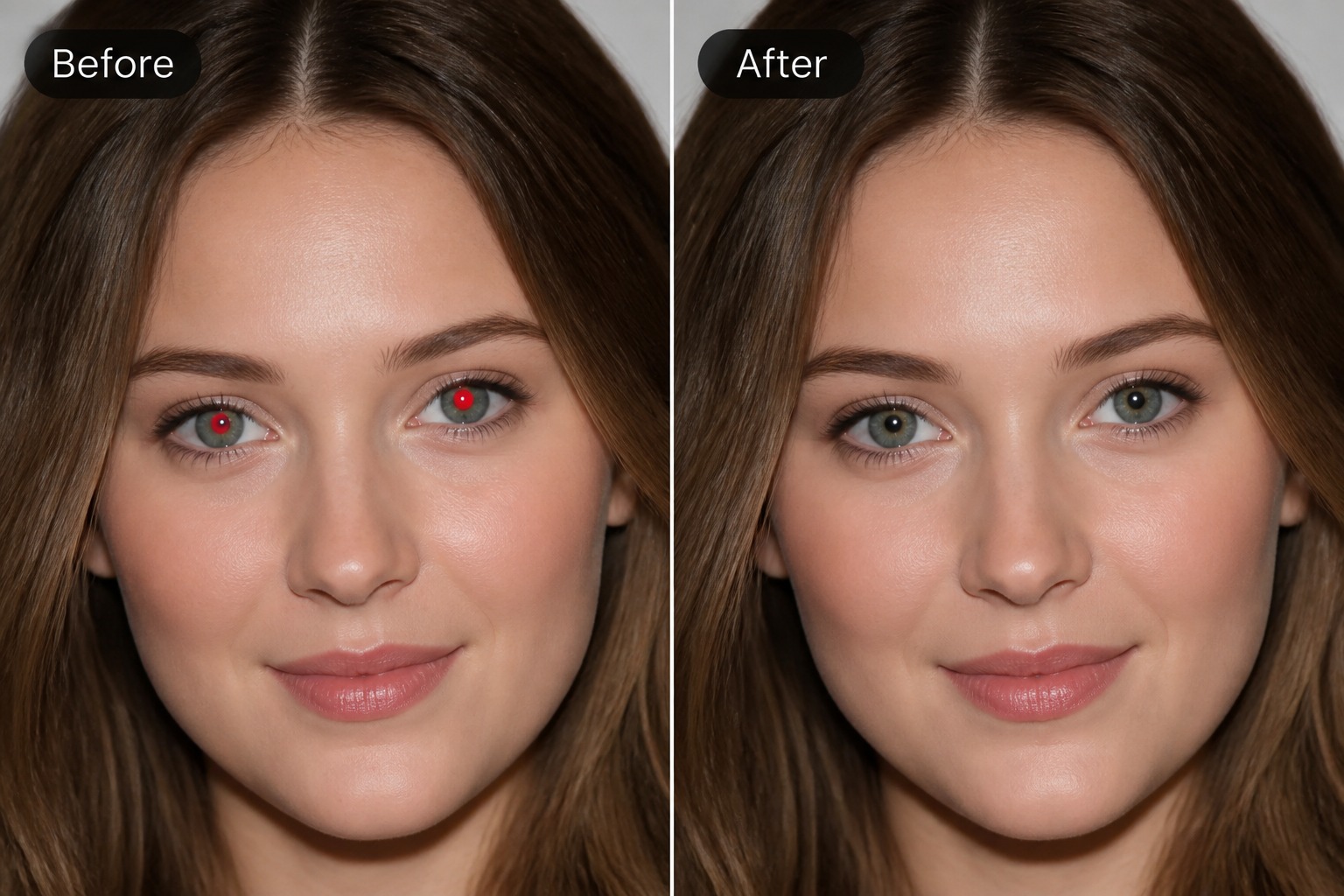
Überprüfen Sie das Ergebnis der Augenkorrektur
Weitere KI-Bildtools
Objekte aus Foto entfernen
Objekte aus Foto entfernen mit KI: Löschen Sie Personen, Text und störende Details kostenlos online – für saubere, professionelle Bilder.
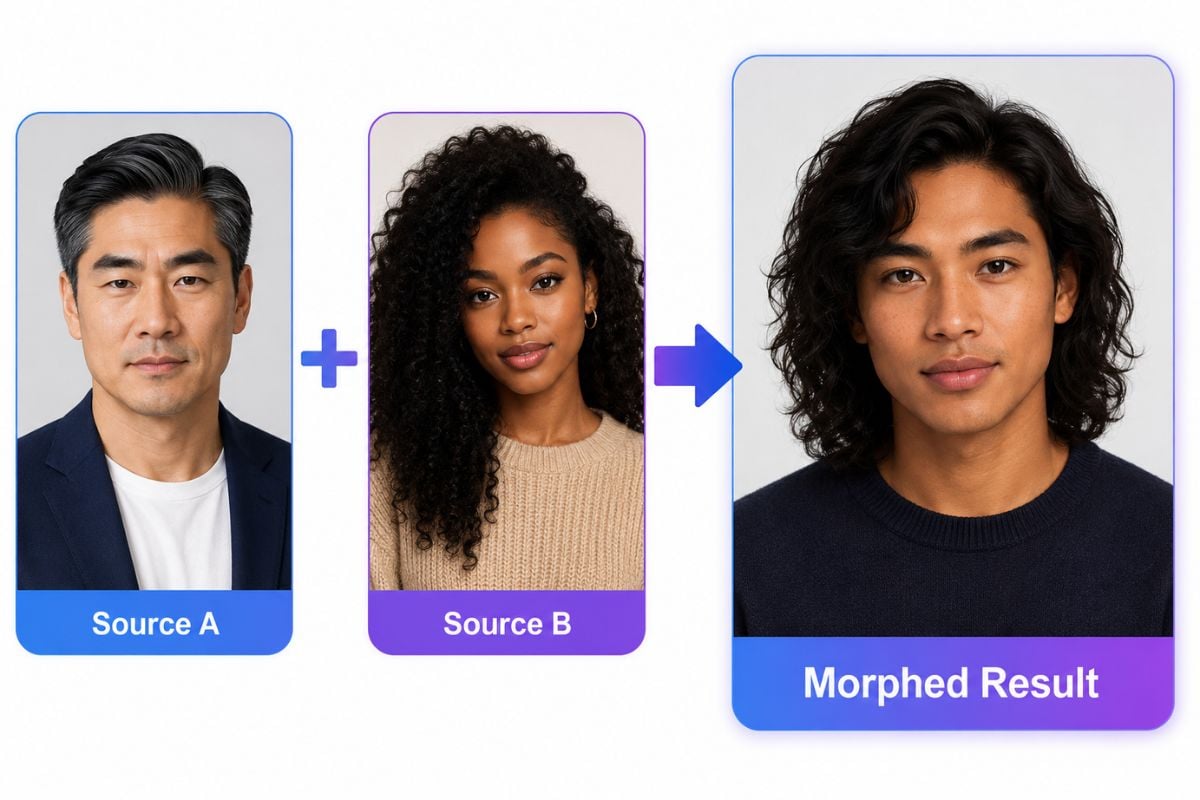
KI Face Morph
Face Morph mit KI: Verschmelzen Sie zwei Porträts kostenlos online zu einem nahtlosen Gesicht – ideal für Familienähnlichkeit und Charakterkonzepte.

KI-Bild realistischer machen
KI-Bilder realistisch machen: Die KI entfernt Plastikhaut, Schimmer und übersättigte Farben und sorgt für natürliche Struktur und echtes Licht.
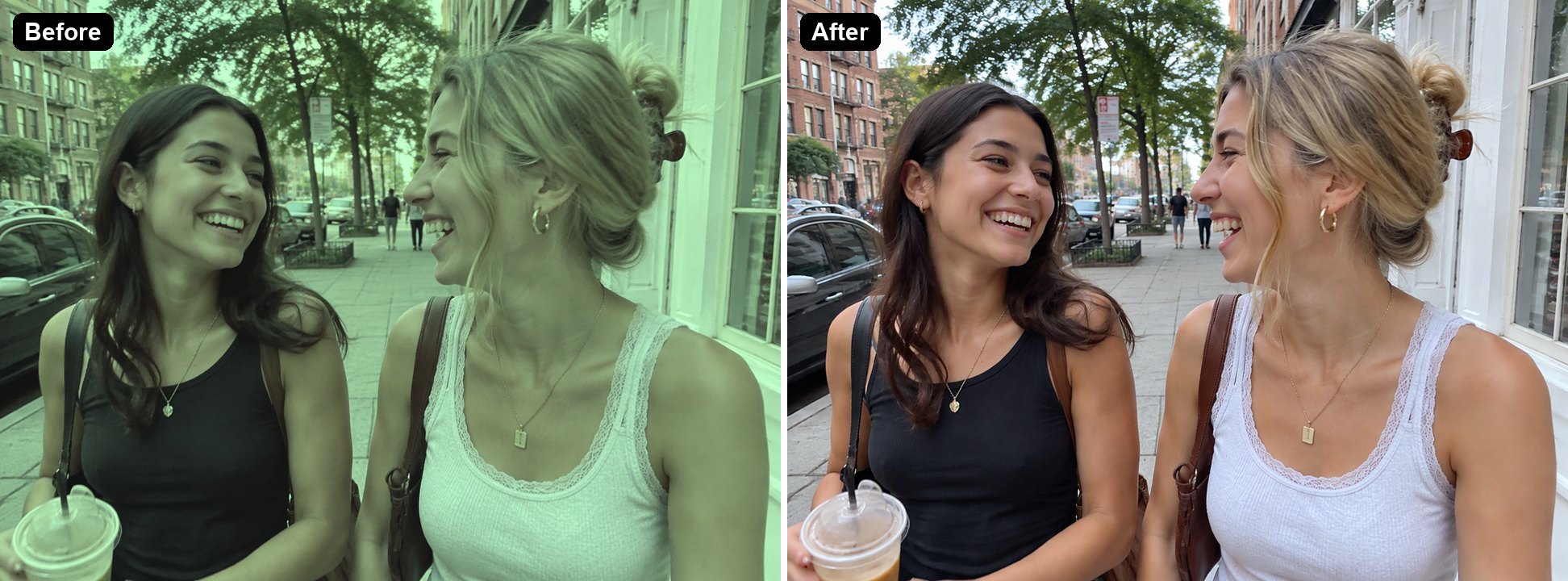
Filter von Foto entfernen
Filter von Foto entfernen, online: Der KI Filter Remover entfernt Vintage-, Grün- und kühle Film-Filter und holt natürliche Farben zurück.
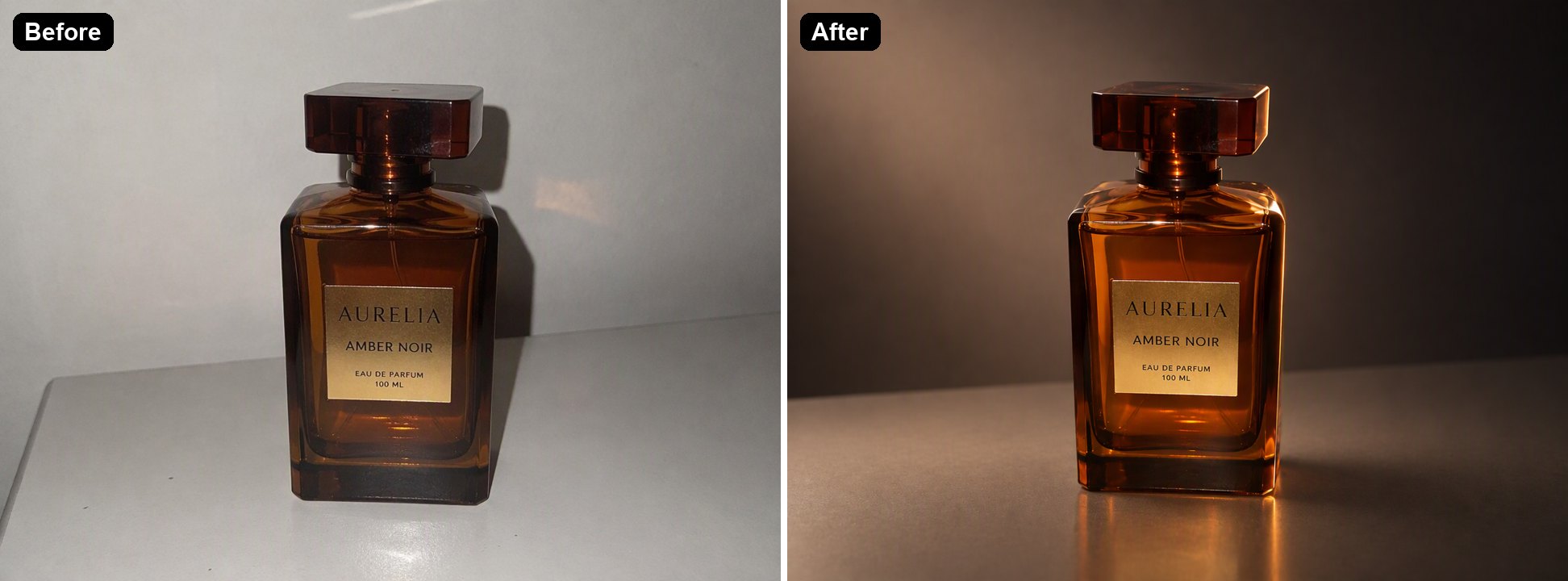
KI Relight
KI Relight: Ändern Sie das Licht im Foto mit KI. Aus flachem oder hartem Licht wird Goldene Stunde, Studiolicht oder gemütliche Abendstimmung, das Motiv bleibt gleich.
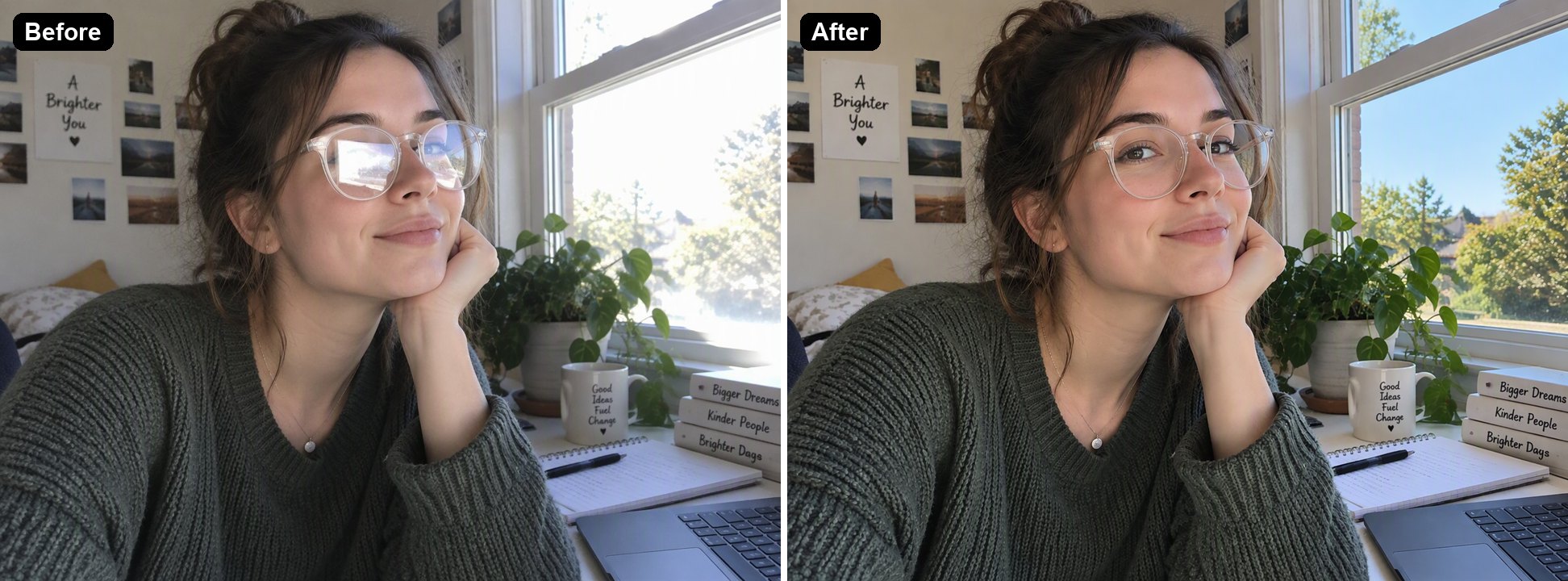
Spiegelung aus Bild entfernen
Spiegelung aus Bild entfernen – auch Spiegelungen auf der Brille, auf gerahmten Bildern und glänzenden Produkten. Die KI entfernt helle Flecken und zeichnet nach, was darunter lag.
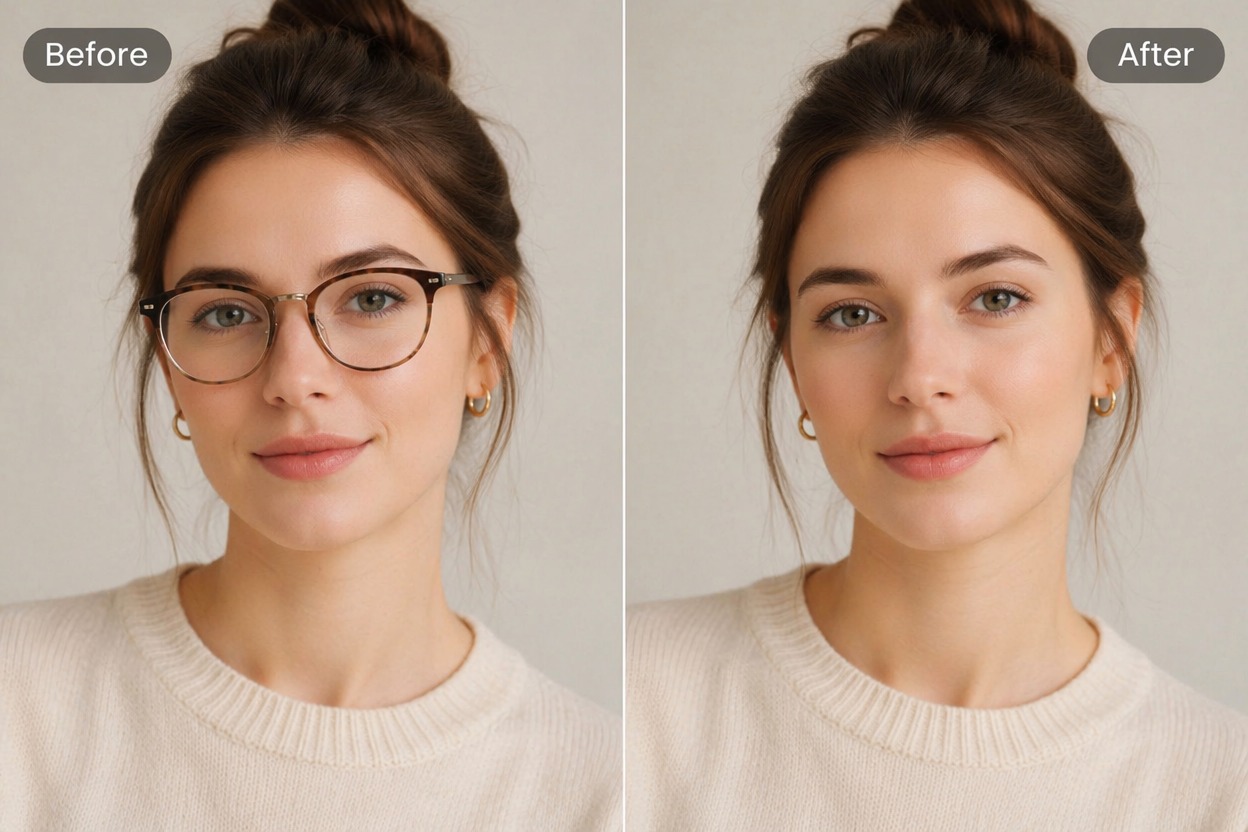
KI-Brille aus Foto entfernen
Entfernen Sie mit einem KI-Brillenentferner online und kostenlos Brillen aus Porträts, Profilfotos und Gesichtsaufnahmen, während die Person erkennbar bleibt.
FAQ zum Rote-Augen-Entferner
Was ist ein Rote-Augen-Entferner?
Wie entferne ich rote Augen in Fotos?
Welche Fotos eignen sich am besten für die Rote-Augen-Korrektur?
Kann man damit rote Augen bei Haustierfotos korrigieren?
Wird das gesamte Gesicht verändert?
Kann ich das korrigierte Foto für Profile oder zum Drucken verwenden?
Ist der Rote-Augen-Editor kostenlos testbar?
Rote Augen in Fotos mit GoEnhance AI korrigieren
Laden Sie ein Porträt mit Blitzlicht hoch, korrigieren Sie leuchtend rote Pupillen und erstellen Sie ein saubereres Foto für Alben, Profile, Social-Media-Beiträge, Ausdrucke oder das tägliche Teilen.
Rote Augen entfernen