
AI小顔加工
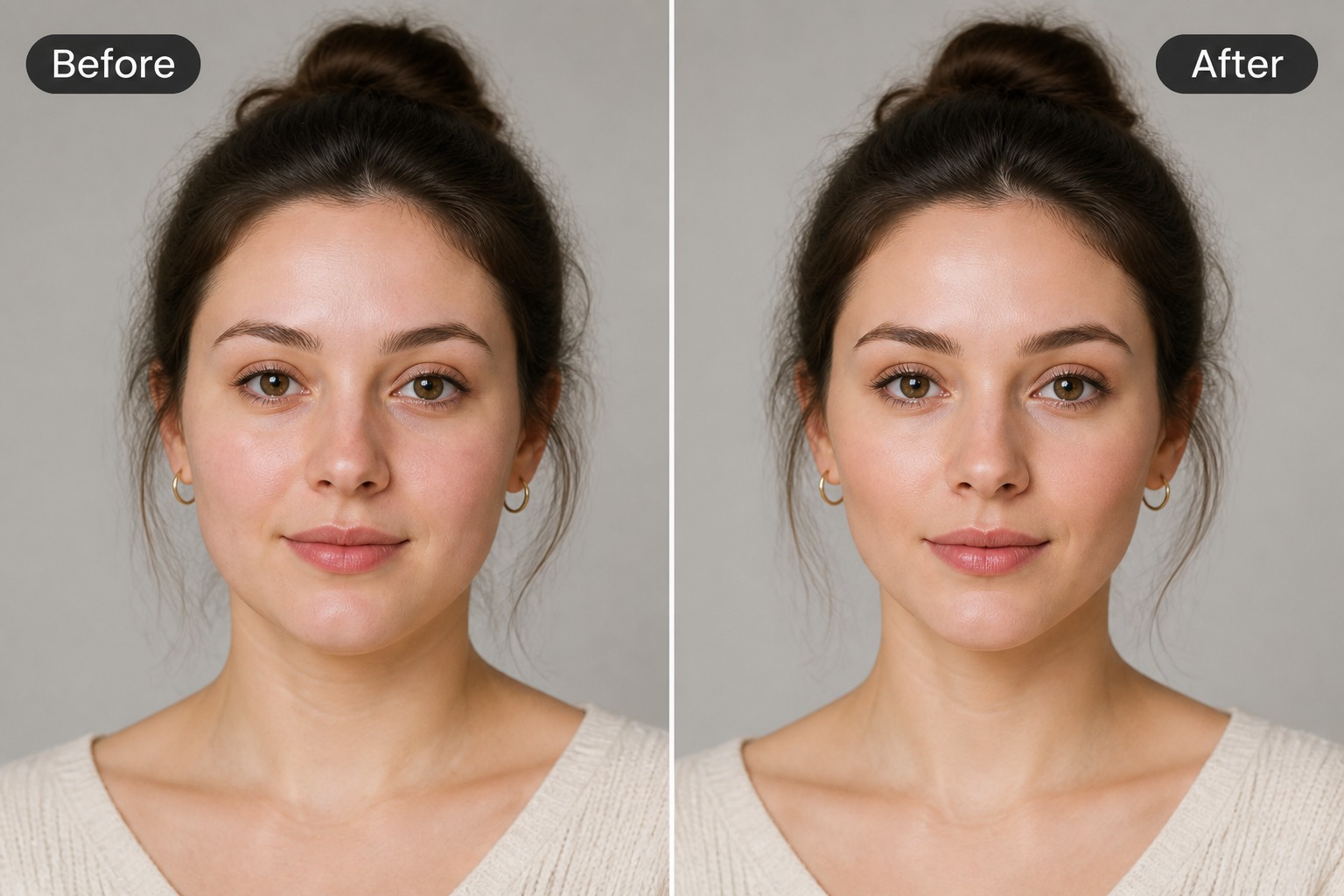
ポートレートをアップロードして、自撮り、アバター、プロフィール写真、レタッチ用ドラフト向けに、自然な輪郭補正で顔をスリムに加工しましょう。正面を向いた鮮明な写真と自然光での撮影が、最も良い結果を得るコツです。
顔をスリムにする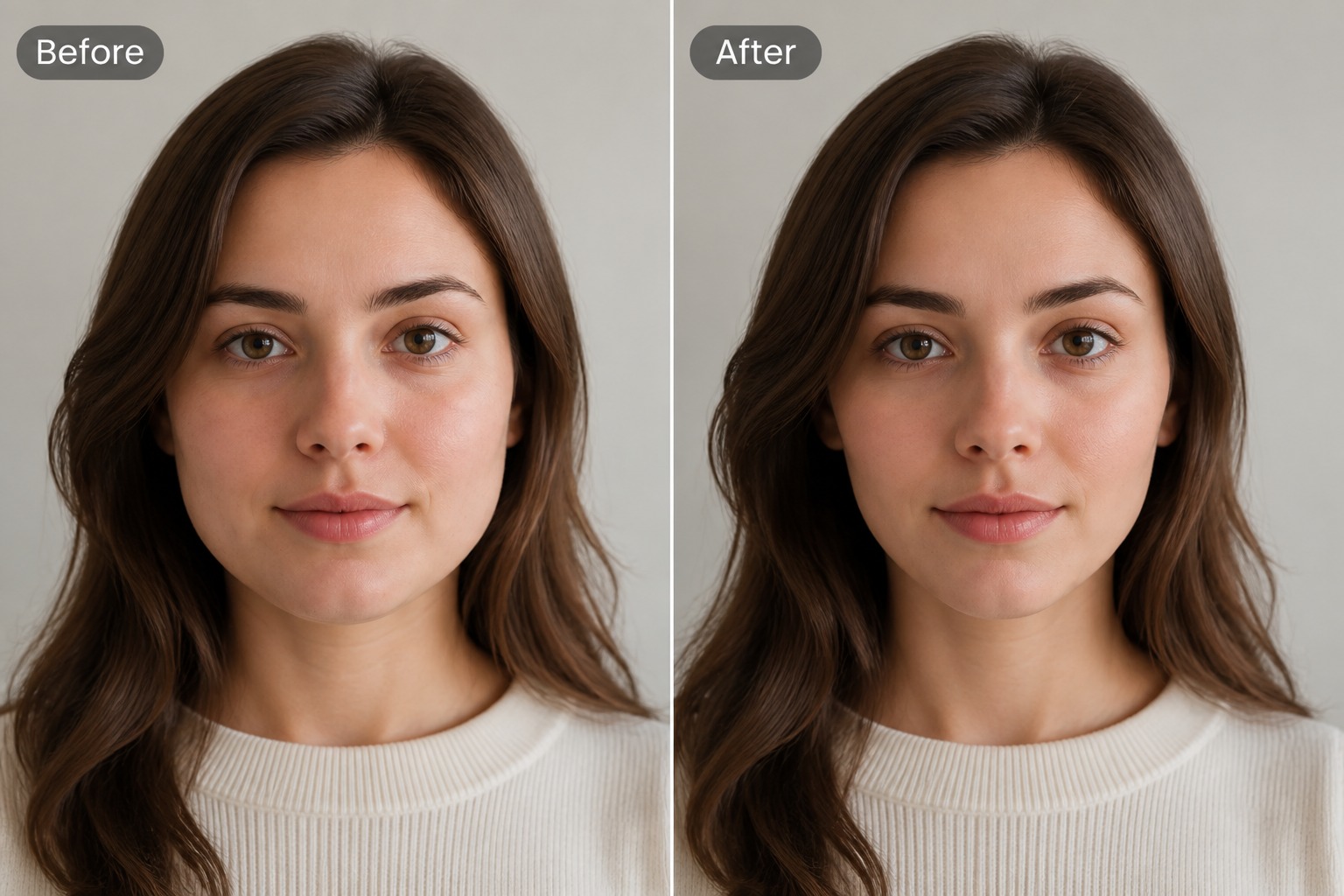
自然なポートレート編集で小顔に
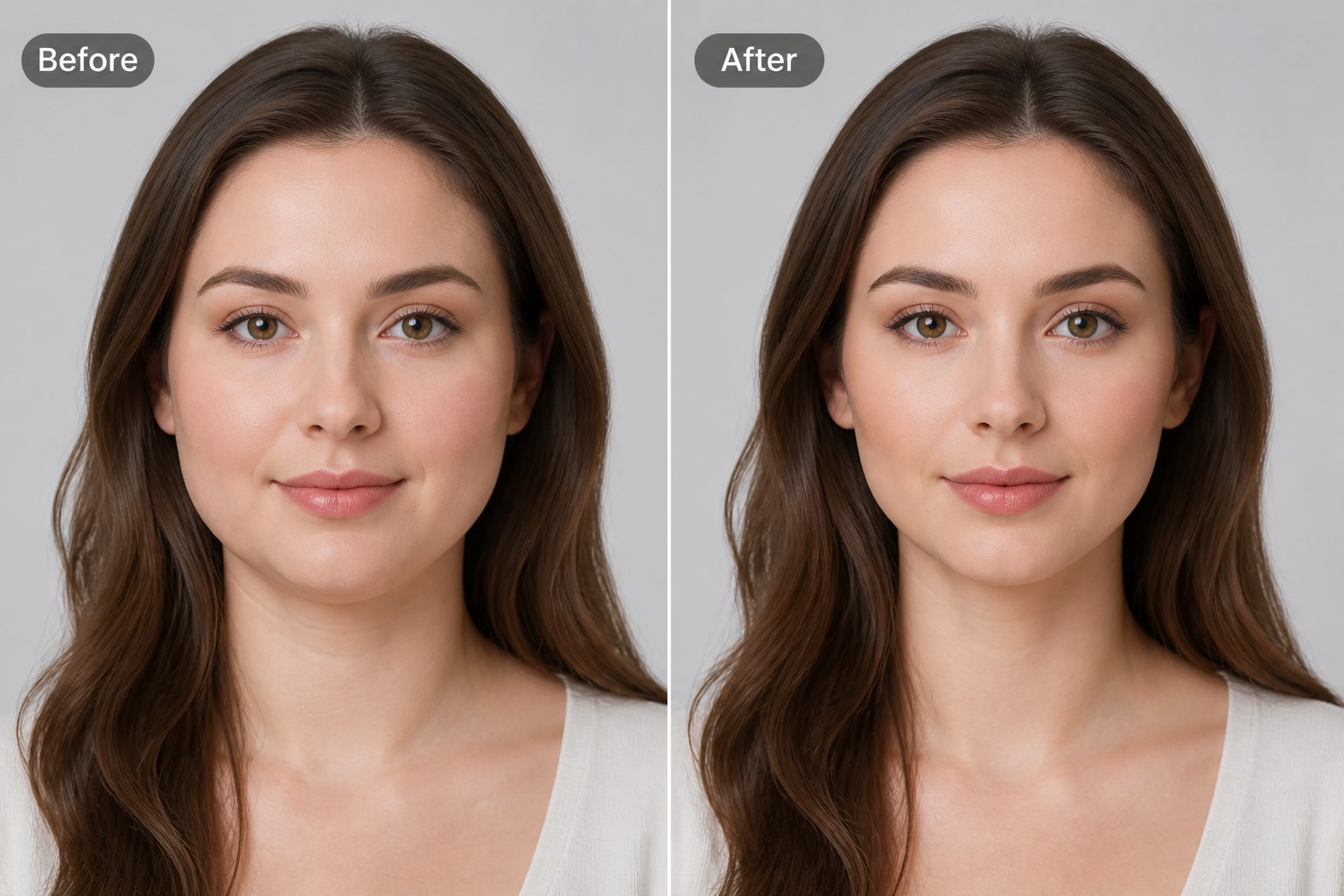
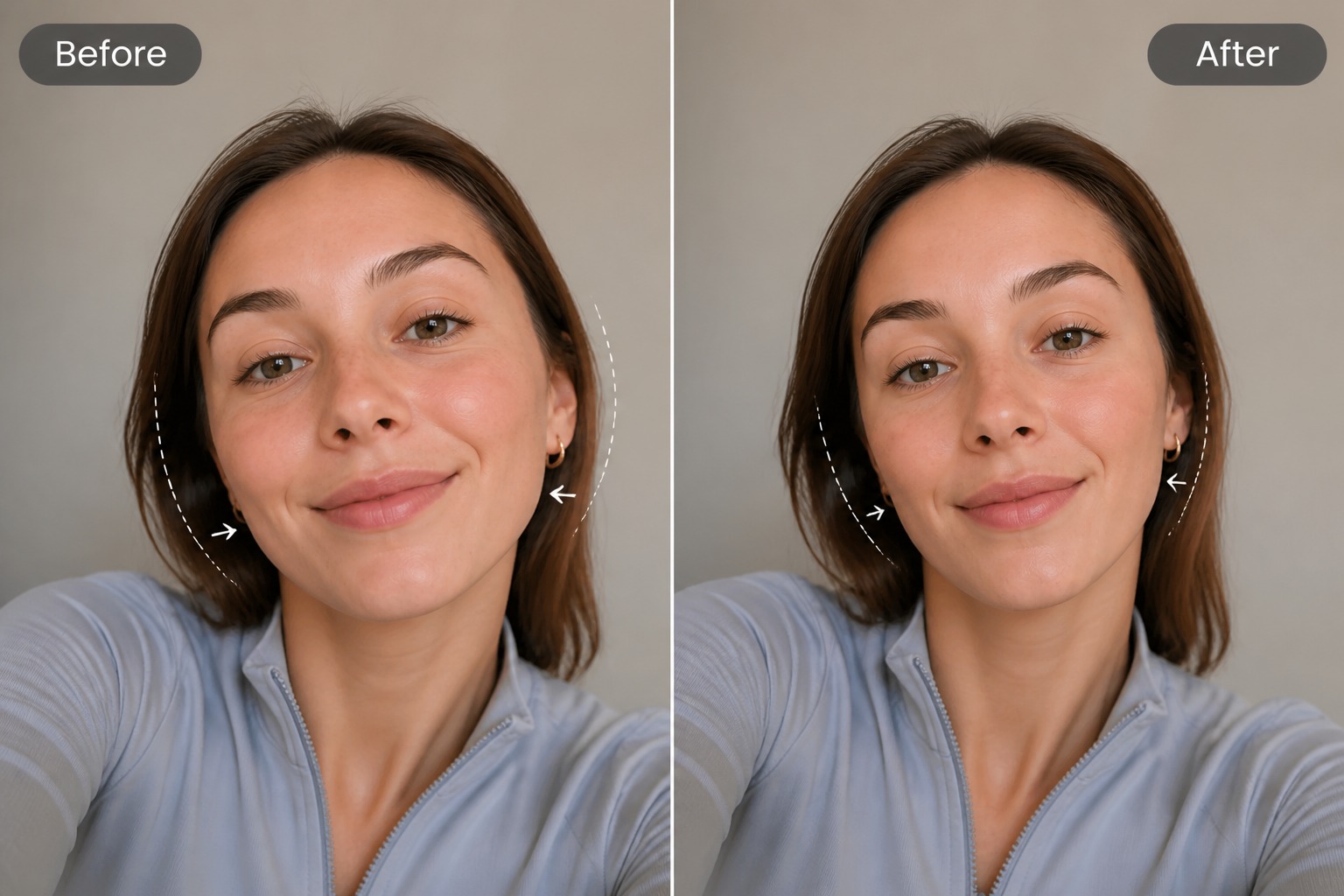
プロフィール写真をプレビュー
SNSのプロフィール、クリエイターの経歴、マッチングアプリ、パーソナルブランディングに写真を使う前に、加工後の仕上がりをテストしましょう。より広範囲なポートレートの変更には、画像生成AI(Image-to-Image)ワークフローを使って、スタイルや照明、背景のバリエーションを試すことも可能です。
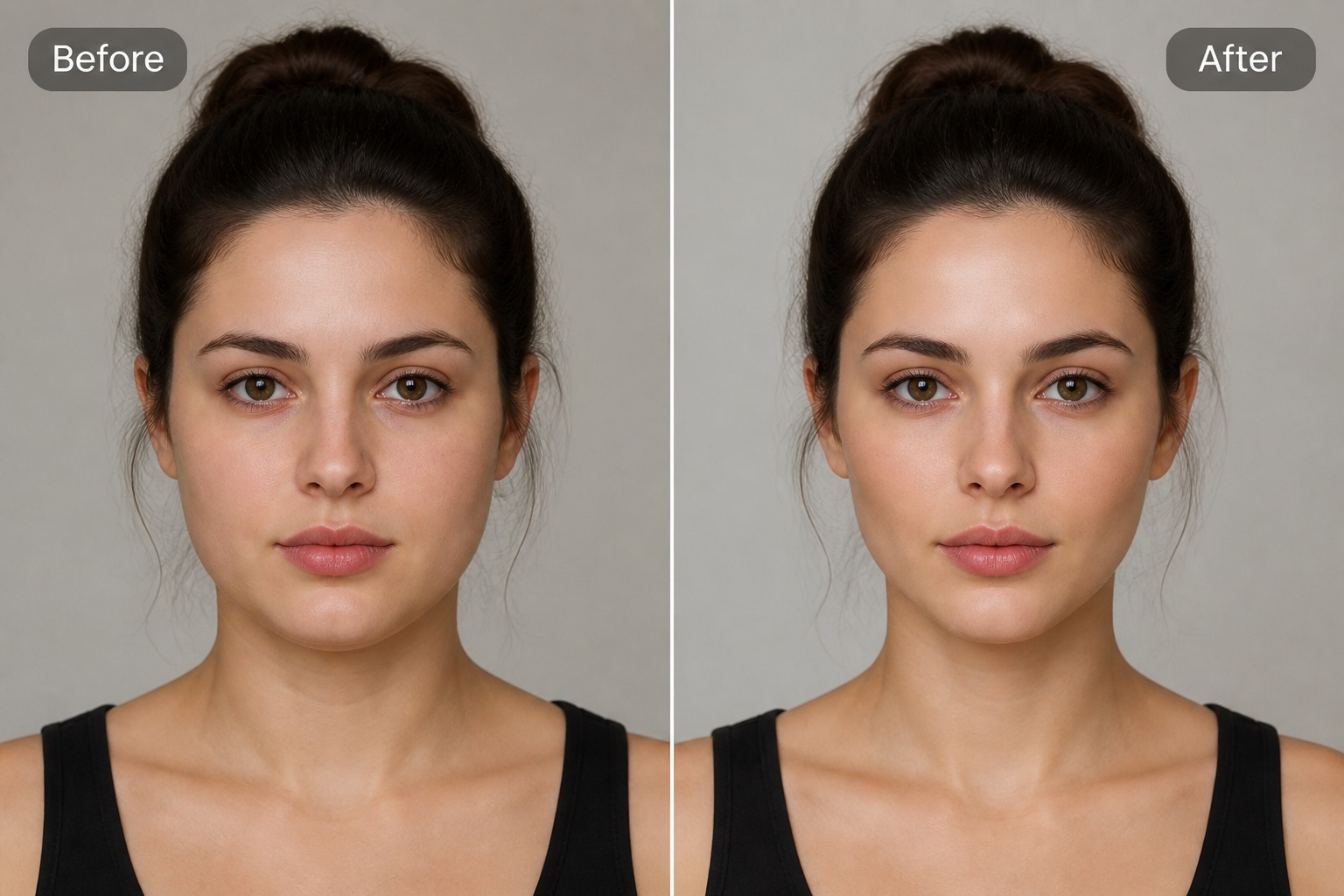
AI小顔加工を使う理由は?
自然なポートレートレタッチ
複雑な手動レタッチツールを使ったり、画像全体を作り直したりすることなく、顔の幅や輪郭を調整できます。
自撮りのクオリティアップ
カメラの角度やレンズの歪み、照明の影響で顔の形が不自然に見える場合でも、プロフィールに最適なポートレートに整えられます。
素早いクリエイティブ比較
加工後のドラフトと元画像を比較し、自然な仕上がりかどうかを判断してから保存できます。
アバターやプロフィールに最適
SNSのアバター、クリエイターの経歴、プロフィールヘッダー、パーソナルブランディング用の洗練されたポートレートを作成します。
分かりやすい入力ガイド
頬や顎のラインがはっきりと写り、照明が均一な正面向きのポートレートを使用すると、よりコントロールしやすい加工結果が得られます。
本人らしさを維持する編集
最も優れた結果とは、ポートレートをより魅力的にしつつ、本人と分かる表情や顔の特徴をしっかりと維持するものです。
小顔補正ポートレートの活用事例
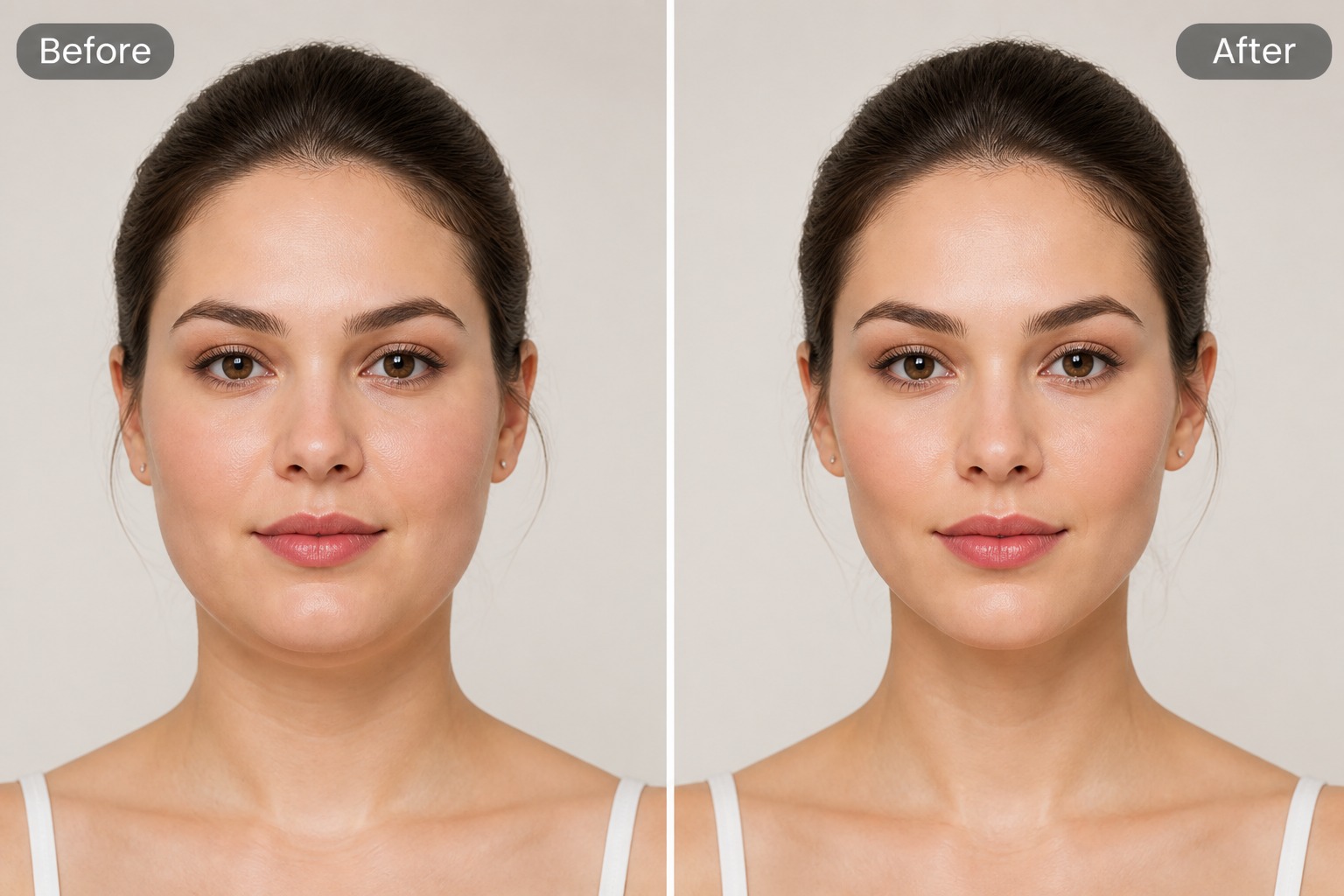
セルフィーレタッチドラフト
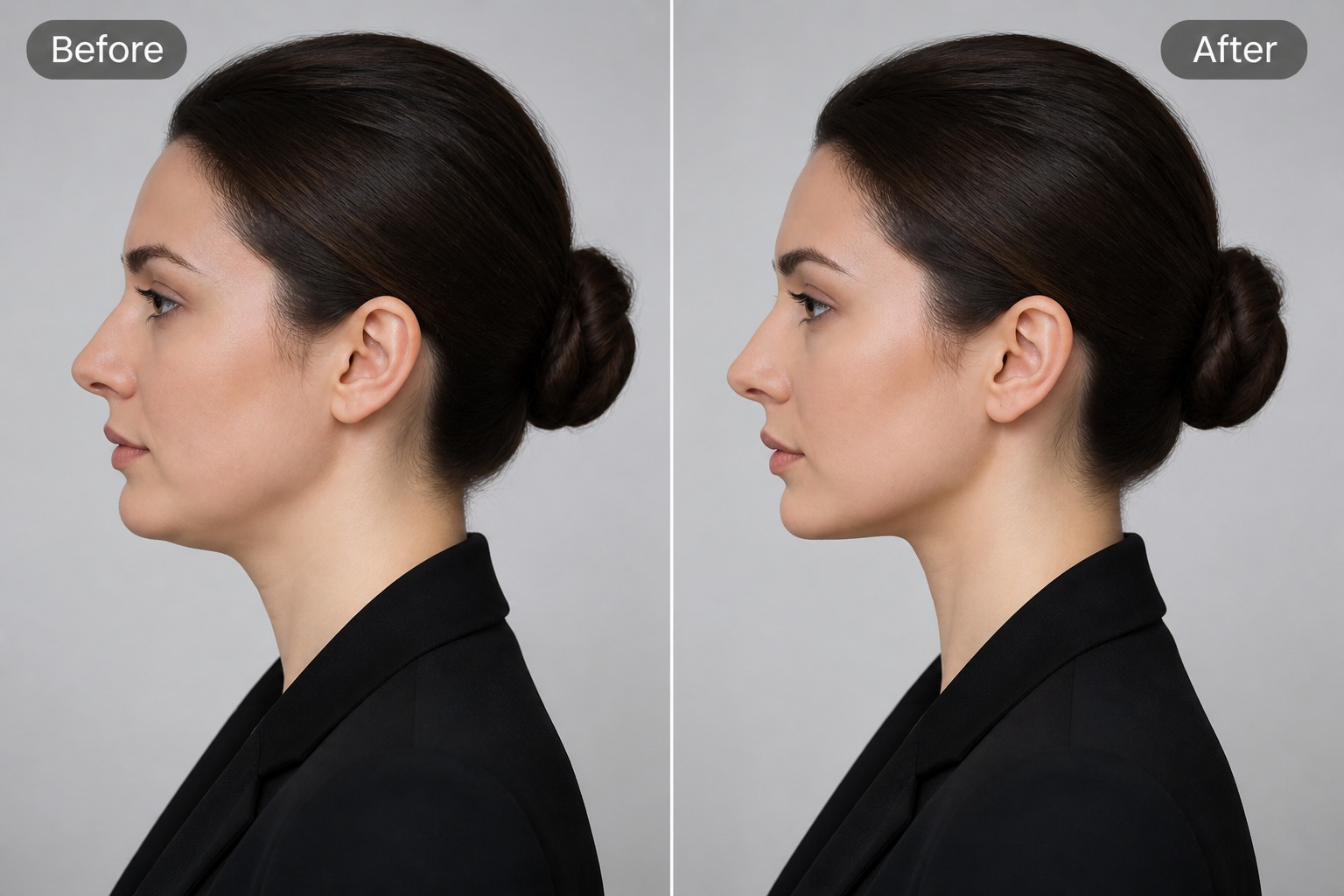
プロフィール写真プレビュー
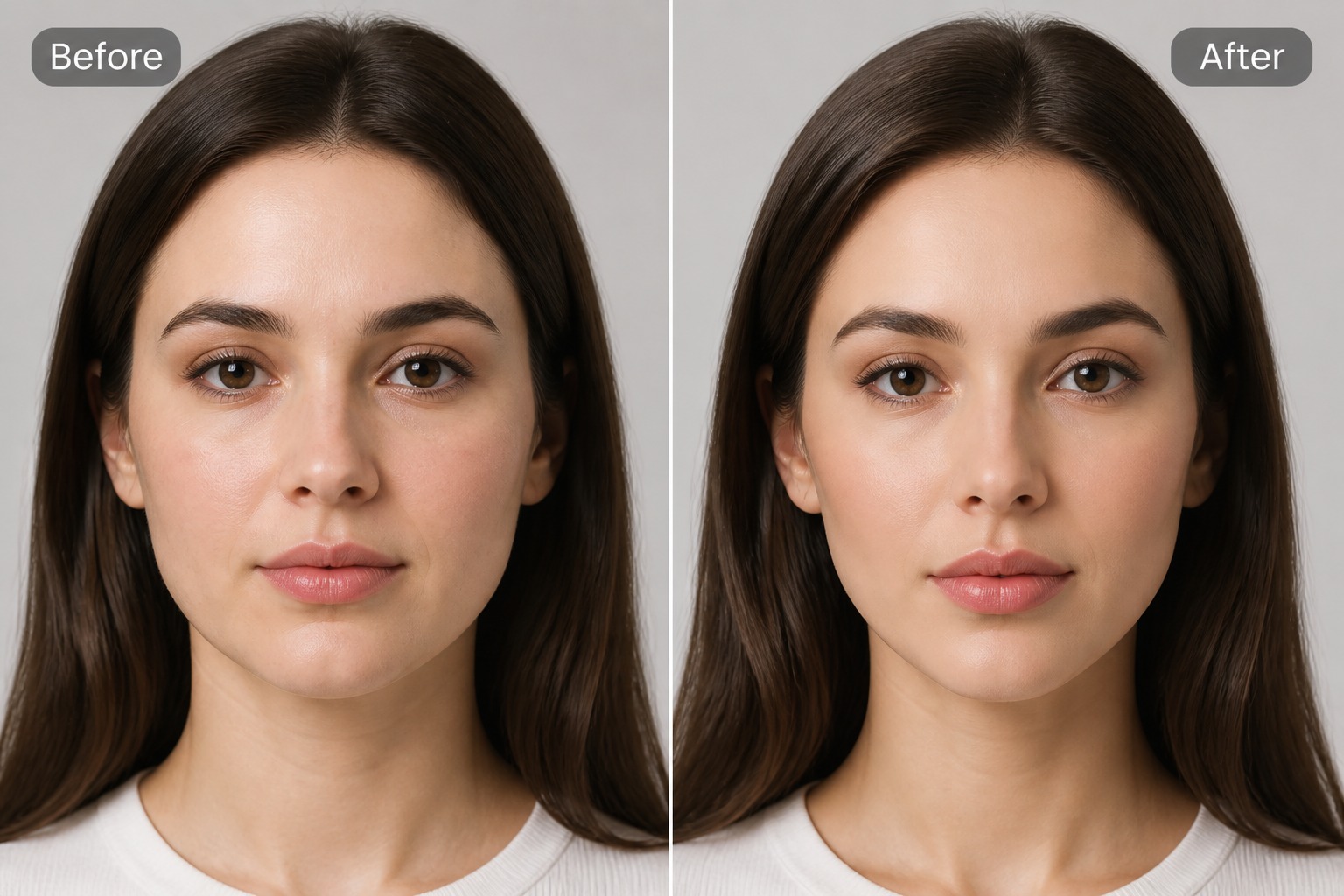
アバターポートレートバリエーション
AIで顔をスリムにする方法
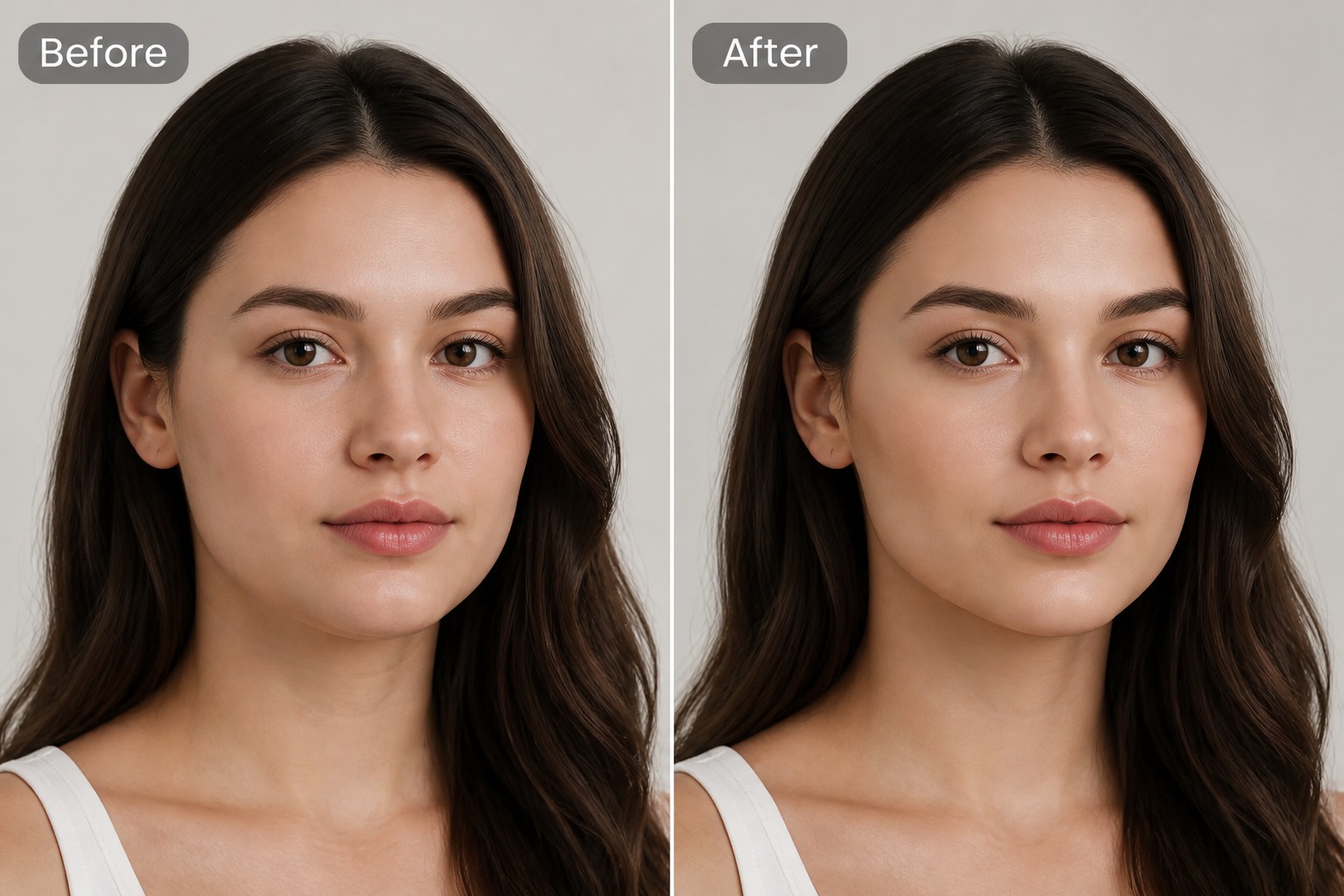
ステップ1 1
鮮明なポートレートをアップロード
顔がはっきりと見え、正面またはわずかに角度がついた写真から始めましょう。髪、手、影、サングラス、または極端なフィルターで顔が大きく隠れていないものを選んでください。
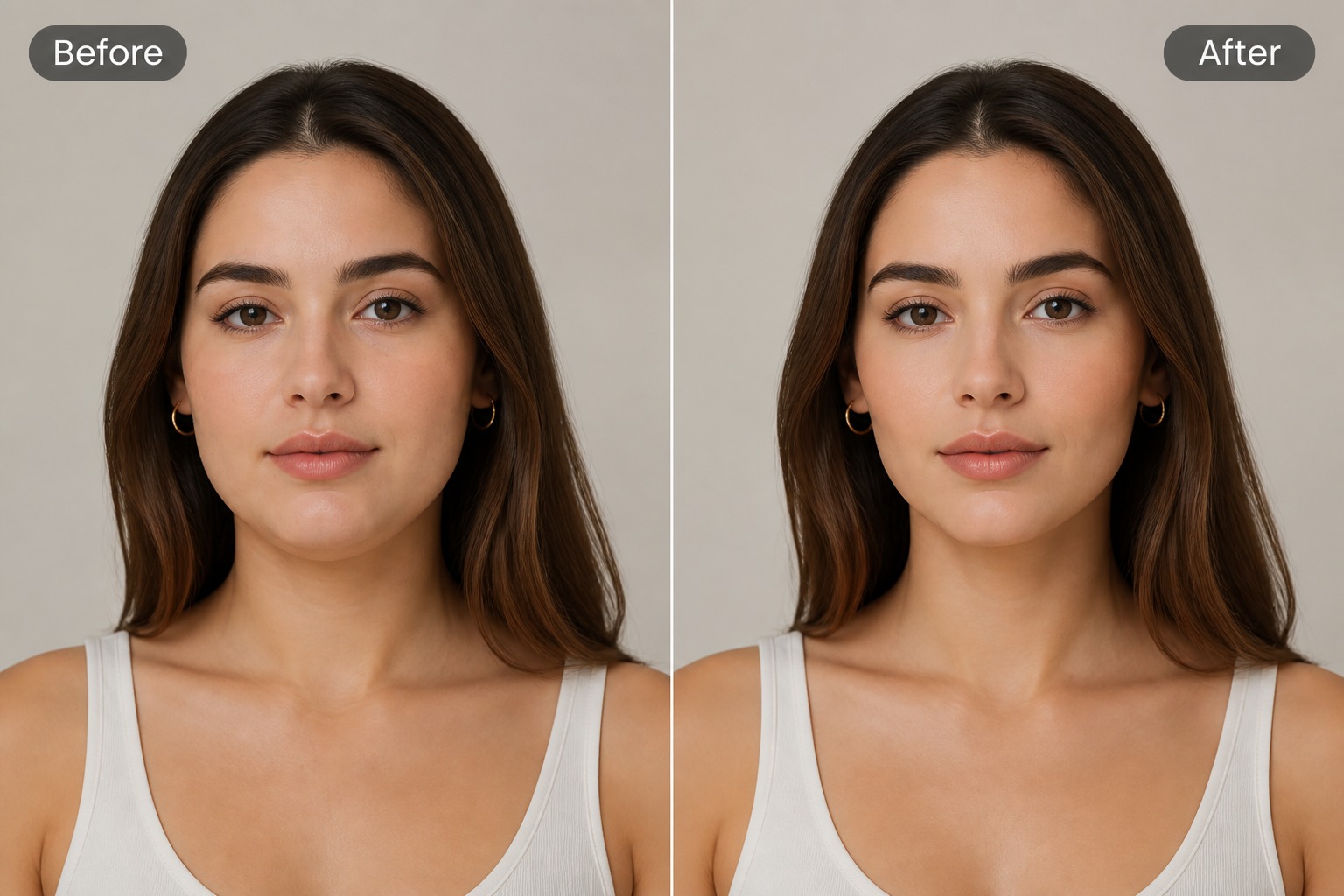
ステップ2 2
スリムな見た目を指示する
自然な顔のスリム化、頬の輪郭のソフト化、またはよりバランスの取れた顎のラインをリクエストしてください。本人らしさや年齢、表情を変えたり、不自然な仕上がりになったりするような指示は避けましょう。
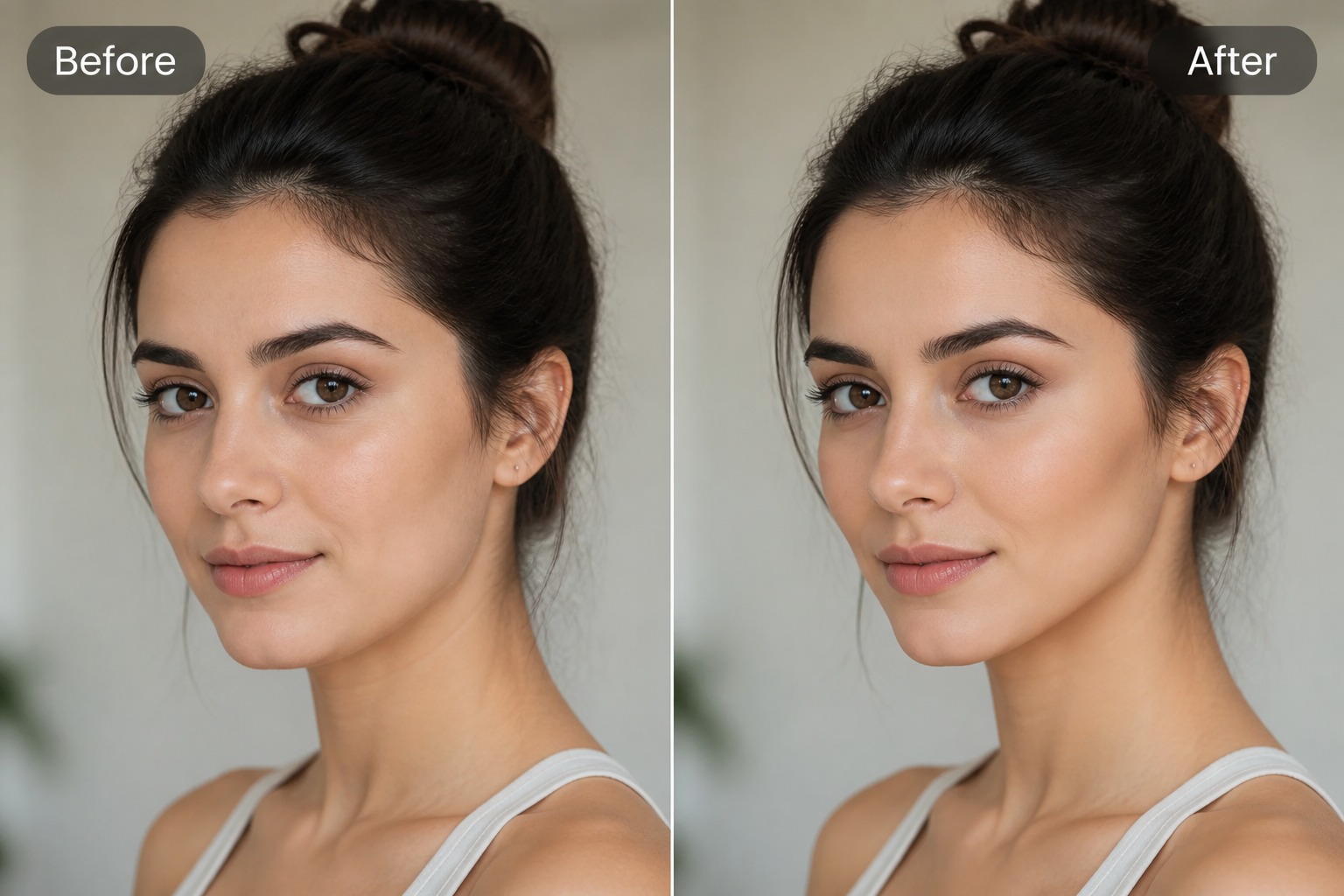
ステップ3 3
ポートレート編集を確認する
保存や共有の前に、結果をオリジナルと比較し、顔の形、肌の質感、顎のライン、表情が自然に見えるか確認してください。
AI小顔加工に関するよくある質問
AI小顔加工とは何ですか?
AIで写真の顔をスリムにするにはどうすればよいですか?
小顔補正にはどのような写真が最適ですか?
本人の見た目が変わってしまいますか?
他人の写真を小顔補正してもいいですか?
結果をプロフィール写真に使用できますか?
小顔補正は無料で試せますか?
GoEnhance AIでスリムなポートレートを作成する
自撮りやポートレート写真をアップロードし、顔の引き締め方向を調整するだけで、プロフィール写真やアバター、クリエイティブなポートレート編集に最適な自然なレタッチ案を生成します。
小顔補正を試す