goenhance logo

AI 瘦臉工具

上傳人像照片,透過細微的輪廓調整,為自拍、頭像、個人檔案照片和創意修圖草稿打造更精緻的臉型。使用清晰的正面照片與自然光線效果最佳。
修飾臉型
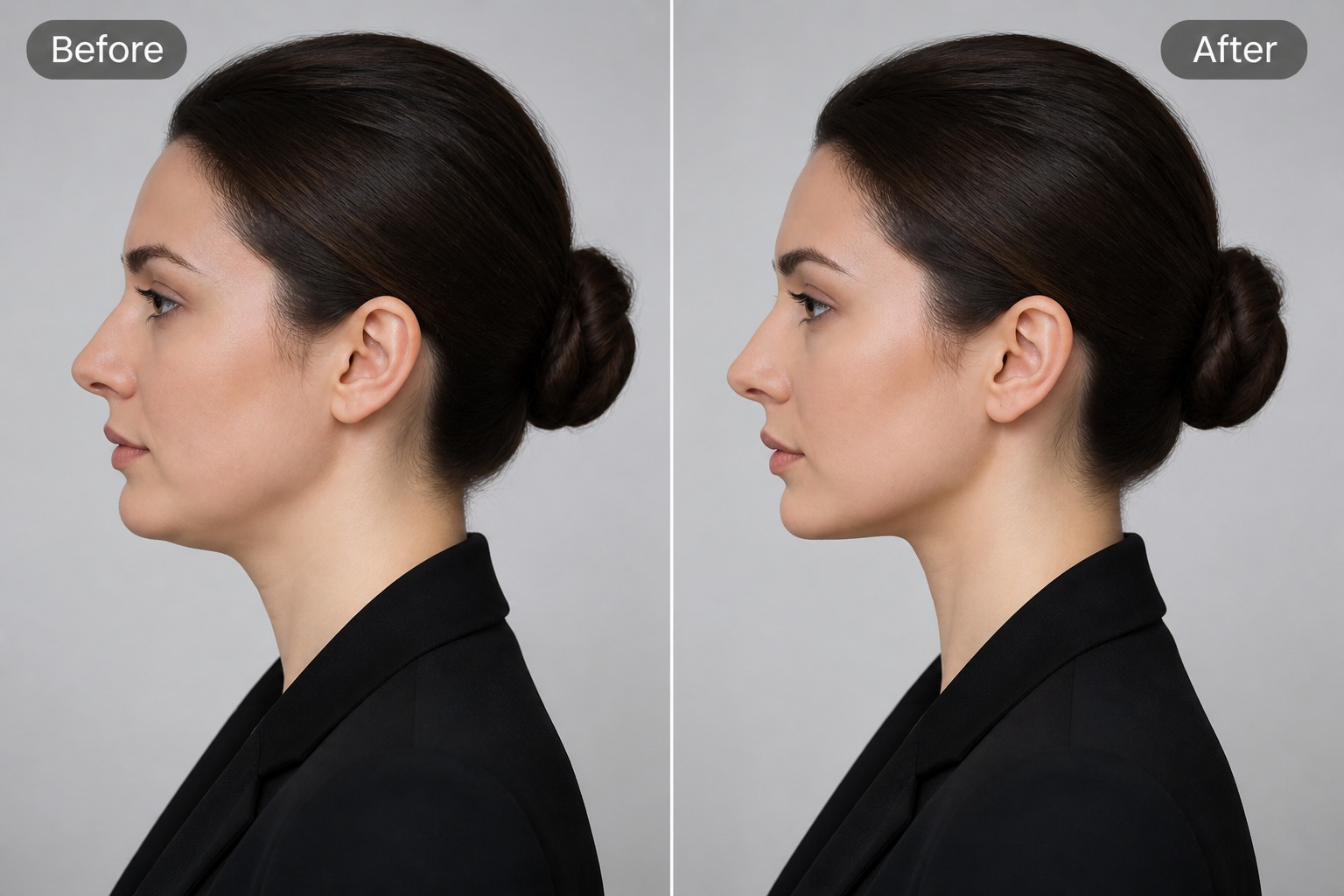
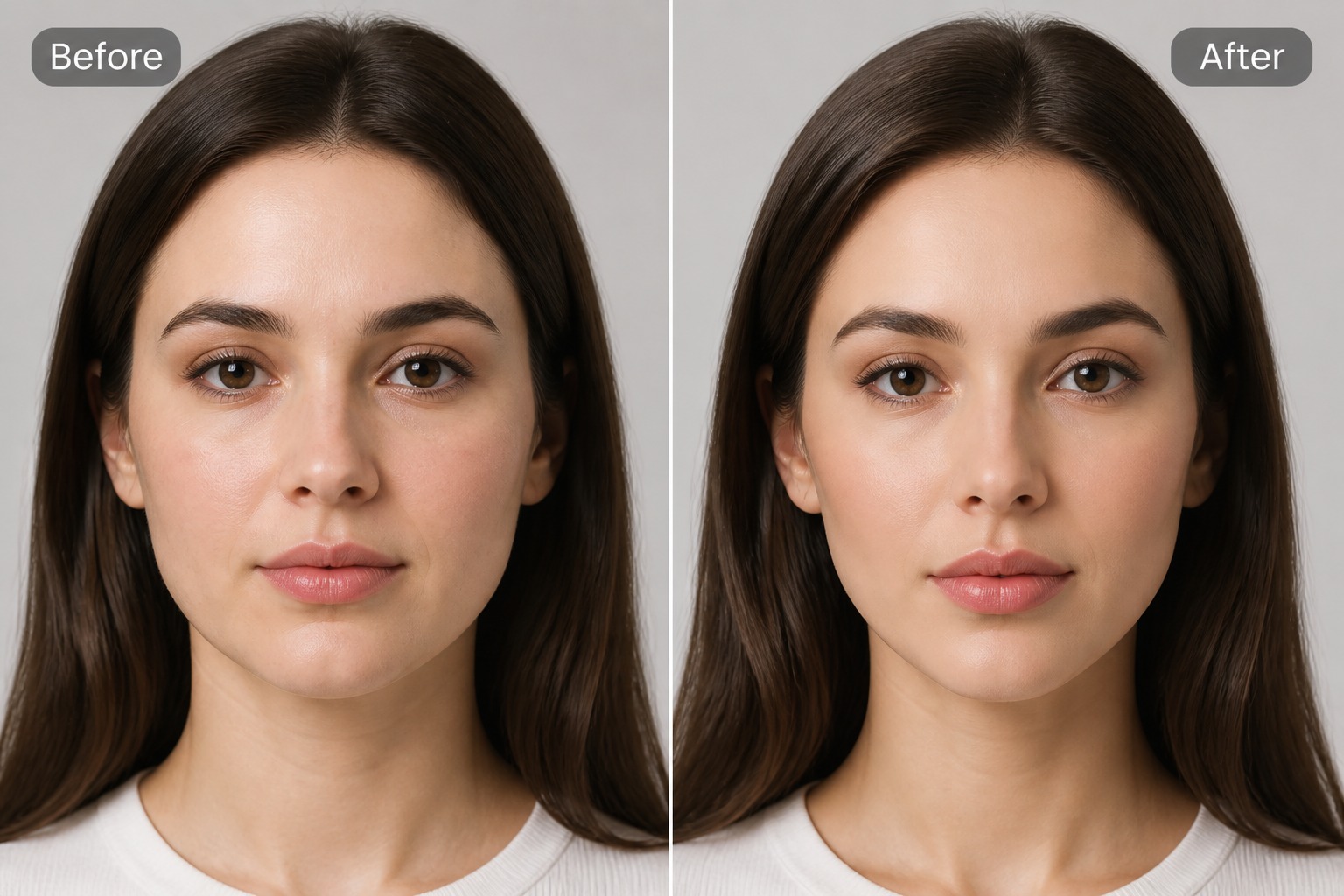
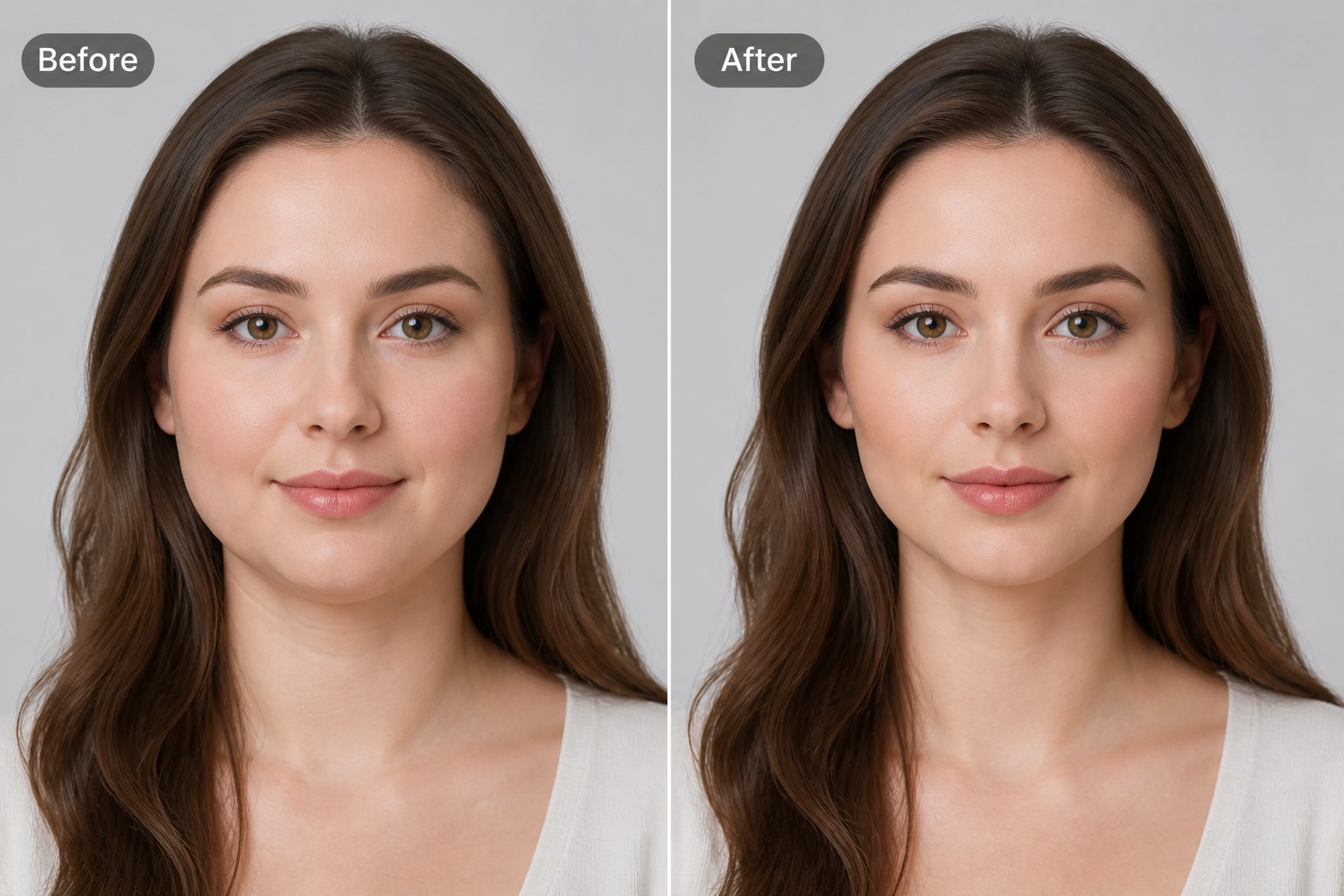
AI 瘦臉人像編輯預覽

透過自然的人像編輯功能打造精緻臉型

優化臉部輪廓

在保持人像辨識度與自然感的同時,打造更精緻的臉型。最佳的編輯方式是溫和地調整整體臉型,而非過度改變個人特徵、表情或獨特面貌。

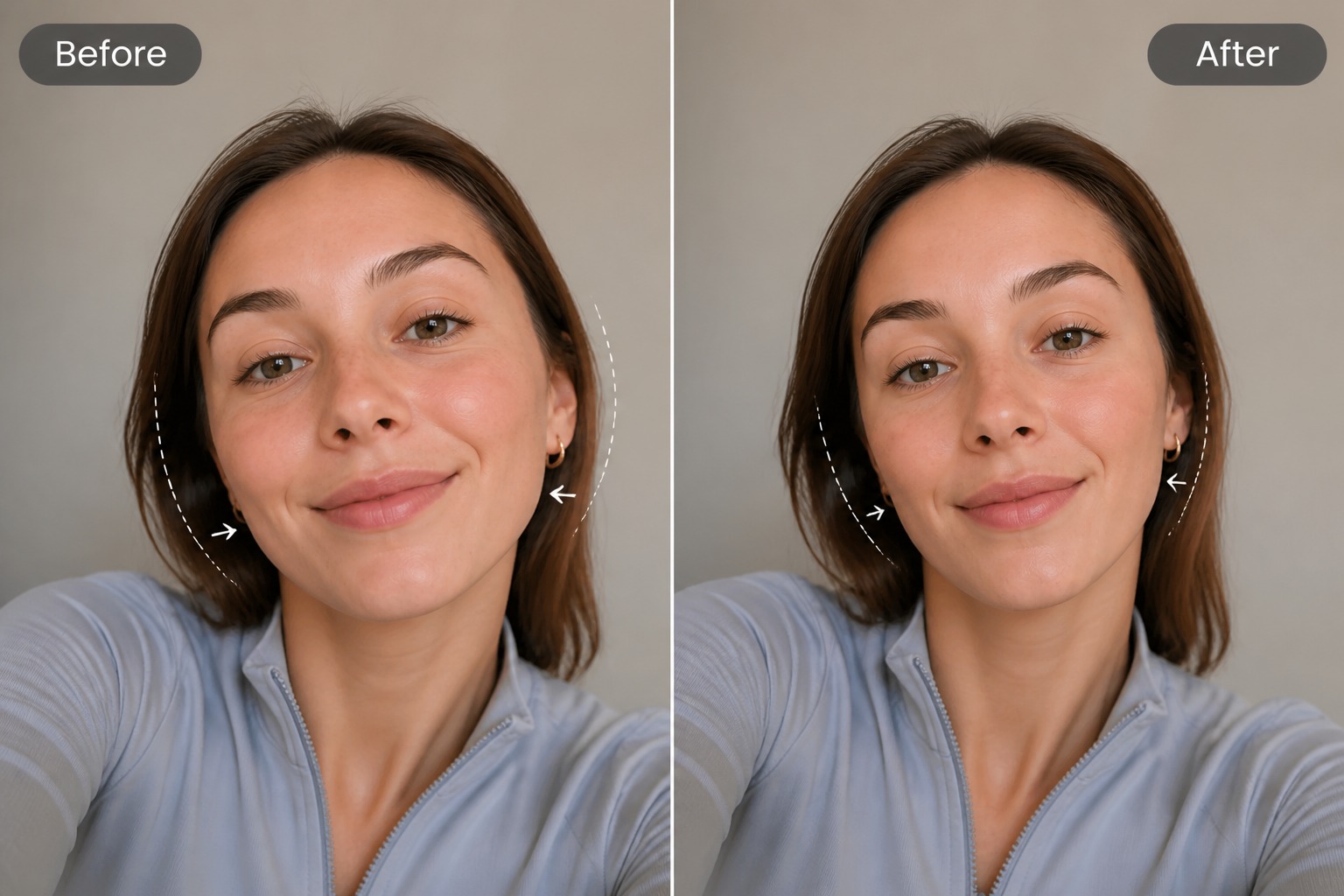
改善自拍平衡感

當鏡頭變形、角度或構圖導致臉部看起來比預期更寬時,請使用 AI 瘦臉編輯功能。細微的修正能讓照片更符合您心目中的個人檔案或頭像效果。

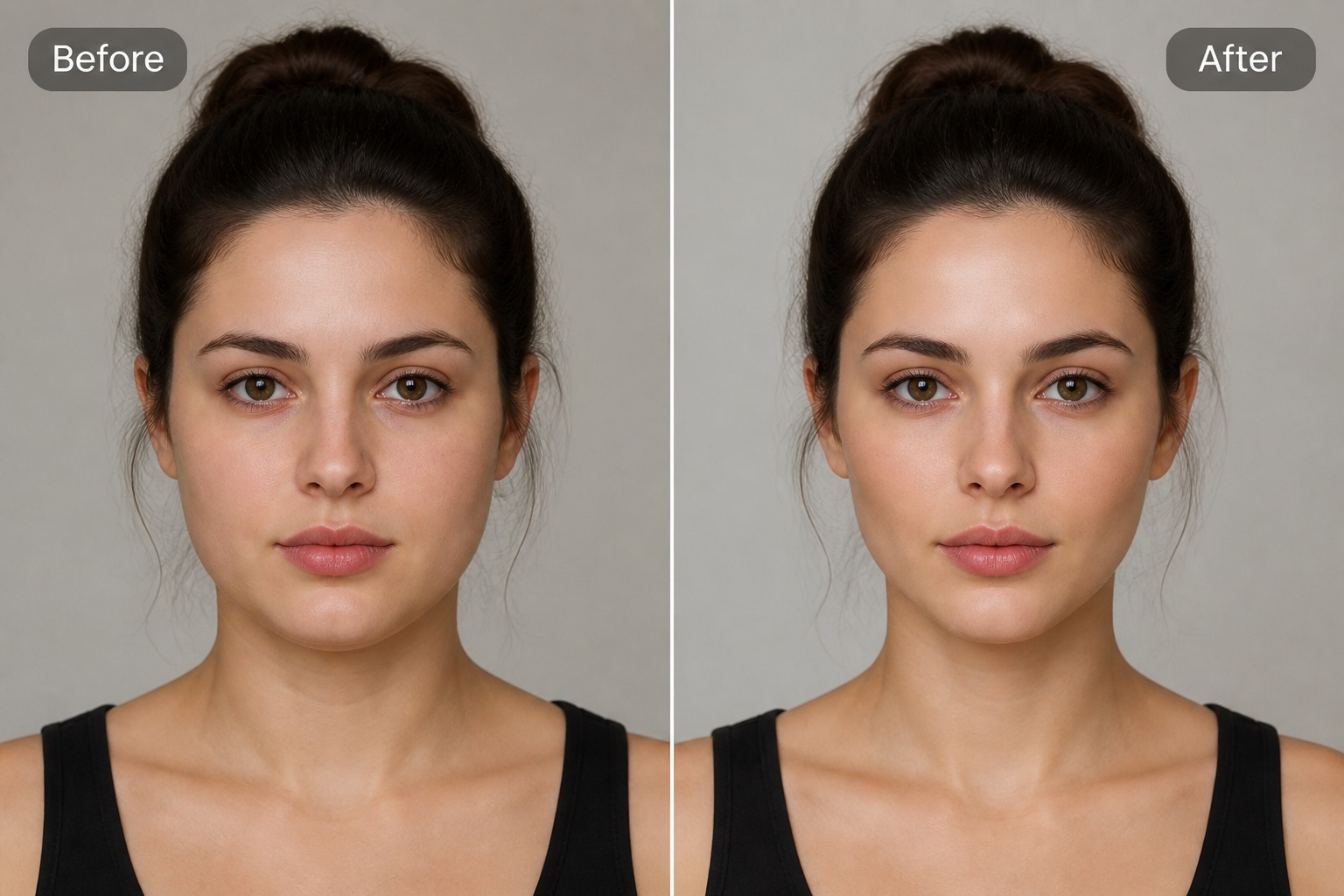
預覽個人檔案照片

在將照片用於社群檔案、創作者簡介、交友軟體或個人品牌之前,先測試更精緻的人像效果。若需進行更廣泛的人像變更,以圖生圖 AI 工作流程也能協助探索風格、光線和背景的變化。

保持編輯細膩度

有效的瘦臉結果應保持本人特徵。請將輸出結果視為修圖草稿,在分享前檢查下顎線形狀、臉頰比例、皮膚紋理,並確認編輯效果是否自然真實。

為什麼要使用 AI 瘦臉工具?

細緻的人像修飾

調整臉部寬度和輪廓方向,無需重建整張影像或使用複雜的手動修圖工具。

提升自拍質感

當拍攝角度、鏡頭變形或光線導致臉型不夠理想時,準備適合個人檔案的人像照片。

快速創意對比

在決定是否保留變更前,先將精緻化的人像草稿與原始照片進行對比,確認效果是否足夠自然。

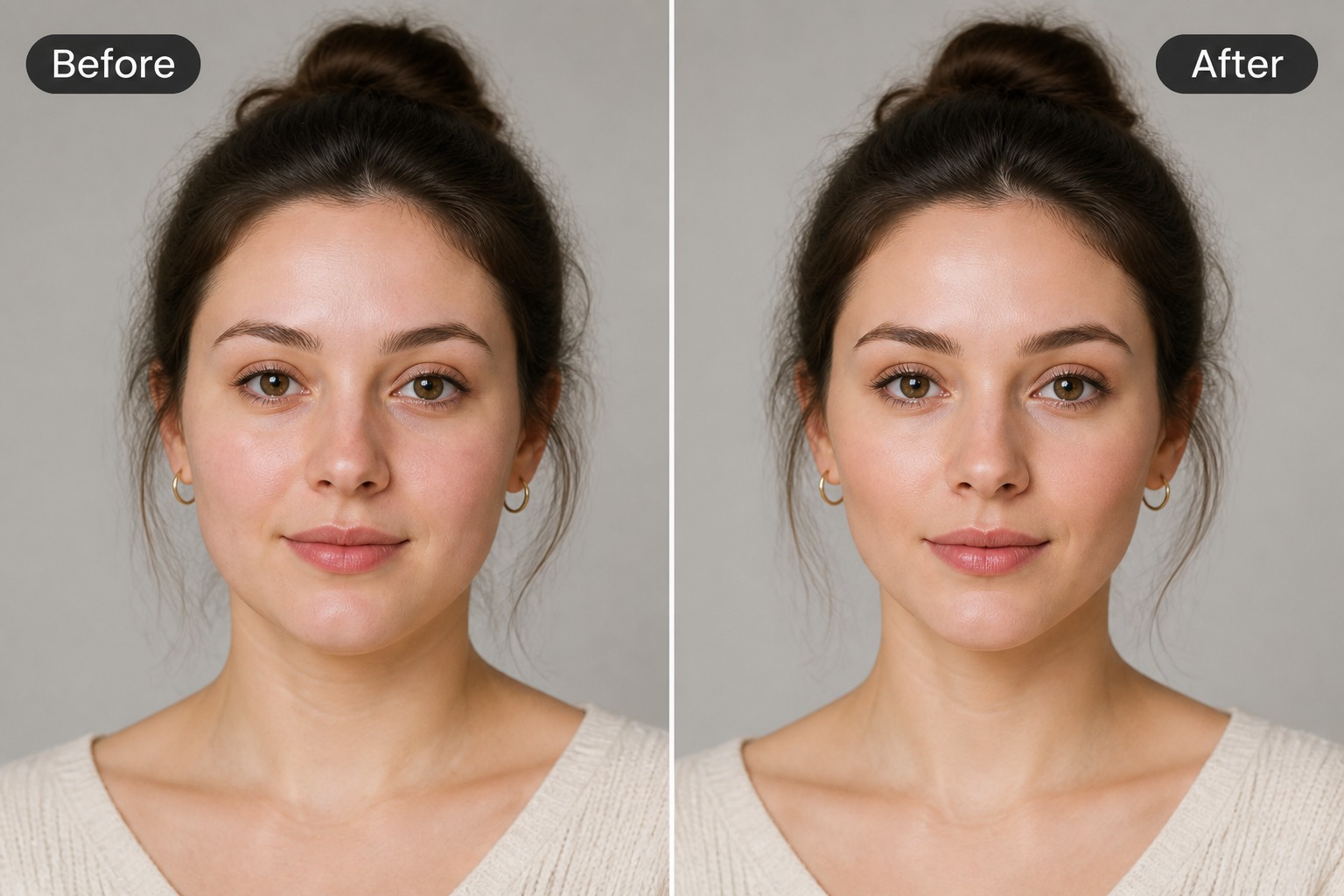
適用於頭像與個人檔案

為社群頭像、創作者簡介、個人檔案頁首和個人品牌影像製作精緻的人像變體。

清晰的輸入指引

臉頰、下顎線清晰且光線平衡的正面人像,通常能獲得更易於控制的瘦臉效果。

保留個人特徵的編輯

最佳的編輯效果能在增強人像質感的同時,保留可辨識的個人特徵、表情和整體臉部神韻。

瘦臉肖像使用場景
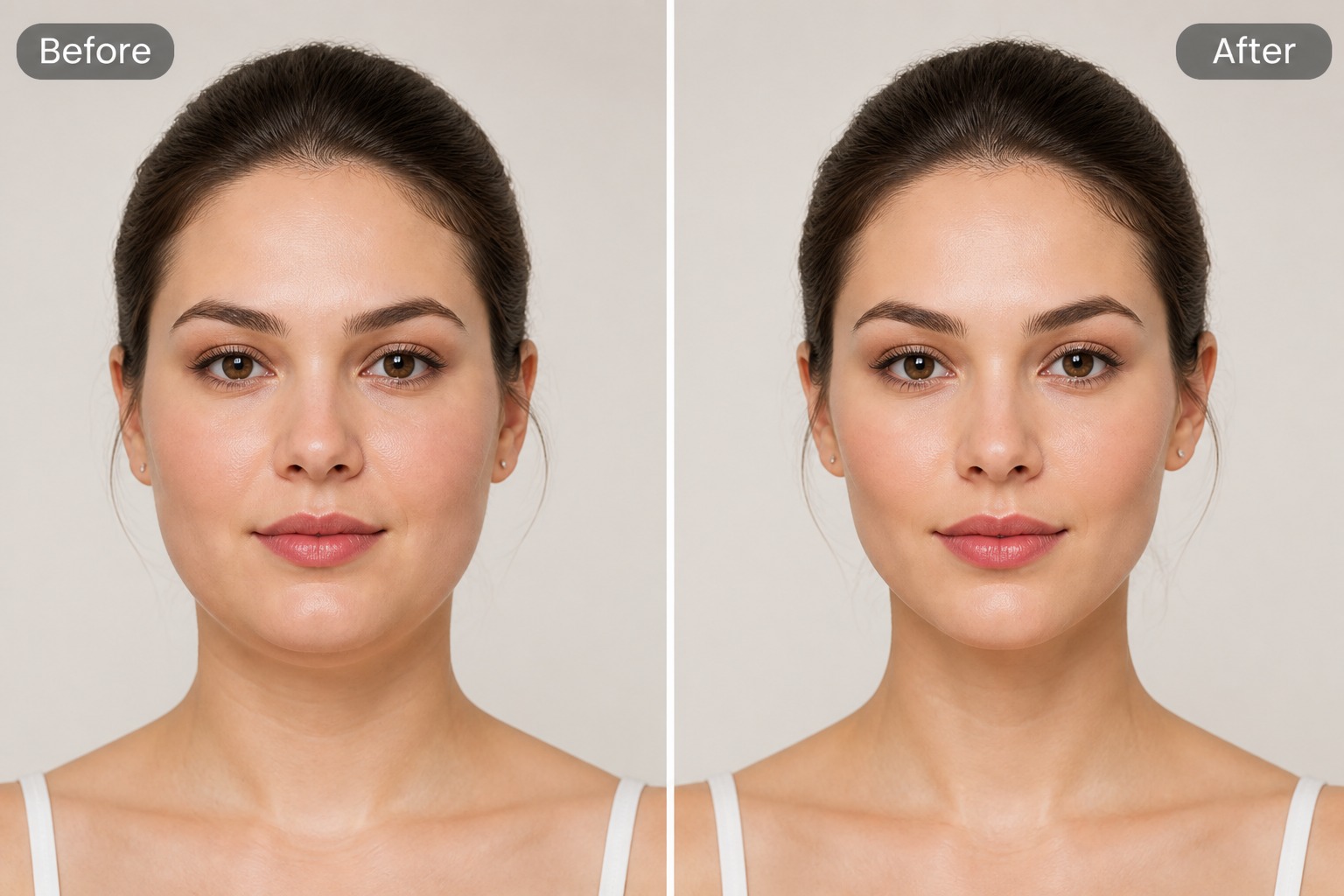
AI 瘦臉自拍修圖草稿

自拍修圖草稿

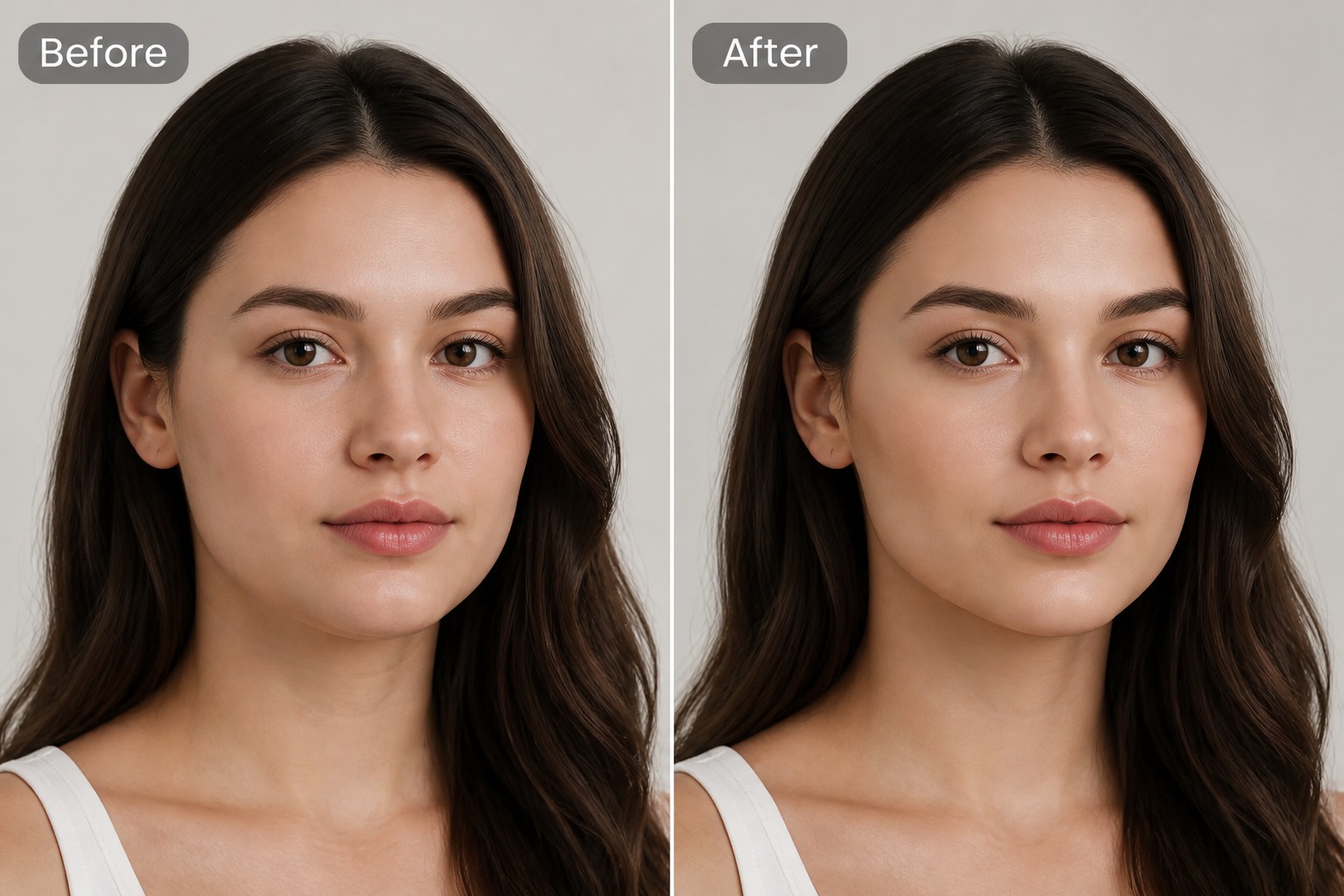
AI 瘦臉大頭貼預覽

大頭貼預覽

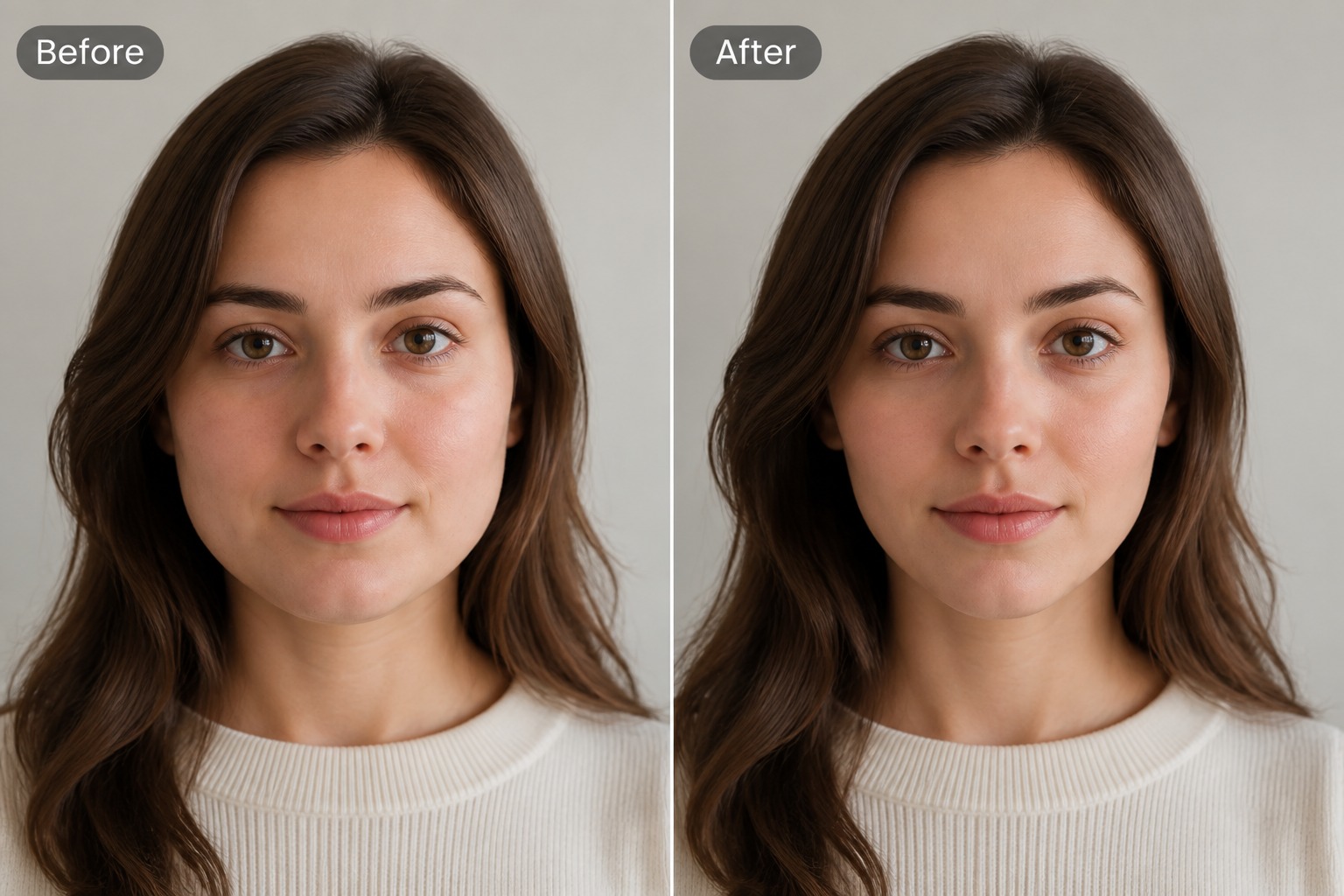
瘦臉頭像肖像變體

頭像肖像變體

如何使用 AI 瘦臉

步驟 1 1

上傳清晰的肖像照

請選擇一張臉部清晰可見、正面或微側,且未被頭髮、手部、陰影、太陽眼鏡或過度濾鏡遮擋的照片。
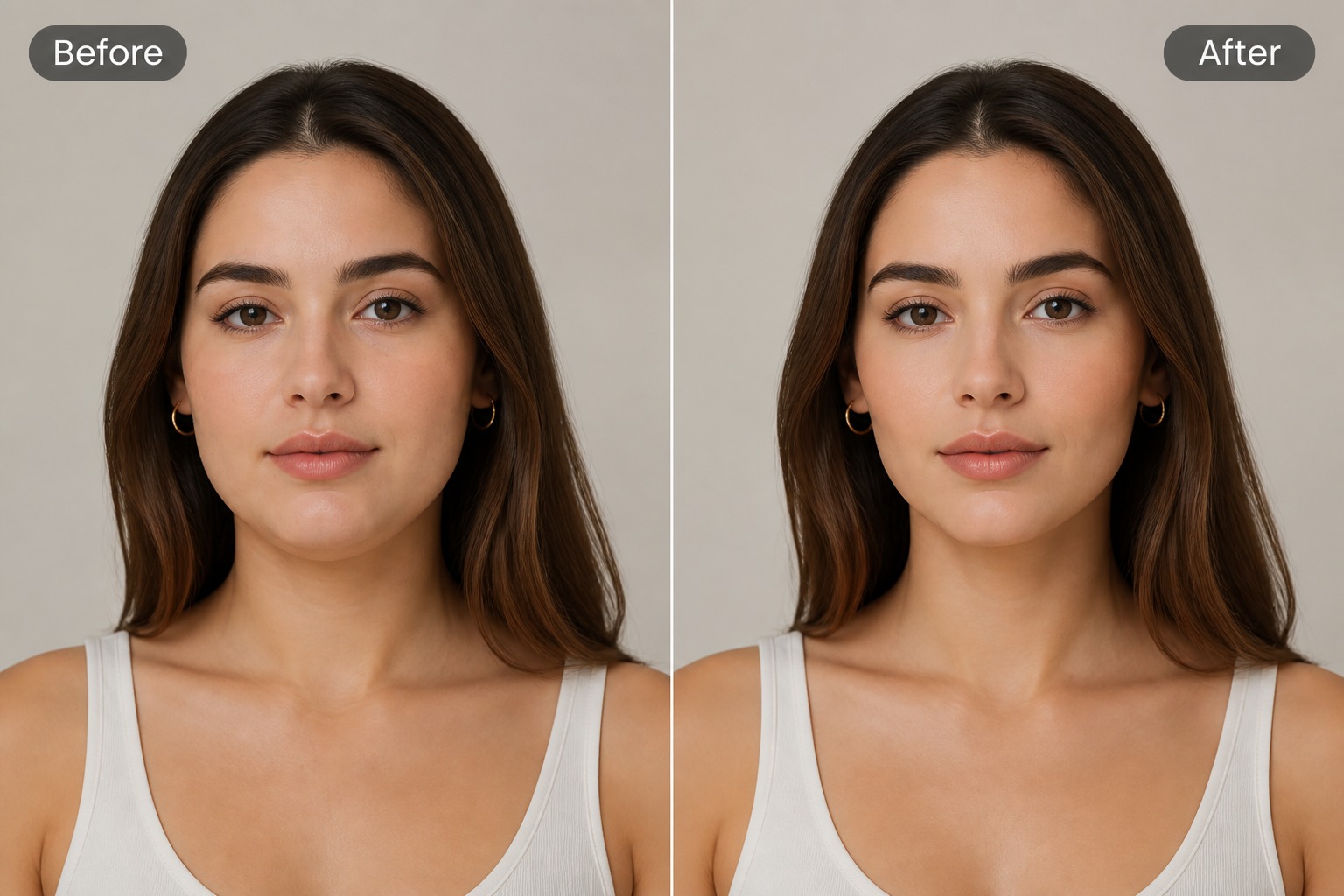
步驟 2 2

描述瘦臉效果

要求進行細微的瘦臉、柔化臉頰輪廓或調整下顎線。請避免使用會改變個人特徵、年齡、表情或導致肖像看起來不自然的指令。
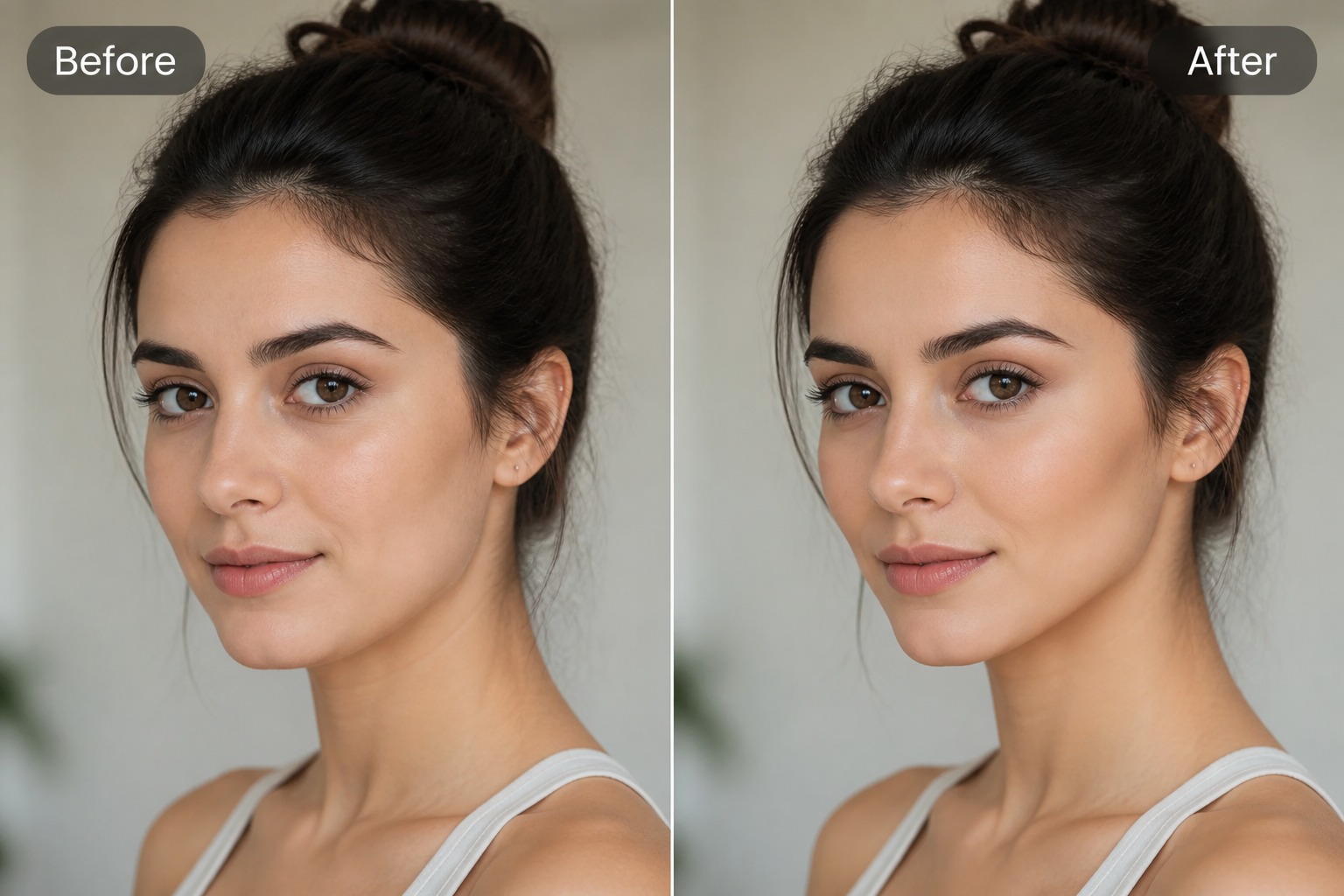
步驟 3 3

檢視肖像編輯結果

在儲存或分享之前,請將結果與原始照片進行比較,確認臉型、皮膚紋理、下顎線和表情是否依然自然。

AI 瘦臉常見問題

什麼是 AI 瘦臉?

AI 瘦臉是一種肖像編輯工作流程,透過調整影像中的臉部輪廓、臉頰寬度或下顎線外觀,讓臉部看起來更瘦。

AI 如何讓照片中的臉部變瘦?

上傳一張清晰的肖像照,描述細微的瘦臉編輯需求,生成結果,並與原始照片進行比較,確保人物看起來依然自然且易於辨識。

什麼樣的照片最適合瘦臉?

光線充足、臉型清晰且無遮擋的自拍或肖像照效果最好。濃重的陰影、過大的側角、模糊的照片或遮住下顎線的照片可能會降低編輯效果。

這會改變人物的特徵嗎?

良好的瘦臉結果應保留人物特徵、表情和可辨識的個人面貌。請避免過度編輯,以免導致人物看起來不像本人。

我可以使用 AI 瘦臉編輯他人的照片嗎?

僅在獲得授權使用及修改影像的情況下,才可編輯可辨識的人物。請勿使用臉部編輯功能冒充他人、誤導觀眾或在未經適當同意的情況下發布編輯內容。

我可以將結果用於大頭貼嗎?

可以,這有助於為社群媒體、創作者頁面、頭像或個人品牌建立大頭貼草稿。在發布前,請檢查影像比例是否自然,並避免過度修圖。

AI 瘦臉可以免費試用嗎?

GoEnhance AI 可能提供免費點數供測試影像編輯。點數額度、匯出限制和方案規則可能會變動,請在批次編輯肖像前查看最新的應用程式詳情。

使用 GoEnhance AI 製作更瘦的肖像

上傳自拍或肖像照,引導瘦臉方向,即可為個人資料照片、頭像或創意人像編輯生成自然修圖草稿。

嘗試瘦臉功能