Miglioratore di Immagini in Batch

Aggiungi un gruppo di immagini correlate, migliora la nitidezza, l'illuminazione, il colore e i dettagli minuti, quindi esamina ogni immagine originale e il rispettivo risultato invece di applicare un unico stile alla cieca su tutto il set.
Migliora un Gruppo di Immagini

Migliora i Set di Foto Mantenendo Risultati Coerenti

Elabora Insieme un Set di Foto Correlate

Organizza ritratti, scatti di prodotti, scansioni d'archivio o immagini di campagne in un'unica coda con uno strumento di miglioramento immagini. Una vista in batch semplifica l'individuazione di discrepanze di colore, nitidezza o inquadratura nell'intera raccolta.
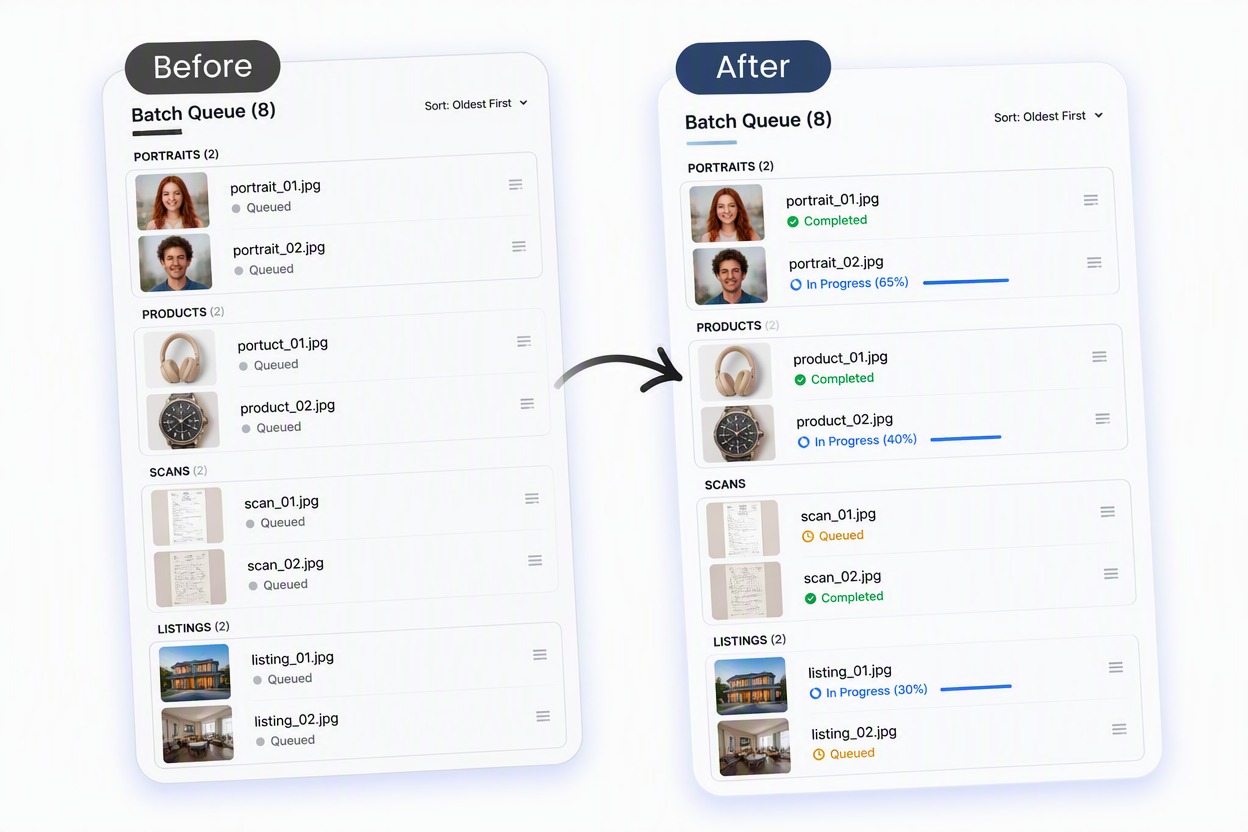
Mostra una coda di miglioramento organizzata con otto miniature variegate ma prive di diritti d'autore raggruppate in RITRATTI, PRODOTTI, SCANSIONI, INSERZIONI, ciascuna con stato in coda/in corso/completato. Nessun risultato prima-dopo per ora, nessun logo o testo incomprensibile.

Bilancia i Dettagli dei Ritratti in Tutta la Serie

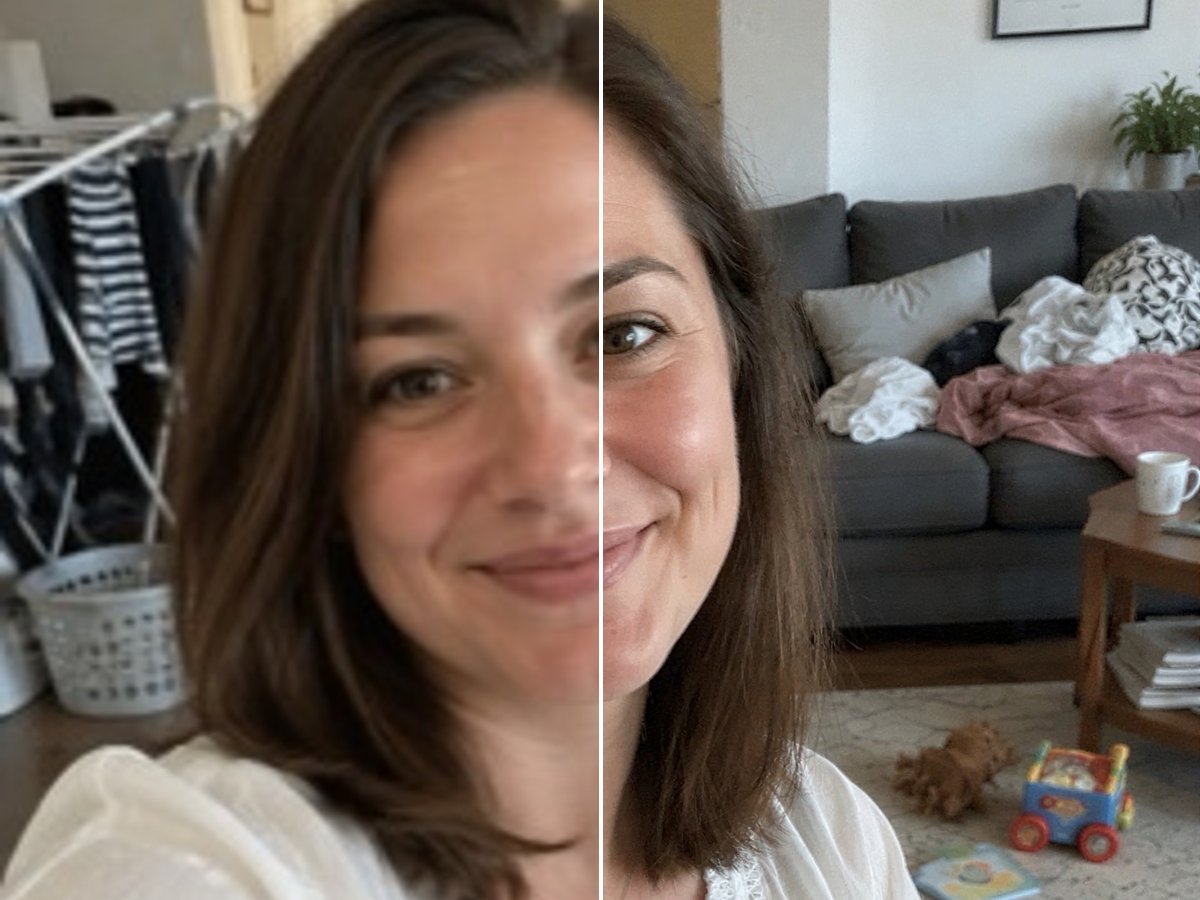
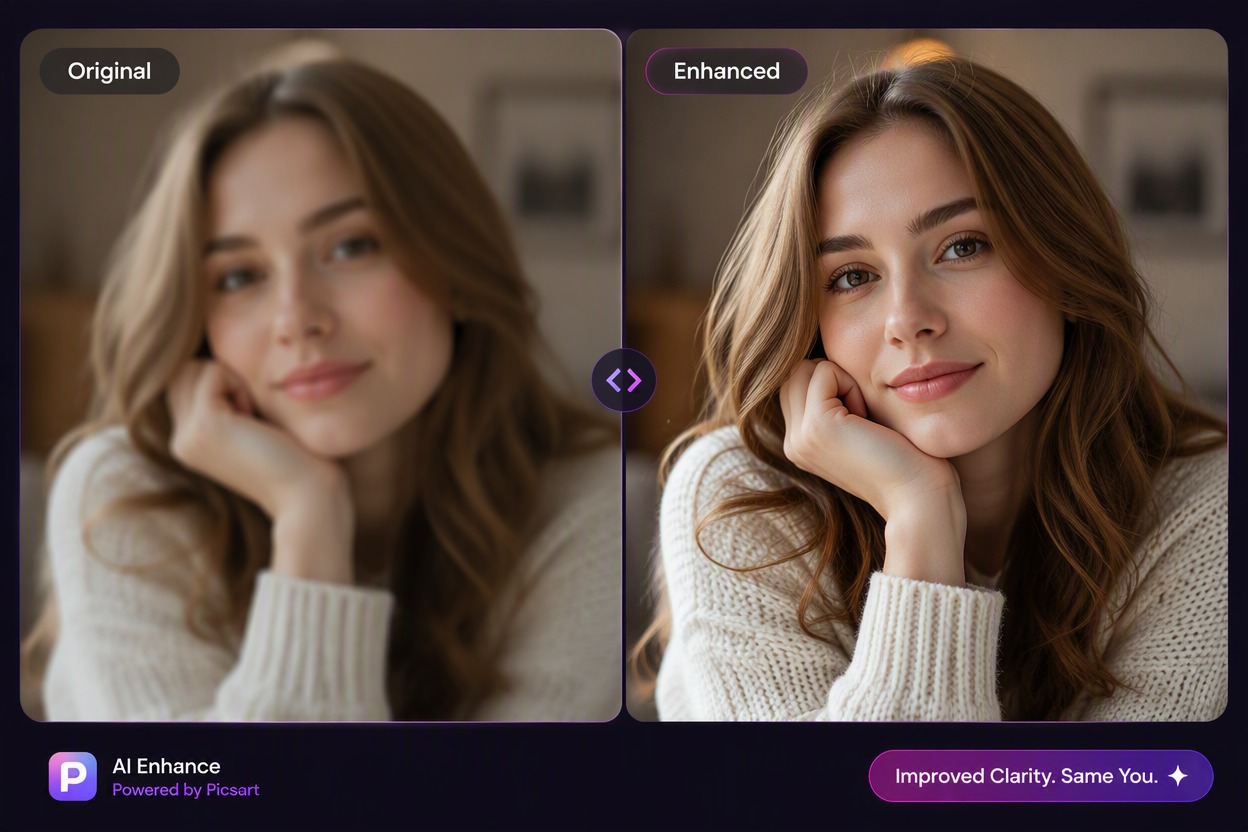
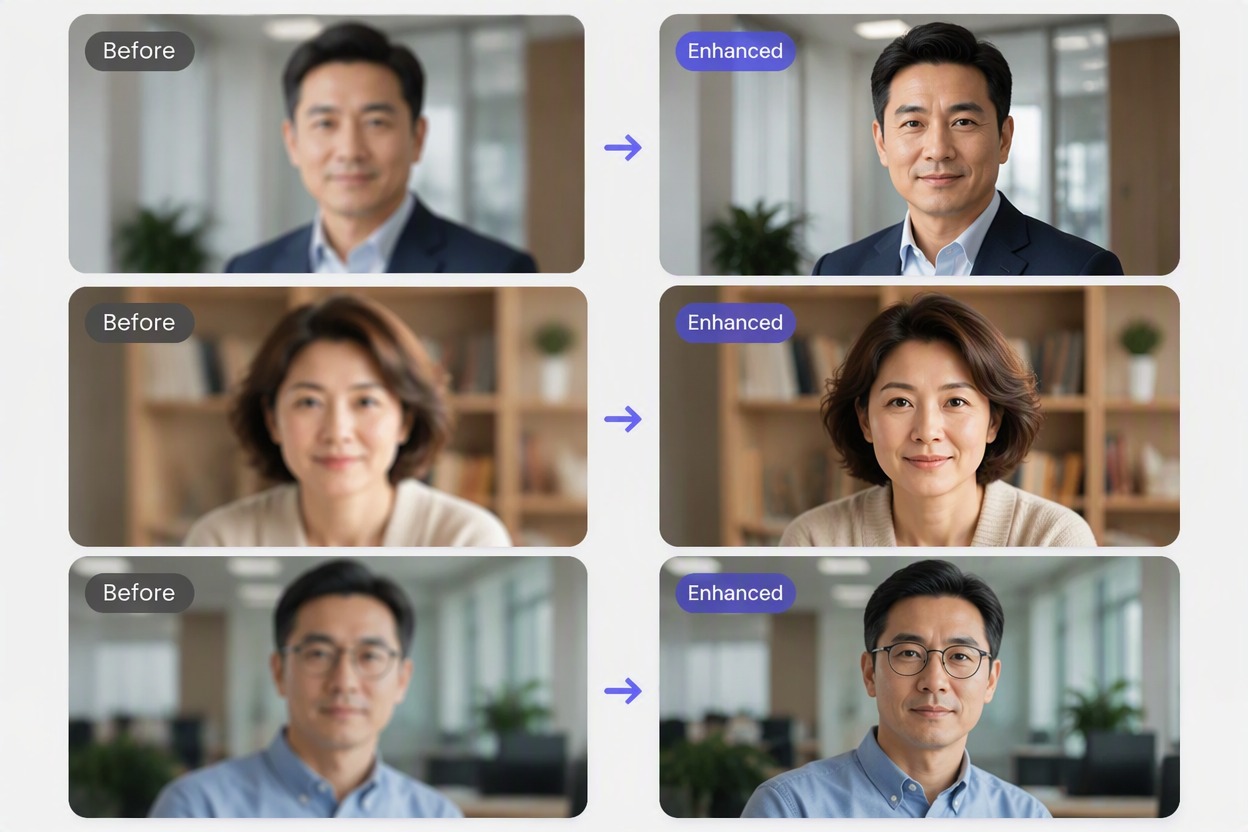
Migliora la leggera sfocatura, la luce non uniforme, i dettagli dei capelli e la trama dei tessuti, preservando al contempo l'identità, l'espressione, l'età, l'abbigliamento e lo sfondo di ciascuna persona.

Mostra tre coppie abbinate di ritratti di adulti chiaramente fittizi di età superiore ai 35 anni, ciascuna con l'immagine Prima leggermente morbida e quella Migliorata sottilmente più nitida. Preserva l'identità esatta, l'espressione, l'età, i capelli, l'abbigliamento, il ritaglio e lo sfondo all'interno di ogni coppia. Etichette esatte: Prima, Migliorata.

Perfeziona le Foto di Prodotti e Inserzioni

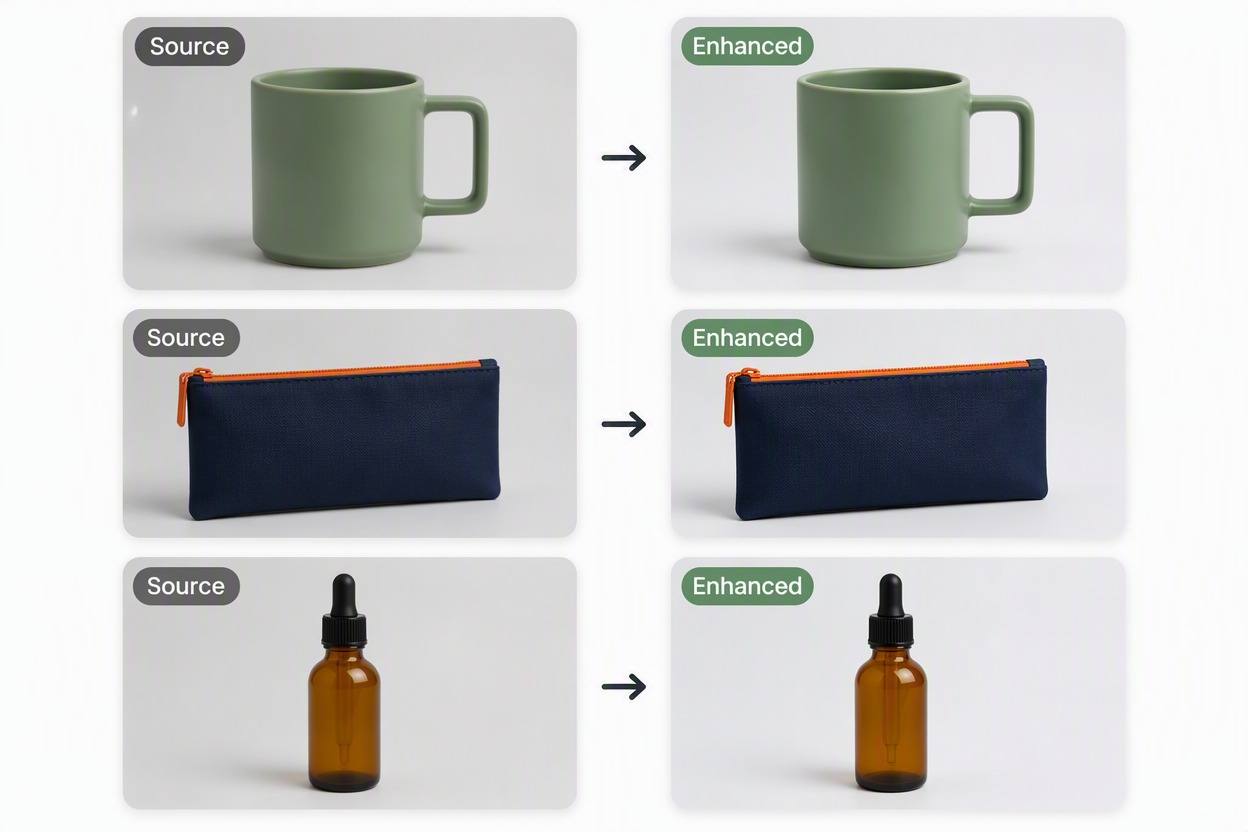
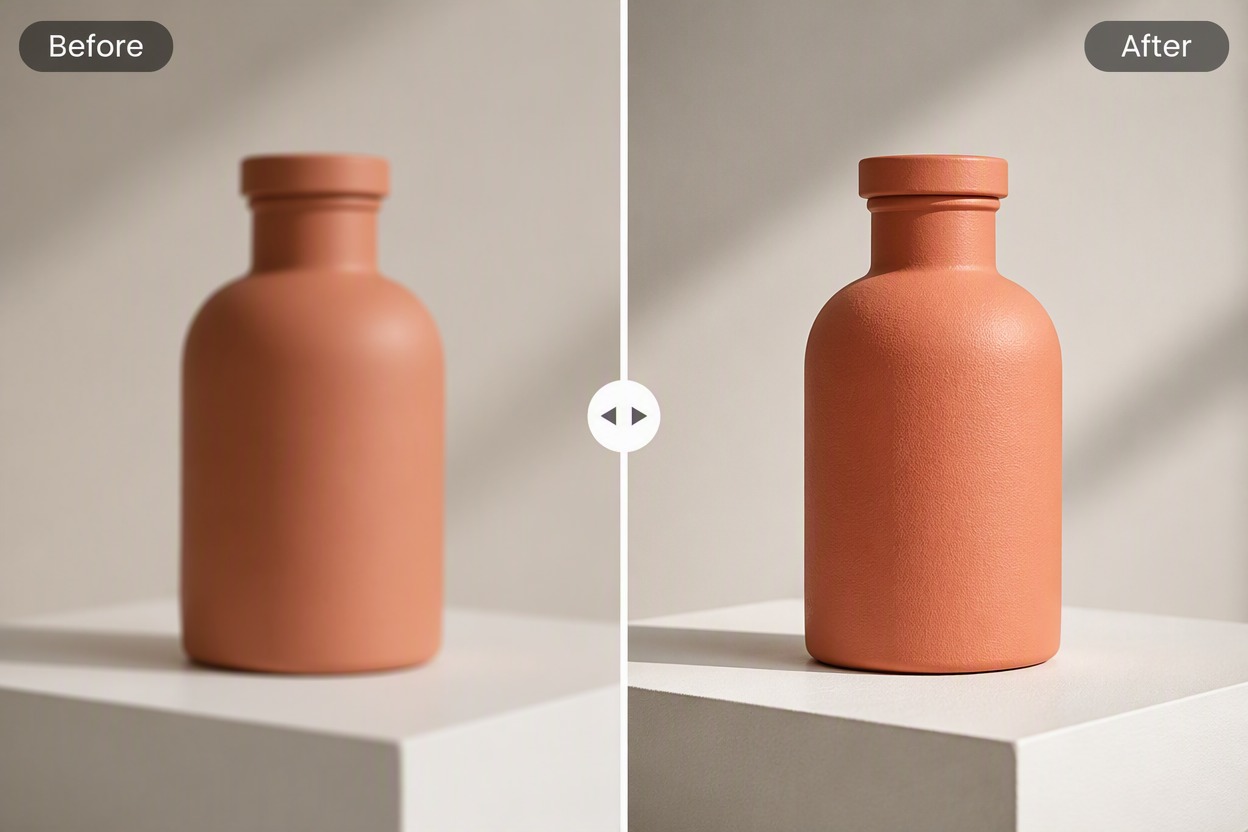
Definisci bordi, texture dei materiali, illuminazione e tono dello sfondo nelle immagini di prodotti correlati senza alterare forma, etichette, colore o accessori inclusi.

Mostra tre grandi coppie abbinate di prodotti Originale/Migliorata usando geometrie semplici: tazza cilindrica verde salvia opaca con un manico squadrato, pochette piatta rettangolare blu navy con cerniera arancione diritta e flacone contagocce ambrato semplice con tappo nero e senza etichetta. La versione Migliorata modifica solo nitidezza, luce e definizione dei bordi. Preserva la silhouette esatta, il colore, il materiale, la geometria di manico/cerniera/tappo, il ritaglio e lo sfondo in ogni coppia. Etichette esatte: Originale, Migliorata. Nessuno zaino, tasche extra, cinghie, modifiche alla texture, cambi in materiale lucido, etichette, marchi o slogan.

Confronta Ogni Originale e Risultato

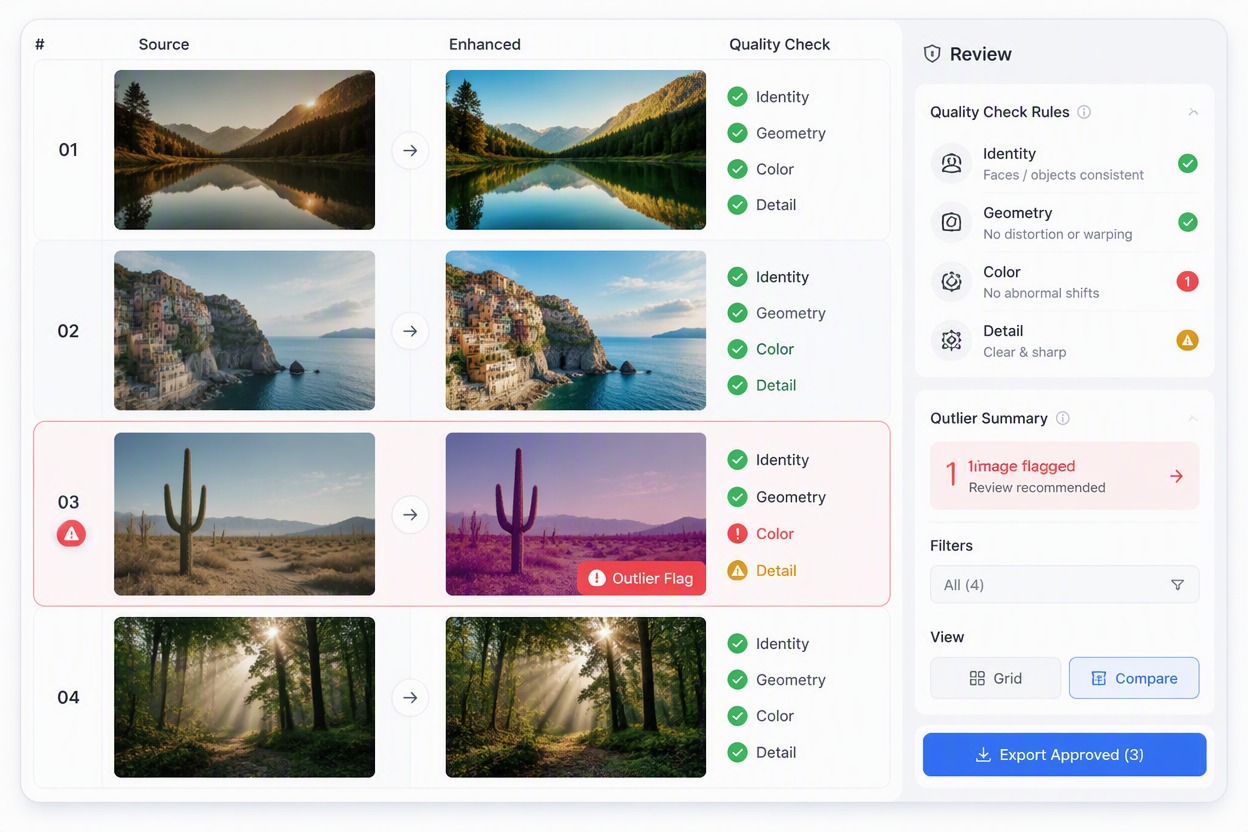
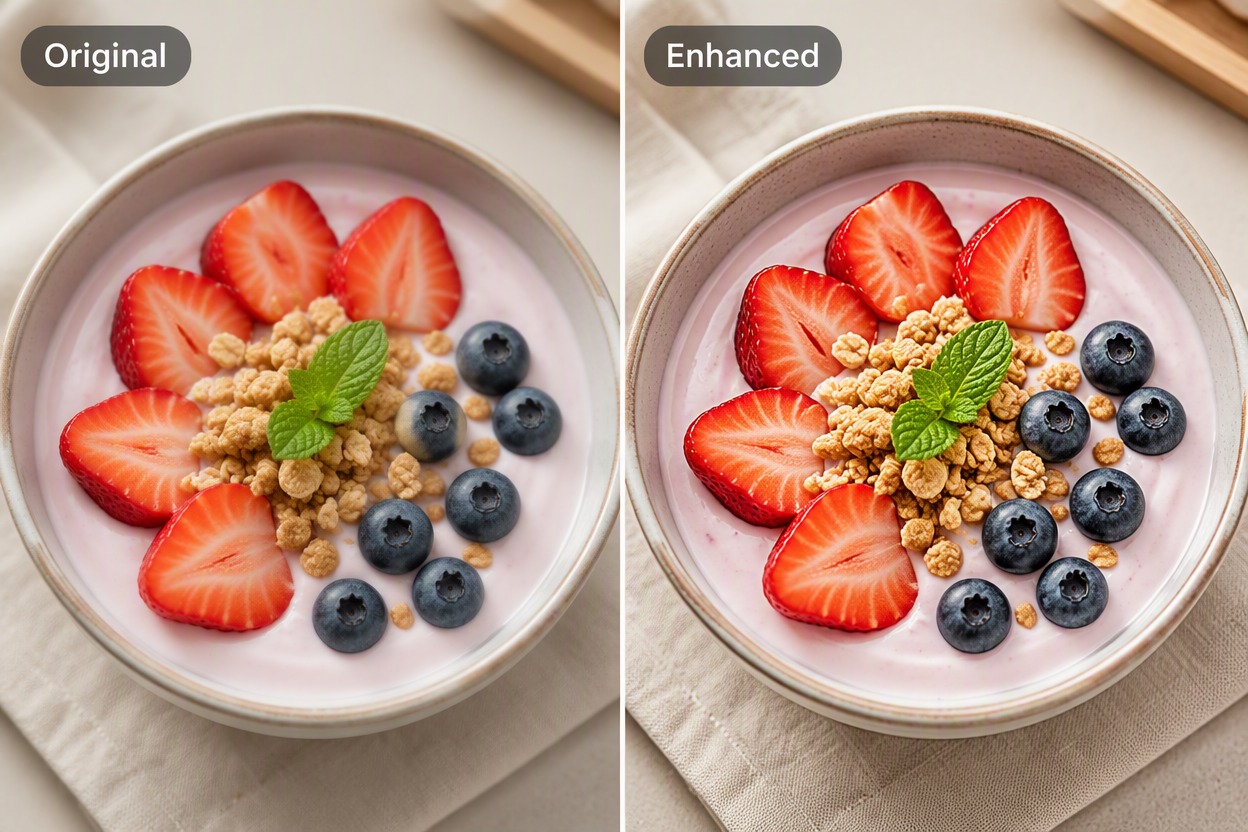
Esamina le coppie prima-e-dopo abbinate anziché fidarti ciecamente di un risultato globale del batch. Segnala alterazioni dell'identità, dettagli inventati, discrepanze cromatiche, aloni, modifiche al testo o errori geometrici prima del download.

Mostra un'applicazione di revisione in batch con quattro righe abbinate di originale/risultato, un'anomalia di colore contrassegnata e controlli qualitativi su Identità, Geometria, Colore, Dettaglio. Nessun punteggio, percentuale, logo o affermazione non verificata. Etichette esatte: Originale, Migliorata, Revisione.

Perché usare un ottimizzatore di foto in batch

Gestisci Più File in Un'Unica Coda

Mantieni file originali, stati e risultati visibili in un unico spazio di lavoro organizzato.

Applica un'Impostazione Tecnica Coerente

Punta a ottenere nitidezza, contrasto e colore comparabili in tutto il set correlato.

Supporta Diverse Categorie di Foto

Lavora con ritratti, prodotti, scansioni, inserzioni e raccolte di immagini per i social.

Preserva l'Identità del Singolo Originale

Confronta ogni viso, oggetto, etichetta, ritaglio e sfondo con il rispettivo originale.

Individua le Anomalie Prima dell'Esportazione

Individua all'interno del batch eventuali risultati eccessivamente nitidi, con colori alterati o geometrie modificate.

Scarica una raccolta revisionata

Esporta solo dopo che ogni coppia abbinata ha raggiunto il livello di qualità desiderato.

Come usare l'ottimizzatore di immagini in batch
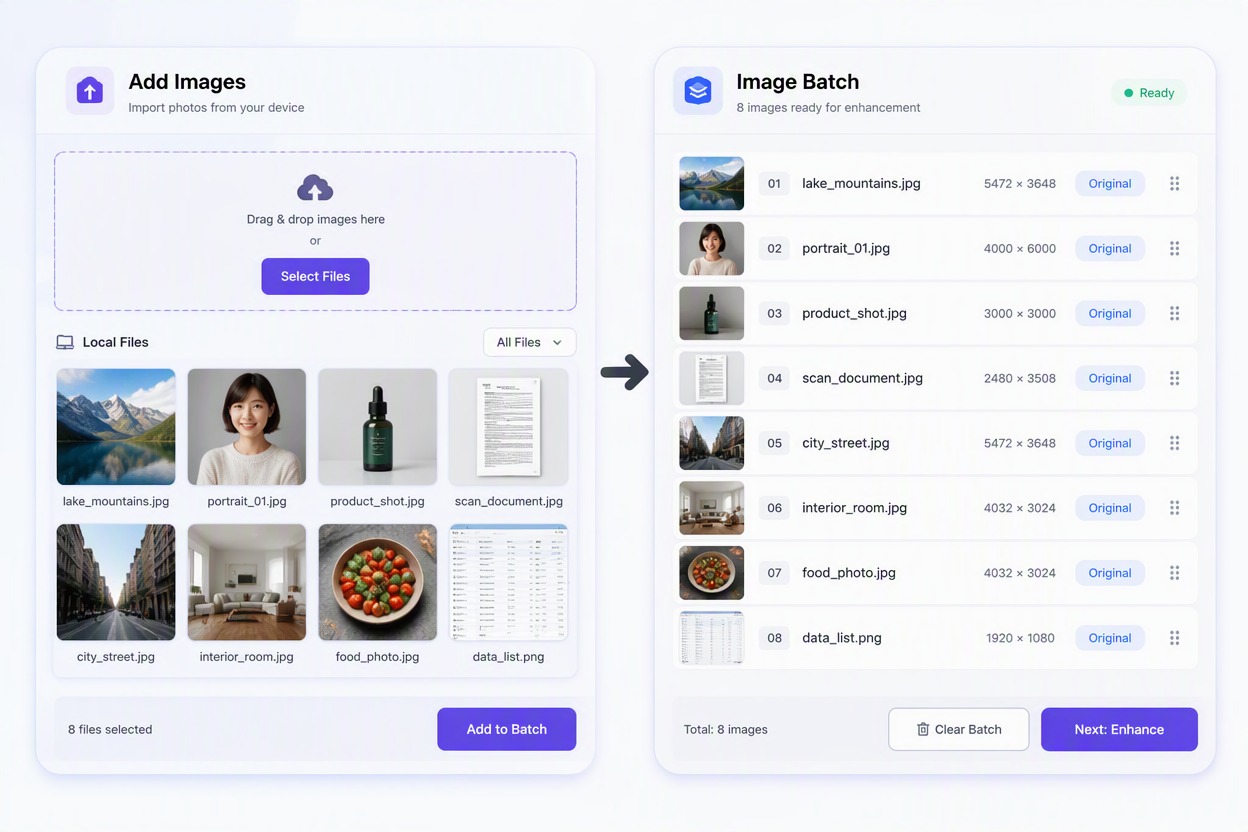
Aggiungi il batch di immagini

Carica un gruppo correlato di immagini libere da diritti. Mantieni organizzati ritratti, prodotti, scansioni o set di campagne, in modo che ogni file di origine possa essere abbinato al rispettivo risultato.
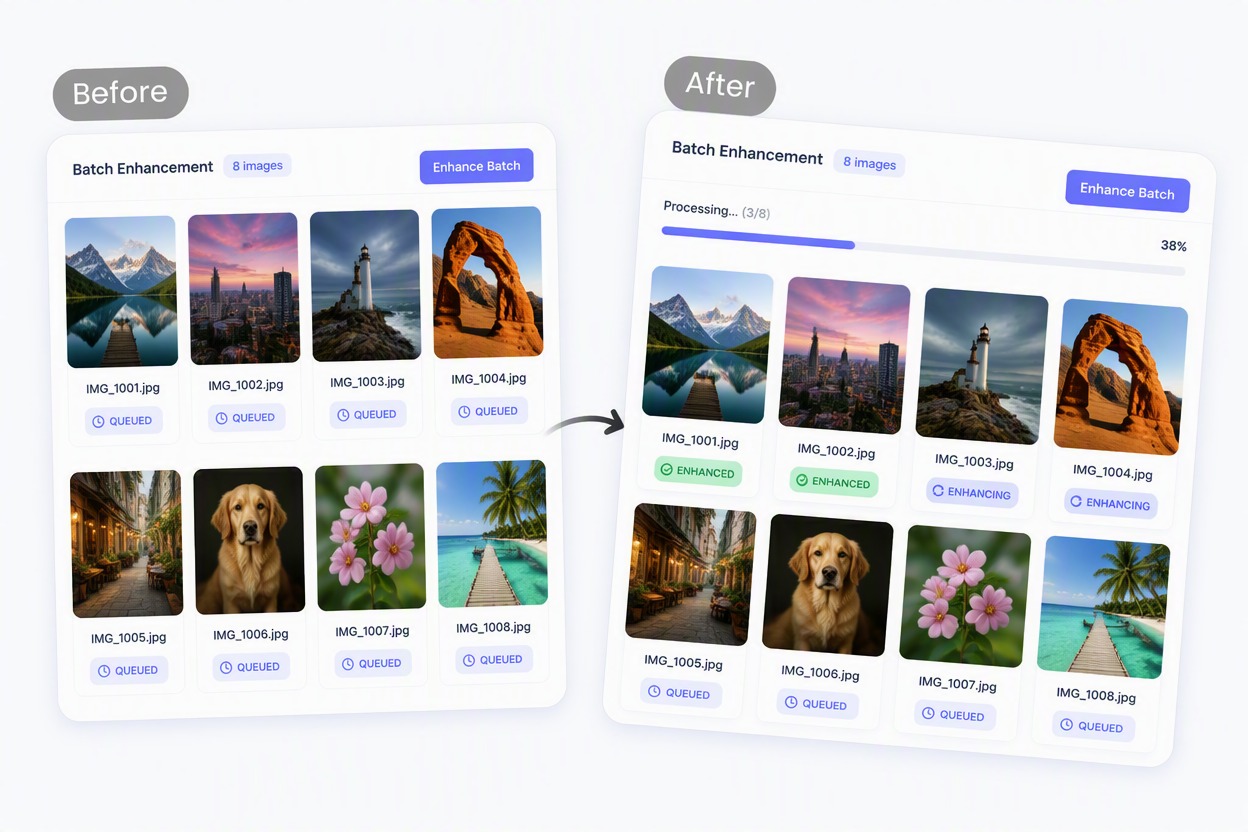
Genera l'ottimizzazione in batch

Avvia il batch e monitora ogni elemento mentre passa da in coda a ottimizzato. I miglioramenti tecnici dovrebbero rimanere contenuti e specifici per ciascuna immagine di origine.
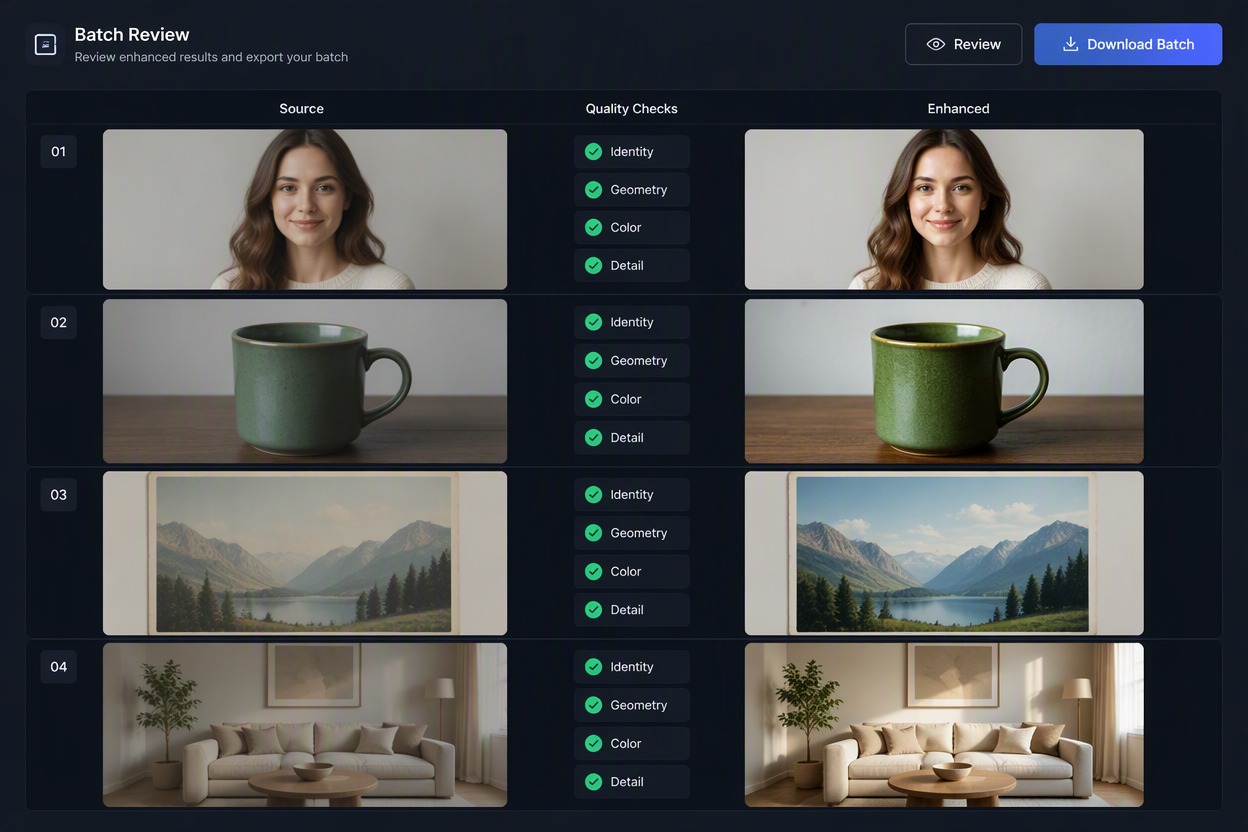
Controlla le coppie e scarica

Apri ogni confronto tra origine e risultato. Verifica identità, testo, geometria del prodotto, ritaglio, colore, bordi, sfondo e anomalie prima di scaricare il set approvato.

Domande frequenti sull'ottimizzatore di immagini in batch

Che cos'è un ottimizzatore di immagini AI in batch?

Un ottimizzatore di immagini AI in batch elabora più foto all'interno di un unico flusso di lavoro. Può aiutare a migliorare dettagli, nitidezza, illuminazione, colore e chiarezza complessiva in un set di immagini correlate.

Come funziona l'ottimizzazione delle immagini in batch?

Carica un gruppo di immagini, seleziona le impostazioni di ottimizzazione disponibili ed elaborale insieme. Esamina i risultati singolarmente prima dell'esportazione, poiché ogni foto può reagire in modo diverso.

Posso ottimizzare più foto contemporaneamente?

Sì, l'ottimizzazione in batch è progettata per elaborare diverse immagini in una sola sessione. Il numero di file supportati, i formati di caricamento, le dimensioni dei file e le opzioni di esportazione dipendono dalle impostazioni correnti dello strumento.

Quali tipi di immagini posso ottimizzare in blocco?

I casi d'uso più comuni includono ritratti, foto di prodotti, annunci immobiliari, scansioni d'archivio, risorse per i social media, immagini per e-commerce ed elementi grafici di marketing.

Esiste un ottimizzatore di immagini in batch gratuito?

Alcuni strumenti offrono crediti gratuiti, accesso iniziale o elaborazione in batch limitata. Consulta i dettagli del piano attuale per conoscere limiti sui file, priorità in coda, risoluzione e restrizioni di esportazione.

L'ottimizzazione in batch applica le stesse impostazioni a ogni immagine?

Molti flussi di lavoro in batch utilizzano impostazioni condivise per tutto il set caricato, ma l'aspetto finale può variare in base a illuminazione, soggetto, texture e risoluzione originale di ciascuna immagine.

L'ottimizzazione in batch renderà tutte le foto coerenti tra loro?

Può garantire una direzione generale più coerente a un set correlato, ma non può assicurare risultati identici. Esamina le tonalità della pelle, i colori dei prodotti, l'esposizione, il ritaglio e i dettagli dello sfondo in ogni immagine.

Un ottimizzatore in batch può migliorare foto sfocate o danneggiate?

Può migliorare immagini leggermente sfocate, rumorose o a basso contrasto ancora utilizzabili, ma non può recuperare in modo affidabile dettagli mai catturati. Foto gravemente danneggiate, estremamente piccole o pesantemente compresse potrebbero comunque richiedere un restauro manuale.

Cosa dovrei controllare prima di scaricare le immagini ottimizzate?

Ispeziona volti, occhi, denti, capelli, texture della pelle, testi, loghi, forme dei prodotti, colori, bordi, linee dello sfondo, ritaglio ed eventuali immagini che appaiono visibilmente diverse dalle altre.

Posso usare a fini commerciali le immagini ottimizzate in batch?

Verifica di avere l'autorizzazione a utilizzare le foto di origine e consulta i termini di servizio attuali per quanto riguarda gli output generati, l'uso commerciale, i marchi, le persone, le opere d'arte, i prodotti e altri contenuti protetti.

Migliora un lotto di foto con GoEnhance AI

Organizza le immagini correlate, migliora la qualità tecnica e controlla ogni coppia sorgente/risultato prima dell'esportazione.

Migliora più foto