Stapel-Bildverbesserer

Fügen Sie eine Gruppe zusammengehöriger Bilder hinzu, verbessern Sie Unschärfe, Belichtung, Farben sowie feine Details und prüfen Sie jedes Ausgangsbild und Ergebnis einzeln, anstatt blind einen einheitlichen Look auf das gesamte Set anzuwenden.
Bilder im Stapel verbessern

Fotosets verbessern und gleichzeitig konsistente Ergebnisse erzielen

Zusammengehörige Fotosets gemeinsam verarbeiten

Organisieren Sie Porträts, Produktaufnahmen, Archiv-Scans oder Kampagnenbilder in einer Warteschlange mit einem Bildverbesserer. Die Stapelansicht erleichtert es, uneinheitliche Farben, Schärfe oder Bildausschnitte in der gesamten Kollektion zu erkennen.
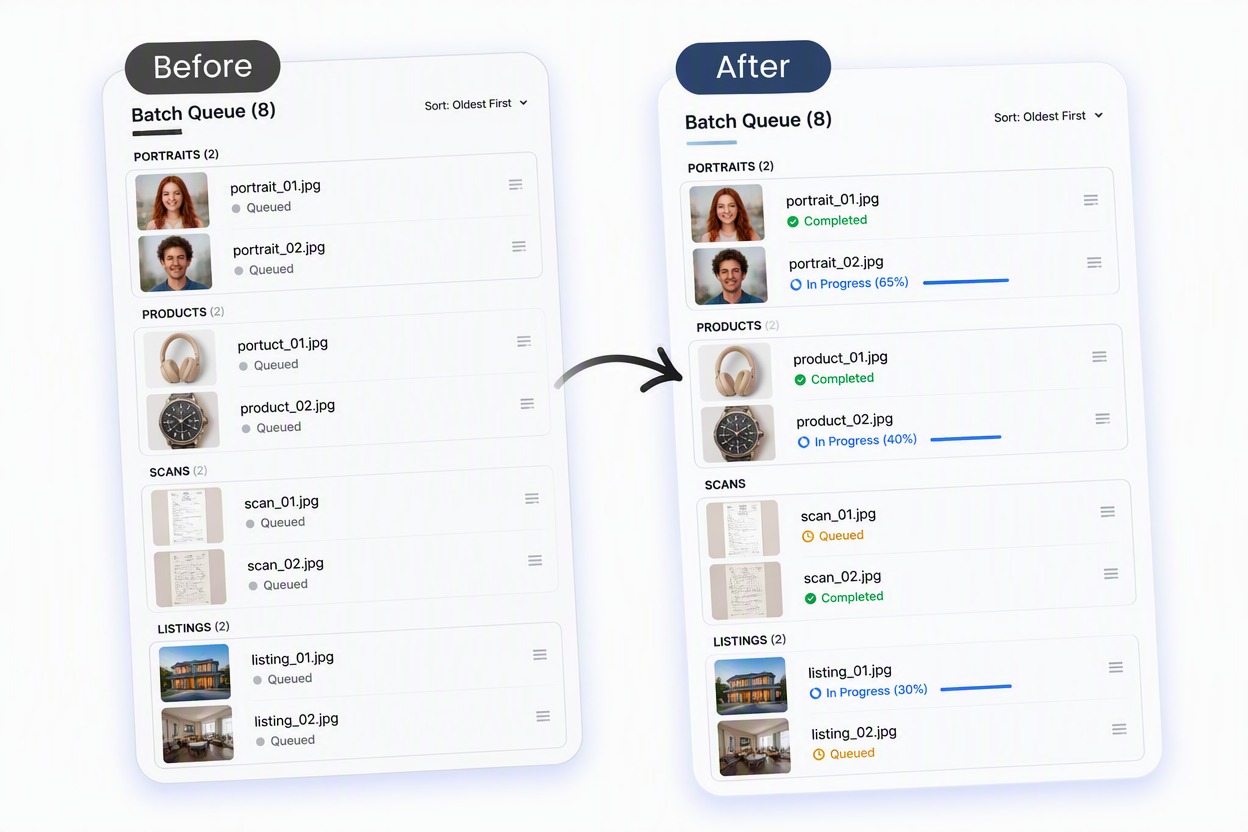
Zeigen Sie eine übersichtliche Optimierungswarteschlange mit acht abwechslungsreichen, rechtefreien Miniaturbildern, gruppiert nach PORTRÄTS, PRODUKTE, SCANS, ANGEBOTE, jeweils mit dem Status In Warteschlange/In Bearbeitung/Geprüft. Noch kein Vorher-Nachher-Ergebnis, keine Logos oder Kauderwelsch.

Porträtdetails über eine Serie hinweg angleichen

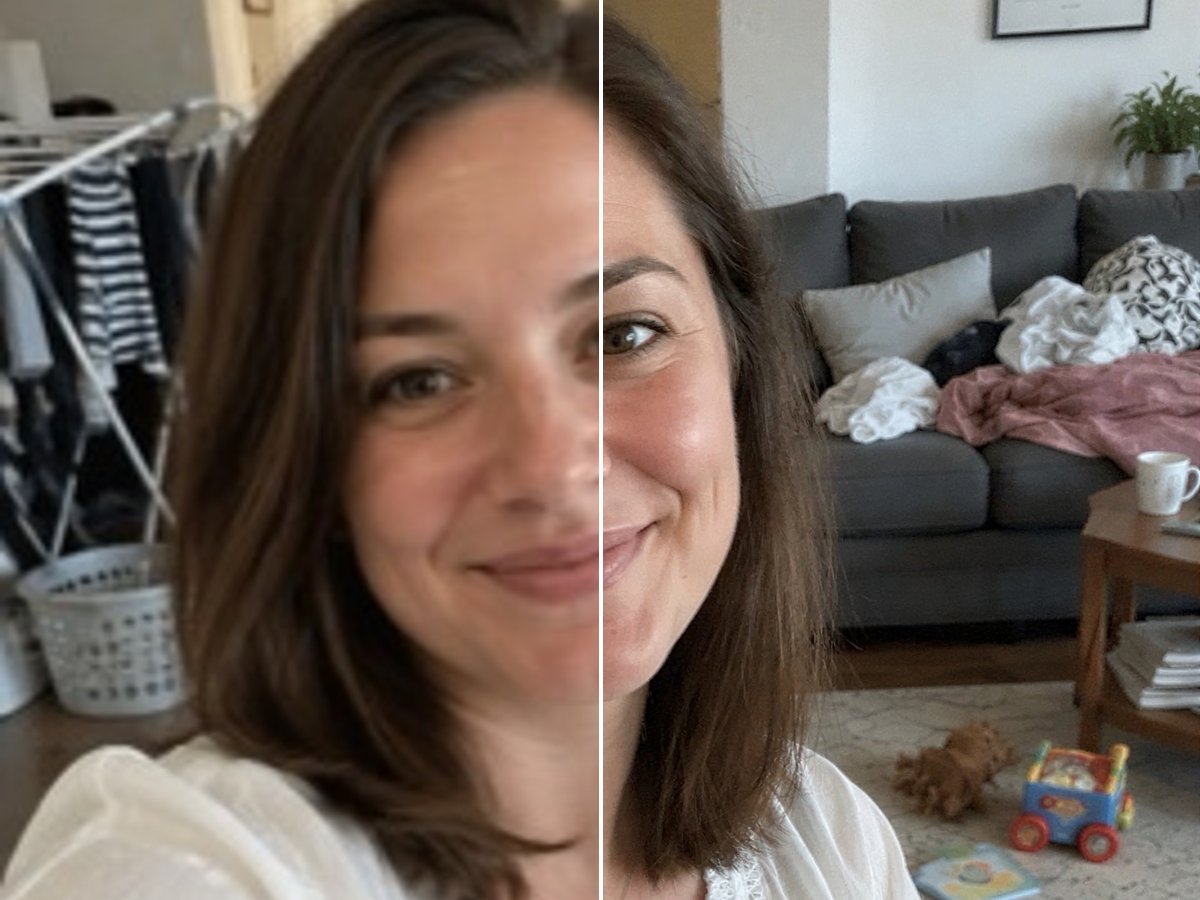
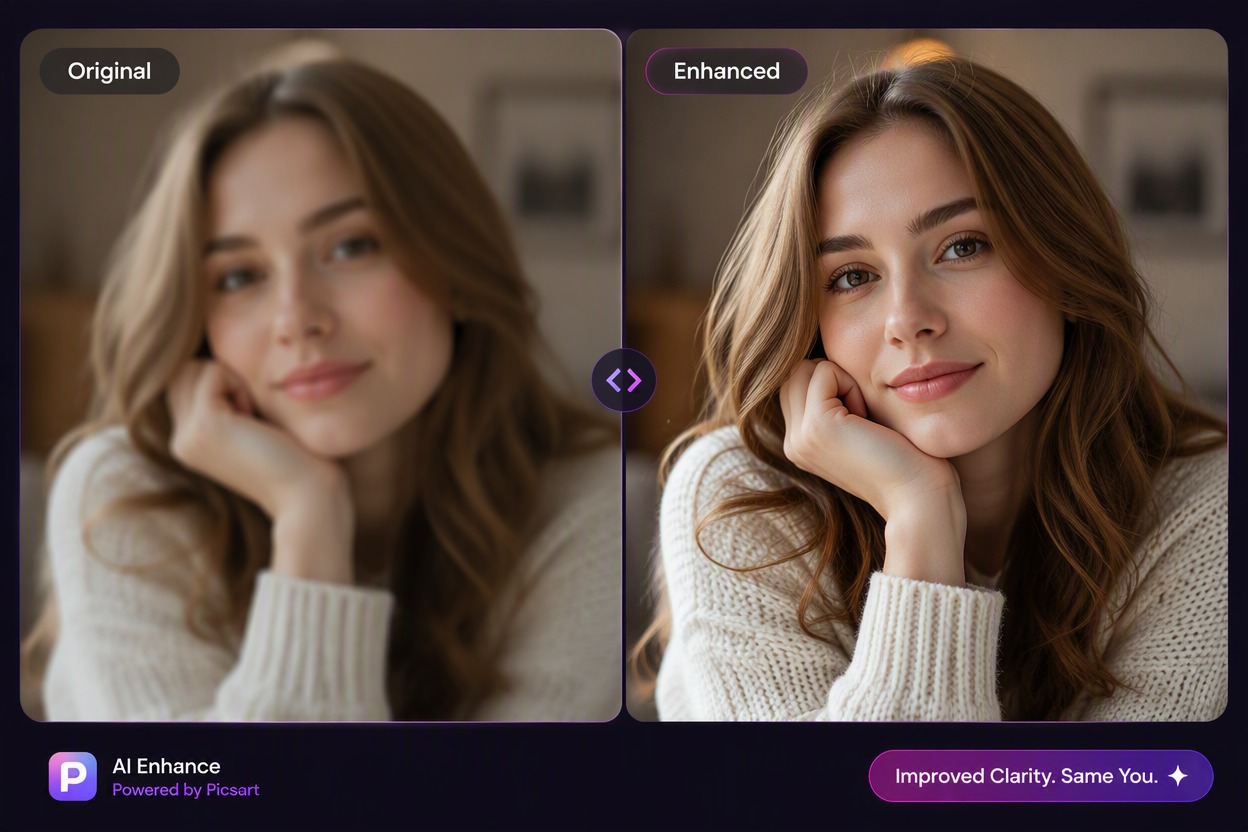
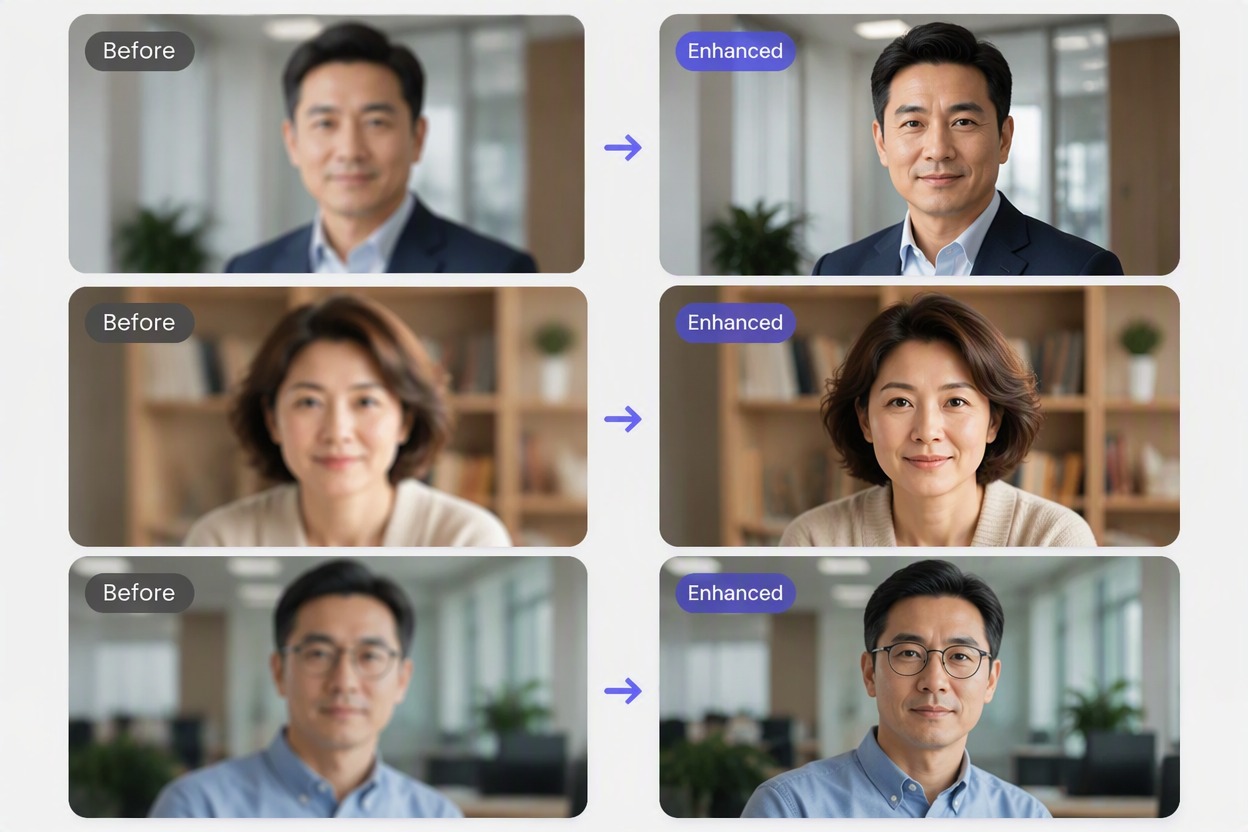
Verbessern Sie leichte Unschärfe, ungleichmäßiges Licht, Haardetails und Textilstrukturen, während Identität, Mimik, Alter, Kleidung und Hintergrund jeder Person erhalten bleiben.

Zeigen Sie drei passende Porträtpaare von eindeutig fiktiven Erwachsenen ab 35 Jahren, jeweils Vorher leicht weichgezeichnet und Verbessert dezent klarer. Bewahren Sie exakte Identität, Mimik, Alter, Haare, Kleidung, Zuschnitt und Hintergrund innerhalb jedes Paares. Exakte Beschriftungen: Vorher, Verbessert.

Produkt- und Angebotsfotos bereinigen

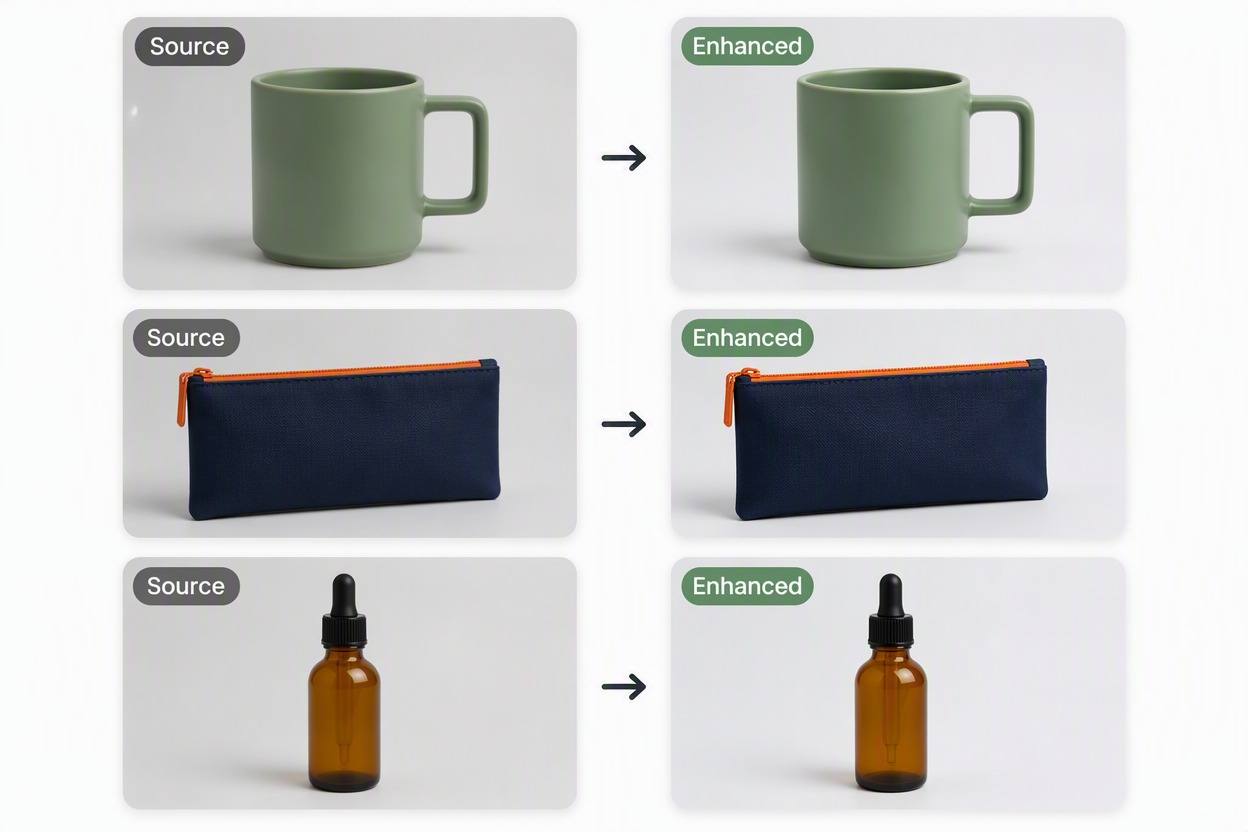
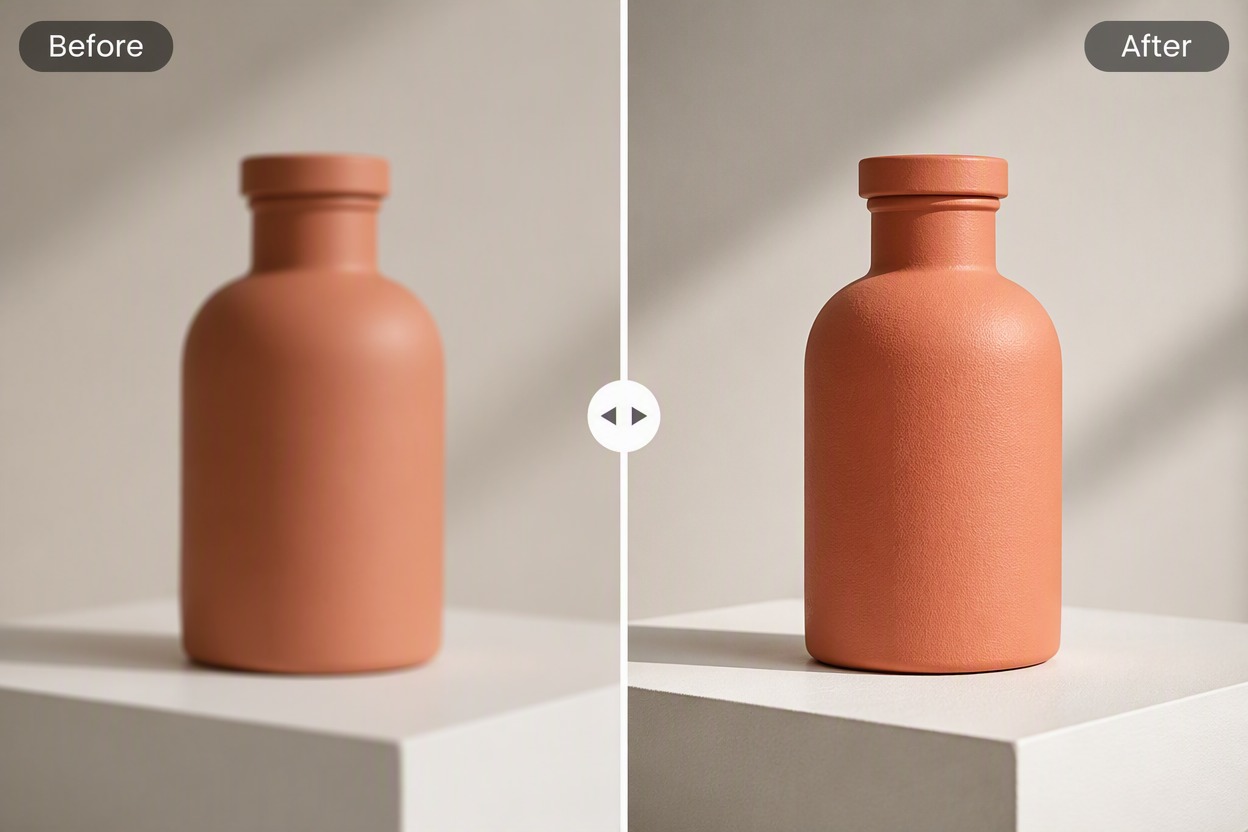
Schärfen Sie Kanten, Materialstrukturen, Beleuchtung und Hintergrundtöne bei zusammengehörigen Produktbildern, ohne Form, Etiketten, Farben oder enthaltenes Zubehör zu verändern.

Zeigen Sie drei große, passende Quelle/Verbessert-Produktpaare mit einfacher Geometrie: matte salbeigrüne zylindrische Tasse mit einem eckigen Henkel, flache marineblaue rechteckige Reißverschlusstasche mit einem geraden orangefarbenen Reißverschluss und schlichte bernsteinfarbene Tropfflasche mit schwarzem Verschluss ohne Etikett. Verbessert ändert nur Schärfe, Licht und Kantenklarheit. Bewahren Sie exakte Silhouette, Farbe, Material, Henkel-/Reißverschluss-/Verschlussgeometrie, Zuschnitt und Hintergrund bei jedem Paar. Exakte Beschriftungen: Quelle, Verbessert. Kein Rucksack, keine Extrataschen, Gurte, Texturüberarbeitungen, glänzende Materialänderungen, Etiketten, Marken oder Werbeaussagen.

Jede Quelle und jedes Ergebnis vergleichen

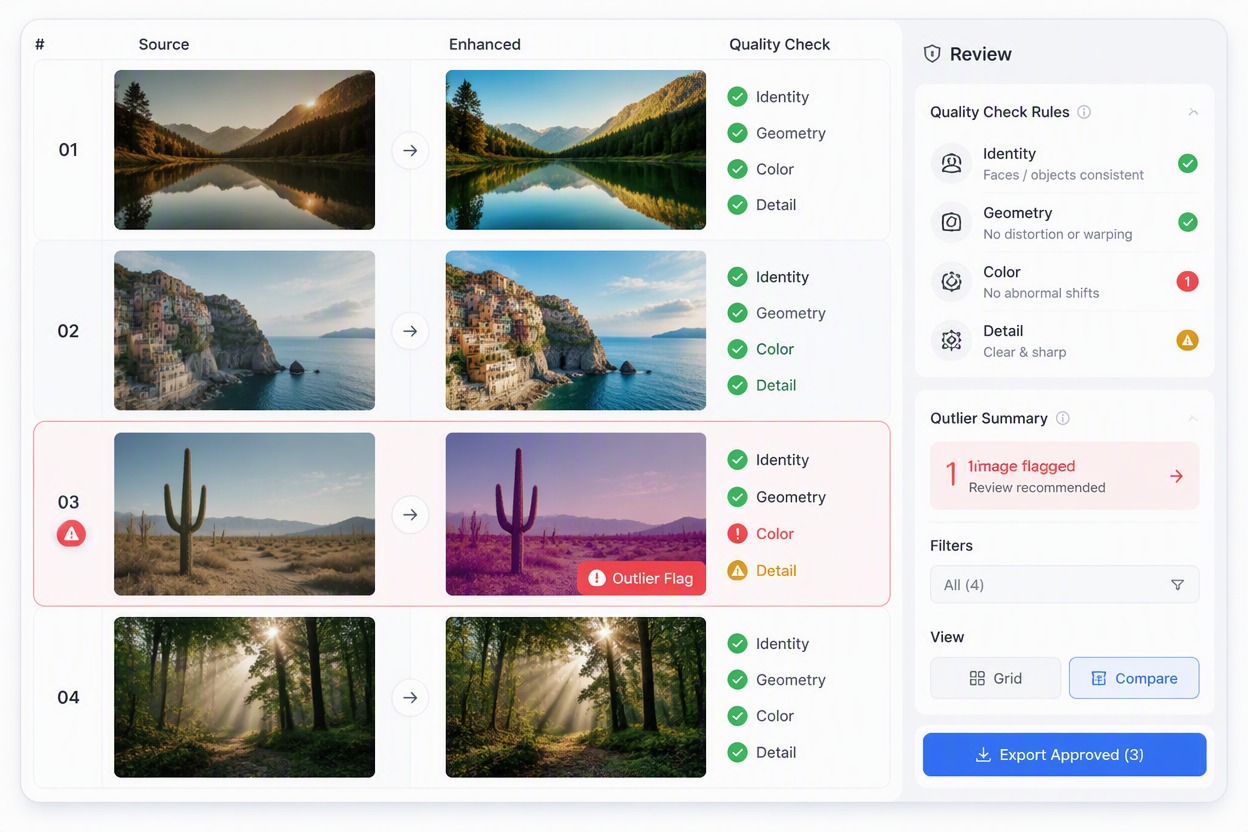
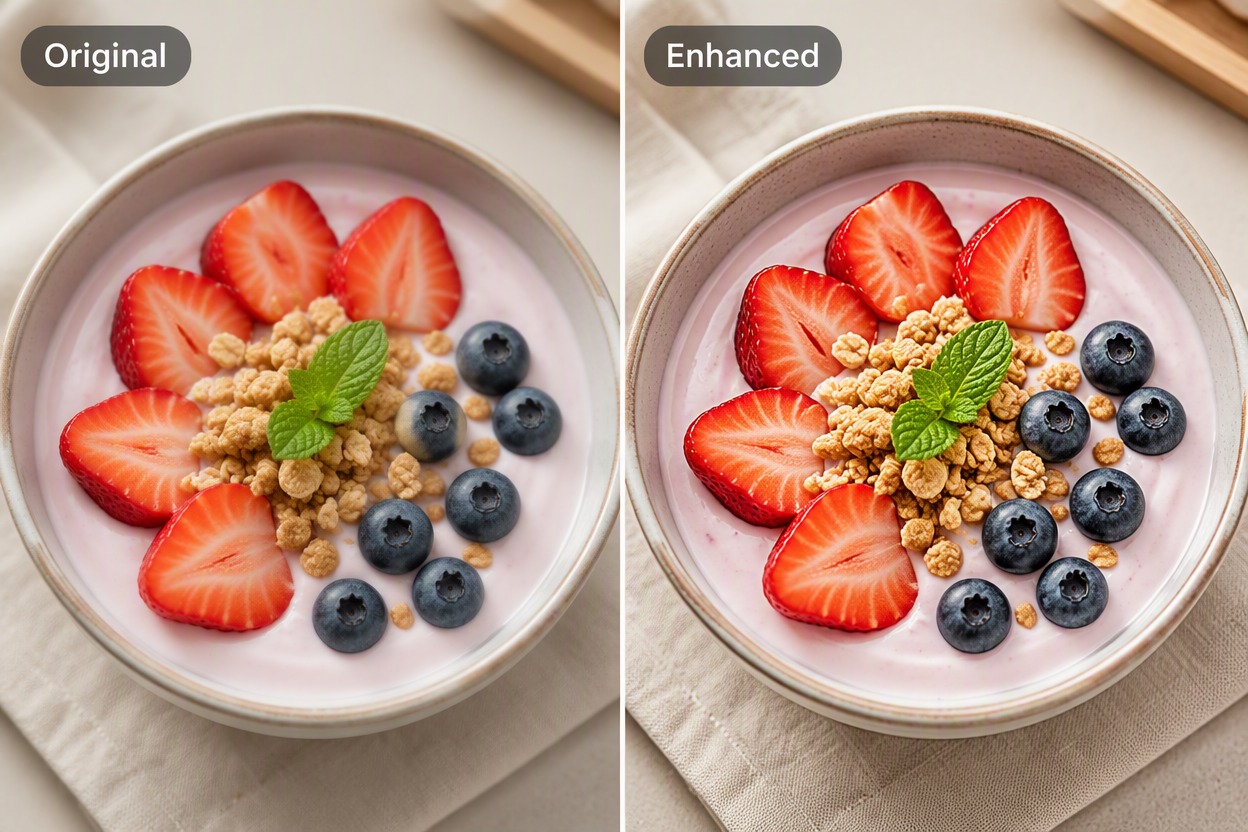
Überprüfen Sie abgestimmte Vorher-Nachher-Paare, anstatt einem pauschalen Stapelergebnis zu vertrauen. Markieren Sie Identitätsabweichungen, erfundene Details, Farbabweichungen, Halos, Textänderungen oder Geometriefehler vor dem Herunterladen.

Zeigen Sie eine Stapelprüfungs-Ansicht mit vier passenden Quelle/Ergebnis-Zeilen, einem markierten Farbausreißer und qualitativen Prüfungen für Identität, Geometrie, Farbe, Detail. Keine Bewertungen, Prozentangaben, Logos oder unbegründete Behauptungen. Exakte Beschriftungen: Quelle, Verbessert, Prüfen.

Warum Sie einen Stapel-Fotoverbesserer verwenden sollten

Mehrere Dateien in einer Warteschlange verarbeiten

Behalten Sie zusammengehörige Quelldateien, Statusangaben und Ergebnisse in einem übersichtlichen Arbeitsbereich im Blick.

Eine einheitliche technische Ausrichtung anwenden

Erzielen Sie vergleichbare Klarheit, Kontraste und Farben über ein zusammenhängendes Set hinweg.

Verschiedene Fotokategorien unterstützen

Arbeiten Sie mit Porträts, Produkten, Scans, Angeboten und Social-Media-Bildsammlungen.

Individuelle Identität der Quelle bewahren

Gleichen Sie jedes Gesicht, jedes Objekt, jedes Etikett, jeden Bildausschnitt und jeden Hintergrund mit dem jeweiligen Original ab.

Ausreißer vor dem Export erkennen

Erkennen Sie überschärfte, farblich veränderte oder geometrisch verzerrte Einzelergebnisse innerhalb des Stapels.

Geprüfte Sammlung herunterladen

Exportieren Sie erst, wenn jedes übereinstimmende Paar den gewünschten Qualitätsstandard erfüllt.

So nutzen Sie den Stapel-Bildverbesserer
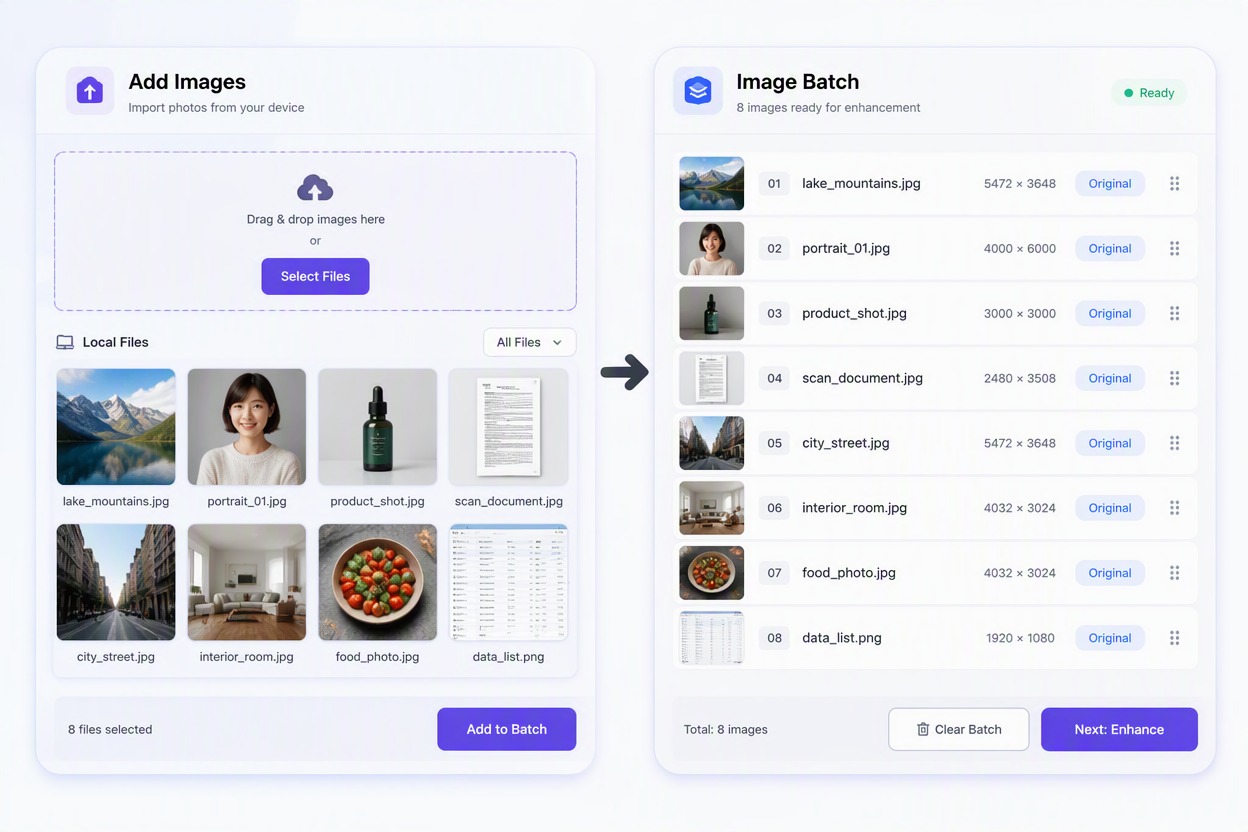
Bilderstapel hinzufügen

Laden Sie eine zusammengehörige Gruppe von Bildern mit geklärten Rechten hoch. Halten Sie Porträts, Produkte, Scans oder Kampagnensets übersichtlich geordnet, damit jedes Originalbild seinem Ergebnis zugeordnet werden kann.
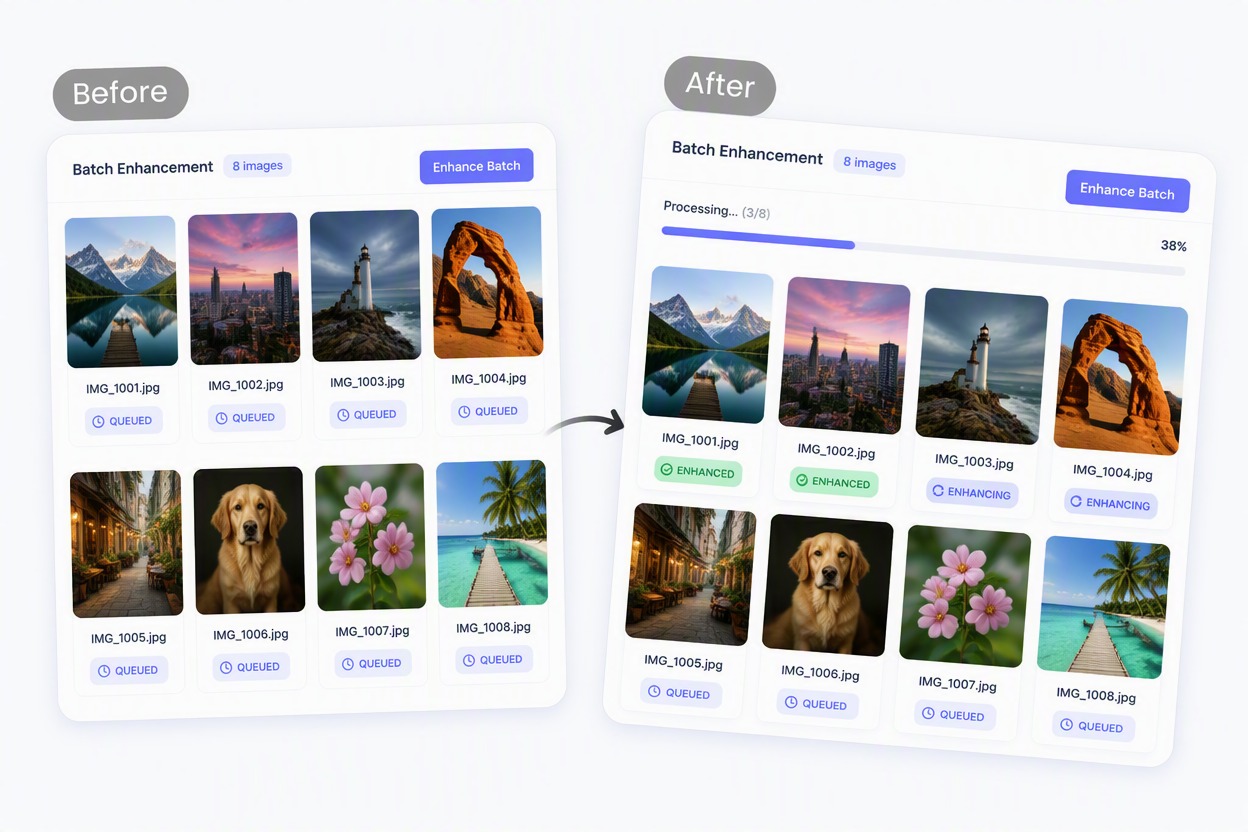
Stapelverbesserung generieren

Starten Sie den Stapel und verfolgen Sie jedes Element auf seinem Weg von der Warteschlange bis zur Fertigstellung. Technische Optimierungen sollten dezent und quellenspezifisch bleiben.
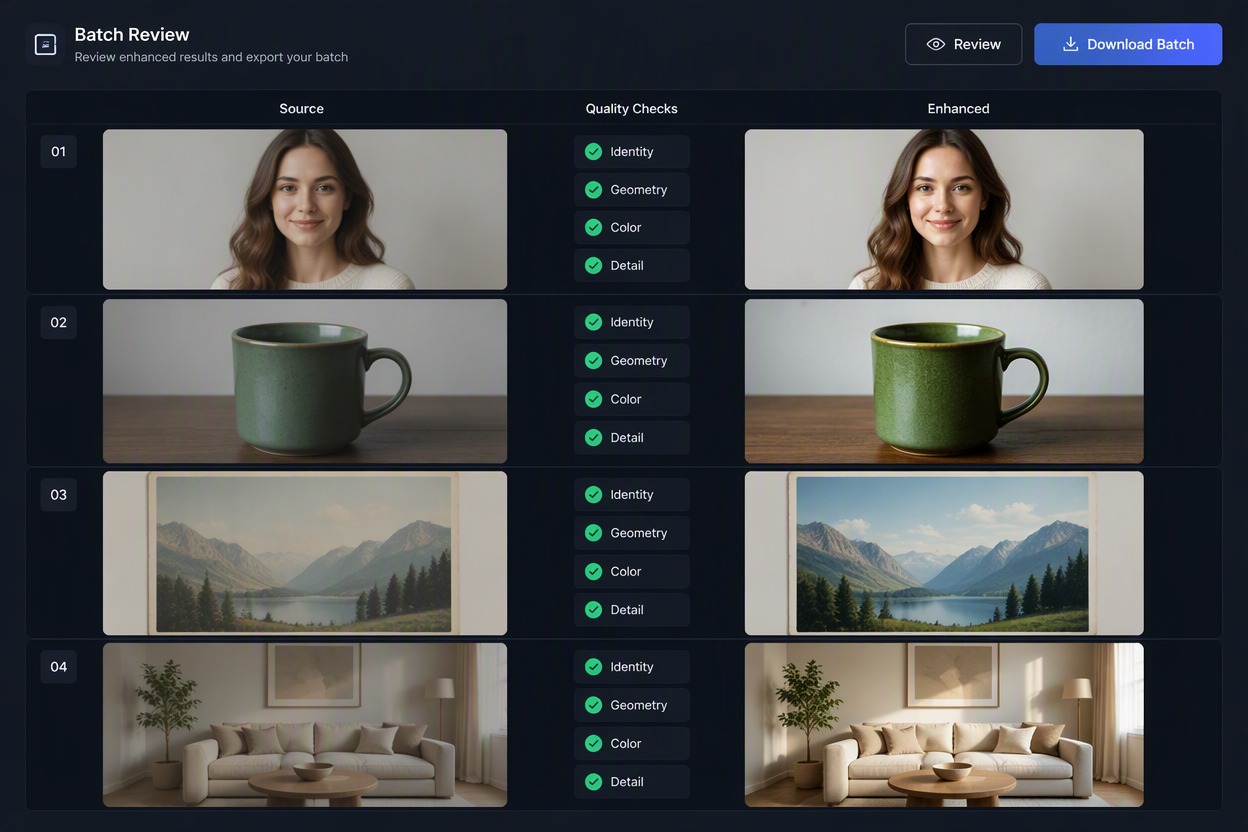
Paare überprüfen und herunterladen

Öffnen Sie jeden Quell-/Ergebnis-Vergleich. Überprüfen Sie Identität, Text, Produktgeometrie, Zuschnitt, Farbe, Kanten, Hintergrund und Ausreißer, bevor Sie das freigegebene Set herunterladen.

Stapel-Bildverbesserer FAQ

Was ist ein KI-Stapel-Bildverbesserer?

Ein KI-Stapel-Bildverbesserer verarbeitet mehrere Fotos in einem einzigen Arbeitsablauf. Er hilft dabei, Details, Schärfe, Belichtung, Farben und die allgemeine Klarheit in einem zusammengehörigen Bilderset zu verbessern.

Wie funktioniert die Stapel-Bildverbesserung?

Laden Sie eine Gruppe von Bildern hoch, wählen Sie die verfügbaren Optimierungseinstellungen und verarbeiten Sie diese gemeinsam. Überprüfen Sie die Ergebnisse vor dem Exportieren einzeln, da jedes Foto unterschiedlich reagieren kann.

Kann ich mehrere Fotos gleichzeitig verbessern?

Ja, die Stapelverbesserung ist für die Verarbeitung mehrerer Bilder in einem Durchgang konzipiert. Die unterstützte Anzahl von Dateien, Upload-Formate, Dateigrößen und Exportoptionen hängen von den jeweiligen Einstellungen des Tools ab.

Welche Arten von Bildern kann ich im Stapel verbessern?

Häufige Anwendungsbereiche sind Porträts, Produktfotos, Immobilienanzeigen, Archiv-Scans, Social-Media-Inhalte, E-Commerce-Bilder und Marketing-Grafiken.

Gibt es einen kostenlosen Stapel-Bildverbesserer?

Einige Tools bieten kostenlose Credits, einen Starter-Zugang oder eine eingeschränkte Stapelverarbeitung an. Prüfen Sie die aktuellen Tarifdetails hinsichtlich Dateilimits, Warteschlangenpriorität, Auflösung und Exportbeschränkungen.

Wendet die Stapelverbesserung bei jedem Bild dieselben Einstellungen an?

Viele Stapel-Workflows nutzen einheitliche Einstellungen für das gesamte hochgeladene Set. Das Endergebnis kann jedoch je nach Beleuchtung, Motiv, Textur und Originalauflösung des jeweiligen Bildes variieren.

Sorgt die Stapelverbesserung dafür, dass jedes Foto einheitlich aussieht?

Sie kann eine einheitlichere Gesamtanmutung für ein zusammenhängendes Set schaffen, garantiert jedoch keine identischen Ergebnisse. Überprüfen Sie Hauttöne, Produktfarben, Belichtung, Bildausschnitt und Hintergrunddetails bei jedem einzelnen Bild.

Kann ein Stapel-Bildverbesserer unscharfe oder beschädigte Fotos verbessern?

Er kann brauchbare weiche, verrauschte oder kontrastarme Bilder aufwerten, jedoch keine Details verlässlich wiederherstellen, die nie aufgenommen wurden. Stark beschädigte, extrem kleine oder stark komprimierte Fotos erfordern möglicherweise weiterhin eine manuelle Restaurierung.

Was sollte ich vor dem Herunterladen verbesserter Bilder überprüfen?

Prüfen Sie Gesichter, Augen, Zähne, Haare, Hauttextur, Texte, Logos, Produktformen, Farben, Kanten, Hintergrundlinien, Bildausschnitte sowie alle Bilder, die sich deutlich vom Rest abheben.

Darf ich im Stapel verbesserte Bilder kommerziell nutzen?

Stellen Sie sicher, dass Sie über die erforderlichen Rechte zur Nutzung der Originalfotos verfügen, und prüfen Sie die aktuellen Nutzungsbedingungen des Dienstes hinsichtlich generierter Ergebnisse, kommerzieller Nutzung, Marken, Personen, Kunstwerken, Produkten und anderen geschützten Inhalten.

Einen Fotostapel mit GoEnhance AI verbessern

Organisieren Sie zugehörige Bilder, verbessern Sie die technische Qualität und prüfen Sie jedes Quell-/Ergebnis-Paar vor dem Export.

Mehrere Fotos verbessern