Aclarar imagen

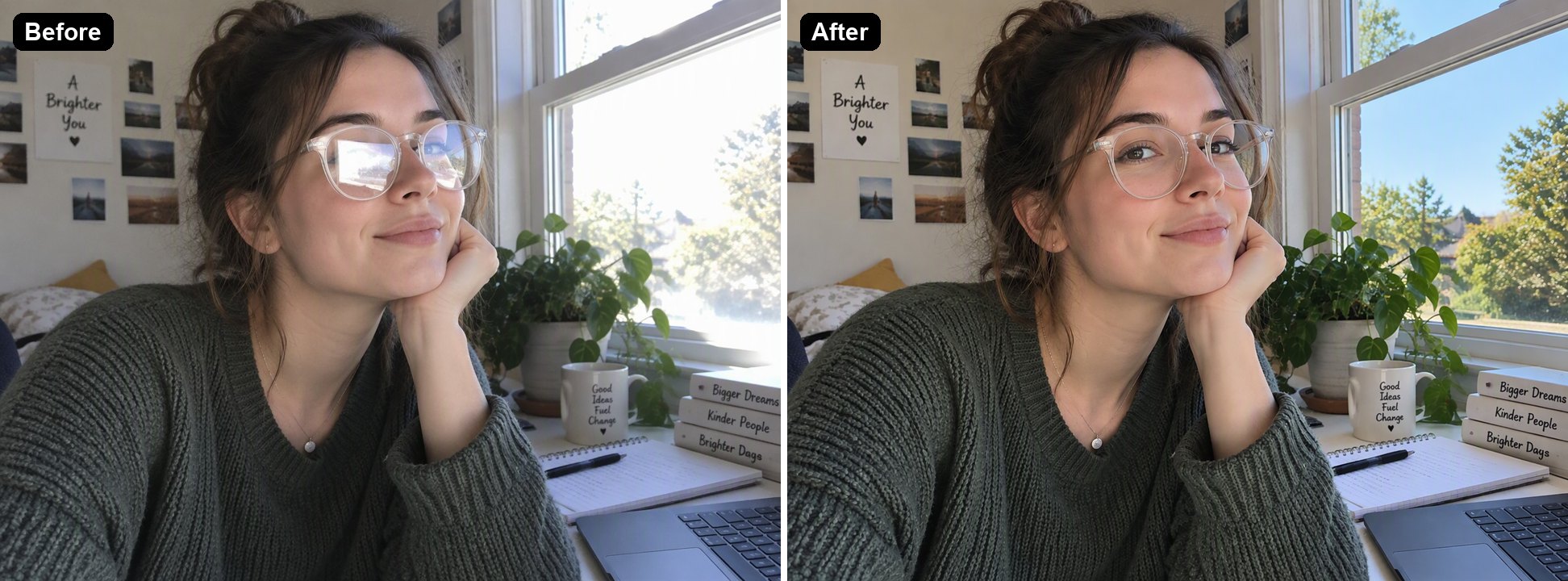
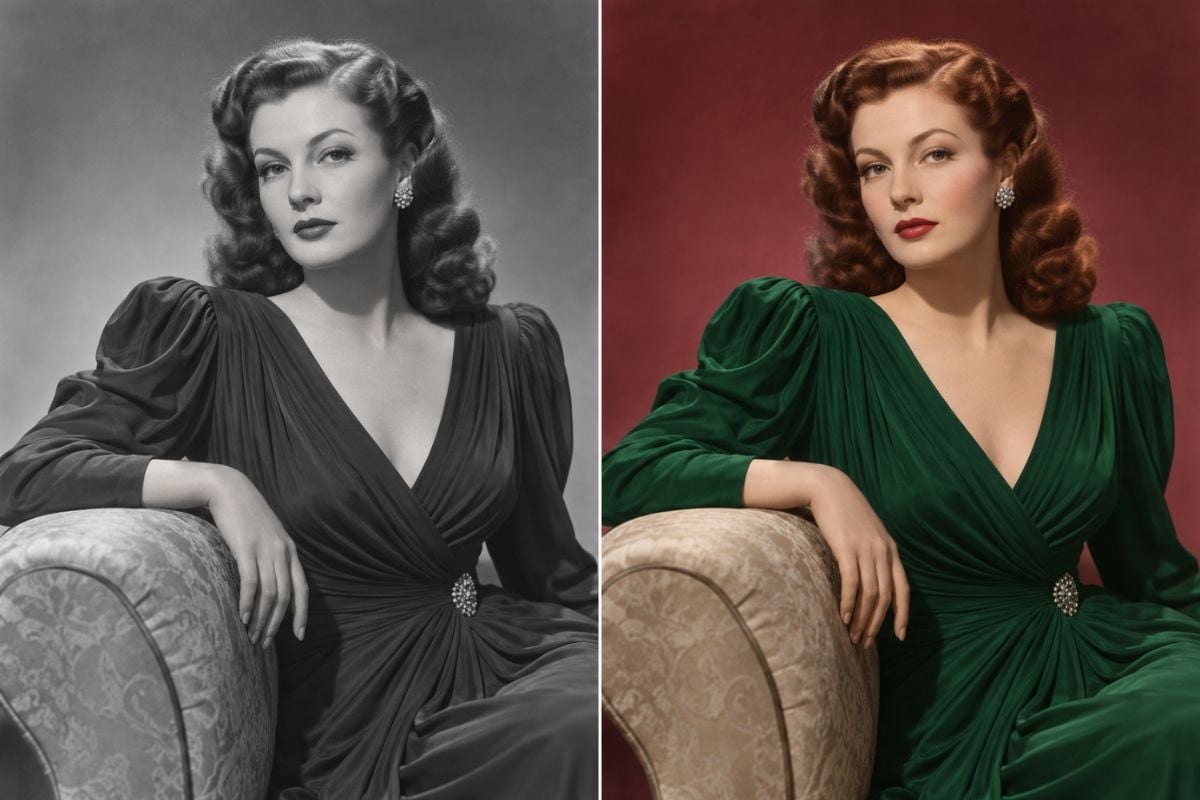
Aclara una imagen o foto oscura o subexpuesta sin que quede descolorida. Sube la foto y la IA levanta las sombras, recupera las caras y los detalles de las zonas oscuras y limpia el ruido, sin que las ventanas luminosas se quemen. La consola de abajo usa GPT Image 2.5 Sunburst, el modelo de edición de imágenes de OpenAI, y cada imagen cuesta de 6 a 8 tokens en 1K.
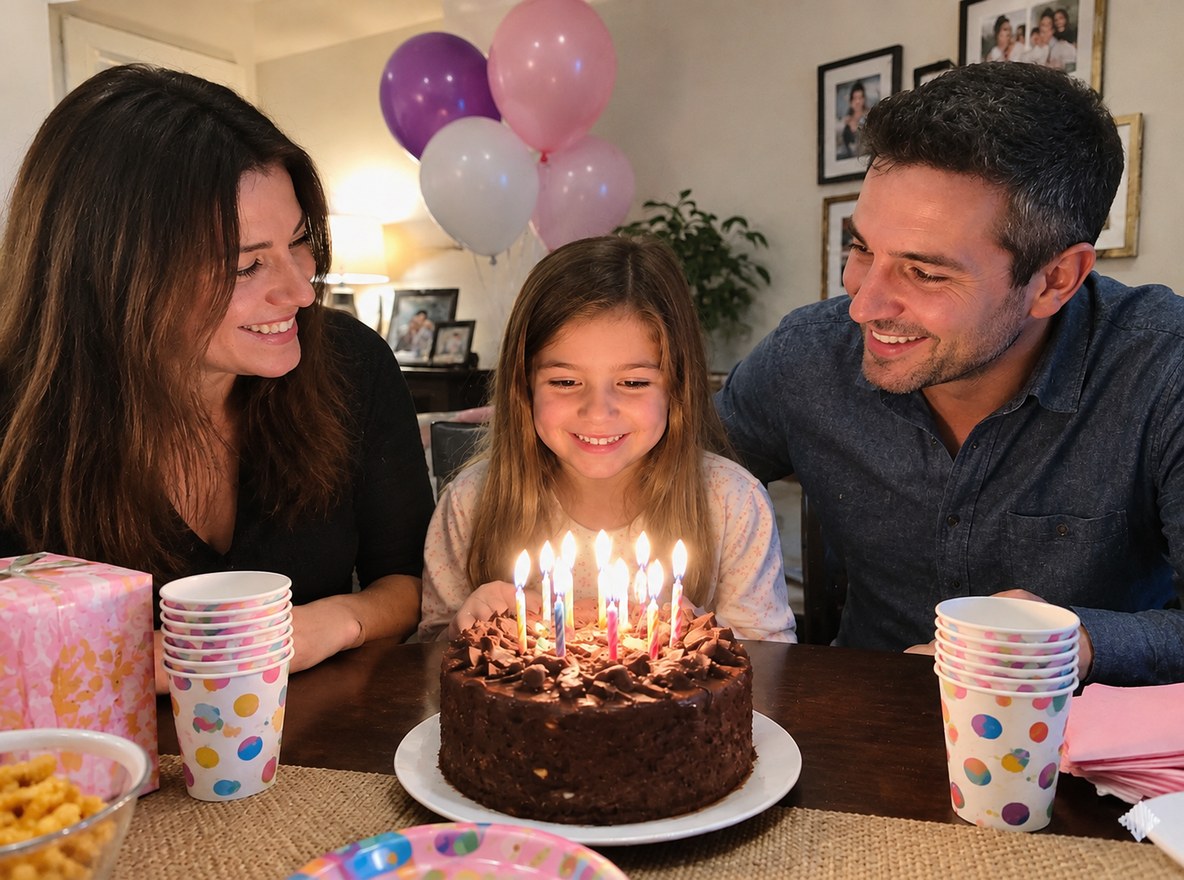
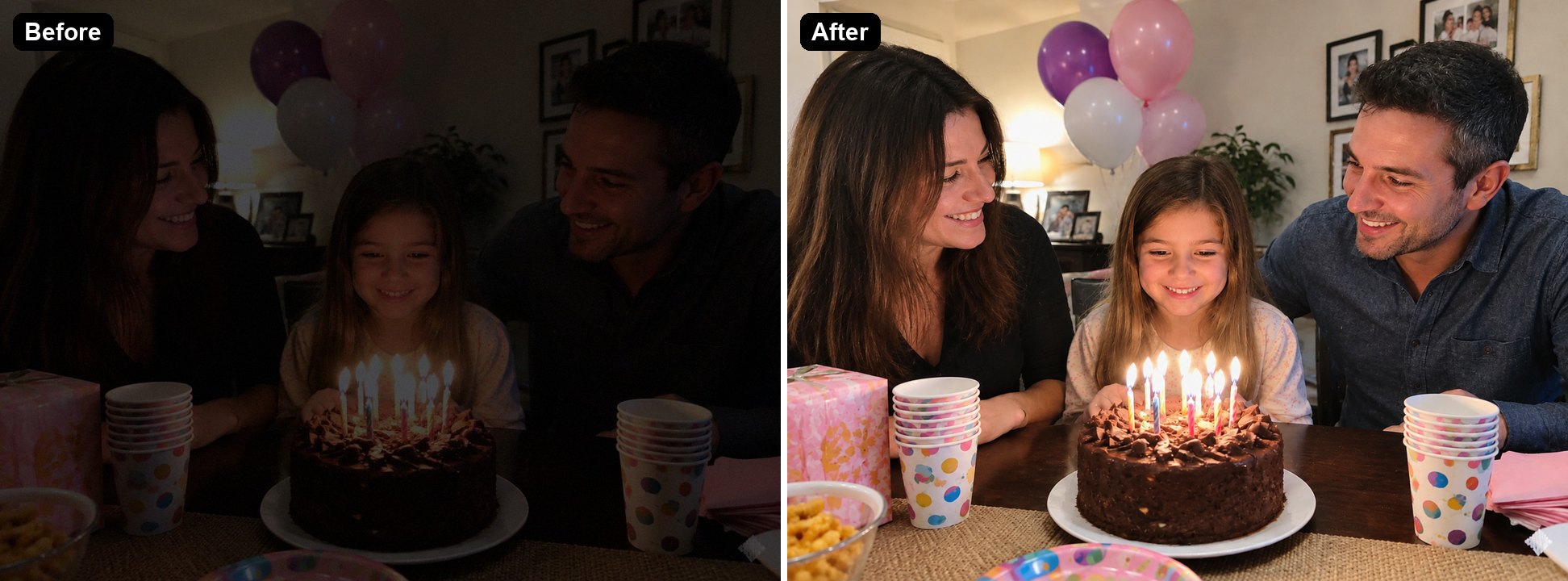
Fiesta en interior con poca luz
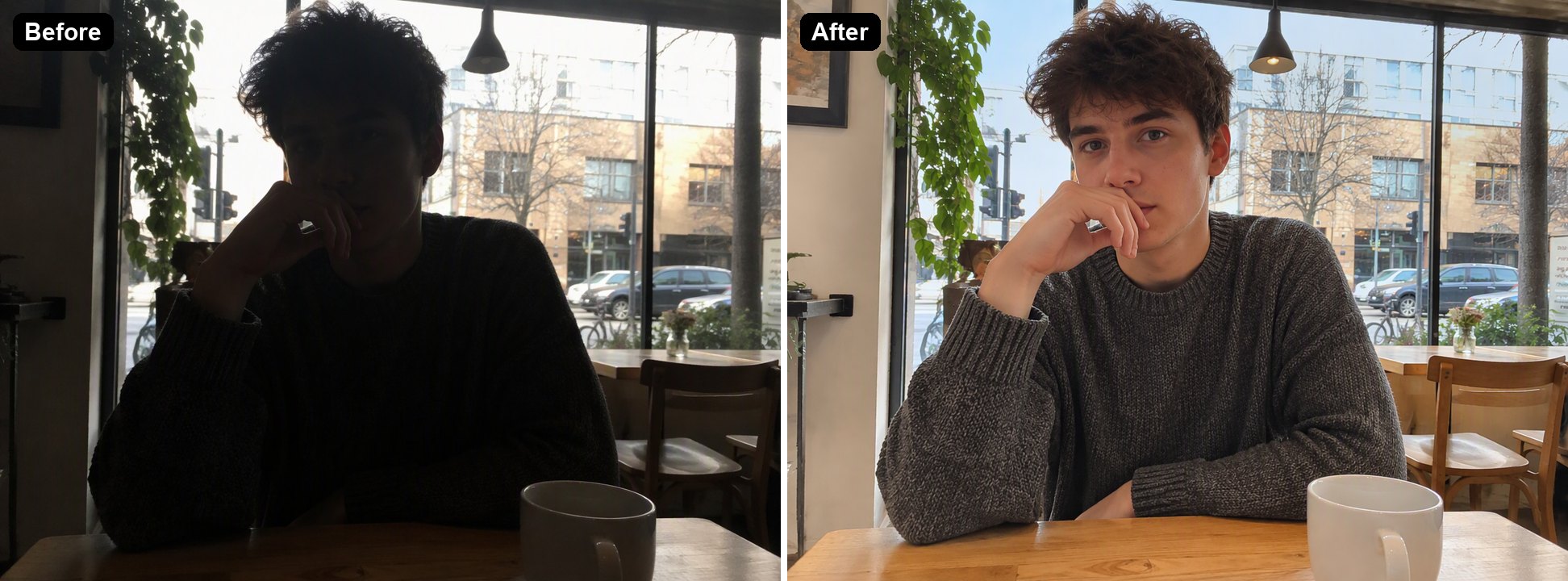
Retrato a contraluz
Retrato a contraluz
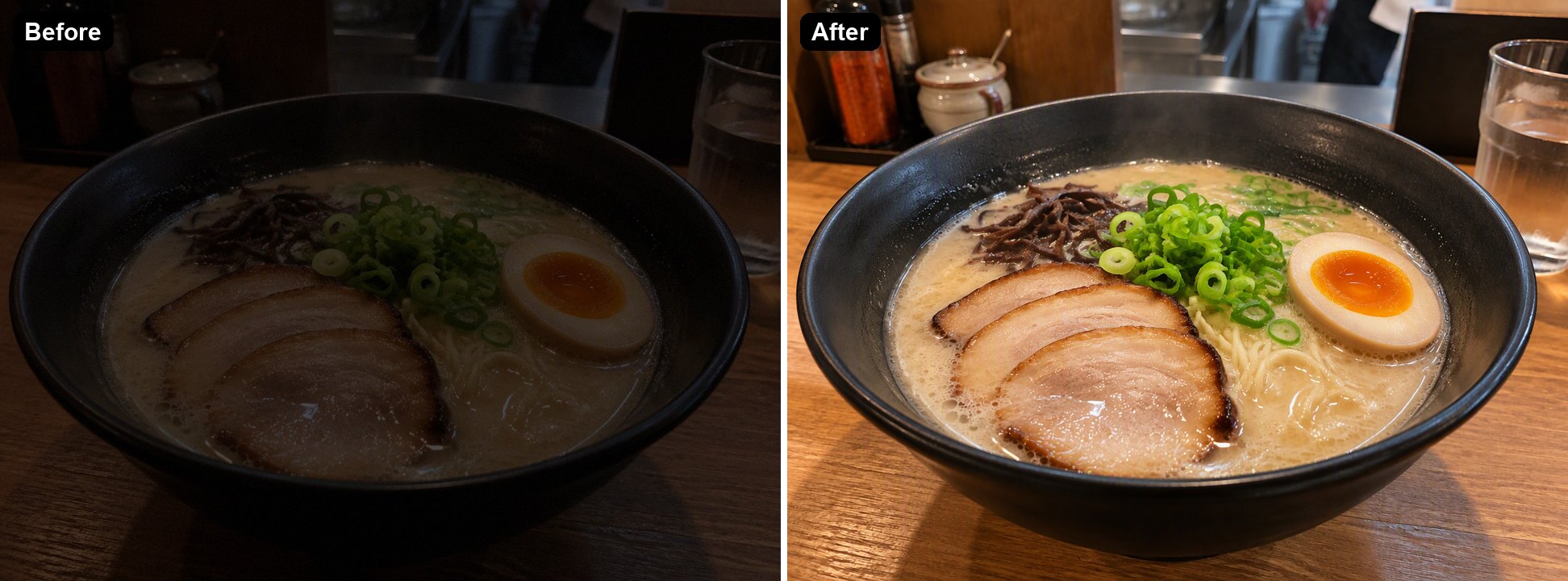
Foto de comida oscura
Sube una foto oscura
Al subir un archivo, aceptas las Condiciones de uso y la Política de privacidad de GoEnhance

Cómo aclarar una imagen o foto oscura

Sin ajustar controles a mano.
01

Sube la foto oscura

JPG, PNG o WebP. Sirven fotos de interior, fotos nocturnas y retratos a contraluz.

02

La IA corrige la exposición

Levanta las sombras, recupera caras y detalles y reduce el ruido, sin quemar las zonas claras. En nuestras pruebas, cada imagen tardó entre 36 y 47 segundos.

03

Descarga el resultado

Elige 1K, 2K o 4K en el editor. Si la quieres más luminosa o con un ambiente más oscuro, cambia la instrucción y vuelve a ejecutarla.

Control de brillo vs Aclarar imagen con IA

Control de brillo o exposiciónGoEnhance Aclarar imagen
Persona a contraluz delante de una ventanaTambién aclara la ventana, hasta dejarla blancaAclara a la persona y conserva la ventana
Grano en las zonas oscurasAumenta a medida que aclarasSe limpia
Colores y tonos de pielPueden verse grises y planosSe mantienen naturales
Zonas casi negras del todoSiguen vacíasLas redibuja la IA, y pueden diferir de lo que había
ControlExacto, valor por valorSe describe con palabras en la instrucción

Lo que corrigió en nuestras pruebas

FotoResultado
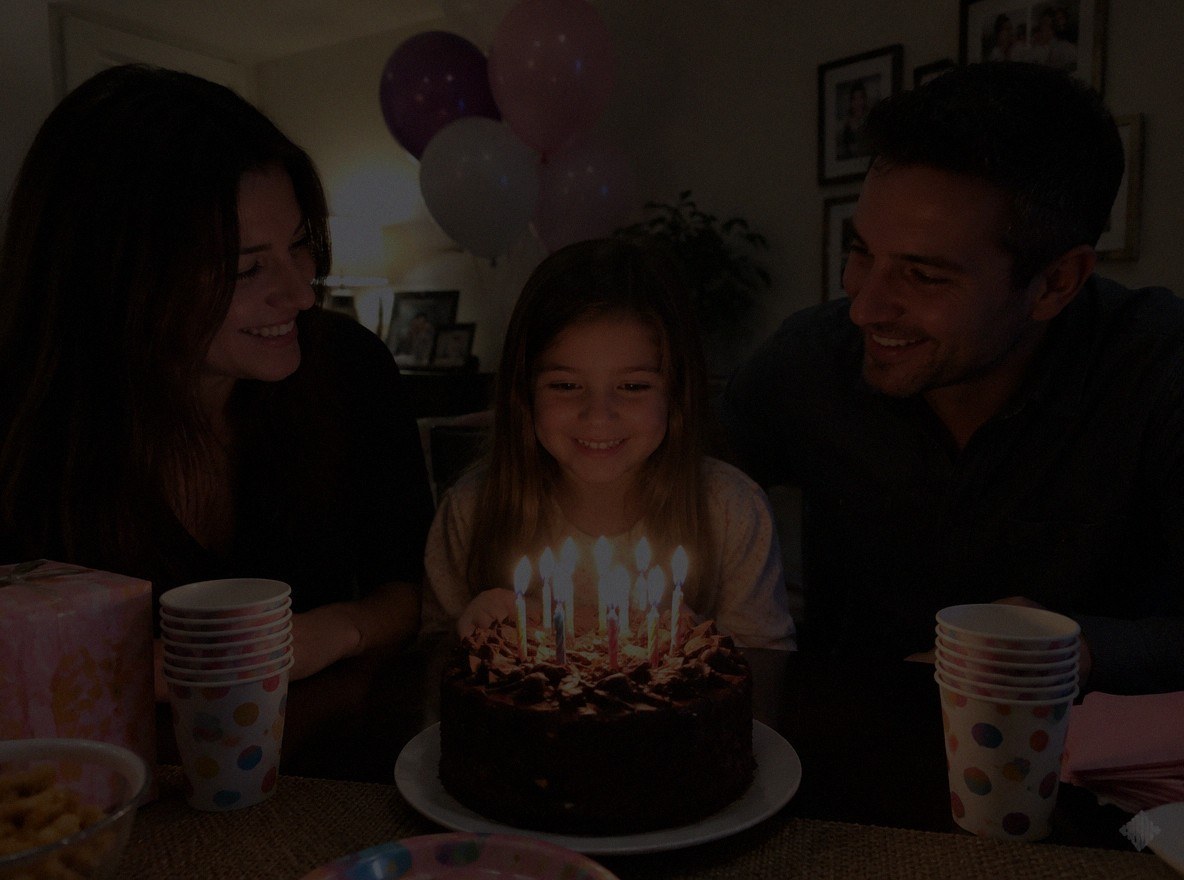
Fiesta de cumpleaños en una sala con poca luzLas caras, los globos y el pastel recuperaron un color cálido y natural
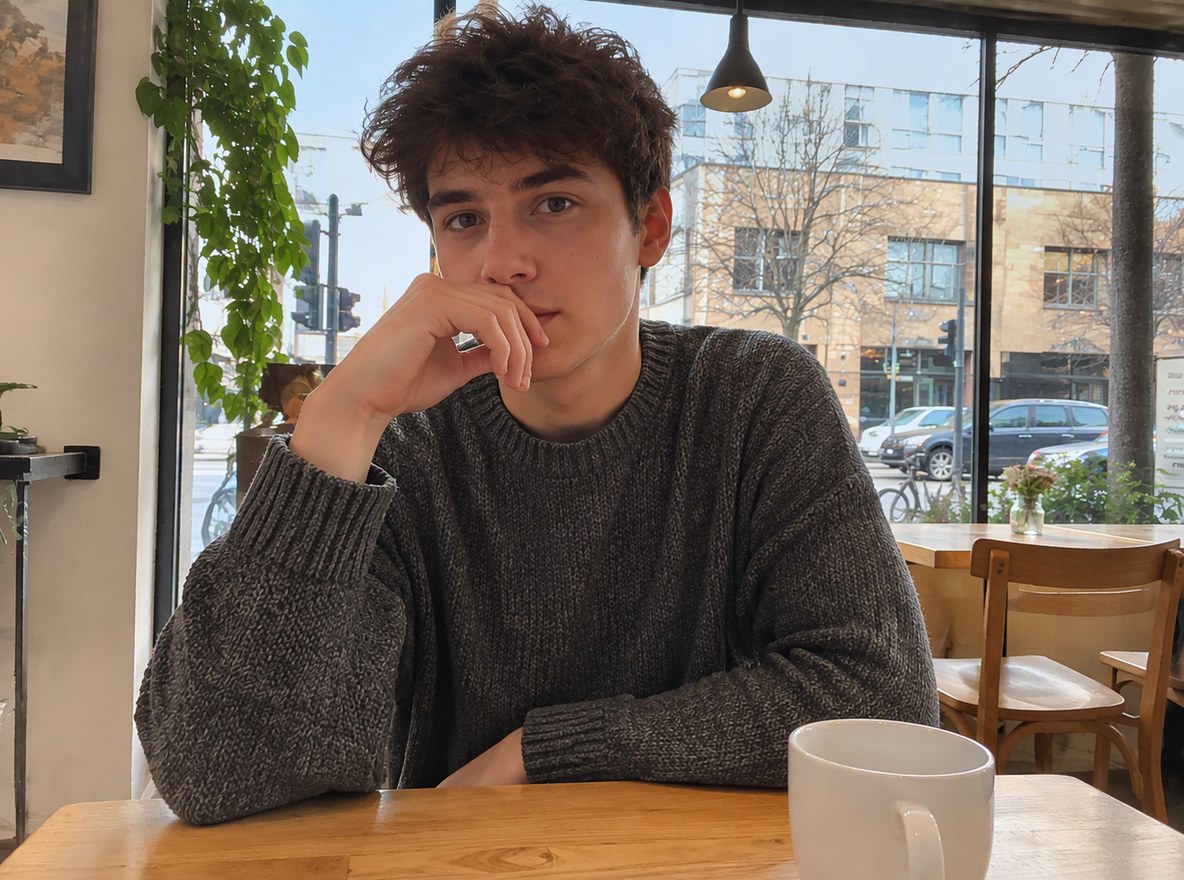
Hombre sentado frente a la ventana luminosa de una cafeteríaSu cara y su suéter se ven con claridad y la calle de fuera sigue visible. En el original su cara estaba casi negra, así que la IA tuvo que redibujarla.
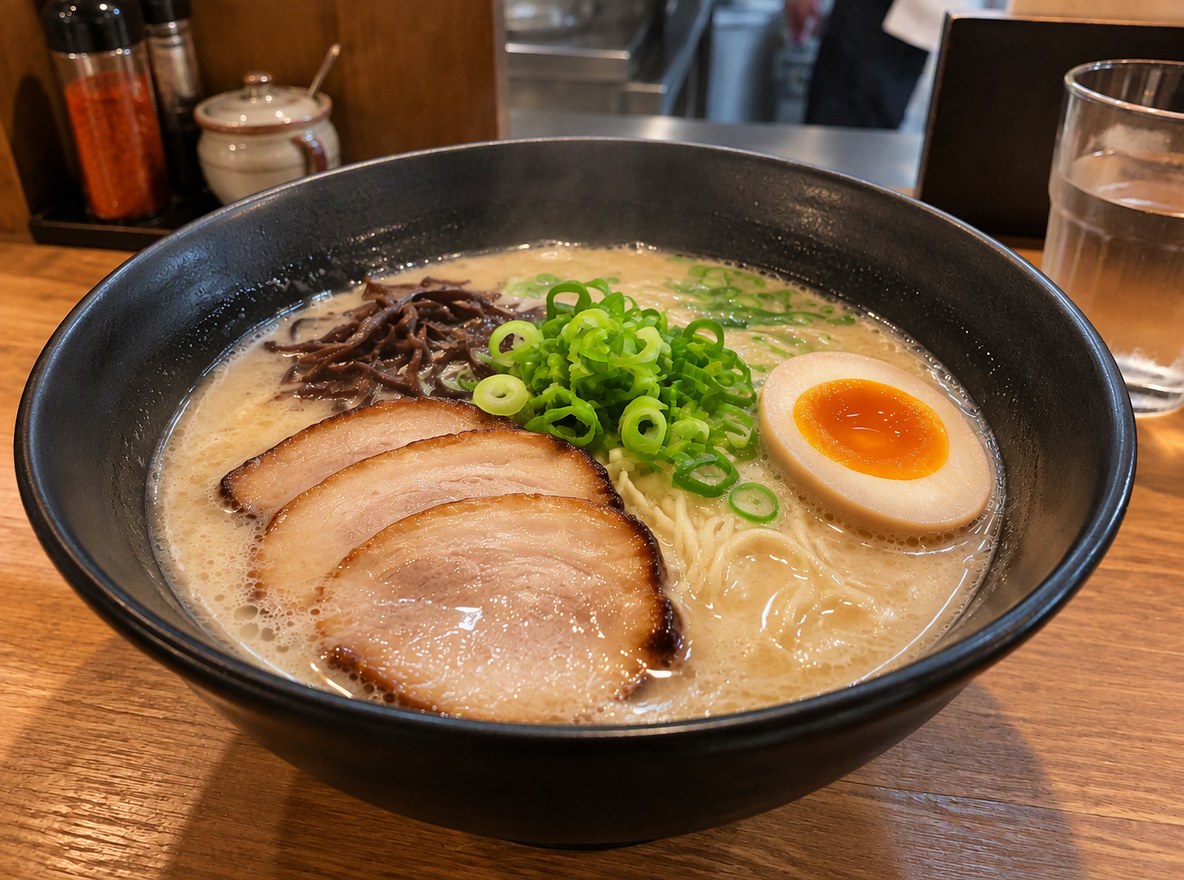
Ramen en un local oscuroEl caldo, el huevo y los frascos de salsa del fondo se recuperaron sin verse sobreexpuestos

Fotos que aclara

Fiestas y eventos en interiores

Las velas de cumpleaños y las lámparas de la sala casi nunca dan suficiente luz para la cámara del teléfono. La IA aclara toda la escena y mantiene el tono cálido de las velas.

foto oscura de una fiesta de cumpleaños, aclarada

Retratos a contraluz

Con una ventana luminosa detrás, la cámara expone para la ventana y la persona se convierte en una silueta. La IA saca a la persona de la sombra sin quemar la calle.

retrato a contraluz frente a la ventana de una cafetería, aclarado

Fotos de comida oscuras

Los restaurantes suelen tener poca luz. La IA aclara el plato y limpia el ruido para que la comida se vea como estaba en la mesa.

foto oscura de un ramen, aclarada

Conviene saber

Zonas claras a salvo

Las ventanas y lámparas luminosas no se queman.

Menos ruido

El grano de las fotos oscuras se reduce al aclararlas.

Zonas negras redibujadas

El detalle perdido en el negro puro lo dibuja la IA; no se recupera.

Hasta 4K

Elige 1K, 2K o 4K en el editor.

Preguntas frecuentes sobre Aclarar imagen

¿Cómo aclarar una imagen o foto oscura?

Súbela a Aclarar imagen, aquí arriba. La IA levanta las sombras, recupera caras y detalles y reduce el ruido, y tú descargas el resultado. En nuestras pruebas, cada imagen tardó entre 36 y 47 segundos.

¿En qué se diferencia de subir el brillo?

Un control de brillo aclara todos los píxeles, incluidas las ventanas luminosas y el grano de las zonas oscuras. La IA trabaja sobre las partes oscuras, mantiene a raya las luces y limpia el ruido, así que la foto queda con una exposición natural en lugar de verse gris.

¿Puede arreglar una foto a contraluz en la que la cara sale demasiado oscura?

Sí, es uno de los ejemplos de arriba. Ten en cuenta que, cuando una cara está casi completamente negra, la IA tiene que redibujarla a partir del contorno, así que comprueba que siga pareciéndose a la persona.

¿Puede arreglar una foto sobreexpuesta?

Esta página está pensada para fotos oscuras. Puedes abrir el editor y cambiar la instrucción por algo como "reduce la exposición y recupera las luces", pero no hemos probado fotos sobreexpuestas tan a fondo.

¿Funciona con videos?

No, funciona con imágenes fijas. Para videos, prueba el Mejorador de Video con IA.

¿Es gratis?

Cada imagen cuesta 6, 7 u 8 tokens en 1K, según elijas calidad Low, Medium o High (High es la predeterminada). 2K y 4K cuestan más. Las cuentas nuevas reciben tokens gratis al registrarse, así que puedes probarla antes de pagar. Los ejemplos de esta página se hicieron en calidad Low, 1K.

¿Qué modelo de IA usa?

Esta herramienta funciona con GPT Image 2.5 Sunburst, la versión centrada en la edición del modelo de imagen GPT Image 2.5 de OpenAI, dentro del editor de imagen a imagen de GoEnhance. GoEnhance no está afiliado a OpenAI.

¿Mi foto es privada?

No vendemos tu contenido. Tu imagen se procesa para crear el resultado, y el resultado se queda en tu cuenta hasta que lo borres. Consulta nuestra Política de privacidad para más detalles.

Recupera tus fotos oscuras

Sube una foto oscura o a contraluz y deja que la IA corrija la exposición.

Aclarar una foto ahora