어두운 사진 밝게

사진 밝기 조절부터 역광 보정까지, 어둡거나 노출이 부족한 사진을 허옇게 뜨지 않게 밝혀 줍니다. 사진을 올리면 AI가 그림자를 끌어올리고 어두운 곳의 얼굴과 디테일을 되살리며 노이즈를 정리하고, 밝은 창문은 날아가지 않게 잡아 줍니다. 아래 콘솔은 OpenAI의 이미지 편집 모델 GPT Image 2.5 Sunburst를 사용하며, 1K 기준 이미지 한 장에 6~8 토큰이 듭니다.
어두운 실내 파티
어두운 실내 파티
역광 인물 사진
역광 인물 사진
어두운 음식 사진
어두운 음식 사진
어두운 사진을 올리세요
파일을 업로드하면 GoEnhance의 이용약관과 개인정보처리방침에 동의하는 것으로 간주됩니다

AI로 사진 밝기 조절·역광 보정하는 방법

슬라이더를 이리저리 맞출 필요가 없습니다.
01

어두운 사진 올리기

JPG, PNG, WebP를 지원합니다. 실내 사진, 야간 사진, 역광 인물 사진 모두 가능합니다.

02

AI가 노출을 보정합니다

밝은 부분은 날아가지 않게 두면서 그림자를 끌어올리고, 얼굴과 디테일을 되살리고, 노이즈를 줄입니다. 테스트에서는 이미지 한 장당 36~47초가 걸렸습니다.

03

결과 다운로드

편집기에서 1K, 2K, 4K 중에서 고르세요. 더 밝게, 혹은 더 분위기 있게 만들고 싶다면 지시문을 바꿔 다시 실행하세요.

밝기 슬라이더 vs AI 사진 밝게

밝기·노출 슬라이더GoEnhance 어두운 사진 밝게
창문 앞 역광 인물창문까지 밝아져 결국 하얗게 날아감인물은 밝히고 창문은 그대로 유지
어두운 부분의 노이즈밝힐수록 더 심해짐깨끗하게 정리됨
색감과 피부 톤회색빛으로 밋밋해질 수 있음자연스럽게 유지
거의 새까만 부분비어 있는 그대로AI가 새로 그림, 실제 모습과 다를 수 있음
조절 방식수치 단위로 정확하게지시문에 말로 설명

테스트에서 보정한 사진

사진결과
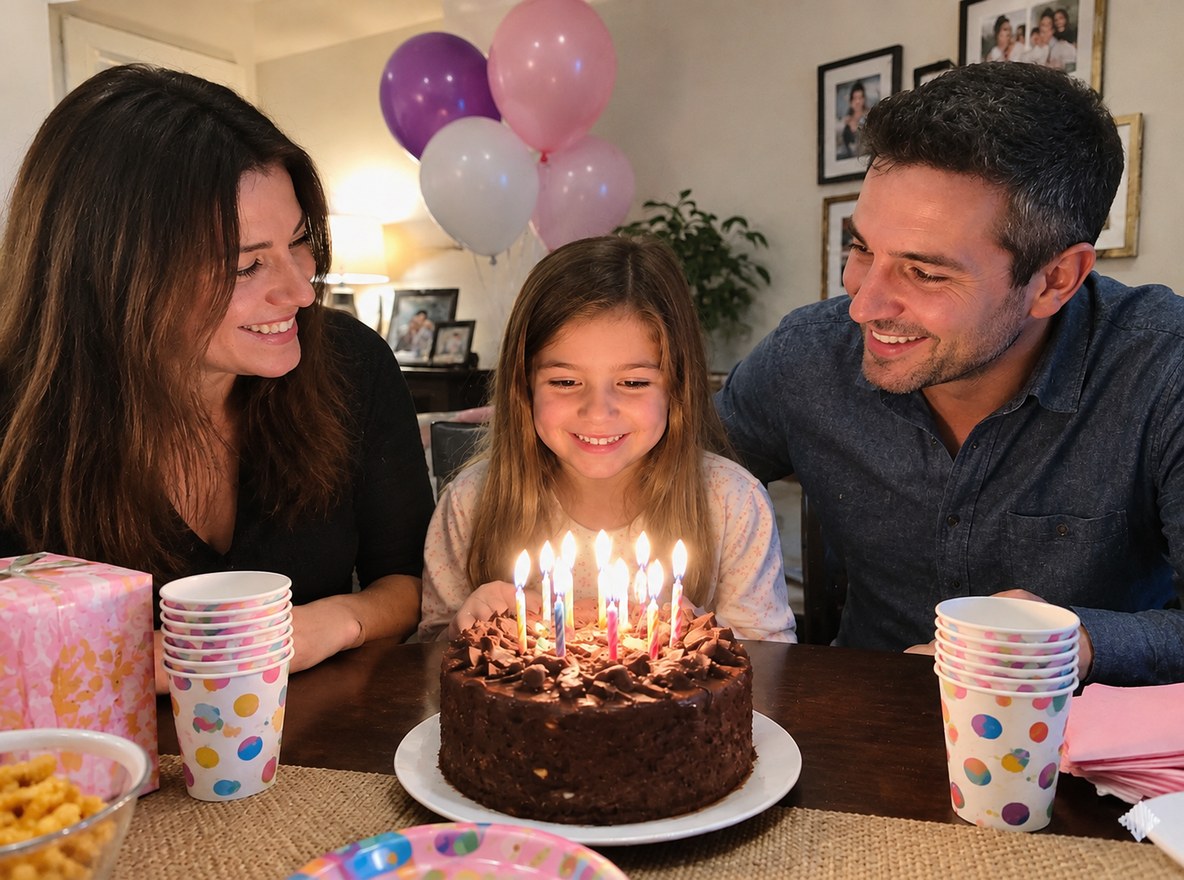
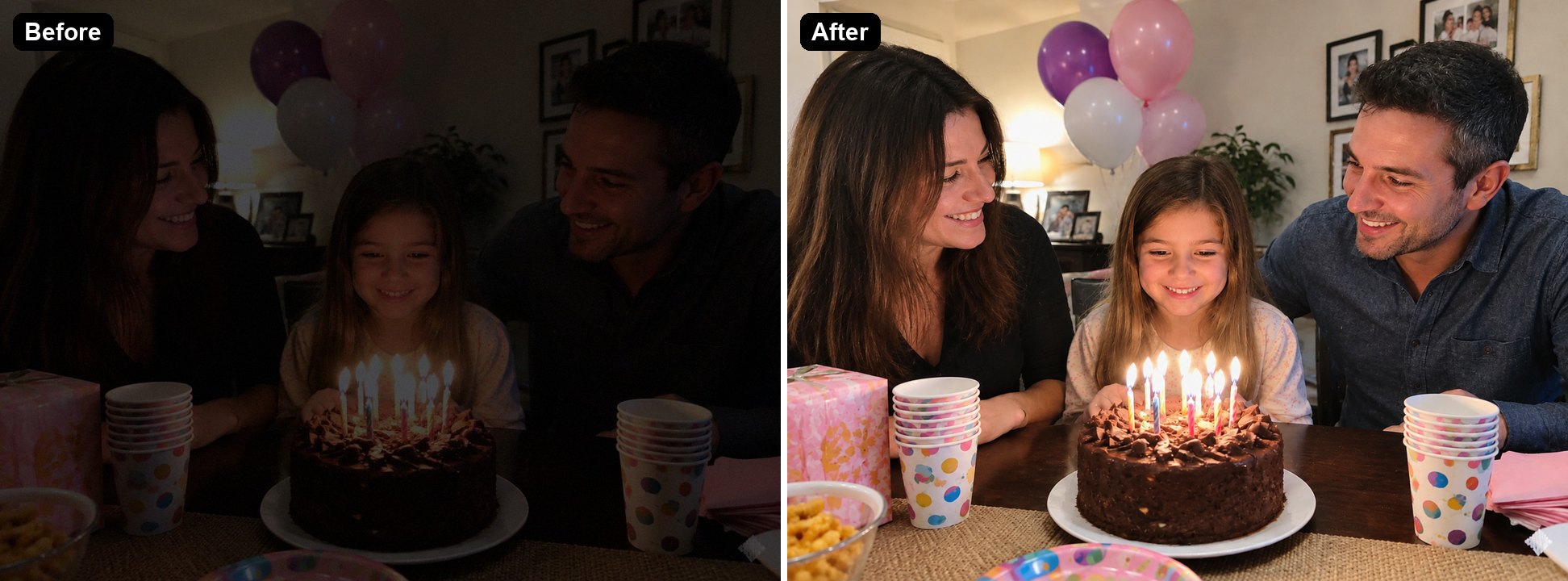
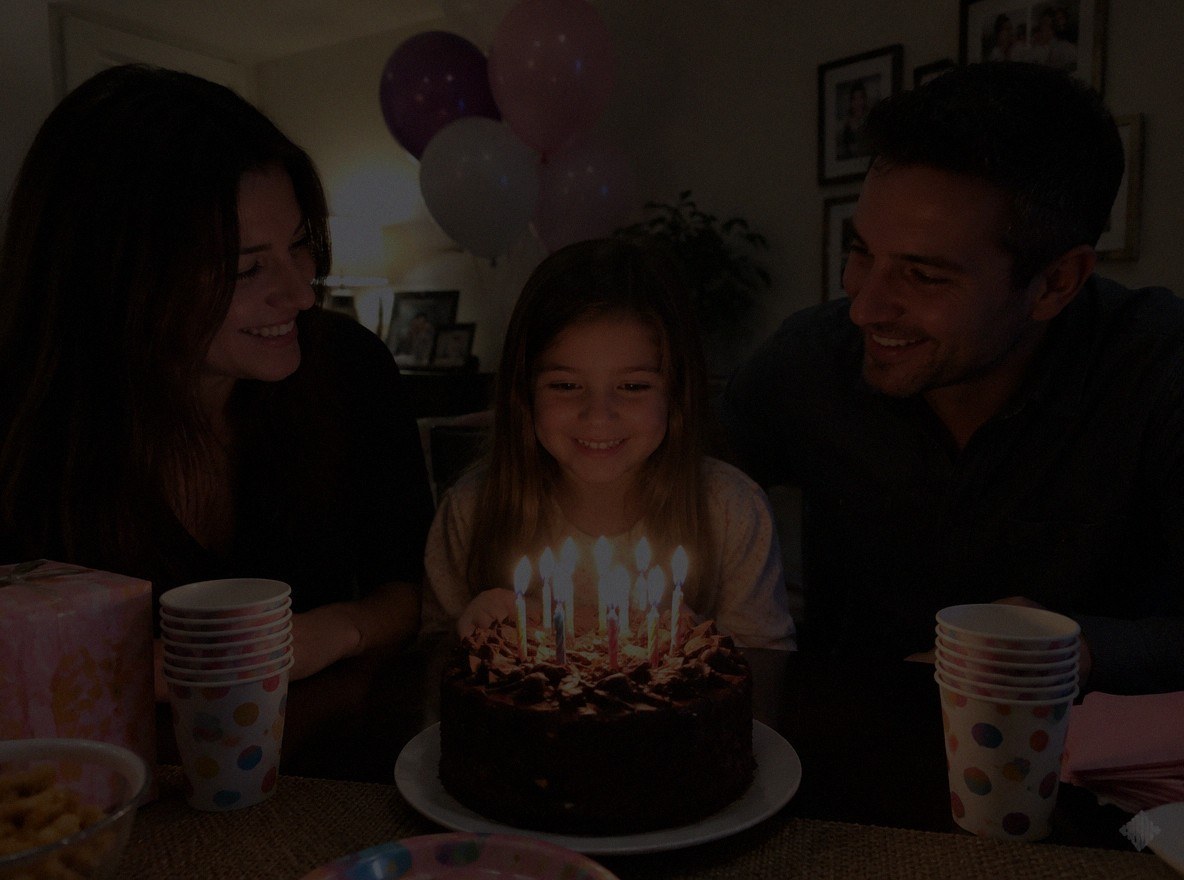
어두운 방에서 찍은 생일 파티얼굴, 풍선, 케이크가 따뜻하고 자연스러운 색감으로 살아남
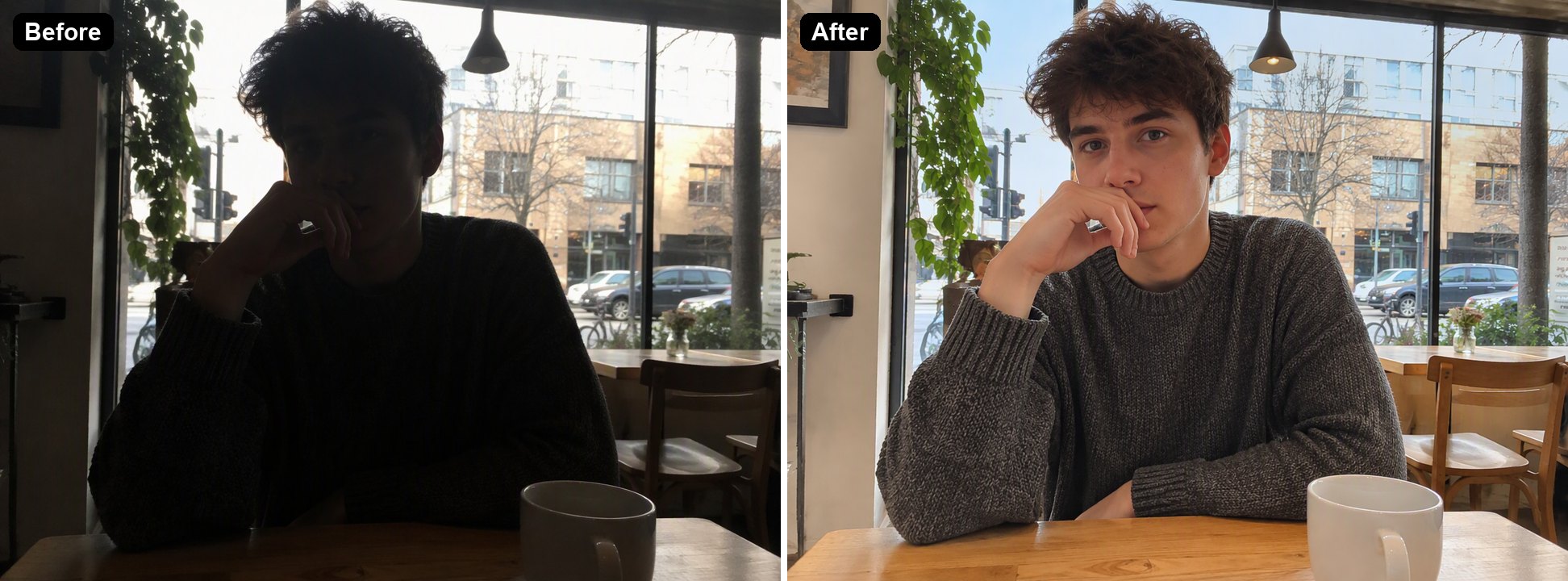
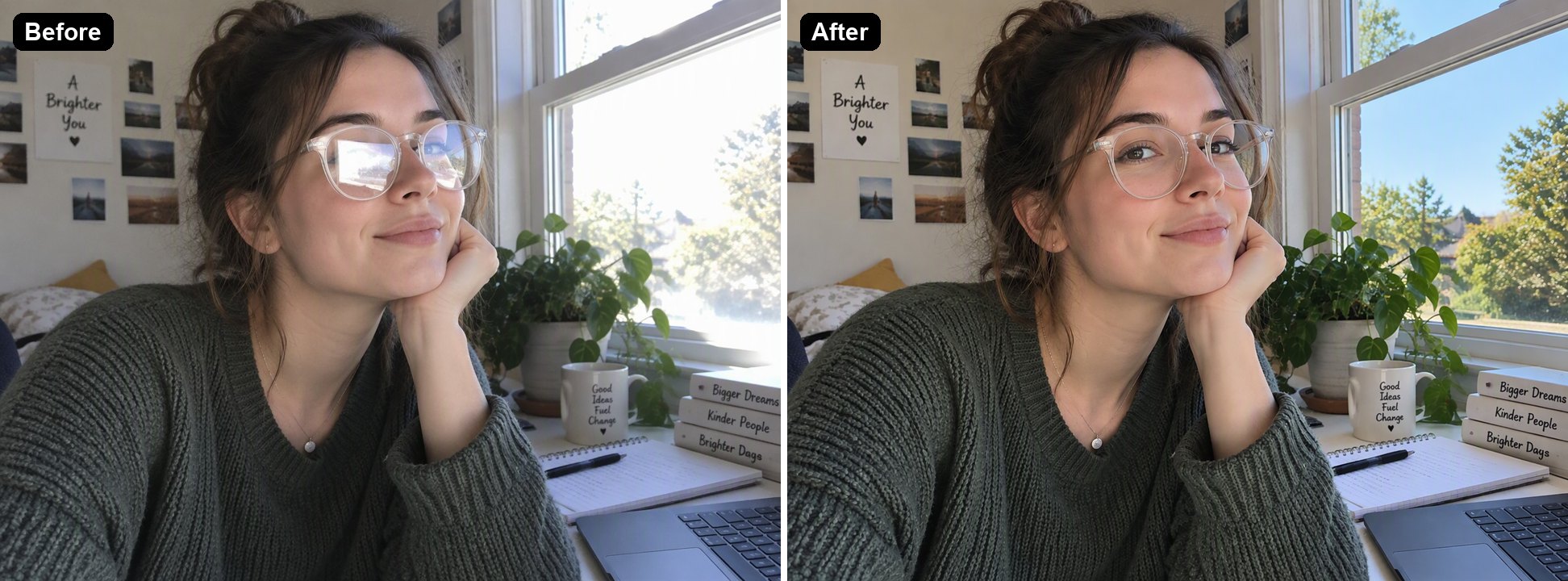
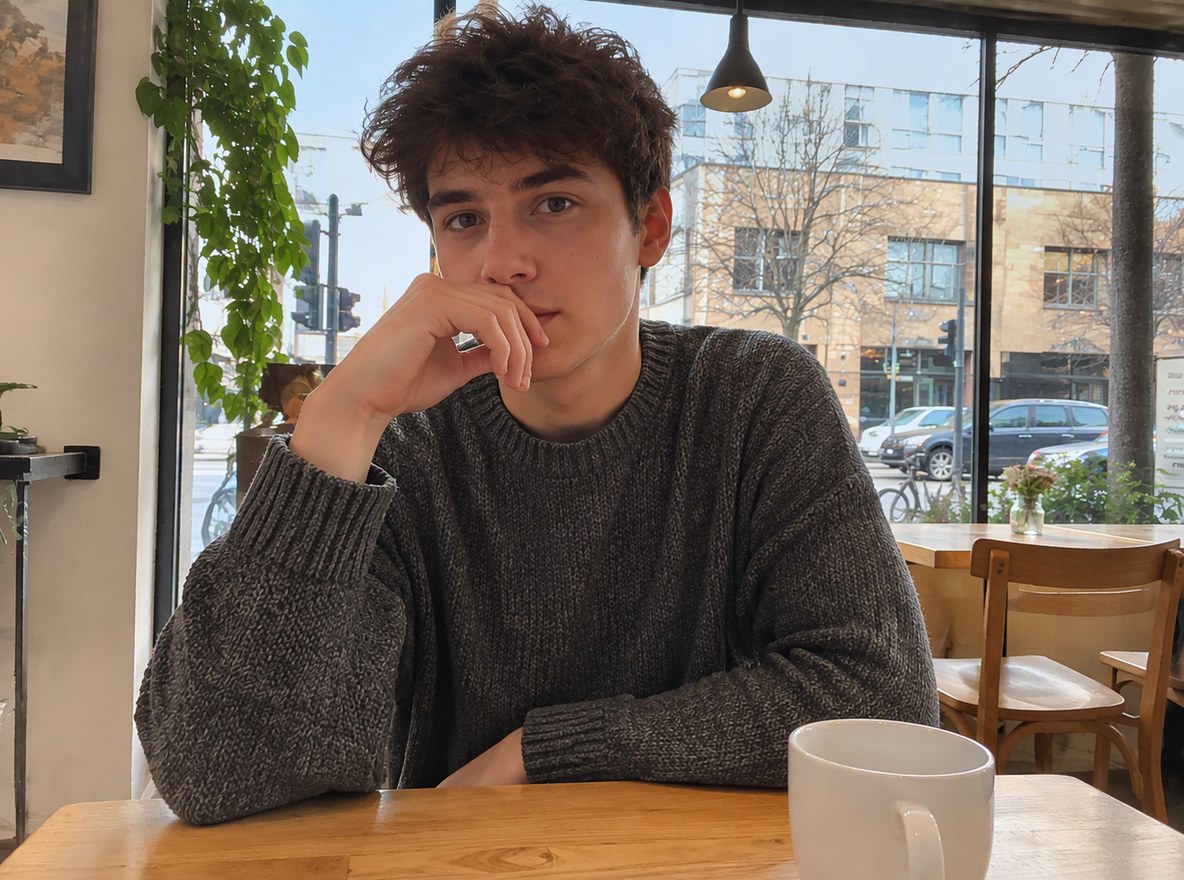
밝은 카페 창가에 앉은 남성바깥 거리가 보이는 상태에서 얼굴과 스웨터가 또렷해짐. 원본에서는 얼굴이 거의 새까매서 AI가 새로 그려야 했음
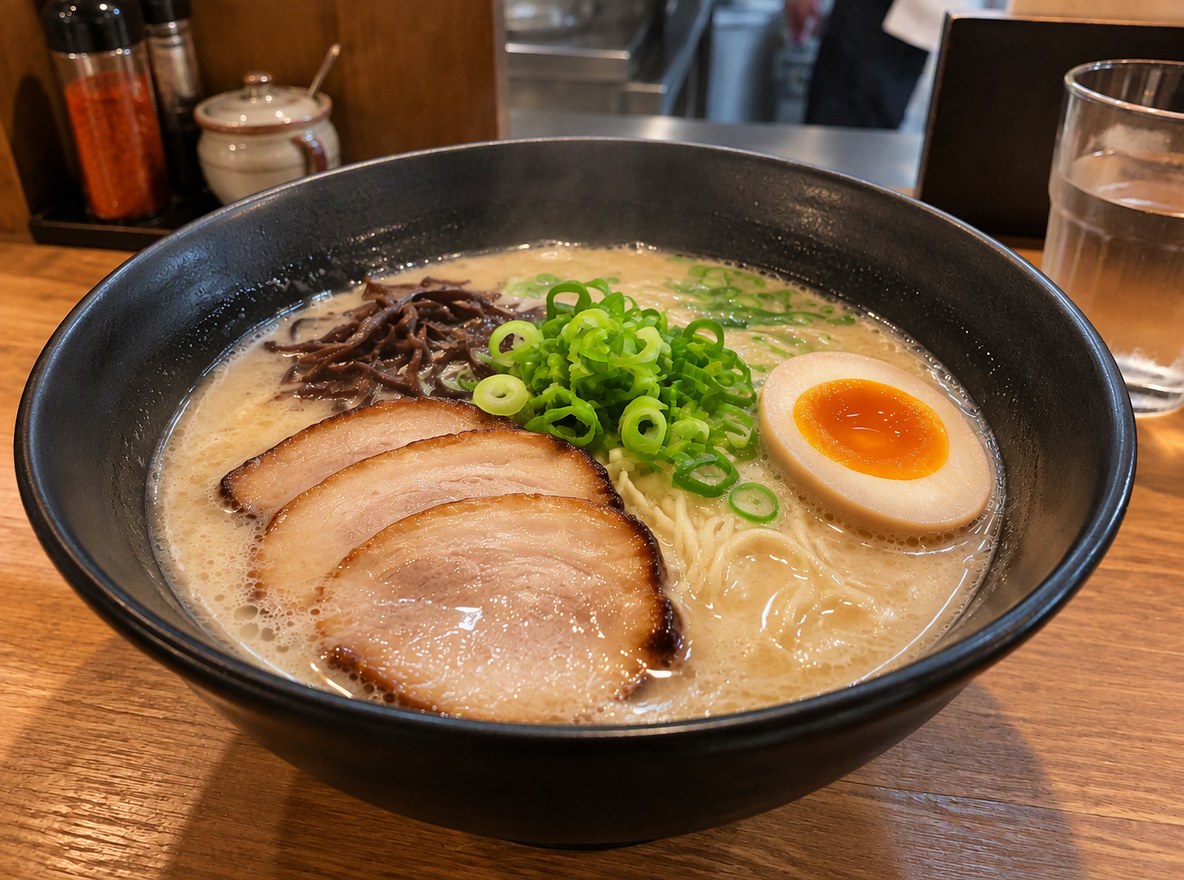
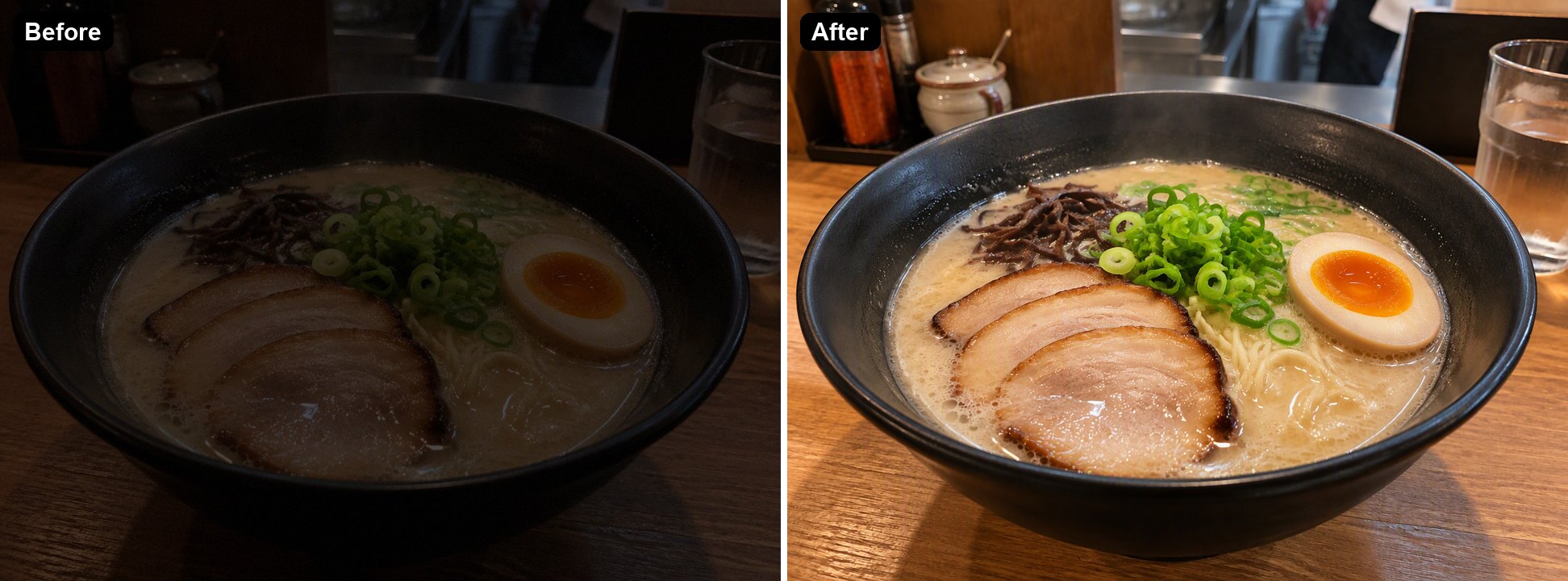
어두운 가게에서 찍은 라멘국물, 달걀, 뒤쪽의 소스병이 과다 노출 없이 살아남

이런 사진을 밝혀 줍니다

실내 파티와 행사

생일 촛불이나 방 안 조명만으로는 휴대폰 카메라에 빛이 부족한 경우가 많습니다. AI가 장면 전체를 밝히면서도 따뜻한 촛불 분위기는 그대로 살립니다.

밝게 보정한 어두운 생일 파티 사진

역광 인물 사진

뒤에 밝은 창문이 있으면 카메라가 창문에 노출을 맞춰 인물이 실루엣처럼 나옵니다. AI가 바깥 거리는 날리지 않고 인물을 또렷하게 살려 냅니다.

카페 창문 앞에서 찍은 역광 인물 사진을 밝게 보정한 모습

어두운 음식 사진

식당은 조명이 어두운 경우가 많습니다. AI가 음식을 밝히고 노이즈를 정리해 테이블에서 본 그대로의 모습으로 보여 줍니다.

밝게 보정한 어두운 라멘 사진

알아 두면 좋은 점

밝은 부분 유지

밝은 창문과 조명은 하얗게 날아가지 않습니다.

노이즈 정리

어두운 사진의 자글자글한 노이즈를 밝히면서 함께 줄입니다.

검은 부분은 새로 그림

완전히 검게 묻힌 디테일은 되살리는 것이 아니라 AI가 그려 넣습니다.

최대 4K

편집기에서 1K, 2K, 4K 중에서 고를 수 있습니다.

어두운 사진 밝게 자주 묻는 질문

어두운 사진 밝기 조절, 어떻게 하나요?

위의 어두운 사진 밝게에 사진을 올리세요. AI가 그림자를 끌어올리고 얼굴과 디테일을 되살리며 노이즈를 줄여 주고, 결과를 다운로드하면 됩니다. 역광 보정이 필요한 사진도 같은 방법으로 올리면 됩니다. 테스트에서는 이미지 한 장당 36~47초가 걸렸습니다.

밝기를 그냥 올리는 것과 무엇이 다른가요?

밝기 슬라이더는 밝은 창문과 어두운 부분의 노이즈까지 포함해 모든 픽셀을 똑같이 밝게 만듭니다. AI는 어두운 부분을 중심으로 보정하고 밝은 부분은 날아가지 않게 잡아 주며 노이즈를 정리하므로, 사진이 회색빛으로 뜨지 않고 자연스러운 노출로 보입니다.

얼굴이 너무 어둡게 나온 역광 사진도 보정할 수 있나요?

네, 위의 예시 중 하나가 바로 그런 사진입니다. 다만 얼굴이 거의 완전히 새까만 경우에는 AI가 윤곽을 바탕으로 얼굴을 새로 그려야 하므로, 본인과 여전히 닮았는지 확인하세요.

너무 밝게 찍힌 사진도 보정할 수 있나요?

이 페이지는 어두운 사진에 맞춰 설정되어 있습니다. 편집기를 열어 지시문을 "reduce the exposure and recover the highlights"(노출을 낮추고 밝은 부분을 복원)처럼 바꿔 볼 수는 있지만, 과다 노출 사진은 아직 충분히 테스트하지 않았습니다.

동영상에도 사용할 수 있나요?

아니요, 정지 이미지에만 사용할 수 있습니다. 동영상은 AI Video Enhancer를 이용하세요.

무료인가요?

1K 기준 이미지 한 장에 Low, Medium, High 화질별로 각각 6, 7, 8 토큰이 듭니다(기본값은 High). 2K와 4K는 더 많이 듭니다. 새 계정은 가입할 때 무료 토큰을 받으므로 결제 전에 먼저 써 볼 수 있습니다. 이 페이지의 예시는 Low 화질, 1K로 만들었습니다.

어떤 AI 모델을 사용하나요?

이 도구는 GoEnhance의 이미지 투 이미지 편집기 안에서 GPT Image 2.5 Sunburst로 작동합니다. GPT Image 2.5 Sunburst는 OpenAI의 이미지 모델 GPT Image 2.5 가운데 편집에 특화된 버전입니다. GoEnhance는 OpenAI와 제휴 관계가 아닙니다.

제 사진은 안전하게 보호되나요?

저희는 고객님의 콘텐츠를 판매하지 않습니다. 업로드한 이미지는 결과물을 만들기 위해 처리되며, 결과물은 직접 삭제하기 전까지 계정에 보관됩니다. 자세한 내용은 개인정보처리방침을 참고하세요.

어두운 사진을 다시 살려 보세요

어둡거나 역광인 사진을 올리면 AI가 노출을 보정해 드립니다.

지금 사진 밝게 하기