Viggle AI 換臉

Viggle AI 換臉專注於將人臉融入動態場景中。選擇影片範本或上傳短片,加入清晰的原始照片,即可產生順應場景表情與動作的成果。
線上試用換臉
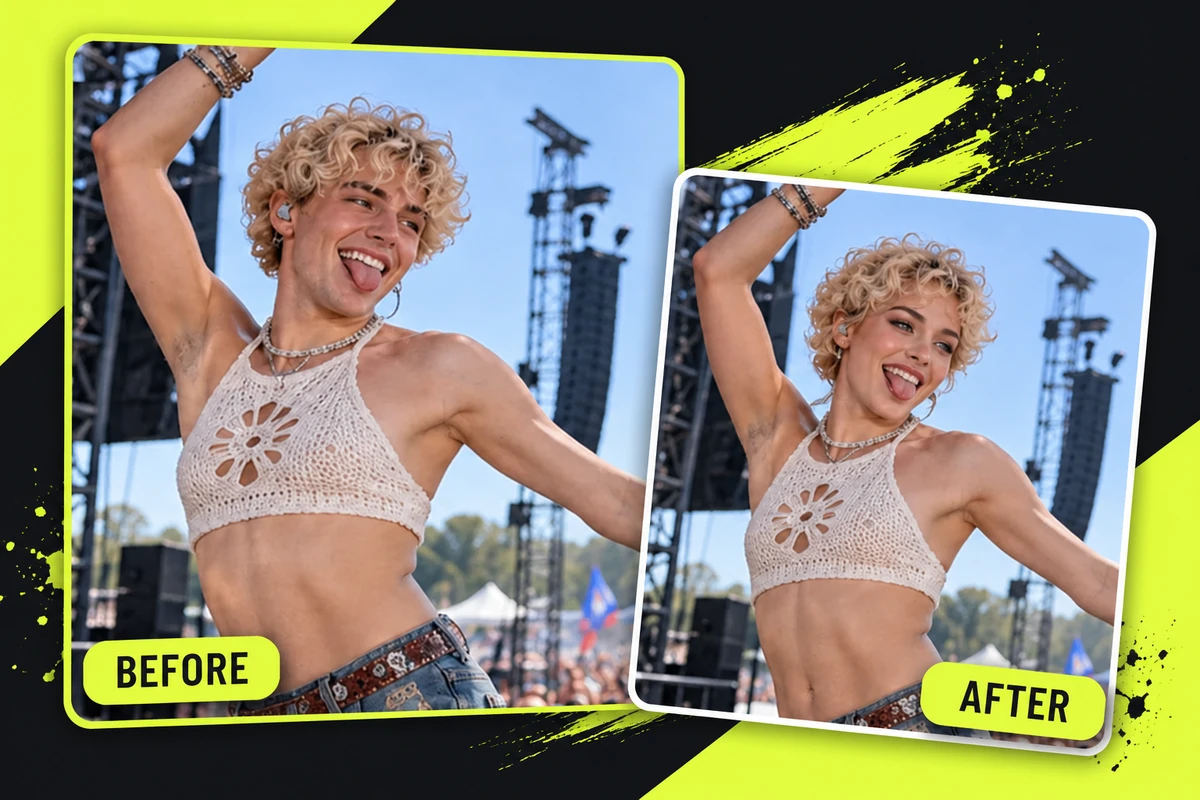
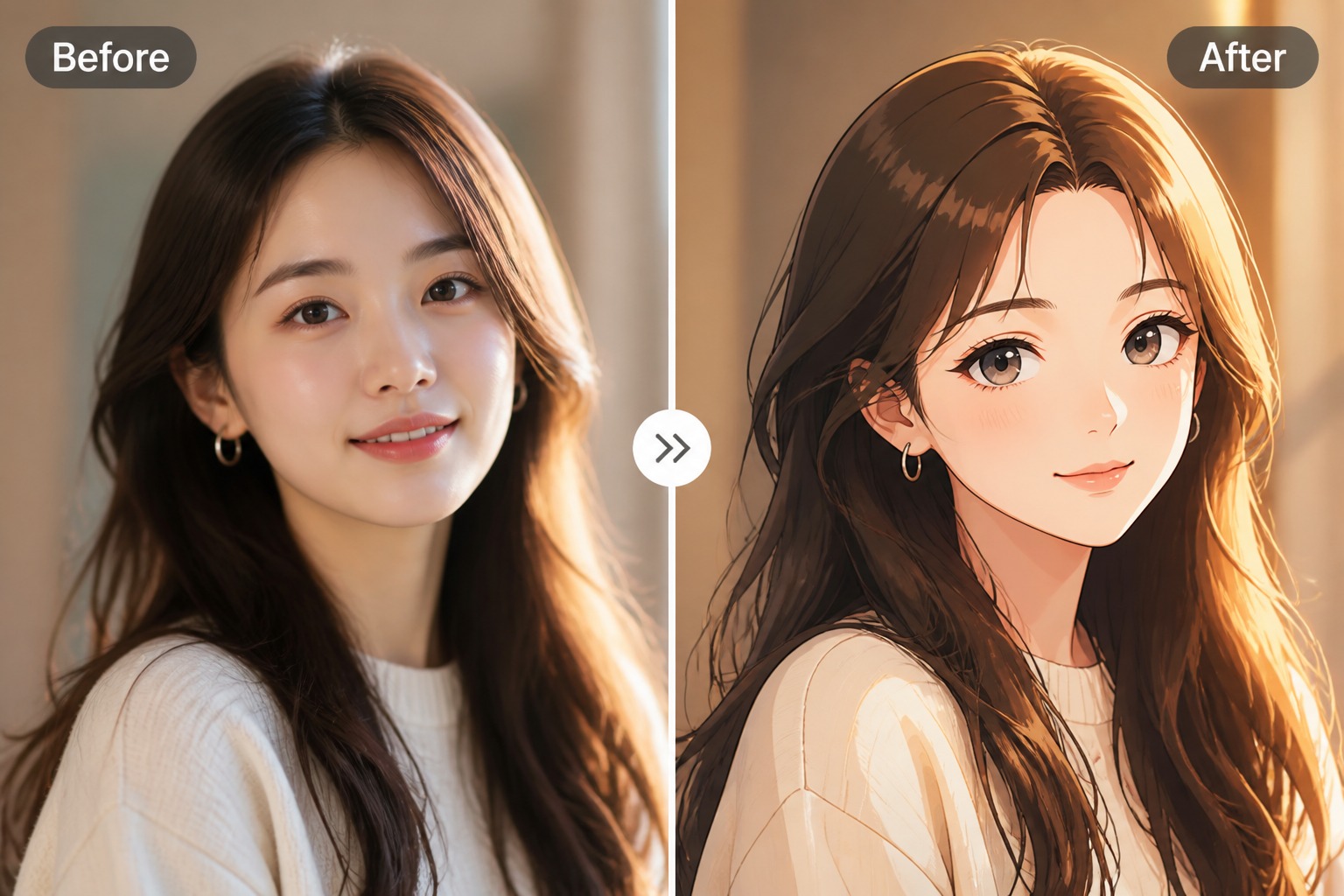
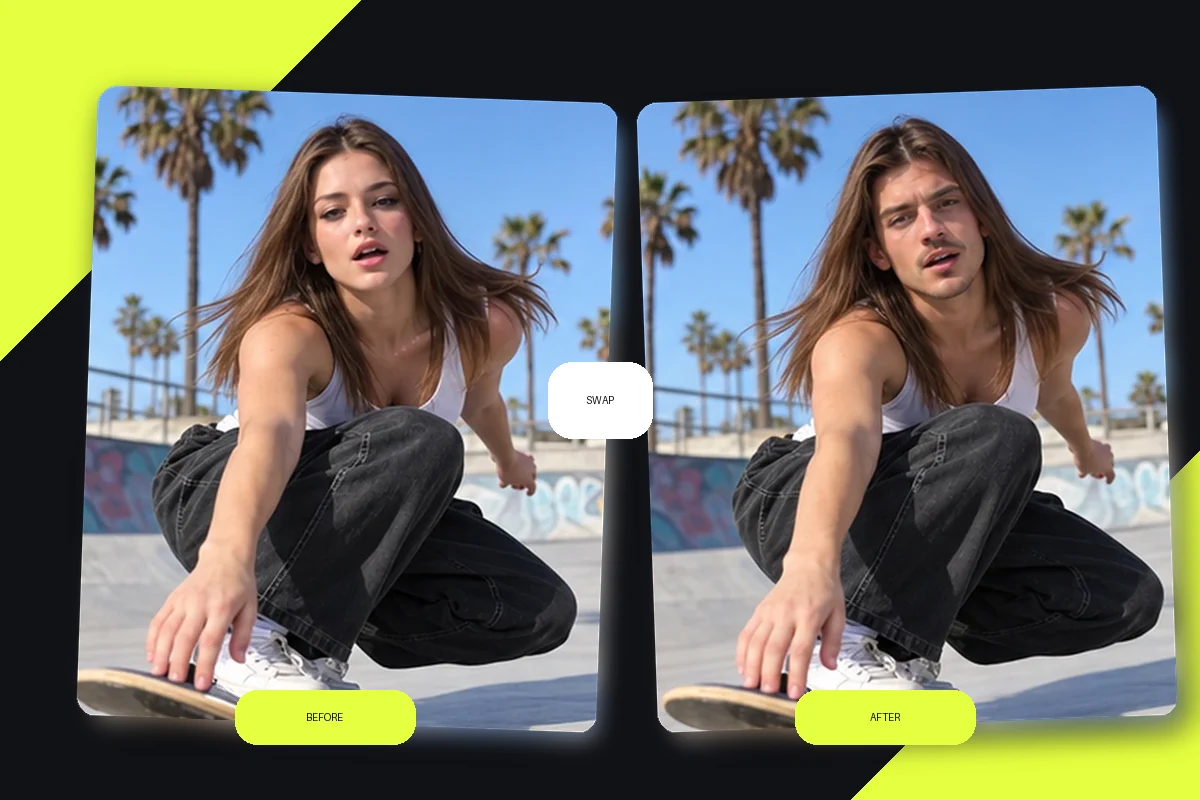
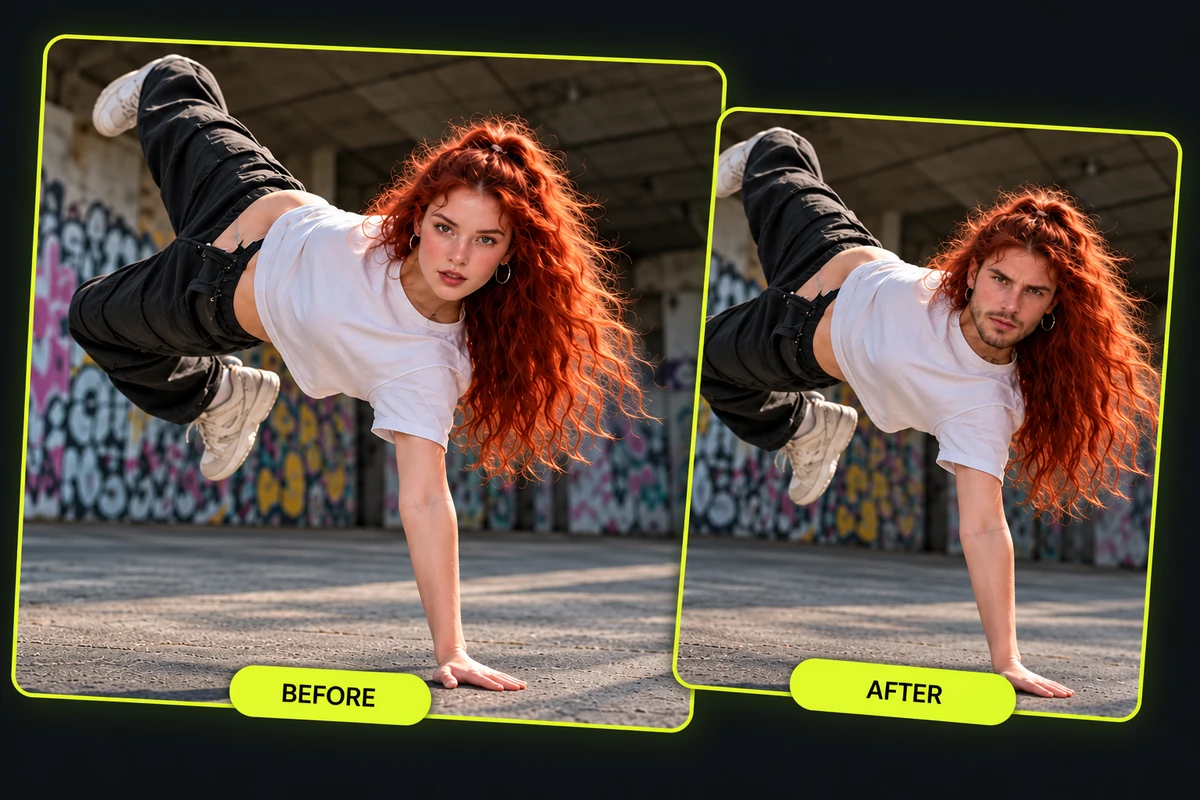
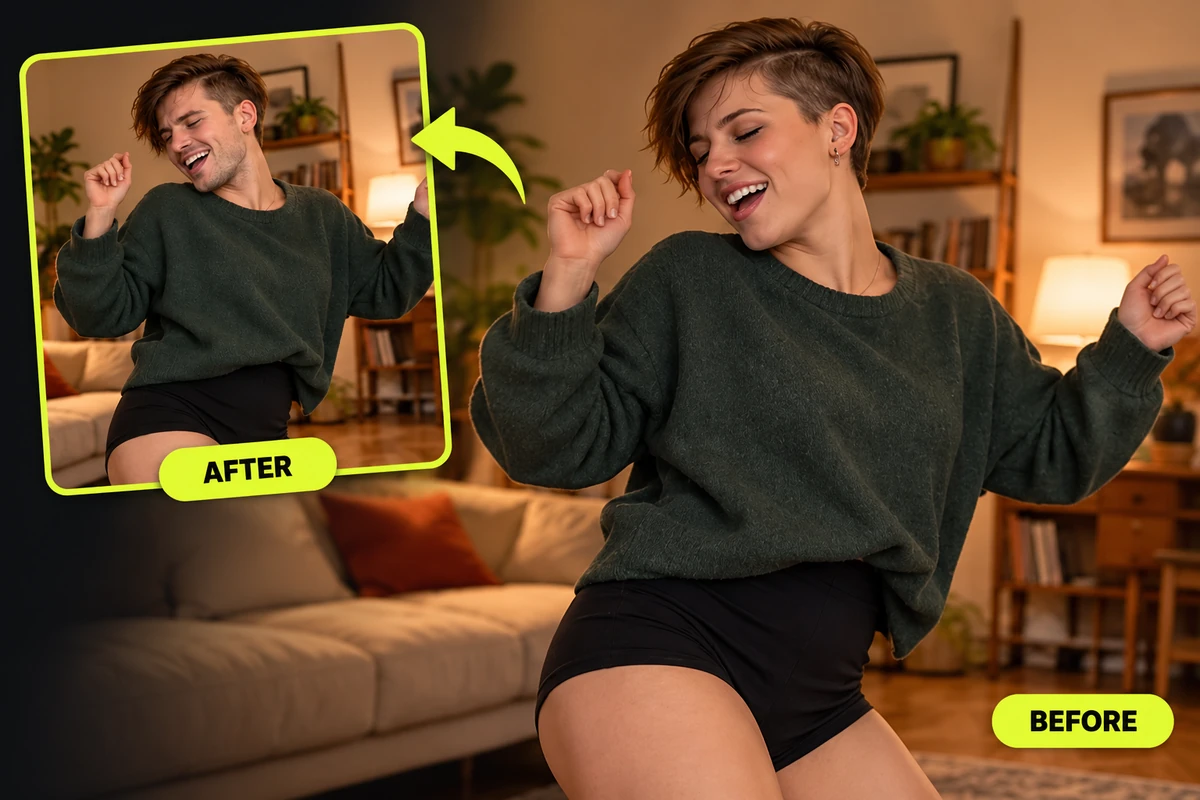
Viggle AI 換臉前後對比,目標髮型與場景保持不變

Viggle AI 換臉功能特色

圍繞影片建立換臉效果

從影片範本開始或上傳短片,接著新增您想置入場景中的角色臉部照片。當您要根據目標短片的動作製作動態二次創作時,請開啟換臉工具。

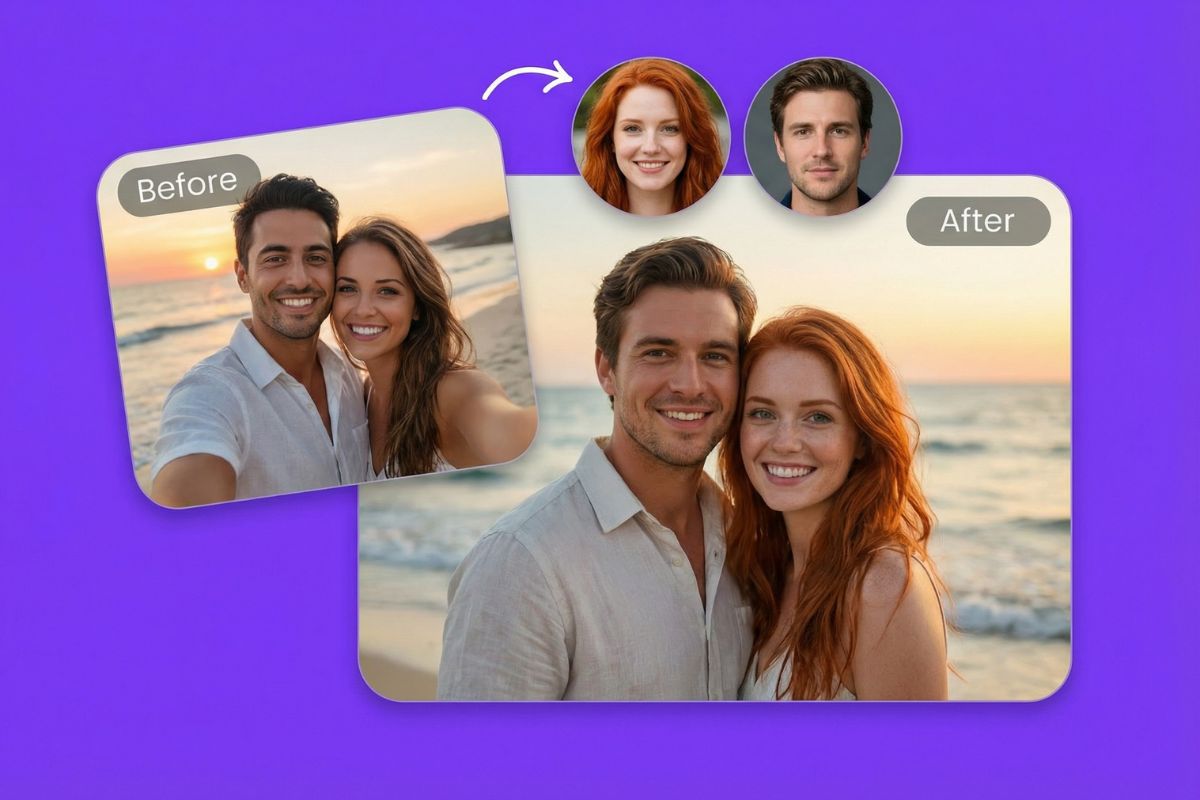
前後對比圖示:使用 Viggle AI 圍繞影片建立換臉效果

從範本開始

範本為您提供舞蹈、運動、迷因或娛樂風格短片的現成起點。先選擇場景有助於將臉部來源與您想要重用的氛圍和動作完美契合。

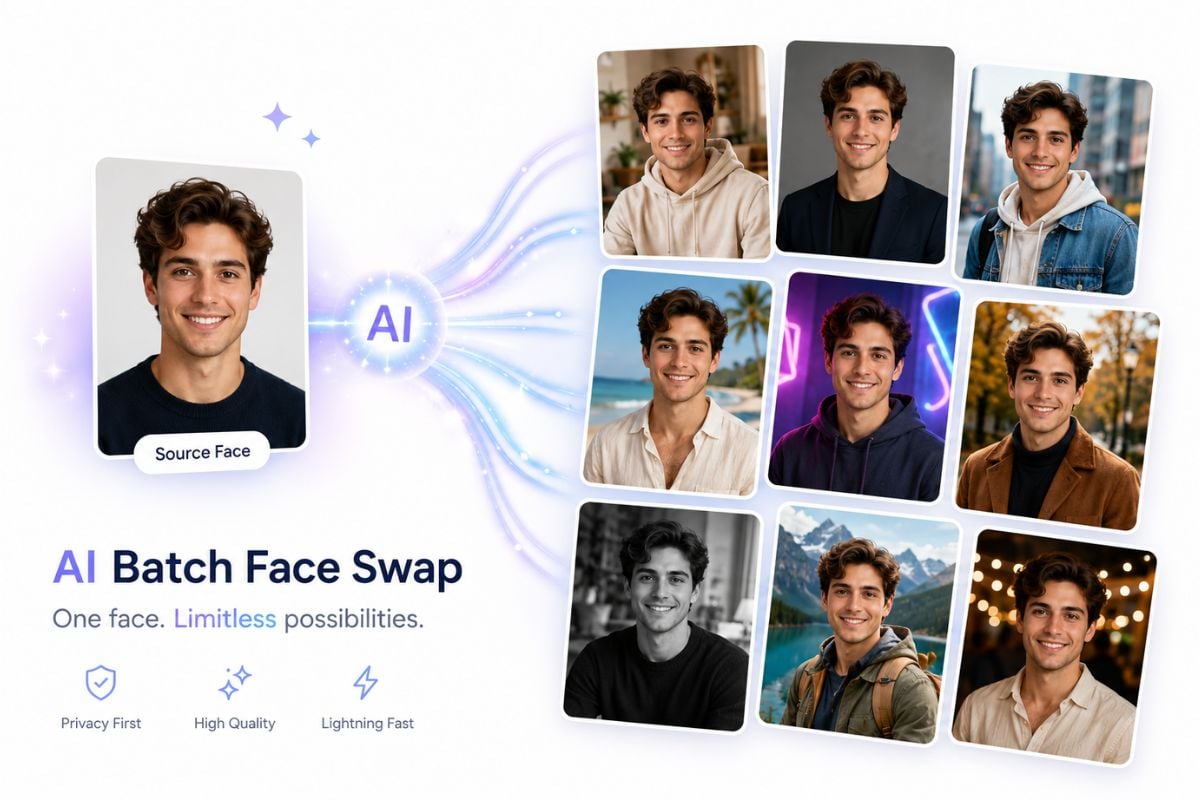
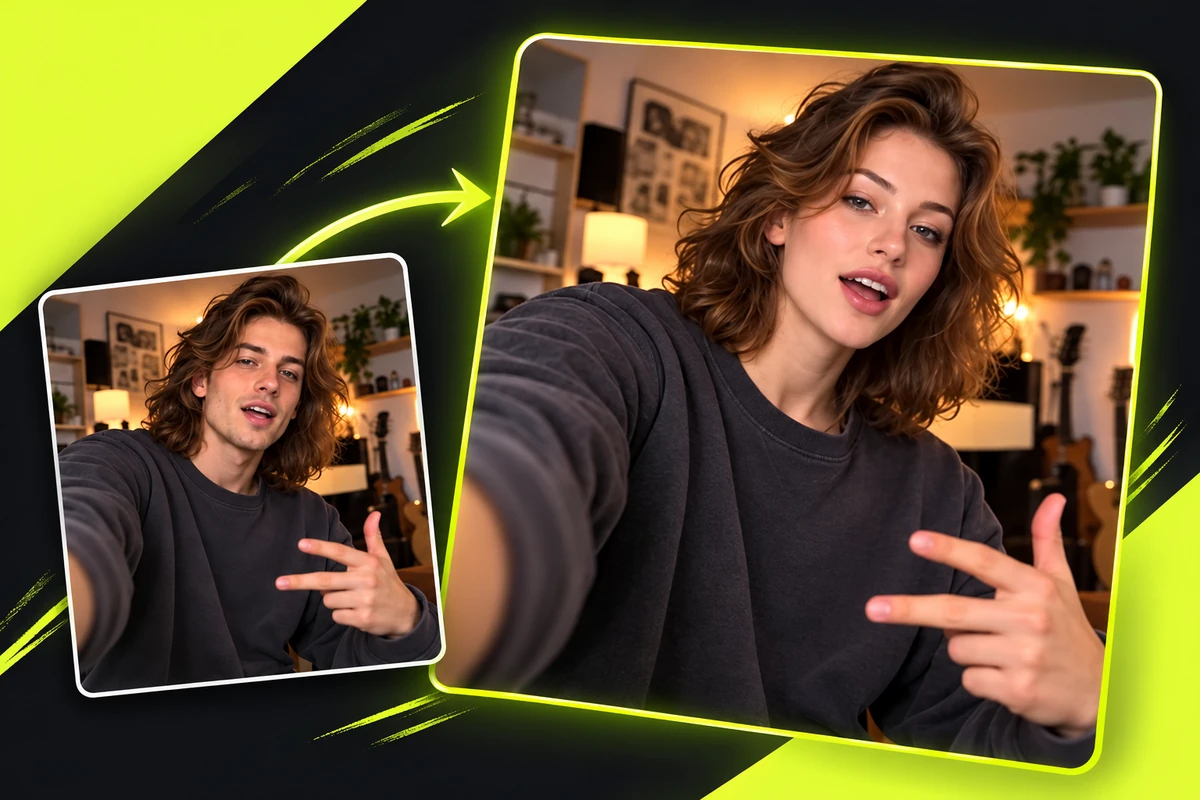
前後對比圖示:使用 Viggle AI 從範本開始

順應表情與動作

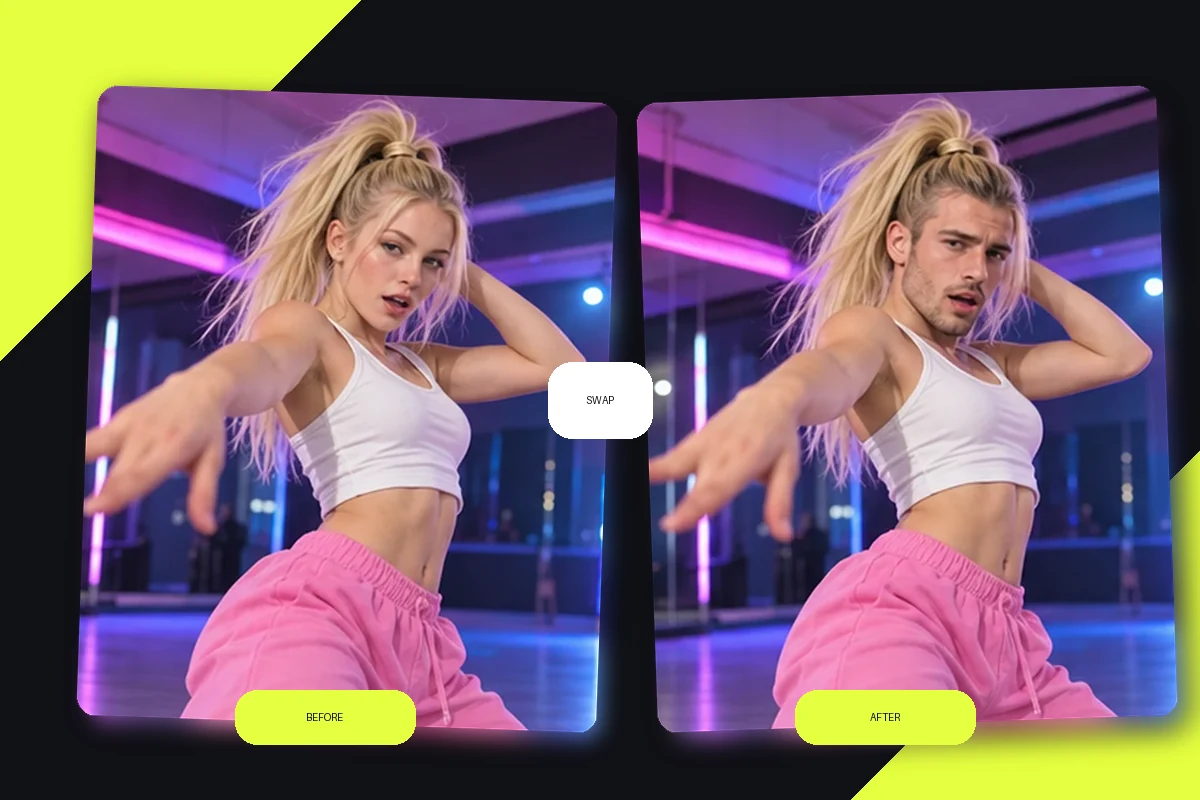
動態短片帶有靜態照片無法展現的表情、轉頭動作與節奏。在整個序列中檢視臉部,觀察主角在變換表情或姿勢時的換臉效果。

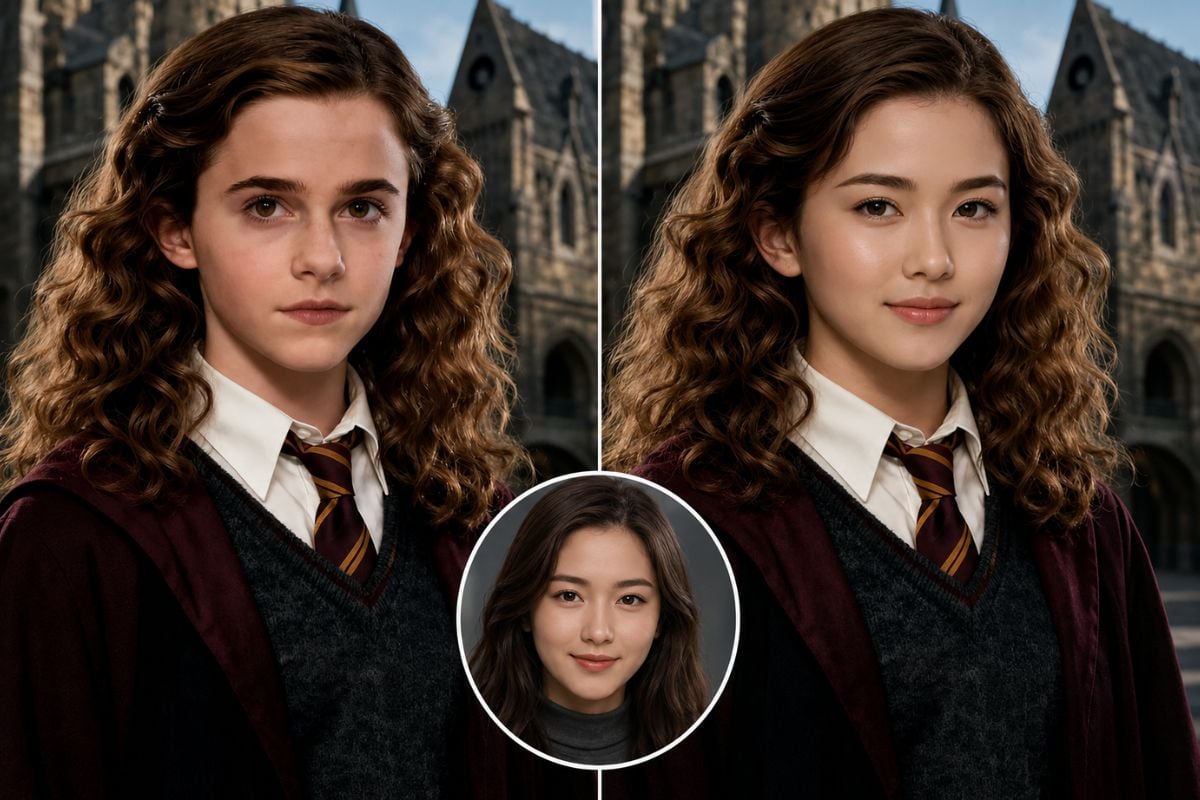
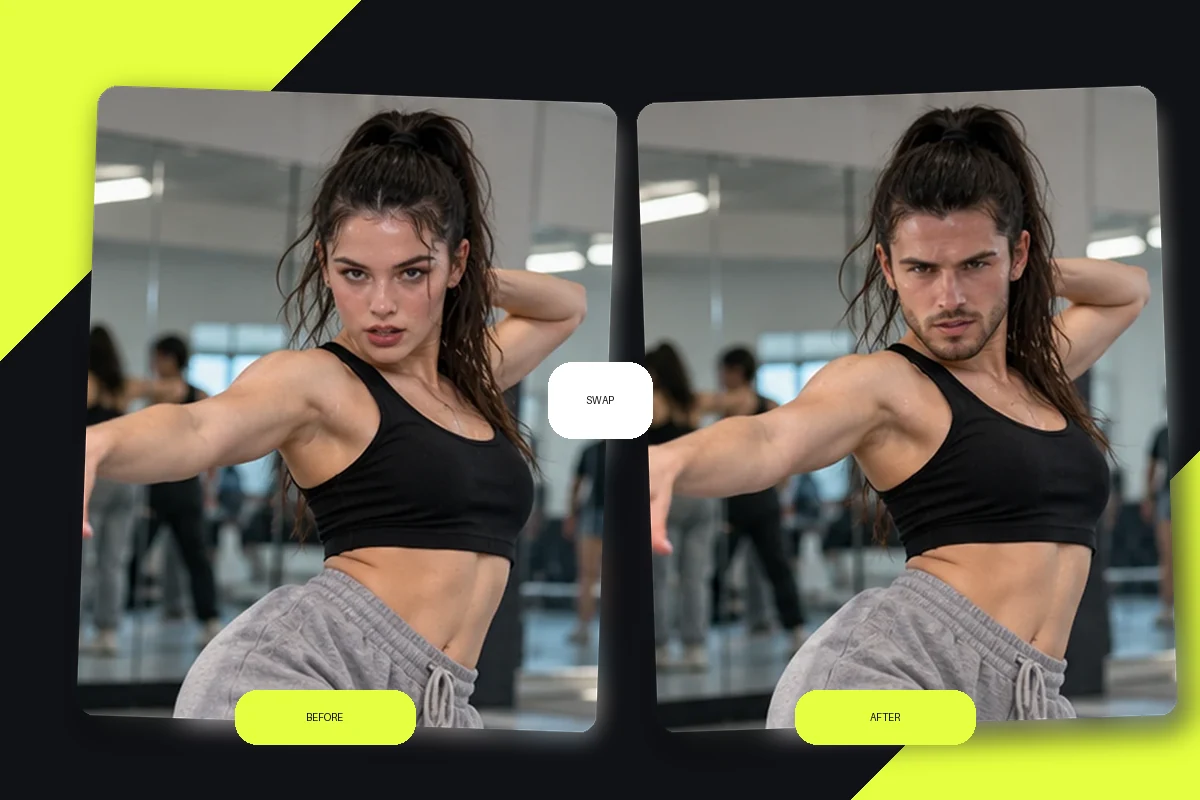
前後對比圖示:使用 Viggle AI 順應表情與動作

建立以角色為主導的二次創作

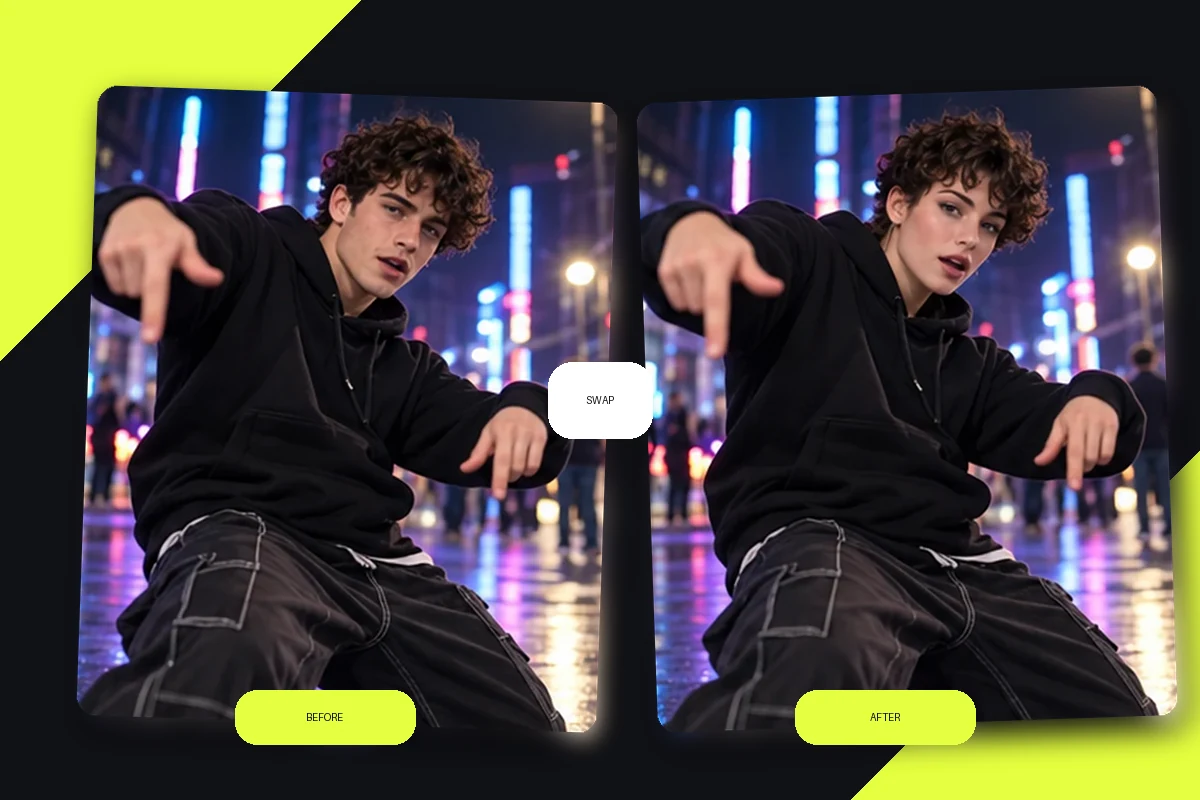
使用角色照片將熟悉的動作場景轉化為個人化的二次創作。影片提供動作與節奏,而所選的臉孔則賦予主角全新的身分。

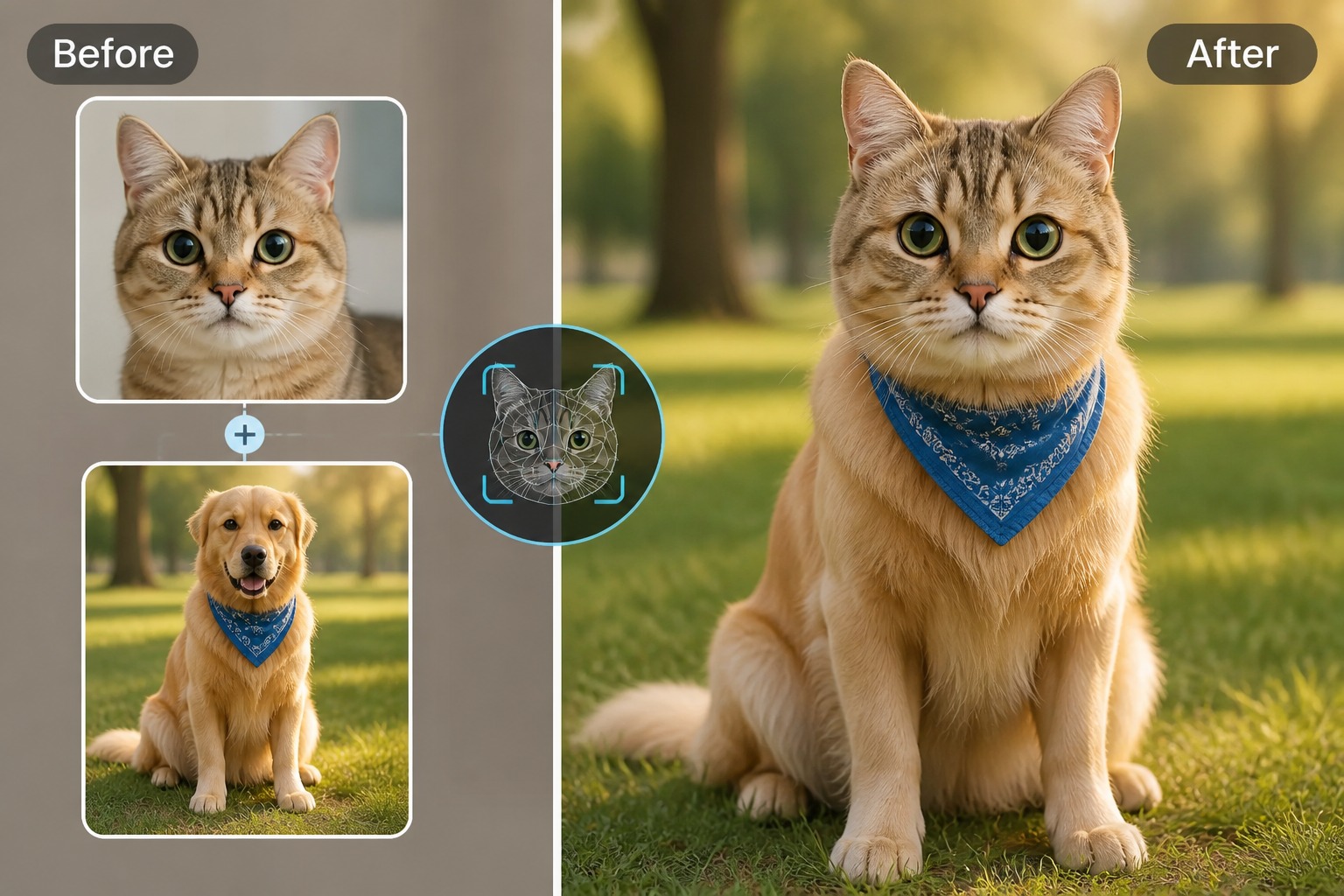
前後對比圖示:使用 Viggle AI 建立以角色為主導的二次創作

如何使用 Viggle AI 換臉

步驟 1 1

選擇影片場景

選擇 Viggle 範本或匯入包含您想使用之動作的影片短片。
步驟 2 2

上傳臉部照片

新增要在影片中顯示臉部的人物清晰原始肖像。
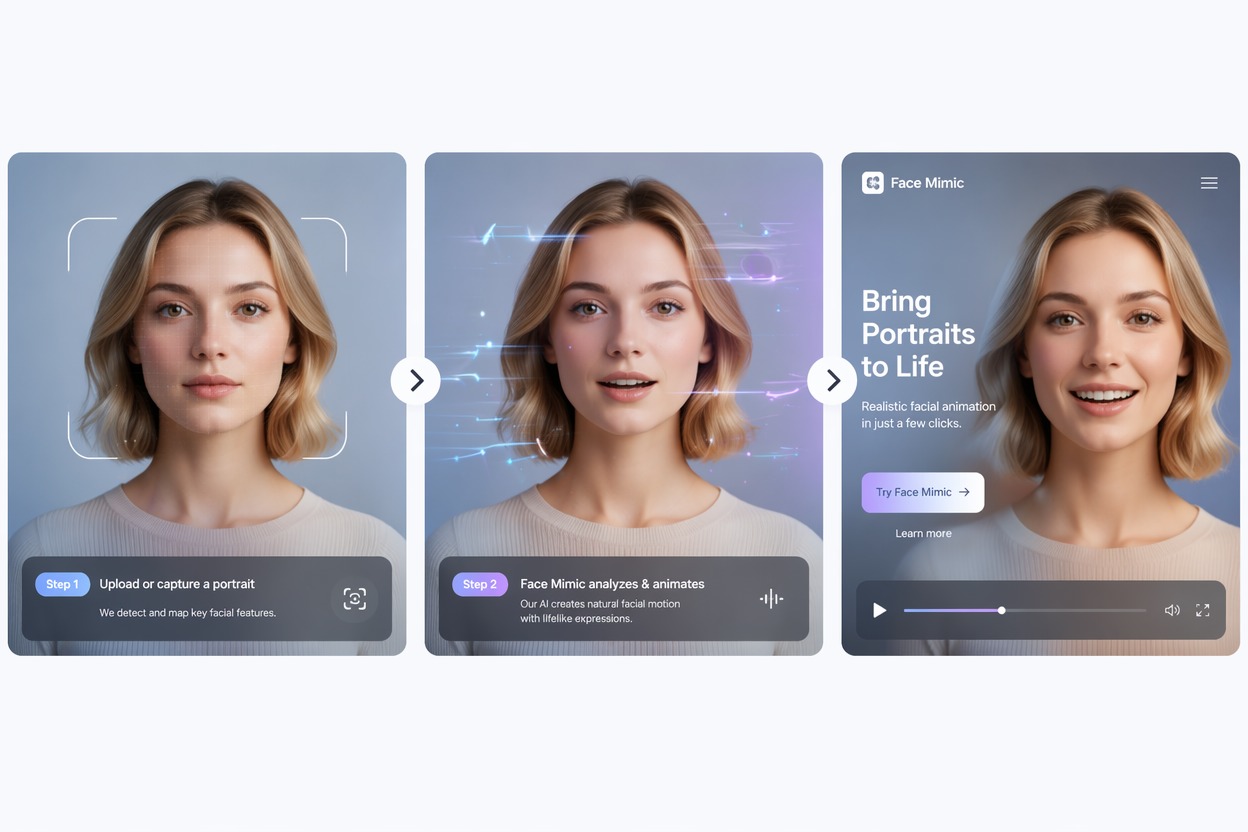
步驟 3 3

產生並檢查短片

生成換臉效果,在下載或分享前先檢查關鍵影格與動作。
運用 GoEnhance 換臉擴展創意

新增相片與 GIF 工作流程

GoEnhance 支援圖片、GIF 以及影片換臉,涵蓋靜態人像與簡短動態循環。

使用純臉部導向功能

當你想更換臉部特徵但保留目標場景作為視覺基礎時,請選擇換臉流程。

探索指定創意模式

GoEnhance 列出「臉部與頭部」、「男性/女性」、「名人面孔」以及「人像彩繪」等選項,助你實現更具體的創意。

匯入你自己的片段

將目標影片與來源人像上傳至 GoEnhance 影片換臉工作流程中。

透過開放 API 進行連接

GoEnhance 為欲將換臉影片生成整合至其他工作流程的團隊提供了 API 路徑文件。

使用 30 點免費代幣進行測試

GoEnhance 提供 30 點免費代幣,可用於體驗圖片與影片換臉。

Viggle AI 換臉:常見問題

什麼是 Viggle AI 換臉?

Viggle AI 換臉是一項專注於影片的工作流程,可使用範本或上傳的片段將臉部置入動態場景中。

我可以在 Viggle 換臉中使用自己的影片嗎?

Viggle 的換臉頁面說明了如何選擇範本或上傳自己的影片。請查看當前的上傳控制項以了解支援的片段格式要求。

Viggle AI 換臉支援範本嗎?

支援。Viggle 著重展示了涵蓋迷因、舞蹈、體育及其他場景類型的大量影片範本。

我應該上傳什麼樣的相片?

請使用清晰的人像照片,確保臉部清晰可見、光線充足,且未被頭髮、眼鏡或物品遮擋。

Viggle AI 可以替換整個人還是只能換臉?

Viggle 還擁有獨立的身體替換工作流程,能改變的不僅僅是臉部特徵。若僅需進行臉部編輯,請選擇其「換臉」工具而非「換身」工具。

我該如何檢查影片換臉效果?

檢查片段中的多個時間點,包括轉頭、表情變化及快速移動,以確保臉部效果維持一致。

我可以使用 Viggle 製作靜態相片換臉嗎?

Viggle 的專屬頁面主要專注於影片。GoEnhance 亦提供適用於靜態人像的圖片換臉工作流程。

Viggle AI 換臉有線上版本嗎?

Viggle 提供了基於瀏覽器的線上換臉頁面。登入方式與每日使用詳情可能有所變動,生成前請先確認當前工具規則。

試用影片換臉

準備好目標片段與清晰人像,接著使用增強工具打造隨時可用於動態的換臉效果。

試用 GoEnhance 換臉