
Viggle AI Gesichtstausch
Der Viggle AI Gesichtstausch konzentriert sich darauf, ein Gesicht in eine bewegte Szene einzufügen. Wählen Sie eine Videovorlage oder laden Sie einen Clip hoch, fügen Sie ein klares Ausgangsfoto hinzu und erstellen Sie ein Ergebnis, das der Mimik und Bewegung der Szene folgt.
Gesichtstausch online ausprobieren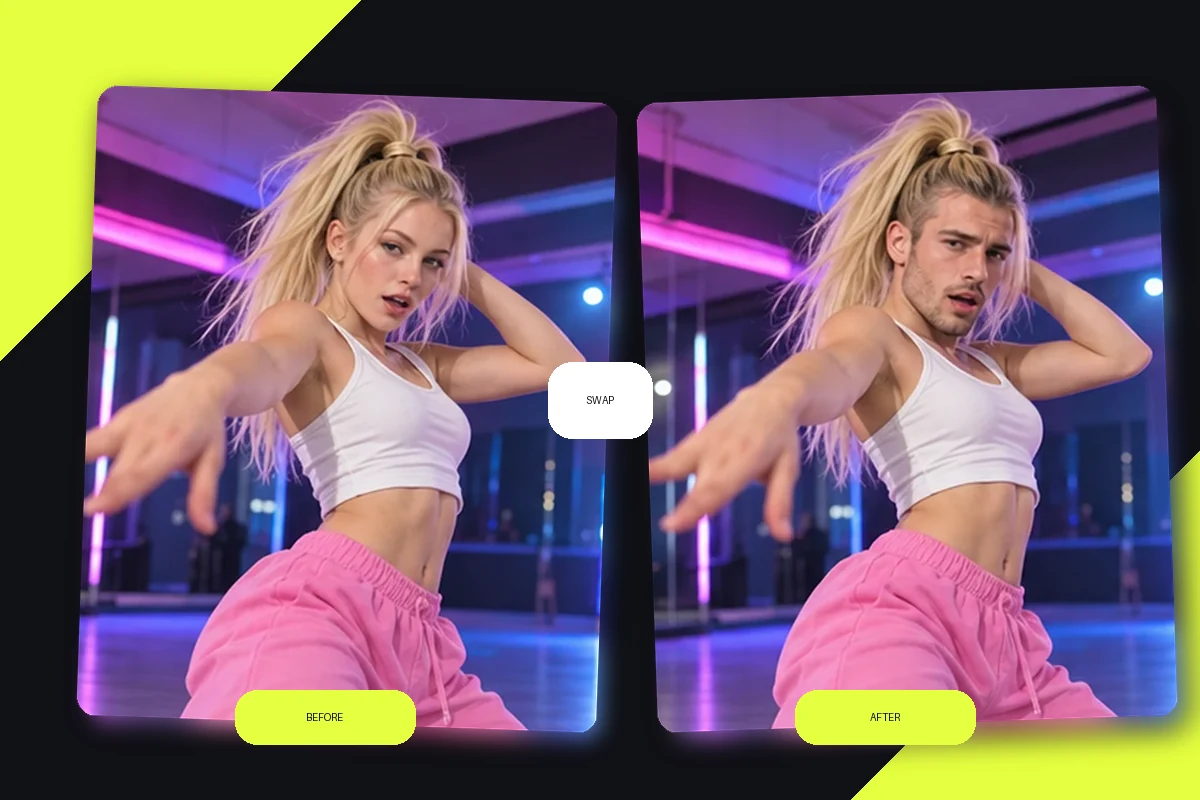
Funktionen des Viggle AI Gesichtstauschs
Einen Gesichtstausch basierend auf Video erstellen
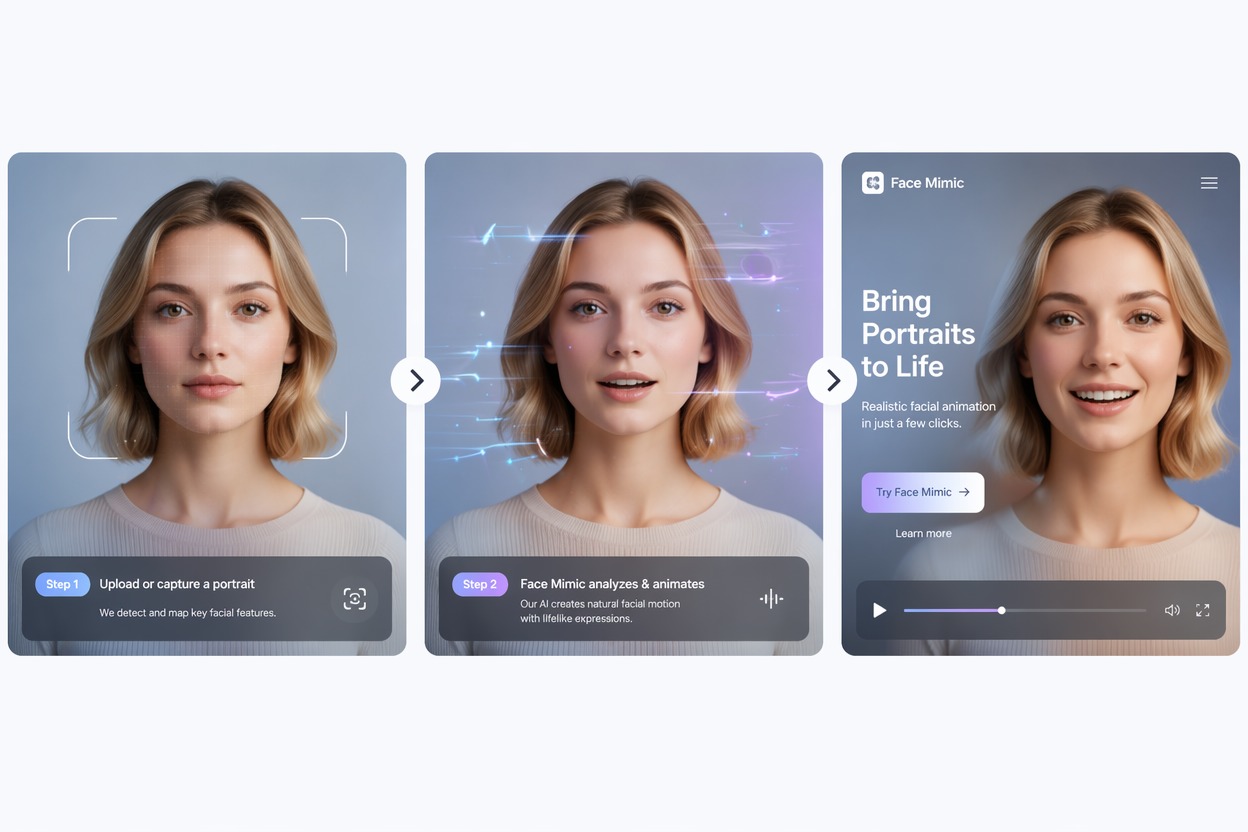
Beginnen Sie mit einer Videovorlage oder laden Sie einen Clip hoch und fügen Sie dann das Gesichtsfoto der Figur hinzu, die Sie in die Szene setzen möchten. Öffnen Sie das Gesichtstausch-Tool, wenn Sie einen bewegten Remix erstellen, der von der Handlung des Zielclips abhängt.
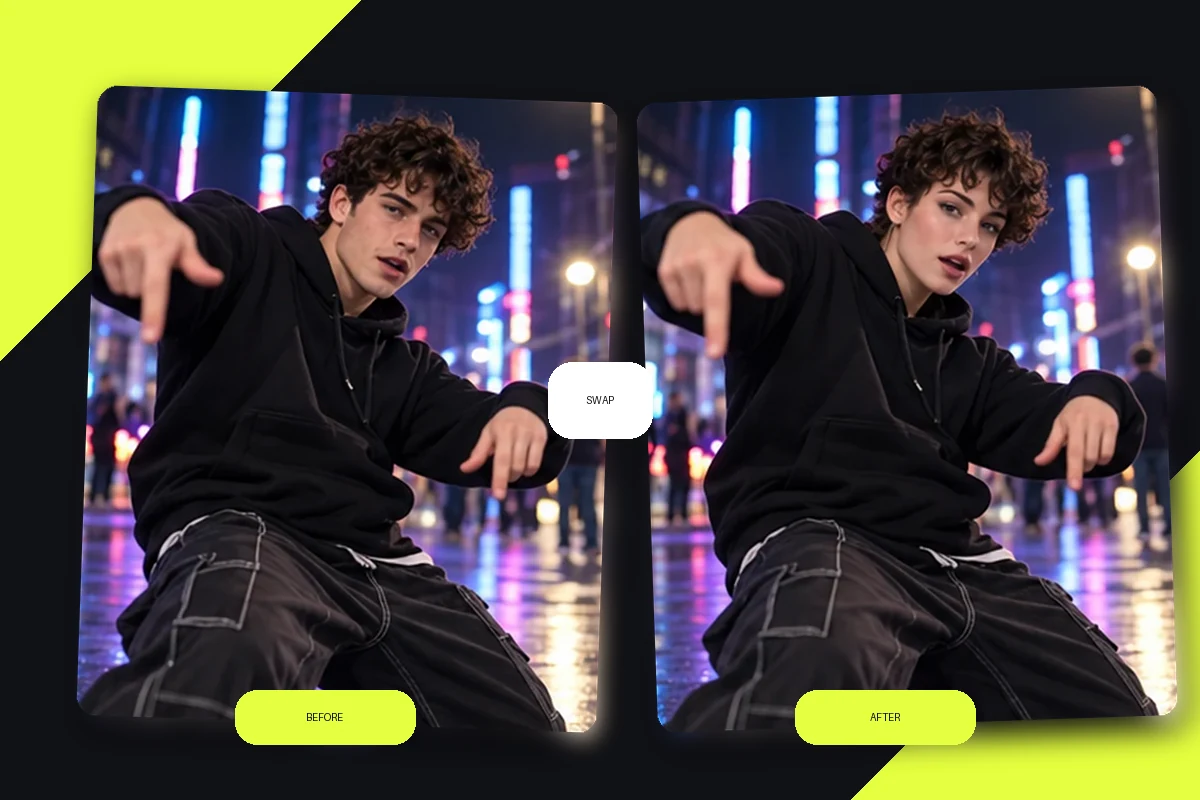
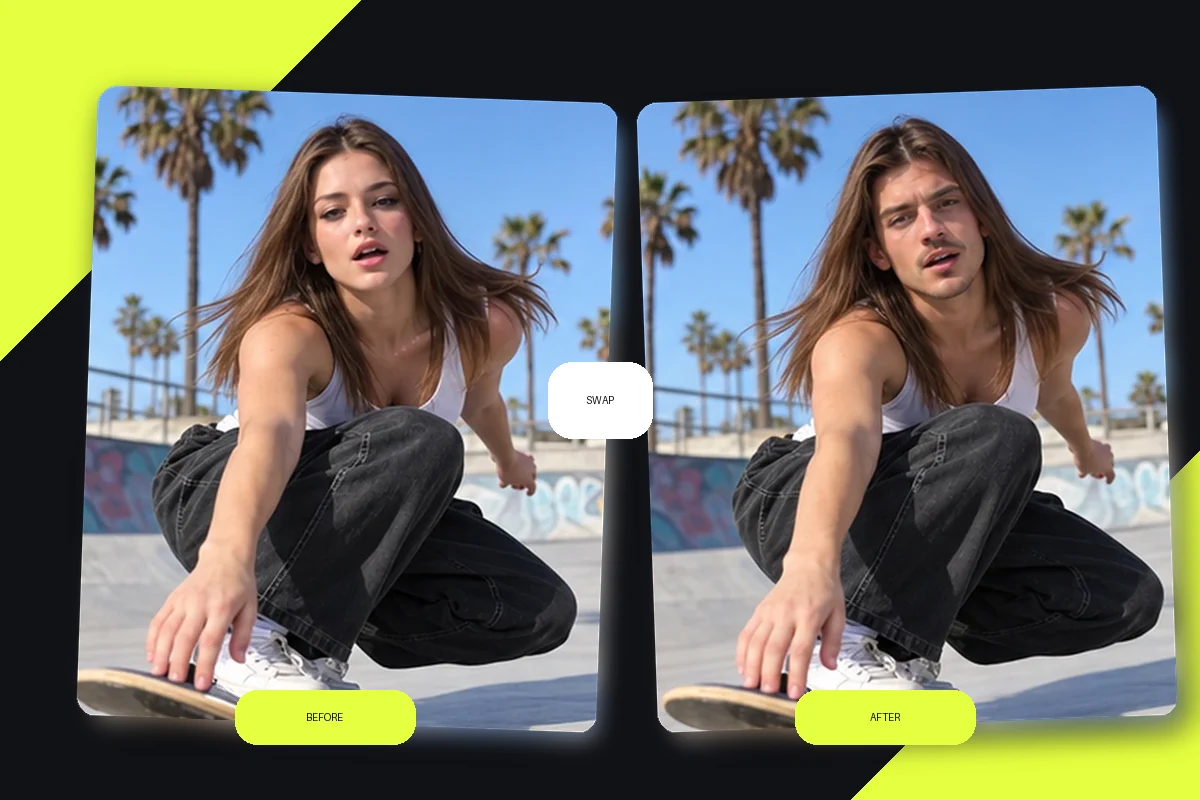
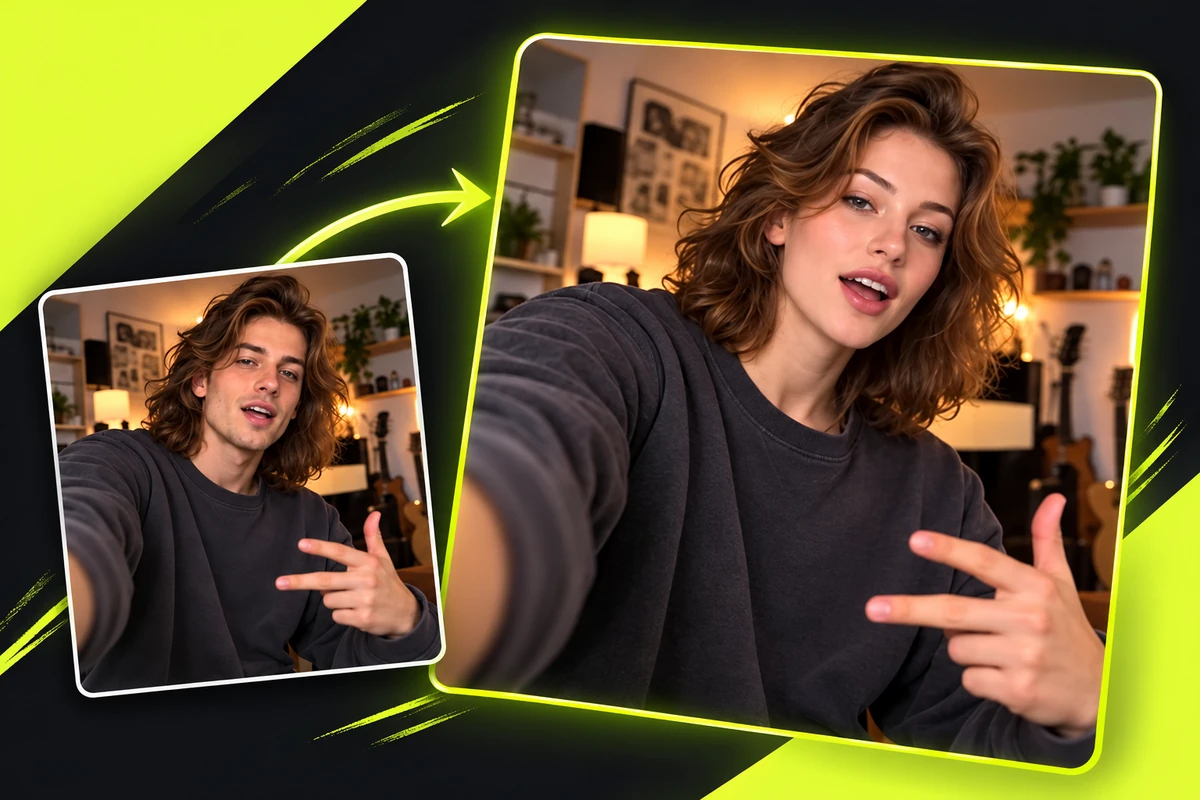
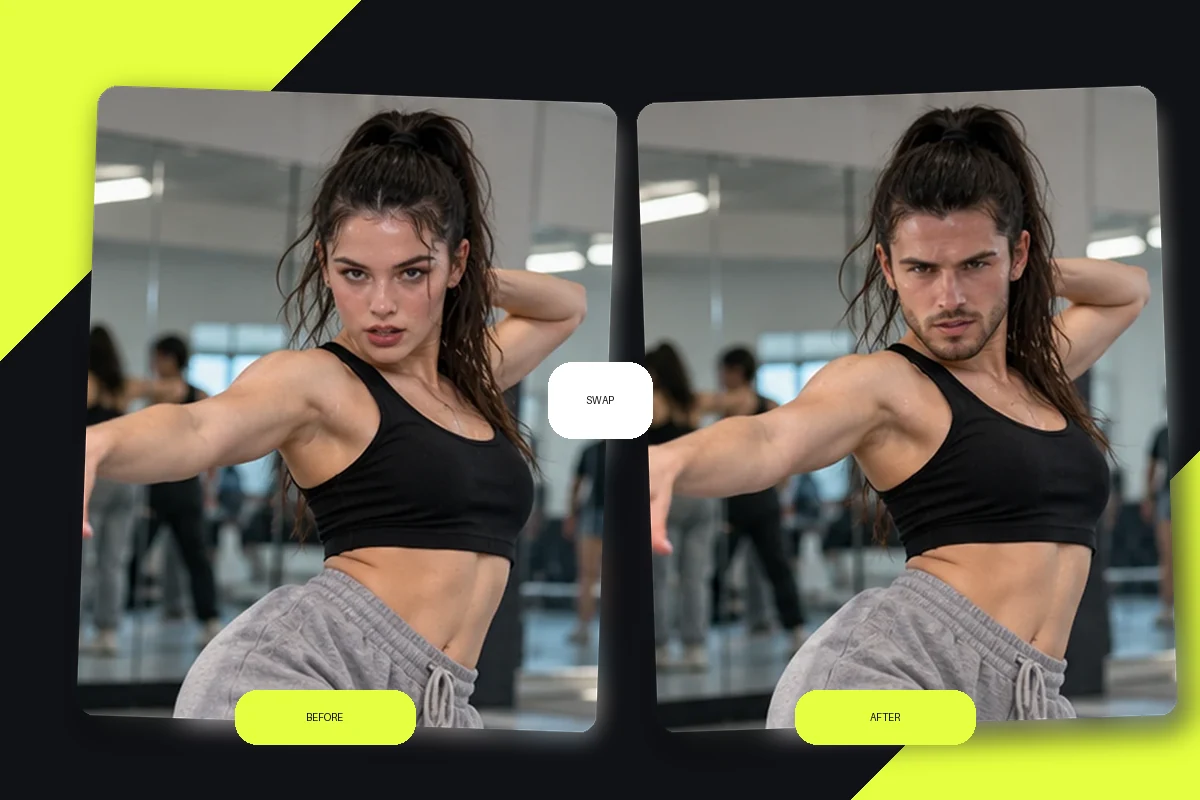
So verwenden Sie den Viggle AI Gesichtstausch
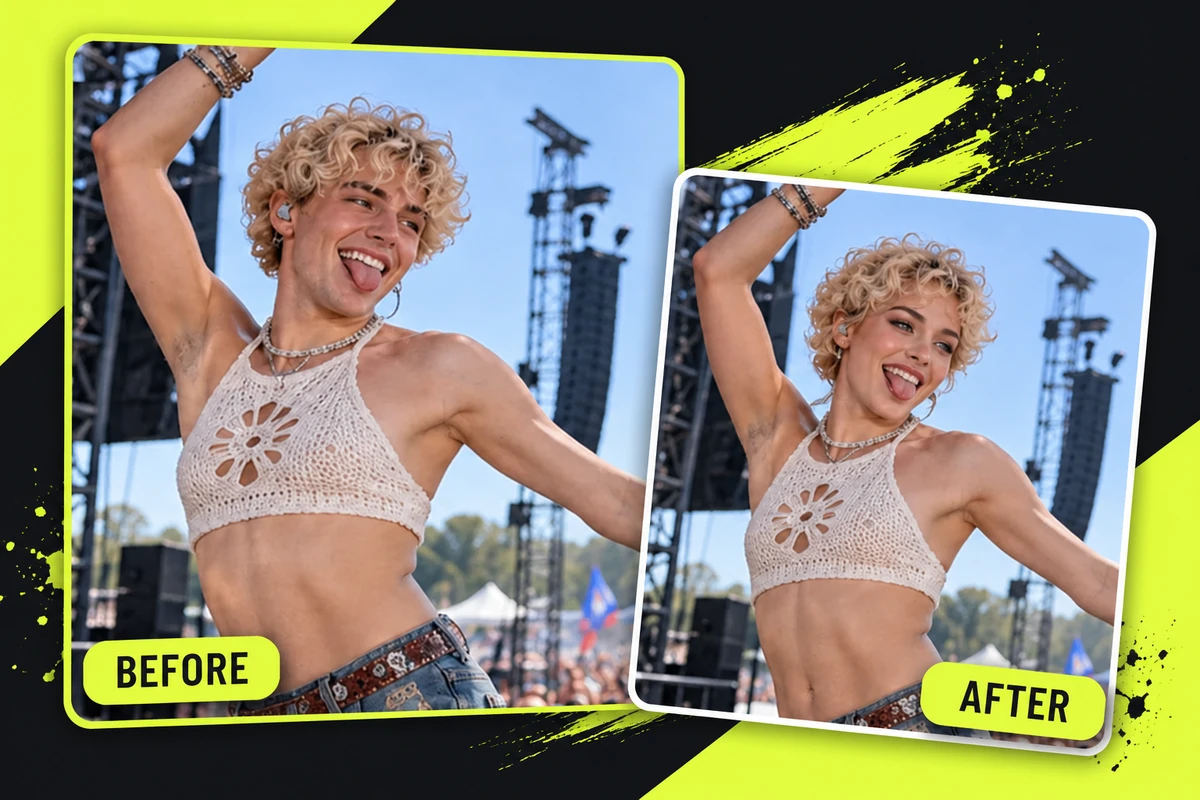
Schritt 1 1
Wählen Sie eine Videoszene
Wählen Sie eine Viggle-Vorlage aus oder verwenden Sie einen eigenen Videoclip mit der gewünschten Handlung.
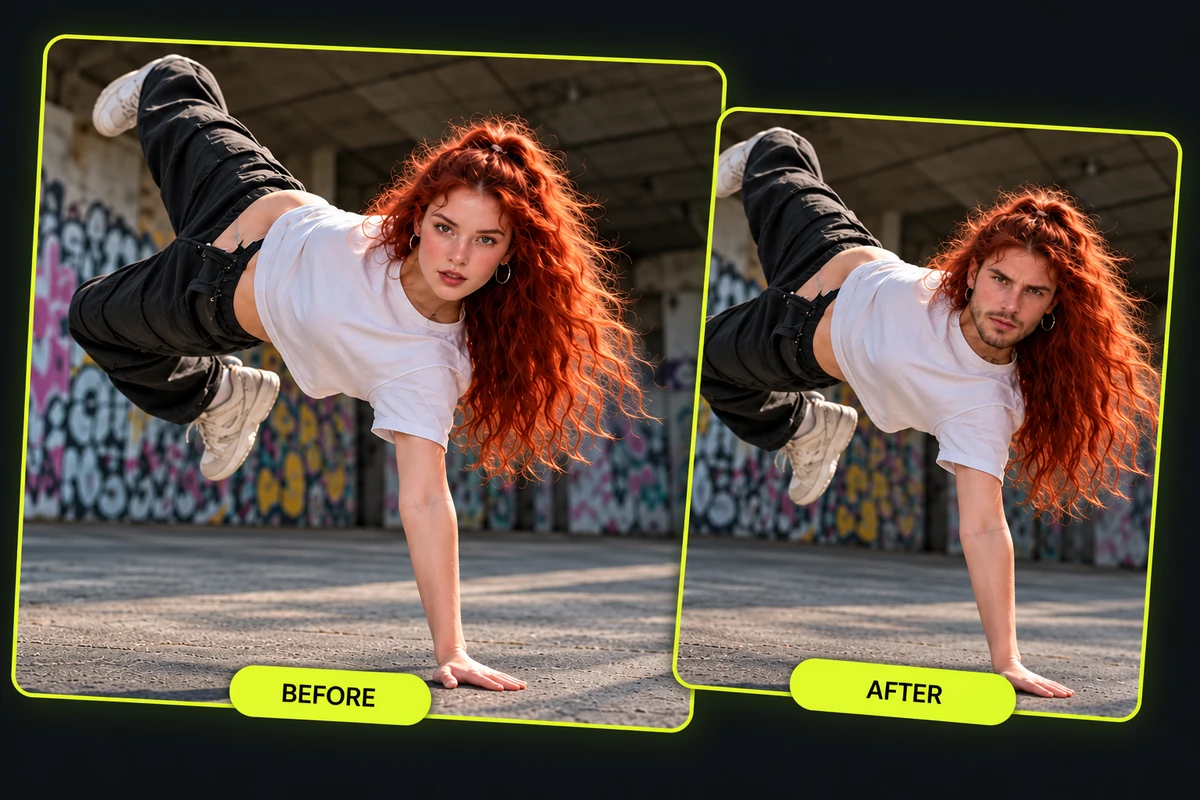
Schritt 2 2
Laden Sie das Gesichtsfoto hoch
Fügen Sie ein klares Porträt der Person hinzu, deren Gesicht im Video erscheinen soll.
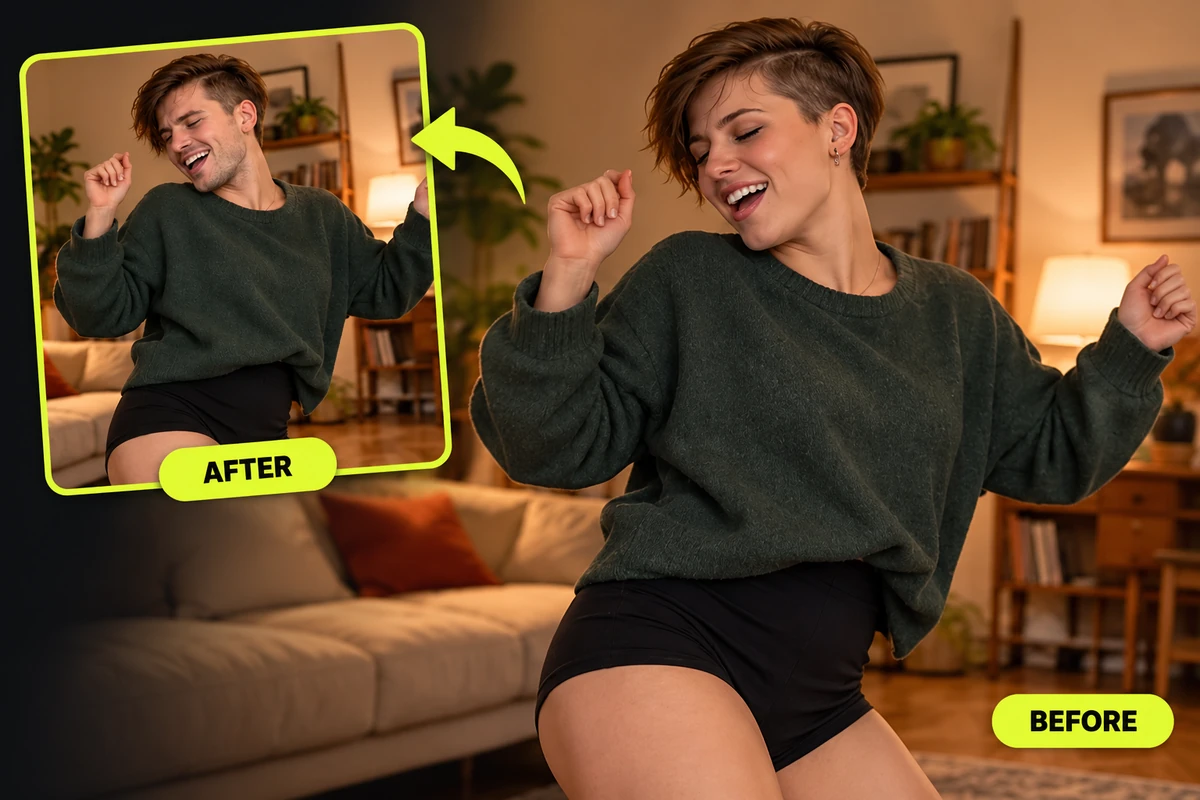
Schritt 3 3
Clip erstellen und prüfen
Erstellen Sie den Tausch und überprüfen Sie anschließend wichtige Einzelbilder sowie die Bewegung vor dem Herunterladen oder Teilen.
Weitere Gesichtstausch-Tools entdecken
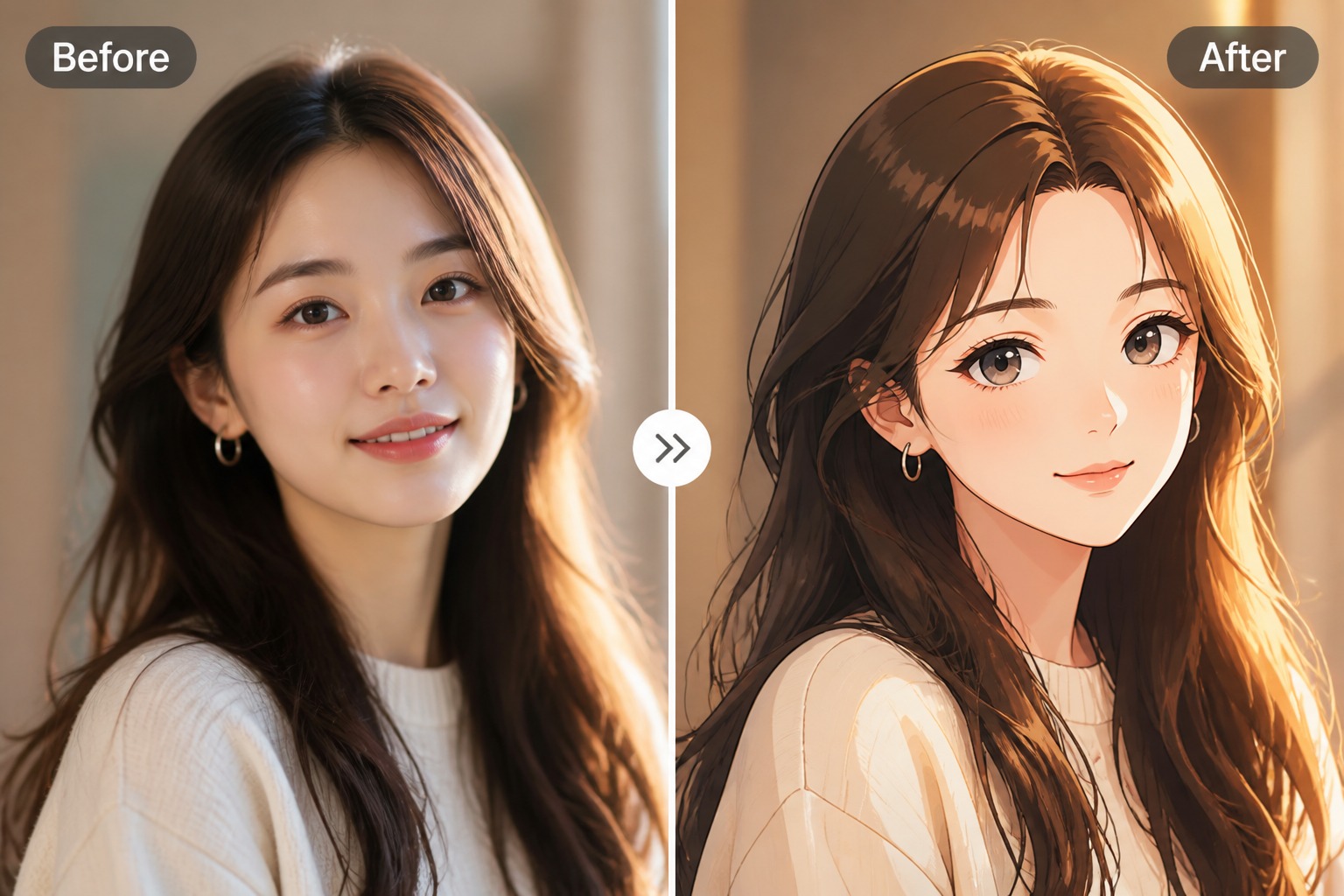
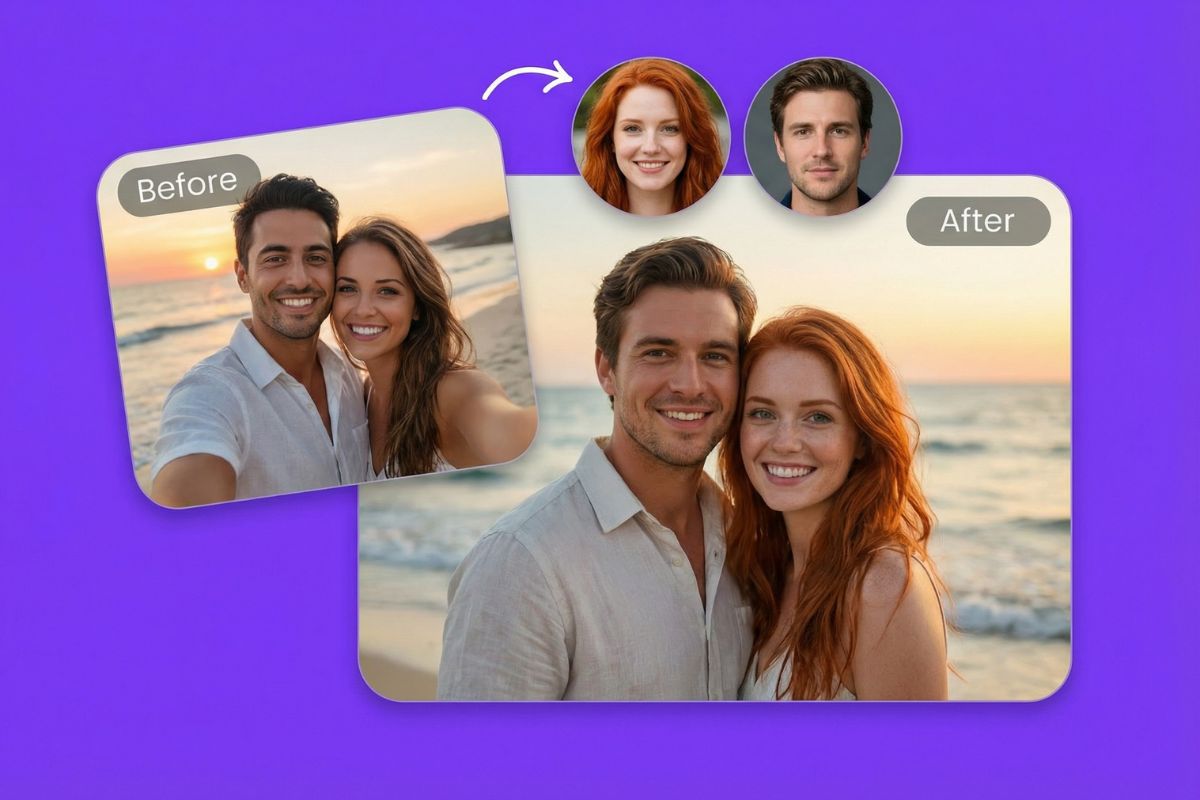
Die Idee mit GoEnhance Gesichtstausch erweitern
Foto- und GIF-Workflows hinzufügen
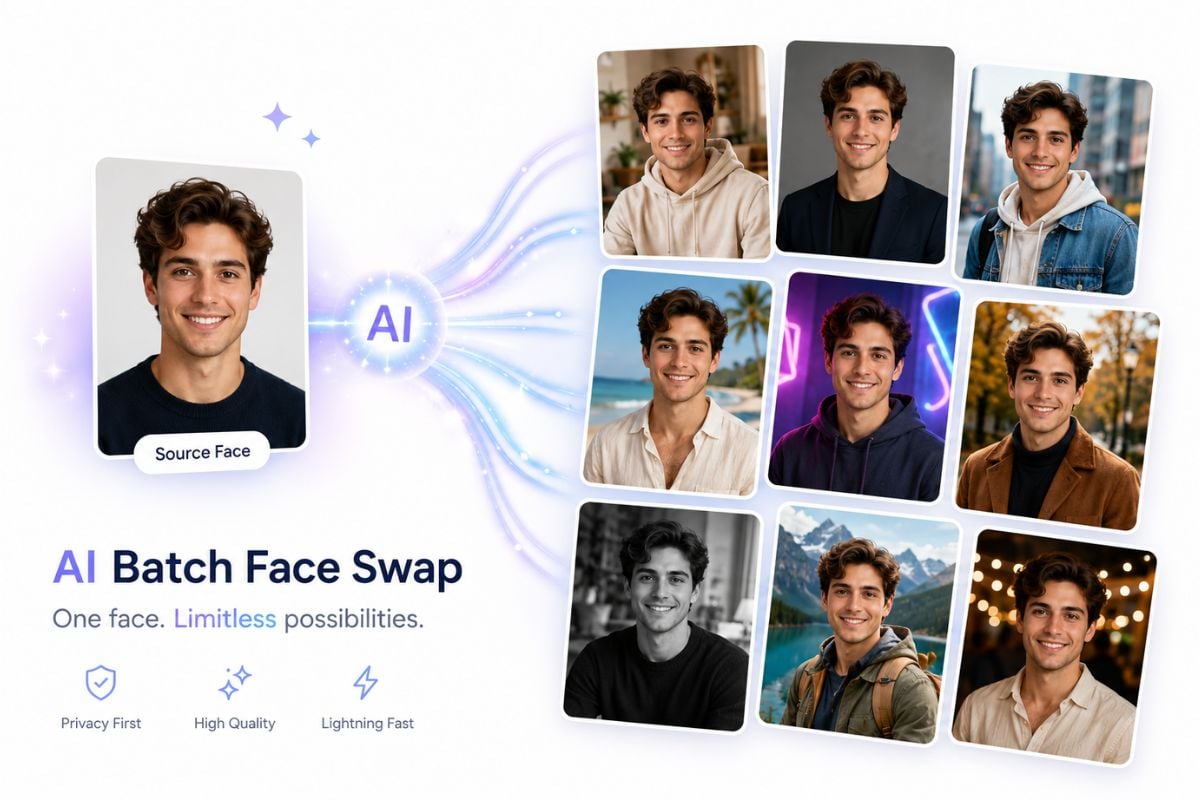
GoEnhance unterstützt den Gesichtstausch in Bildern und GIFs sowie Videos und deckt sowohl statische Porträts als auch kurze animierte Schleifen ab.
Eine reine Gesichtsausrichtung nutzen
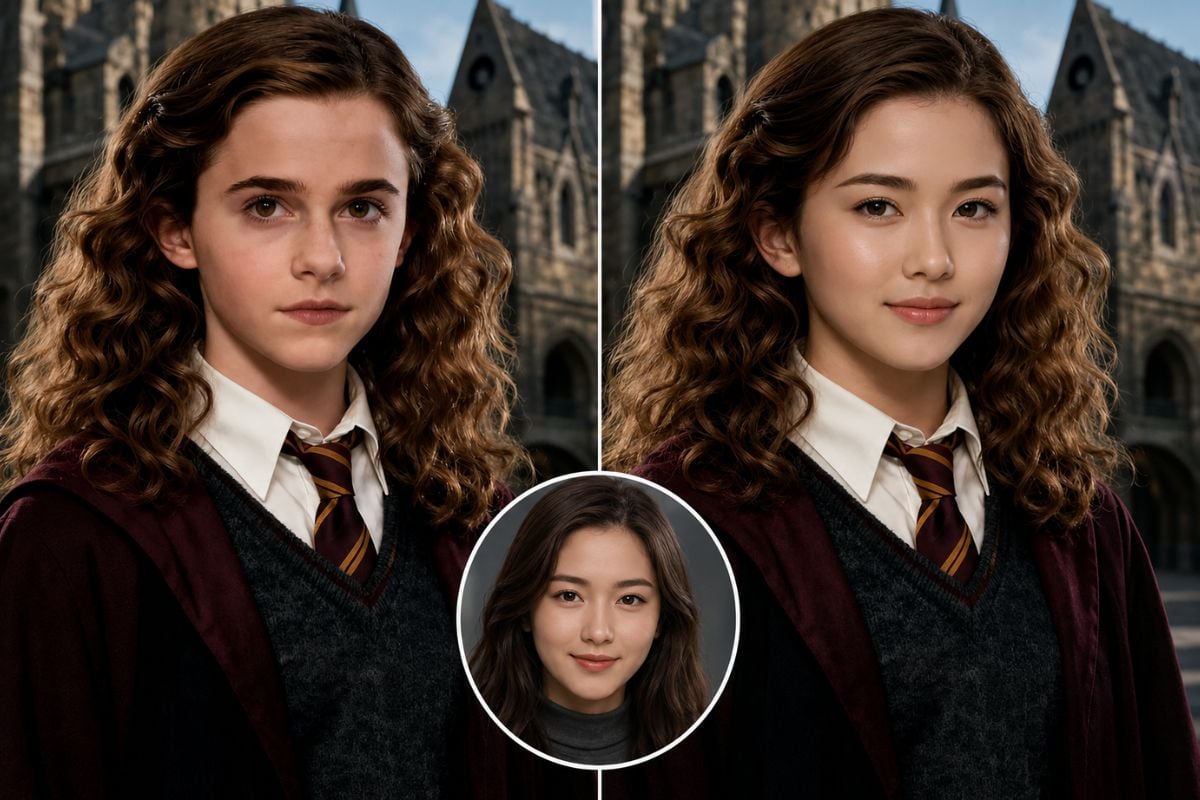
Wählen Sie einen Gesichtstausch-Workflow, wenn Sie die Gesichtsidentität ändern möchten, während die Zielszene als visuelle Basis erhalten bleibt.
Benannte Kreativmodi entdecken
GoEnhance bietet Optionen wie Gesichter & Köpfe, Männlich/Weiblich, Berühmtes Gesicht und Porträtgemälde für spezifischere Ideen.
Eigenen Clip verwenden
Laden Sie ein Zielvideo und ein Quellporträt in den Video-Gesichtstausch-Workflow von GoEnhance hoch.
Über eine offene API verbinden
GoEnhance dokumentiert einen API-Pfad für Teams, die die Videoerstellung mit Gesichtstausch in einen anderen Workflow integrieren.
Mit 30 kostenlosen Tokens testen
GoEnhance bietet 30 kostenlose Tokens, um Bild- und Video-Gesichtstausche auszuprobieren.
Viggle KI-Gesichtstausch: FAQs
Was ist der Viggle KI-Gesichtstausch?
Kann ich mein eigenes Video für den Viggle-Gesichtstausch verwenden?
Funktioniert der Viggle KI-Gesichtstausch mit Vorlagen?
Welche Art von Foto sollte ich hochladen?
Kann Viggle KI die gesamte Person oder nur das Gesicht verändern?
Wie kann ich einen Video-Gesichtstausch überprüfen?
Kann ich mit Viggle einen Gesichtstausch bei Standbildern durchführen?
Gibt es für den Viggle KI-Gesichtstausch eine Online-Option?
Einen Video-Gesichtstausch ausprobieren
Bringen Sie einen Zielclip sowie ein klares Porträt mit und erstellen Sie anschließend mit GoEnhance einen bewegungsbereiten Gesichtstausch.
GoEnhance Gesichtstausch ausprobieren