
Troca de Rosto com Viggle AI
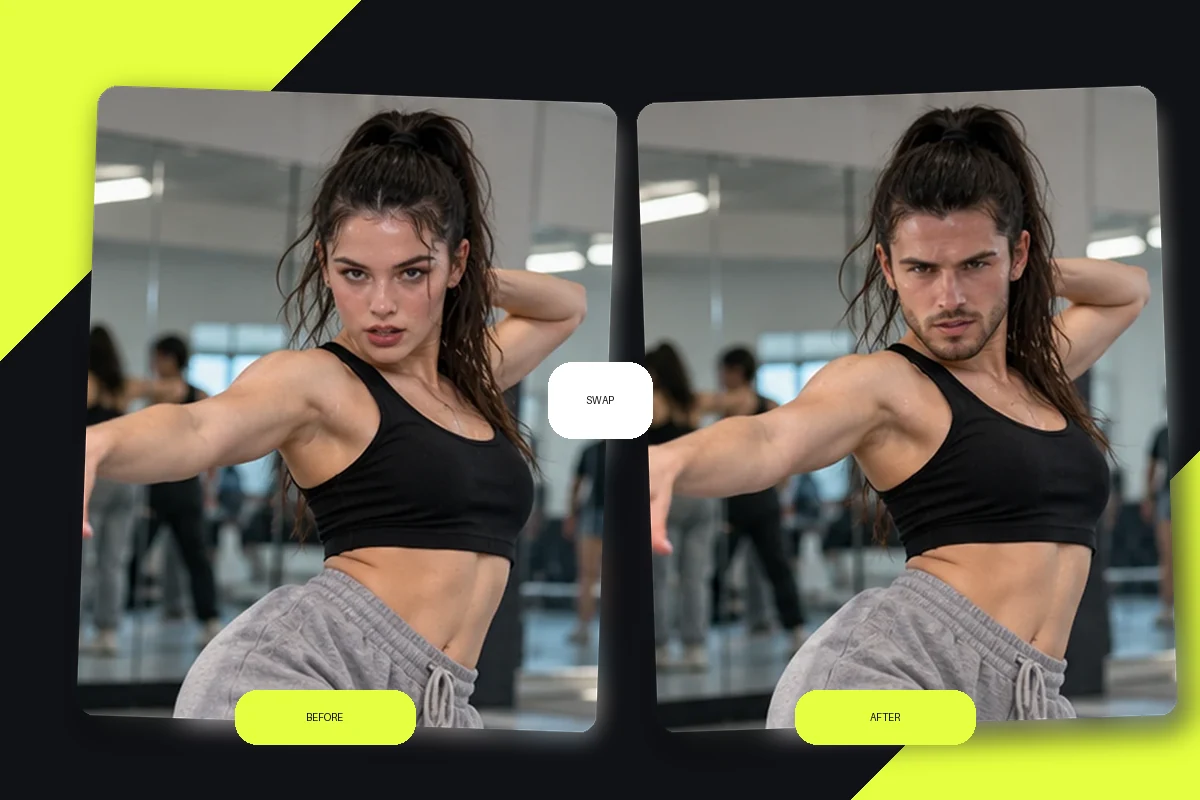
A troca de rosto com Viggle AI foca em inserir um rosto em uma cena em movimento. Escolha um modelo de vídeo ou envie um clipe, adicione uma foto de origem nítida e gere um resultado que acompanha as expressões e os movimentos da cena.
Experimente a Troca de Rosto Online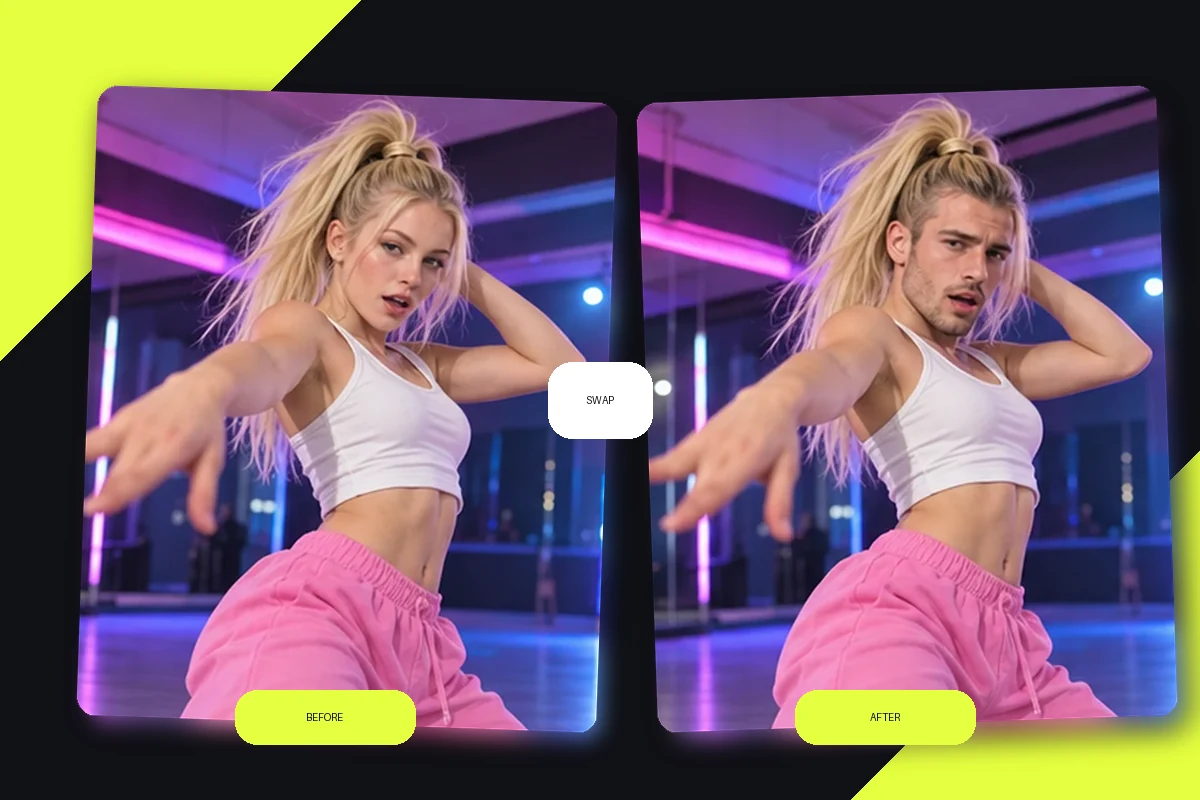
Recursos de Troca de Rosto com Viggle AI
Crie uma Troca de Rosto a partir de Vídeo
Comece com um modelo de vídeo ou envie um clipe e, em seguida, adicione a foto do rosto do personagem que deseja inserir na cena. Abra a ferramenta de troca de rosto ao criar um remix em movimento que dependa da ação do clipe de destino.
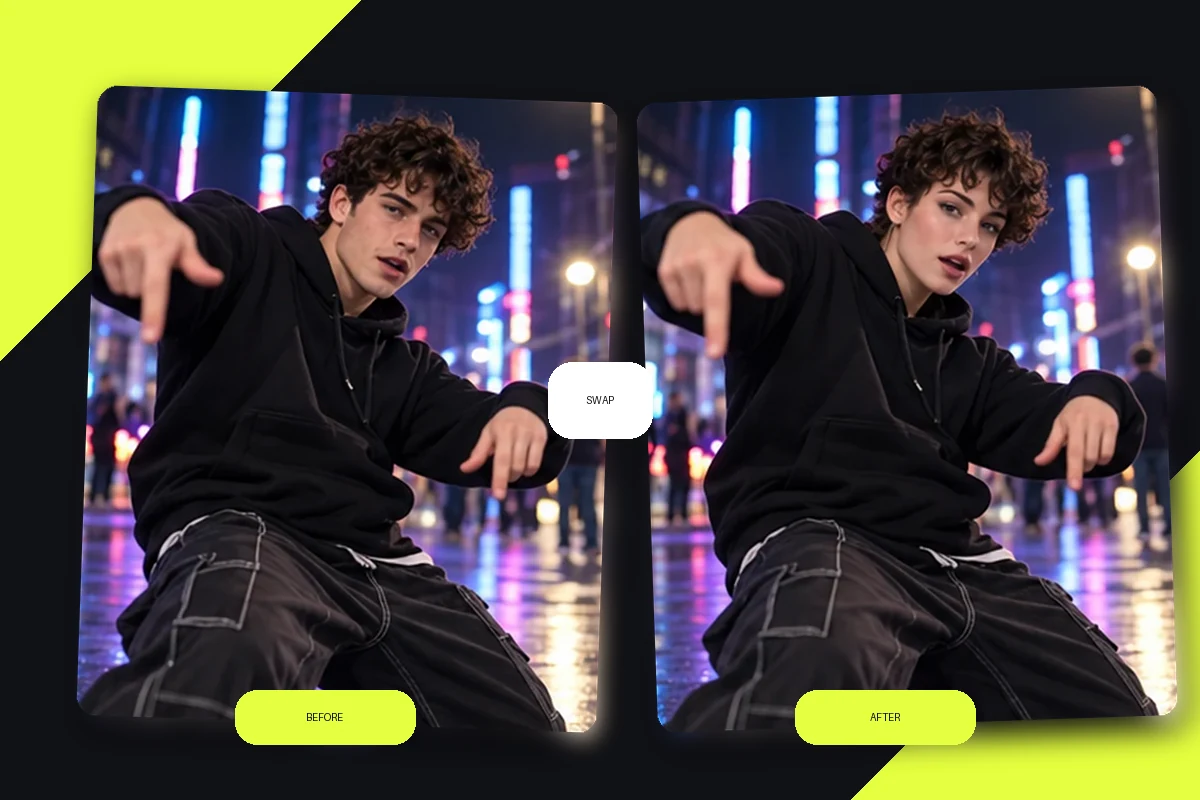
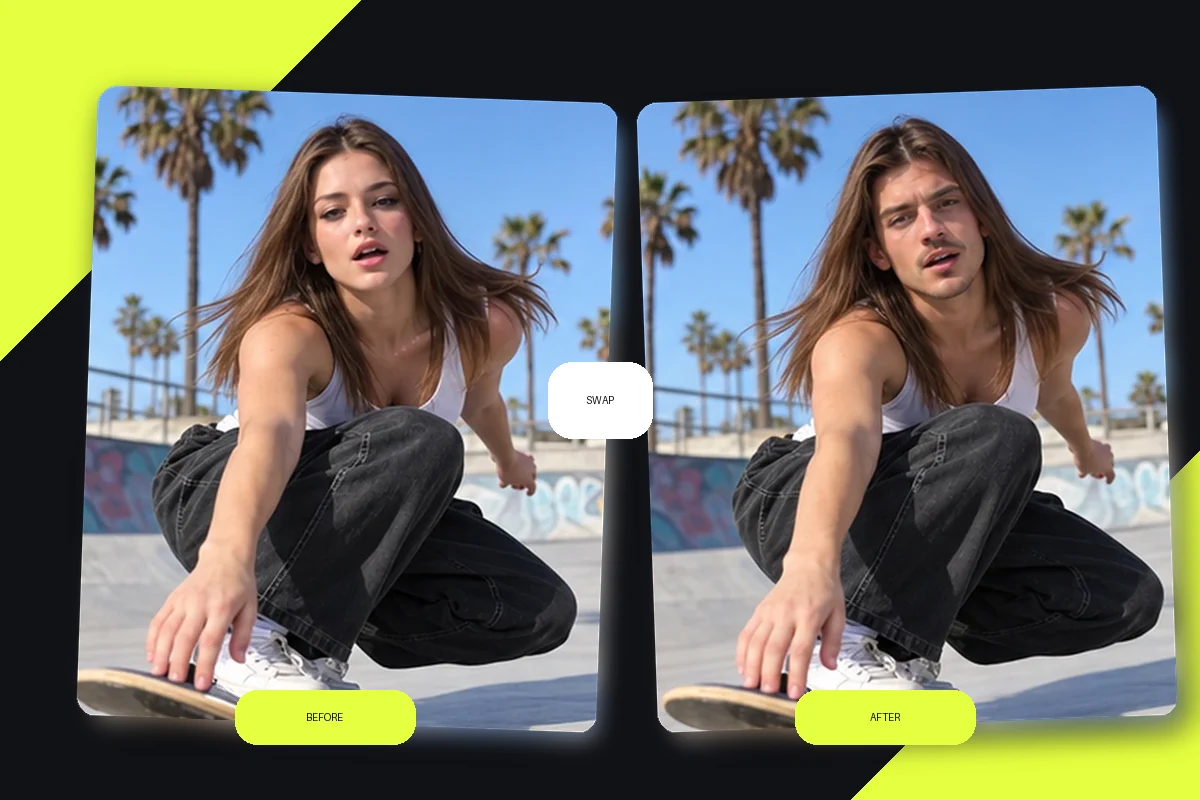
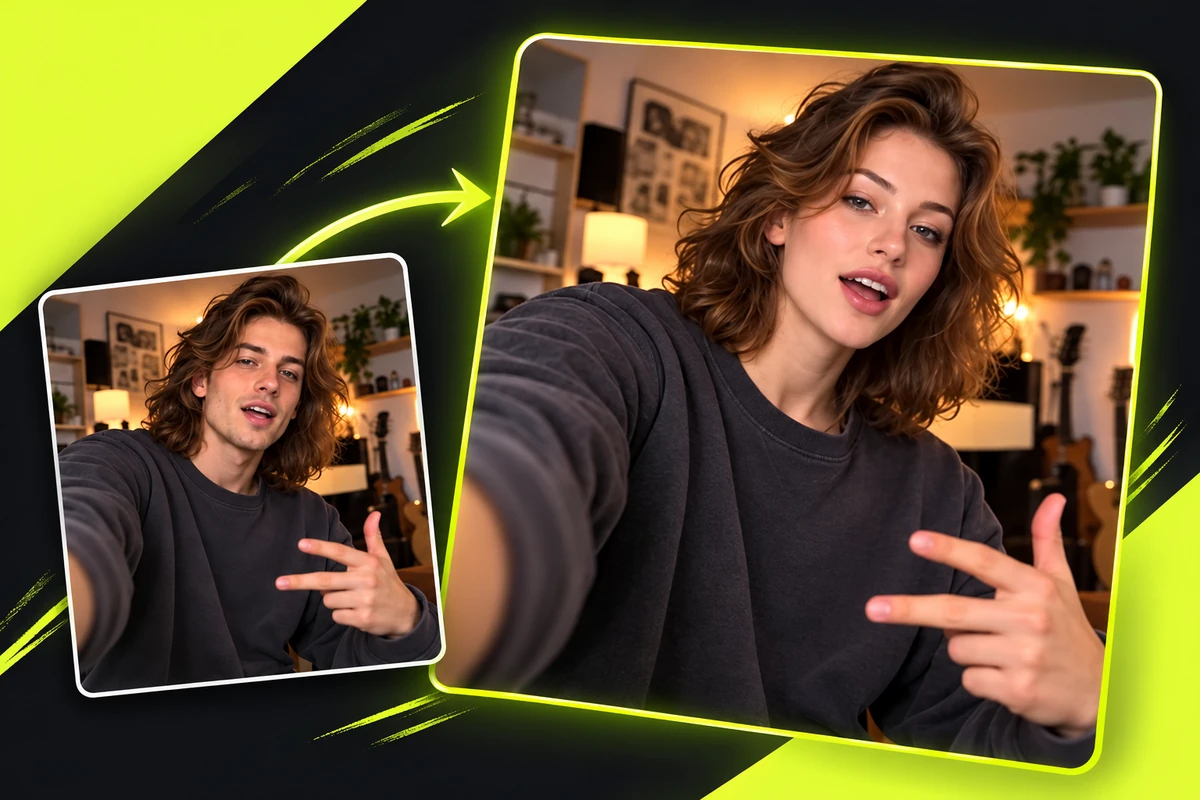
Como Usar a Troca de Rosto com Viggle AI
Passo 1 1
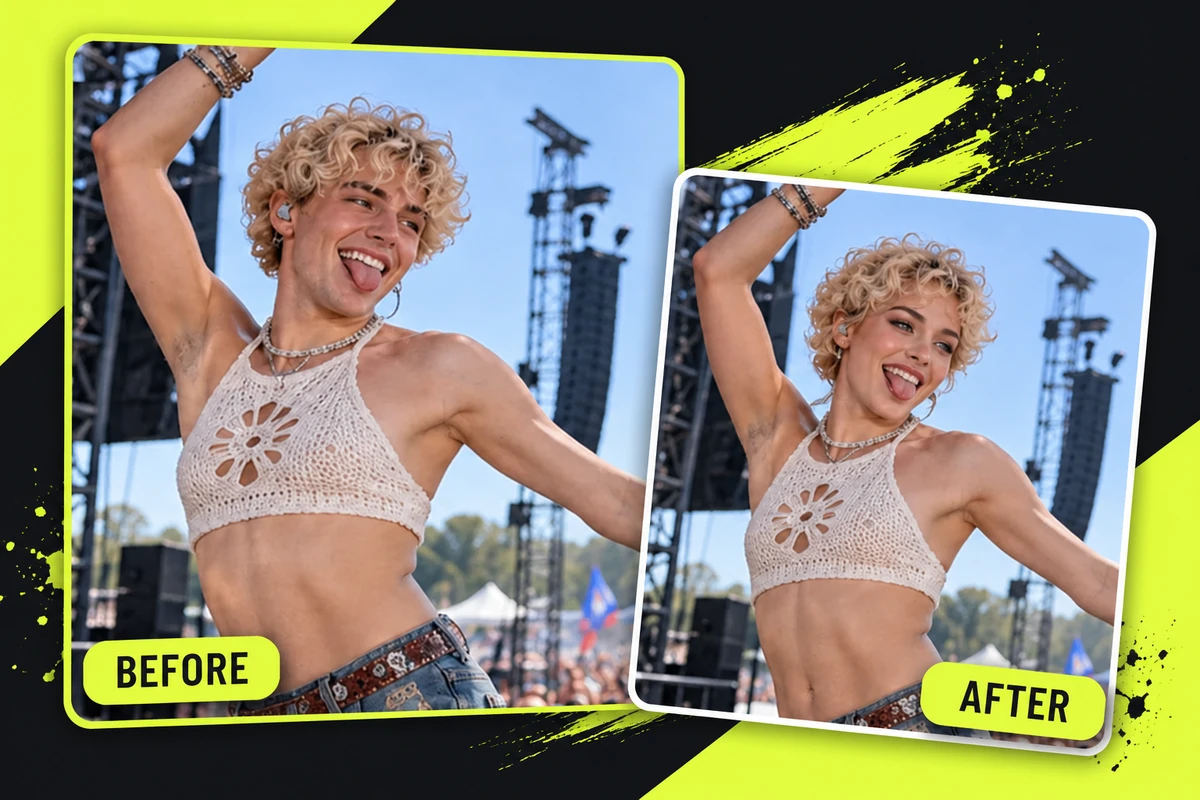
Escolha uma Cena de Vídeo
Selecione um modelo do Viggle ou envie um clipe de vídeo com a ação que deseja usar.
Passo 2 2
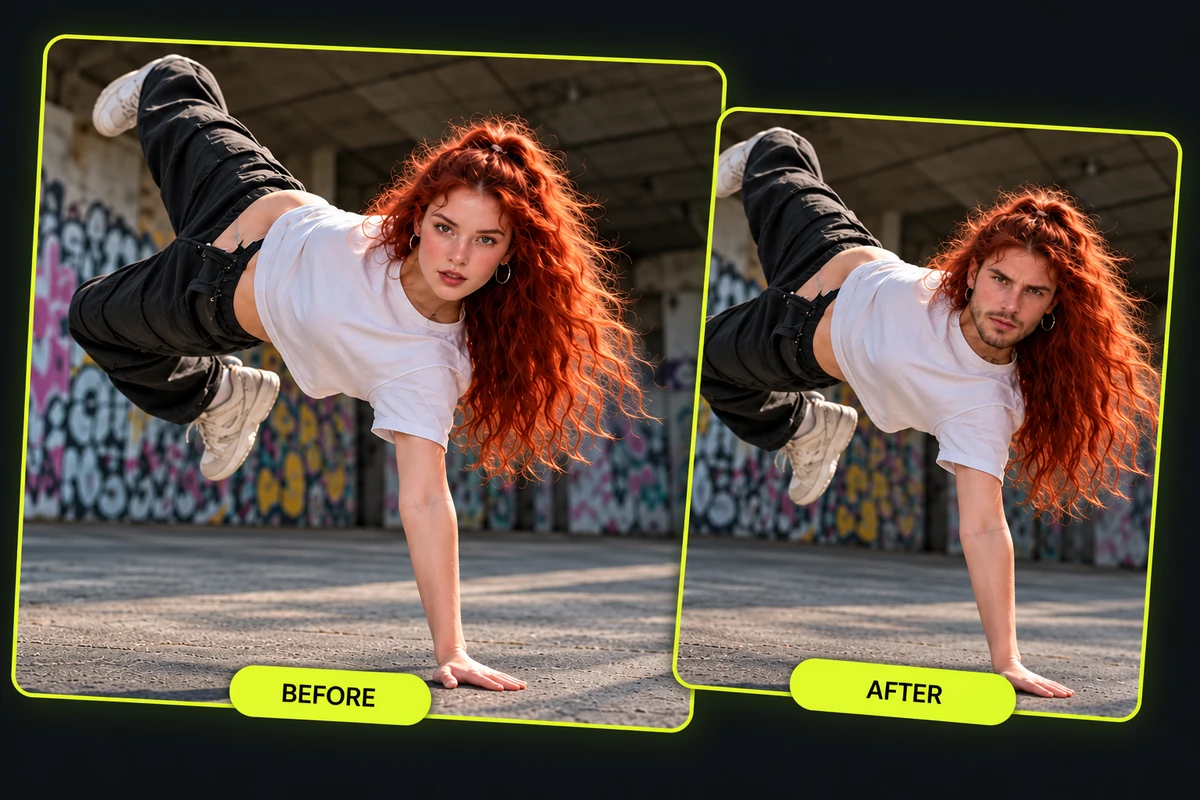
Envie a Foto do Rosto
Adicione um retrato nítido da pessoa cujo rosto deve aparecer no vídeo.
Passo 3 3
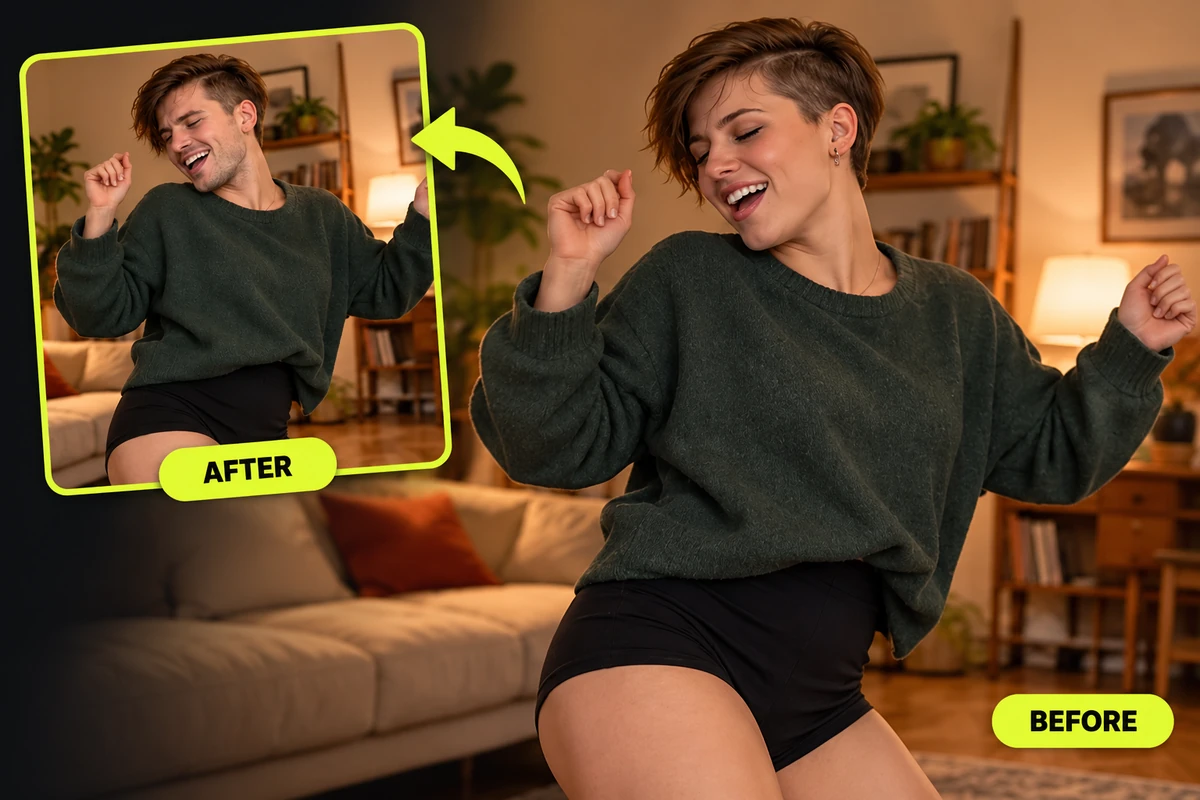
Gere e Confira o Clipe
Crie a troca e analise os quadros principais e o movimento antes de baixar ou compartilhar.
Explore Mais Ferramentas de Troca de Rosto
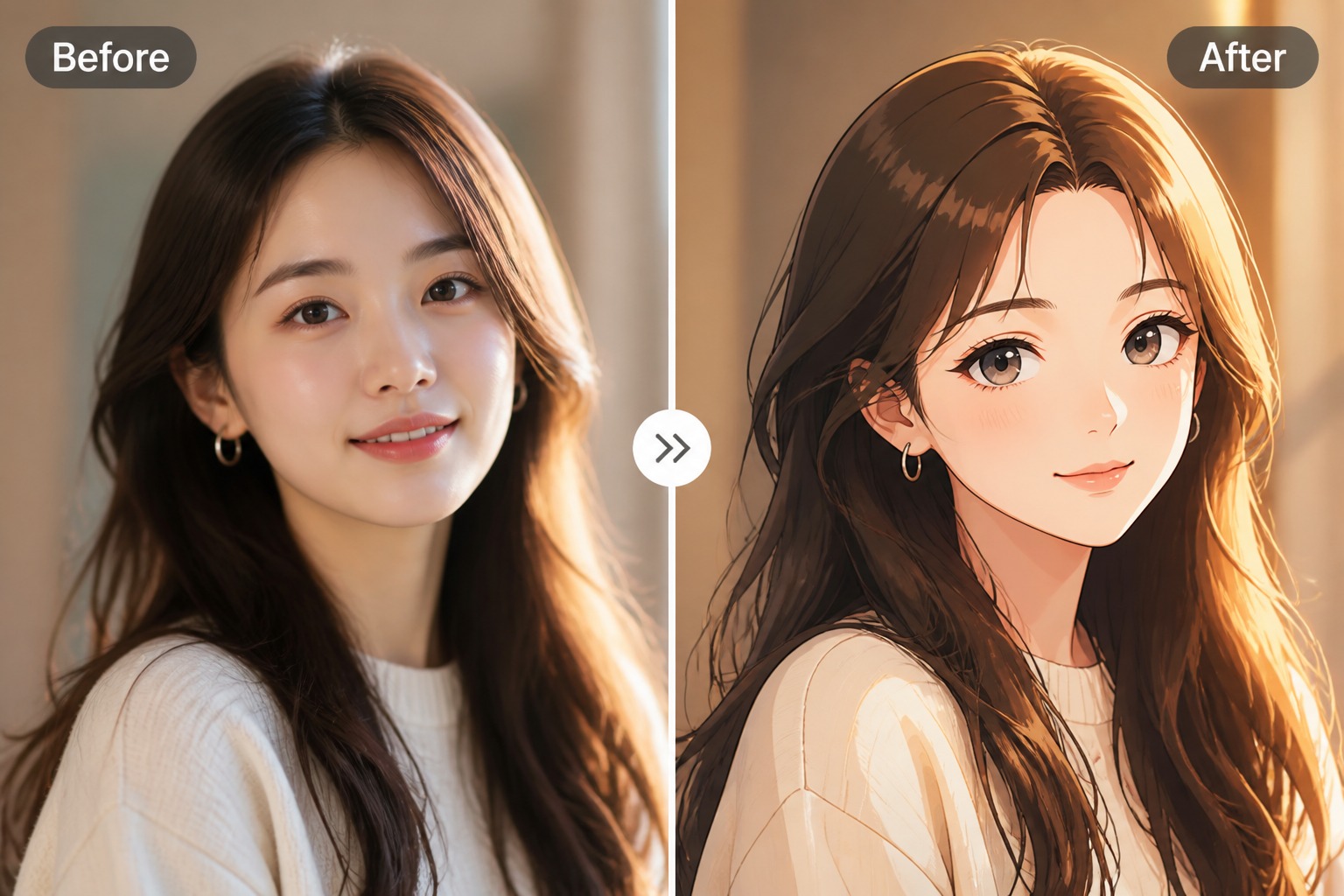
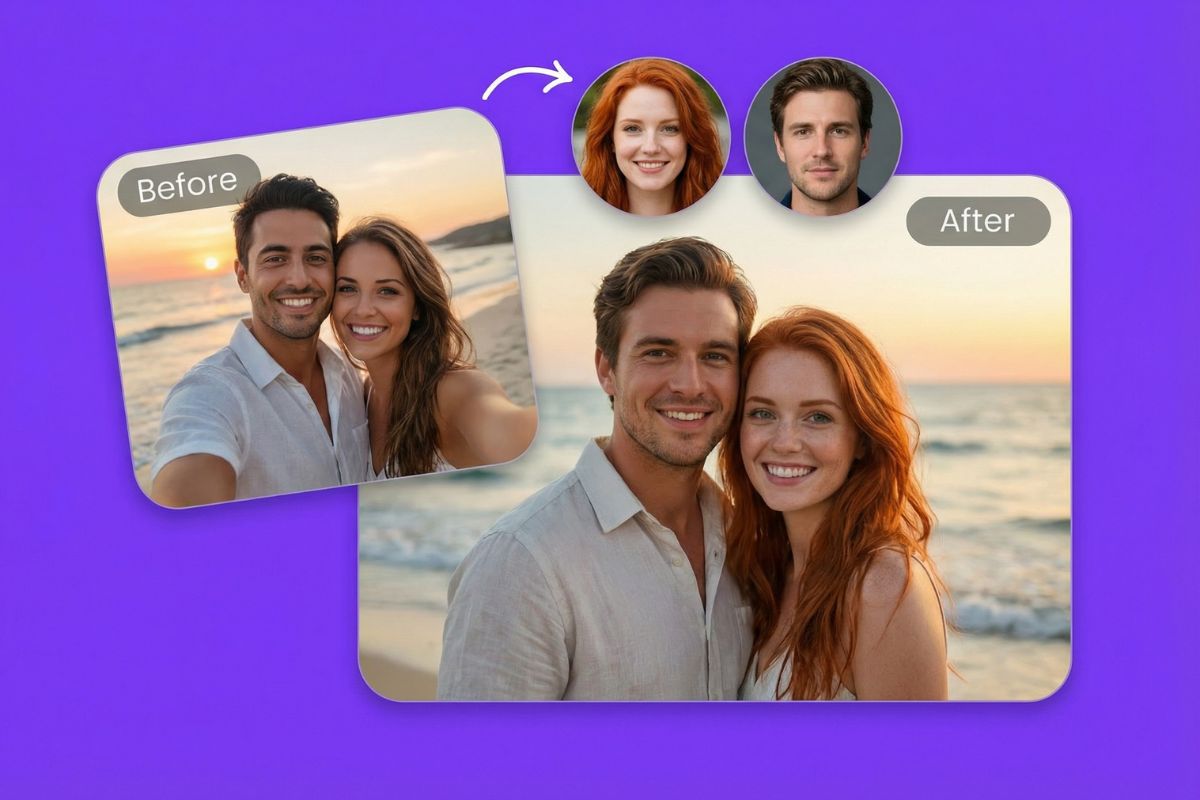
Amplie a Ideia com a Troca de Rosto do GoEnhance
Adicionar Fluxos de Trabalho para Fotos e GIFs
O GoEnhance suporta trocas de rosto em imagens e GIFs, bem como em vídeos, cobrindo retratos estáticos e loops animados curtos.
Usar uma Direção Apenas de Rosto
Escolha um fluxo de troca de rosto quando quiser mudar a identidade facial mantendo a cena de destino como base visual.
Explore Modos Criativos Nomeados
O GoEnhance lista as opções Rostos e Cabeças, Masculino/Feminino, Rosto Famoso e Pintura de Retrato para ideias mais específicas.
Traga Seu Próprio Clipe
Faça o upload de um vídeo de destino e de um retrato de origem no fluxo de troca de rosto em vídeo do GoEnhance.
Conecte-se por Meio de uma API Aberta
O GoEnhance documenta um caminho de API para equipes que integram a geração de vídeo com troca de rosto em outro fluxo de trabalho.
Teste com 30 Tokens Grátis
O GoEnhance disponibiliza 30 tokens grátis para testar trocas de rosto em imagens e vídeos.
Troca de Rosto com Viggle AI: Perguntas Frequentes
O que é a troca de rosto do Viggle AI?
Posso usar meu próprio vídeo com a troca de rosto do Viggle?
A troca de rosto do Viggle AI funciona com modelos?
Que tipo de foto devo enviar?
O Viggle AI pode alterar a pessoa inteira ou apenas o rosto?
Como posso verificar uma troca de rosto em vídeo?
Posso fazer uma troca de rosto em foto estática com o Viggle?
A troca de rosto do Viggle AI tem uma opção online?
Experimente uma Troca de Rosto em Vídeo
Traga um clipe de destino e um retrato nítido e, em seguida, crie uma troca de rosto pronta para movimento com o GoEnhance.
Experimente a Troca de Rosto do GoEnhance