
Échange de visage Viggle IA
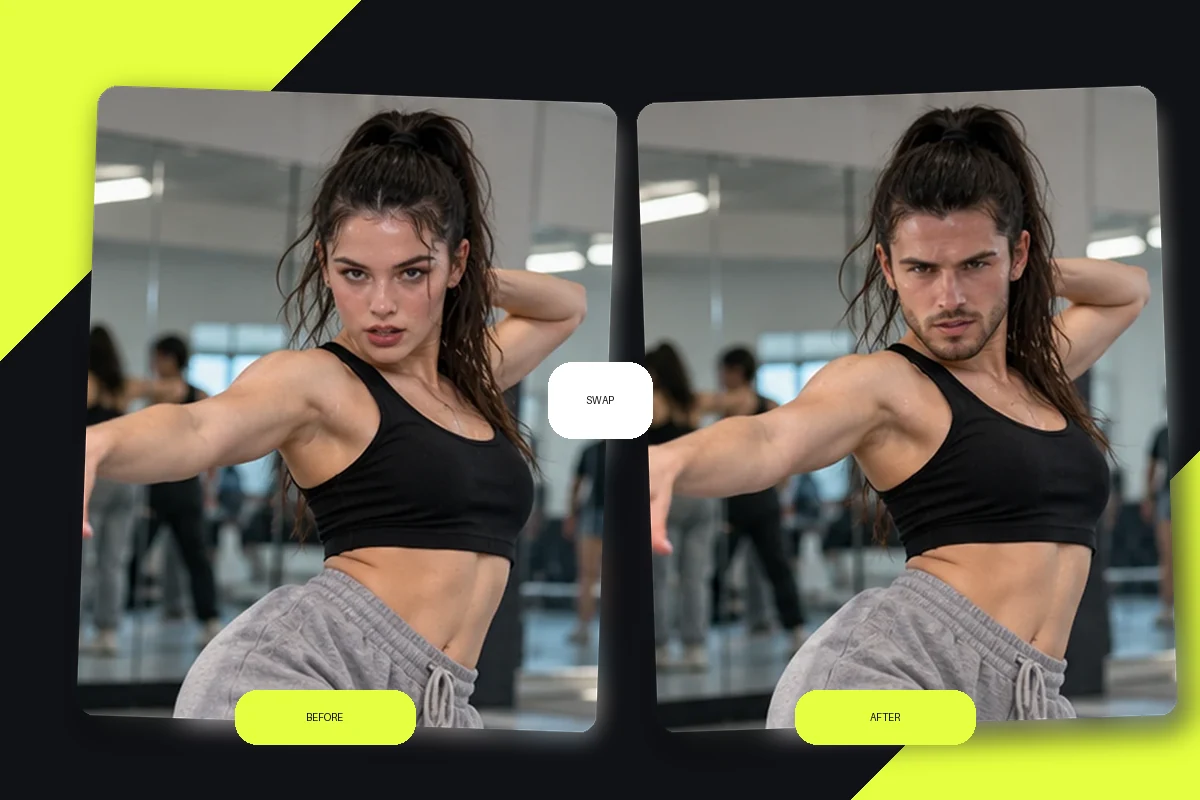
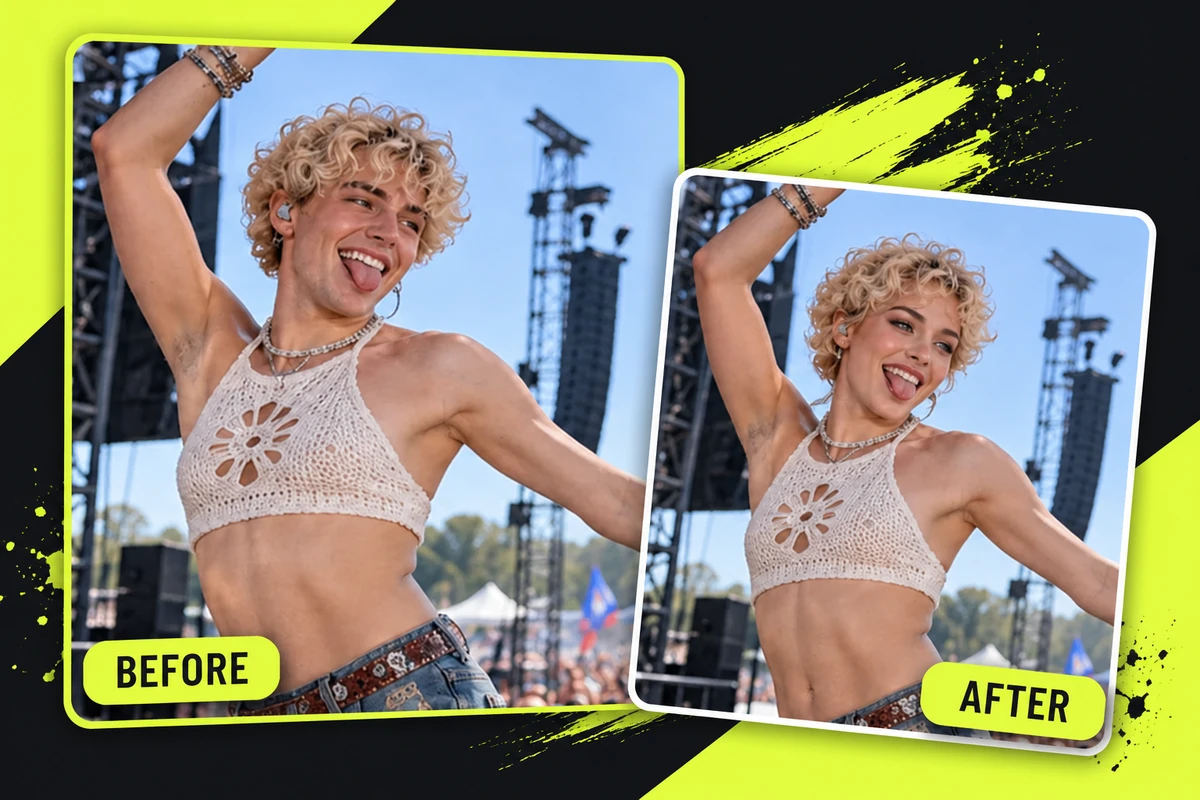
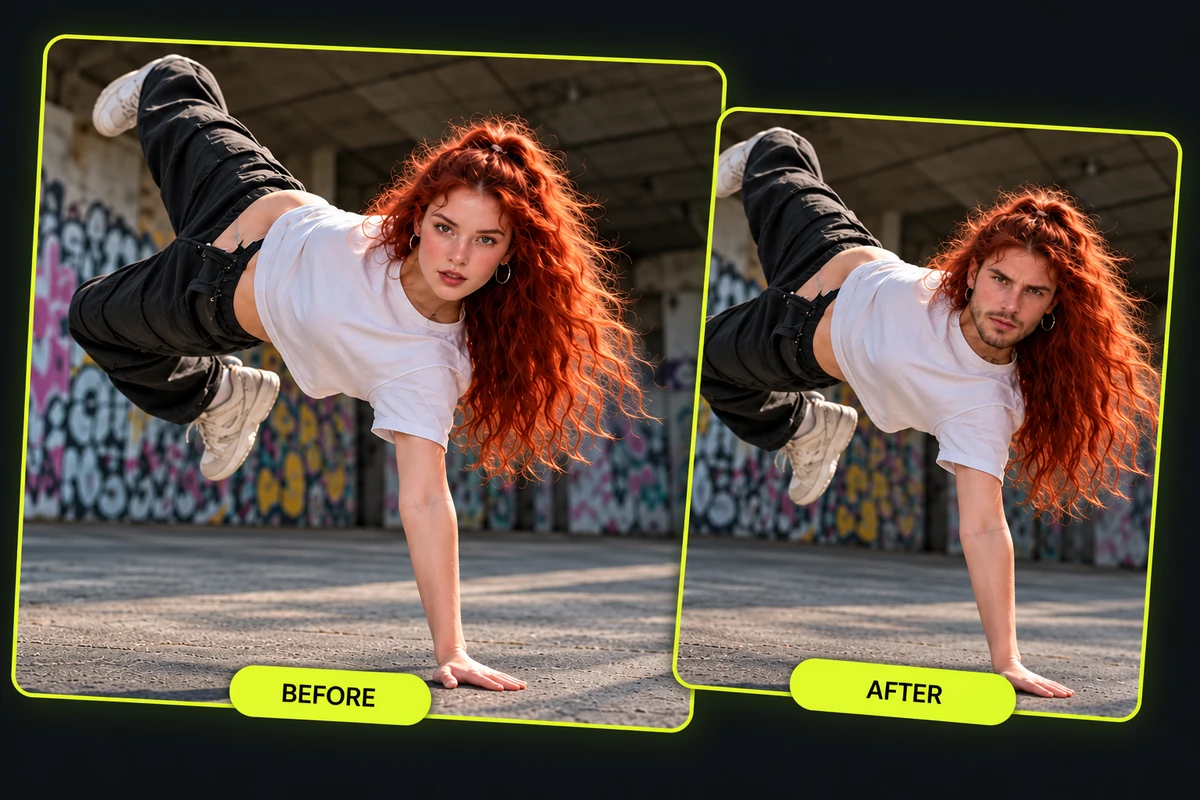
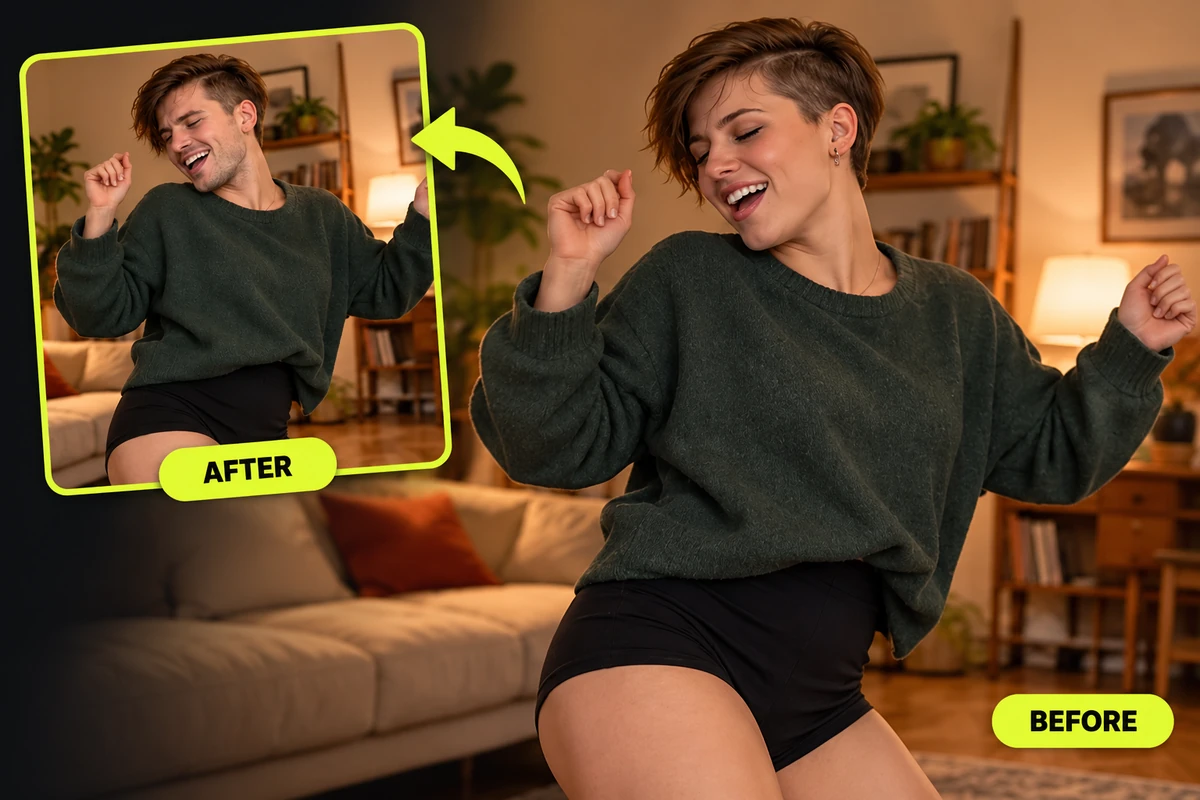
L'échange de visage Viggle IA permet d'intégrer un visage dans une scène en mouvement. Choisissez un modèle vidéo ou importez un clip, ajoutez une photo source nette et générez un résultat qui suit les expressions et les mouvements de la scène.
Essayer l'échange de visage en ligne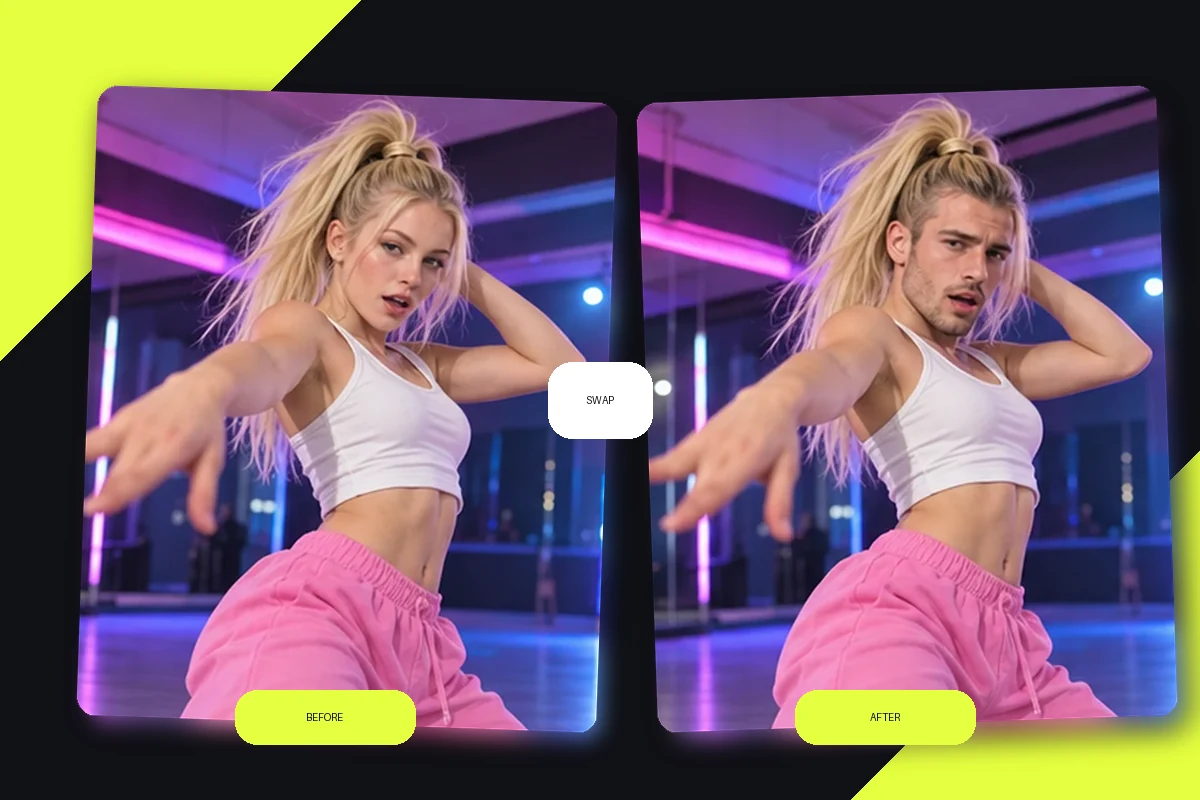
Fonctionnalités de l'échange de visage Viggle IA
Créer un échange de visage autour d'une vidéo
Commencez avec un modèle vidéo ou importez un clip, puis ajoutez la photo du visage du personnage que vous souhaitez intégrer à la scène. Ouvrez l'outil d'échange de visage lorsque vous créez un remix animé basé sur l'action du clip cible.
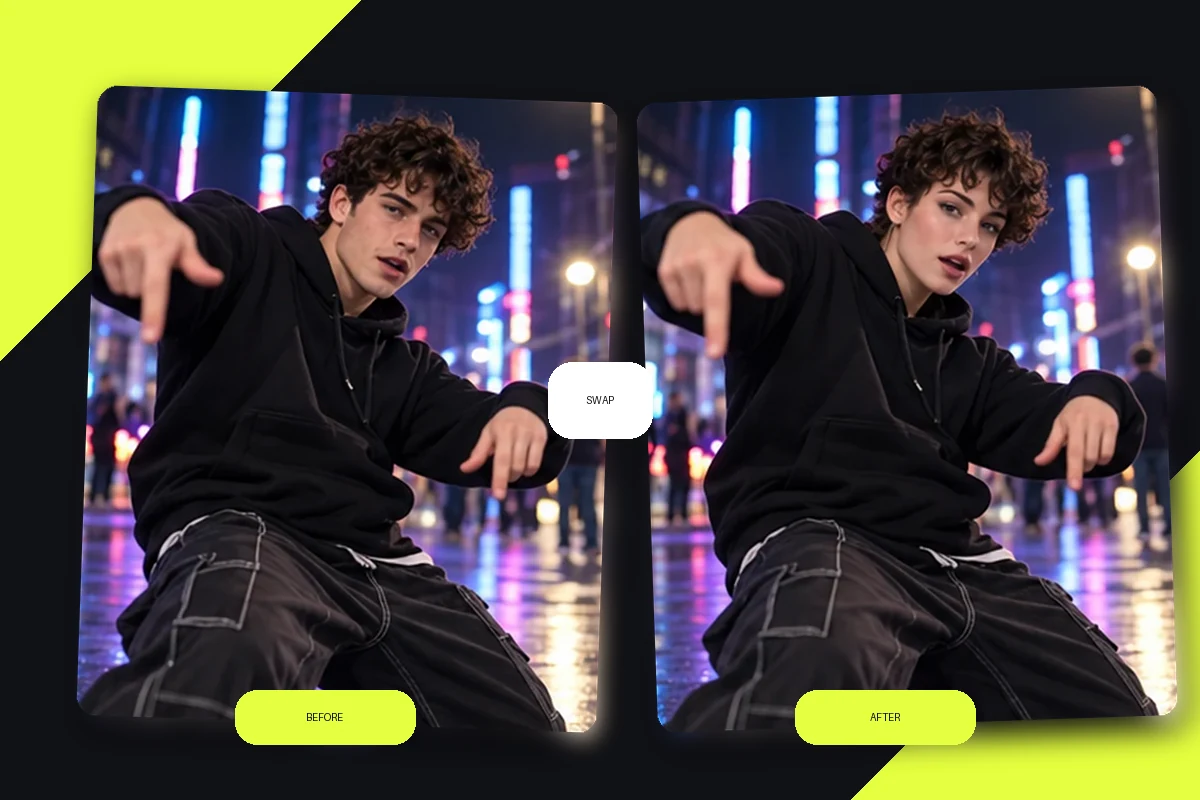
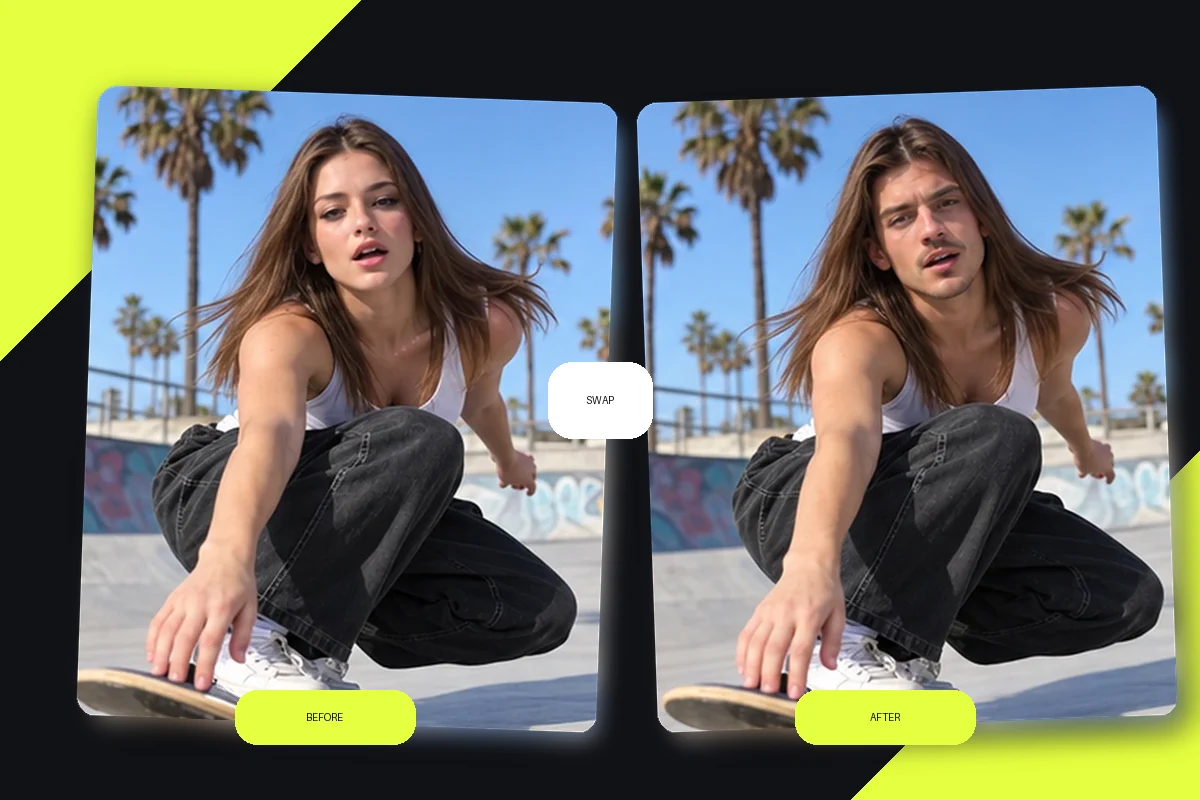
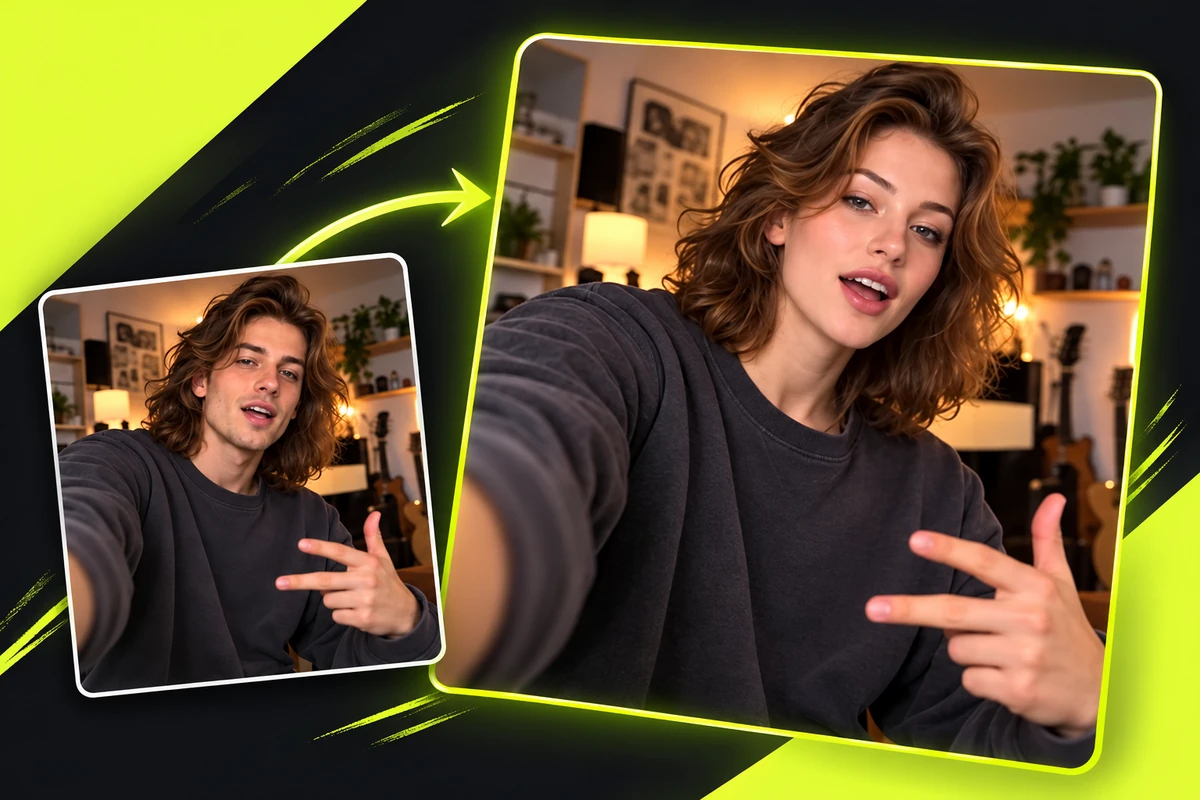
Comment utiliser l'échange de visage Viggle IA
Étape 1 1
Choisir une scène vidéo
Sélectionnez un modèle Viggle ou importez un clip vidéo contenant l'action que vous souhaitez utiliser.
Étape 2 2
Importer la photo du visage
Ajoutez un portrait source net de la personne dont le visage doit apparaître dans la vidéo.
Étape 3 3
Générer et vérifier le clip
Créez l'échange, puis examinez les images clés et les mouvements avant de télécharger ou de partager.
Explorer d'autres outils d'échange de visage
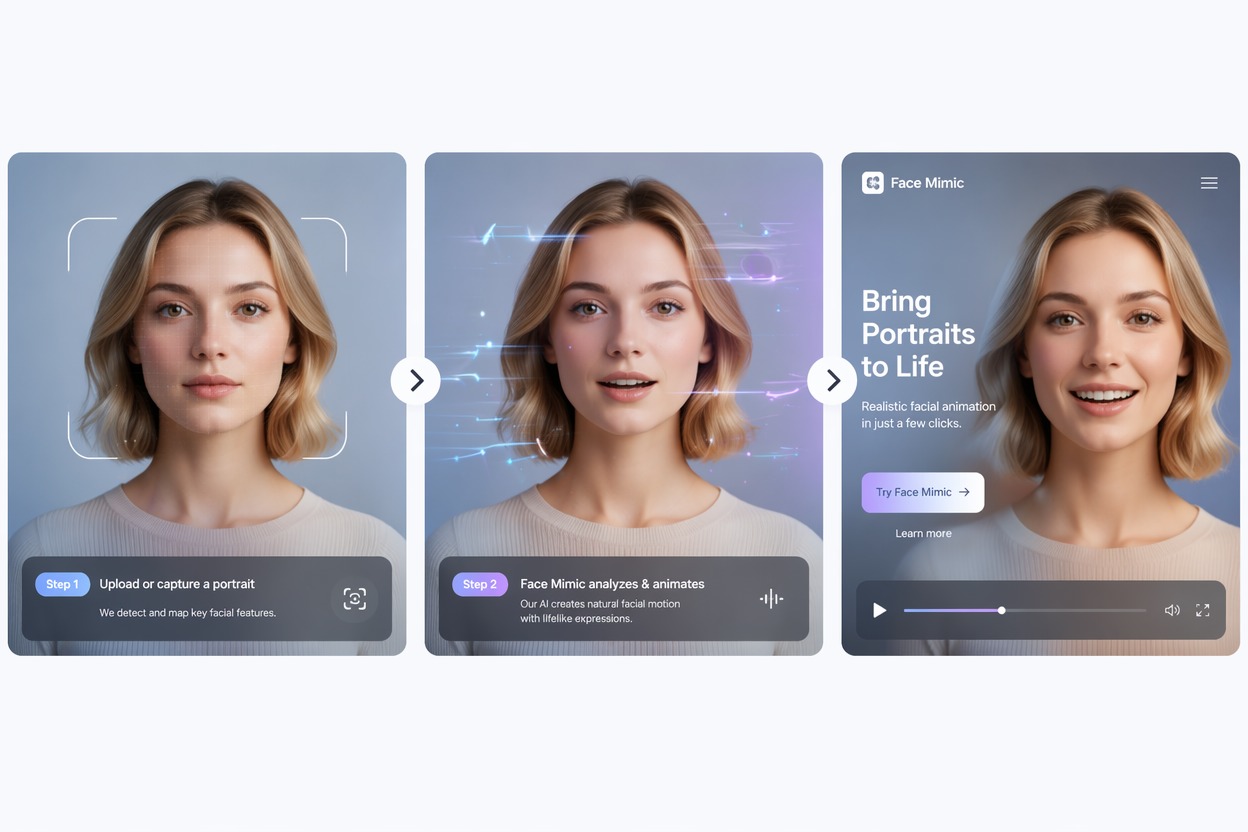
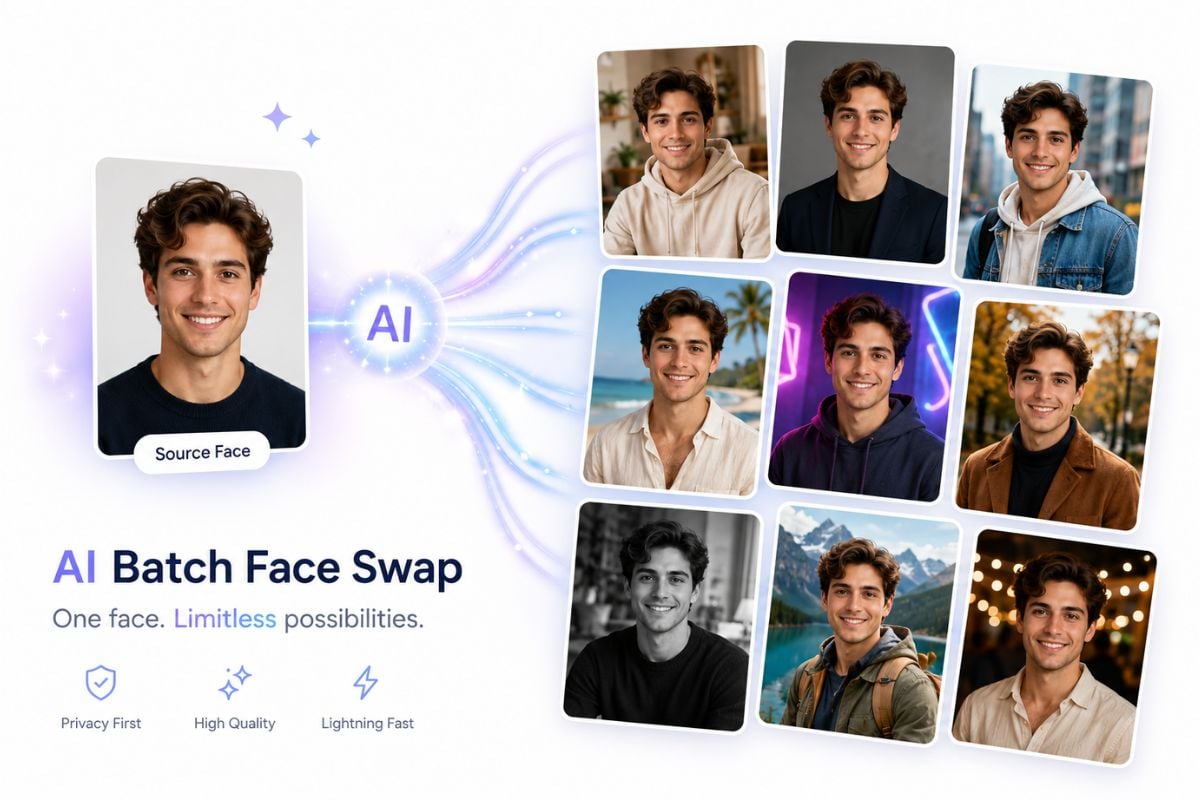
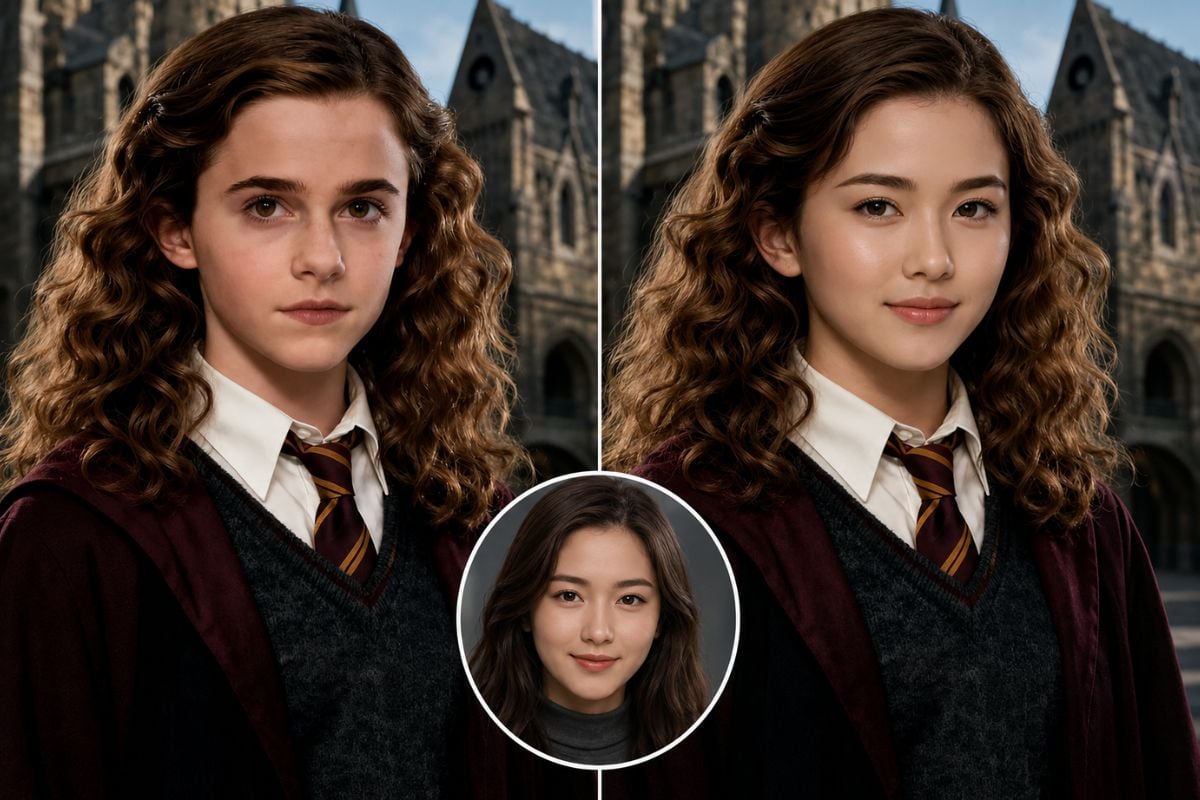
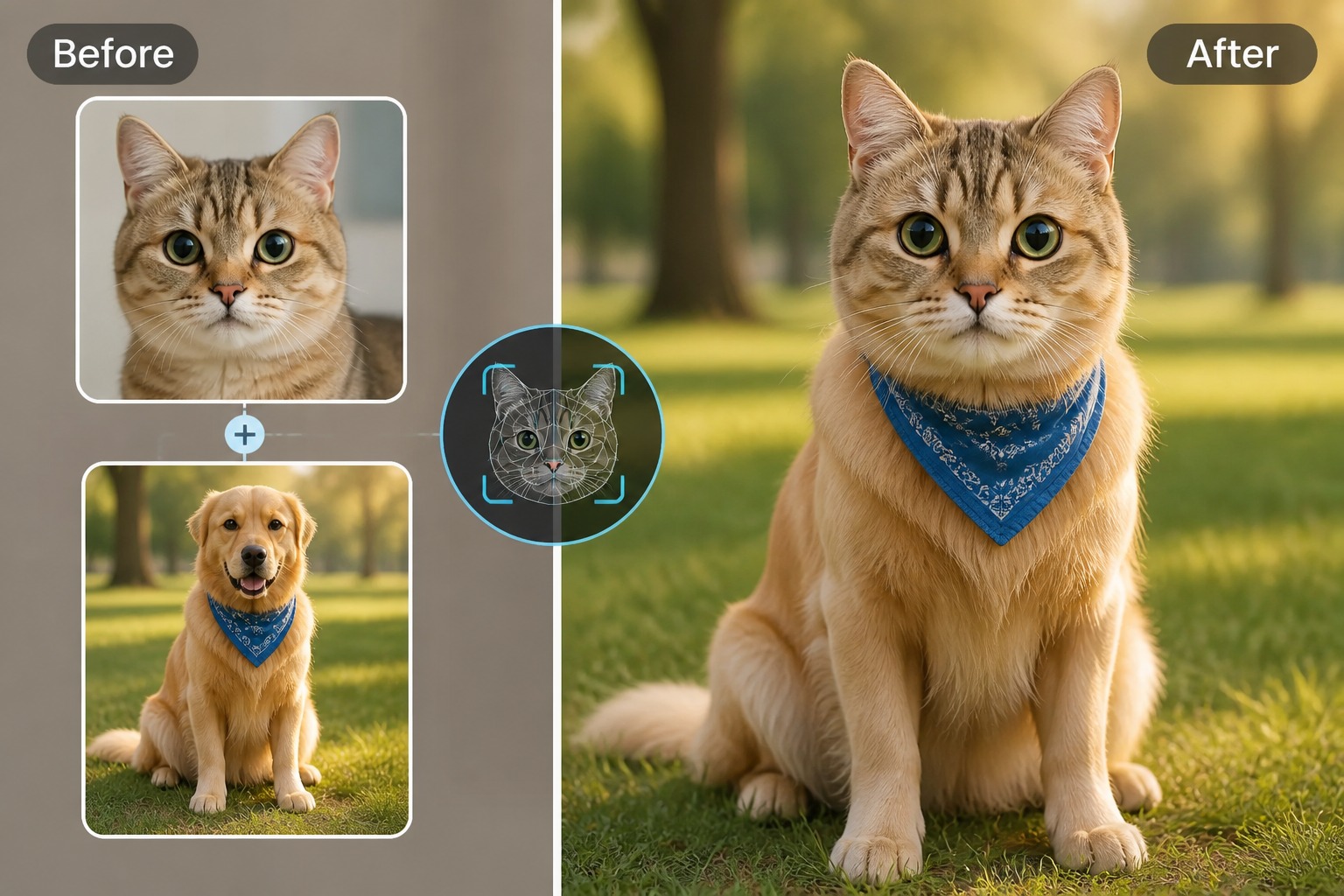
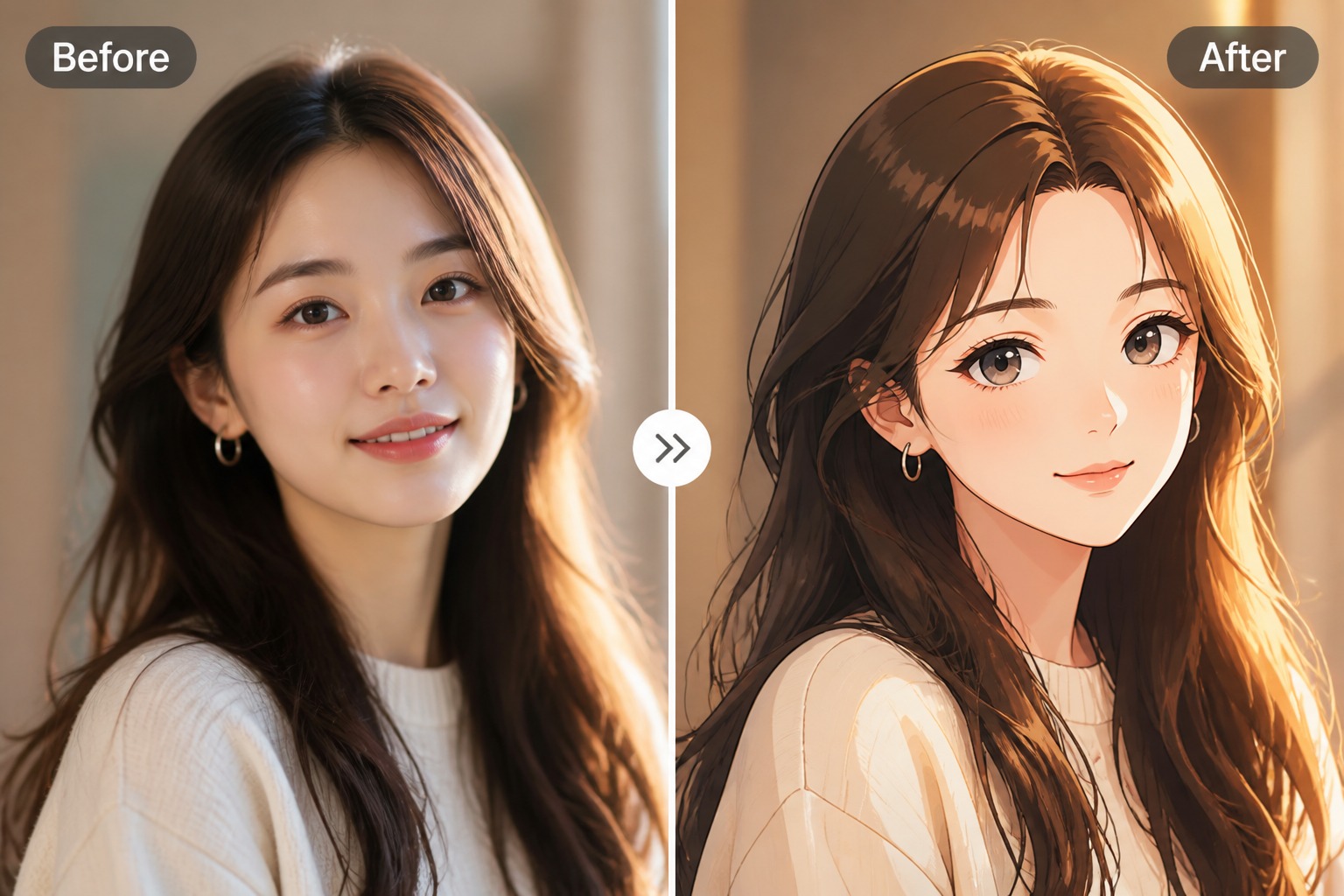
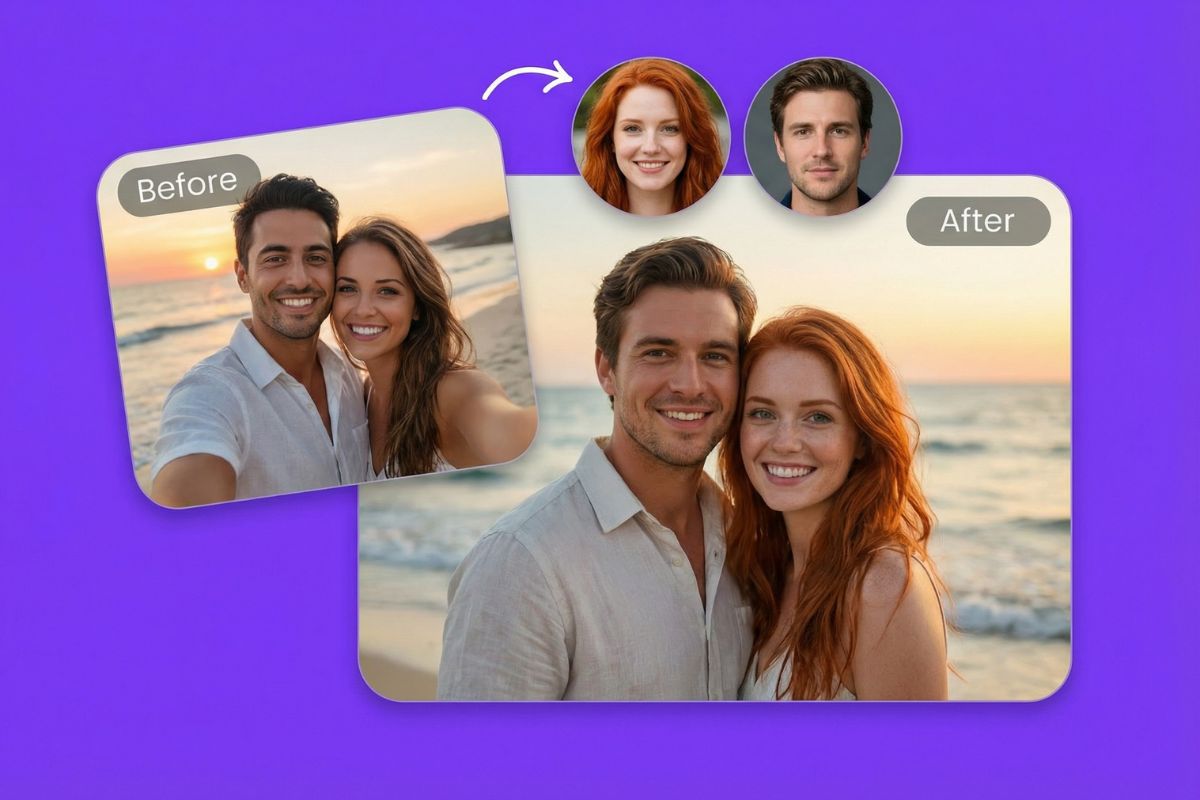
Allez plus loin avec l'échange de visage GoEnhance
Ajouter des flux de travail pour photos et GIF
GoEnhance prend en charge l'échange de visages sur les images et les GIF ainsi que sur les vidéos, couvrant les portraits fixes et les courtes boucles animées.
Opter pour une modification du visage uniquement
Choisissez un flux d'échange de visage lorsque vous souhaitez modifier l'identité du visage tout en conservant la scène cible comme base visuelle.
Explorer les modes créatifs thématiques
GoEnhance propose des options Visages et têtes, Homme/Femme, Visage célèbre et Peinture de portrait pour des idées plus précises.
Importez votre propre extrait vidéo
Téléversez une vidéo cible et un portrait source dans le flux de travail d'échange de visage vidéo de GoEnhance.
Se connecter via une API ouverte
GoEnhance met à disposition une documentation d'API pour les équipes souhaitant intégrer la génération de vidéos avec échange de visage dans un autre flux de travail.
Tester avec 30 jetons gratuits
GoEnhance propose 30 jetons gratuits pour tester l'échange de visages sur image et vidéo.
Échange de visage Viggle AI : FAQ
Qu'est-ce que l'échange de visage Viggle AI ?
Puis-je utiliser ma propre vidéo avec l'échange de visage Viggle ?
L'échange de visage Viggle AI fonctionne-t-il avec des modèles ?
Quel type de photo dois-je téléverser ?
Viggle AI peut-il remplacer la personne entière ou seulement le visage ?
Comment vérifier la qualité d'un échange de visage vidéo ?
Puis-je faire un échange de visage sur photo fixe avec Viggle ?
L'échange de visage Viggle AI est-il disponible en ligne ?
Essayer l'échange de visage vidéo
Importez un clip cible et un portrait net, puis créez un échange de visage prêt pour le mouvement avec GoEnhance.
Essayer l'échange de visage GoEnhance