
GLM-Image:干净的文本、清晰的布局、真实的视觉效果
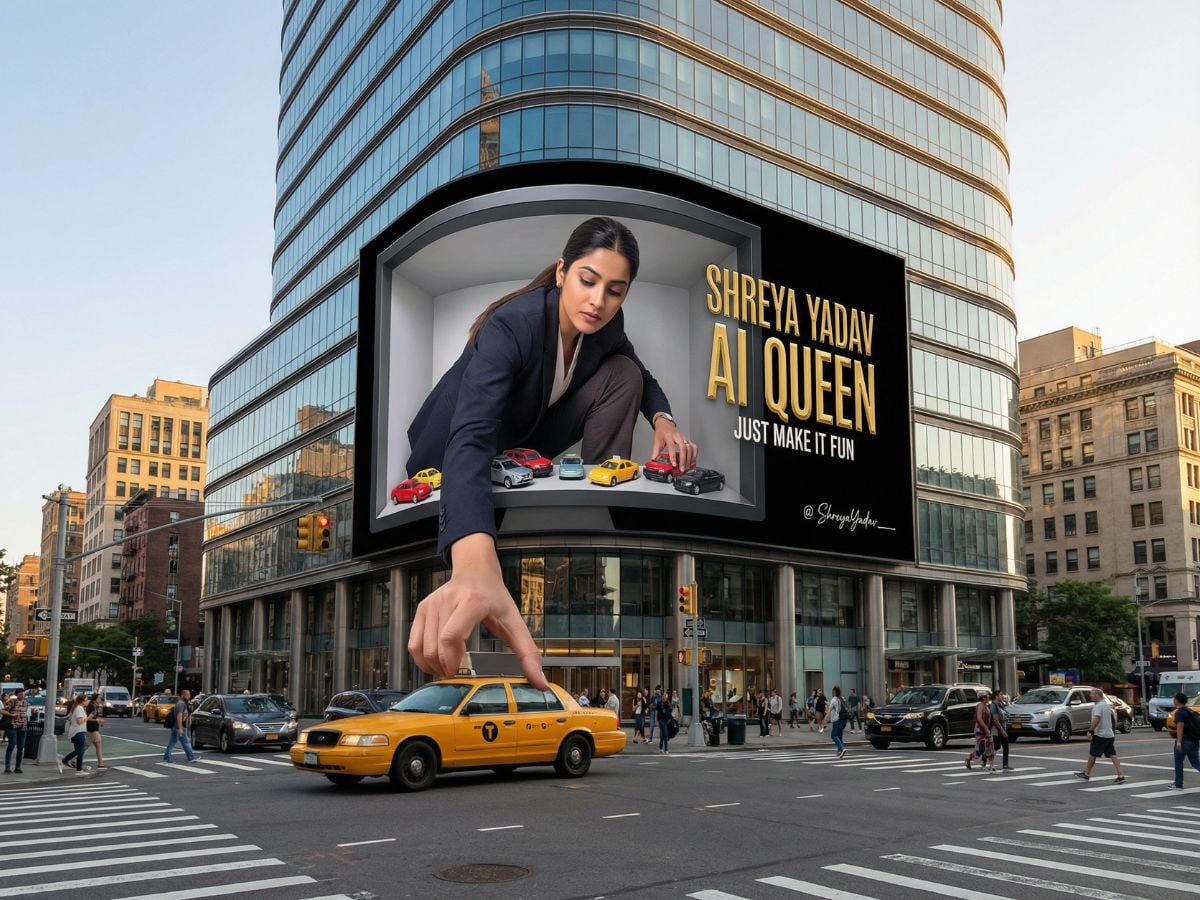
GLM-Image专为需要快速传递信息的图像而设计:可读的标题、整齐的对齐和强大的视觉层次结构。它是海报、幻灯片式关键视觉、产品单页和图解式插图的绝佳选择,在这些场景中,排版和间距与艺术作品一样重要。
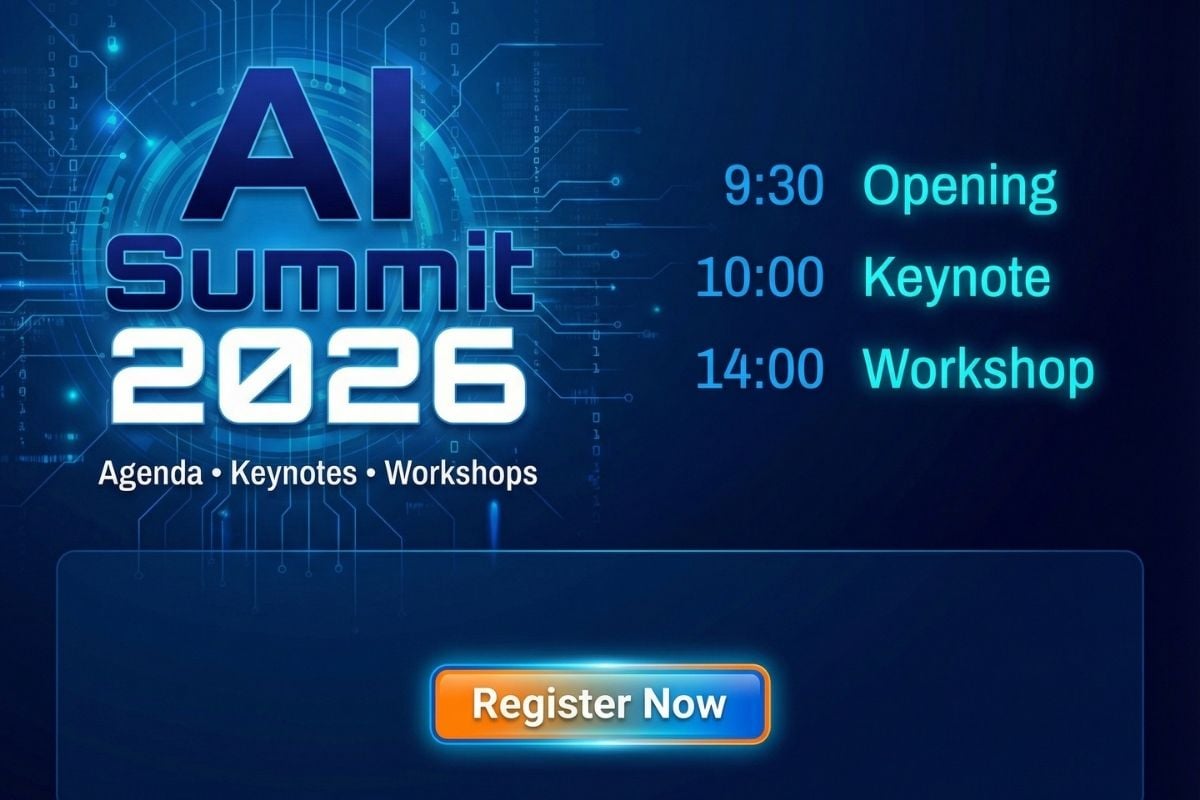
可读排版:标题、标签和小文本清晰呈现
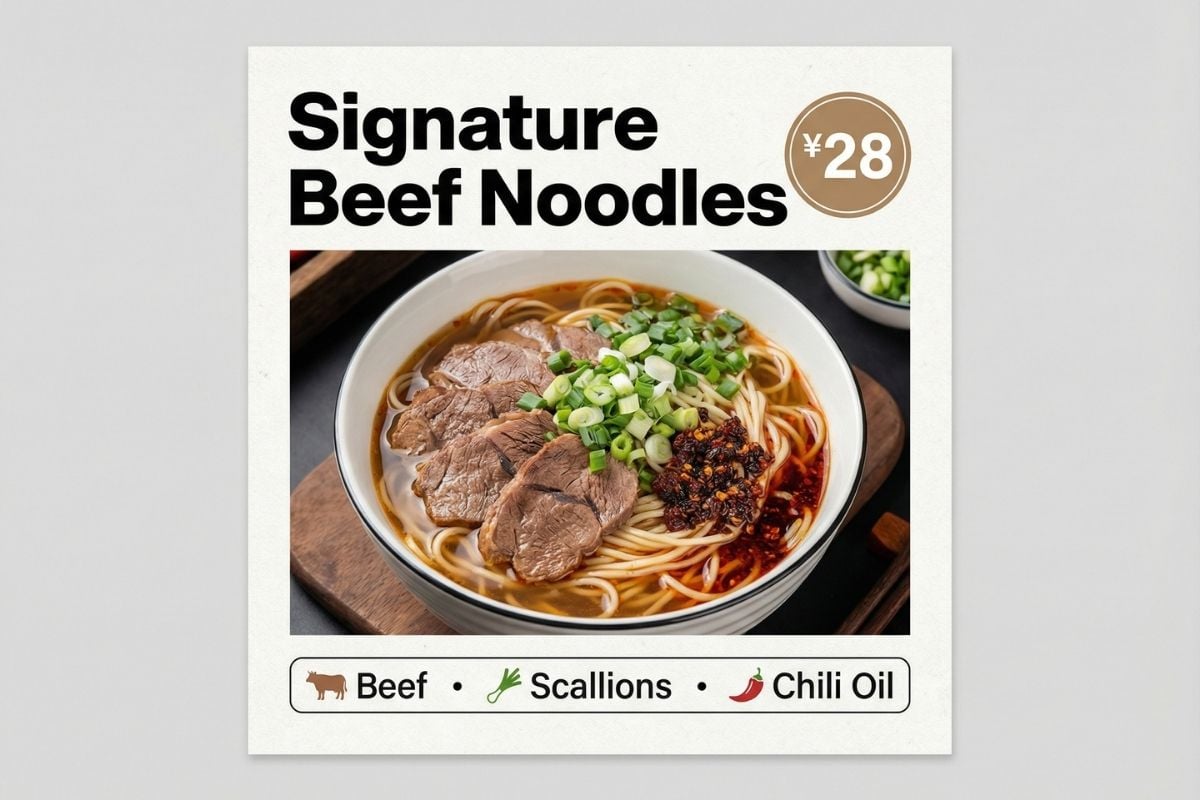
布局控制:更好的层次结构、间距和对齐
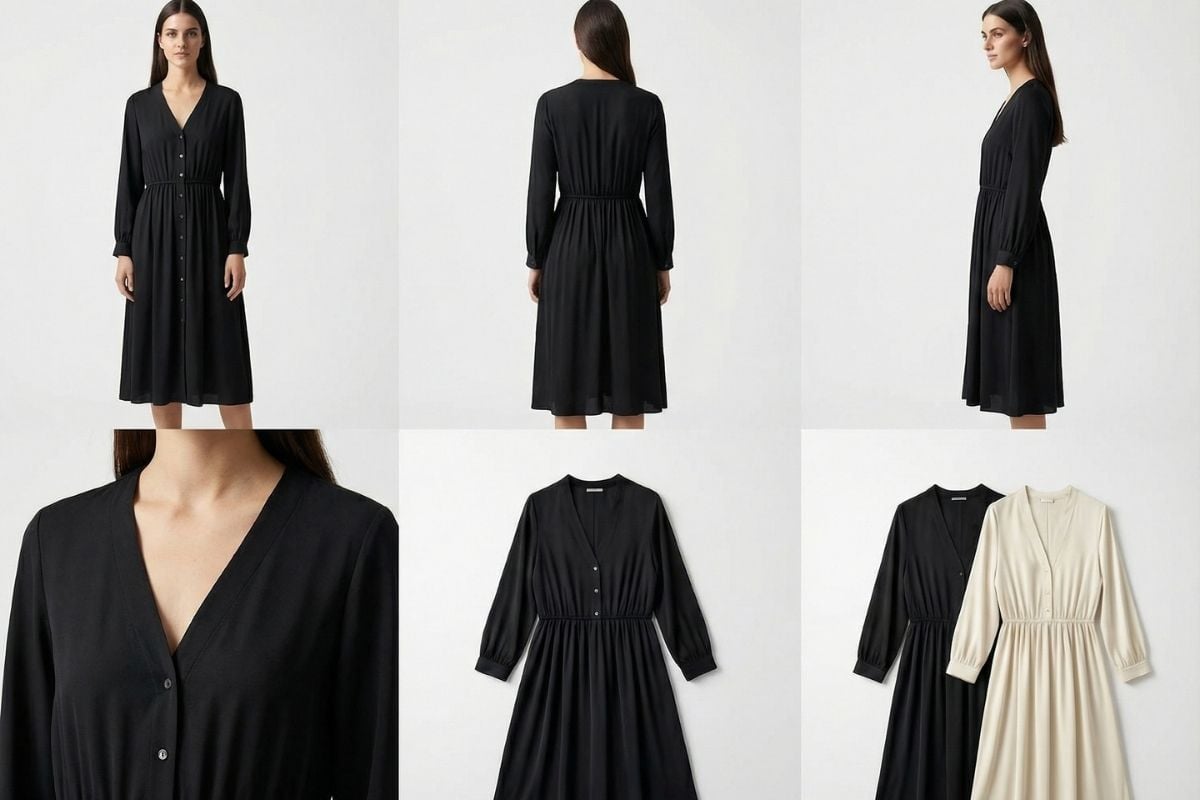
多样化输出:海报、封面、多部分艺术和逼真图像
GoEnhance 2.0
提示词
示例提示词
将带着该模型和提示词打开 GoEnhance 创作台。
GLM-Image画廊
三个实用的GLM-Image示例,专注于可读文本、干净布局和真实设计的应用场景。
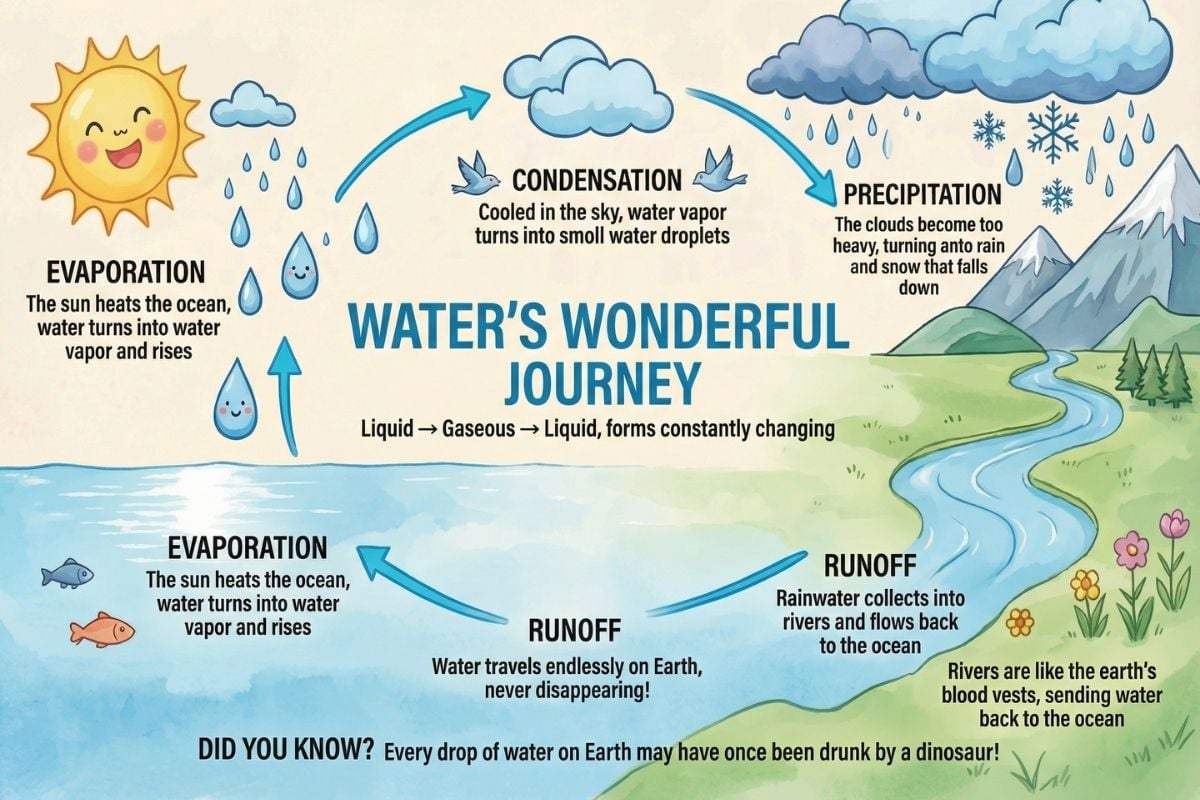
教育信息图流程图
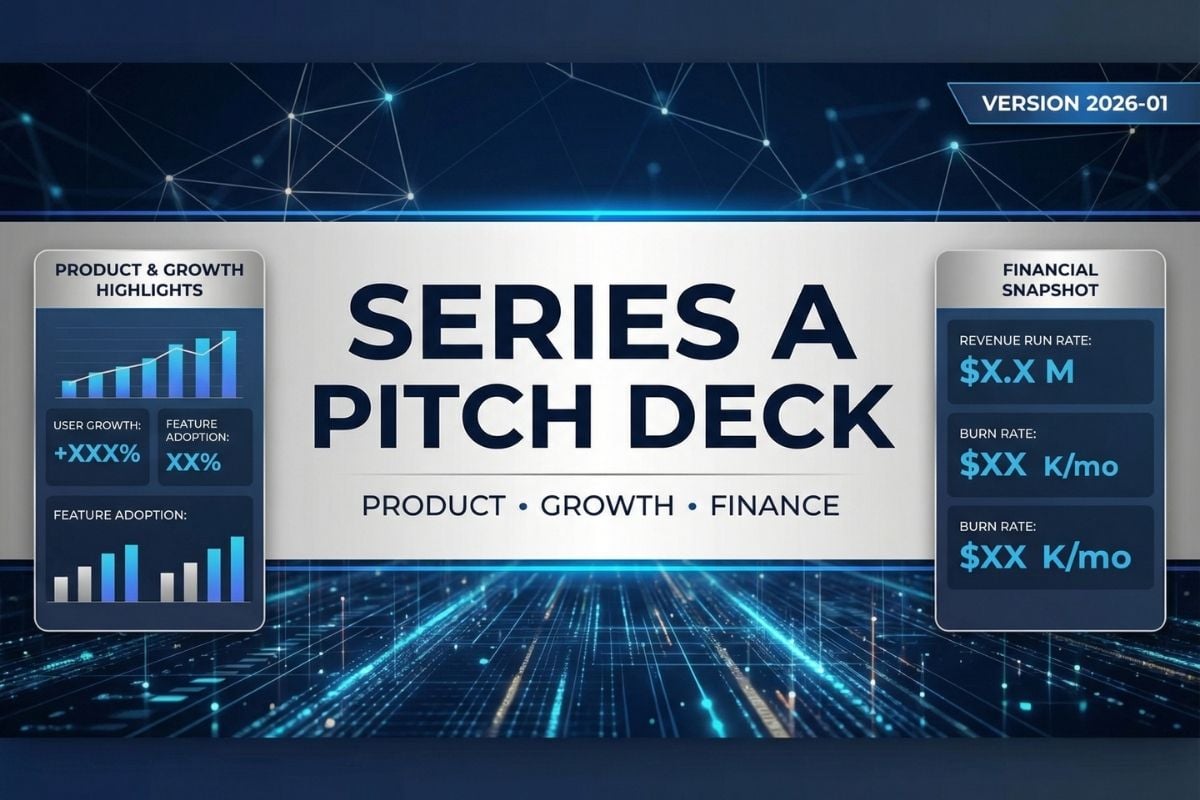
PPT封面幻灯片

逼真的肖像
如何使用GLM-Image?
01
打开文本到图像工作区
进入您的创作工作区并开始一个新的文本到图像项目。首先明确您的目标:海报、信息图、封面图或标注的图表。
02
选择GLM-Image并选择比例
选择GLM-Image,然后设置您的纵横比。正方形适合宣传,宽屏适合横幅式标题,纵向适合社交封面和故事布局。
03
编写结构化提示并生成
使用简单模板:目的 → 风格 → 布局 → 精确文本 → 限制条件。生成一个基础版本,然后通过每次改变一个元素(字体情绪、间距、背景复杂性或文本大小)来进行优化。
为什么GLM-Image适合文本密集型设计
常见问题解答
您可能想了解
什么是GLM-Image?
GLM-Image最适合什么场景?
如何编写适合GLM-Image的提示?
如何在最终图像中保持文本可读性?
GLM-Image能处理复杂布局,比如多部分或步骤卡片吗?
GLM-Image支持不同风格,比如手绘、拼贴或电影海报吗?
我可以将GLM-Image的结果用于客户作品或营销素材吗?
讨论
使用GLM-Image创建海报和图表
打开GoEnhance AI,选择GLM-Image,开始生成清晰可读的结构化视觉设计。它是排版优先的海报、信息图卡片、标注图表和社交封面的强力选择,适合需要布局和文本精准度的场景。
试用GLM-Image