
GLM-Image:乾淨的文字、清晰的佈局、真實世界的視覺效果
GLM-Image 專為需要快速傳達信息的圖像而設計:可讀的標題、整潔的對齊方式以及強大的視覺層次結構。它是海報、幻燈片式關鍵視覺效果、產品單頁以及排版和間距與藝術作品同樣重要的圖表式插圖的絕佳選擇。
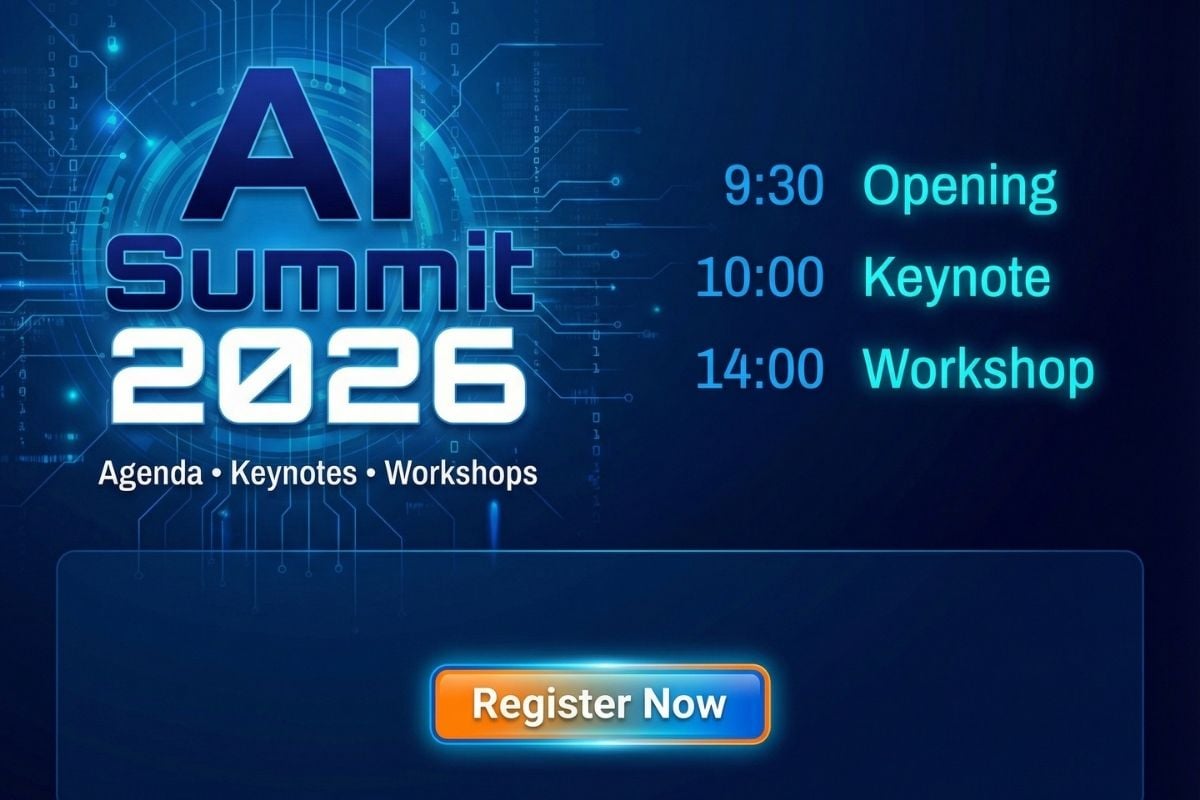
可讀的排版:標題、標籤和小文字保持清晰
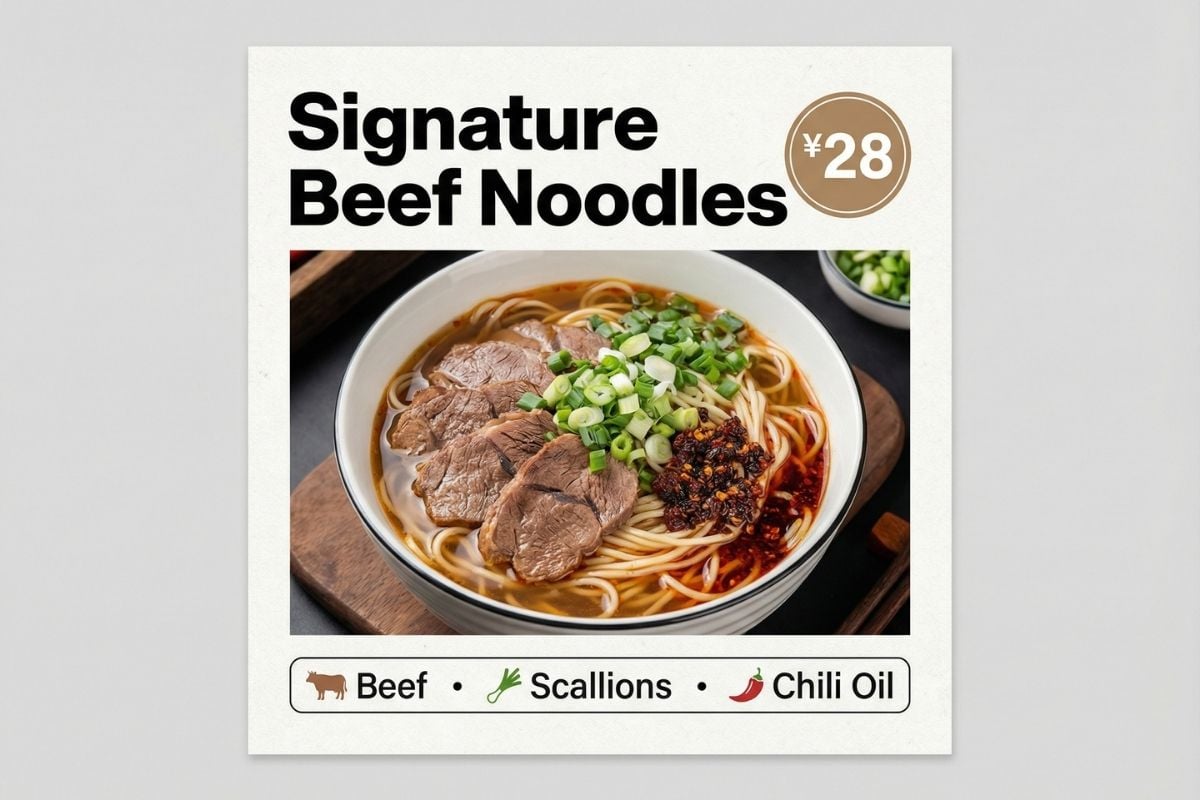
佈局控制:更好的層次結構、間距和對齊方式
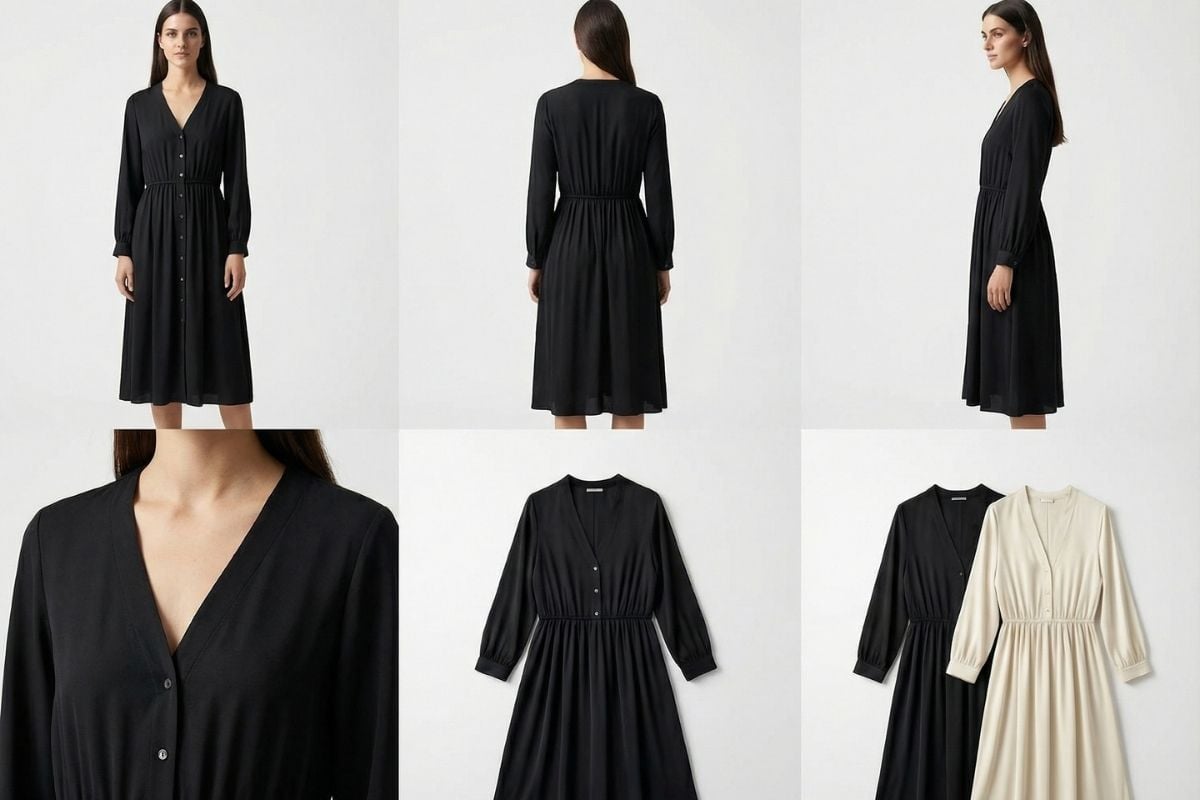
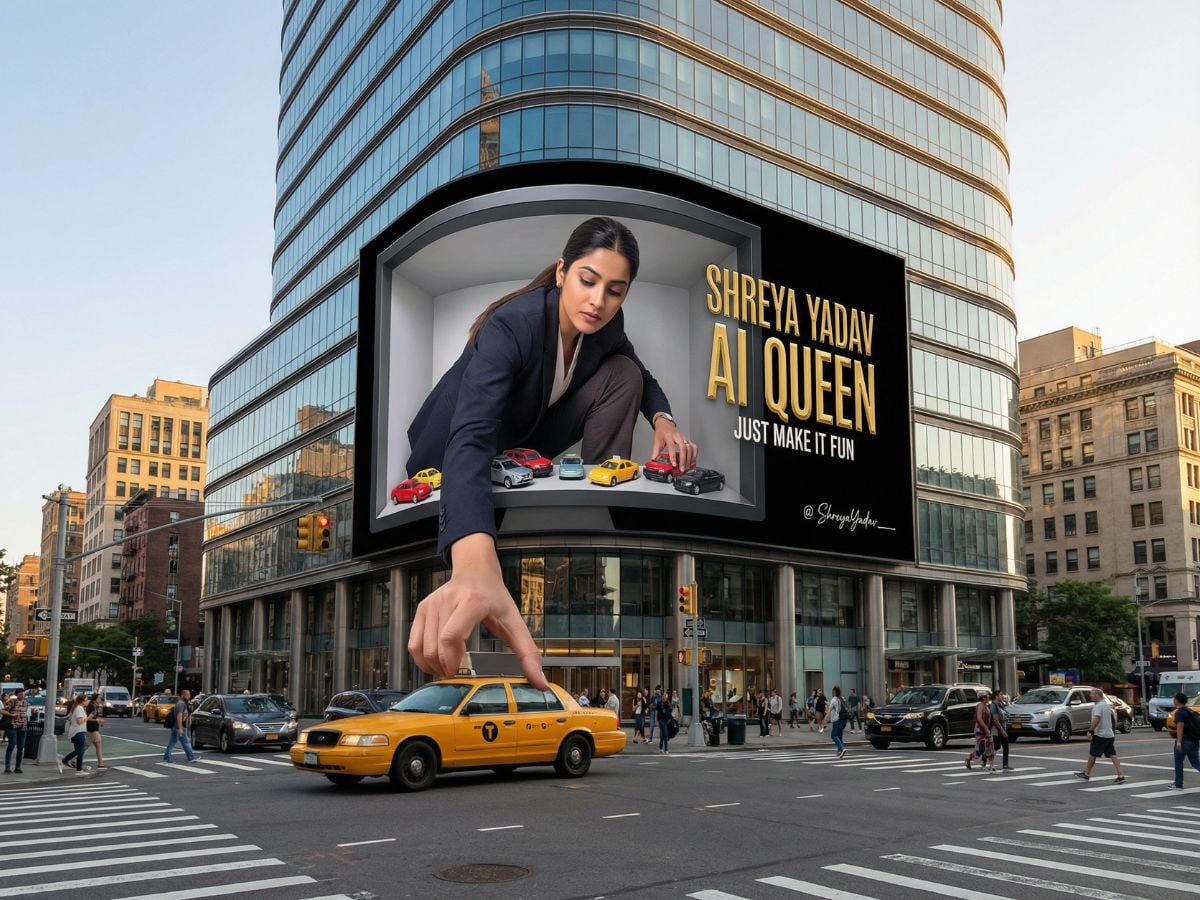
多功能輸出:海報、封面、多部分藝術和逼真圖像
GoEnhance 2.0
提示詞
範例提示詞
將帶著該模型與提示詞開啟 GoEnhance 創作台。
GLM-Image 圖庫
三個實用的 GLM-Image 示例,專注於可讀的文字、乾淨的佈局以及真實世界的設計使用場景。
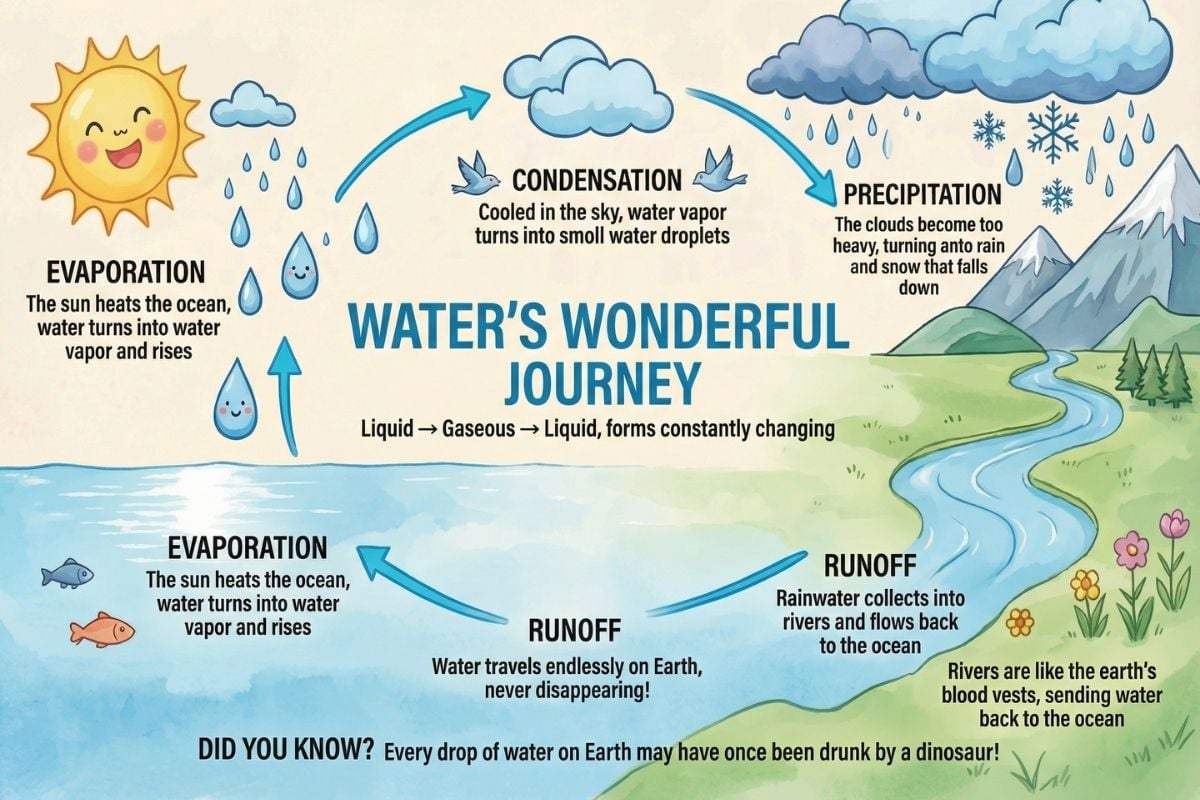
教育資訊圖表流程圖
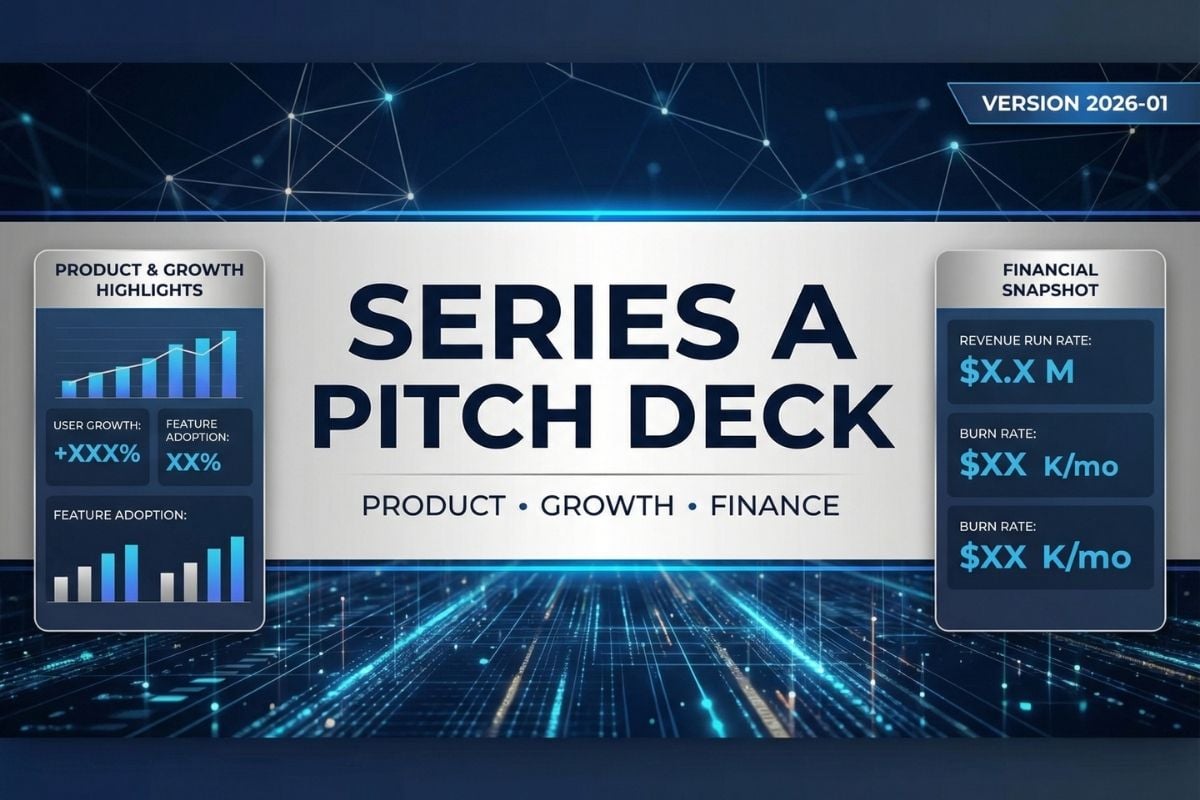
PPT 封面幻燈片

逼真的肖像
如何使用 GLM-Image?
01
打開文字生成圖像工作區
進入創作工作區並開始新的文字生成圖像項目。首先記住您的目標:海報、資訊圖表、封面圖片或標註的圖表。
02
選擇 GLM-Image 並選擇比例
選擇 GLM-Image,然後設置您的長寬比。正方形適合宣傳,寬屏適合橫幅式標題,縱向適合社交封面和故事佈局。
03
撰寫結構化提示並生成
使用簡單的模板:目的 → 風格 → 佈局 → 精確文字 → 限制條件。生成基線,然後通過一次更改一項(字體氛圍、間距、背景複雜性或文字大小)進行改進。
為什麼 GLM-Image 專為文字密集型設計而生
常見問題
您可能想知道
什麼是 GLM-Image?
GLM-Image 最適合什麼用途?
如何撰寫適合 GLM-Image 的提示?
如何在最終圖像中保持文字可讀性?
GLM-Image 能處理像多部分或步驟卡片這樣的複雜佈局嗎?
GLM-Image 支持不同風格,例如手繪、剪貼簿或電影海報嗎?
我可以將 GLM-Image 的結果用於客戶工作或營銷資產嗎?
討論
使用 GLM-Image 創建海報和圖表
打開 GoEnhance AI,選擇 GLM-Image,開始生成清晰可讀的結構化視覺效果。它是排版優先的海報、資訊圖表卡片、標註圖表以及佈局和文字精準度至關重要的社交封面的強大選擇。
試用 GLM-Image