
GLM-Image: 깔끔한 텍스트, 명확한 레이아웃, 현실적인 시각 자료
GLM-Image는 빠르게 전달해야 하는 이미지를 위해 설계되었습니다: 읽기 쉬운 제목, 깔끔한 정렬, 강력한 시각적 계층 구조. 포스터, 슬라이드 스타일의 주요 시각 자료, 제품 원페이지, 그리고 타이포그래피와 간격이 작품만큼 중요한 다이어그램 스타일의 일러스트레이션에 적합한 선택입니다.
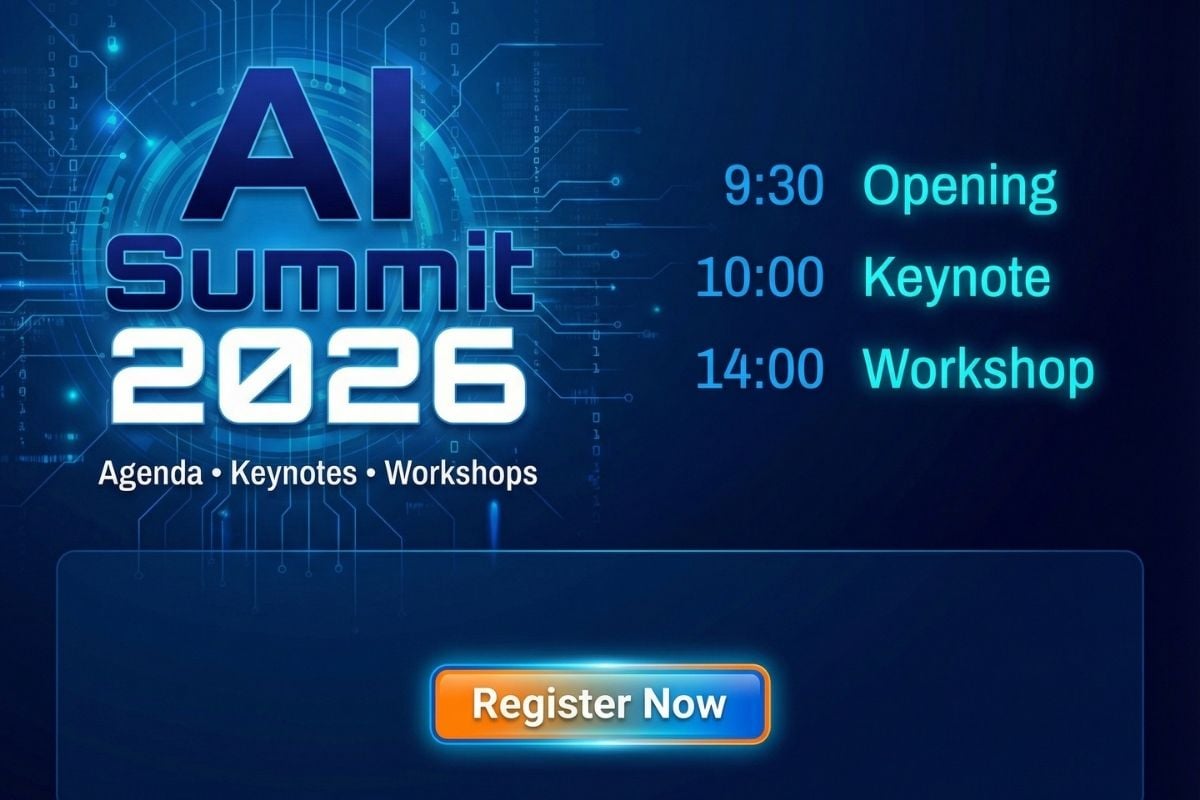
읽기 쉬운 타이포그래피: 제목, 라벨, 작은 텍스트도 유지
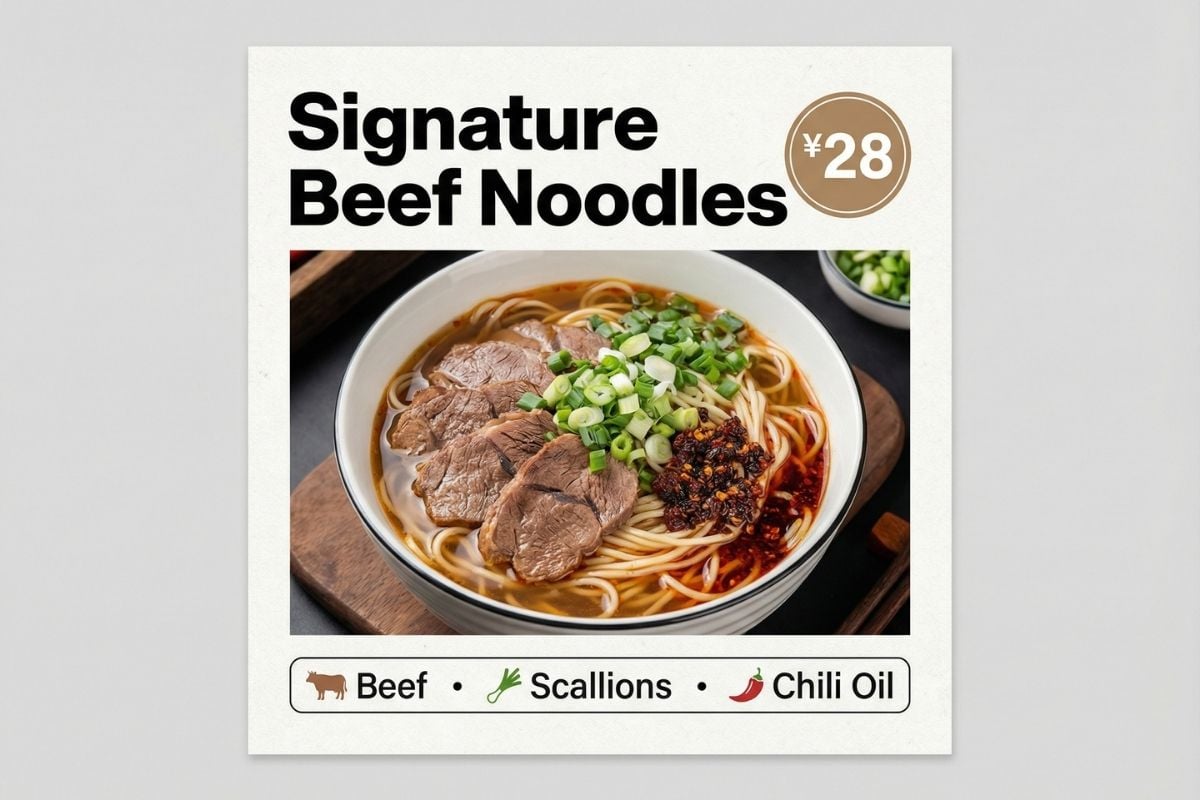
레이아웃 제어: 더 나은 계층 구조, 간격 및 정렬
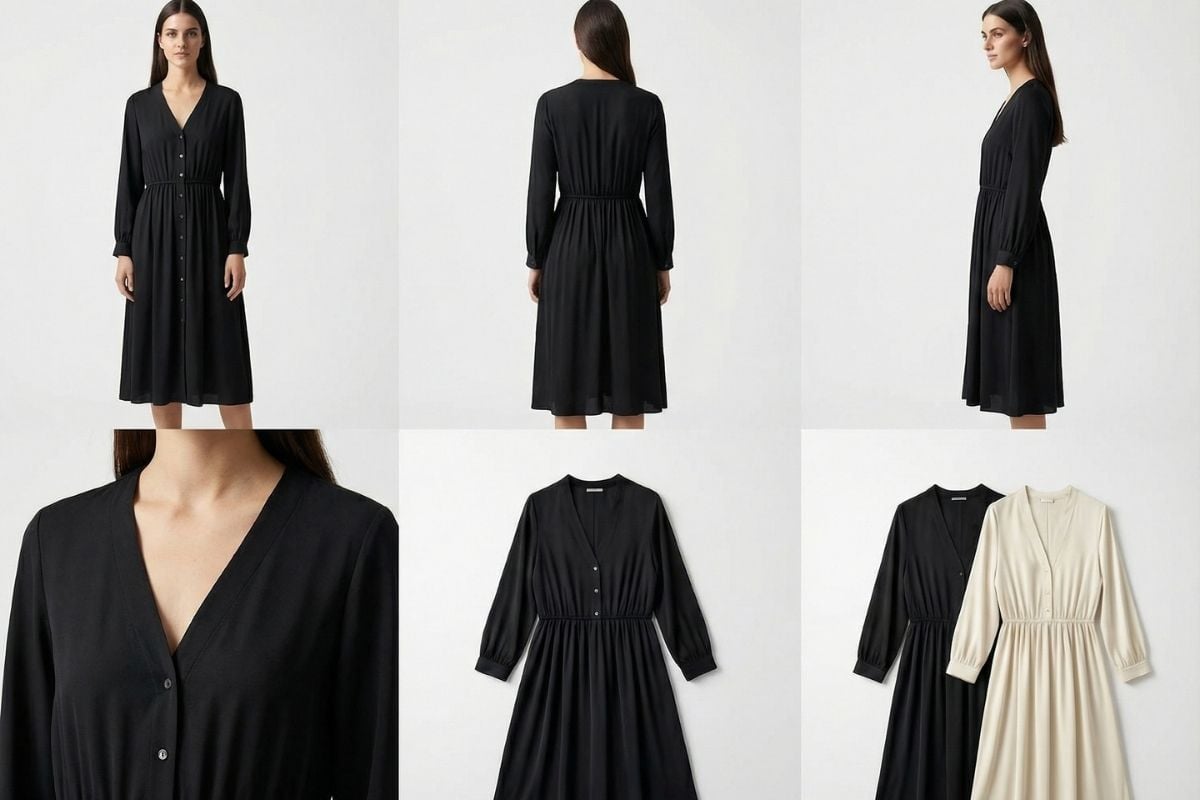
다재다능한 출력: 포스터, 커버, 다중 패널 아트 및 사진처럼 사실적인 이미지
GoEnhance 2.0
프롬프트
예시 프롬프트
이 모델과 프롬프트가 채워진 GoEnhance 편집기를 엽니다.
GLM-Image 갤러리
읽기 쉬운 텍스트, 깔끔한 레이아웃, 현실적인 디자인 사용 사례에 초점을 맞춘 세 가지 실용적인 GLM-Image 예시입니다.
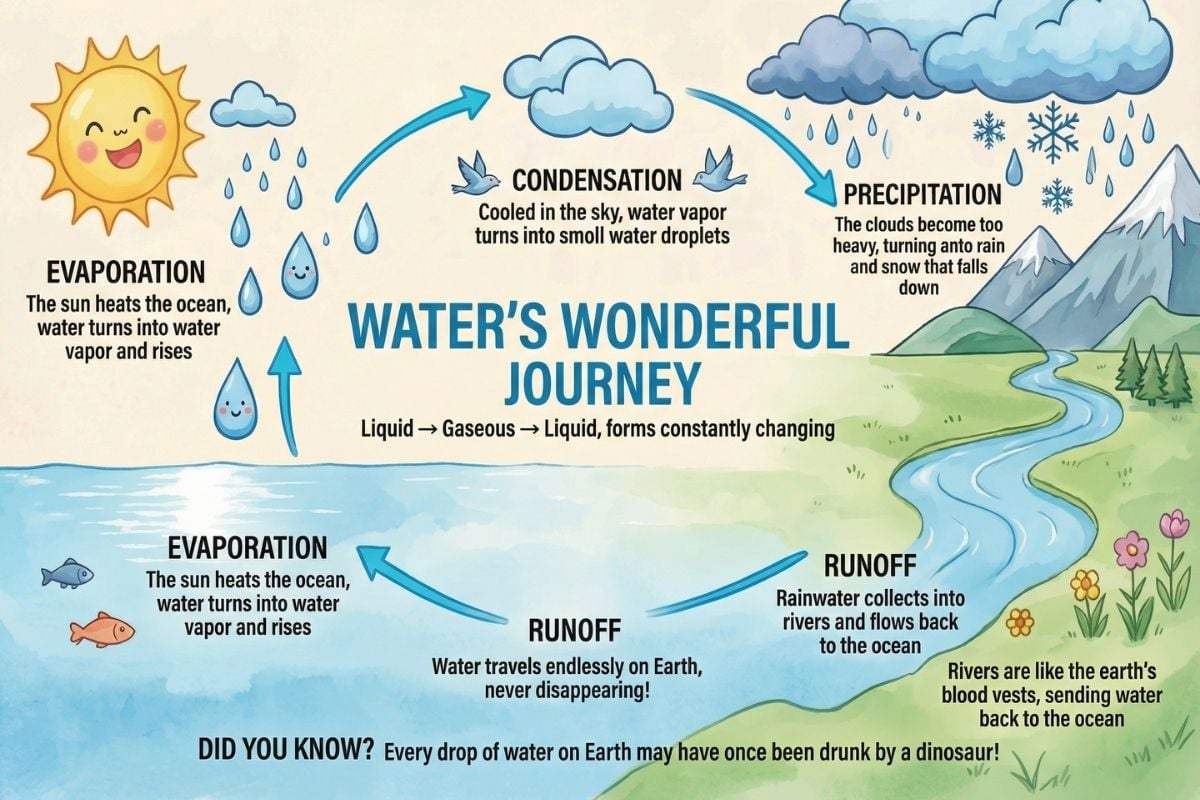
교육용 인포그래픽 플로우차트
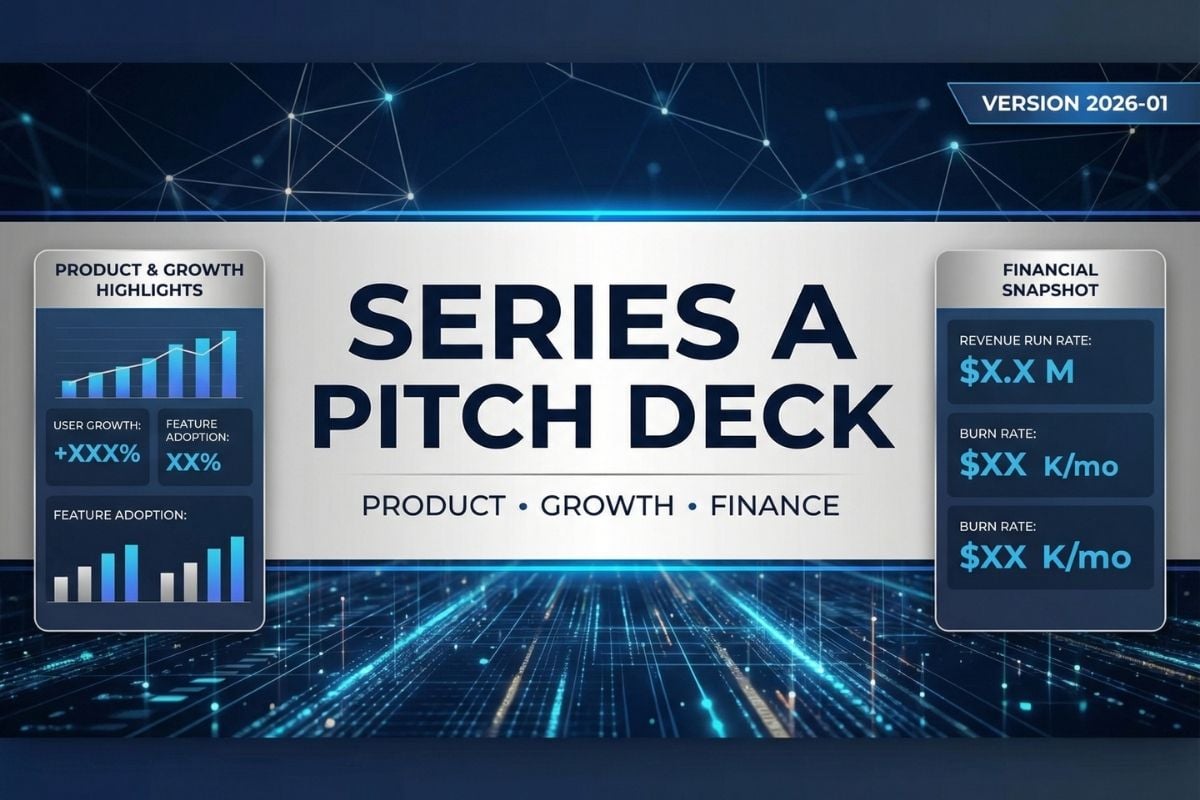
PPT 커버 슬라이드

사진처럼 사실적인 초상화
GLM-Image 사용 방법?
01
텍스트-이미지 작업 공간 열기
창작 작업 공간으로 이동하여 새로운 텍스트-이미지 프로젝트를 시작하세요. 먼저 목표를 명확히 하세요: 포스터, 인포그래픽, 커버 이미지 또는 라벨이 포함된 다이어그램.
02
GLM-Image 선택 및 비율 설정
GLM-Image를 선택한 후 비율을 설정하세요. 정사각형은 프로모션에 적합하고, 와이드스크린은 배너 스타일 헤더에, 세로는 소셜 커버 및 스토리 레이아웃에 적합합니다.
03
구조화된 프롬프트 작성 및 생성
간단한 템플릿을 사용하세요: 목적 → 스타일 → 레이아웃 → 정확한 텍스트 → 제약 조건. 기본값을 생성한 후 한 번에 하나씩 변경하여 세부 조정하세요 (폰트 분위기, 간격, 배경 복잡성 또는 텍스트 크기).
GLM-Image가 텍스트 중심 디자인에 적합한 이유
읽기 쉬운 타이포그래피: 제목, 라벨, 작은 텍스트도 유지
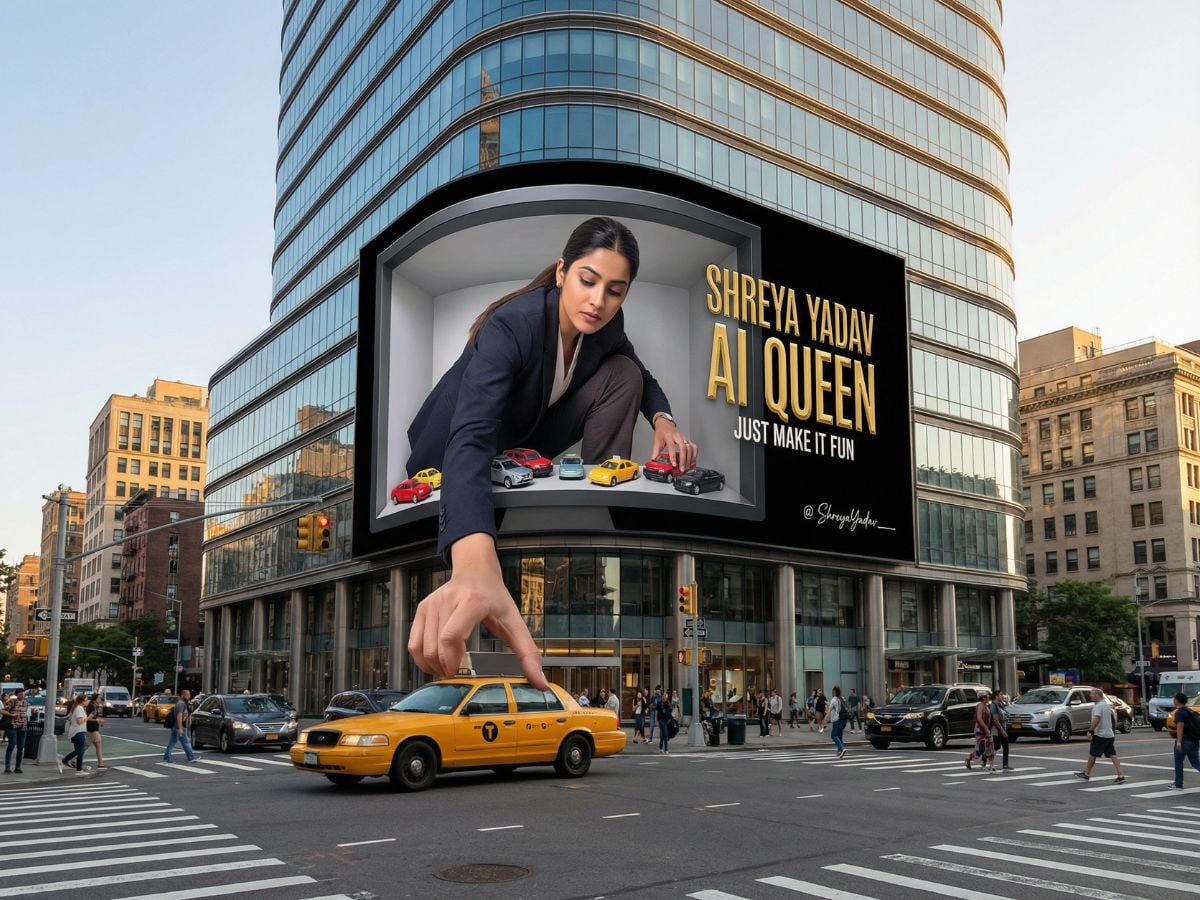
GLM-Image는 이미지가 단순히 보기 좋게 보이는 것이 아니라 '무언가를 말해야 할 때' 빛을 발합니다. 제목은 선명하게 유지되고, 라벨은 읽기 쉬우며, 여러 줄 블록은 혼란스러운 글리프가 되지 않습니다—특히 계층 구조를 지정할 때 (H1 제목 → 부제목 → 작은 캡션). 빠른 포스터 초안을 위해 AI 이미지 생성기 작업 공간에서 시작한 후, 최고의 정지 이미지를 이미지에서 비디오로 전환하여 스크롤을 멈추게 하는 헤더 클립을 만들 수 있습니다.
자주 묻는 질문
알아두면 좋은 정보
GLM-Image란 무엇인가요?
GLM-Image는 무엇에 가장 적합한가요?
GLM-Image에서 잘 작동하는 프롬프트를 어떻게 작성하나요?
최종 이미지에서 텍스트를 읽기 쉽게 유지하려면 어떻게 해야 하나요?
GLM-Image는 다중 패널 또는 단계별 카드와 같은 복잡한 레이아웃을 처리할 수 있나요?
GLM-Image는 손으로 그린 스타일, 스크랩북, 영화 포스터와 같은 다양한 스타일을 지원하나요?
GLM-Image 결과를 클라이언트 작업이나 마케팅 자산에 사용할 수 있나요?
토론
GLM-Image로 포스터와 다이어그램 만들기
GoEnhance AI를 열고 GLM-Image를 선택한 후 명확히 읽을 수 있는 구조화된 시각 자료를 생성하세요. 타이포그래피 중심 포스터, 인포그래픽 카드, 라벨이 포함된 다이어그램 및 레이아웃과 텍스트 정확도가 중요한 소셜 커버에 적합한 선택입니다.
GLM-Image 사용해보기