
Melhore Fotos do Dia a Dia com o Fotor
Envie um retrato, produto, foto de viagem ou imagem do dia a dia para o melhorador de imagem com IA Fotor. Processe a imagem, compare o mesmo assunto antes e depois, inspecione rostos, bordas, texturas e texto, e então baixe o resultado que preferir.
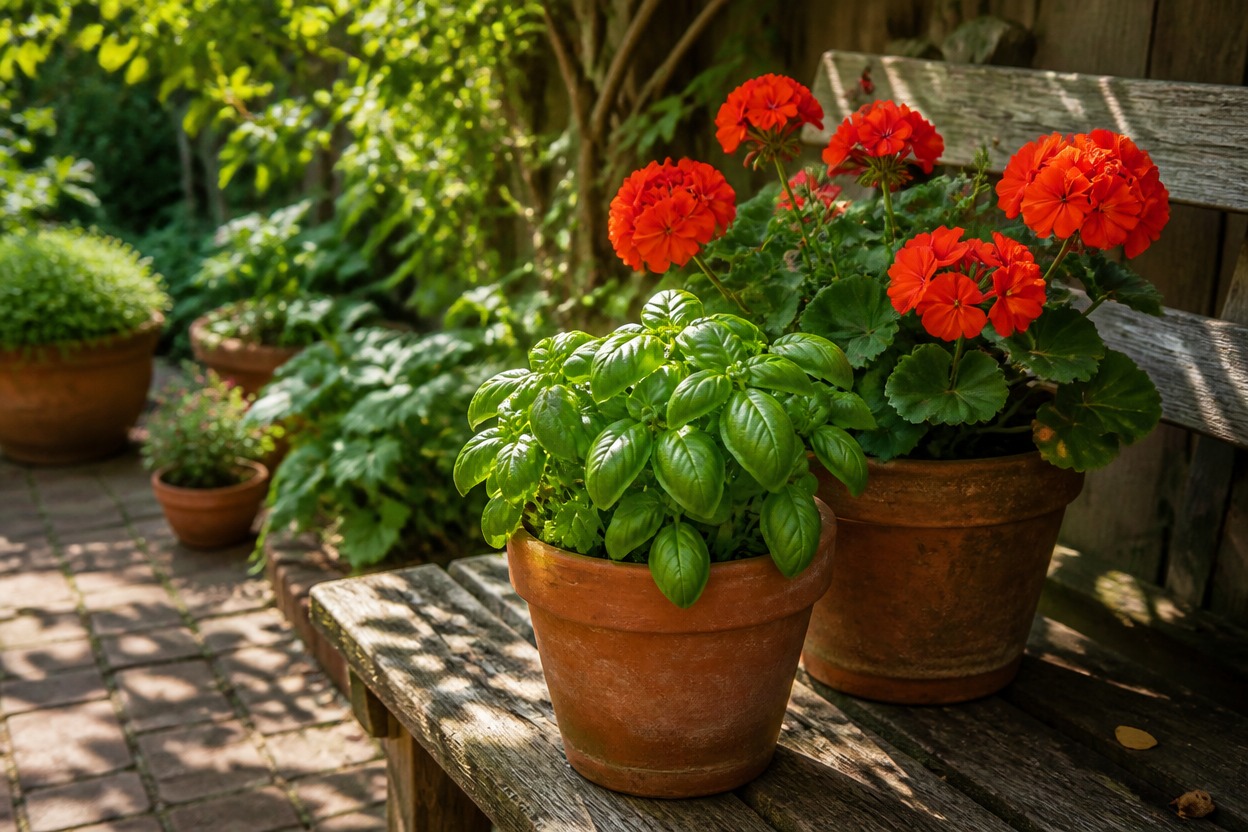
Jardim
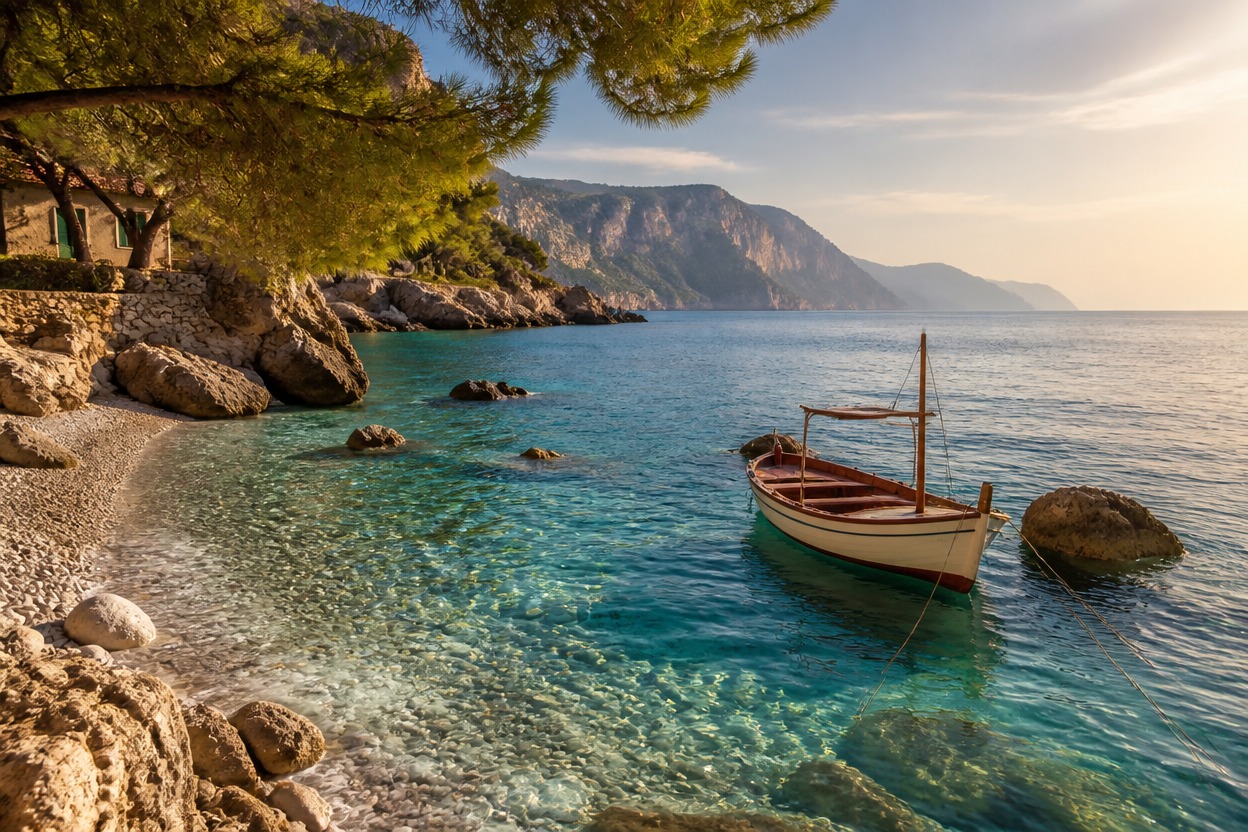
Praia
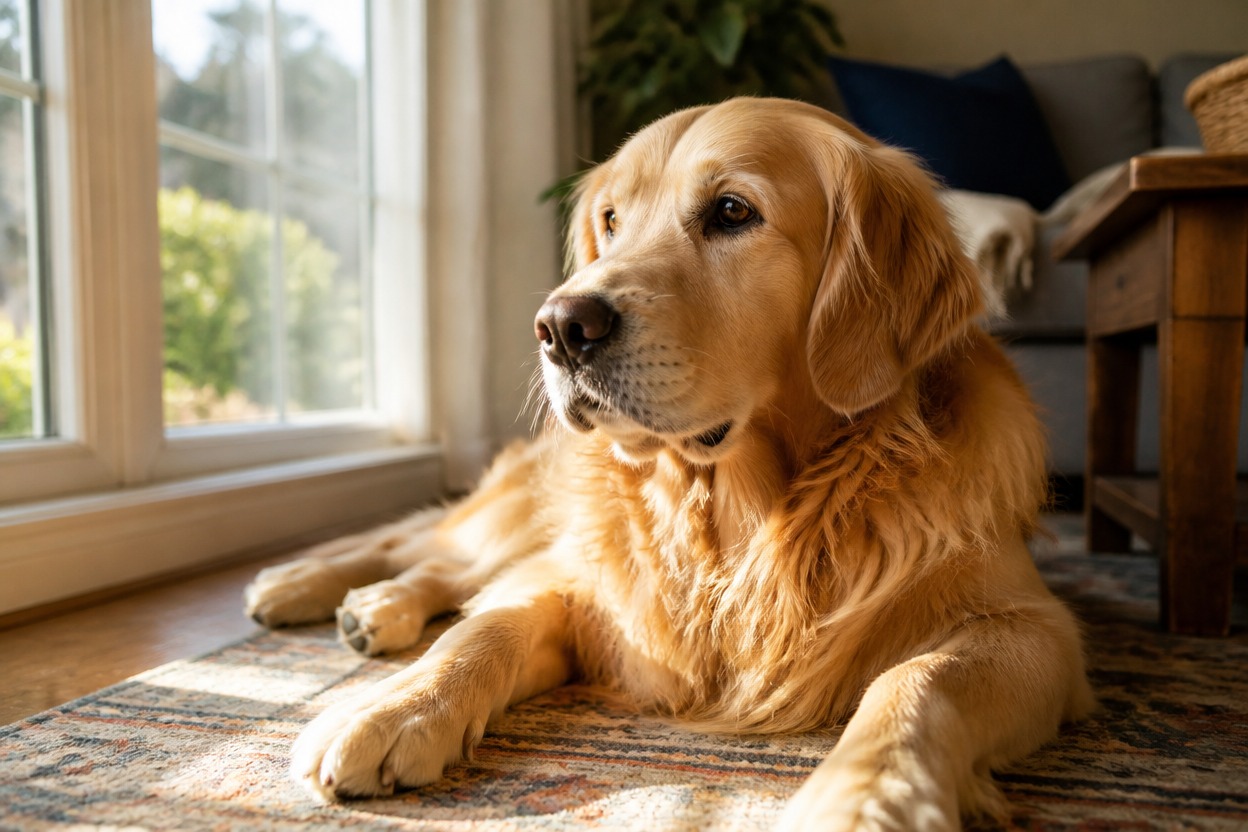
Pet
Enviar arquivos
Envie uma imagem para melhorar
Modo
Ao enviar um arquivo, você concorda com os Termos de Uso e a Política de Privacidade da GoEnhance
O Que Você Pode Criar Com o Melhorador de Imagem Fotor
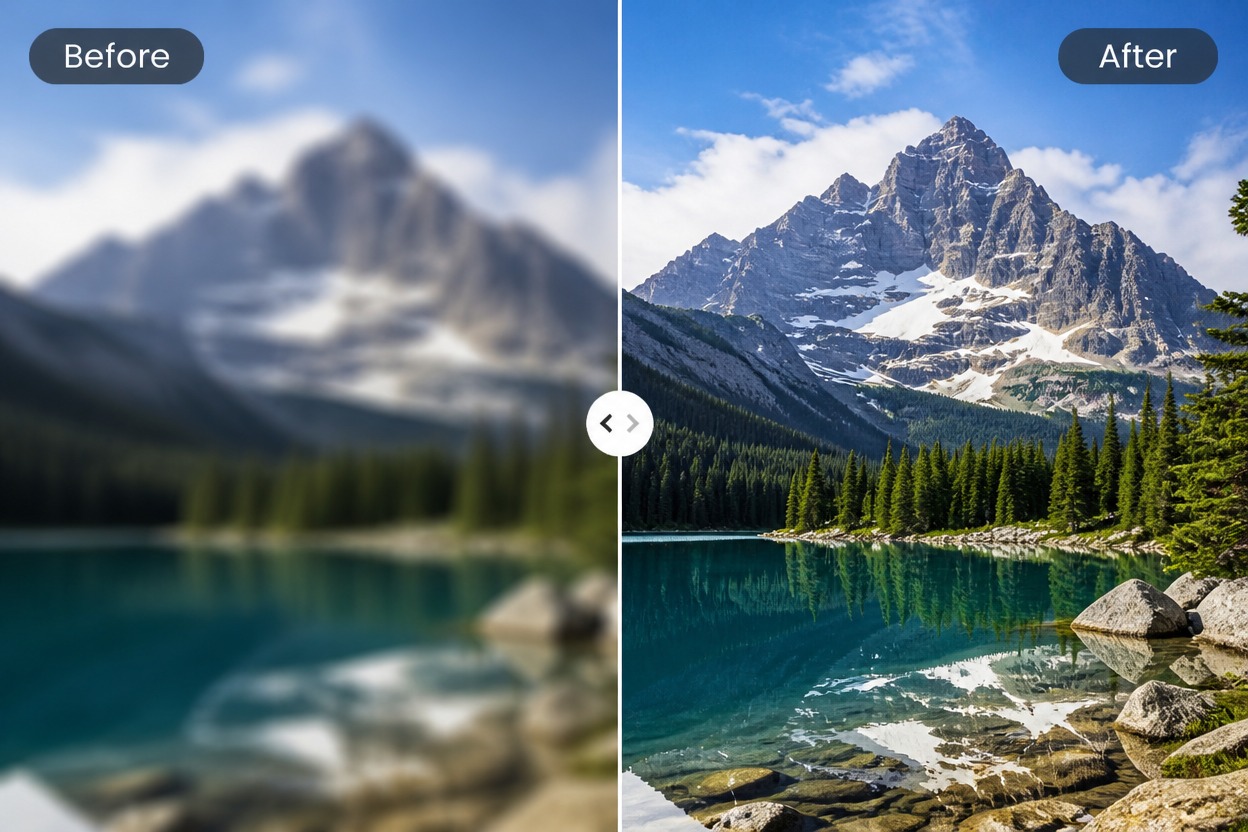
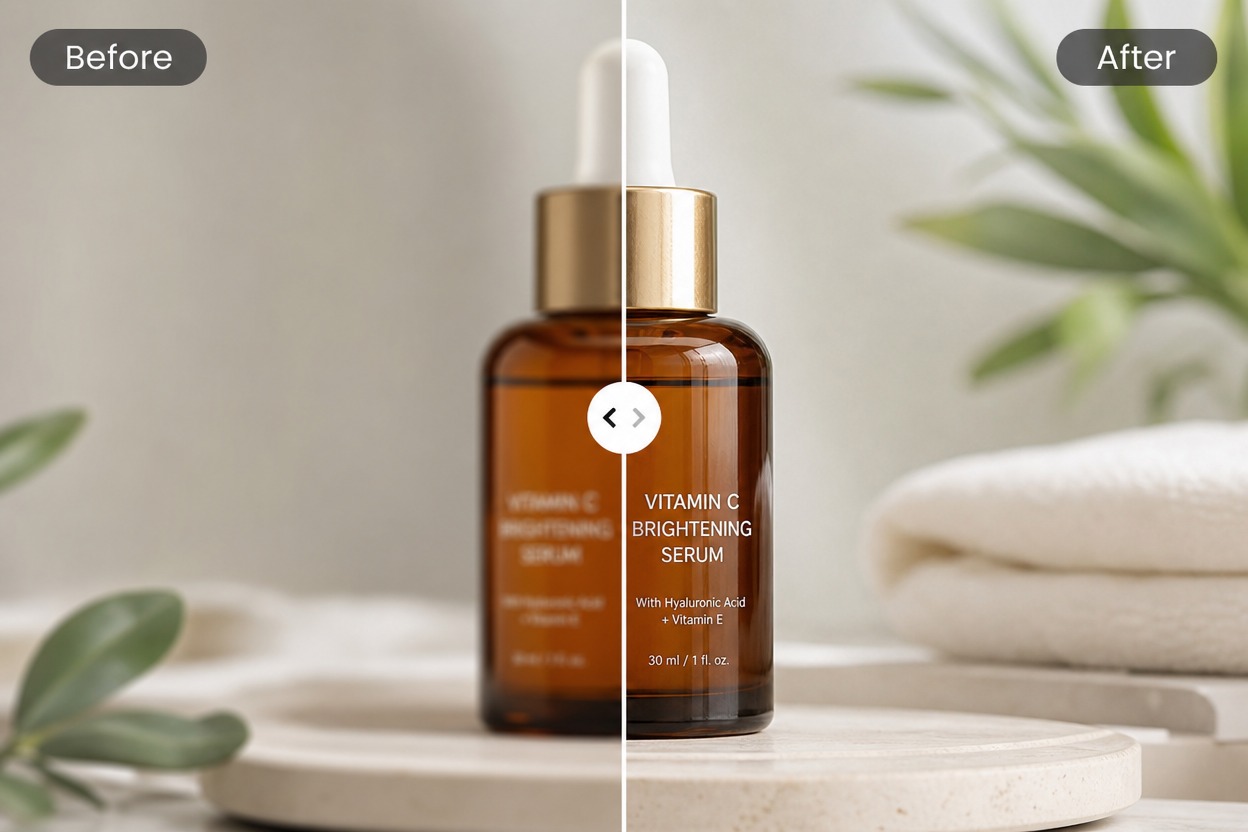
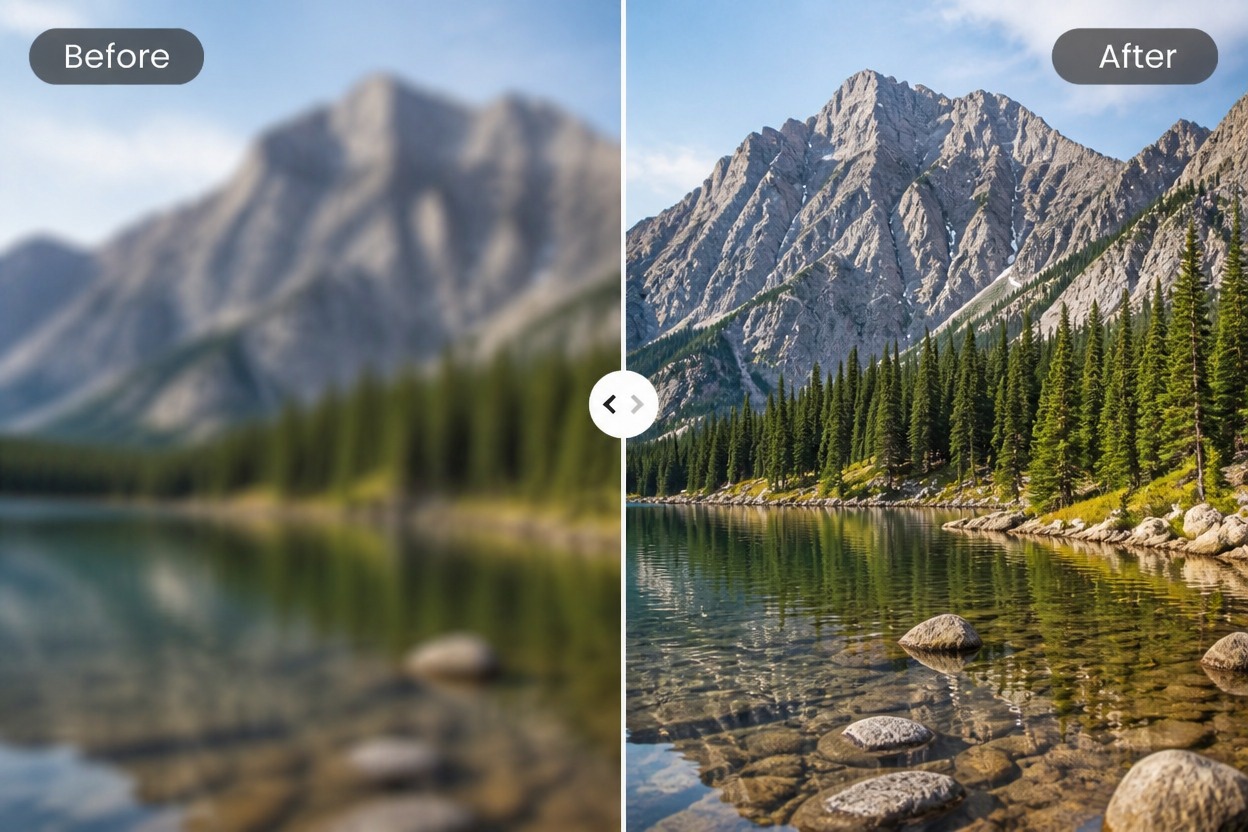
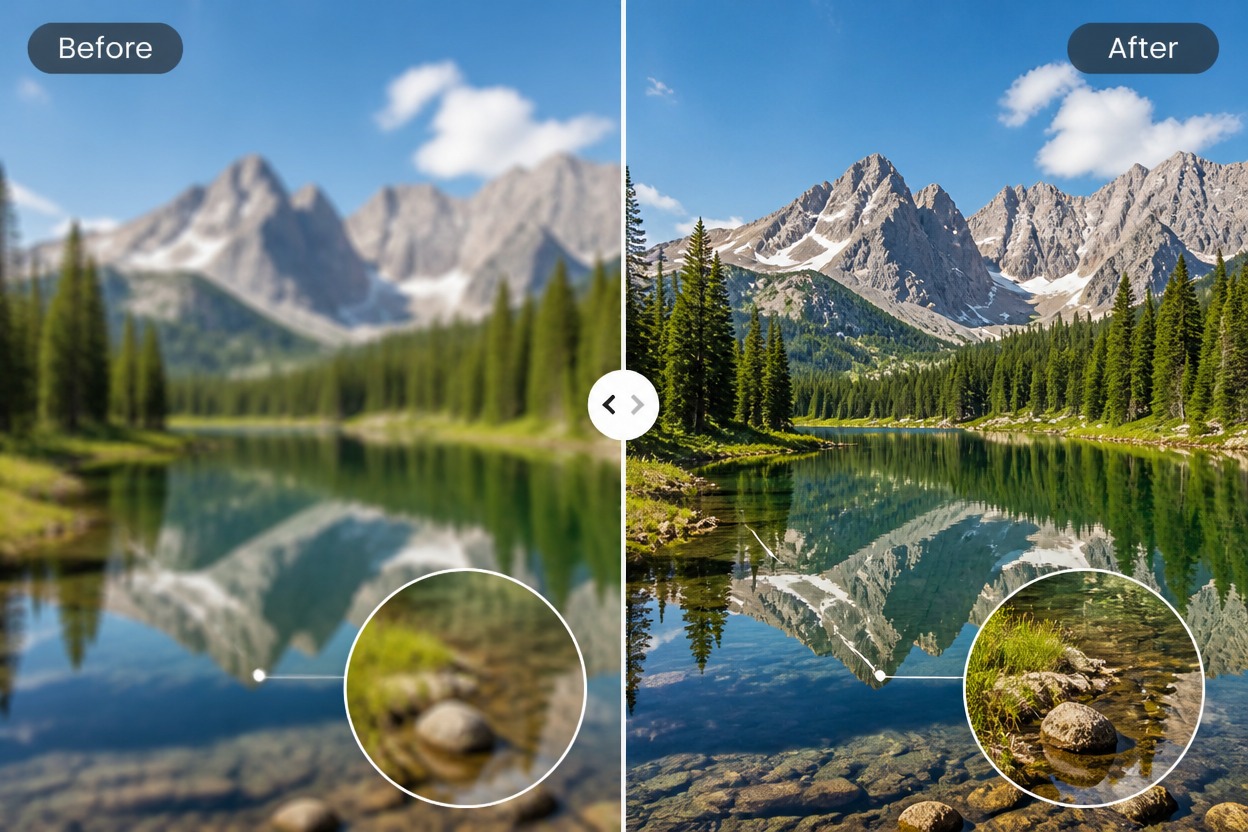
Destaques do Fluxo de Trabalho do Otimizador de Imagens Fotor
Melhoria Online com um Toque
Processe uma foto existente através de um fluxo de trabalho de melhoria simples baseado no navegador.
Limpeza de Retratos
Melhore a clareza aparente do rosto, cabelo, roupas e fundo enquanto verifica a identidade.
Clareza de Foto de Produto
Refine bordas, textura de superfície e contraste para imagens de produtos autorizadas.
Fotos de Viagens e do Dia a Dia
Limpe paisagens, arquitetura, comida, animais de estimação e imagens de família sem alterar o assunto.
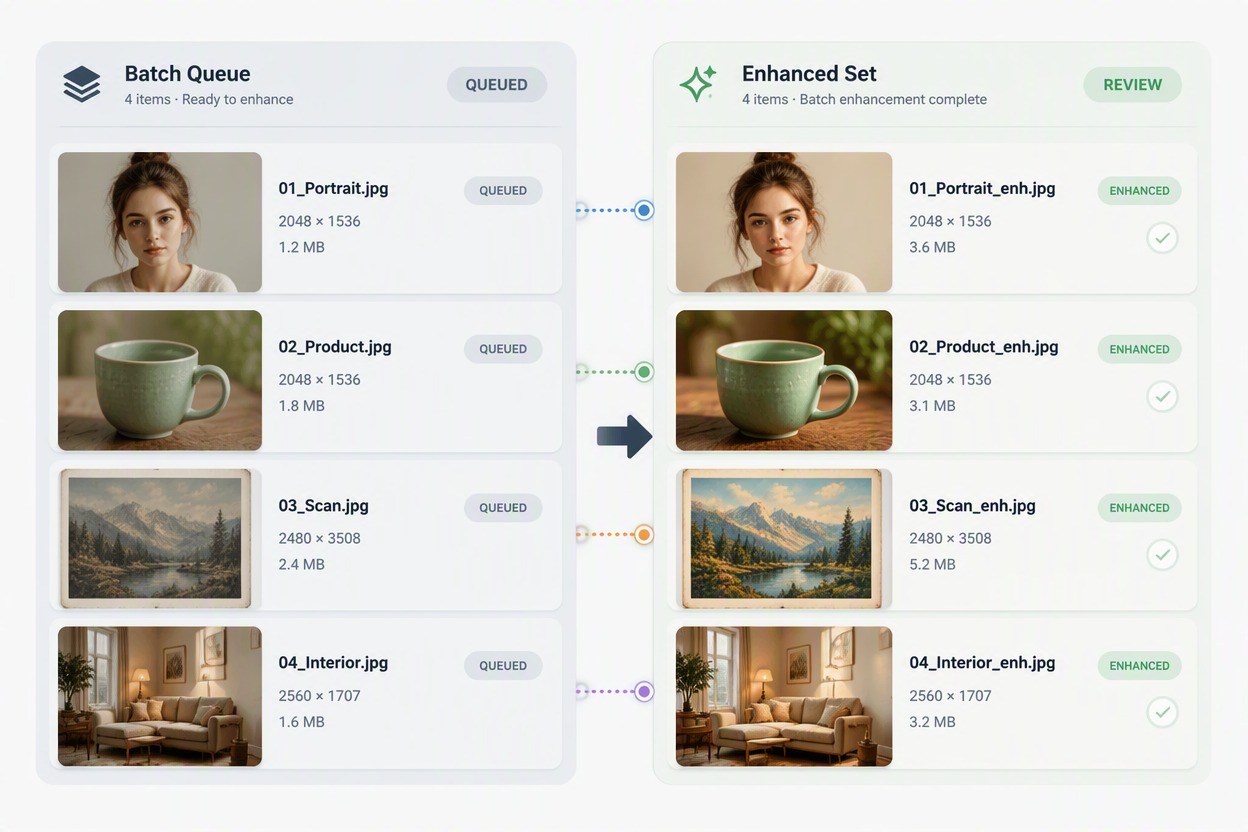
Comparação Correspondente
Revise o mesmo recorte antes e depois da melhoria.
Baixar para edição posterior
Salve o resultado selecionado para outra etapa autorizada de design ou publicação.
Como usar o Otimizador de Imagens Fotor
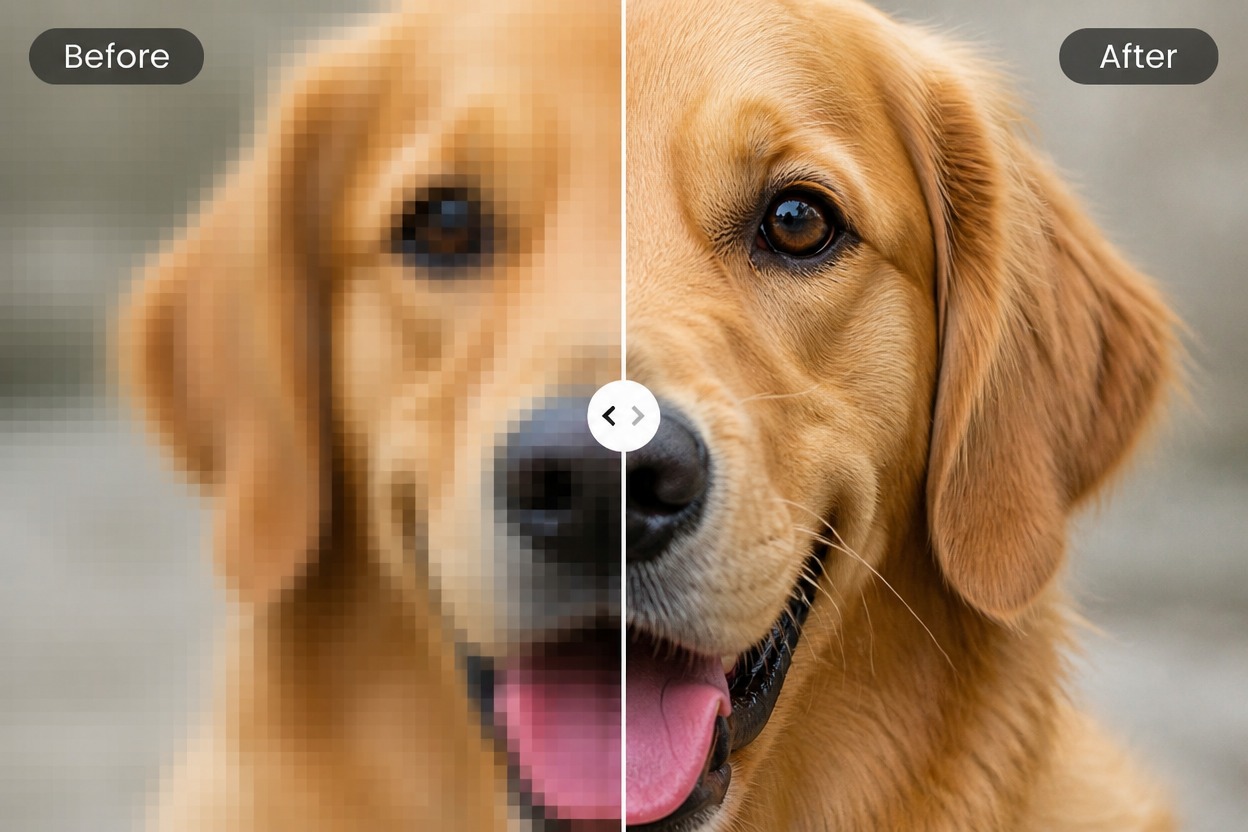
Passo 1 1
Carregue a melhor fonte disponível
Escolha a imagem autorizada mais limpa que você tiver e mantenha o original. Evite capturas de tela repetidas ou cópias altamente recompactadas quando uma fonte melhor estiver disponível.
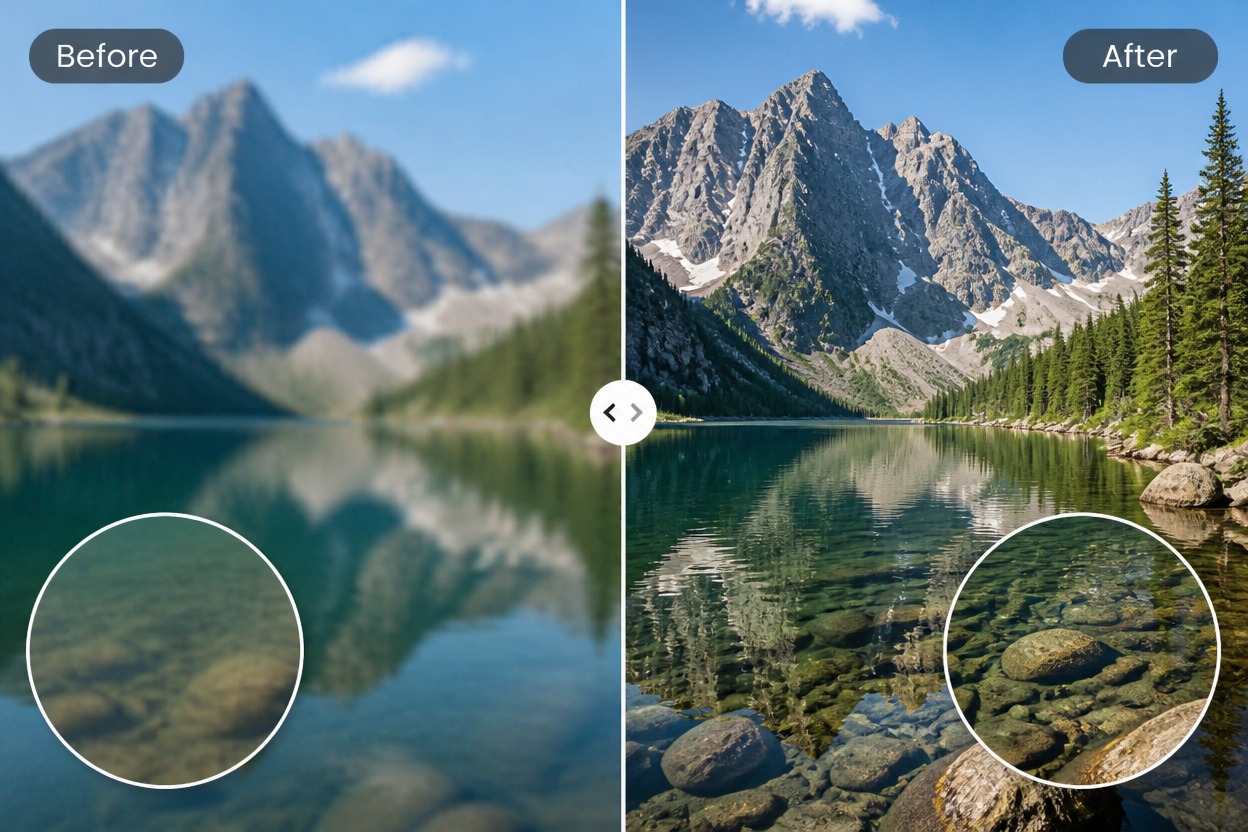
Passo 2 2
Execute o aprimoramento
Processe a imagem com o fluxo de trabalho de aprimoramento disponível. Mantenha o assunto, a composição, o corte, as cores e os objetos importantes alinhados com a fonte.
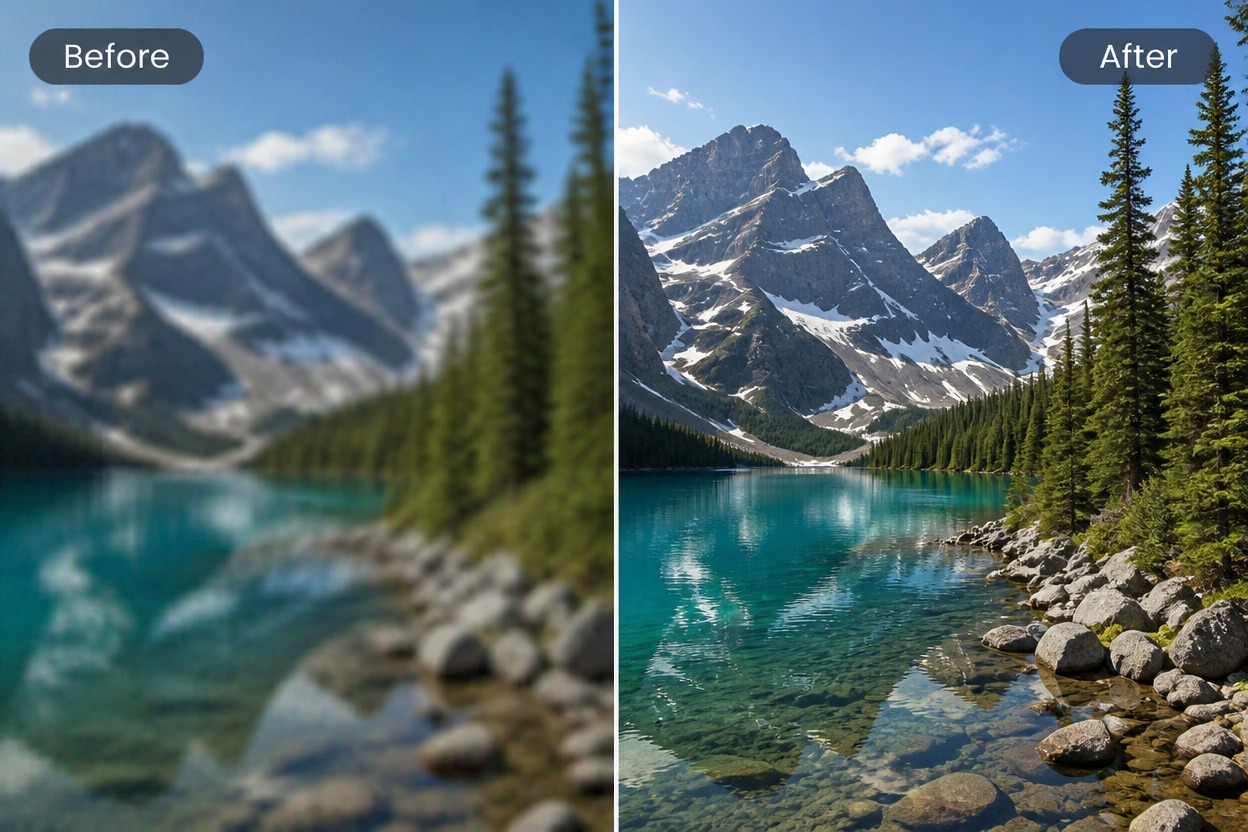
Passo 3 3
Compare e baixe
Inspecione uma visualização correspondente do Original e do Aprimorado em tamanho real. Verifique a identidade, bordas, textura, texto, planos de fundo e qualquer detalhe de produto ou documento antes de baixar.
Perguntas frequentes sobre o Otimizador de Imagens Fotor
O que o Otimizador de Imagens Fotor faz?
O Otimizador de Imagens Fotor é gratuito?
Quais imagens são as melhores entradas?
O aprimoramento pode restaurar detalhes ausentes da fonte?
A foto aprimorada manterá o mesmo assunto?
Posso usar o resultado para negócios ou publicação?
O que devo verificar antes de baixar?
Explore Mais Aprimoradores de Imagem por IA


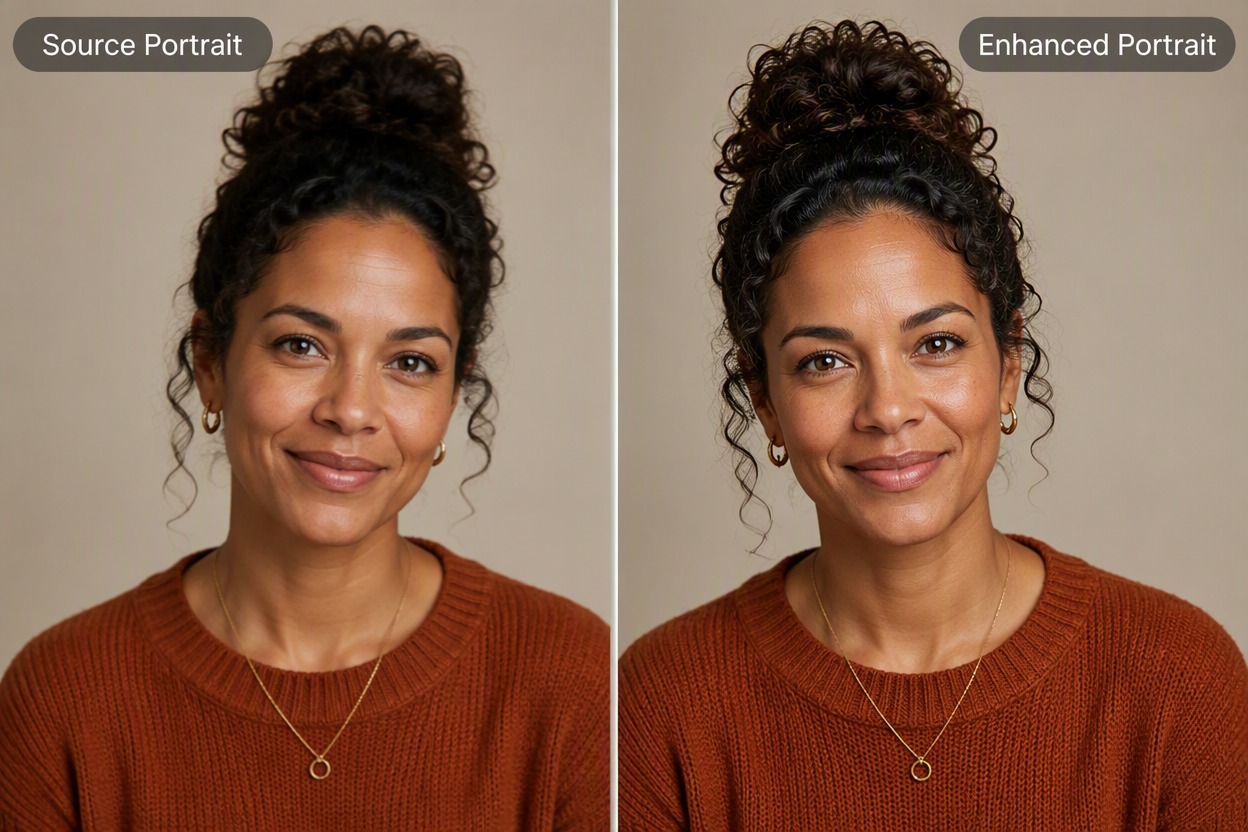
Aprimore sua próxima imagem com GoEnhance AI
Carregue uma imagem autorizada, melhore a clareza visível, compare o resultado com a fonte e exporte a versão que melhor preserva o assunto original.
Comece a criar com GoEnhance AI