사진 빛반사 제거

안경 렌즈, 유리 액자 속 그림, 반짝이는 제품에 생긴 빛반사와 빛번짐을 AI로 지우는 사진 빛반사 제거 도구입니다. 사진을 올리면 AI가 하얗게 번진 부분을 지우고 그 아래에 있던 모습을 다시 그려 내며, 따로 영역을 선택할 필요가 없습니다. 아래 콘솔은 OpenAI의 이미지 편집 모델 GPT Image 2.5 Sunburst를 사용하며, 1K 기준 이미지 한 장에 6~8 토큰이 듭니다.
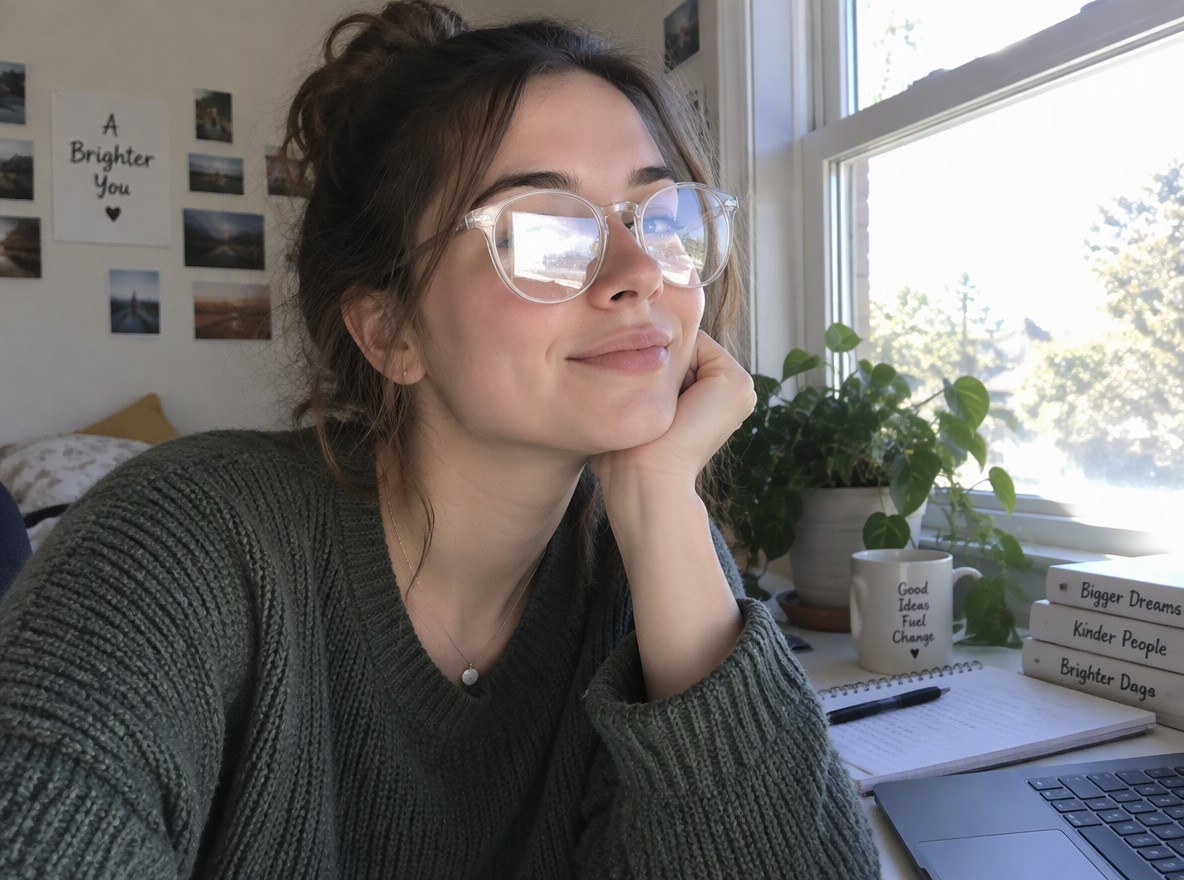
안경 빛반사
안경 빛반사
액자 유리 반사
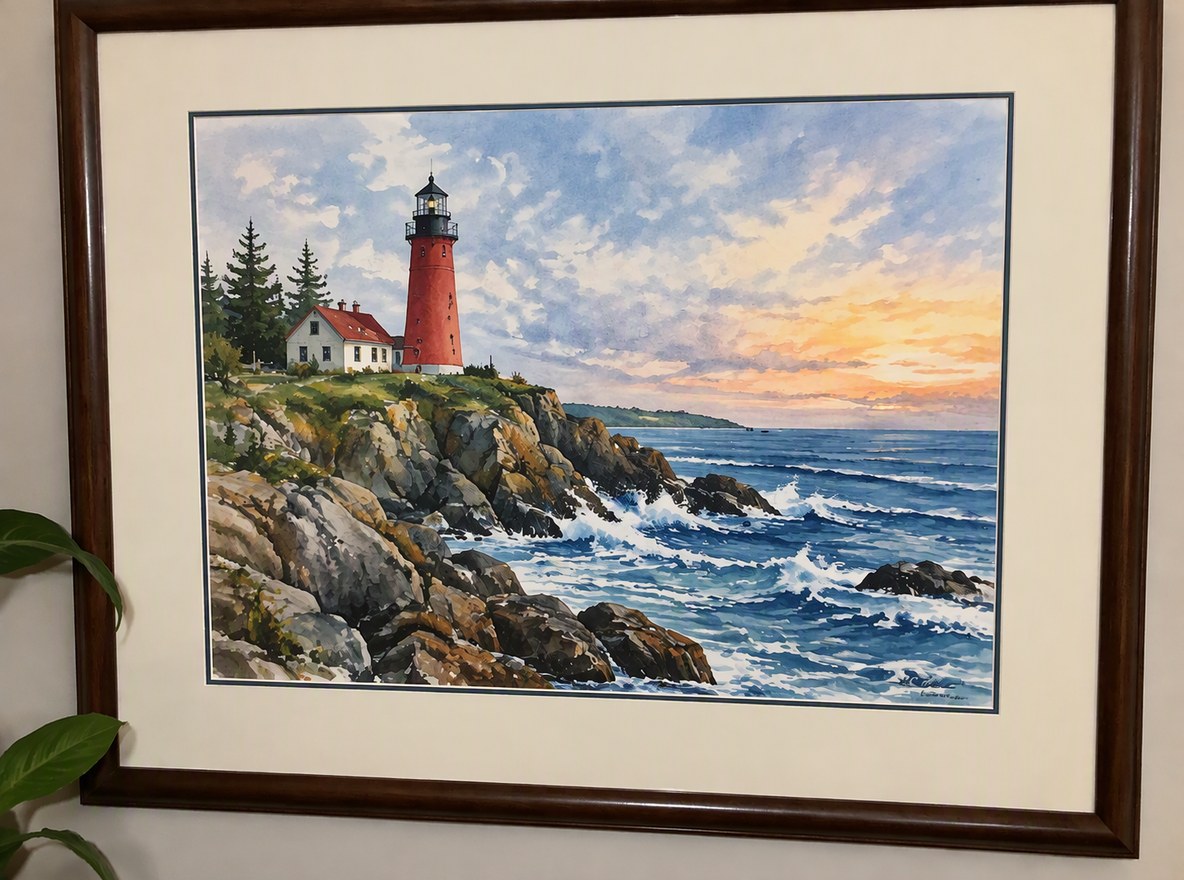
액자 유리 반사
반짝이는 제품
반짝이는 제품
빛반사가 있는 사진을 올리세요
파일을 업로드하면 GoEnhance의 이용약관과 개인정보처리방침에 동의하는 것으로 간주됩니다

사진 빛반사 제거하는 방법

브러시 작업 없이 세 단계면 끝납니다.
01

사진 올리기

JPG, PNG, WebP를 지원합니다. 안경을 쓴 인물 사진, 액자에 넣은 작품 사진, 제품 사진 모두 가능합니다.

02

AI가 빛반사를 지웁니다

반사와 하얗게 번진 부분을 AI가 스스로 찾아내고, 그 아래의 눈이나 그림, 라벨을 다시 그립니다. 테스트에서는 이미지 한 장당 36~47초가 걸렸습니다.

03

다운로드하거나 지시문 고치기

결과와 함께 지시문이 편집기에 열립니다. 햇빛이 드는 창문처럼 밝게 남기고 싶은 부분이 있다면 지시문에 그 내용을 추가하고 다시 실행하세요.

테스트에서 지운 빛반사

빛반사결과확인할 점
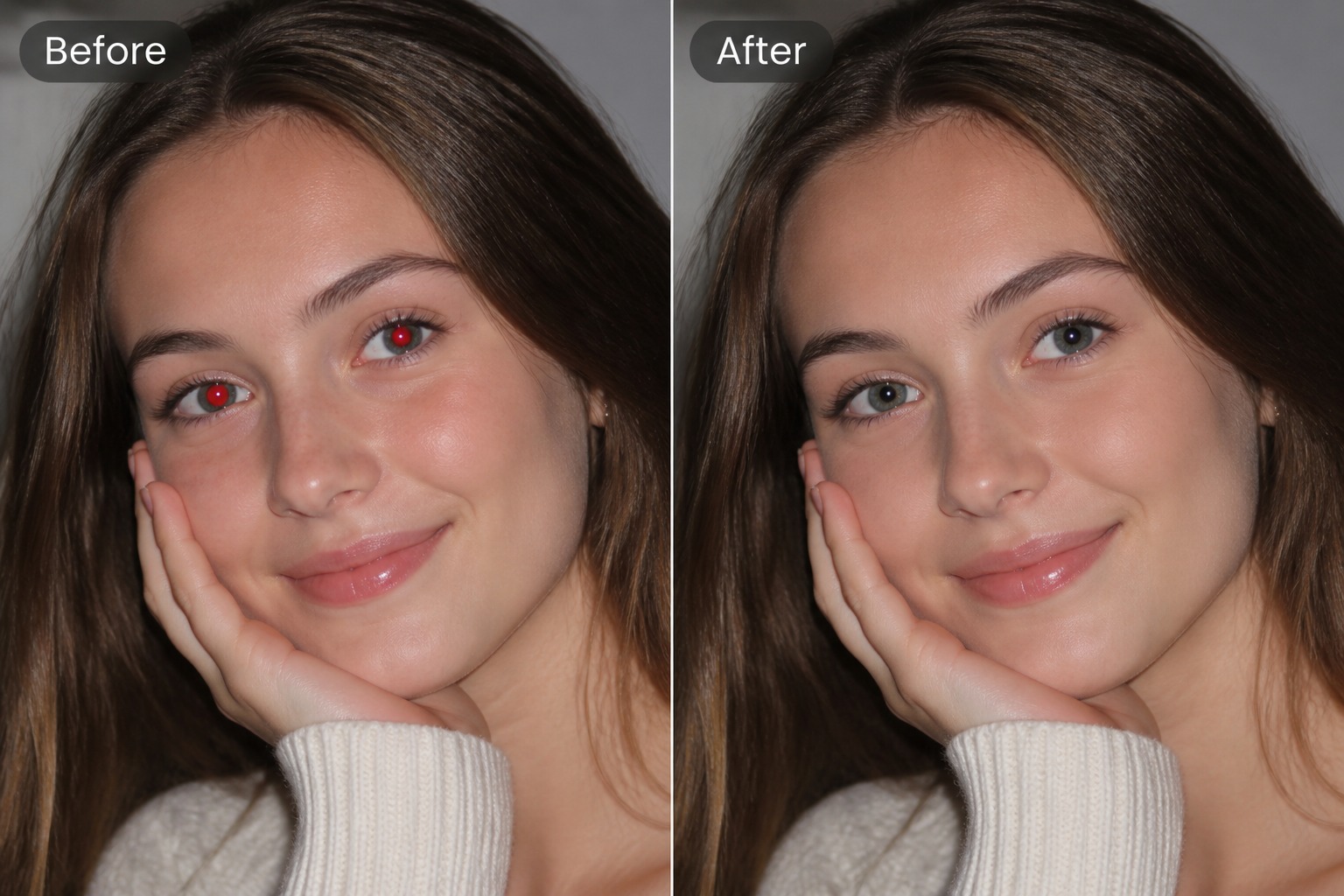
안경 렌즈에 비친 창문 반사제거됨, 눈이 다시 보임완전히 가려졌던 눈은 새로 그려지므로 본인과 닮았는지 확인
유리 액자 속 그림에 생긴 플래시 반사와 창문 반사제거됨, 반사 아래의 구름과 바다를 복원큰 반사 아래의 섬세한 붓 터치는 되살린 것이 아니라 새로 그린 것
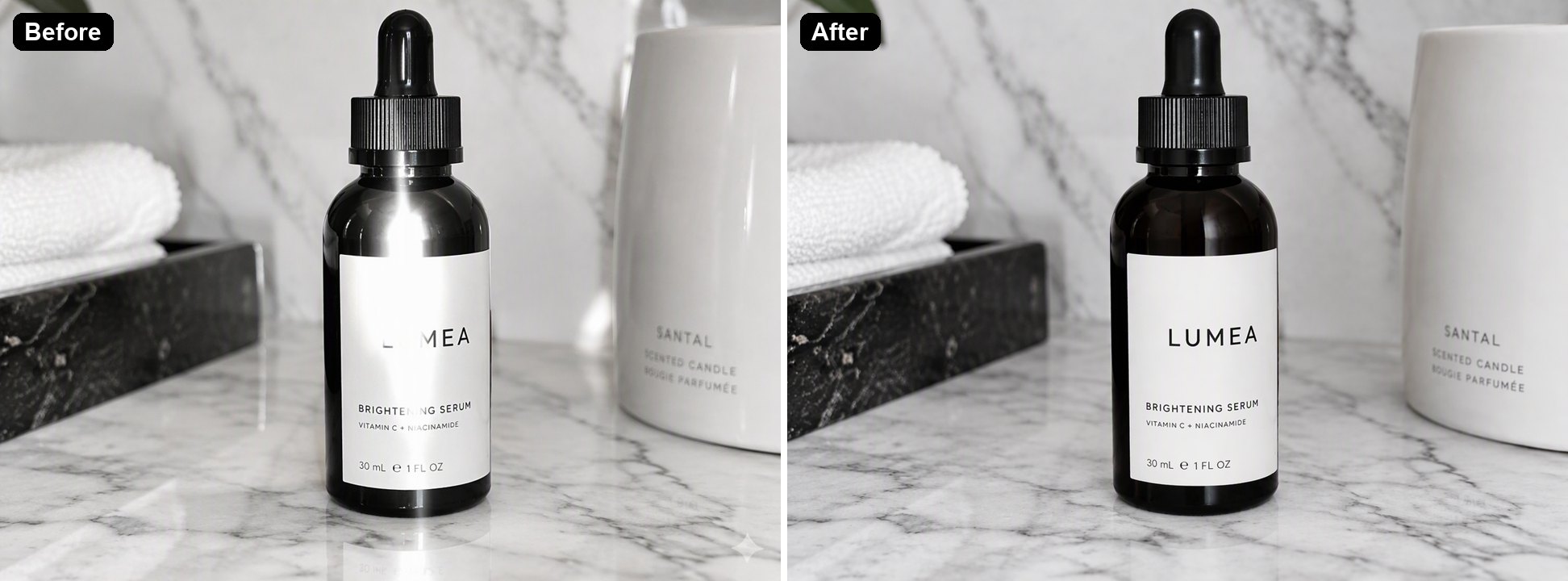
광택 있는 병과 라벨에 걸친 하이라이트제거됨, 하얗게 날아간 라벨 글자가 다시 보임브랜드명과 작은 글씨는 한 글자씩 확인
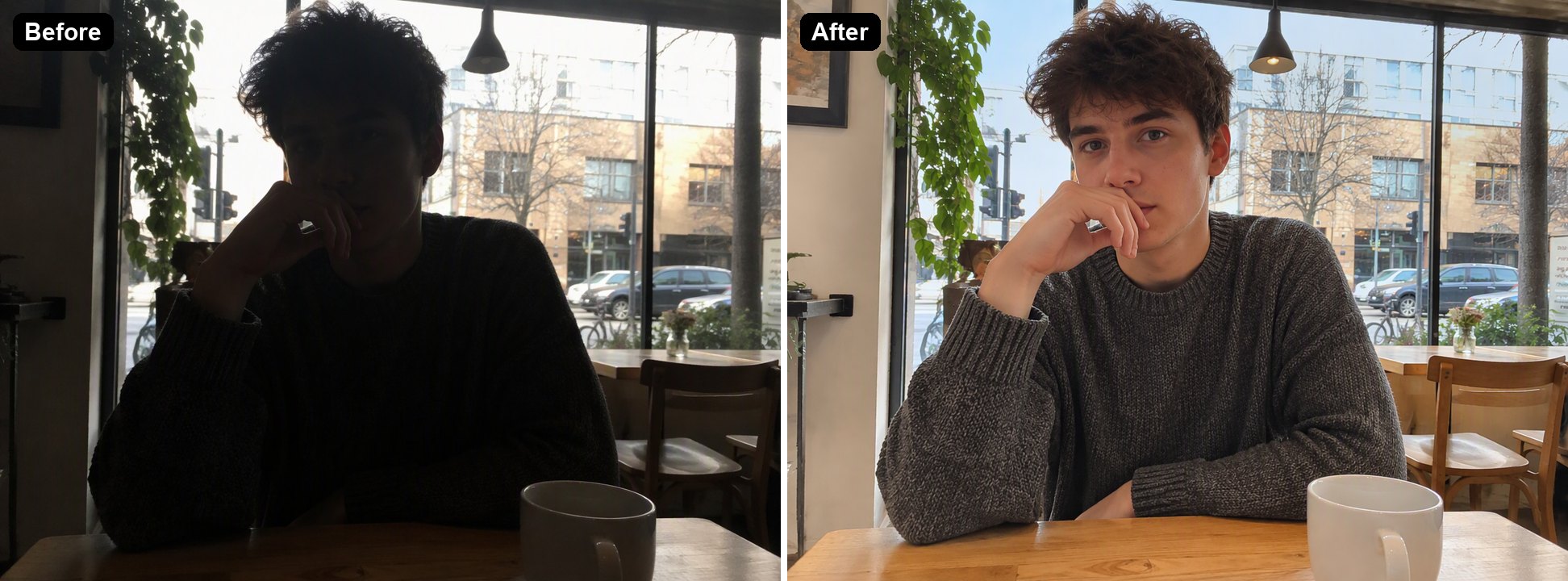
화면 다른 곳에 하얗게 날아간 창문함께 어두워짐, 원하지 않을 수도 있음지시문에 "keep the window bright"(창문은 밝게 유지)라고 적기

AI 빛반사 제거 vs 리터칭 vs 재촬영

GoEnhance 사진 빛반사 제거Photoshop의 복제 도장·힐링 도구각도를 바꾸거나 편광 필터를 끼우고 재촬영
이미 찍은 사진에 사용가능가능불가능
해야 할 일올리기만 하면 됨, 선택 작업 없음빛반사 부분을 손으로 덧칠촬영 전에 각도나 조명을 바꿈
빛반사에 가려진 디테일AI가 새로 그림주변 픽셀을 손으로 복사실제로 촬영됨
비용1K 기준 이미지당 6~8 토큰Photoshop 구독료와 보정 시간무료, 다시 찍을 수 있다면

이런 빛반사를 지웁니다

안경에 비친 빛

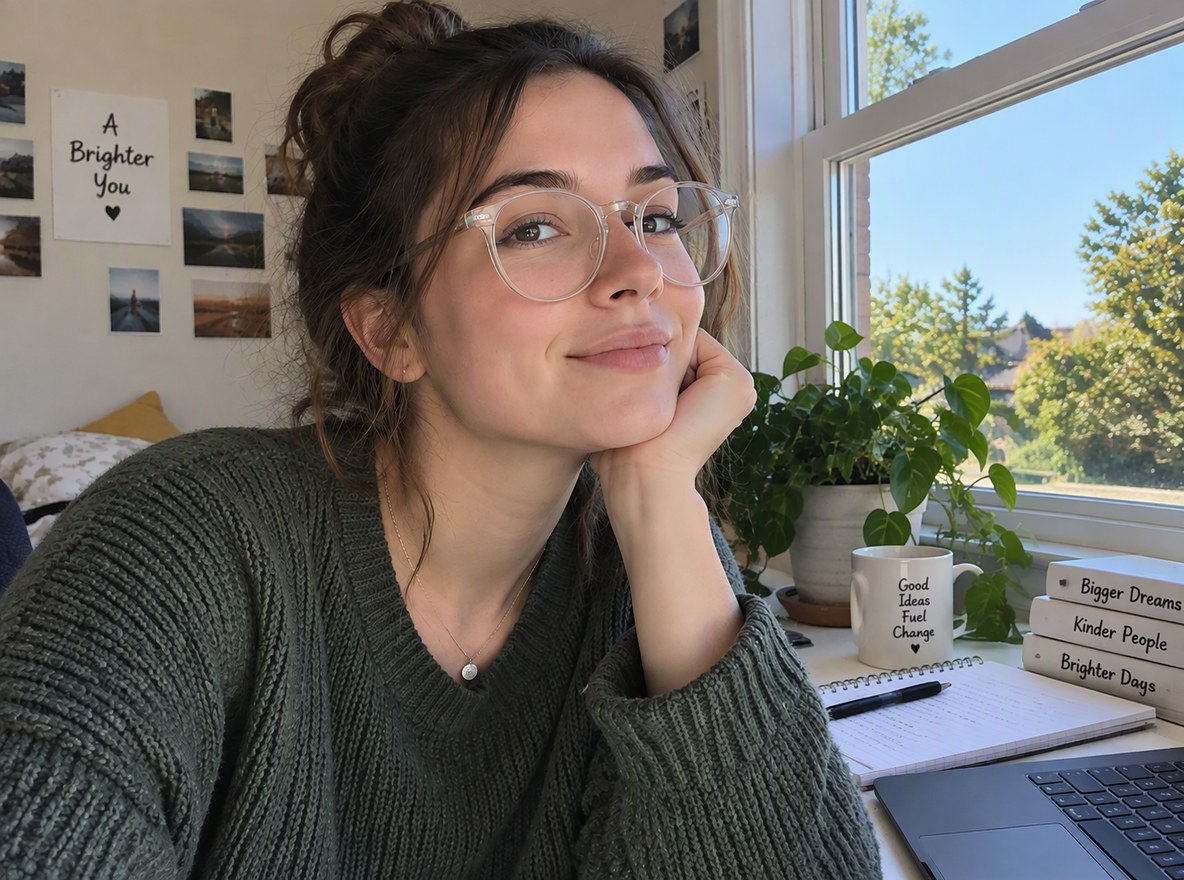
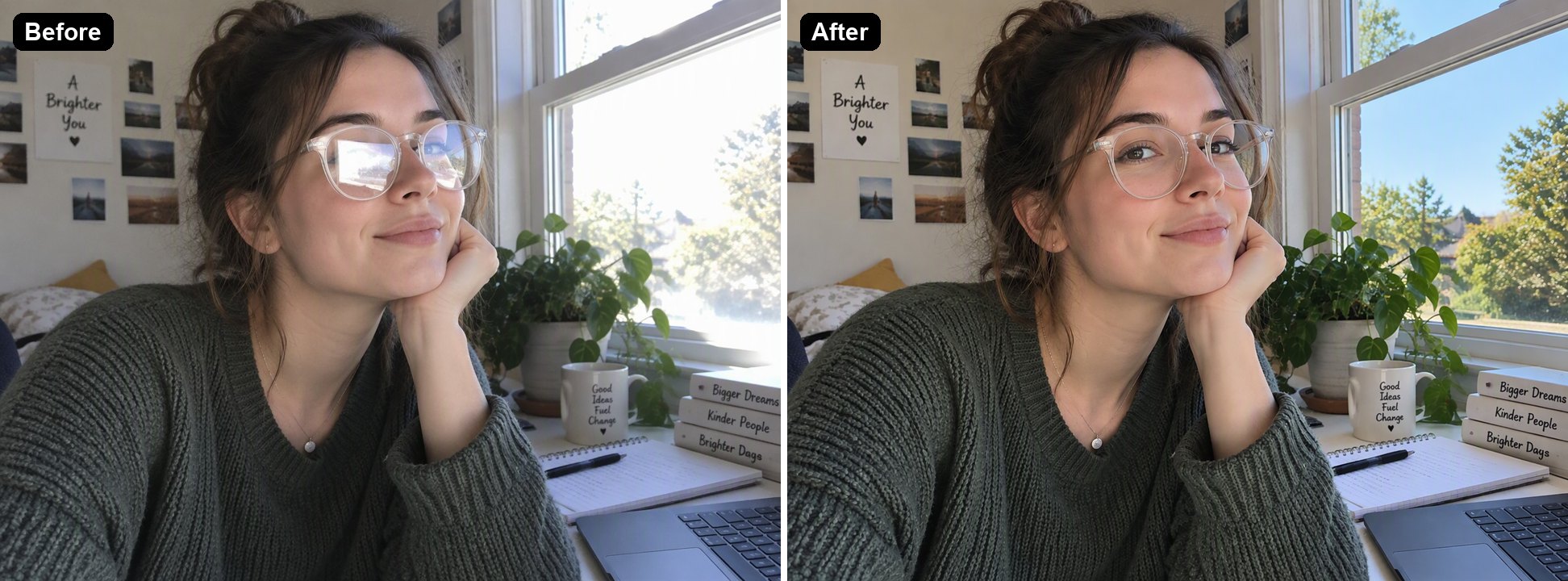
셀카나 화상 통화 화면에서는 창문 빛이 렌즈를 덮어 버리기 쉽습니다. AI가 반사를 지우고 렌즈 뒤의 눈을 다시 그리며, 안경테는 그대로 둡니다.

안경에 비친 창문 빛반사를 지운 인물 사진

액자 유리의 반사

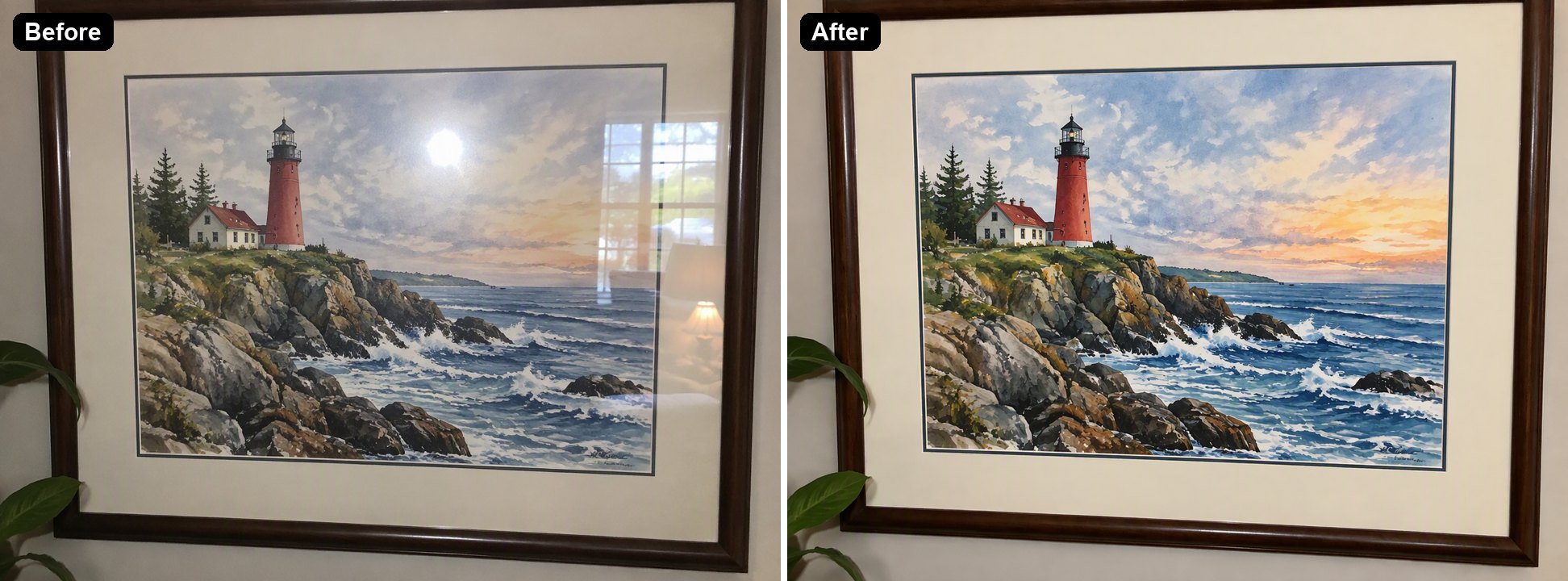
유리 액자에 넣은 그림, 상장, 오래된 인화 사진을 찍으면 플래시 자국과 창문 반사가 생깁니다. AI가 이를 지우고 유리 아래의 그림을 다시 살려 냅니다.

유리에 생긴 플래시 반사를 지운 등대 그림 액자

반짝이는 제품의 하이라이트

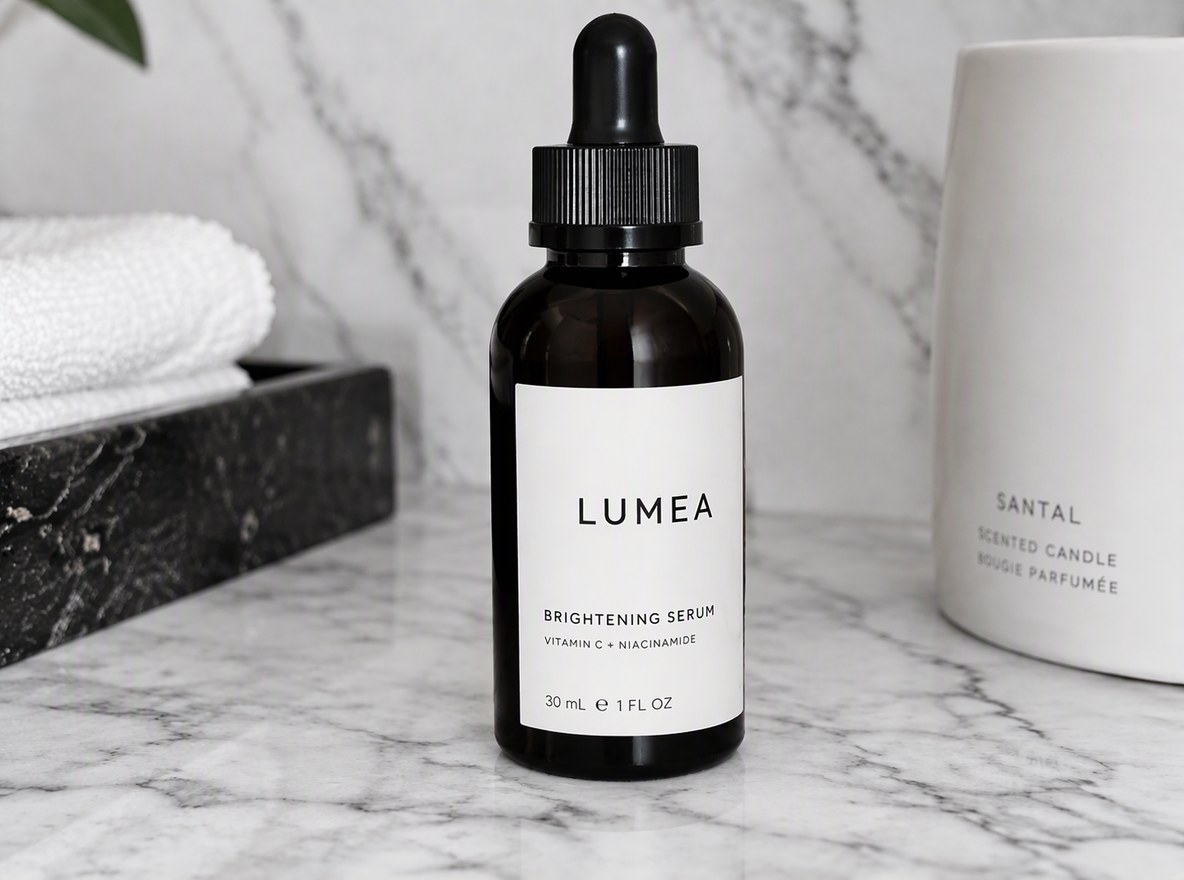
광택 있는 병, 휴대폰 화면, 포장재는 강한 빛을 그대로 반사합니다. AI가 표면을 고르게 정리하고 빛반사에 묻혀 버린 라벨 글자를 되살립니다.

하얀 빛줄기를 지운 광택 있는 화장품 병

알아 두면 좋은 점

선택할 필요 없음

빛반사는 AI가 알아서 찾습니다.

복원이 아니라 새로 그림

빛반사에 완전히 가려졌던 부분은 사진에 맞게 AI가 그려 넣습니다.

최대 4K

편집기에서 1K, 2K, 4K 중에서 고를 수 있습니다.

지시문 수정 가능

남길 것과 지울 것을 바꾼 뒤 다시 실행하세요.
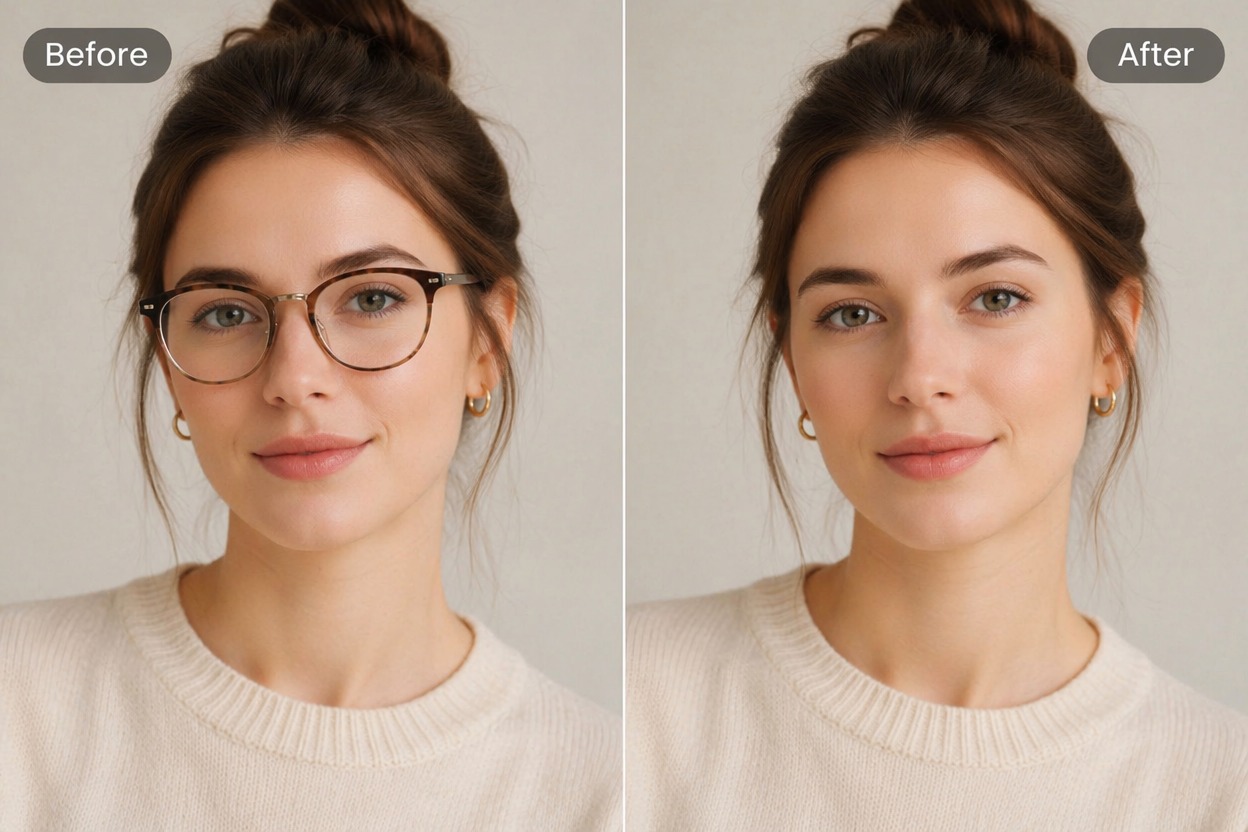
사진 빛반사 제거 자주 묻는 질문

사진 빛반사 제거, 어떻게 하나요?

위의 사진 빛반사 제거에 사진을 올리세요. AI가 반사와 밝게 번진 부분을 찾아 지우고, 그 아래에 있던 모습을 다시 그립니다. 브러시로 칠하거나 영역을 선택할 필요가 없습니다. 테스트에서는 이미지 한 장당 36~47초가 걸렸습니다.

사진 속 안경 빛반사는 어떻게 제거하나요?

인물 사진을 그대로 올리면 됩니다. AI가 렌즈에 비친 반사를 지우고 눈을 다시 그리며, 안경테는 그대로 남깁니다. 안경 자체를 없애고 싶다면 AI 사진 안경 제거를 사용하세요.

액자나 창문처럼 유리에 비친 반사도 지울 수 있나요?

네. 테스트에서는 그림 액자 유리에 생긴 플래시 반사와 창문 반사를 모두 지우고, 그 아래의 그림을 다시 살려 냈습니다.

인물의 얼굴이 바뀌나요?

얼굴은 바꾸지 않도록 지시되어 있으며, 테스트에서도 인물의 모습은 그대로였습니다. 다만 빛반사에 완전히 가려졌던 눈은 새로 그려야 하므로, 사용하기 전에 원본과 비교해 보세요.

촬영할 때 빛반사를 피하려면 어떻게 하나요?

안경을 살짝 아래로 기울이거나 얼굴을 빛에서 조금 돌려 보세요. 액자 속 작품은 플래시를 끄고 약간 비스듬한 각도에서 찍거나 편광 필터를 사용하세요. 이미 찍은 사진이라면 위의 도구를 사용하면 됩니다.

무료인가요?

1K 기준 이미지 한 장에 Low, Medium, High 화질별로 각각 6, 7, 8 토큰이 듭니다(기본값은 High). 2K와 4K는 더 많이 듭니다. 새 계정은 가입할 때 무료 토큰을 받으므로 결제 전에 먼저 써 볼 수 있습니다. 이 페이지의 예시는 Low 화질, 1K로 만들었습니다.

어떤 AI 모델을 사용하나요?

이 도구는 GoEnhance의 이미지 투 이미지 편집기 안에서 GPT Image 2.5 Sunburst로 작동합니다. GPT Image 2.5 Sunburst는 OpenAI의 이미지 모델 GPT Image 2.5 가운데 편집에 특화된 버전입니다. GoEnhance는 OpenAI와 제휴 관계가 아닙니다.

제 사진은 안전하게 보호되나요?

저희는 고객님의 콘텐츠를 판매하지 않습니다. 업로드한 이미지는 결과물을 만들기 위해 처리되며, 결과물은 직접 삭제하기 전까지 계정에 보관됩니다. 자세한 내용은 개인정보처리방침을 참고하세요.

사진 속 빛반사를 깨끗하게

사진을 올리면 AI가 반사를 대신 지워 드립니다.

지금 빛반사 지우기