既存の画像内のテキストを数秒で無料置換

選択したテキストのみを変更し、写真、タイポグラフィの配置、色、間隔、レイアウトを保持した更新済み画像を生成します。

画像のテキストを編集

デザインを再構築せずに重要な文章を更新

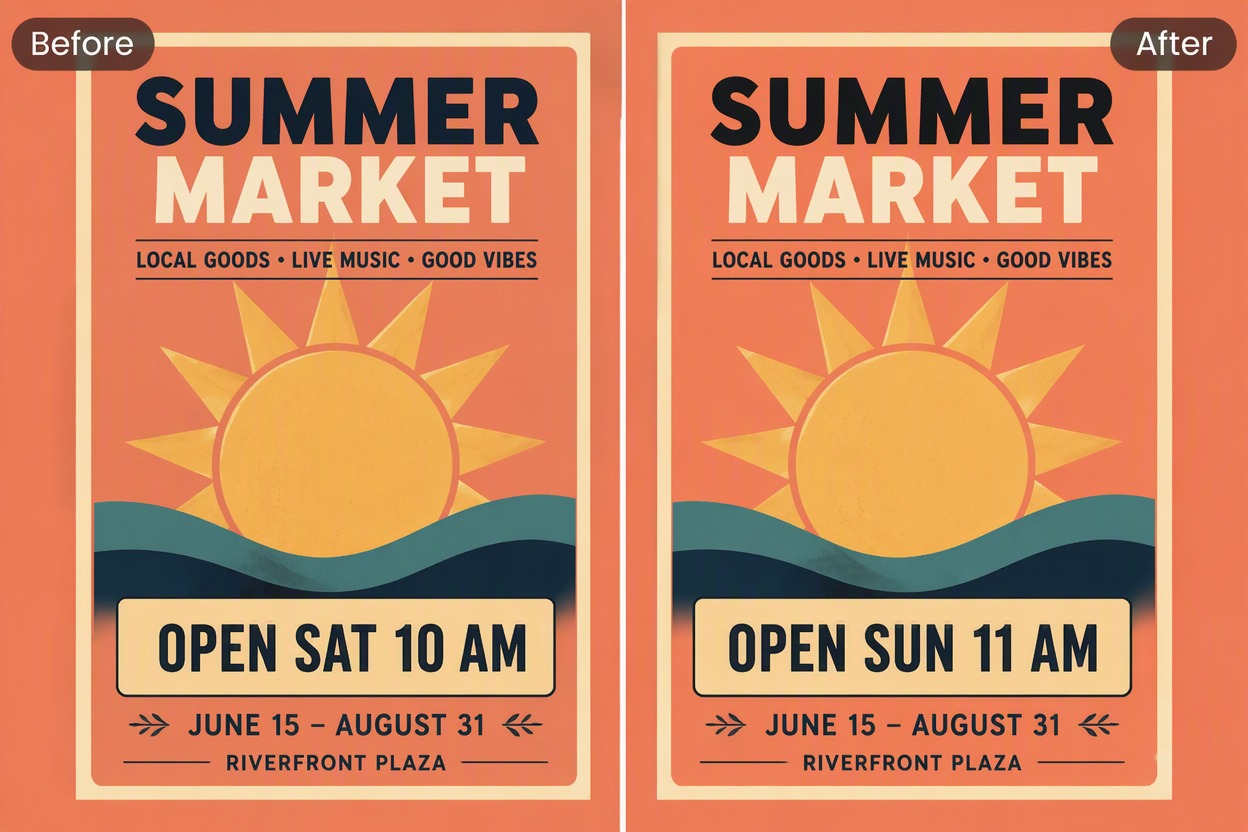
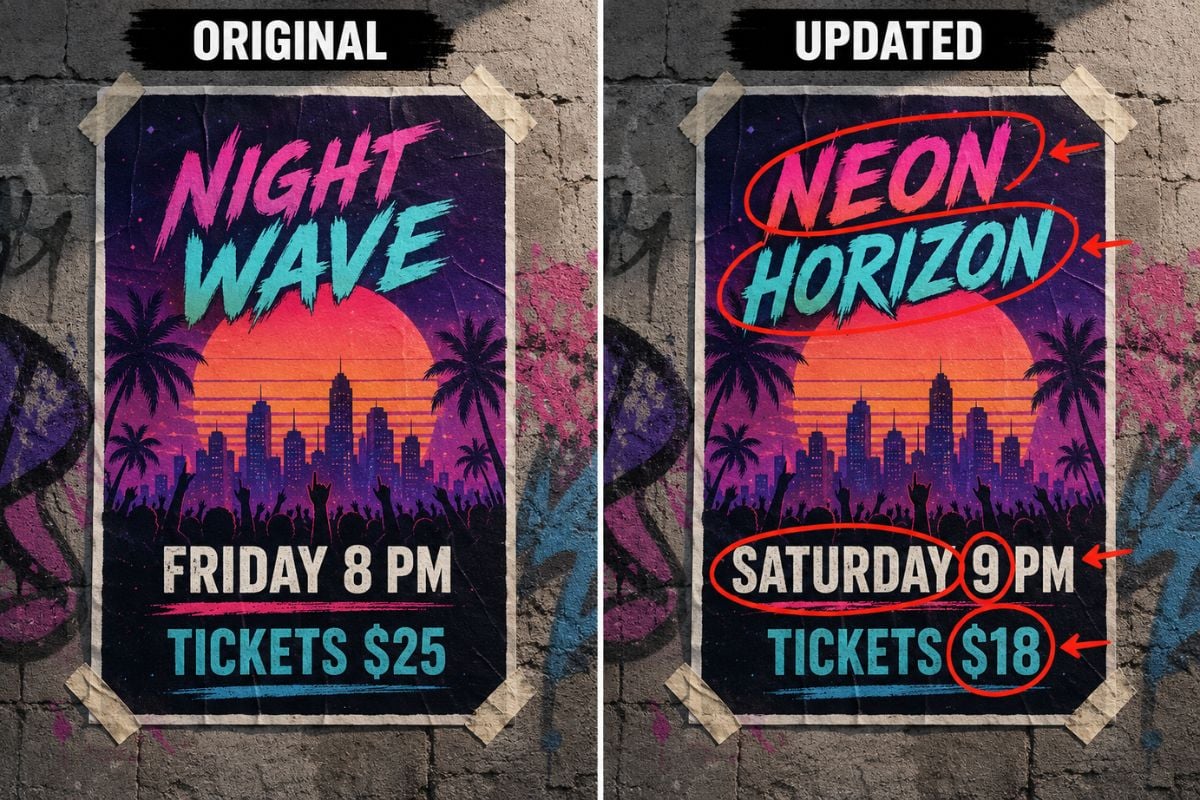
イベント画像の公開日を修正

元の背景、文字の位置、カラーパレット、視覚的階層を維持したまま、ポスター内の古い日付や時間を置き換えます。レイアウトを再作成することなく、画像から画像へのAIでイベント素材をリフレッシュします。
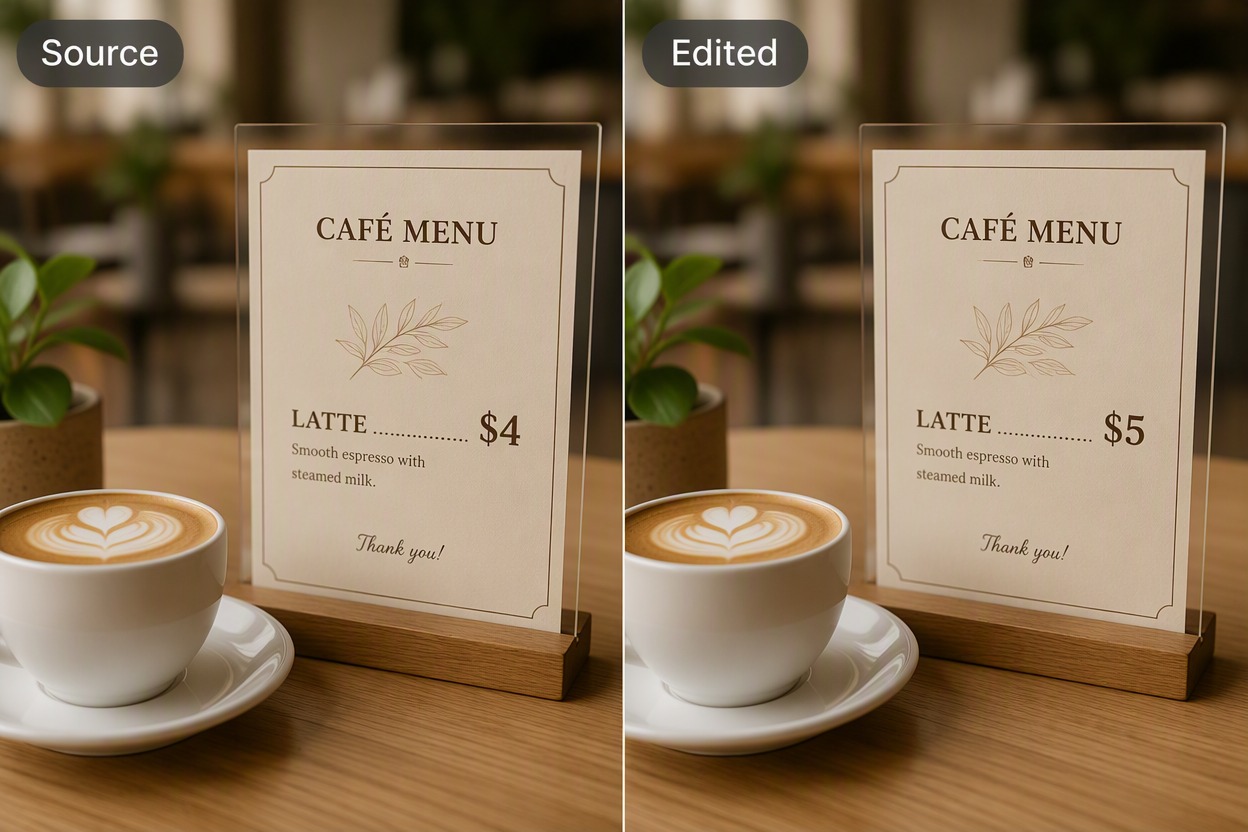
画像のテキストを編集:イベント画像の公開日を修正

価格とメニューの詳細を修正

商品写真、周囲の文章、間隔、スタイルを揃えたまま、価格や短いメニュー行を変更します。手動での再構築を減らして、更新されたカフェ、小売、マーケットプレイスのグラフィックを準備します。

画像のテキストを編集:価格とメニューの詳細を修正

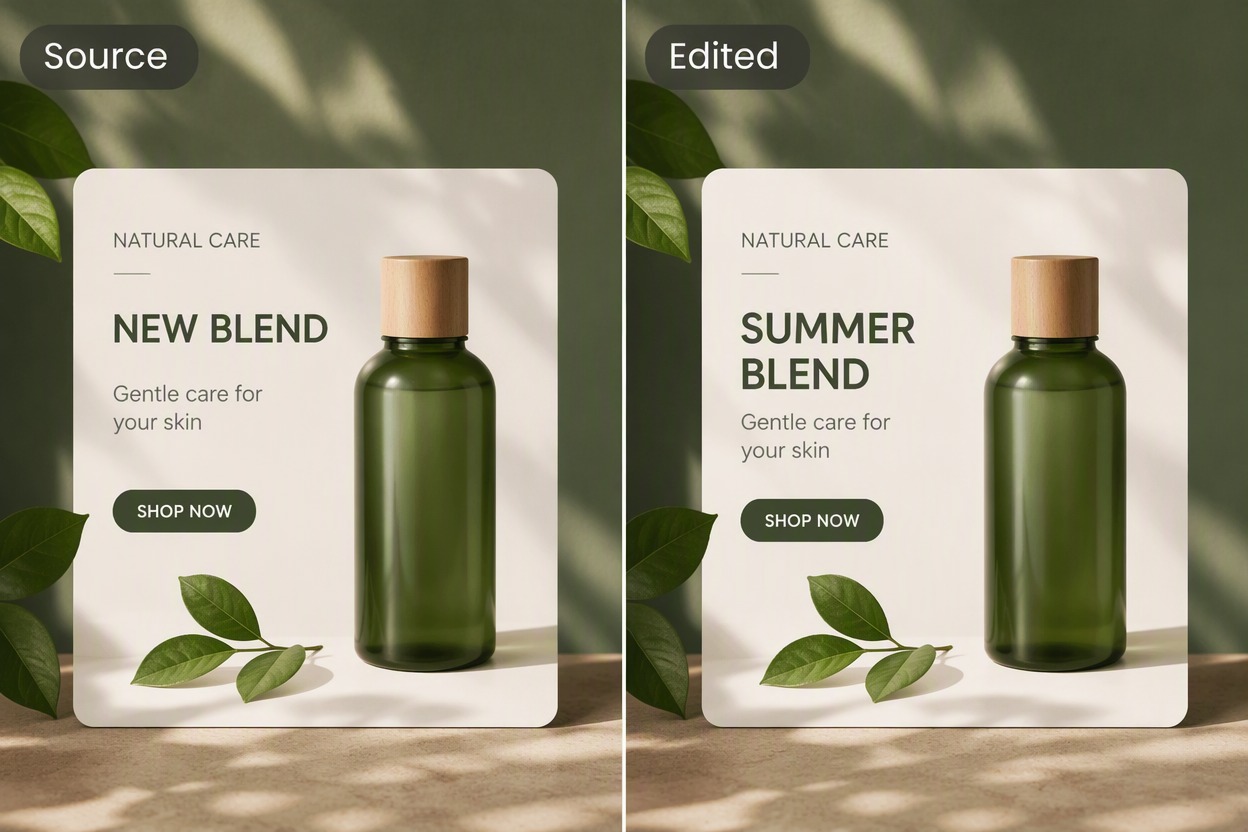
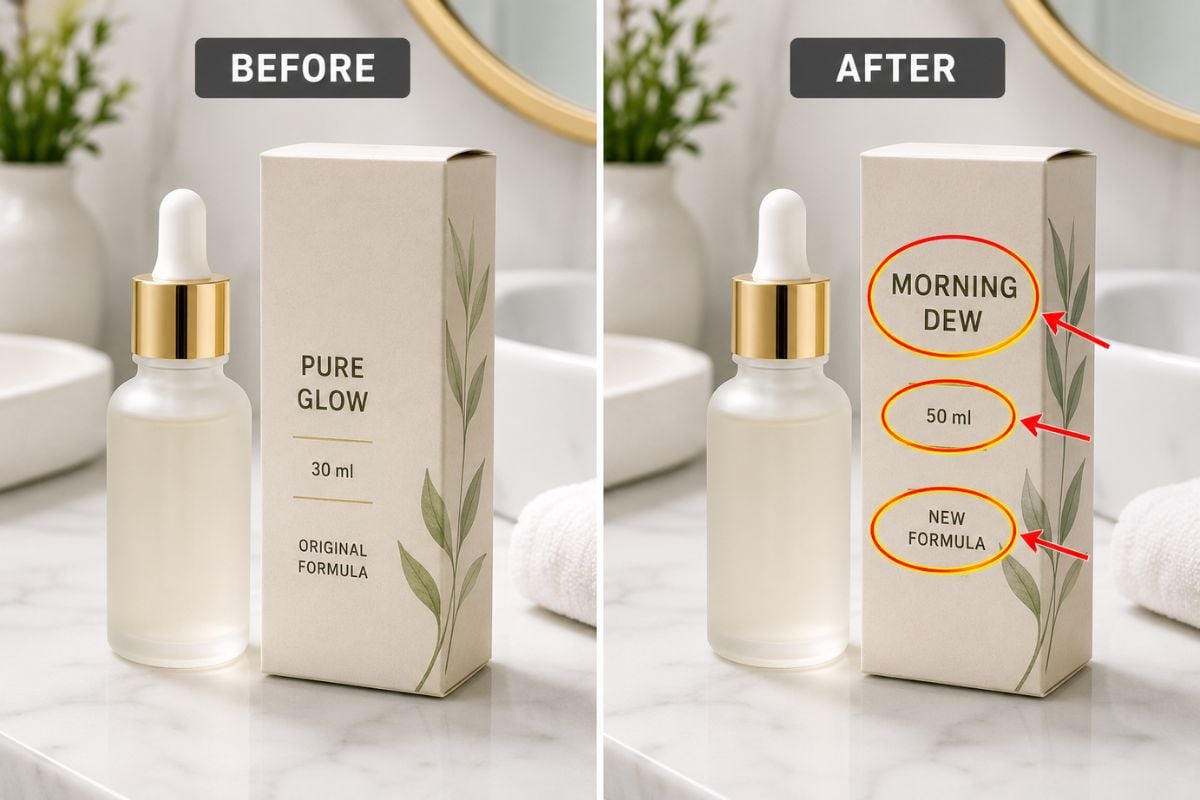
製品およびキャンペーンの見出しを更新

アイテム、構文、補助的なデザインを維持したまま、商品カードまたは販促ビジュアル内の1つの見出しを置き換えます。既存の素材を新しいシーズンやメッセージに適応させます。

画像のテキストを編集:製品およびキャンペーンの見出しを更新

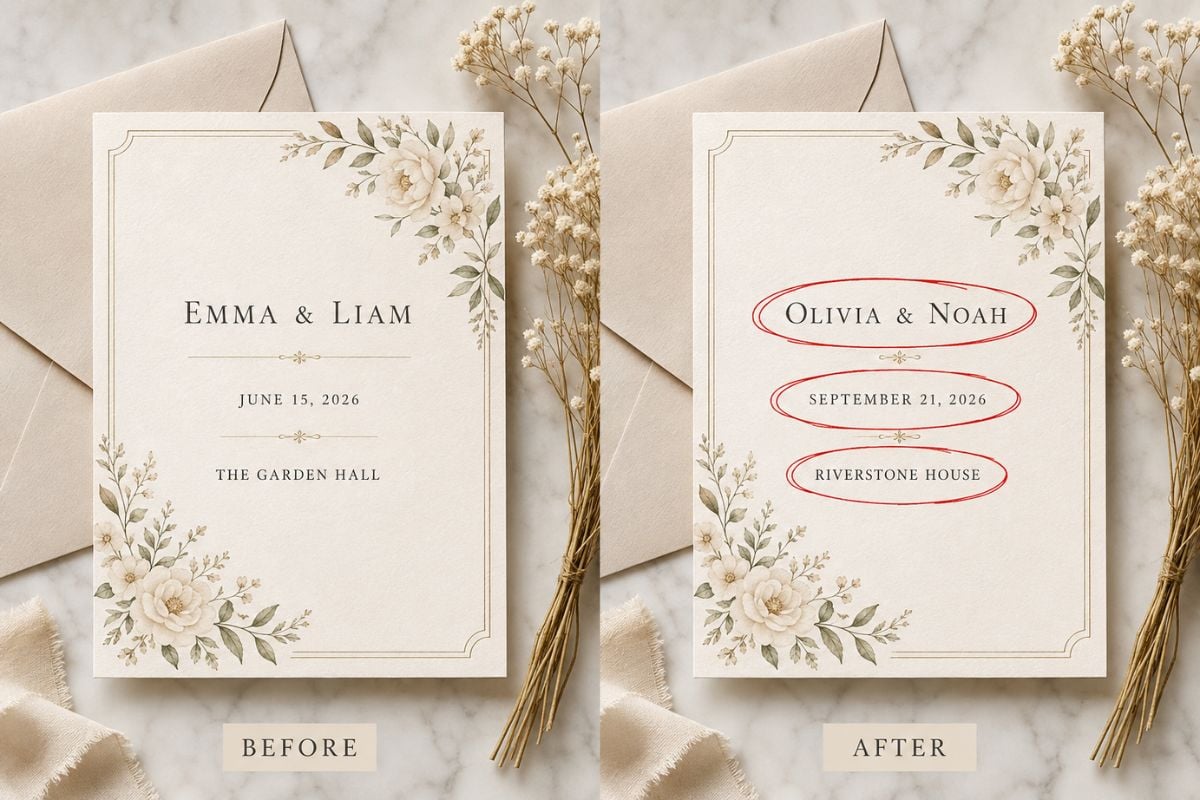
新しいメッセージに合わせてSNS用グラフィックを適応

背景画像や全体のレイアウトを置き換えることなく、SNSバナー内の短い吹き出しを変更します。お知らせやキャンペーンのバリエーション全体で、強力なデザインを再利用します。

画像のテキストを編集:新しいメッセージに合わせてSNS用グラフィックを適応

画像内のテキストを編集ツールの使い方

ステップ 1

画像をアップロードしてテキストを選択

鮮明なソース画像を選択し、正確なテキスト領域、元の文言、置換後の文言を指定します。リクエストする編集内容は短く具体的に保ちます。
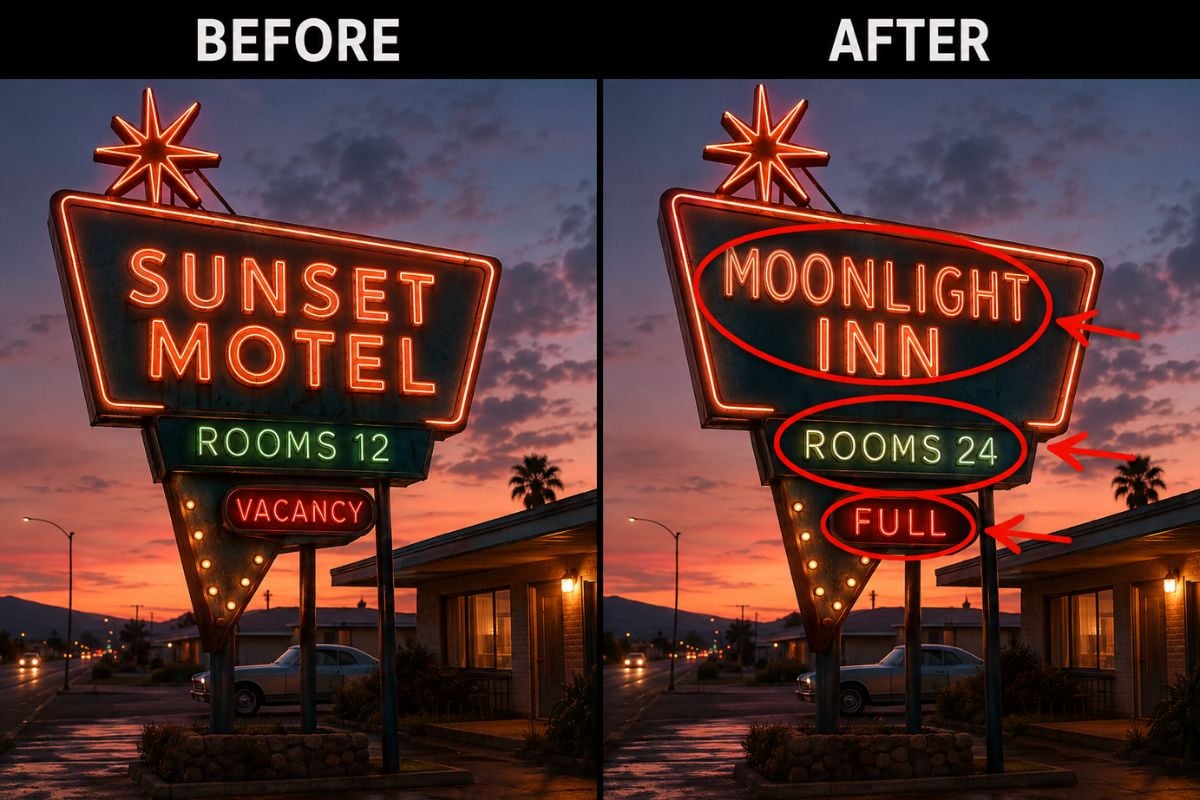
ステップ 2

テキストの置換を生成

元の写真、テキストの位置、スケール、色、間隔、周辺のデザインを維持したまま、選択した単語を置き換えます。
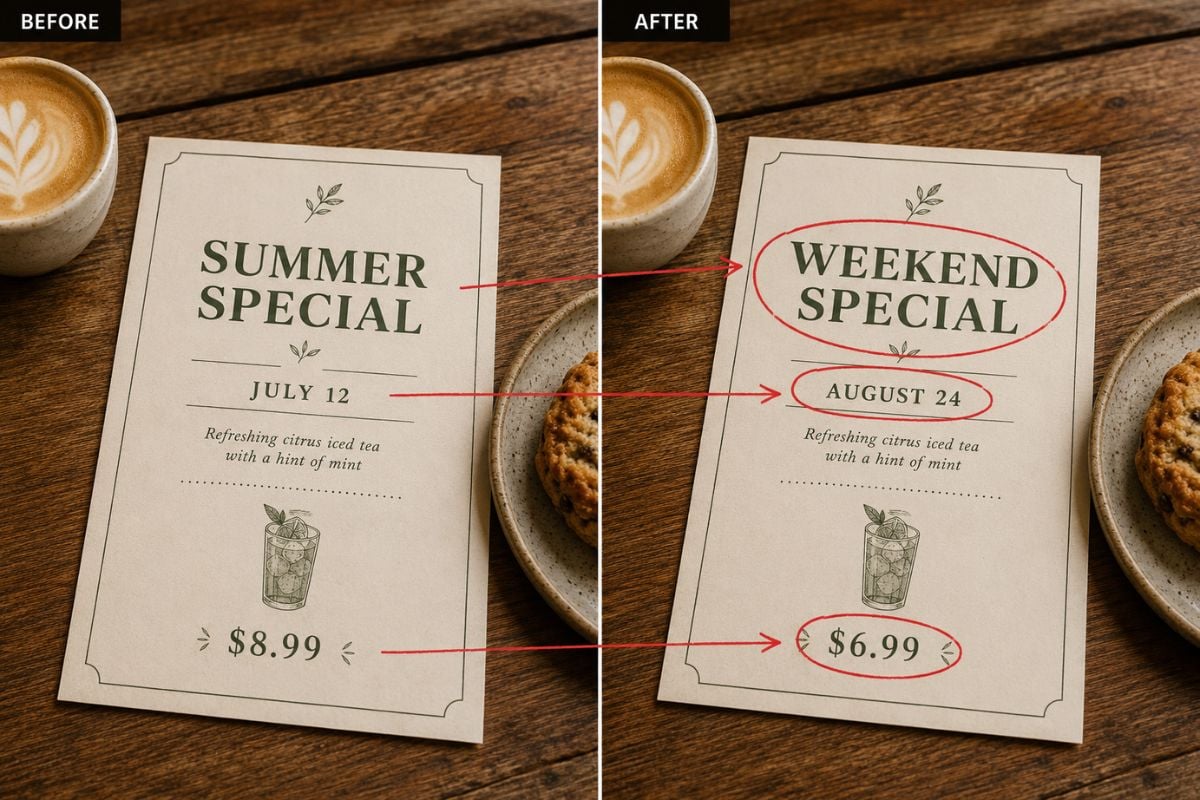
ステップ 3

更新された画像を比較してダウンロード

変更されたすべての単語を原寸大で確認し、元画像と編集後を比較して、デザインを最も正確に保持している結果をダウンロードします。

画像内のテキスト編集に関するよくある質問 (FAQ)

オンラインで画像内のテキストを編集できますか?

はい。このワークフローは、周辺の写真やレイアウトを維持しながら選択した単語を置き換えることで、オンラインでの画像内テキスト編集を可能にするよう設計されています。

写真ファイルからテキストを編集するにはどうすればよいですか?

最も鮮明なファイル形式をアップロードし、元の単語とその場所を指定してから、正確な置換テキストを入力します。短くコントラストの高いテキストの方が、通常は再現しやすくなります。

背景を変えずに写真内のテキストを変更できますか?

周囲の画像とレイアウトを保持したまま、写真内のテキストを変更することを目的としています。複雑なテクスチャ、重なり合うオブジェクト、装飾的なレタリング、低解像度の場合は、追加の修正が必要になることがあります。

どのような種類のテキストを置き換えることができますか?

一般的なタスクには、日付、時刻、価格、短い見出し、ラベル、行動喚起(CTA)、簡単なメニュー行などがあります。長い段落や極小のテキストは難易度が高くなります。

フォントは完全に一致しますか?

結果は、正確なフォントファイルを復元するというよりは、既存のタイポグラフィに近づけるものになります。原寸大で字の形状、太さ、間隔、配置、色を比較してください。

画像のテキスト編集は無料ですか?

GoEnhance AIでは、画像編集をお試しいただくための無料クレジットを提供している場合があります。クレジットの可用性、アカウントのルール、エクスポート、および継続的な利用は、ライブアプリ内で変更されることがあります。

看板、書類、レシートなどを編集できますか?

許可されたクリエイティブおよびビジネスアセットに対してのみツールを使用してください。身元証明書、財務書類、証拠書類、資格証明書、医療記録、または虚偽の主張につながるものの改ざんには使用しないでください。

GoEnhance AIで画像内のテキストを更新

周辺の写真、色、レイアウトを認識可能な状態に保ちながら、日付、価格、見出し、またはラベルを置き換えます。

画像のテキストを編集