Momenti salienti delle interviste per i feed social
Trova risposte utili in un'intervista più lunga e trasformale in brevi clip. Aggiungi sottotitoli e controlla l'inquadratura prima della condivisione.

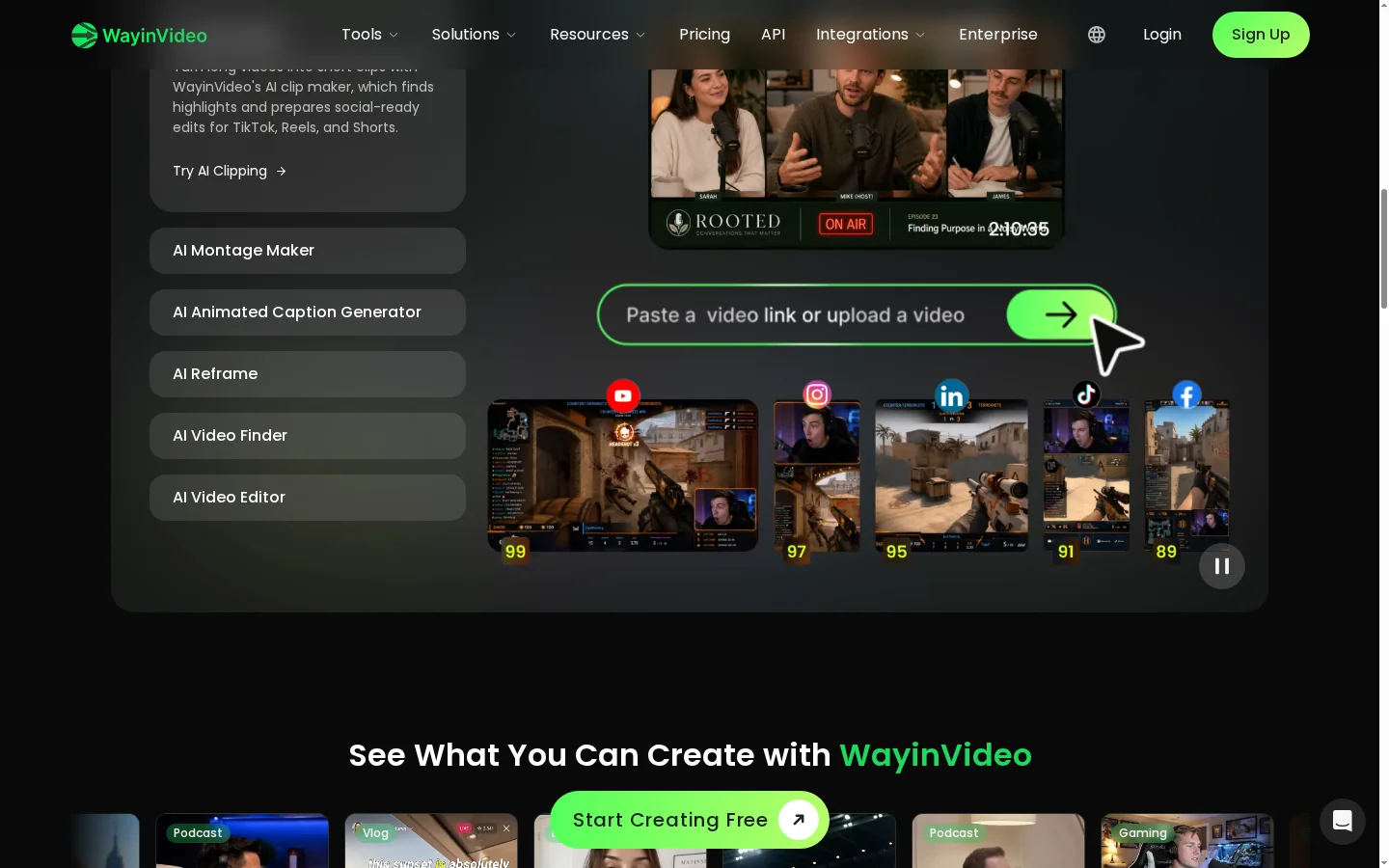
WayinVideo combina la comprensione di video lunghi con il ritaglio e l'editing basati sull'AI. Trova un momento specifico, riassumi una registrazione o trasforma una fonte più lunga in brevi clip. I suoi strumenti includono anche sottotitoli, reinquadratura, ganci, riprese di copertura e contenuti video generati dall'AI.
Trova risposte utili in un'intervista più lunga e trasformale in brevi clip. Aggiungi sottotitoli e controlla l'inquadratura prima della condivisione.
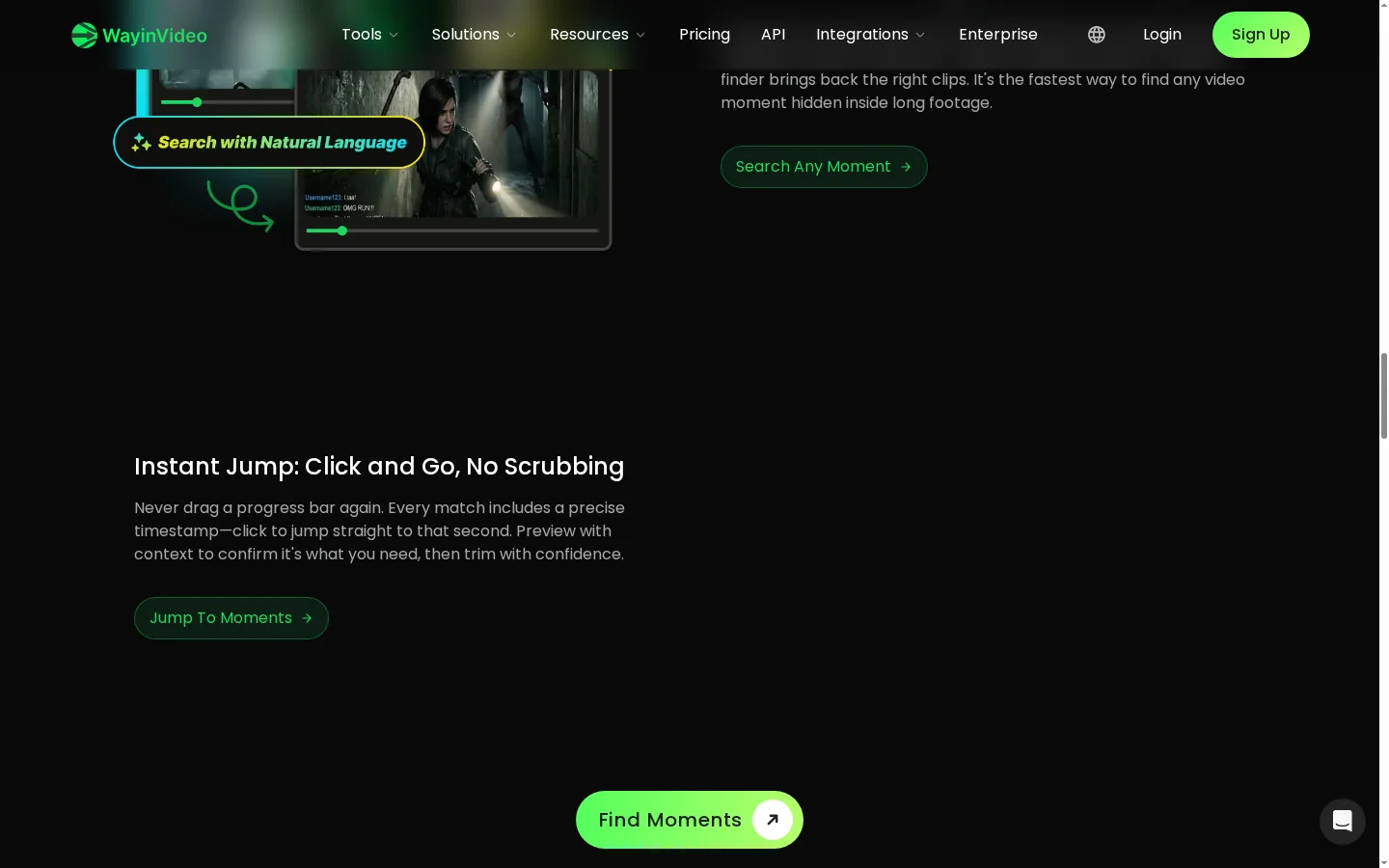
Descrivi ciò che desideri individuare, come un argomento, un interlocutore o un momento in una registrazione lunga, e la ricerca di WayinVideo potrà indirizzarti verso una sezione rilevante da esaminare. Se la conversazione suggerisce un nuovo inserto visivo, un flusso di lavoro da text a video può aiutarti a trasformare quell'idea in una scena separata. Apri il passaggio selezionato nel suo contesto prima di ritagliarlo, poiché una frase corrispondente potrebbe richiedere la frase precedente o successiva per avere senso. Questo risulta utile per interviste, webinar e conversazioni con i clienti.
Un riassunto ti offre una panoramica rapida di una registrazione lunga prima di iniziare l'editing. Usa i punti principali per decidere quali sezioni meritano un ascolto più attento, quale argomento richiede una clip breve e dove una spiegazione potrebbe necessitare di maggior contesto. Il riepilogo è un supporto alla revisione, quindi verifica le parole originali e i timestamp prima di pubblicare una citazione. Se il riassunto richiede una nuova scena esplicativa, l'AI di generazione video può trasformare un brief in un elemento visivo.
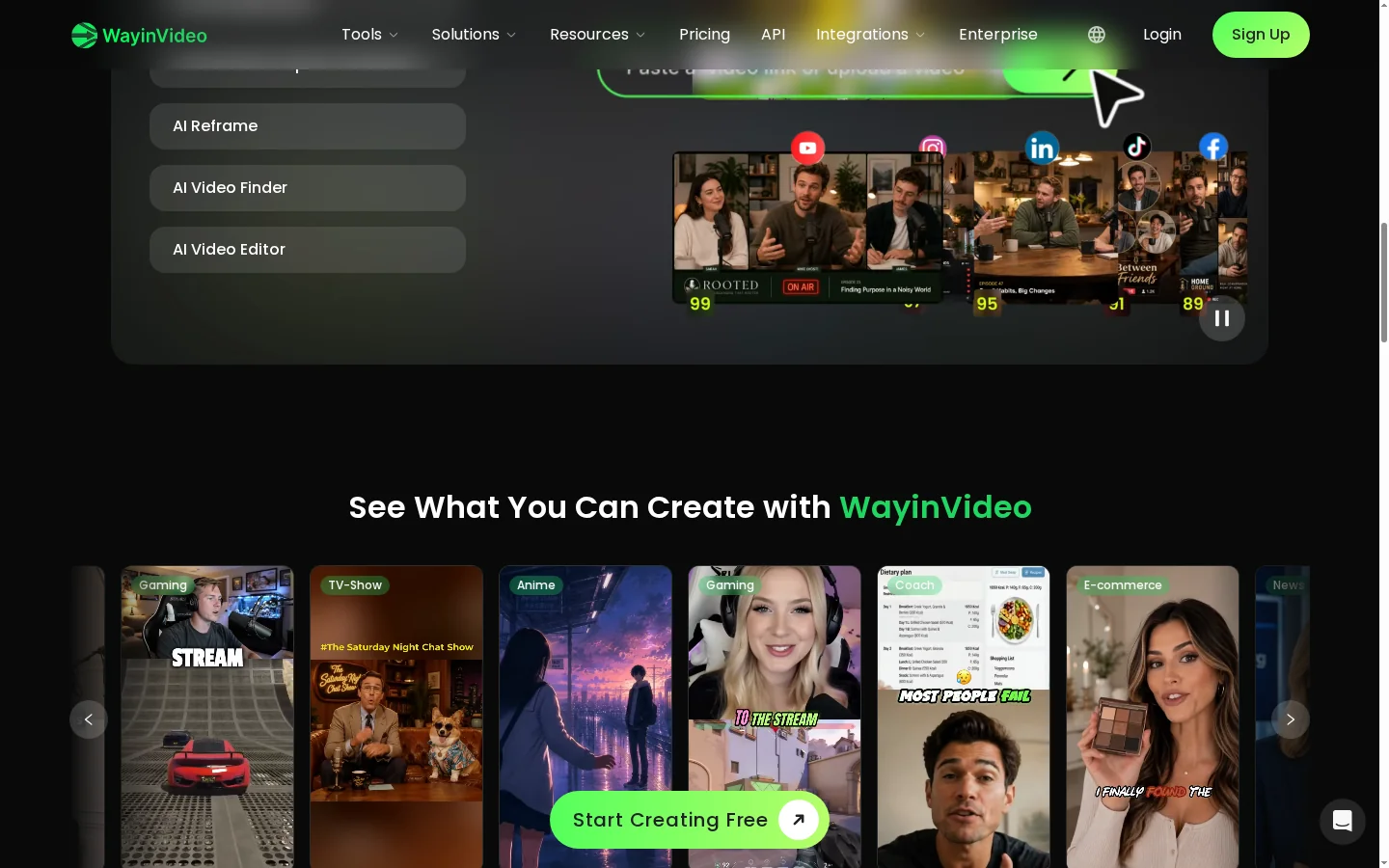
Il ritaglio basato sull'AI può identificare i potenziali momenti salienti in una fonte più lunga e offrire ai montatori un punto di partenza per versioni ridotte destinate ai social. Se un momento selezionato richiede un trattamento visivo differente piuttosto che un taglio più corto, un flusso di lavoro da video a video è un'opzione correlata da prendere in considerazione. Esamina ogni inizio e fine suggeriti in modo che la clip preservi l'introduzione dell'oratore, la risposta e qualsiasi contesto necessario per comprendere il messaggio. Un segmento efficace richiede comunque un giudizio editoriale riguardo a ritmo, precisione e adeguatezza per il pubblico.
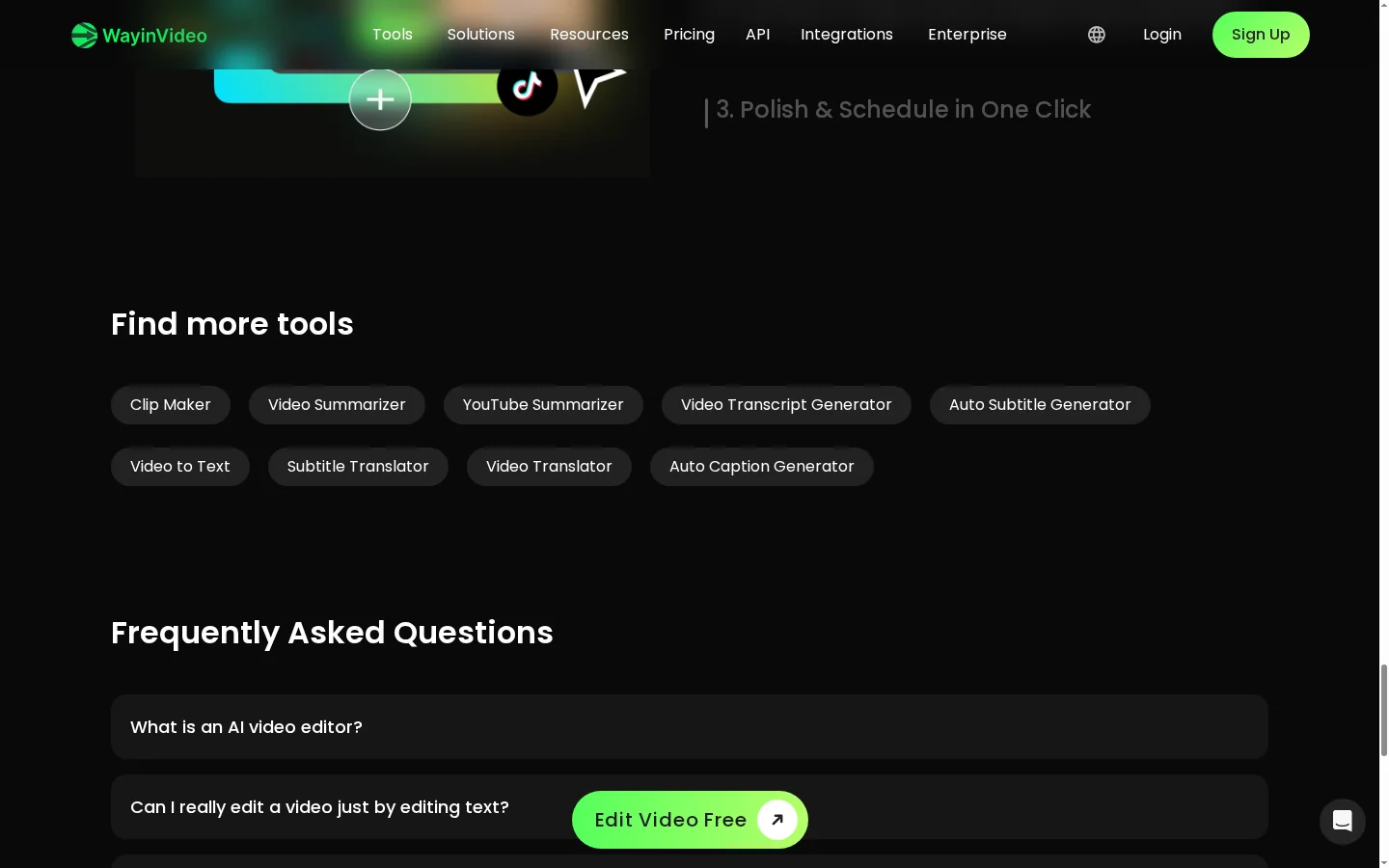
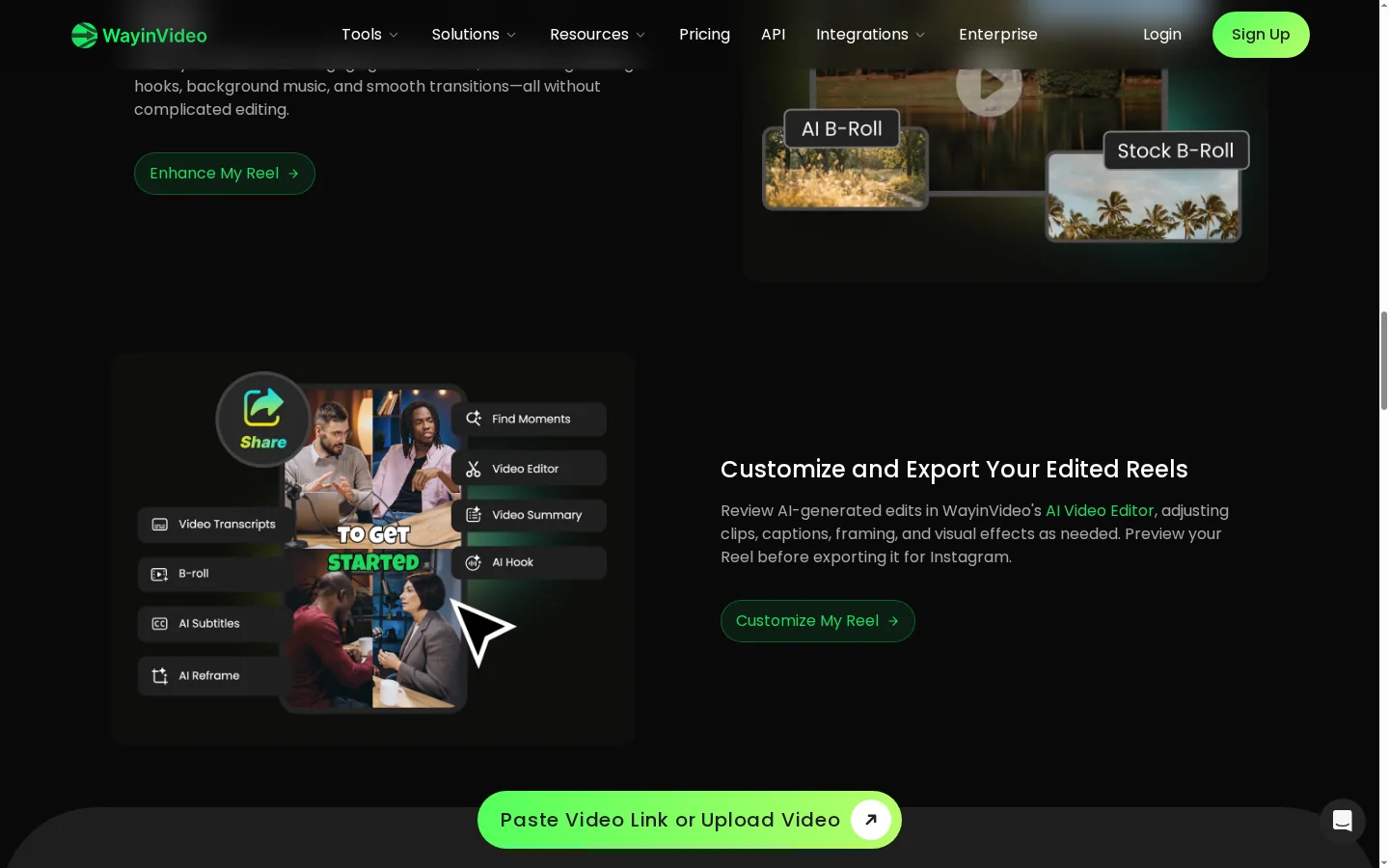
L'aggiunta di sottotitoli e la reinquadratura consentono di preparare un segmento selezionato per i formati social verticali o quadrati senza costringere gli spettatori a indovinare cosa sia stato detto. Confronta la trascrizione con l'audio, correggi i nomi e i termini tecnici e verifica che chi parla rimanga all'interno dell'inquadratura per tutta la durata della clip. Questi controlli sono particolarmente importanti quando il soggetto si muove o quando più persone intervengono a turno.
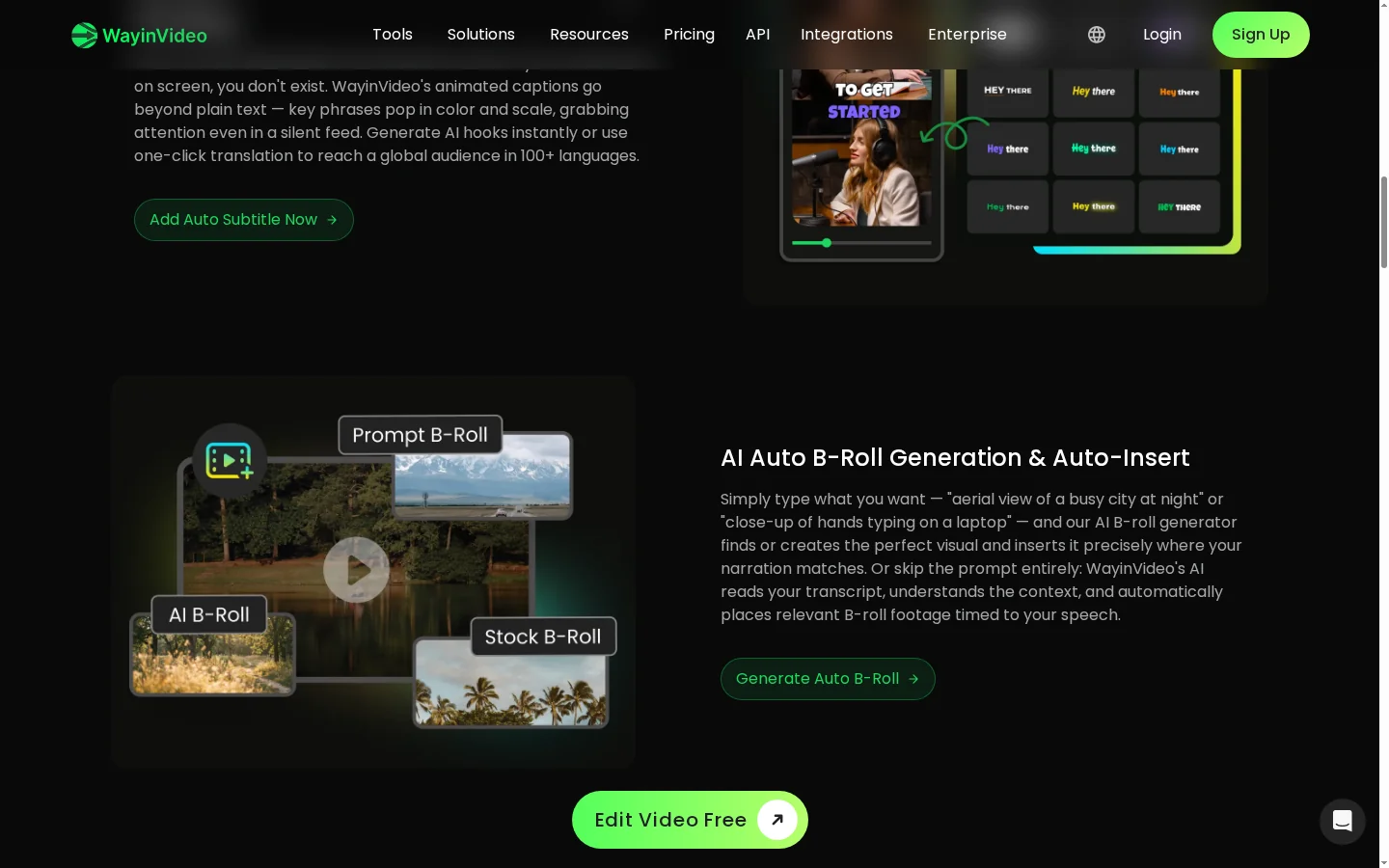
I ganci basati su AI e le opzioni B-roll possono aiutare a definire l'inizio di uno spezzone riadattato e offrire agli spettatori un riferimento visivo per l'argomento trattato. Abbina la battuta iniziale al contenuto effettivo, quindi verifica che le riprese di supporto illustrino il punto di vista dell'oratore invece di suggerire qualcosa che la registrazione non mostra. Fai in modo che qualsiasi scena di raccordo generata sia abbastanza breve da supportare il messaggio principale.
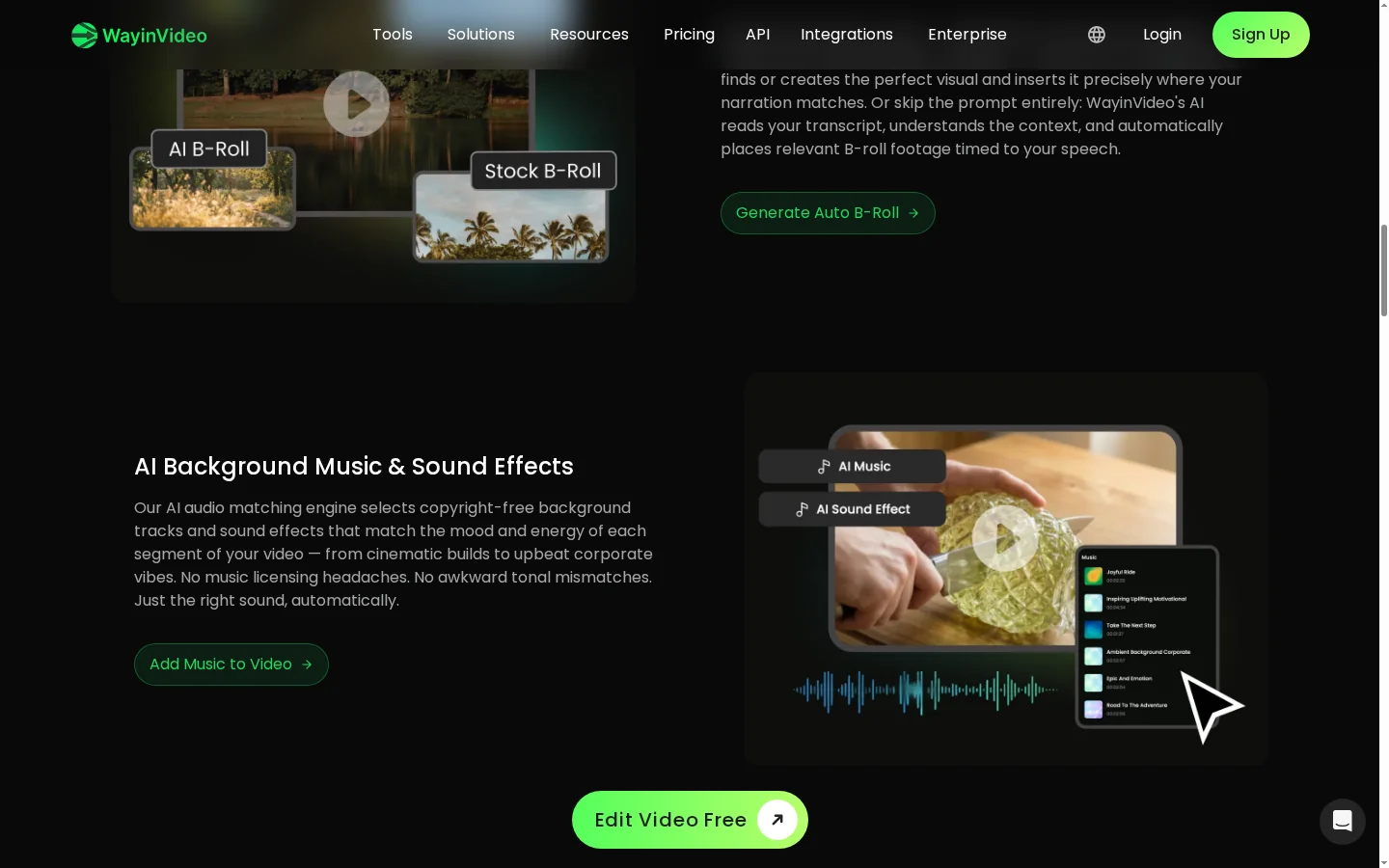
WayinVideo propone anche un generatore video AI, offrendo agli utenti un percorso alternativo quando desiderano creare nuovo materiale invece di estrarre momenti da una registrazione esistente. Inizia con un brief chiaro, esamina gli input e le impostazioni disponibili nello strumento selezionato e ispeziona il risultato prima di decidere come integrarlo nel resto della campagna.
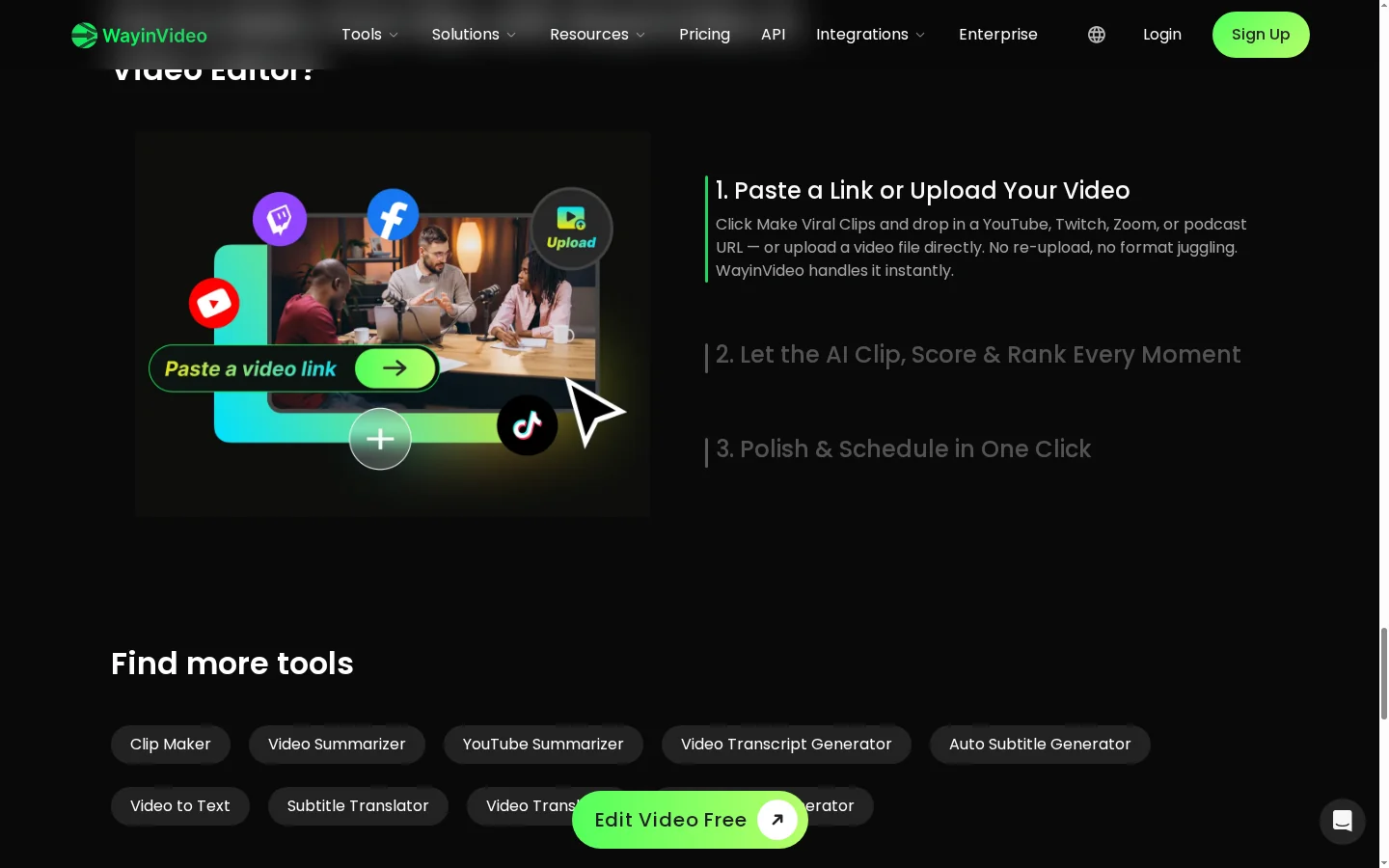
Seleziona il ritaglio di clip, la ricerca video o la sintesi. Carica il tuo video tramite l'opzione di caricamento o link supportata.
Esamina i clip suggeriti o descrivi il momento che ti serve. Controlla la selezione, i sottotitoli e l'inquadratura.
Verifica che il clip abbia senso da solo, correggi gli errori nei sottotitoli ed esporta utilizzando le opzioni disponibili nel tuo piano.
Usa GoEnhance AI per generare una scena di supporto per il concetto che desideri far comprendere agli spettatori.
Crea un'inquadratura di supporto in GoEnhance