Video-Einstieg-KI

WayinVideo kombiniert das Verständnis langer Videos mit KI-Clipping und -Bearbeitung. Finden Sie einen bestimmten Moment, fassen Sie eine Aufnahme zusammen oder verwandeln Sie längeres Ausgangsmaterial in kurze Clips. Zu den Werkzeugen gehören außerdem Untertitel, Bildanpassungen, Aufhänger, B-Roll-Material und KI-generierte Videoinhalte.

Was können Sie mit WayinVideo erstellen?

Nutzen Sie vorhandene Aufnahmen gewinnbringend für Interviews, Bildungsinhalte und Social-Media-Kampagnen.
Interview-Highlights für Social-Media-Feeds

Interview-Highlights für Social-Media-Feeds

Finden Sie nützliche Antworten in einem längeren Interview und verwandeln Sie sie in kurze Clips. Fügen Sie Untertitel hinzu und überprüfen Sie den Bildausschnitt vor dem Teilen.

Eine Referenz in GoEnhance animieren

Hauptfunktionen von WayinVideo

Momente mit natürlicher Sprache finden

Beschreiben Sie, was Sie finden möchten – etwa ein Thema, einen Sprecher oder einen Moment in einer langen Aufnahme –, und die Suche von WayinVideo kann Sie zur Überprüfung auf einen relevanten Abschnitt hinweisen. Wenn das Gespräch eine neue visuelle Einblendung nahelegt, kann ein text-zu-Video-Workflow dabei helfen, diese Idee in eine separate Szene zu verwandeln. Öffnen Sie die entsprechende Passage im Kontext, bevor Sie sie zuschneiden, da ein passender Satz möglicherweise den Satz davor oder danach benötigt, um Sinn zu ergeben. Dies ist nützlich für Interviews, Webinare und Kundengespräche.
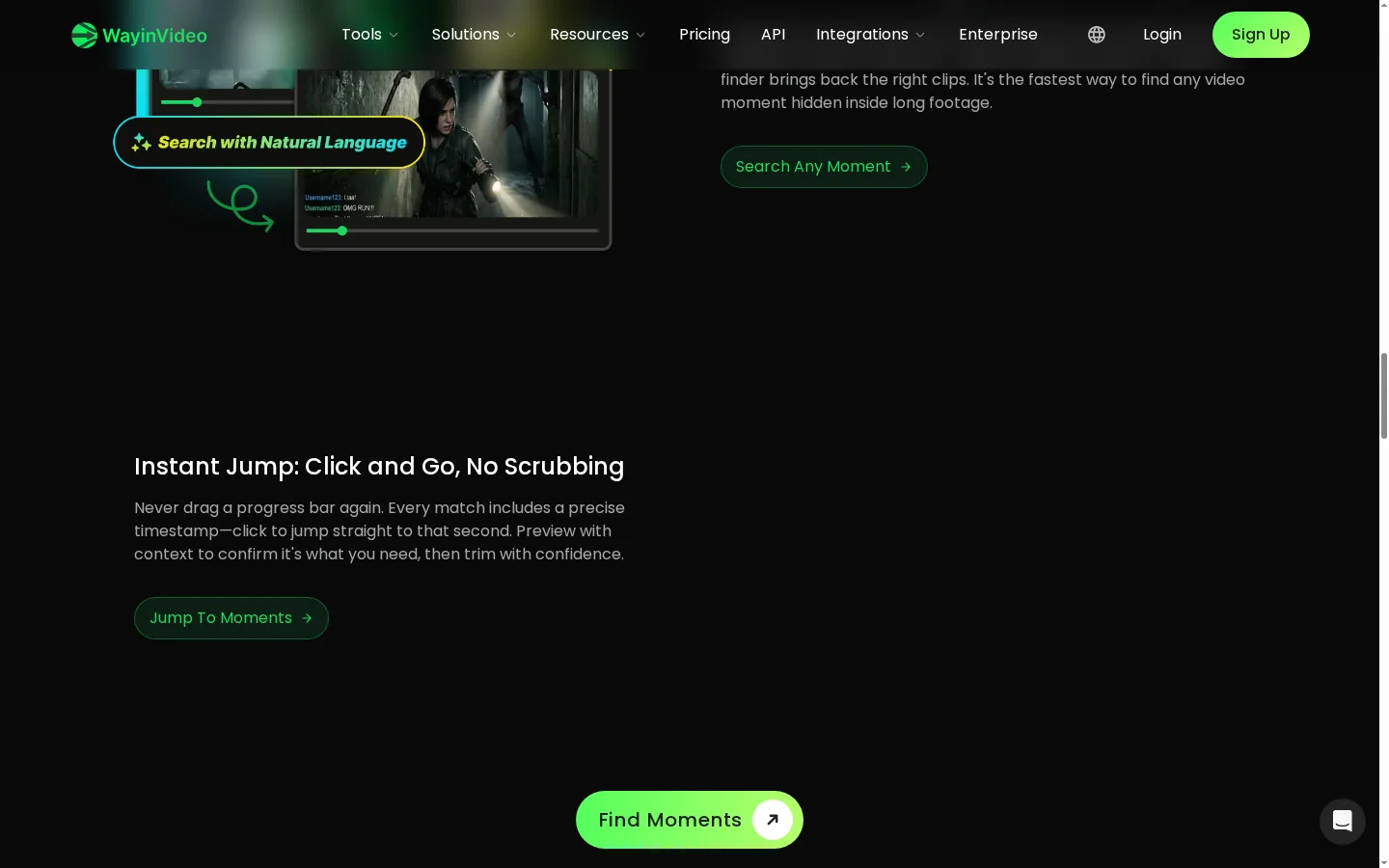
Natürlichsprachige Suche von WayinVideo zur Identifizierung eines relevanten Videomoments

Lange Aufnahmen zusammenfassen

Eine Zusammenfassung bietet Ihnen einen schnellen Überblick über eine lange Aufnahme, bevor Sie mit der Bearbeitung beginnen. Nutzen Sie die Hauptpunkte, um zu entscheiden, welche Abschnitte genauer angehört werden sollten, welches Thema einen kurzen Clip benötigt und wo eine Erklärung möglicherweise mehr Kontext erfordert. Die Zusammenfassung dient als Überprüfungshilfe; prüfen Sie daher den ursprünglichen Wortlaut und die Zeitstempel, bevor Sie ein Zitat veröffentlichen. Wenn die Zusammenfassung eine neue erklärende Szene erfordert, kann der AI-Videogenerator ein Briefing in Bildmaterial verwandeln.
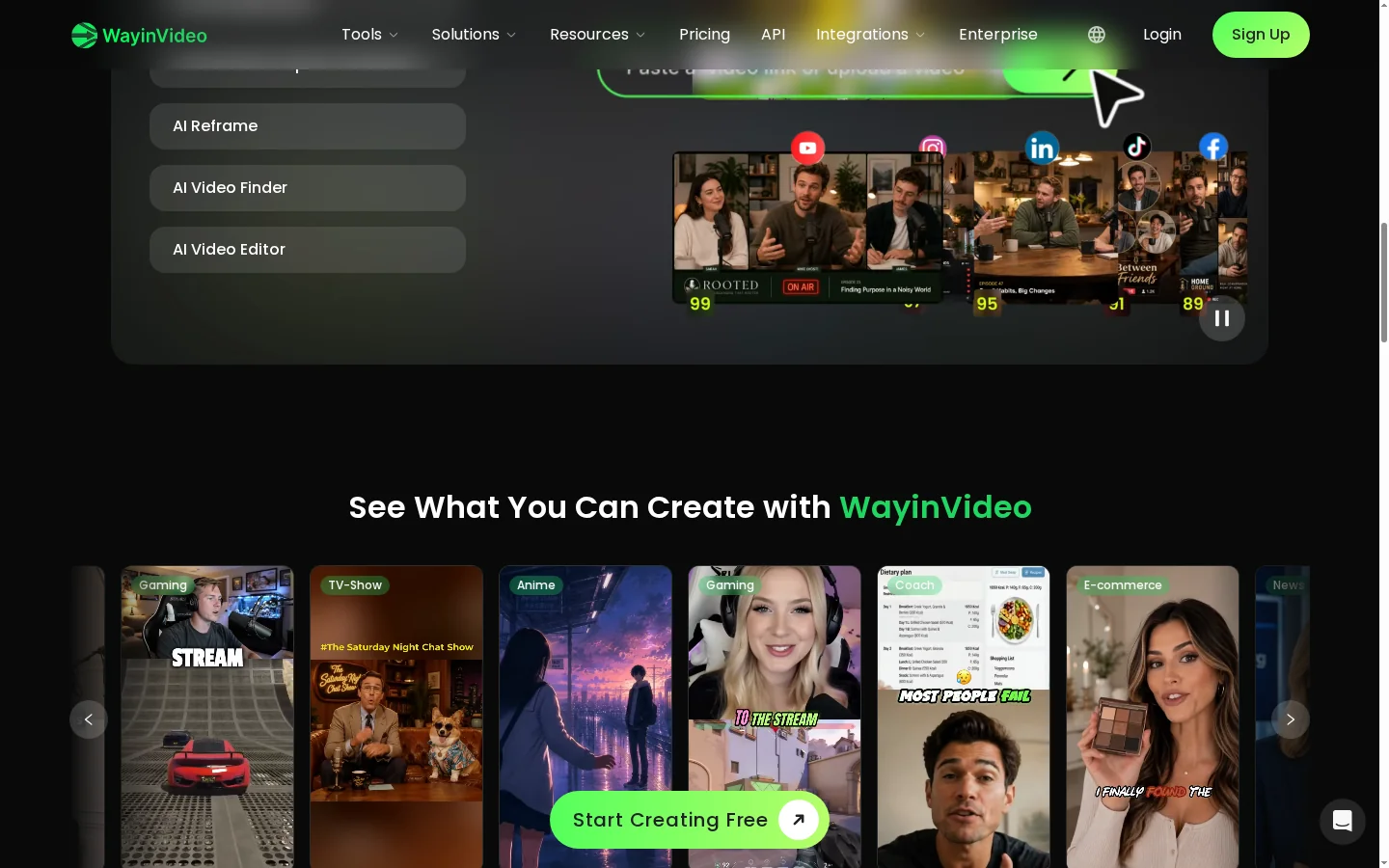
WayinVideo-Zusammenfassung mit den wichtigsten Punkten einer langen Aufnahme

Lange Videos in kurze Clips verwandeln

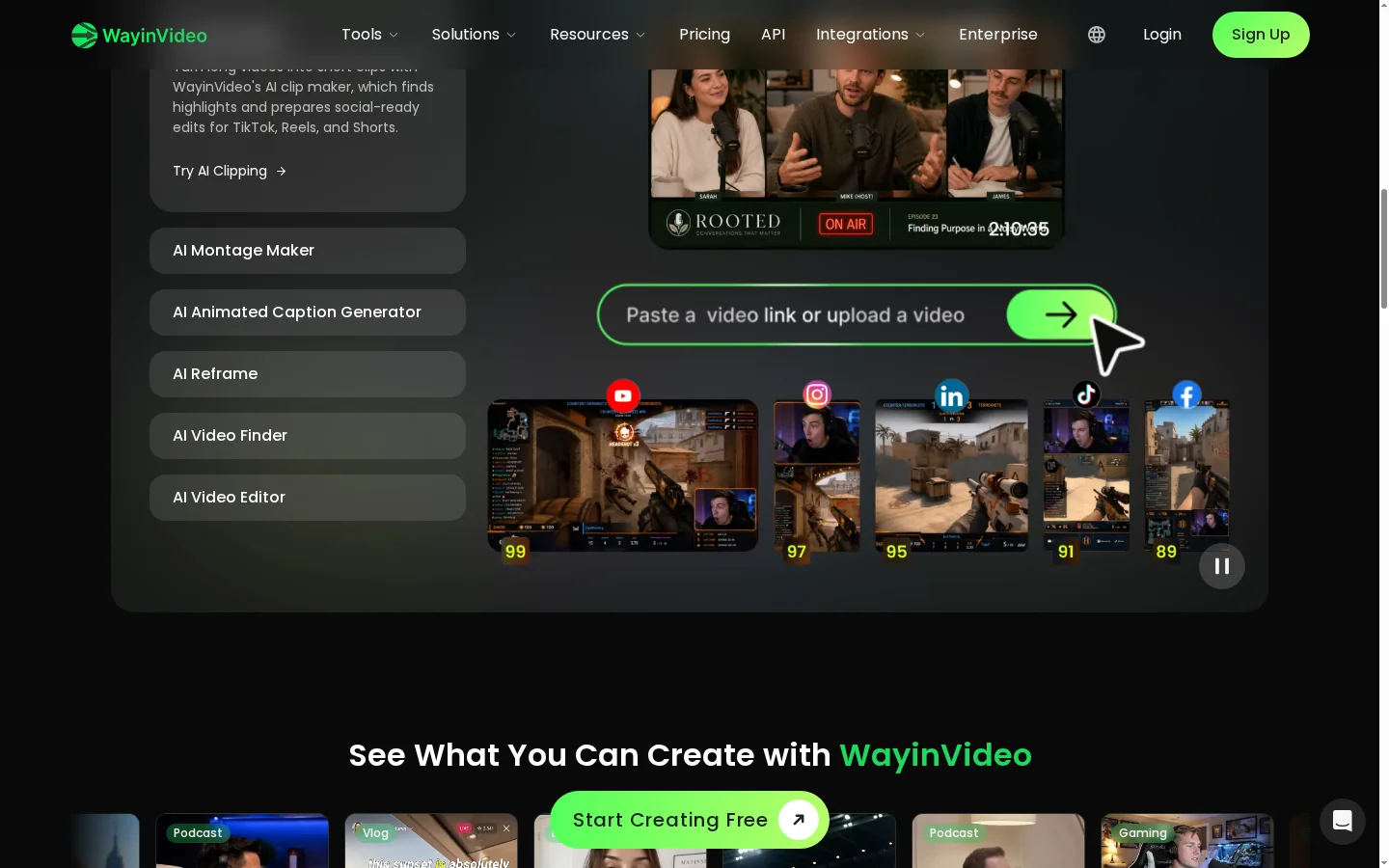
KI-Clipping kann potenzielle Highlights in einer längeren Quelle identifizieren und Editoren einen Ausgangspunkt für Social-Media-Zuschnitte bieten. Wenn ein ausgewählter Moment eher eine andere visuelle Bearbeitung als einen kürzeren Schnitt erfordert, ist ein video-zu-Video-Workflow eine passende Option. Überprüfen Sie jeden vorgeschlagenen Anfang und jedes Ende, damit der Clip die Einleitung des Sprechers, die Antwort und jeglichen Kontext beibehält, der zum Verständnis des Punkts erforderlich ist. Ein starkes Segment erfordert weiterhin redaktionelles Urteilsvermögen hinsichtlich Tempo, Genauigkeit und Zielgruppenpassung.
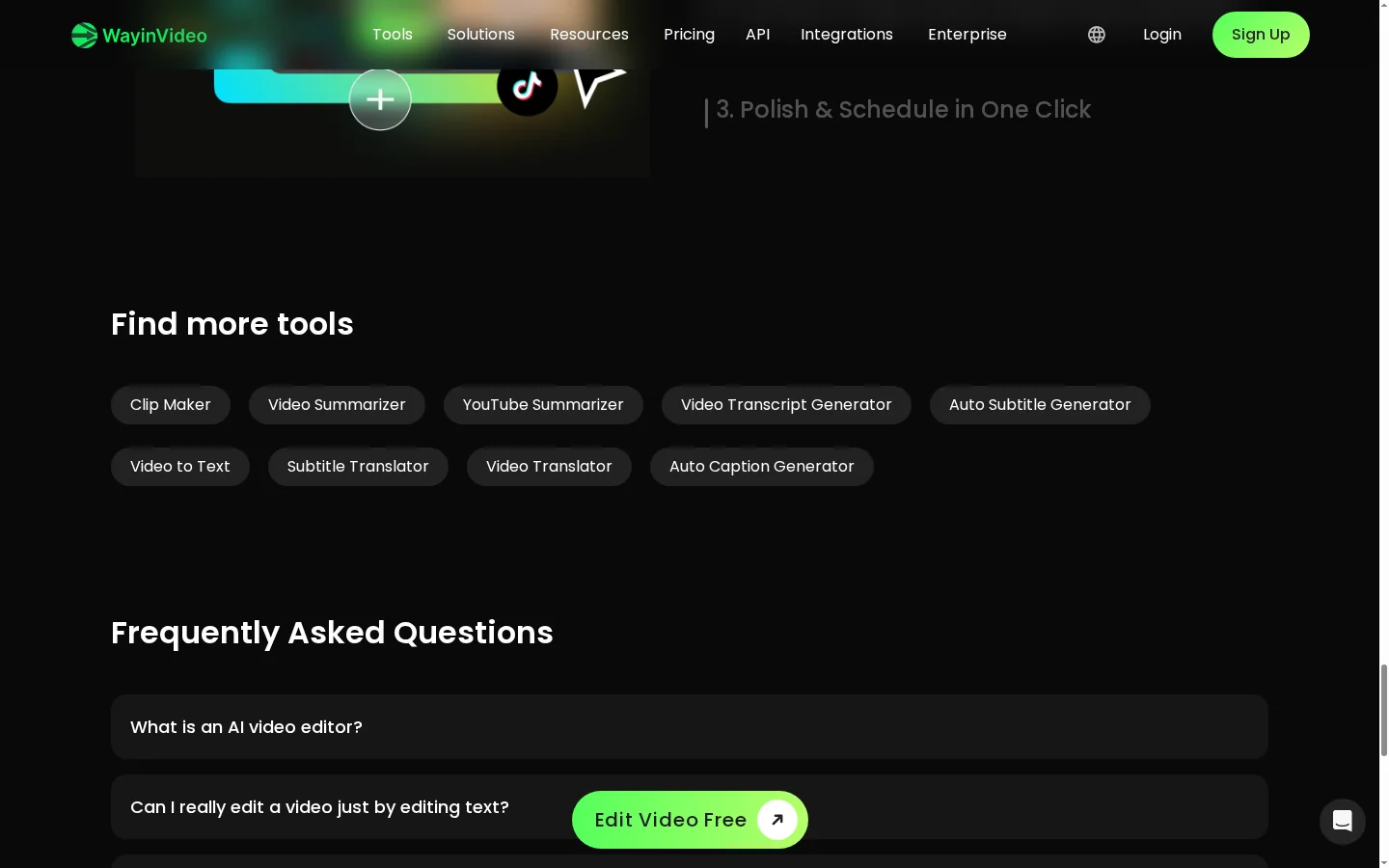
WayinVideo KI-Clipping-Benutzeroberfläche mit vorgeschlagenen Highlight-Segmenten

Untertitel hinzufügen und den Bildausschnitt anpassen

Untertitelung und Bildausschnittsanpassung können ein ausgewähltes Segment für vertikale oder quadratische Social-Media-Platzierungen vorbereiten, ohne dass die Zuschauer erraten müssen, was gesagt wurde. Gleichen Sie das Transkript mit dem Ton ab, korrigieren Sie Namen sowie Fachbegriffe und stellen Sie sicher, dass die sprechende Person während des gesamten Clips im Bildausschnitt bleibt. Diese Prüfungen sind besonders wichtig, wenn sich die Person bewegt oder mehrere Personen abwechselnd sprechen.
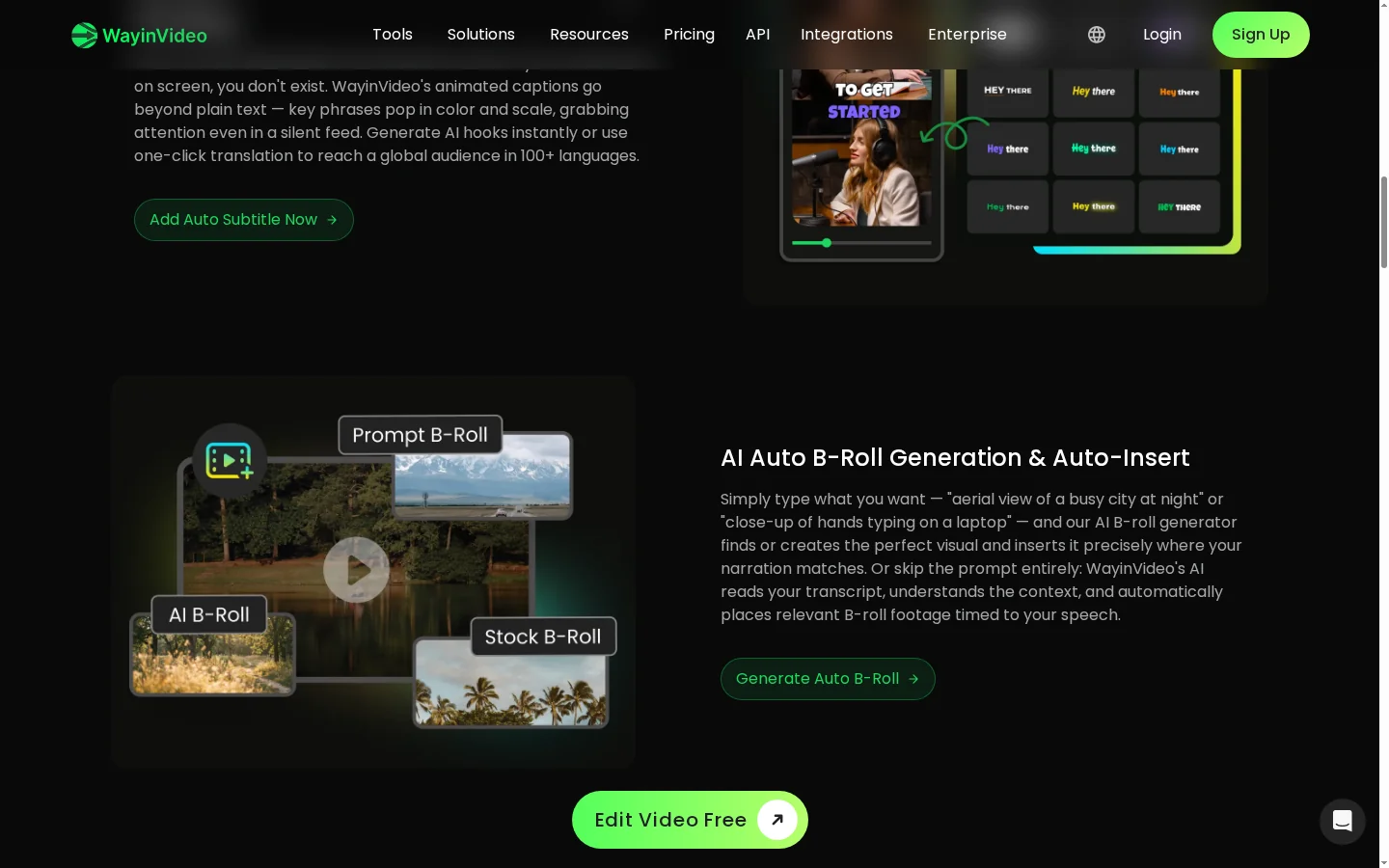
WayinVideo-Kurzclip mit Untertiteln und angepasster Positionierung des Motivs

Aufhänger und unterstützende Schnitte erstellen

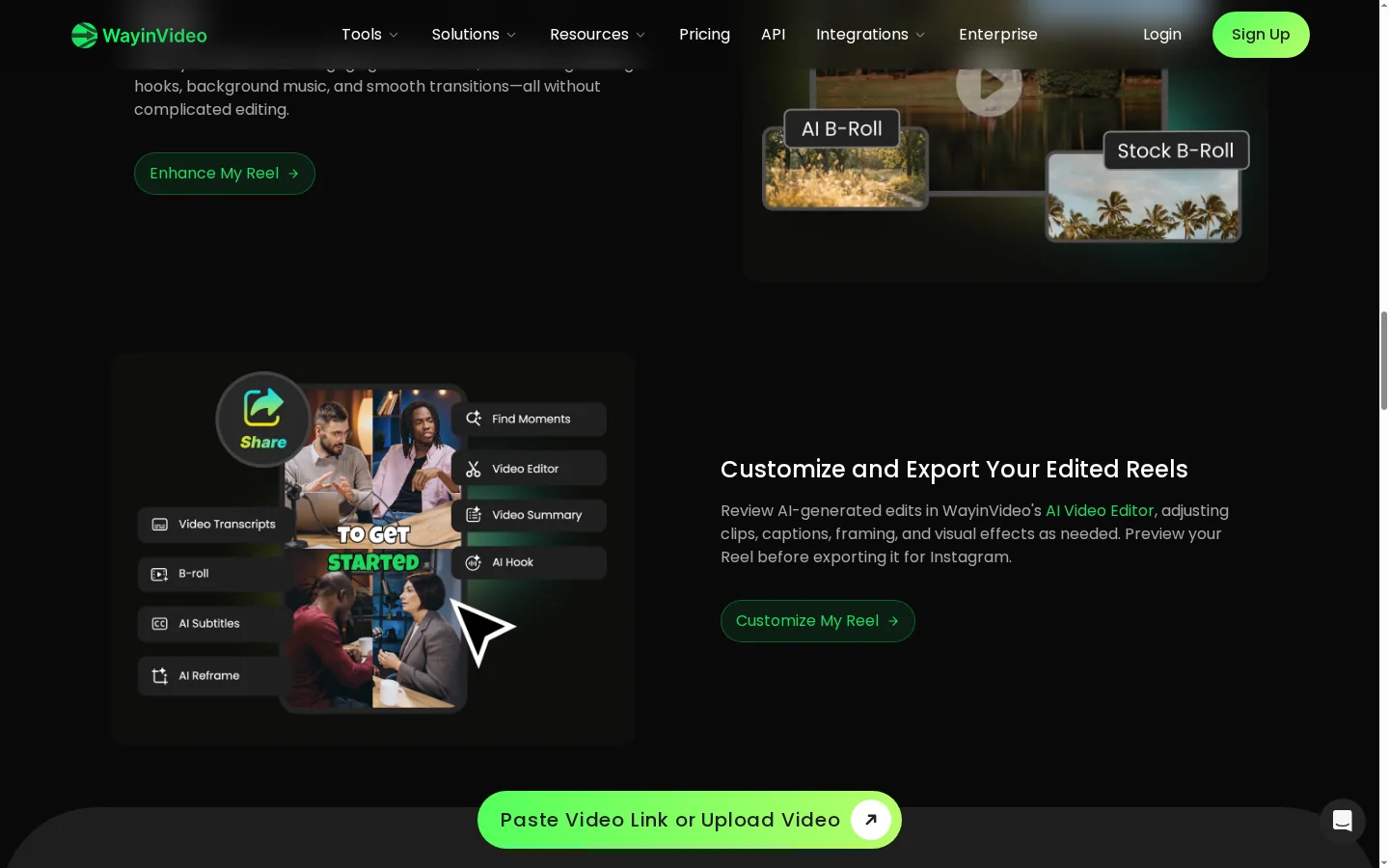
KI-Hooks und B-Roll-Optionen können dabei helfen, den Beginn eines wiederverwendeten Abschnitts zu gestalten und den Zuschauern einen visuellen Hinweis auf das besprochene Thema zu geben. Stimmen Sie den Eröffnungssatz auf den tatsächlichen Inhalt ab und stellen Sie sicher, dass unterstützendes Bildmaterial den Standpunkt des Sprechers veranschaulicht, anstatt etwas zu suggerieren, was die Aufnahme nicht zeigt. Halten Sie jede generierte Zwischensequenz kurz genug, um die Hauptaussage zu unterstützen.
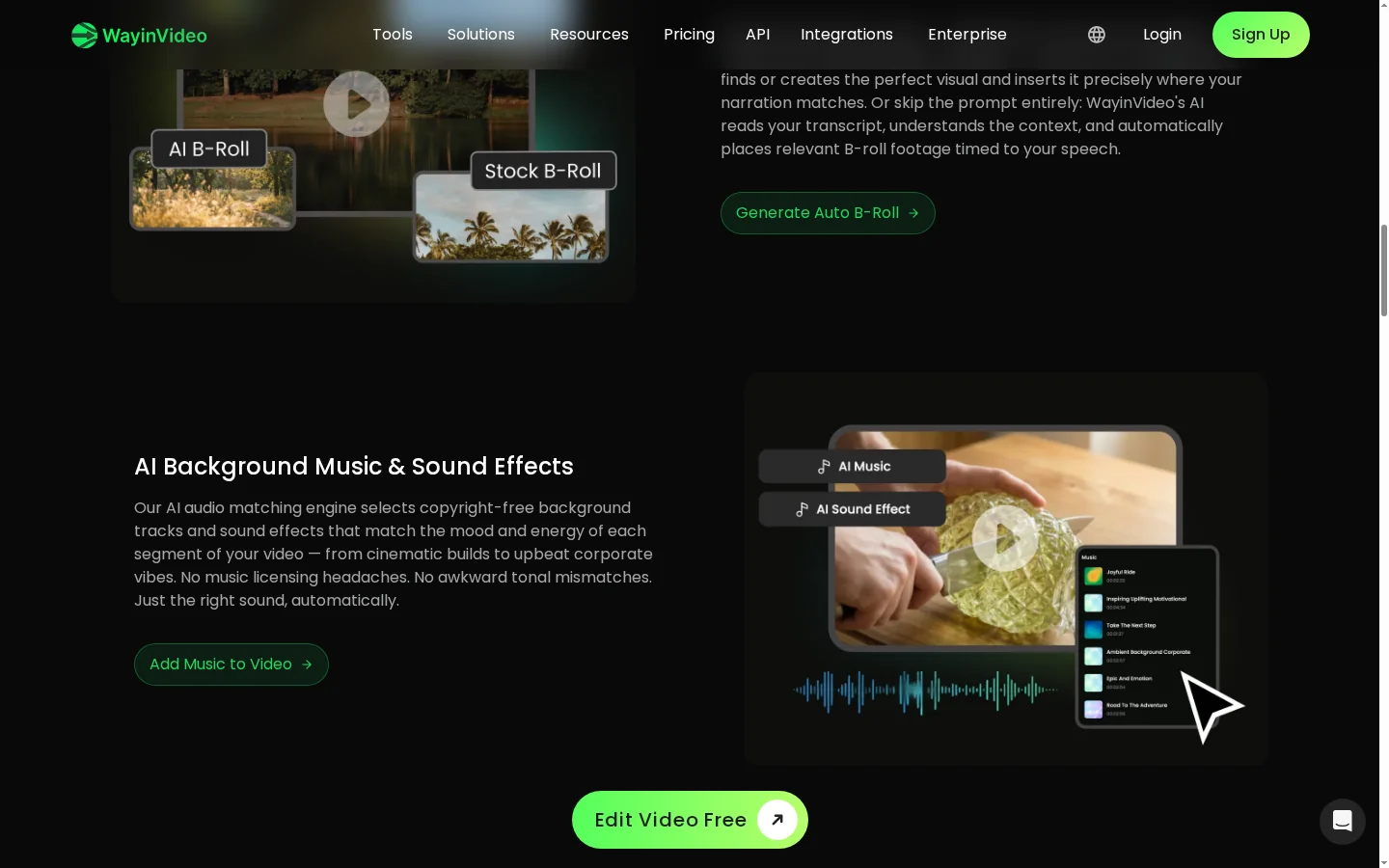
WayinVideo-Bearbeitungswerkzeuge für Aufhänger und unterstützendes B-Roll-Material

Zusätzliche Videoinhalte generieren

WayinVideo bietet auch einen KI-Videogenerator, der Nutzern eine separate Möglichkeit eröffnet, wenn sie neues Material erstellen möchten, anstatt Momente aus einer bestehenden Aufnahme zu extrahieren. Beginnen Sie mit einem klaren Briefing, überprüfen Sie die verfügbaren Eingaben und Einstellungen im ausgewählten Tool und prüfen Sie das Ergebnis, bevor Sie entscheiden, wie es zum Rest einer Kampagne passt.
WayinVideo-Toolauswahl für KI-generierte Videoinhalte

So nutzen Sie WayinVideo

01

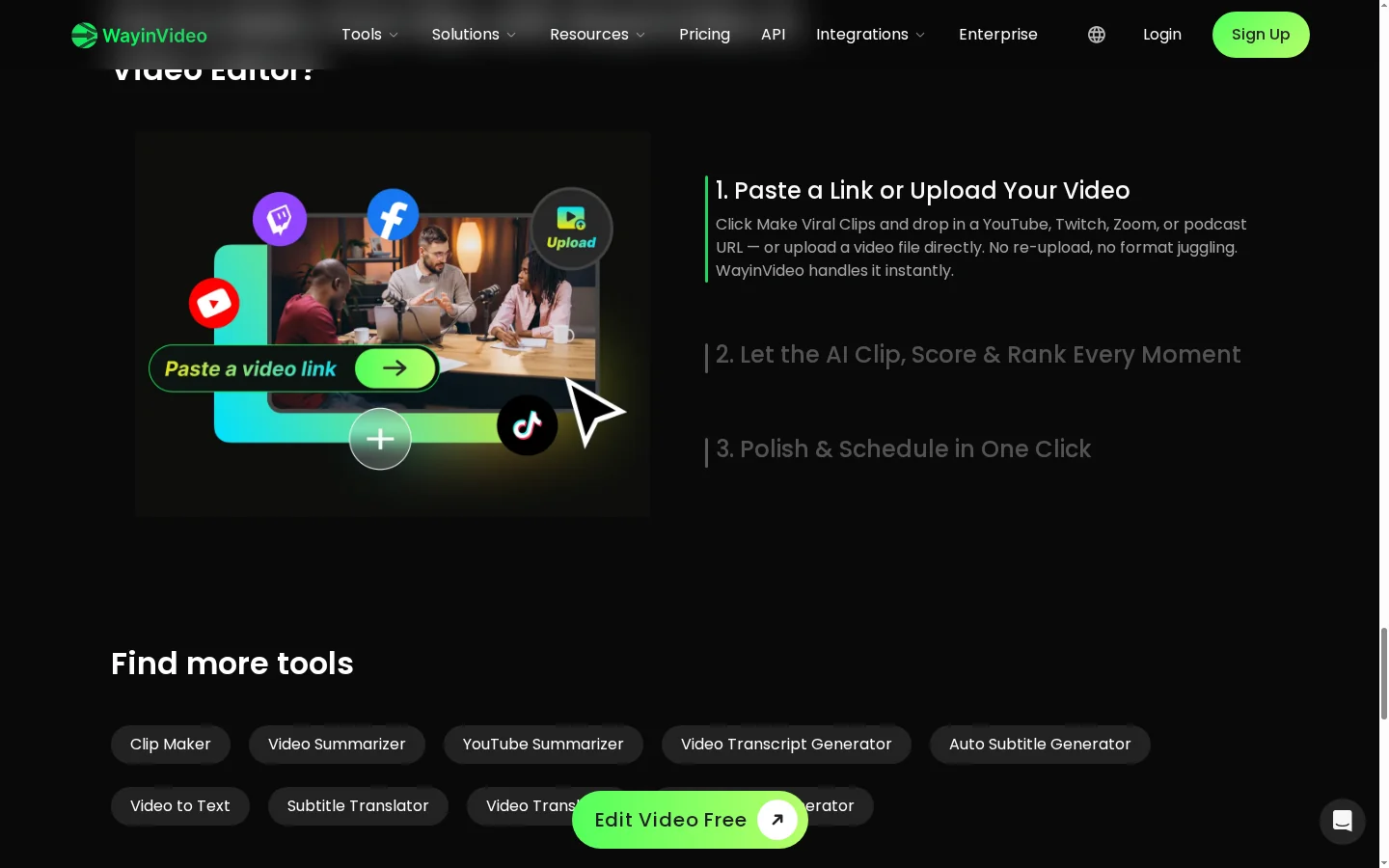
Quelle und Aufgabe auswählen

Wählen Sie Clipping, Videosuche oder Zusammenfassung. Stellen Sie Ihr Video über die unterstützte Upload- oder Link-Option bereit.

02

Ein Segment finden und verfeinern

Überprüfen Sie vorgeschlagene Clips oder beschreiben Sie den gewünschten Moment. Kontrollieren Sie Auswahl, Untertitel und Bildausschnitt.

03

Vorschau und Export

Stellen Sie sicher, dass der Clip für sich allein verständlich ist, korrigieren Sie Untertitelfehler und exportieren Sie ihn über die in Ihrem Tarif verfügbaren Optionen.

WayinVideo vs. GoEnhance KI und Alternativen

PlattformKernstärkeKreative BandbreiteIdeal für
Video-EinstiegVideoverständnis kombiniert mit Clipping-ToolsMomentsuche, Zusammenfassungen, Kurzclips, Untertitel und GenerierungCreator, die längere Aufnahmen wiederverwenden und durchsuchen
GoEnhance KIErstellung und Transformation visueller Assets für ein VideoGenerierte Aufnahmen, Bildanimation, Video-Restyling und BildbearbeitungCreator, die originäre unterstützende Visuals produzieren
Opus-KurzvideoKI-Clipping für die Wiederverwendung von InhaltenClip-Auswahl, Untertitel, Reframing, B-Roll und VeröffentlichungTeams, die lange Aufnahmen in Social-Media-Clips verwandeln
Video-ZaubererKI-Clipping und kollaborative WiederverwendungKurzclips, Untertitelbearbeitung, Übersetzungen und Social-WorkflowsCreator und Teams, die Aufnahme-Highlights verbreiten
WayinVideo eignet sich hervorragend zum Finden und Aufbereiten aufgezeichneter Momente. Ziehen Sie GoEnhance AI in Betracht, wenn Ihr Schnitt zusätzlich eine neue Szene, animierte Grafiken oder einen anderen visuellen Stil benötigt.

Warum sollten Sie die Go-Verbessern-KI für das Bildmaterial rund um Ihre Clips nutzen?

Eine fehlende Zwischensequenz generieren

Beschreiben Sie eine Szene in Text-zu-Video, wenn eine aufgezeichnete Erklärung eine originäre unterstützende Aufnahme benötigt.

Ein Produkt-Standbild animieren

Verwandeln Sie ein bereitgestelltes Produktbild in Bewegung für eine Einblendung neben einem Interview oder einer Vorführung.

Verleihen Sie Filmmaterial einen neuen visuellen Stil

Nutzen Sie Video-zu-Video, um eine stilisierte Bearbeitung für einen ausgewählten Quellclip auszuprobieren.

Führen Sie einen animierten Charakter ein

Nutzen Sie Charakteranimationen, um ein Charaktersegment für Ihren Videoschnitt zu erstellen.

Unterstützende Bilder entwerfen

Generieren oder bearbeiten Sie Bilder für ein Konzept, das sich mit der Aufnahme allein nur schwer veranschaulichen lässt.

Ein ausgewähltes visuelles Element vergrößern

Skalieren Sie ein ausgewähltes Bild hoch, bevor Sie es in einer Titelsequenz oder einem Begleitlayout verwenden.
Häufig gestellte Fragen

Häufig gestellte Fragen zum Video-Einstieg

Was ist WayinVideo AI?

WayinVideo AI kombiniert Werkzeuge für Videosuche, Zusammenfassung, Clipping und Bearbeitung. Es hilft Nutzern, Momente aus längeren Videos zu extrahieren und neu aufzubereiten.

Worauf beziehen sich Video-Einstiegs-KI und Video-Einstieg?

Dies sind Suchvarianten für WayinVideo. Der offizielle Produktname lautet WayinVideo und die Website ist wayin.ai.

Verwandelt WayinVideo lange Videos in kurze Clips?

Ja. AI-Clipping ist ein zentraler Arbeitsablauf. Überprüfen Sie vorgeschlagene Highlights hinsichtlich Kontext und Tempo, bevor Sie sie als fertige Clips übernehmen.

Kann ich einen bestimmten Moment finden, indem ich ihn beschreibe?

Ja. WayinVideo bietet eine Videosuche in natürlicher Sprache. Beschreiben Sie den Moment und prüfen Sie anschließend den passenden Abschnitt, bevor Sie ihn auswählen.

Ist WayinVideo kostenlos?

Auf der Preisseite ist ein kostenloser Tarif aufgeführt. Die Kontingente für Verarbeitung, Speicher, Export und AI-Guthaben sind begrenzt; prüfen Sie die aktuellen Limits, bevor Sie ein Projekt starten.

Wie viel kostet WayinVideo?

Auf der Preisseite sind kostenpflichtige Tarife mit verschiedenen Abrechnungsoptionen und Kontingenten aufgeführt. Vergleichen Sie Abrechnungszeitraum, Verarbeitungsminuten, Exporteinstellungen und AI-Guthaben gemeinsam.

Fügt WayinVideo Untertitel hinzu und ändert den Bildausschnitt?

Zu den Werkzeugen gehören Untertitel und eine automatische Anpassung des Bildausschnitts. Sehen Sie sich die Vorschau an und korrigieren Sie Textfehler oder Bildausschnitte vor dem Exportieren.

Funktioniert WayinVideo nur mit vorhandenen Aufnahmen?

Nein. Neben Werkzeugen für Clipping und Videoverständnis wird auch ein AI-Videogenerator aufgeführt. Prüfen Sie die erforderlichen Eingaben und Guthabenanforderungen des gewählten Werkzeugs.

Was sollte ich prüfen, bevor ich ein erstelltes Clip-Video erneut veröffentliche?

Vergewissern Sie sich, dass Sie die Rechte zur Wiederverwendung der Quellaufnahme, der Stimmen, der Musik und anderer enthaltener Materialien besitzen. Prüfen Sie außerdem die Exportbedingungen Ihres Tarifs.

Wie schneidet WayinVideo im Vergleich zu GoEnhance AI ab?

WayinVideo konzentriert sich auf das Verstehen und Wiederverwenden von Videos und bietet zusätzliche Generierungswerkzeuge. GoEnhance AI ist eine Lösung für Originalaufnahmen, Bildanimationen, die stilistische Neugestaltung von Videos und begleitende Grafiken.

Ihr Clip hat die Botschaft. Schaffen Sie das passende visuelle Element dazu.

Nutzen Sie GoEnhance AI, um eine unterstützende Szene für die Botschaft zu erstellen, die Sie Ihrem Publikum vermitteln möchten.

Erstellen Sie eine unterstützende Aufnahme in GoEnhance