Pembuat Logo Transparan

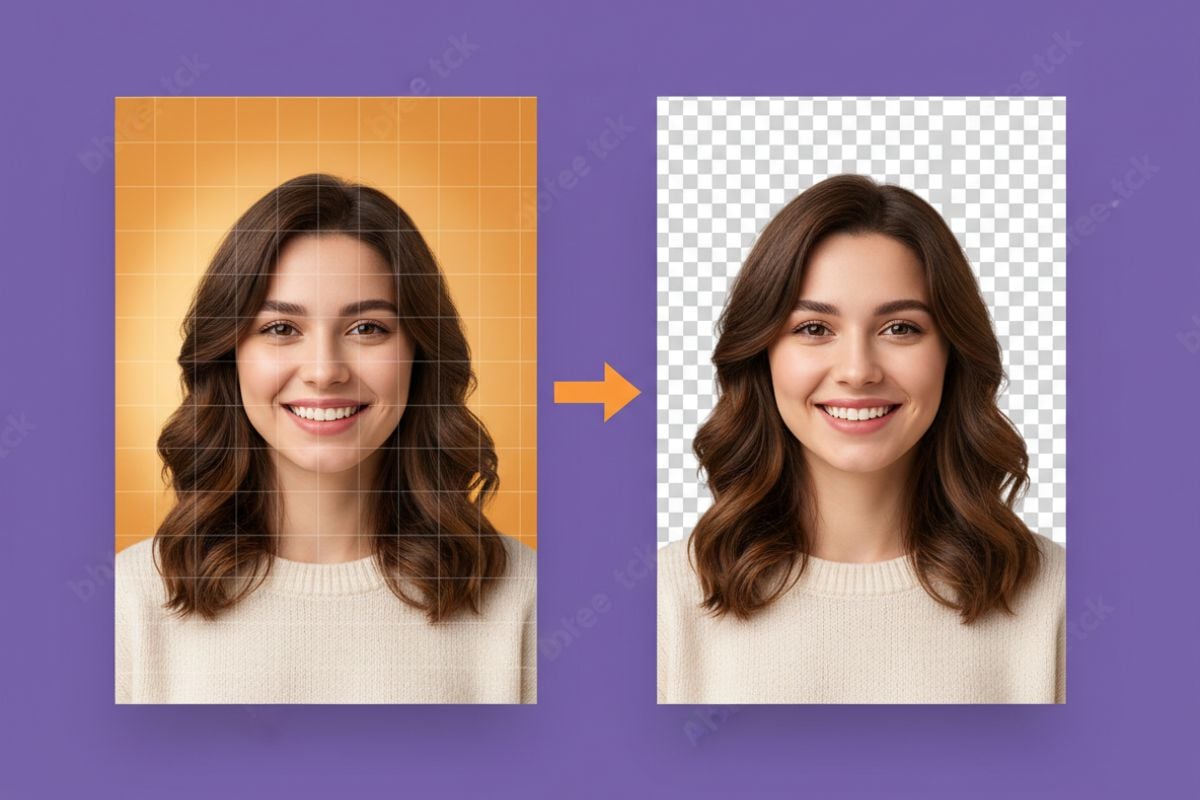
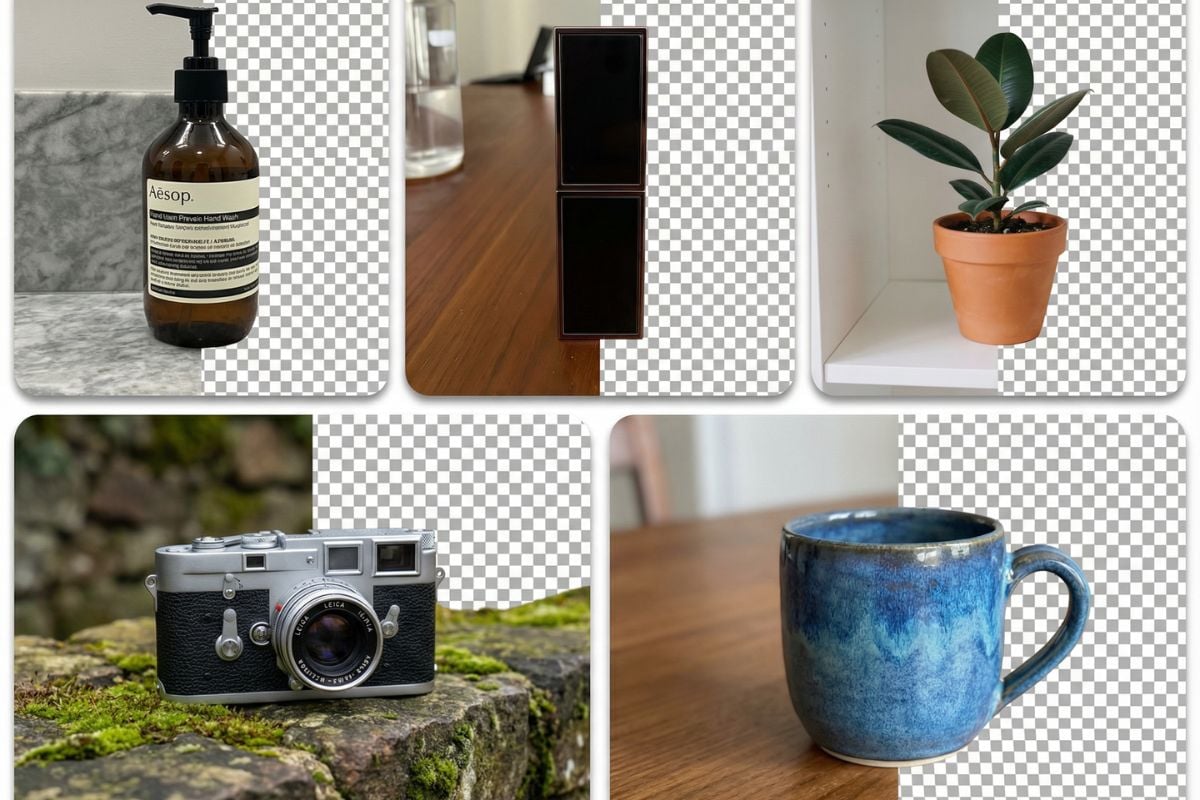
Beri logo Anda latar belakang yang cocok untuk setiap tata letak. GoEnhance AI memisahkan tanda merek dari kanvas putih atau berwarnanya dan menyimpannya sebagai PNG transparan. Pertahankan bentuk dan warna khas logo Anda, lalu tempatkan di header situs web, presentasi, mockup produk, atau grafis media sosial tanpa kotak yang tidak diinginkan di sekitarnya.
Lambang Burung Hantu
Tanda Ubur-Ubur
Tanda Ubur-Ubur
Lambang Roket
Lambang Roket
Unggah gambar logo Anda yang sudah ada
Dengan mengunggah file, Anda menyetujui Ketentuan Penggunaan dan Kebijakan Privasi GoEnhance

Buat Latar Belakang Logo Anda Transparan

Unggah lambang yang sudah Anda gunakan dan siapkan untuk tata letak lain.
01

Pilih file logo Anda

Unggah gambar JPG, PNG, atau WebP. Gunakan sumber gambar paling jelas yang tersedia agar garis-garis halus dan huruf-huruf kecil mudah dibedakan.

02

Pisahkan logo dari kanvasnya

Hapus latar belakang secara otomatis, lalu periksa tepi luar, celah bagian dalam, dan setiap detail putih yang merupakan bagian dari desain.

03

Unduh dan periksa penempatannya

Simpan PNG transparan dan tempatkan di atas warna halaman atau gambar yang Anda inginkan. Periksa keterbacaannya pada ukuran tempat logo akan ditampilkan.

Pahami Hasil Format Logo Anda

File atau efekFungsinyaPenggunaan terbaik
PNG TransparanMempertahankan logo piksel dengan ruang kosong di sekitarnyaMenempatkan lambang yang ada di atas berbagai desain
JPG dengan latar belakang solidMenyimpan setiap piksel pada kanvas yang tidak tembus pandangGrafis siap pakai yang membutuhkan latar belakang datar
Opasitas logo yang dikurangiMembuat lambang itu sendiri terlihat semi-transparanEfek tanda air, bukan menghapus kanvasnya

Periksa Logo di Tempat Penggunaannya

PenempatanMengapa transparansi membantuPeriksa sebelum mengekspor
Header situs webMemungkinkan warna situs web terlihat di sekitar logoKontras logo dan teks kecil yang mudah dibaca
Slide presentasiMenyesuaikan logo ke berbagai tema slideTepi logo pada slide terang maupun gelap
Grafik media sosialMelapisi branding di atas foto atau blok warnaPemisahan yang cukup dari detail gambar yang ramai
Mockup produkMenempatkan logo tanpa kanvas lamanyaSkala dan proporsi pada produk
Tata letak kartu namaMenjaga desain kartu di sekitarnya tetap terlihatResolusi piksel pada ukuran cetak yang direncanakan
Serah terima aset mitraMenyediakan file logo PNG yang dapat digunakan kembaliVersi, nama file, dan output transparan yang benar

Potongan Logo Transparan untuk Desain Terang dan Gelap

Hapus Kanvas Putih di Sekitar Logo

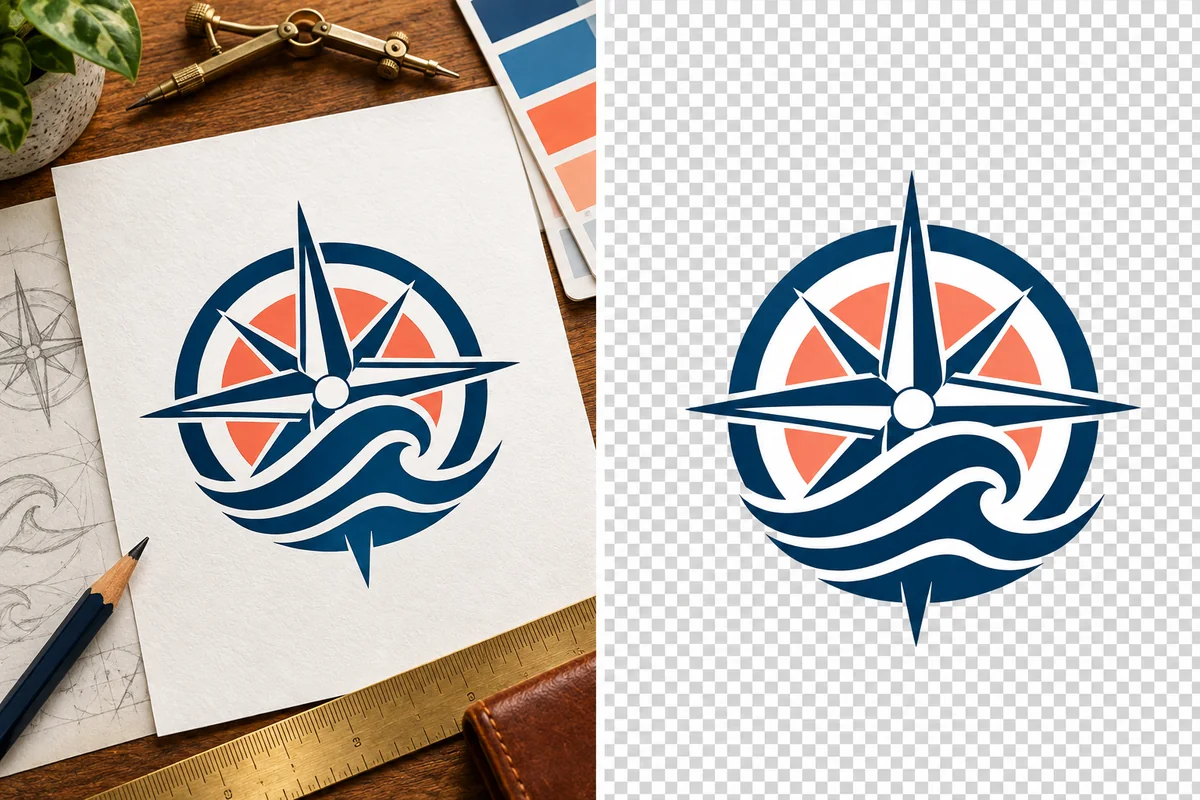
Pisahkan lambang biru tua dan koral dari latar belakang kertas putihnya sambil mempertahankan warna asli karya seni. File PNG yang dihasilkan pas secara alami pada presentasi atau header web tanpa menyertakan persegi panjang putih dari gambar sumber. Untuk opsi lainnya, kunjungi penghapus latar belakang kami.

Logo kompas-gelombang biru tua dan koral ditampilkan dengan potongan transparan

Hapus Kartu Berwarna di Balik Lambang Merek

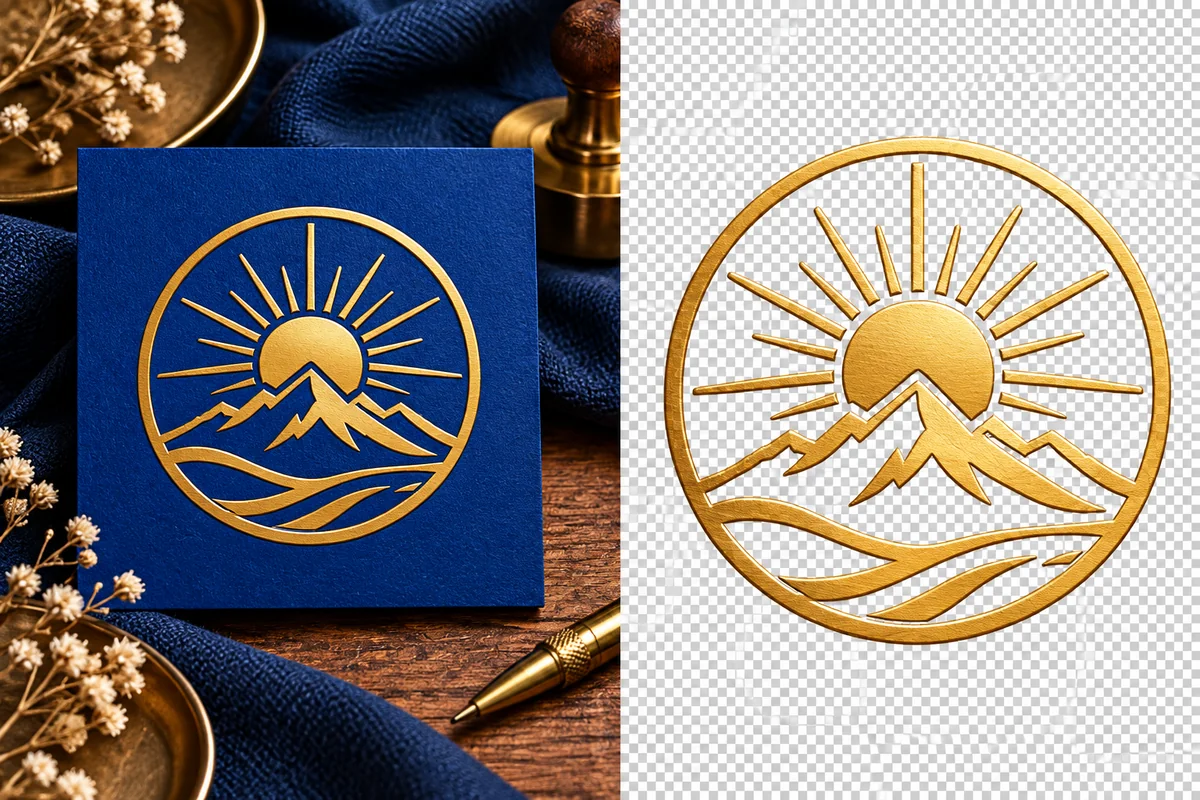
Hapus kartu biru di sekitar desain matahari dan gunung berwarna emas untuk membuat file logo transparan. Lambang asli menjadi lebih mudah ditempatkan dalam grafik mitra, undangan, dan tata letak merek yang warna kartu sekitarnya dapat bertabrakan jika tidak dihapus.

Logo matahari dan gunung berwarna emas dipisahkan dari latar belakangnya

Pertahankan Karya Seni Putih pada Logo Transparan

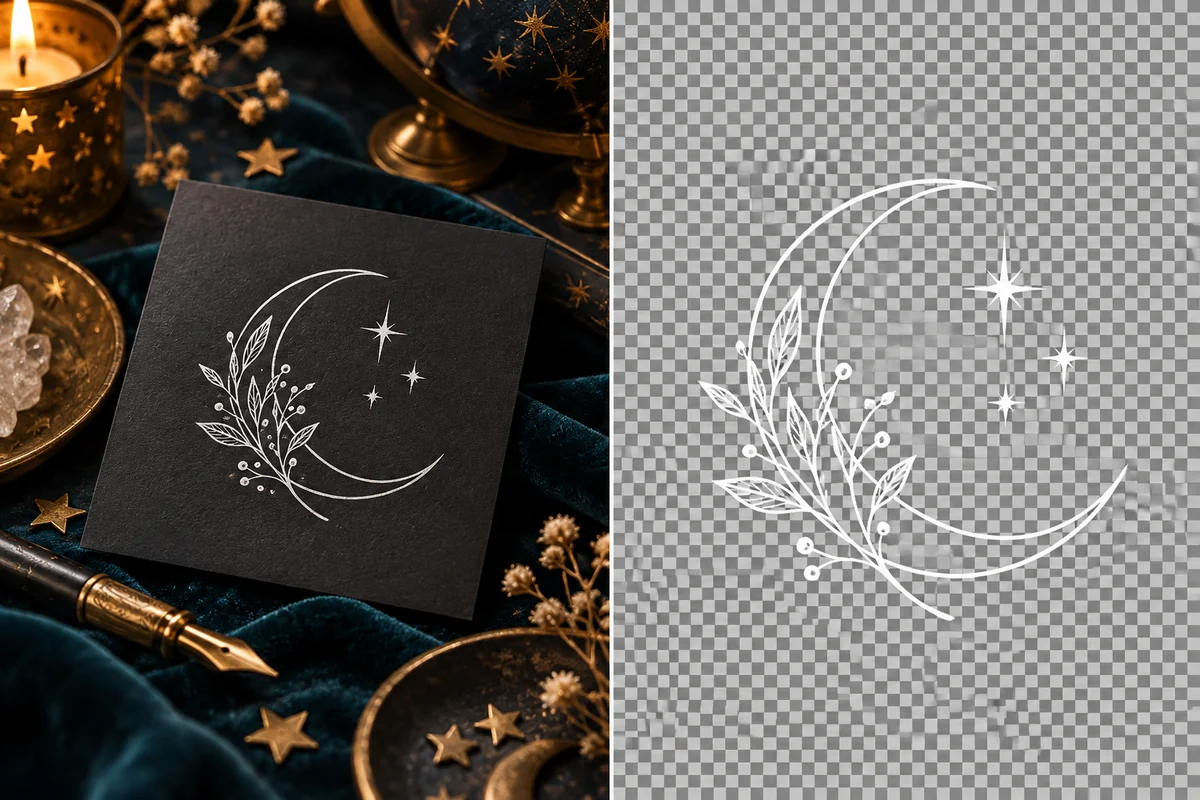
Pertahankan desain bulan dan botani putih tetap terlihat selagi membersihkan kanvas gelapnya. Ini memisahkan karya seni logo dari latar belakang asli, membuatnya pas di atas gambar gelap atau permukaan merek lain tanpa kehilangan bentuk terang yang membentuk lambang tersebut.

Logo seni garis bulan dan botani ditampilkan sebagai potongan transparan

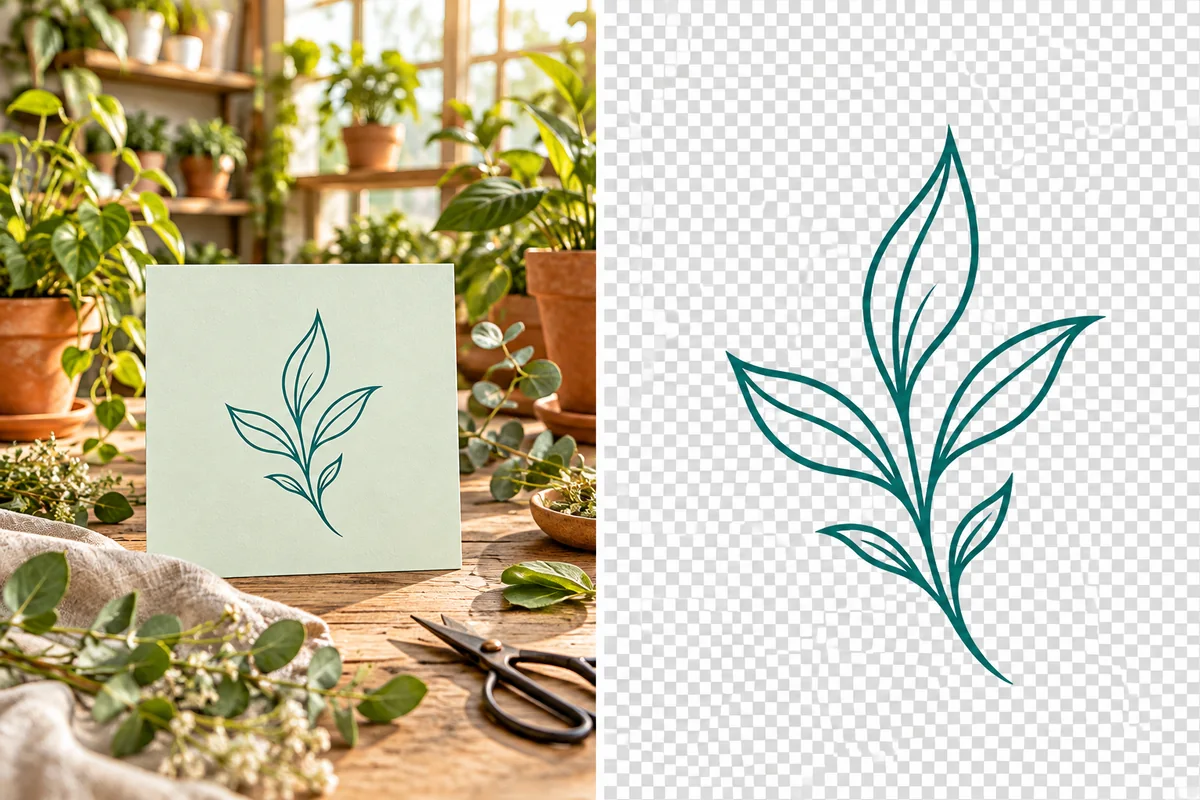
Potong Garis Halus dan Lambang Ringan

Pisahkan garis daun teal dari kartu pucatnya untuk membuat PNG transparan dari lambang tersebut. Garis tepi logo yang halus tetap menjadi bagian dari grafik saat kartu dibersihkan, membuat lambang merek yang rumit lebih mudah diposisikan pada alat tulis dan tata letak.

Karya seni logo daun warna teal diisolasi dari latar belakangnya

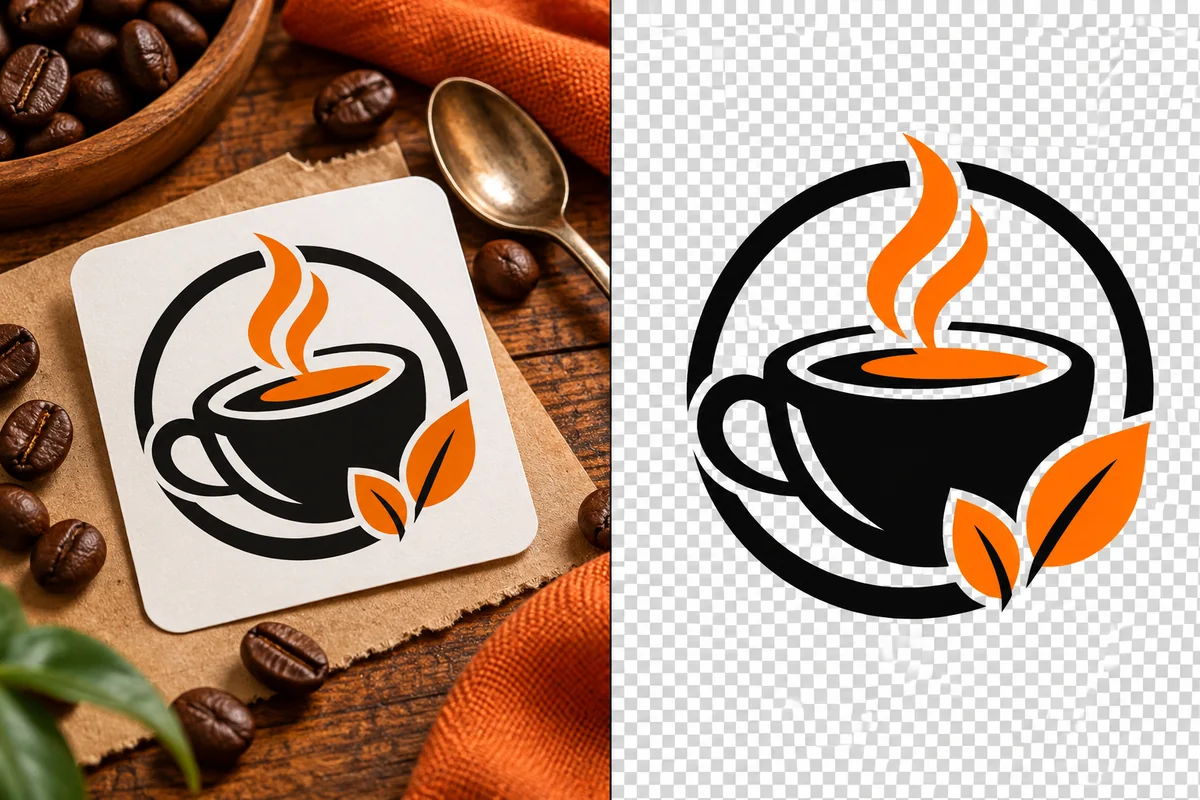
Siapkan Grafis Merek sebagai PNG Transparan

Hapus latar belakang berbentuk stiker di sekitar lambang cangkir kopi dan pertahankan tanda asli berwarna hitam-oranye. File logo transparan dapat digunakan kembali di berbagai menu dan materi promosi tanpa sisa tepi yang berbentuk seperti label aslinya.

Lambang logo cangkir kopi hitam-oranye ditampilkan sebagai potongan transparan
Gunakan karya seni Anda yang sudah ada dengan ruang transparan di sekelilingnya.

File Logo yang Sesuai dengan Tata Letak Merek Anda

Hapus Kanvas Putih atau Berwarna

Hapus latar belakang di sekitar logo, baik yang bermula dari halaman putih maupun permukaan berwarna. Tanda yang sudah selesai dapat ditempatkan di dalam desain lain tanpa membawa kanvas lamanya.

Pertahankan Bentuk dan Warna Merek

Pemisahan latar belakang membuat fokus tetap tertuju pada karya seni Anda yang ada. Periksa teks kecil dan isian putih asli agar tanda yang diekspor tetap sesuai dengan desain yang sudah Anda gunakan.

Tangani Garis Halus dan Ruang Terbuka

Lambang yang mendetail memiliki lebih dari sekadar siluet luar. Periksa garis tipis dan celah di dalam huruf, daun, atau simbol untuk memastikan latar belakangnya benar-benar bersih di area yang seharusnya.

Unduh PNG Transparan

PNG mendukung ruang kosong di sekitar logo dan mudah ditempatkan di berbagai aplikasi desain umum. Simpan gambar yang dapat digunakan kembali ini secara terpisah dari grafis pemasaran final yang mungkin memiliki latar belakang solid.

Gunakan Kembali Tanda Merek di Berbagai Tata Letak

Tempatkan satu logo transparan ke dalam slide, postingan media sosial, maket situs web, dan grafis mitra. Ubah tata letak di sekitarnya sambil menjaga karya seni merek yang mudah dikenali tetap konsisten.

Hapus Latar Belakang Logo secara Online

Siapkan file logo di browser komputer atau ponsel Anda. Anda dapat mengunggah karya seni yang ada dan menyimpan PNG siap pakai tanpa harus mempelajari editor desain desktop yang rumit.

FAQ Pembuat Logo Transparan
Bagaimana cara membuat logo saya yang sudah ada menjadi transparan?

Unggah gambar logo, hapus latar belakangnya, dan pilih output transparan. Periksa tanda logo, simpan PNG, lalu letakkan di atas warna lain untuk memastikan kanvasnya telah hilang. Cara ini memproses desain Anda yang sudah ada alih-alih menggambar logo baru.

Bisakah saya membuat logo transparan secara gratis?

GoEnhance menyediakan kredit uji coba untuk akun baru sehingga Anda dapat mencoba pembuat logo transparan ini. Periksa kredit yang tersedia di akun Anda saat menyiapkan lebih banyak versi. Akses uji coba gratis dibatasi oleh saldo Anda, bukan pemrosesan tanpa batas.

Bagaimana cara menghapus latar belakang putih dari logo?

Gunakan gambar logo sebagai unggahan dan hapus kanvas putih di sekitarnya. Periksa bagian dalam tanda logo serta garis luarnya, lalu unduh PNG transparan. Output putih solid akan tetap mempertahankan latar belakang di belakangnya.

Bagaimana jika logo itu sendiri memiliki bentuk berwarna putih?

Karya seni putih harus tetap terlihat sementara latar belakang di sekitarnya menjadi transparan. Bandingkan pratinjau dengan yang asli, terutama isian putih tertutup dan teks berwarna terang. Jika desain menyatu dengan kanvas putih, gambar sumber yang lebih jelas atau latar belakang yang kontras akan membantu.

Bisakah saya membuat logo JPG menjadi transparan?

Ya, unggah file JPG dan hapus latar belakangnya, lalu unduh sebagai PNG. Format JPEG tidak dapat menyimpan area transparan, jadi menyimpan hasilnya sebagai JPG saja akan memunculkan kembali latar belakang solid di belakang logo.

Apakah ini mengubah logo saya menjadi SVG?

Tidak. PNG transparan tetap tersusun dari piksel. Menghapus latar belakangnya tidak membuat path yang dapat diedit, font, atau vektor yang dapat diskalakan tanpa batas. Simpan karya seni vektor asli Anda untuk kebutuhan yang memerlukan format SVG atau ukuran cetak yang sangat besar.

Mengapa ada pinggiran pucat di sekitar logo saya?

Gambar asli mungkin mengandung piksel halus yang bercampur dengan warna latar belakang lamanya, terutama setelah kompresi JPEG. Periksa hasilnya di atas permukaan gelap. Berkas sumber yang bersih dan lebih besar biasanya memberikan titik awal yang lebih baik daripada tangkapan layar yang terkompresi.

Mengapa PNG terlihat putih di penampil gambar saya?

Beberapa penampil menampilkan area transparan pada kanvas putih. Tempatkan PNG di atas lapisan berwarna untuk memeriksa apakah area putih tersebut merupakan bagian dari berkas. Pastikan juga aplikasi desain Anda mengekspor aset jadi dengan transparansi yang diaktifkan.

Beri Tempat bagi Logo Anda di Setiap Desain

Hapus kanvas lama dan unduh PNG transparan yang dapat Anda tempatkan di berbagai materi merek Anda.

Buat Logo Saya Transparan