goenhance logo

Batch-Gesichtstausch

Tauschen Sie mit GoEnhance AI Gesichter in mehreren Fotos für Porträtserien, Gruppenfotos, Creator-Edits und Kampagnen-Variationen. Funktioniert am besten mit klaren Gesichtsreferenzen, kompatiblen Winkeln und Bildern, für die Sie die Nutzungsrechte besitzen.

Batch-Gesichtstausch starten

Batch-Gesichtstausch online für Multi-Foto-Edits

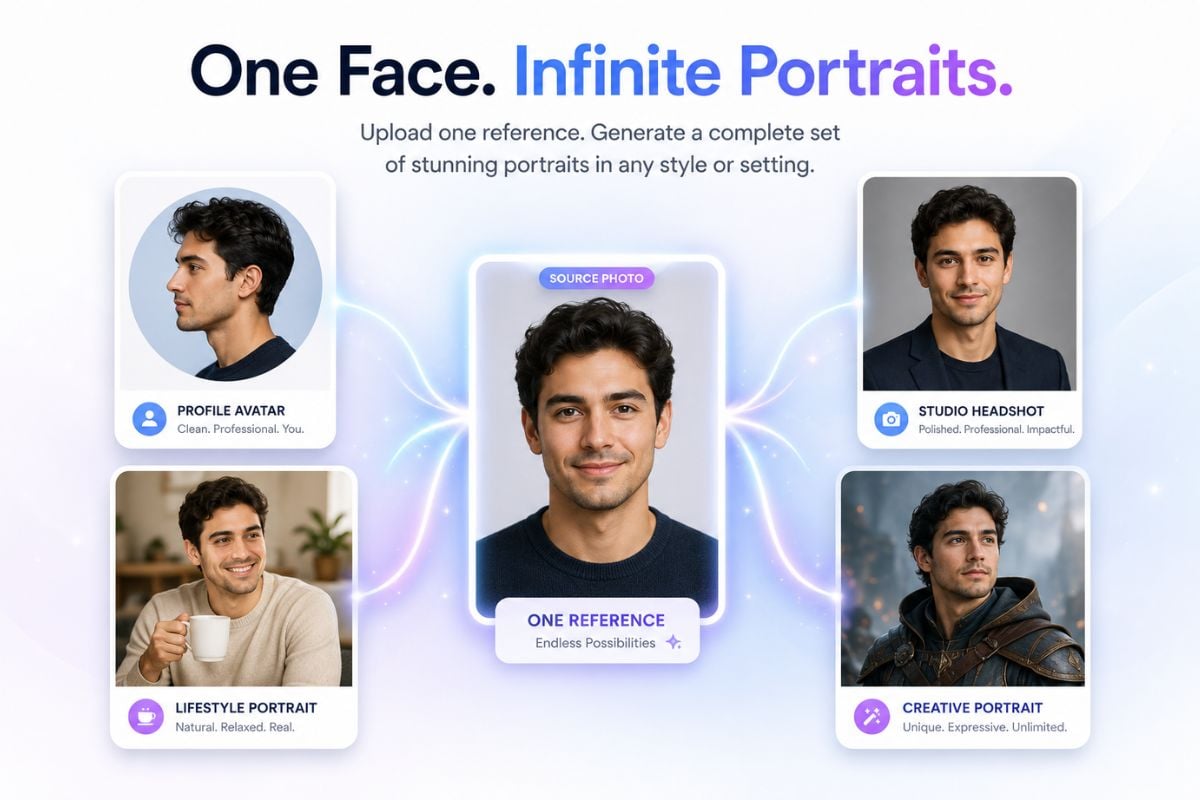
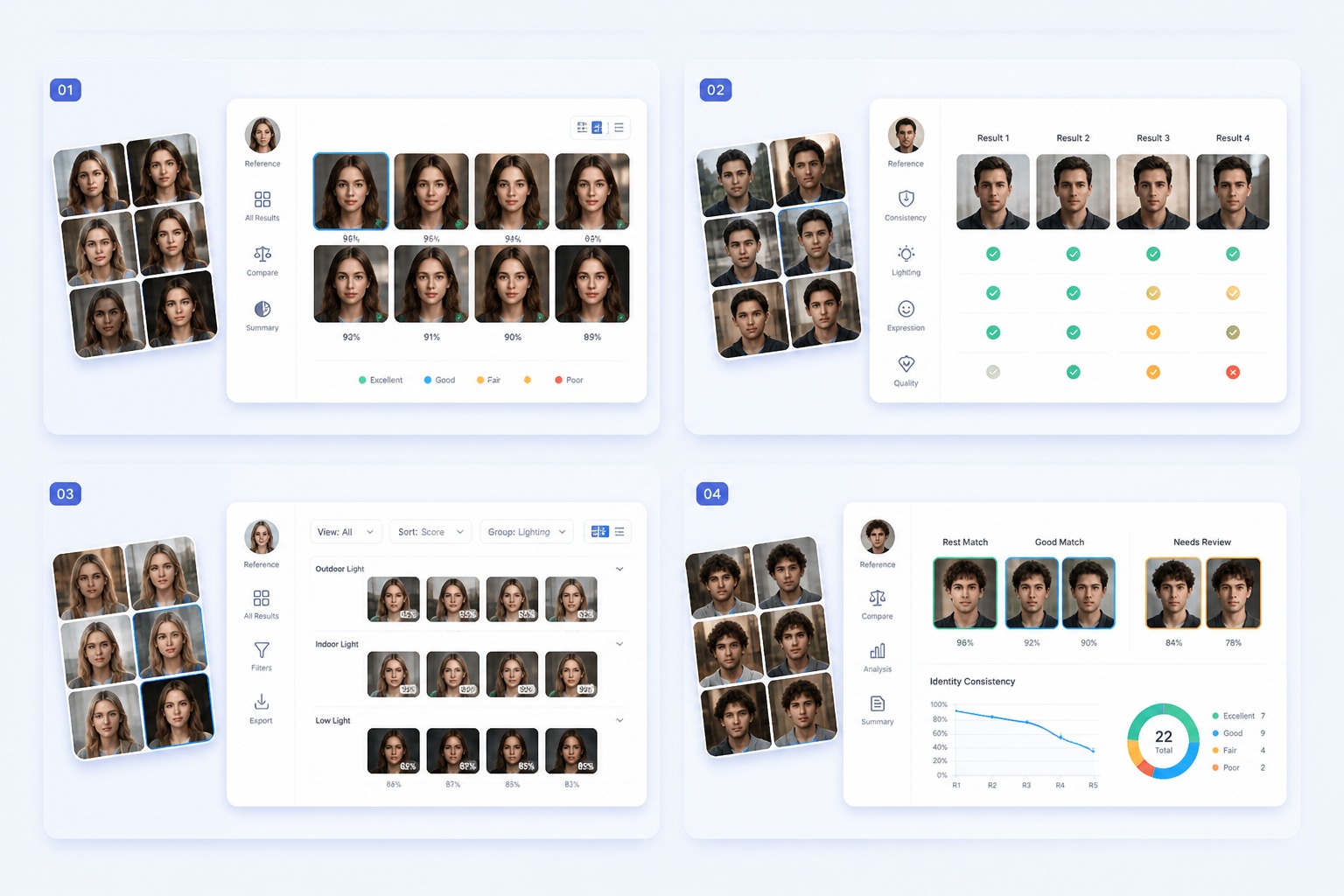
Porträtserien erstellen

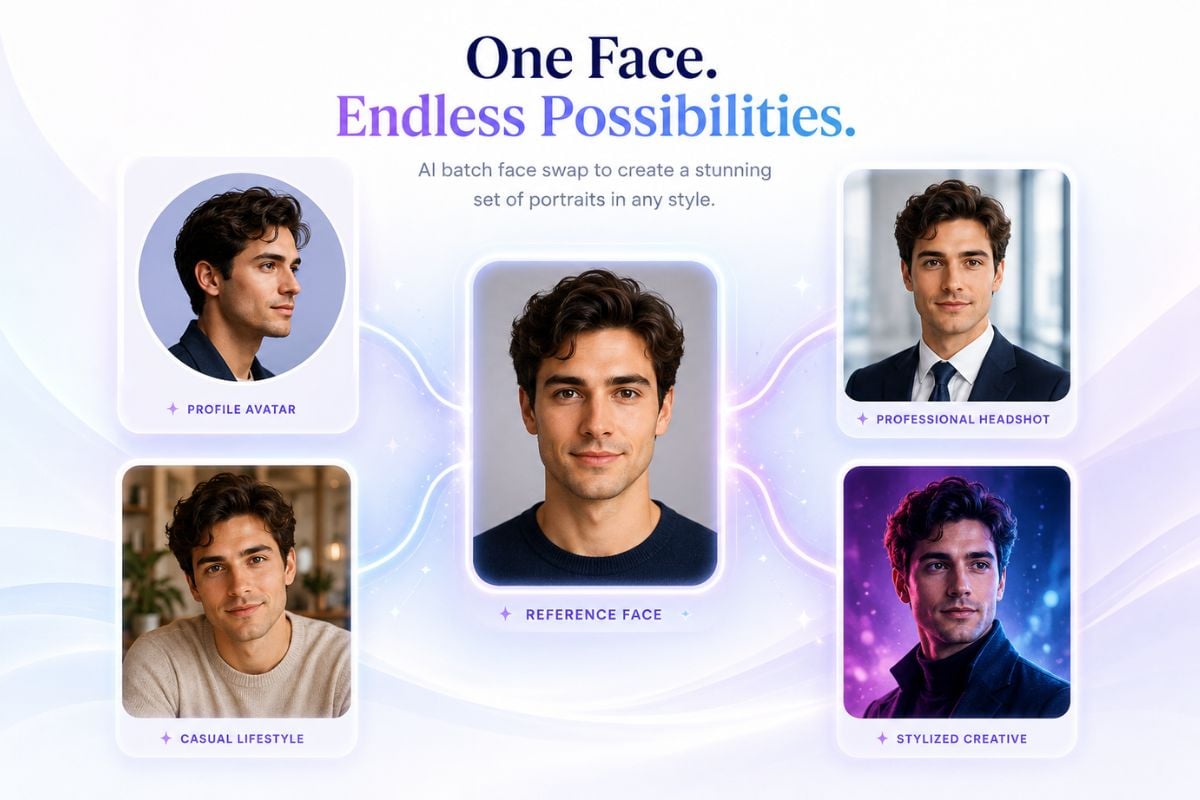
Erstellen Sie mehrere Porträt-, Avatar- oder Profil-Variationen aus einer klaren Gesichtsreferenz. Der Batch-Gesichtstausch funktioniert am besten, wenn die Quellidentität sichtbar ist und die Zielbilder den Gesichtsbereich frei von starken Schatten, Haarverdeckungen oder extremen Posenänderungen halten.

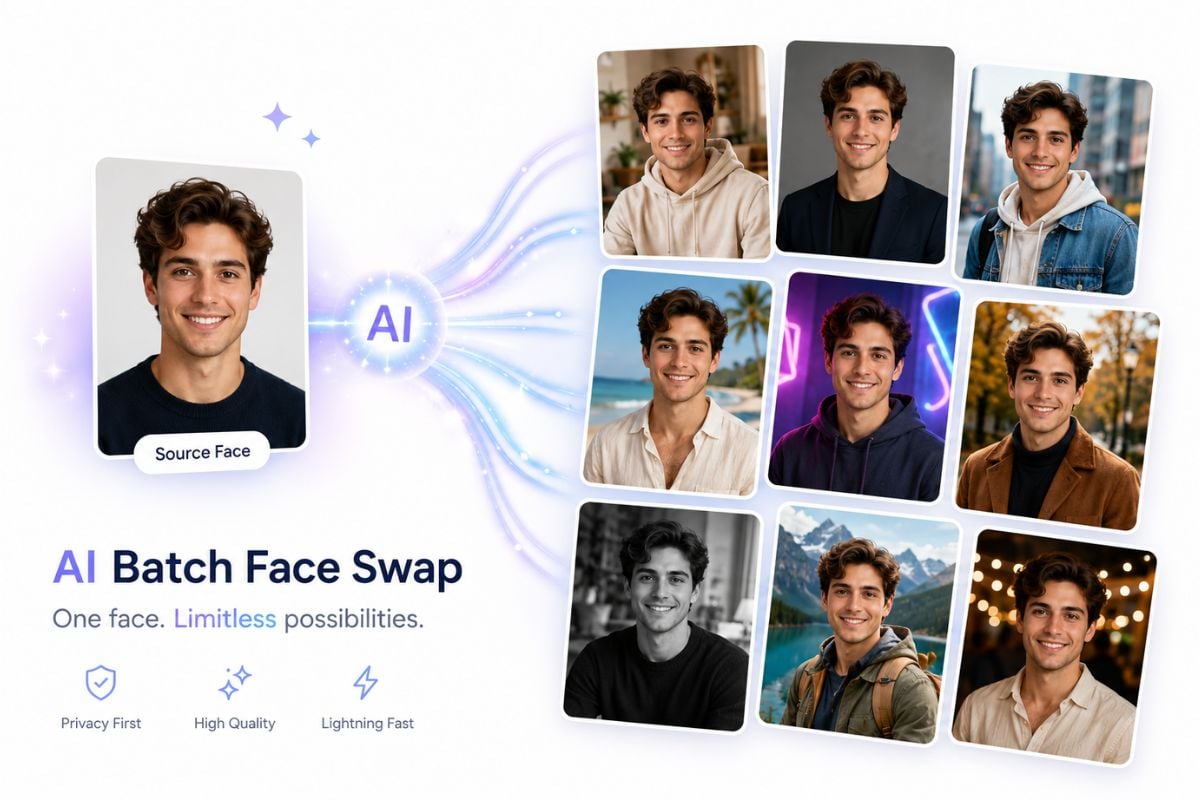
Vorschau für Batch-Gesichtstausch bei Porträts

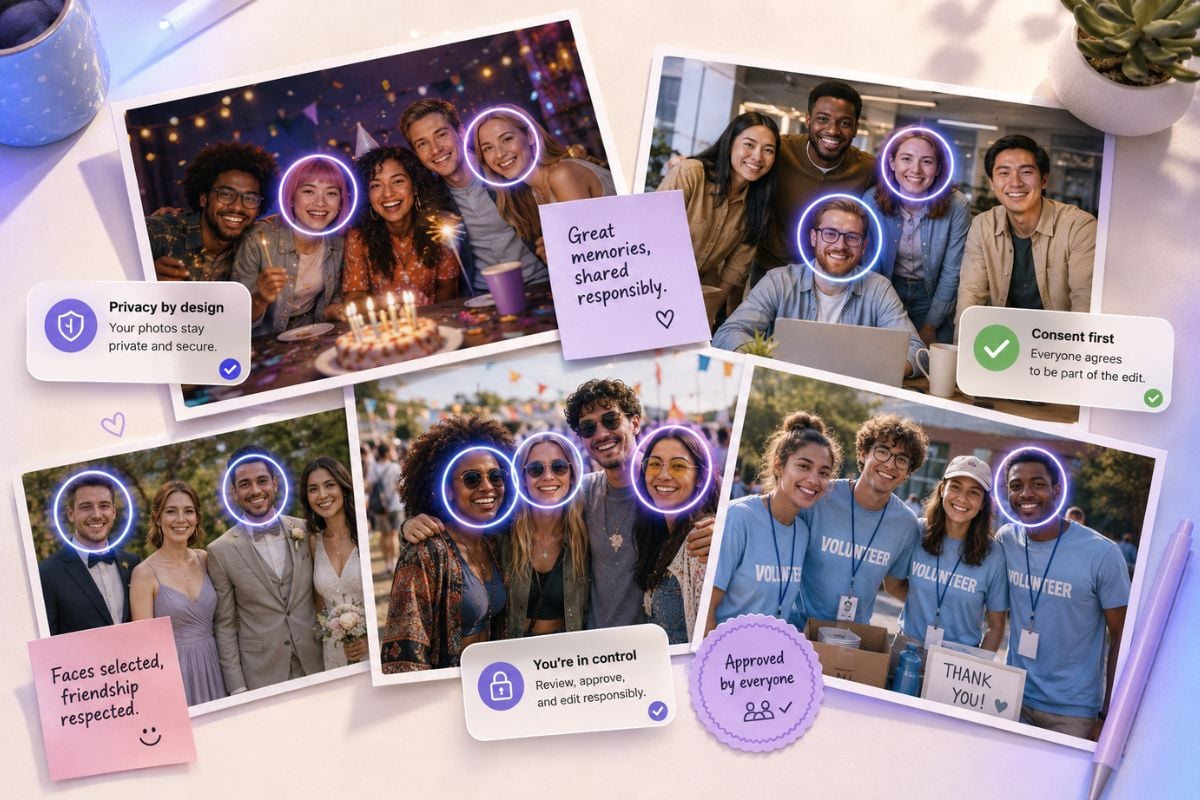
Gruppenfotos auffrischen

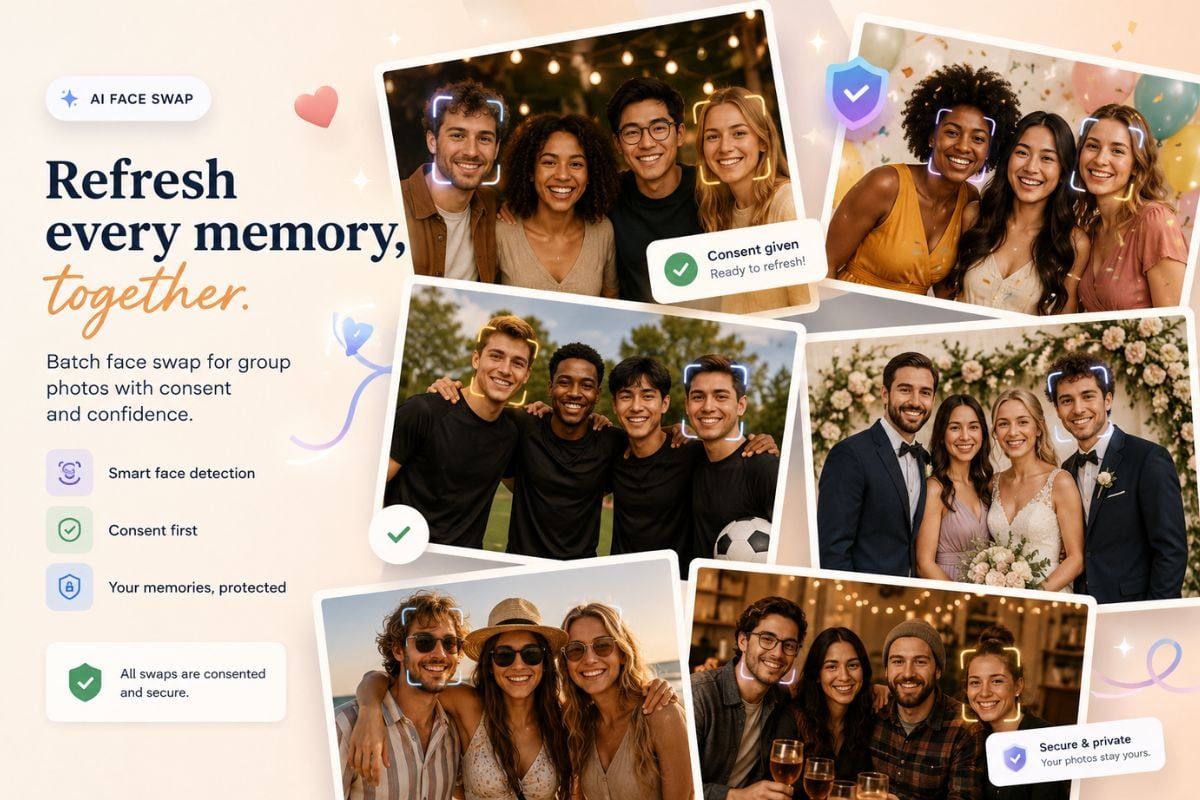
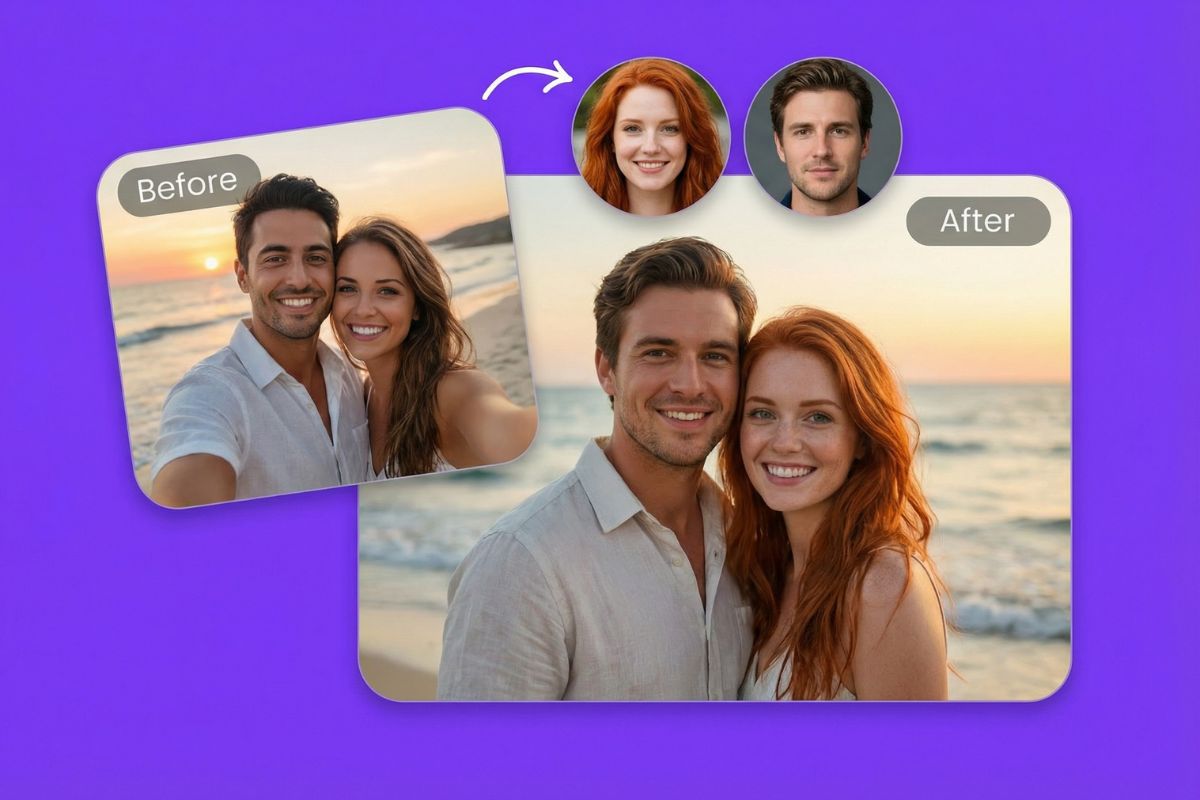
Testen Sie Gesichtsaustausche bei Partyfotos, Teamaufnahmen, Event-Alben oder unterhaltsamen Social-Media-Edits, ohne dieselbe manuelle Arbeit bei jedem Bild zu wiederholen. Für den Austausch in Einzelbildern ist der Gesichtstausch-Workflow ein einfacherer Ausgangspunkt.

Batch-Gesichtstausch für Gruppenfotos

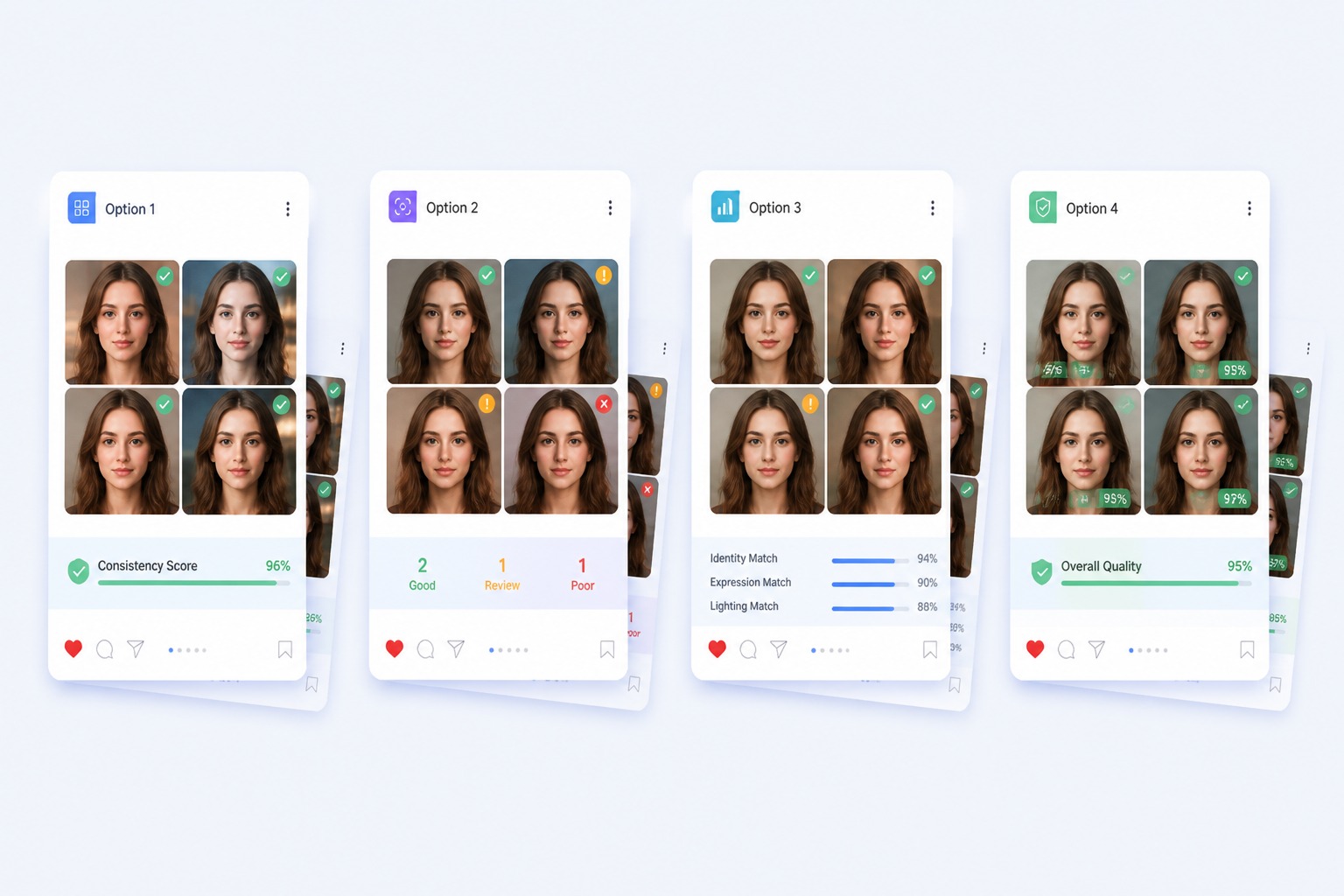
Kampagnen-Looks erkunden

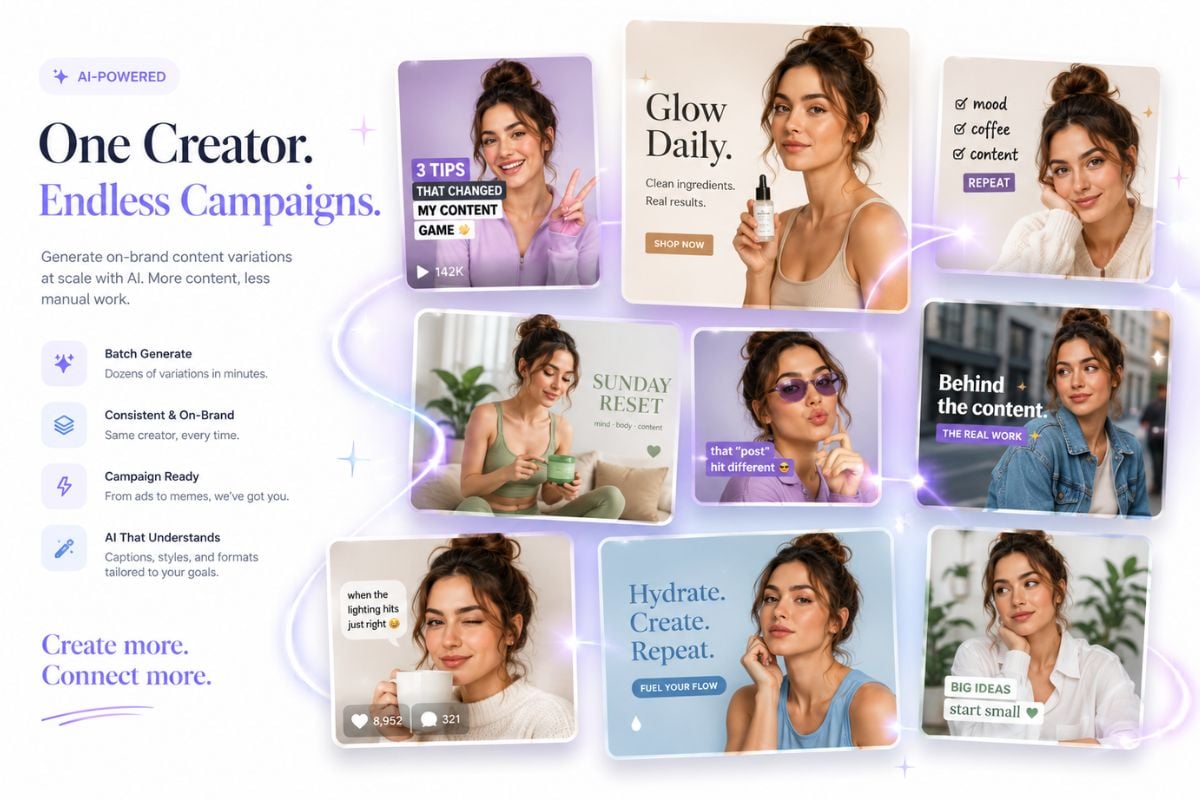
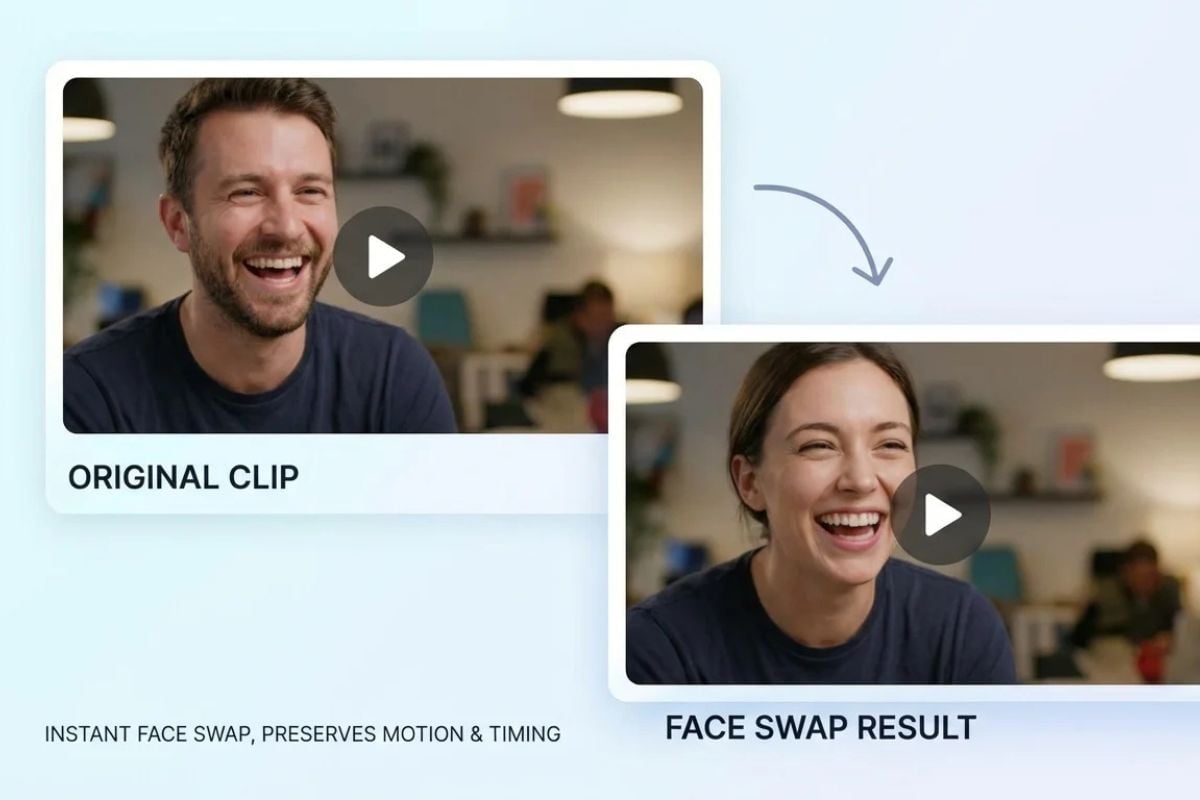
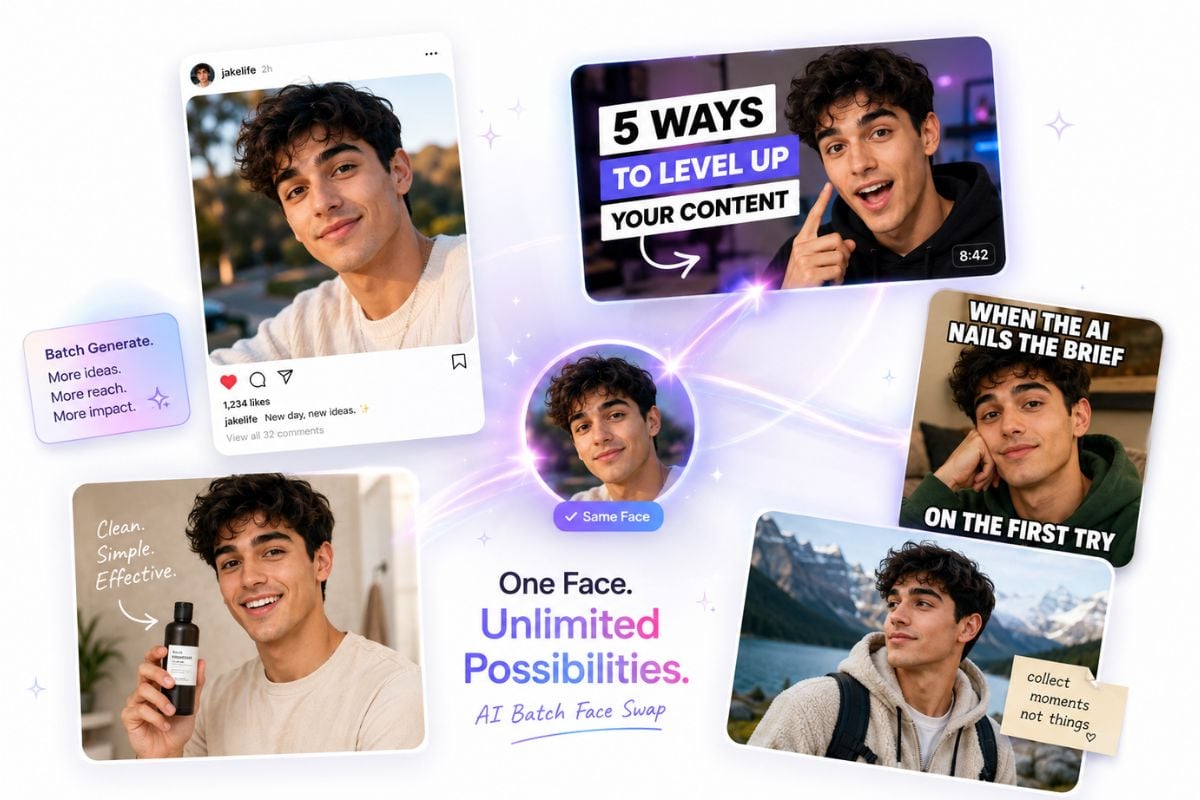
Vorschau für mehrere Creator-Thumbnails, Werbekonzepte, Produktszenen oder Social-Media-Visuals mit derselben Gesichtsausrichtung in einer Serie. Dies eignet sich hervorragend für visuelle Entwürfe, weniger für regulierte Anzeigen oder offizielle Identitätsmaterialien ohne vorherige Prüfung.

Batch-Gesichtstausch für Kampagnen-Variationen

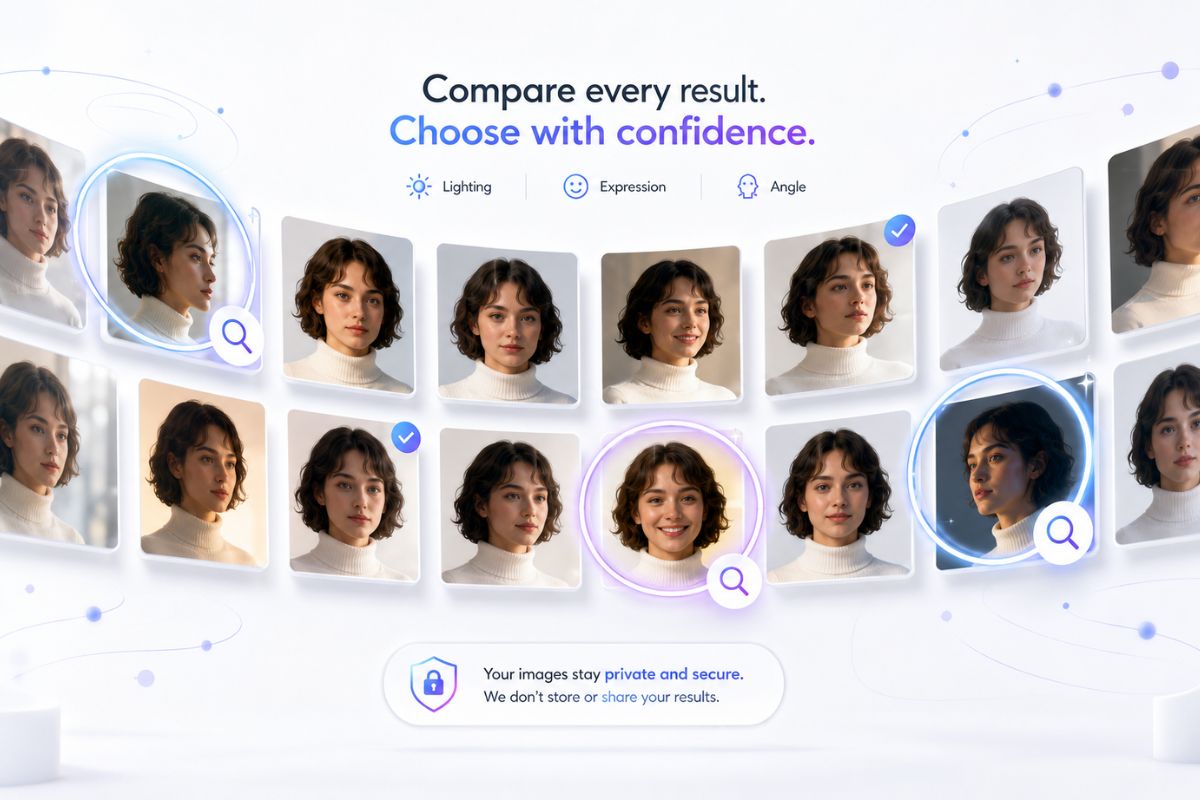
Alle Ergebnisse vergleichen

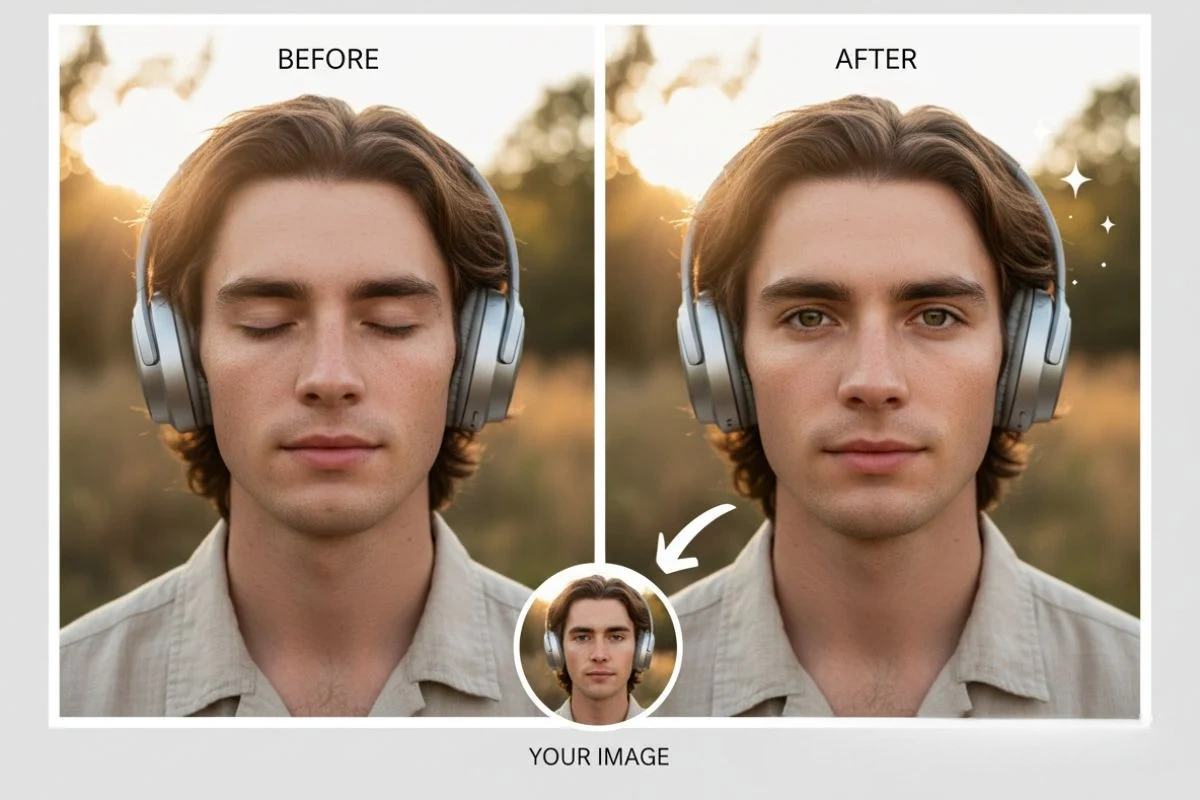
Die Batch-Bearbeitung hilft Ihnen zu erkennen, welche Austausche bei Beleuchtung, Hautton, Ausdruck und Gesichtswinkel natürlich wirken. Betrachten Sie die gesamte Serie als Ergebnis, nicht nur das beste Bild, da ein schwacher Frame möglicherweise eine Überarbeitung oder manuelle Nachbesserung erfordert.

Batch-Gesichtstausch-Ergebnisse vergleichen
Warum nutzen

Warum GoEnhance AI für Batch Face Swap nutzen?

Serien schneller bearbeiten

Ersetzen Sie Gesichter in mehreren Fotos, ohne denselben Bearbeitungsschritt für jedes einzelne Bild neu durchführen zu müssen.

Visuelle Ausrichtung beibehalten

Testen Sie eine konsistente Gesichtsreferenz für Porträts, Gruppenaufnahmen, Thumbnails oder Kampagnenkonzepte.

Niedrigere Bearbeitungshürde

Erstellen Sie Multi-Foto-Gesichtstausch-Entwürfe ohne fortgeschrittene Maskierung, Retusche oder komplexe Design-Tools.

Ergebnisse direkt vergleichen

Überprüfen Sie die gesamte Batch auf Identitätsübereinstimmung, Beleuchtung, Ausdruck und darauf, welche Bilder eine Nachbesserung benötigen.

Nützliche kreative Formate

Unterstützen Sie Profil-Experimente, Memes, Event-Fotos, Creator-Posts und visuelle Marketing-Entwürfe.

Workflow mit Einverständnisprüfung

Behalten Sie Persönlichkeitsrechte, Bildquellen-Berechtigungen und den Veröffentlichungskontext im Blick, bevor Sie Ergebnisse teilen.

Batch Face Swap Anwendungsfälle für Creator

Wählen Sie das Batch-Format, das zu Ihren Fotos, der Referenz und Ihrem Veröffentlichungsziel passt, bevor Sie das Bearbeitungs-Set generieren.
Porträt-Sets

Porträt-Sets

Erstellen Sie eine Reihe von Profil-, Avatar- oder Charakter-Bildern aus einer Gesichtsreferenz. Dieses Format funktioniert am besten, wenn die Zielbilder ähnliche Bildausschnitte und klare Gesichtsbereiche aufweisen.

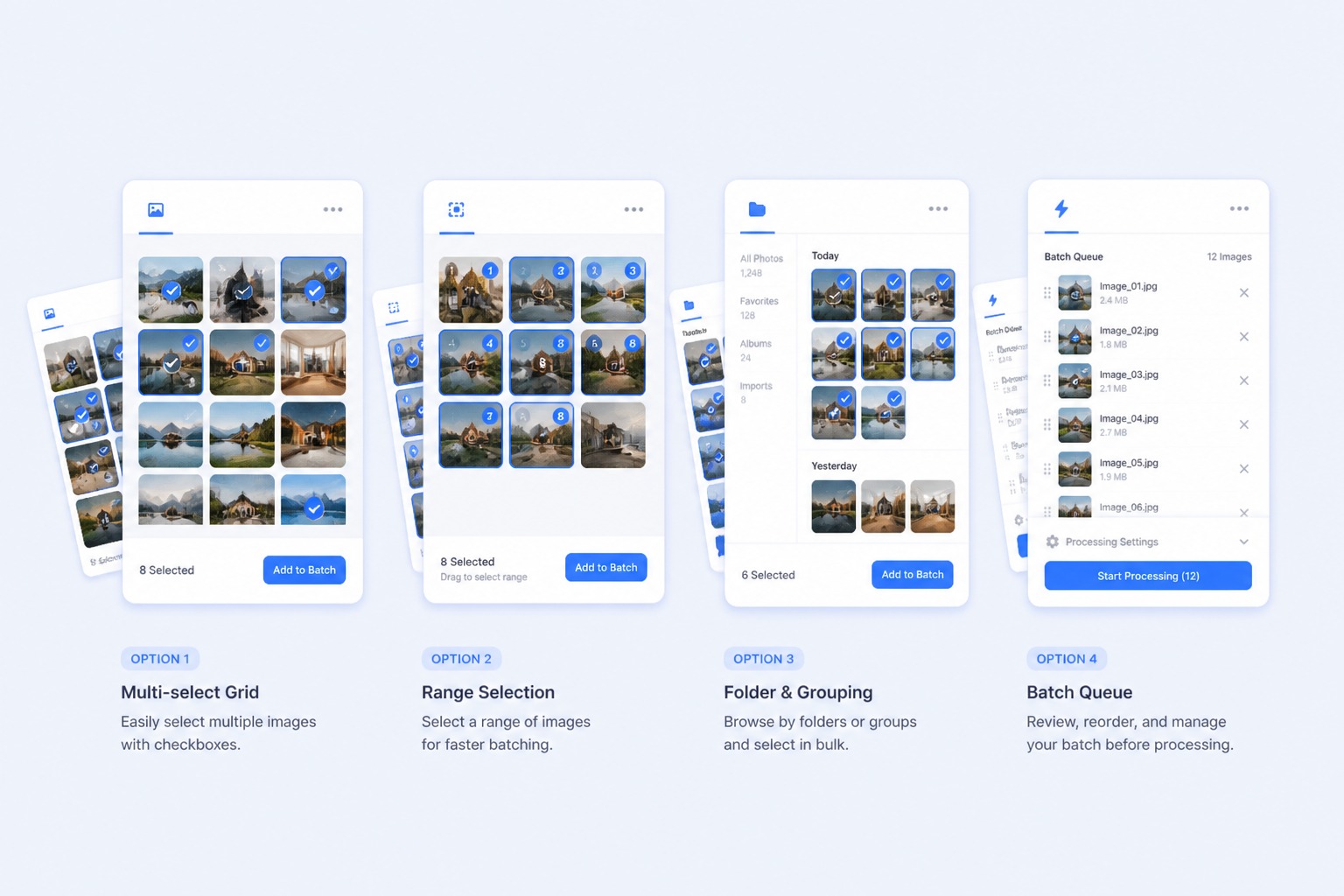
Batch Swap ausprobieren

So nutzen Sie Batch Face Swap online

Schritt 1

Gesichtsreferenz hochladen

Fügen Sie ein klares Quellgesicht hinzu und wählen Sie Zielbilder mit sichtbaren Gesichtern, kompatiblen Winkeln und ausreichender Auflösung für die Batch-Bearbeitung.
Schritt 2

Foto-Batch auswählen

Gruppieren Sie die Porträts, Event-Aufnahmen, Thumbnails oder Kampagnenbilder, die Sie bearbeiten möchten, und schließen Sie ungeeignete oder unscharfe Ziele aus dem Set aus.
Schritt 3

Generieren und vergleichen

Generieren Sie die Batch, vergleichen Sie Identität, Beleuchtung, Ausdruck und Kantenüberblendung und überarbeiten Sie jedes Bild, das nicht zum Set passt.
Batch-Swap starten
FAQ

Häufige Fragen zu Batch Face Swap

Was ist Batch Face Swap?

Batch Face Swap bedeutet, ein Gesicht über mehrere Fotos hinweg in einem einzigen Workflow zu ersetzen oder anzupassen, anstatt jedes Bild einzeln zu bearbeiten. Es ist nützlich für Porträt-Sets, Gruppenfotos, Creator-Thumbnails, Memes, Event-Alben und Kampagnen-Entwürfe. Am besten eignet es sich für schnelle visuelle Bearbeitungen mehrerer Fotos, während sensible Identitätsnutzung, offizielle Dokumente oder regulierte Werbung weiterhin eine sorgfältige menschliche Prüfung erfordern.

Kann ich einen KI-Batch Face Swap online kostenlos nutzen?

GoEnhance AI bietet möglicherweise kostenlose Credits oder Testzugänge an, mit denen Bild-Tools, einschließlich Face-Swap-Workflows, getestet werden können. Kostenloser Zugang, Credit-Mengen, Limits, Wasserzeichen und Plan-Regeln können sich ändern; prüfen Sie daher die aktuellen App-Bedingungen, bevor Sie eine große Batch starten. Planen Sie keine kommerziellen Projekte auf Basis von kostenlosem Zugang, bevor Sie die aktuellen Limits bestätigt haben.

Welche Fotos eignen sich am besten für Batch Face Swapping?

Verwenden Sie ein klares Quellgesicht mit sichtbaren Augen, Nase, Mund und Gesichtskonturen. Zielbilder funktionieren meist besser, wenn das Gesicht nicht durch Hände, Haare, Reflexionen in Brillen, starke Schatten oder extreme Seitenwinkel verdeckt ist. Eine Batch mit ähnlicher Beleuchtung und Bildausschnitt lässt sich leichter bewerten als ein gemischtes Set aus niedrig aufgelösten oder stark zugeschnittenen Bildern.

Kann ich Gesichter in mehreren Gruppenfotos tauschen?

Ja, Batch-Workflows sind nützlich für Gruppenfotos, Party-Alben, Team-Bilder und Event-Aufnahmen, bei denen mehrere Fotos eine ähnliche Bearbeitung benötigen. Da Gruppenbilder andere Personen enthalten können, prüfen Sie vor dem Teilen Einverständnis, Kontext und ob das Ergebnis Betrachter verwirren könnte. Persönliche Spaß-Bearbeitungen und öffentliche Posts sollten unterschiedlich behandelt werden.

Ist Batch Face Swap gut für Creator- oder Marketing-Bilder?

Es hilft Creatorn und Marketern dabei, Thumbnail-Variationen, Werbekonzepte, Produktszenen, Profilbilder oder Social-Media-Posts mit weniger repetitivem Bearbeitungsaufwand zu entwerfen. Stellen Sie für die kommerzielle Nutzung sicher, dass Sie die Erlaubnis für die Gesichtsreferenz, Zielbilder, Logos, Outfits und alle erkennbaren Personen haben. Betrachten Sie generierte Bilder als Entwürfe, bis die Rechteklärung und Markenprüfung abgeschlossen sind.

Wie erziele ich konsistentere Ergebnisse beim Face Swap?

Achten Sie auf eine klare Gesichtsreferenz und verwenden Sie Zielfotos mit kompatibler Pose, Beleuchtung und Auflösung. Wenn eine Serie inkonsistent wirkt, entfernen Sie die schwächsten Bilder, verwenden Sie eine sauberere Referenz und generieren Sie einen kleineren Satz, bevor Sie diesen erweitern. Der direkte Vergleich aller Ergebnisse hilft dabei, Identitätsabweichungen, unpassende Ausdrücke oder fehlerhafte Übergänge zu erkennen, die bei der Einzelbetrachtung leicht übersehen werden.

Kann ich das Gesicht einer anderen Person für den Batch Face Swap verwenden?

Verwenden Sie das Abbild einer Person nur, wenn Sie die entsprechende Erlaubnis und einen verantwortungsvollen Grund dafür haben. Vermeiden Sie Identitätsdiebstahl, Belästigung, irreführende politische oder kommerzielle Inhalte sowie Bearbeitungen, die den Ruf einer Person schädigen könnten. Zustimmung und Kontext sind besonders wichtig, wenn dasselbe Gesicht auf viele Bilder angewendet wird, da das Endergebnis gezielter und überzeugender wirken kann.

Wann sollte ich weiterhin manuelle Fotobearbeitung verwenden?

Manuelle Bearbeitung ist nach wie vor besser, wenn ein Foto präzise Retuschen, eine exakte Markenfreigabe, komplexe Haar- und Kantenbereinigungen oder eine rechtlich sensible Prüfung des Abbilds erfordert. Batch Face Swap eignet sich am besten für schnellere Entwürfe und kreative Explorationen. Wenn ein Bild als zentrales Kampagnen-Asset verwendet werden soll, prüfen Sie es genau und verfeinern Sie es bei Bedarf manuell.

Batch Face Swap kostenlos erstellen

Nutzen Sie GoEnhance AI, um Gesichter in Porträts, Gruppenfotos, Creator-Thumbnails und Kampagnenkonzepten mit einem schnelleren Multi-Foto-Workflow auszutauschen.

Batch Swap starten