goenhance logo

從圖片中移除文字

上傳圖片或照片,標示您想要移除的文字區域,並透過重建被遮蓋的背景來建立更乾淨的版本。適用於社群媒體圖片、產品照片、清單、設計和個人編輯。

免費試用
Text to Image
Image to Image
選擇模型
圖片

在保留影像的同時擦除不需要的文字

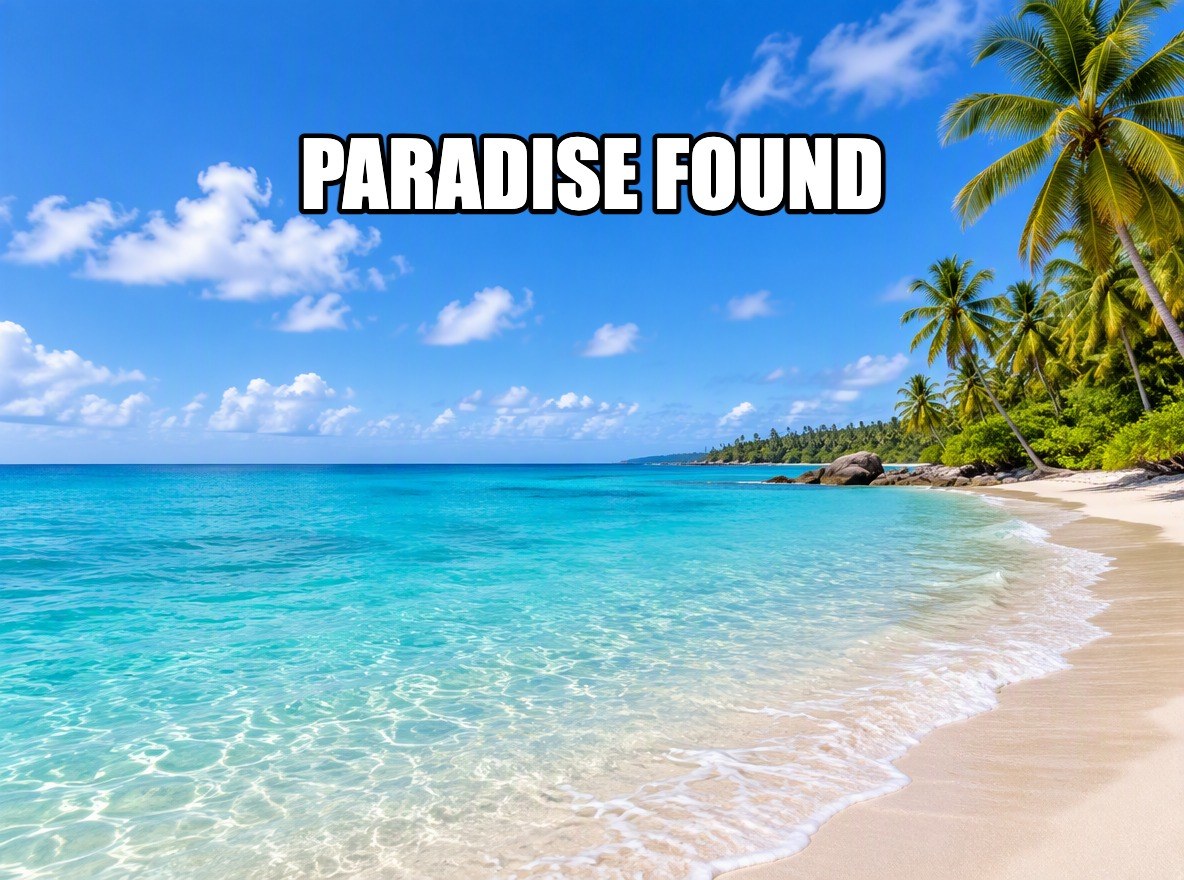
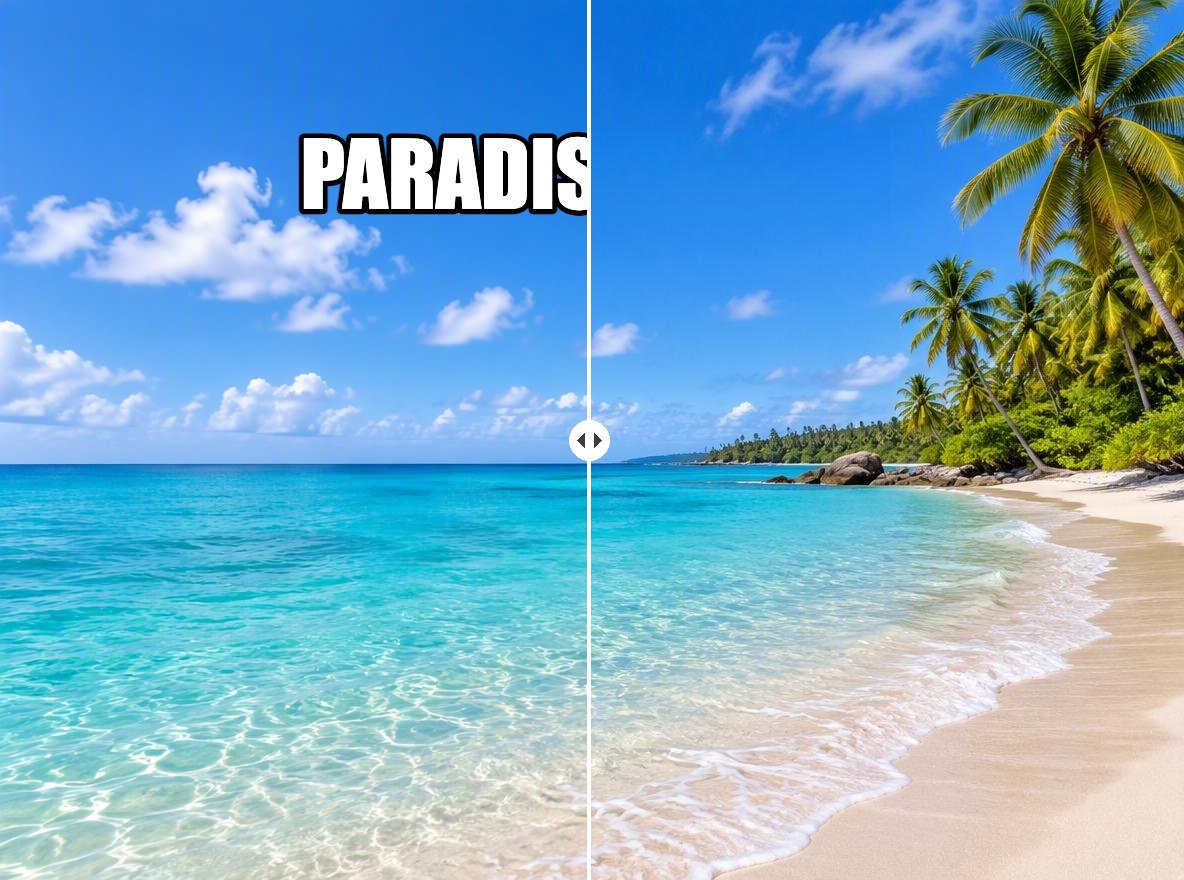
從照片中清除文字

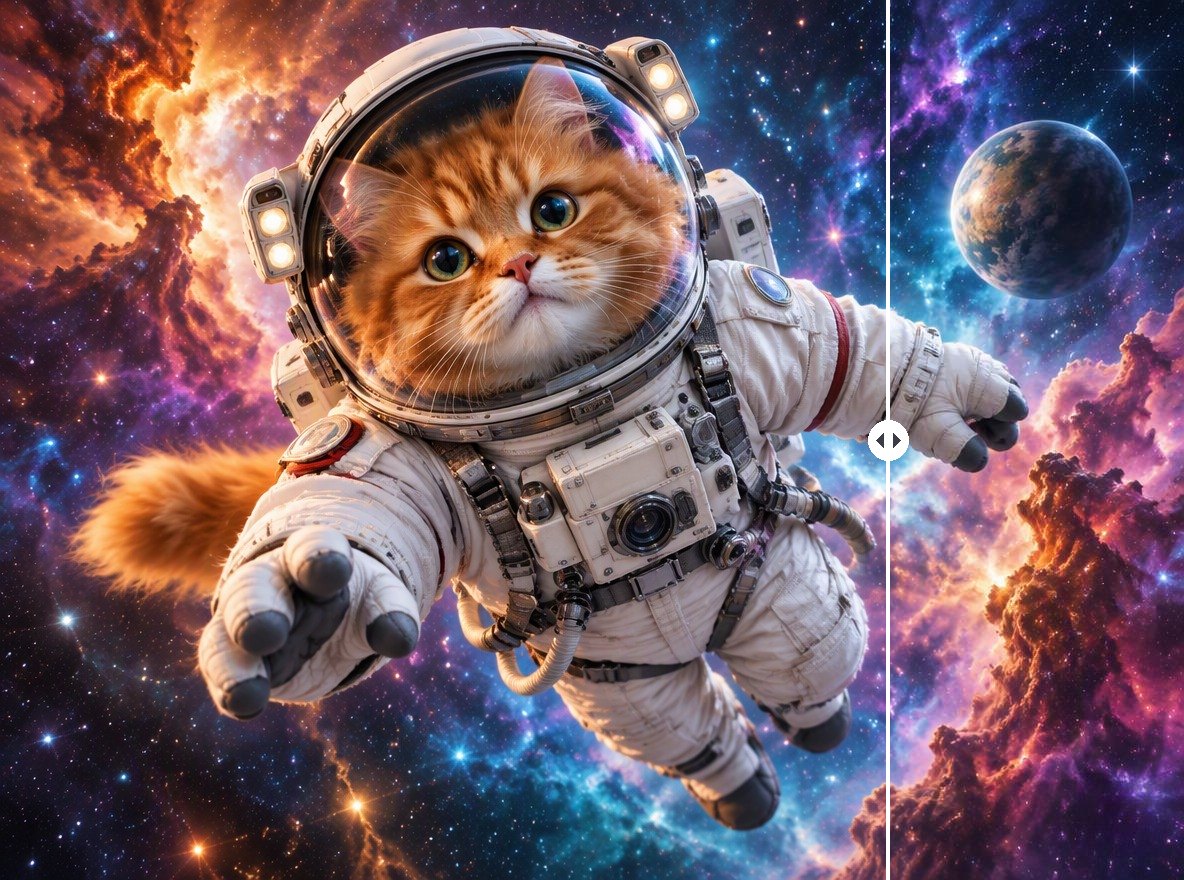
從照片中移除標題、日期、標籤或不需要的文字,同時保留周圍場景作為視覺參考。簡單的背景和清晰的文字邊界通常比跨越臉部或細節物體的文字更容易重建。

從照片中清除文字的「從圖片中移除文字」範例

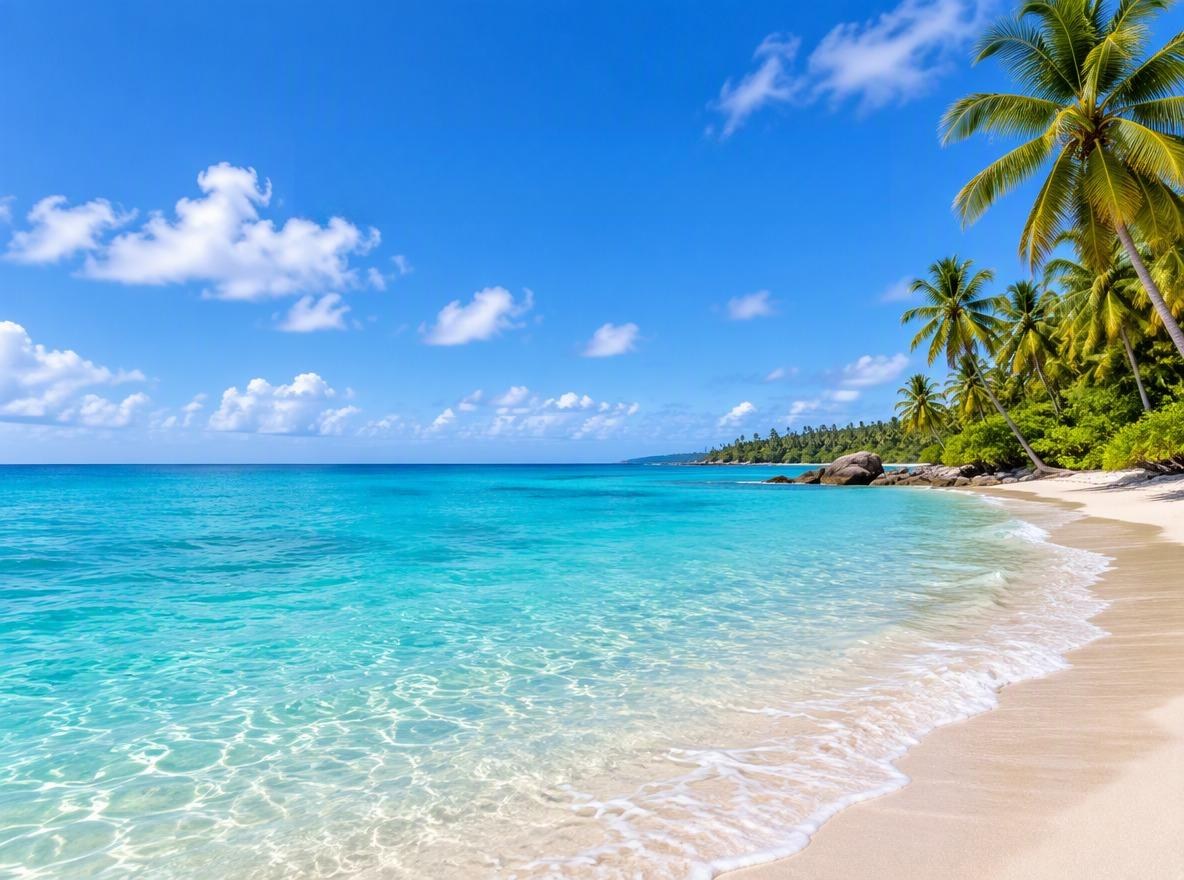
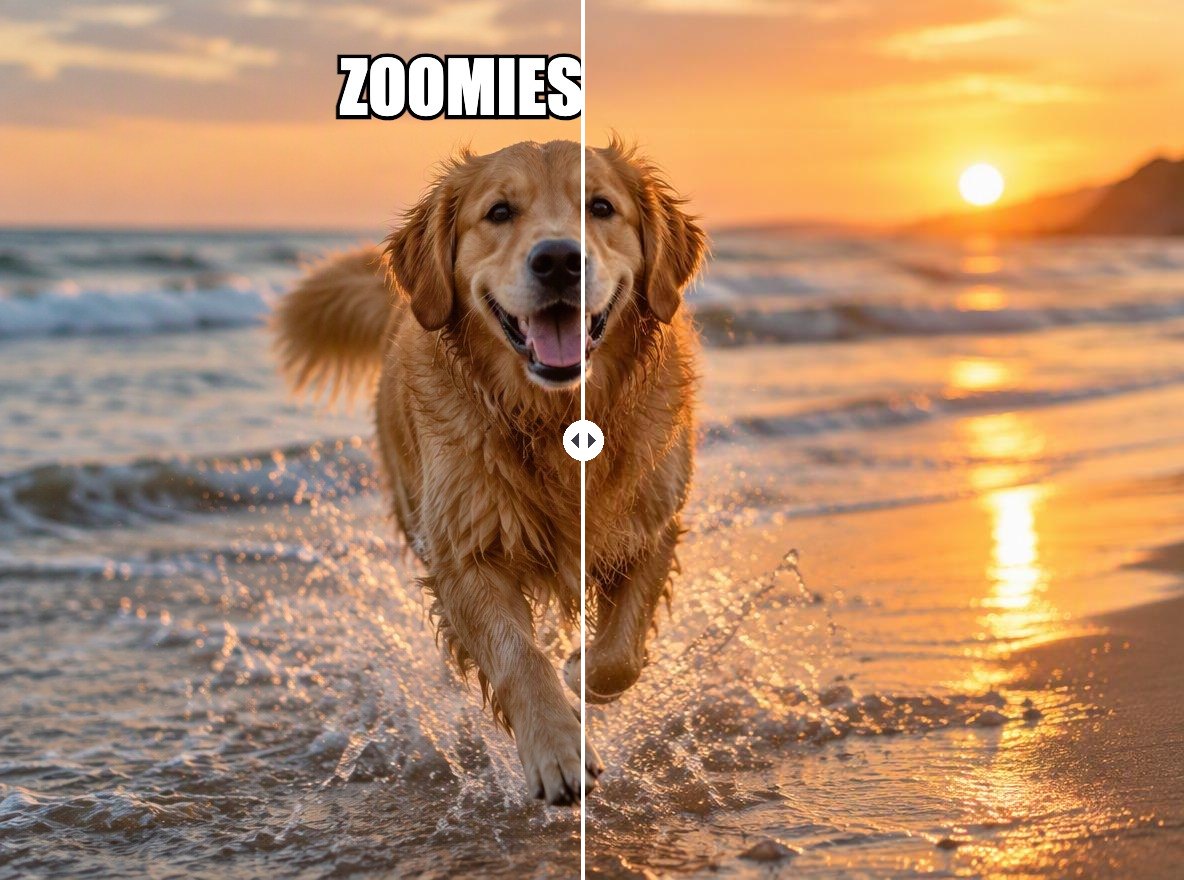
重建被遮蓋的背景

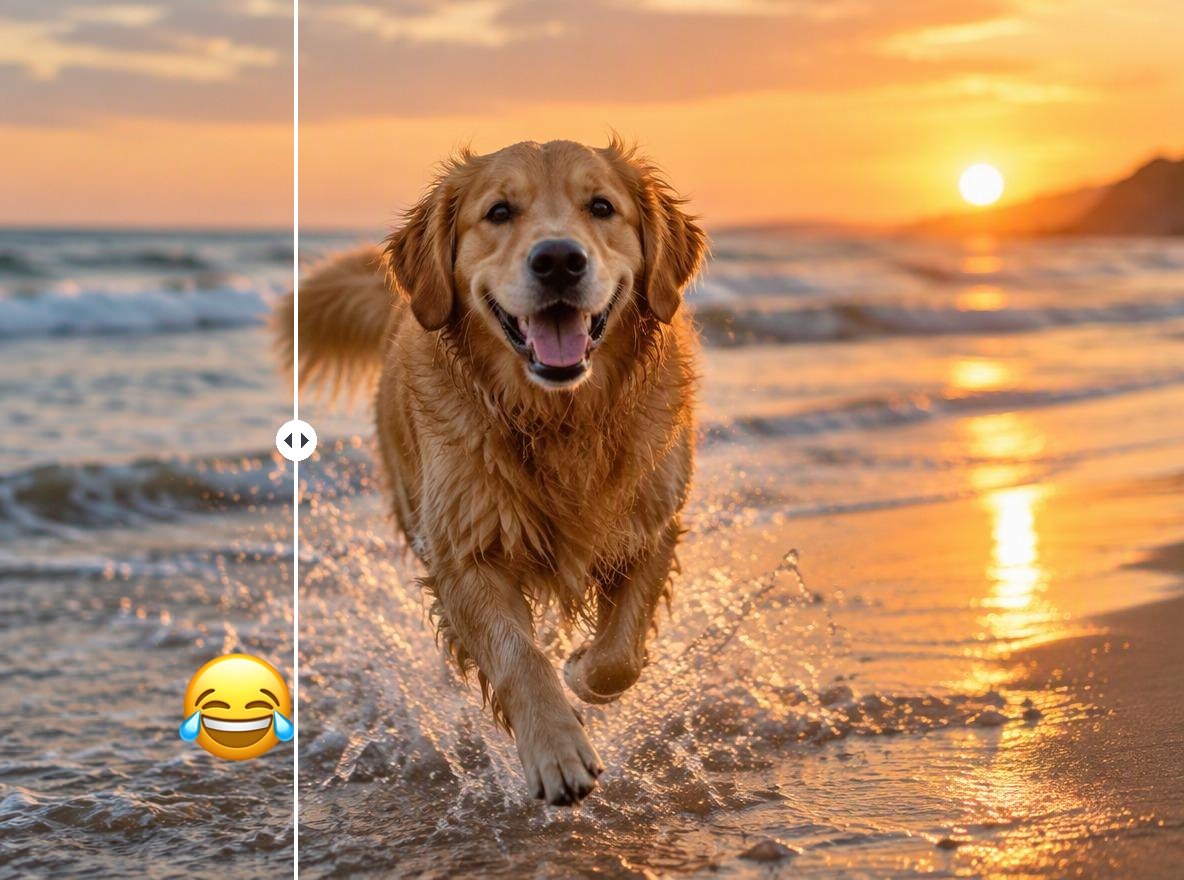
使用附近的顏色、紋理、光影和場景內容填補選定區域,使編輯後的影像與原始圖片融為一體。檢查刪除文字處的重複圖案、邊緣、陰影和透視效果。

重建被遮蓋背景的「從圖片中移除文字」範例

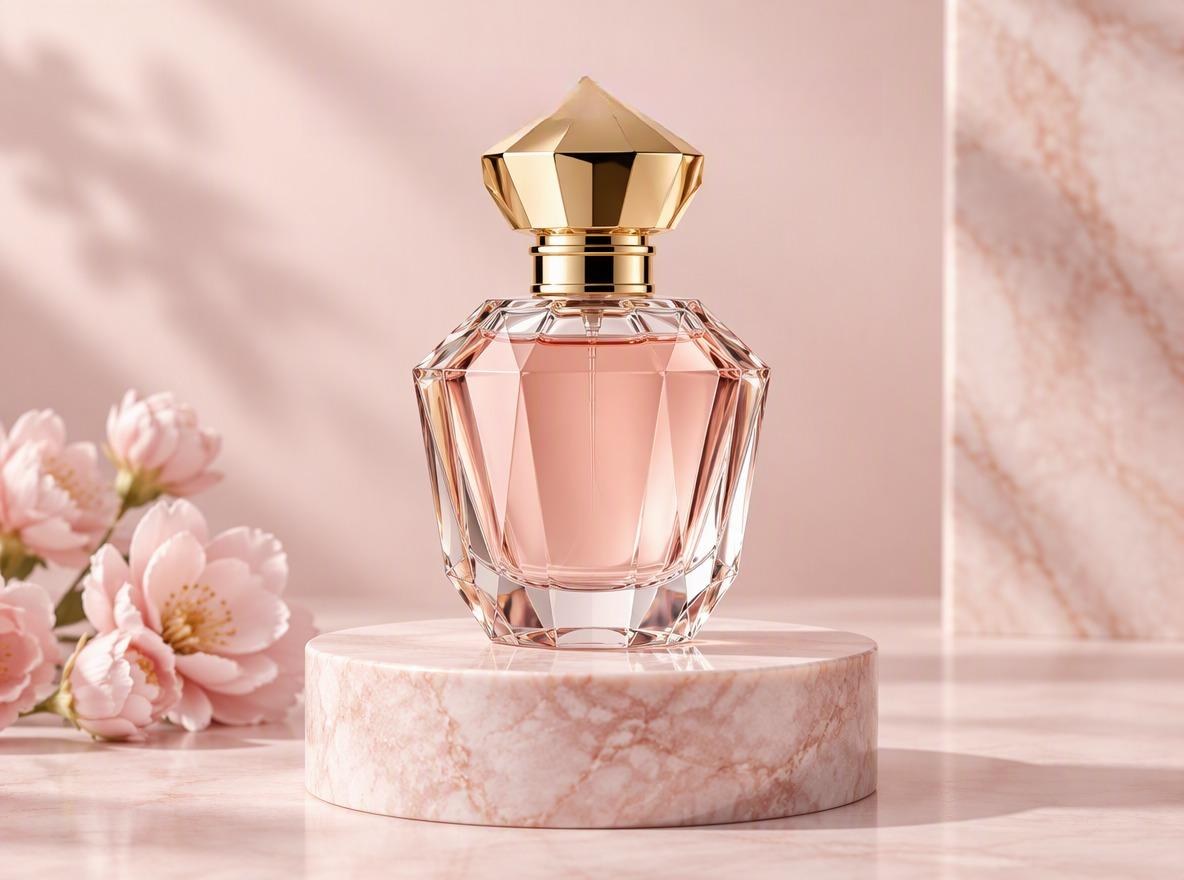
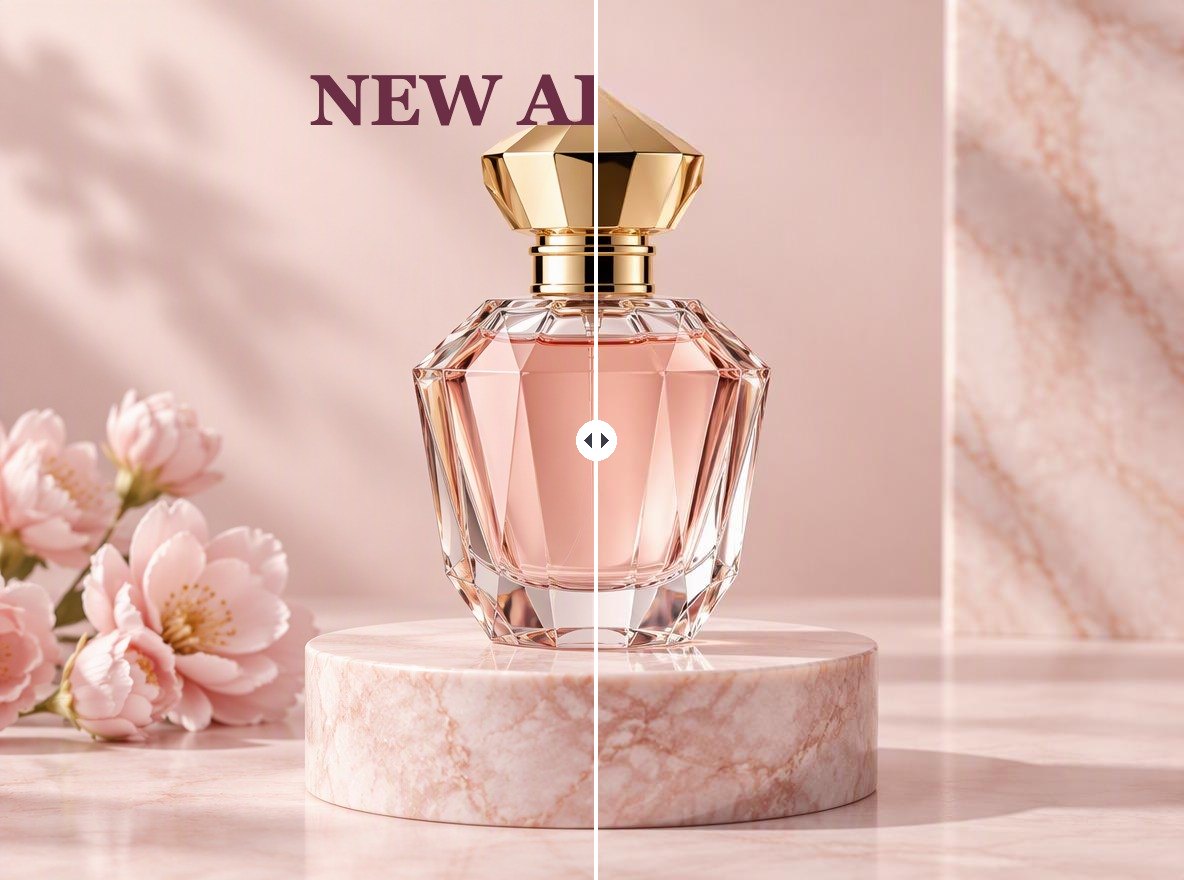
重新整理產品與社群圖片

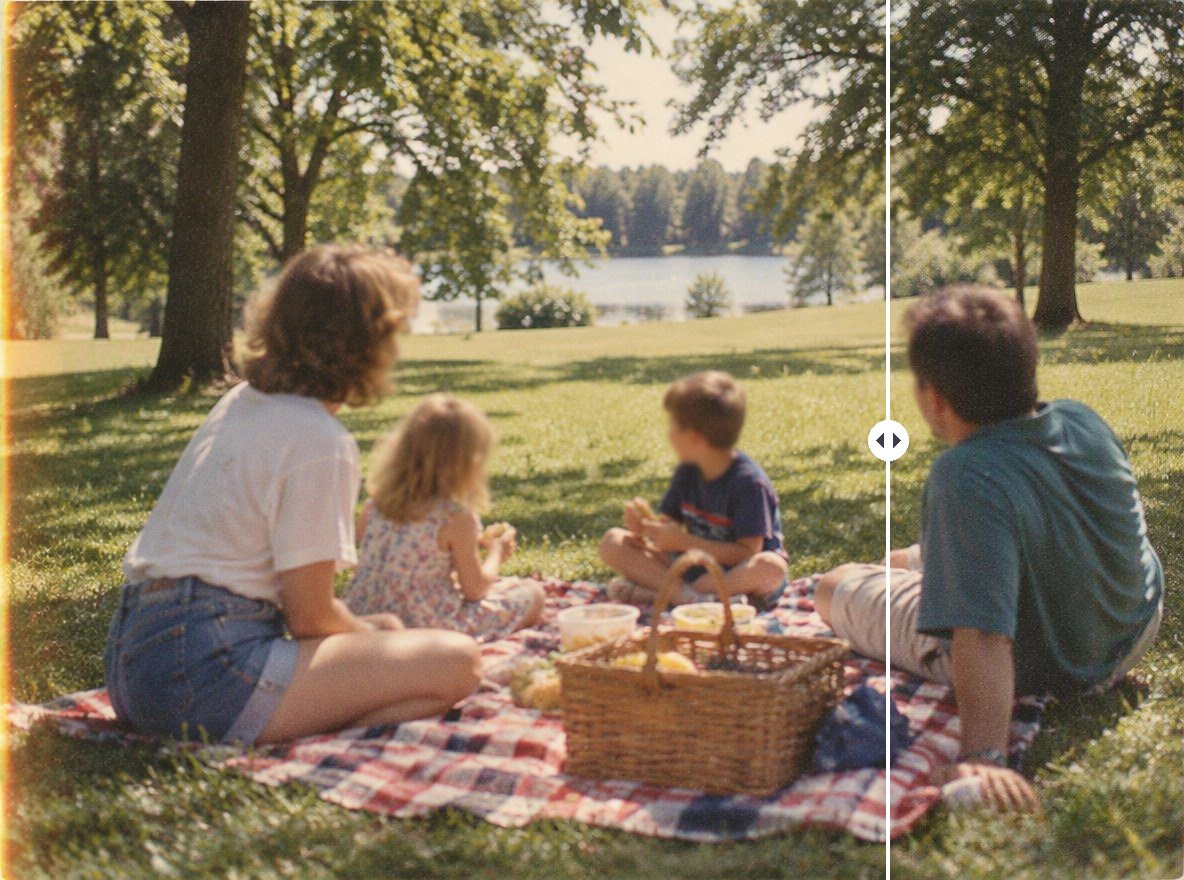
從可重複使用的視覺素材中清除舊的促銷文案、過時日期、臨時標籤或放錯位置的文字。當需要精確的排版或產品資訊時,稍後再使用設計工具加入經過驗證的替換文字。

重新整理產品與社群圖片的「從圖片中移除文字」範例

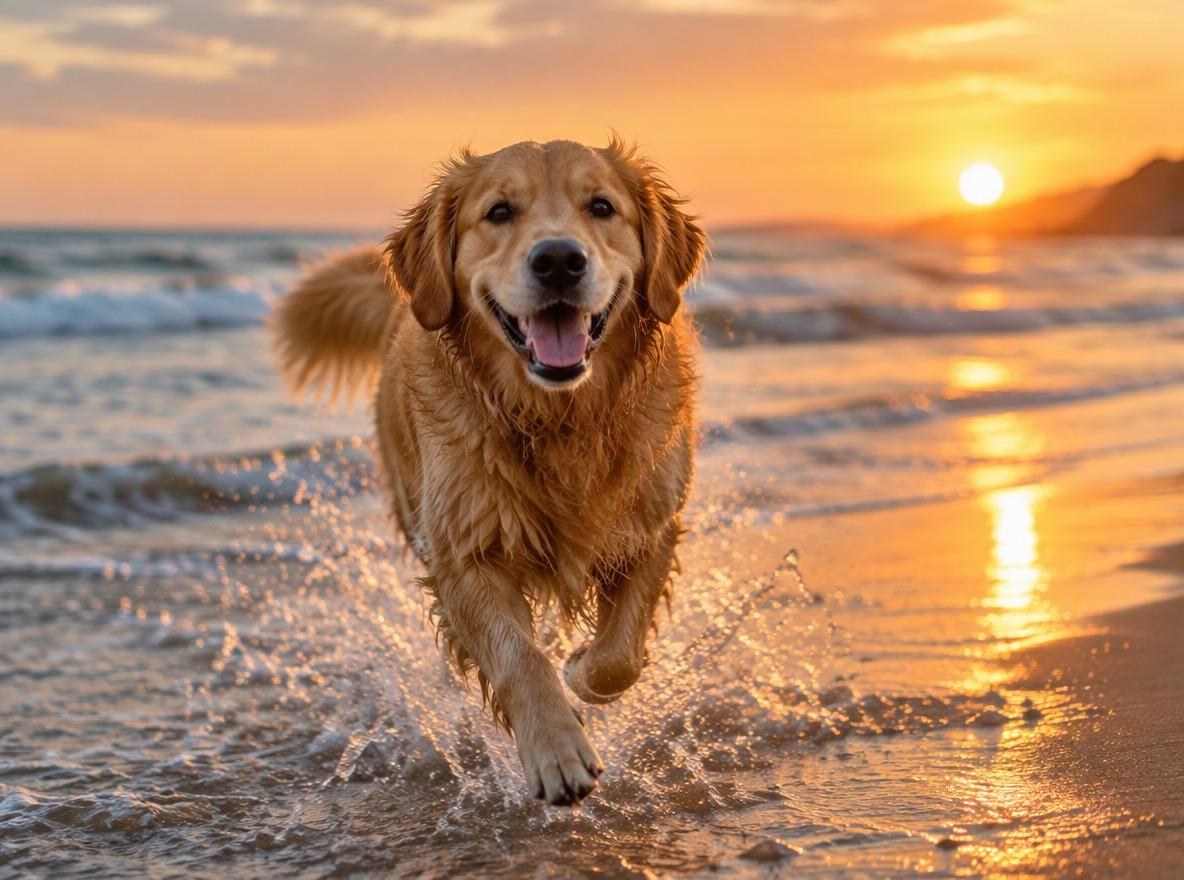
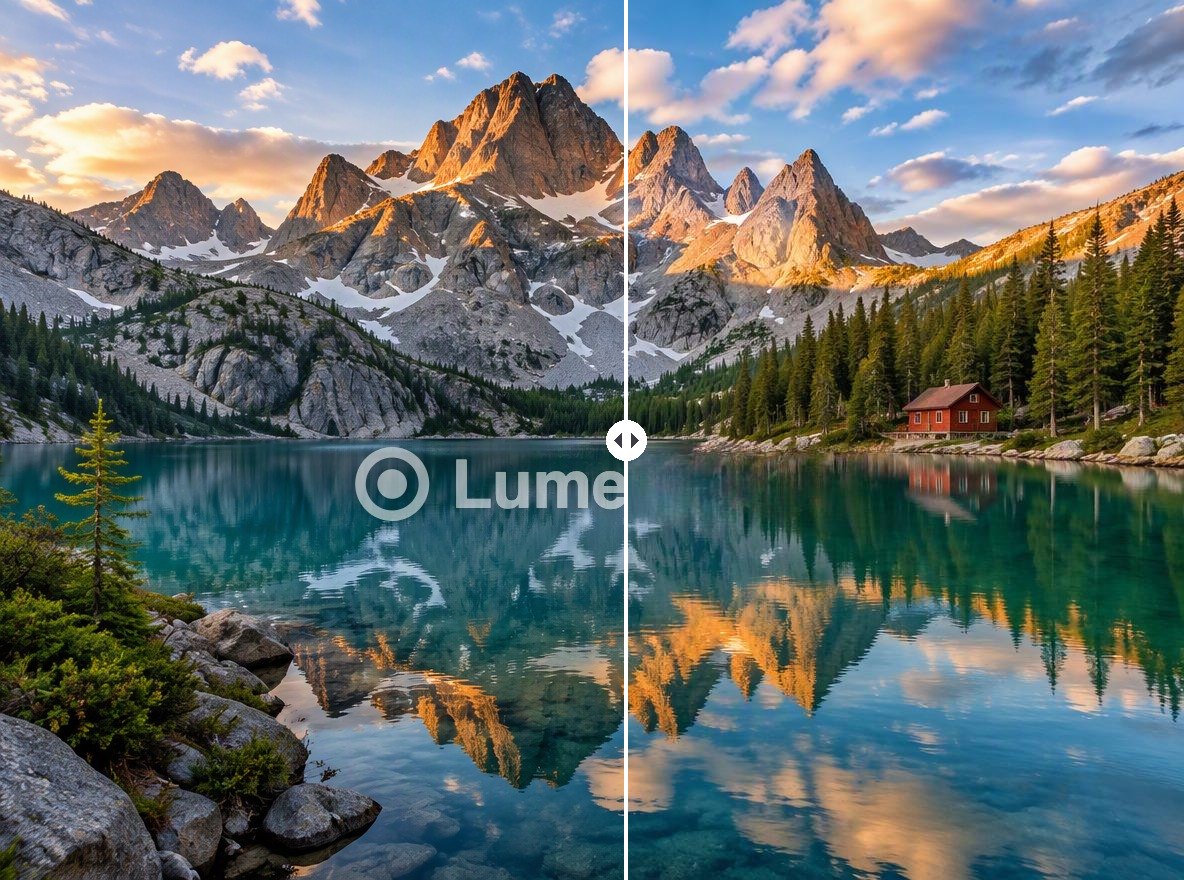
準備更乾淨的基礎影像

建立一張無文字的圖片,以便進行裁切、重新設計、翻譯或重新用於新的版面。若需進行更廣泛的物體清理,請繼續使用從照片中移除物體工作流程。

準備更乾淨基礎影像的「從圖片中移除文字」範例

如何從圖片中移除文字

步驟 1 1

上傳原始圖片

選擇可用的最高品質來源,以確保附近的紋理、邊緣、光影和背景細節清晰可見。
步驟 2 2

選取文字區域

精確標記不需要的文字,同時避免遮蓋重要的臉部、產品、圖案或周圍物體。
步驟 3 3

移除並檢查結果

檢查修復後的邊緣、重複的紋理、陰影、透視和缺失的細節,然後根據需要優化選取範圍。

為什麼要使用「從圖片中移除文字」功能?

保留更多原始照片內容

無需從頭重建整張圖片,即可移除不需要的文字。

更乾淨的背景重建

利用周圍的顏色、紋理和光影來修復選定區域。

適用於可重複使用的素材

更新社群貼文、產品照片、清單、簡報和設計背景。

減少手動修圖

減少重複的仿製、遮罩和繪圖工作,簡化初步的圖片清理流程。

適用於特定文字區域

針對標題、日期、標籤、標誌和其他局部文字進行處理。

為新版面做好準備

在添加精確的替換文案或品牌標識之前,先獲得更乾淨的視覺效果。

移除圖片文字常見問題解答

我該如何從圖片檔案中移除文字?

上傳圖片,標示出您想要擦除的文字,生成清理結果,並檢查背景是如何重建的。

我該如何刪除圖片內容中的文字?

僅選取不需要的文字區域,並將附近的物件排除在選取範圍之外。精確的區域能為重建提供更清晰的背景資訊。

我可以從照片背景中移除文字嗎?

可以。當文字位於天空、牆壁、桌面、布料或其他具有足夠周圍細節可供重建的背景上時,效果通常最好。

我可以免費在線上從圖片中移除文字嗎?

GoEnhance AI 提供免費的圖片生成點數。當免費點數用盡後,若要繼續編輯,可能需要額外的點數或訂閱方案。

我可以在不更動整張照片的情況下,線上從圖片中移除文字嗎?

此工作流程針對選定區域進行處理,儘管在重建過程中附近的像素可能會有所變動。請將選取範圍保持在文字附近,並檢查結果。

哪種文字最難移除?

與人臉、標誌、複雜圖案、產品邊緣、反射或獨特細節重疊的文字較難處理,因為必須推斷被遮擋的背景。

我可以移除浮水印或所有權標記嗎?

僅在您擁有圖片或已獲得許可時,才可移除文字或標記。請勿移除署名、版權聲明或浮水印以誤導所有權。

開始使用「移除圖片文字」與 GoEnhance AI 進行創作

上傳您的圖片,完成重點編輯,檢查每個重要細節,並為您的下一個設計或內容專案匯出更乾淨的視覺效果。

編輯您的圖片