
AI 照片去眼镜
上传肖像照,在去除面部眼镜的同时,保持人物神态、表情、光影和皮肤细节自然。适用于个人资料照片、创作者肖像、选角参考或干净的证件照草稿。
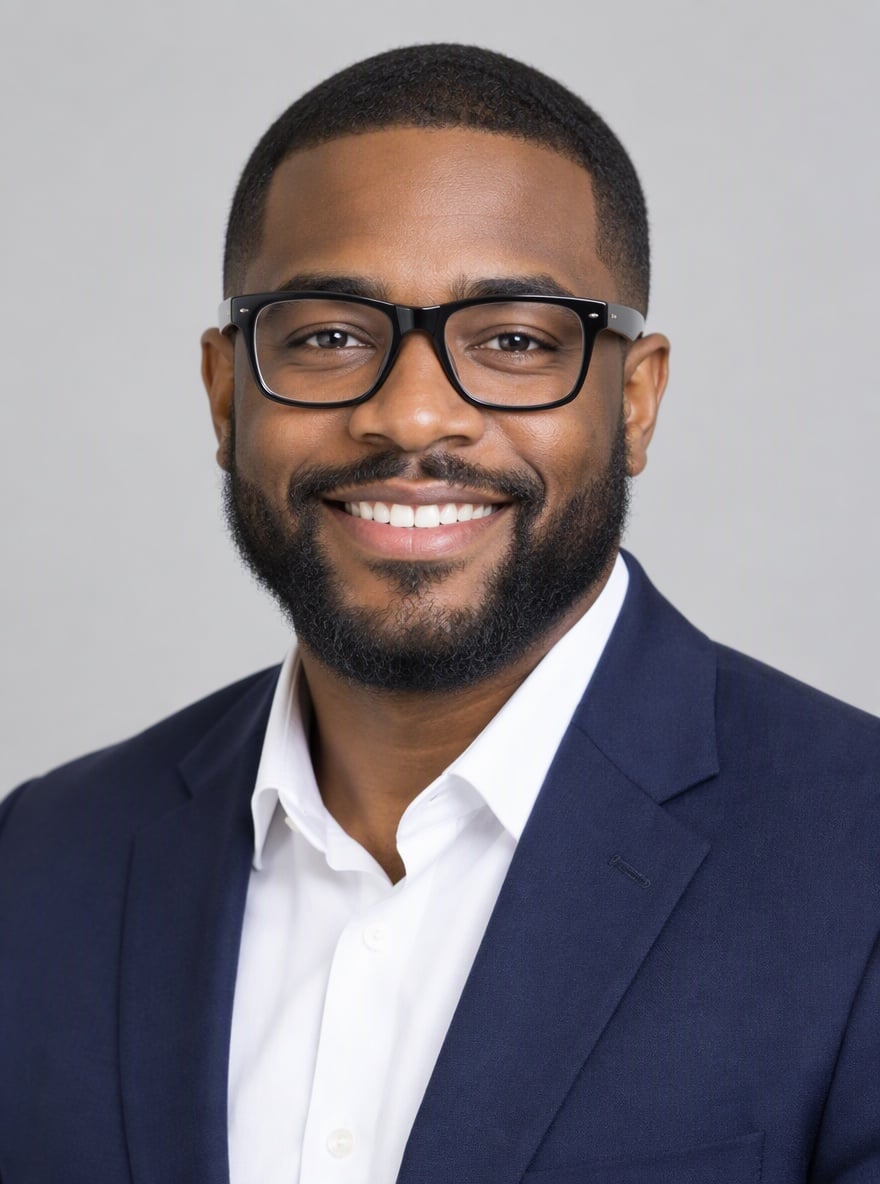
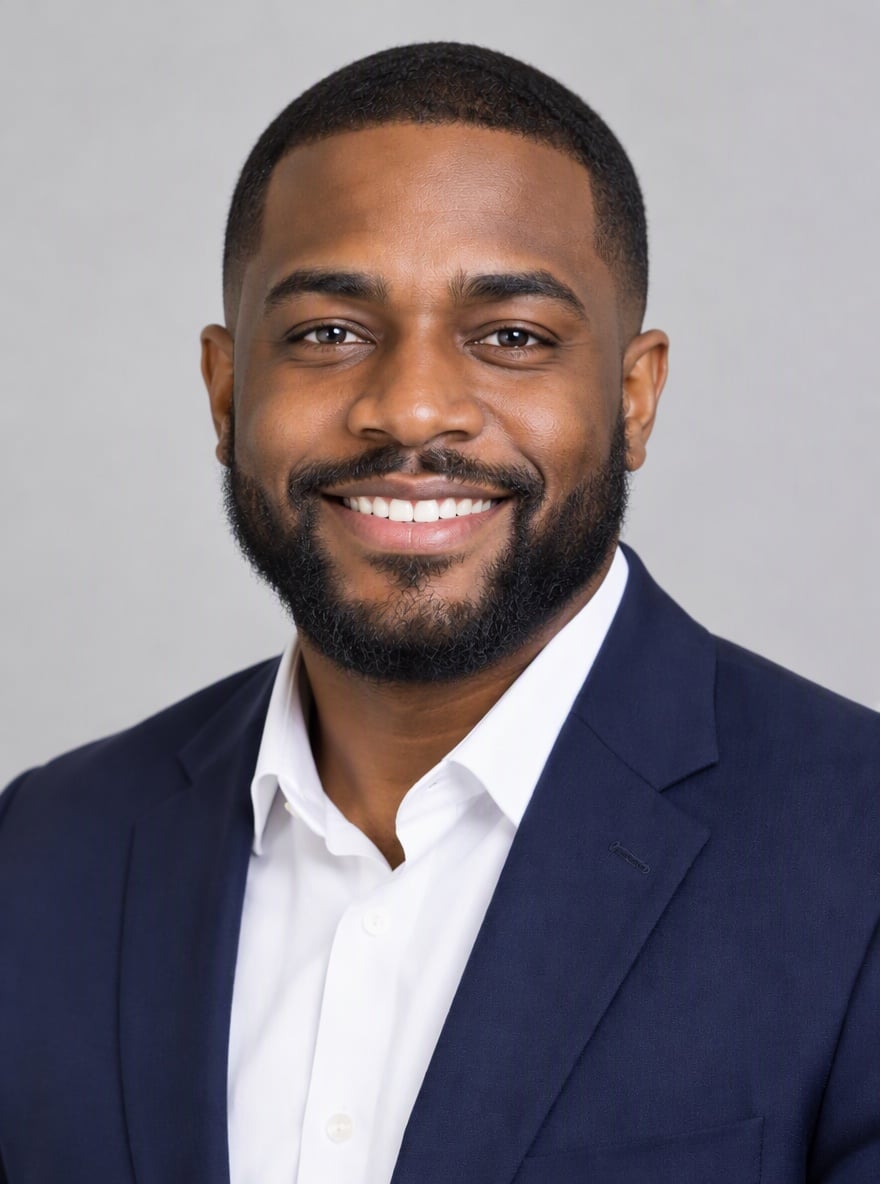
清爽证件照

告别镜片反光
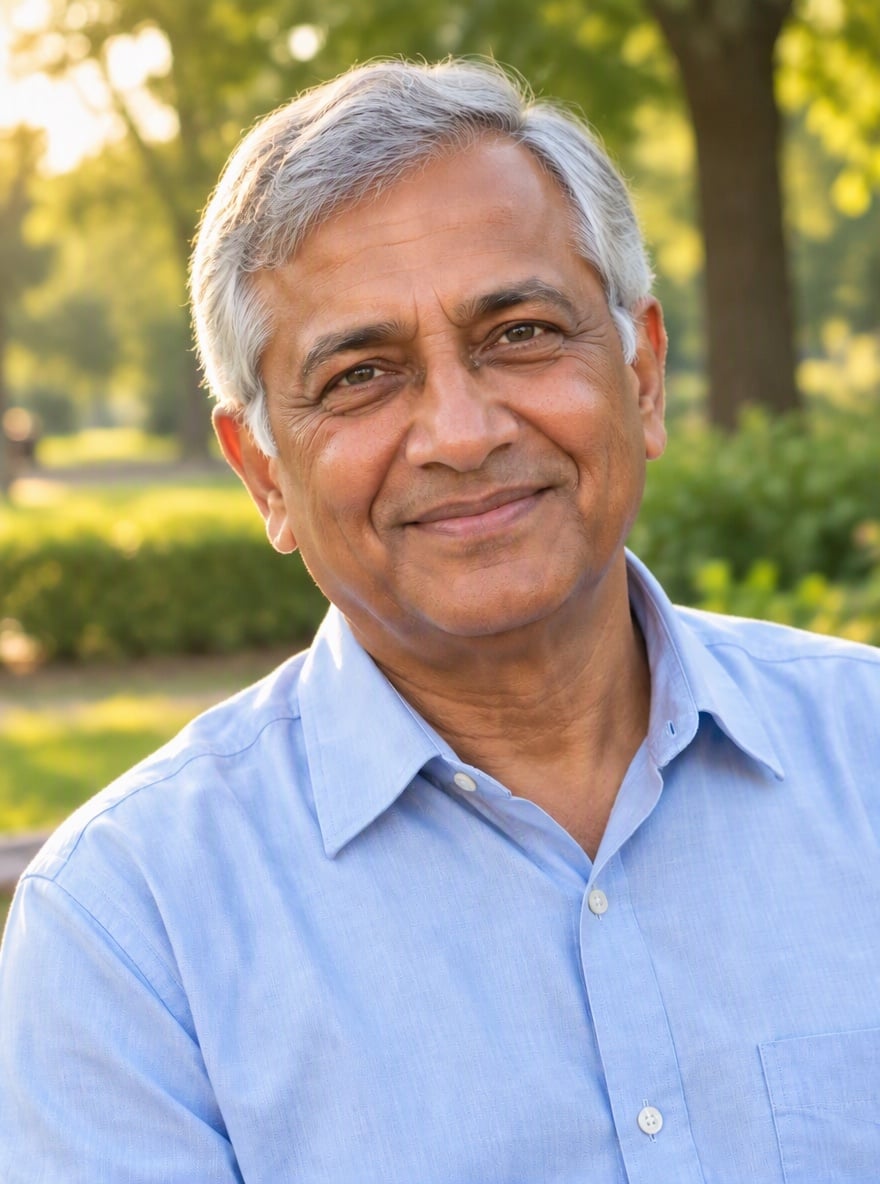
长辈肖像焕新
上传文件
上传要编辑的照片
想怎么改
上传文件即表示你同意 GoEnhance 的服务条款和隐私政策
从肖像中自然地去除眼镜
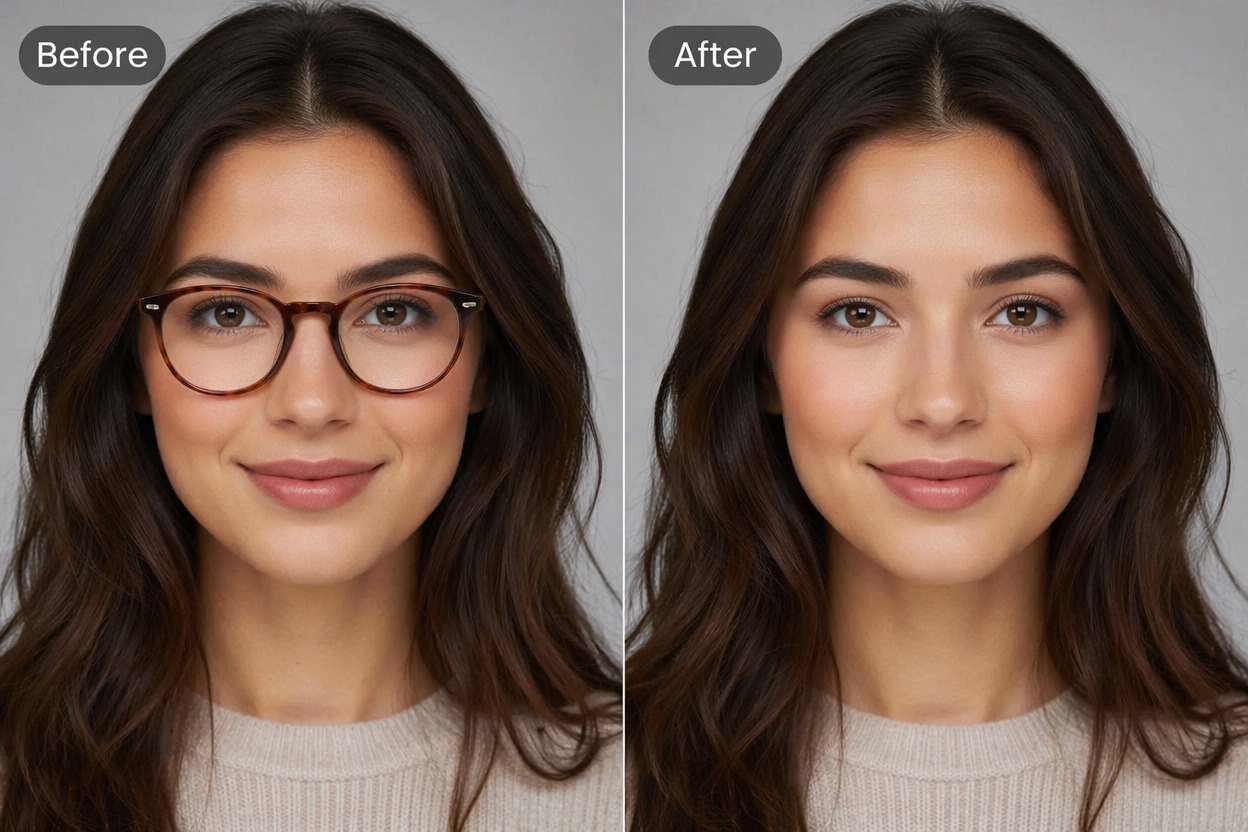
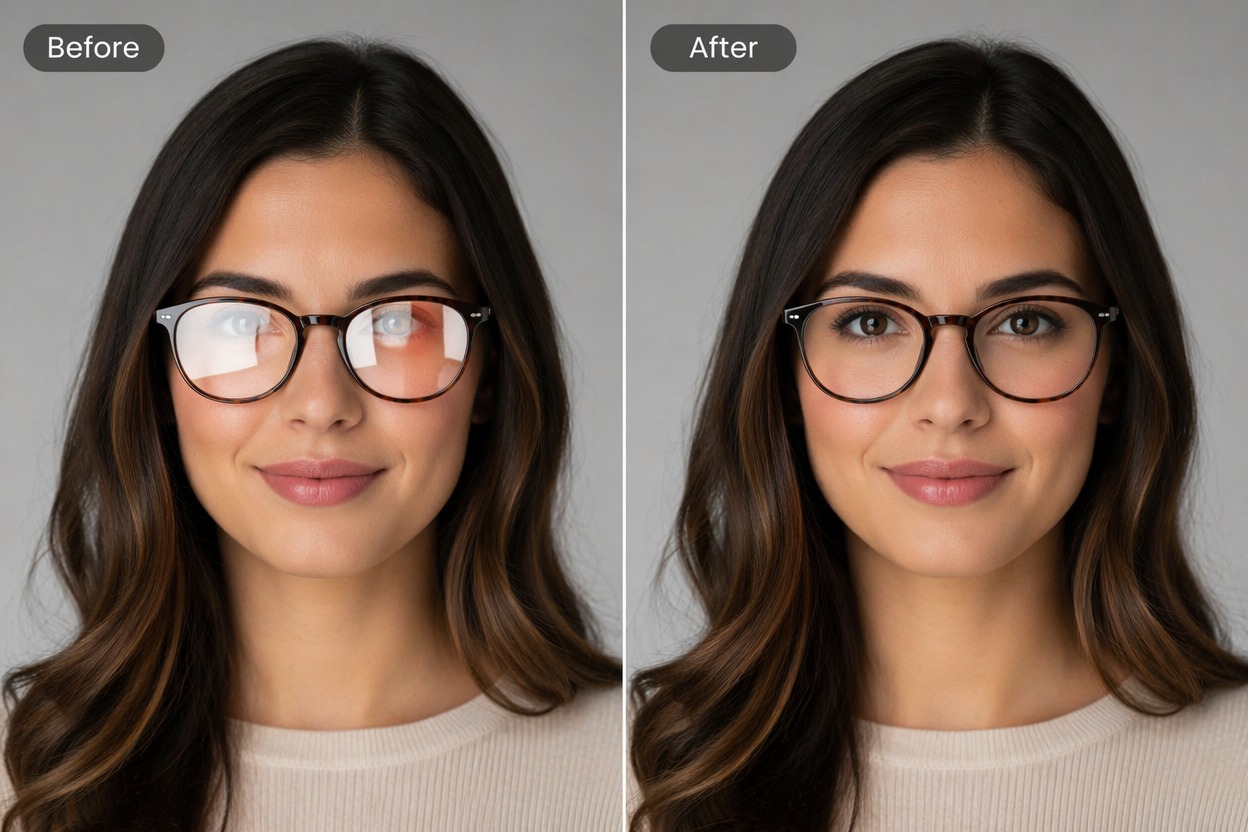
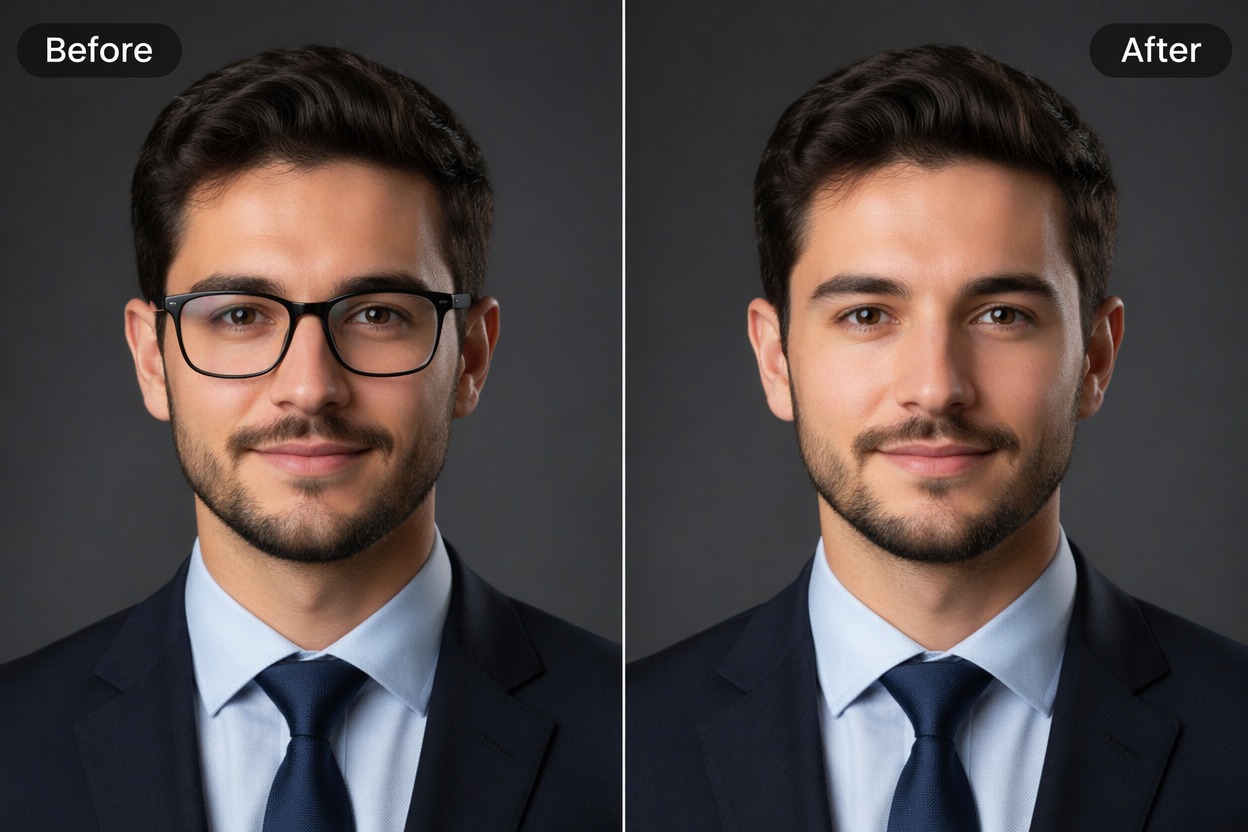
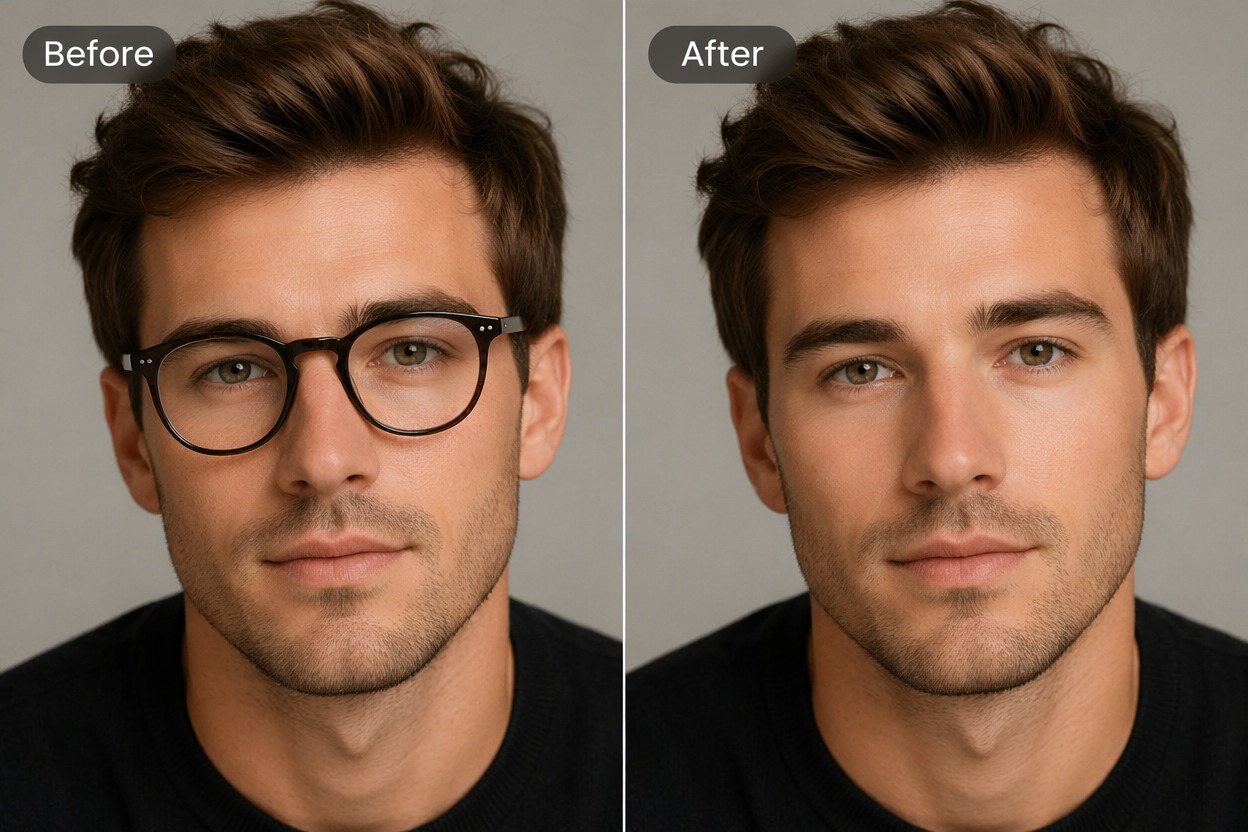
为什么要使用 AI 眼镜移除工具?
无需重新拍摄
直接使用现有肖像进行编辑,无需为了去除眼镜而专门安排拍摄。
专注面部编辑
在改变眼镜区域的同时,保留姿势、背景、服装、光影和原始照片的氛围。
更清晰的眼睛可见度
减少干扰性的镜框或反光,让个人资料的查看者能更清晰地看到眼睛和表情。
适用于多种肖像
适用于休闲自拍、创作者头像、团队合影、约会资料、缩略图和个人品牌形象。
简单的创意测试
在选择最适合您用途的图像之前,对比佩戴眼镜和不佩戴眼镜的版本。
免费额度试用
GoEnhance AI 可能提供免费的图像编辑额度,以便用户在升级前测试眼镜移除效果。
如何在线去除照片中的眼镜
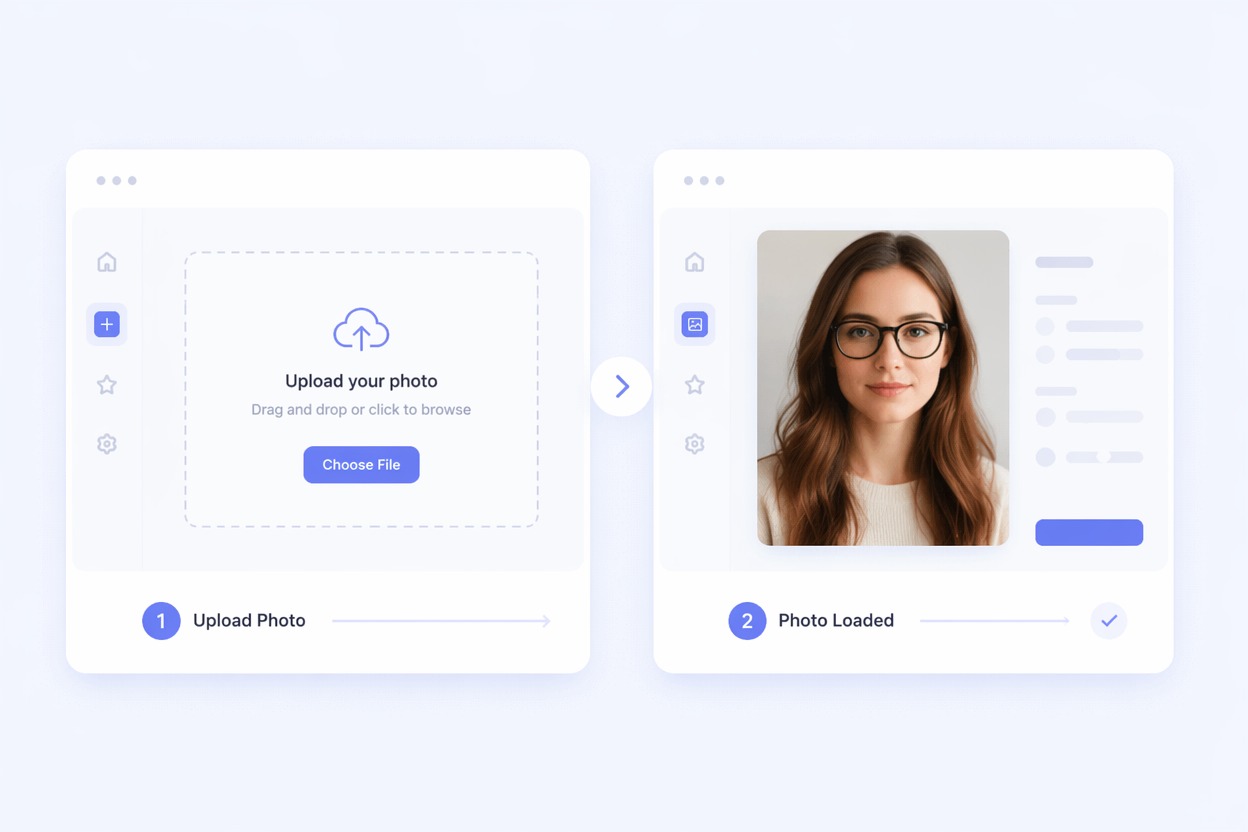
第一步 1
上传清晰的人像照片
选择一张面部清晰、头部角度适中且眼镜区域可见的照片。正面或略微侧向的人像通常能让去眼镜工具生成更可靠的细节。
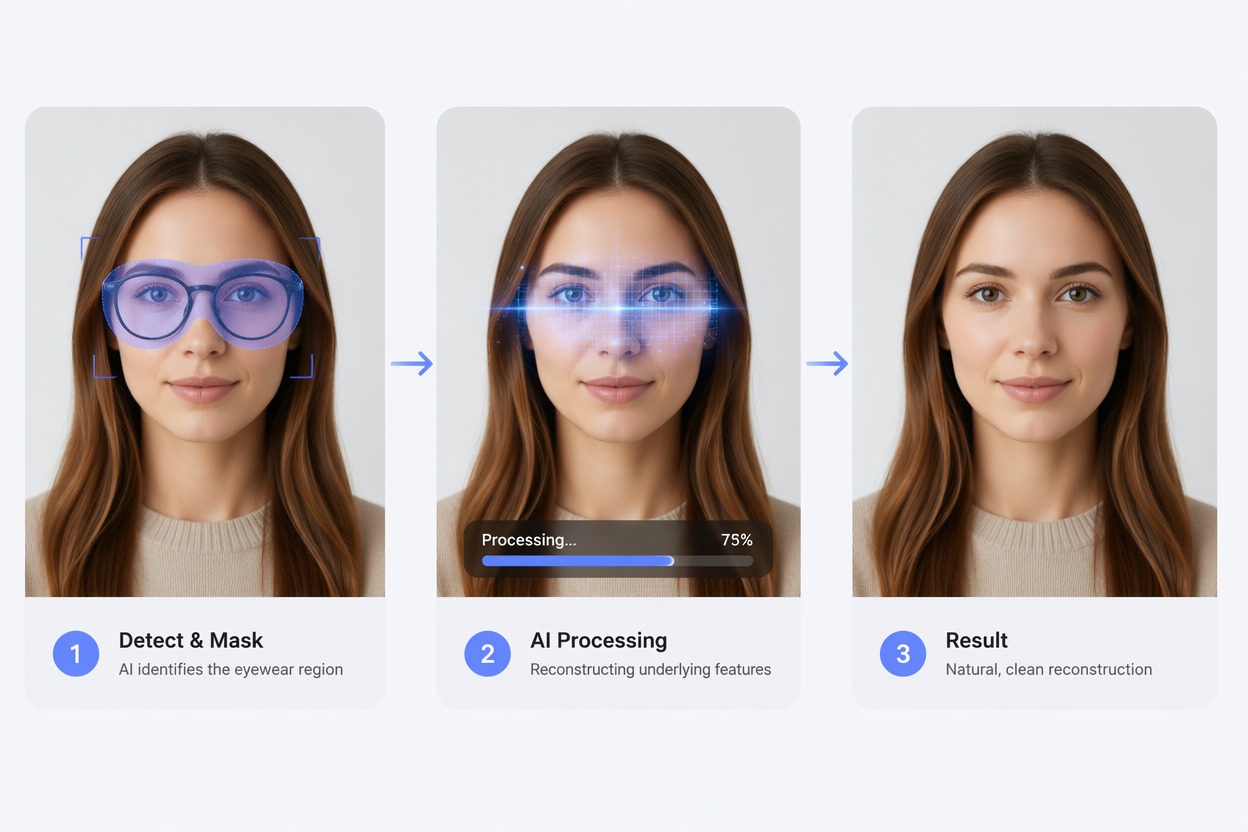
第二步 2
请求去除眼镜
要求编辑器在去除眼镜的同时,保持人物主体、视线方向、表情、肤色、发型、服装和背景不变。保持编辑的针对性,避免改变整张人像的风格。
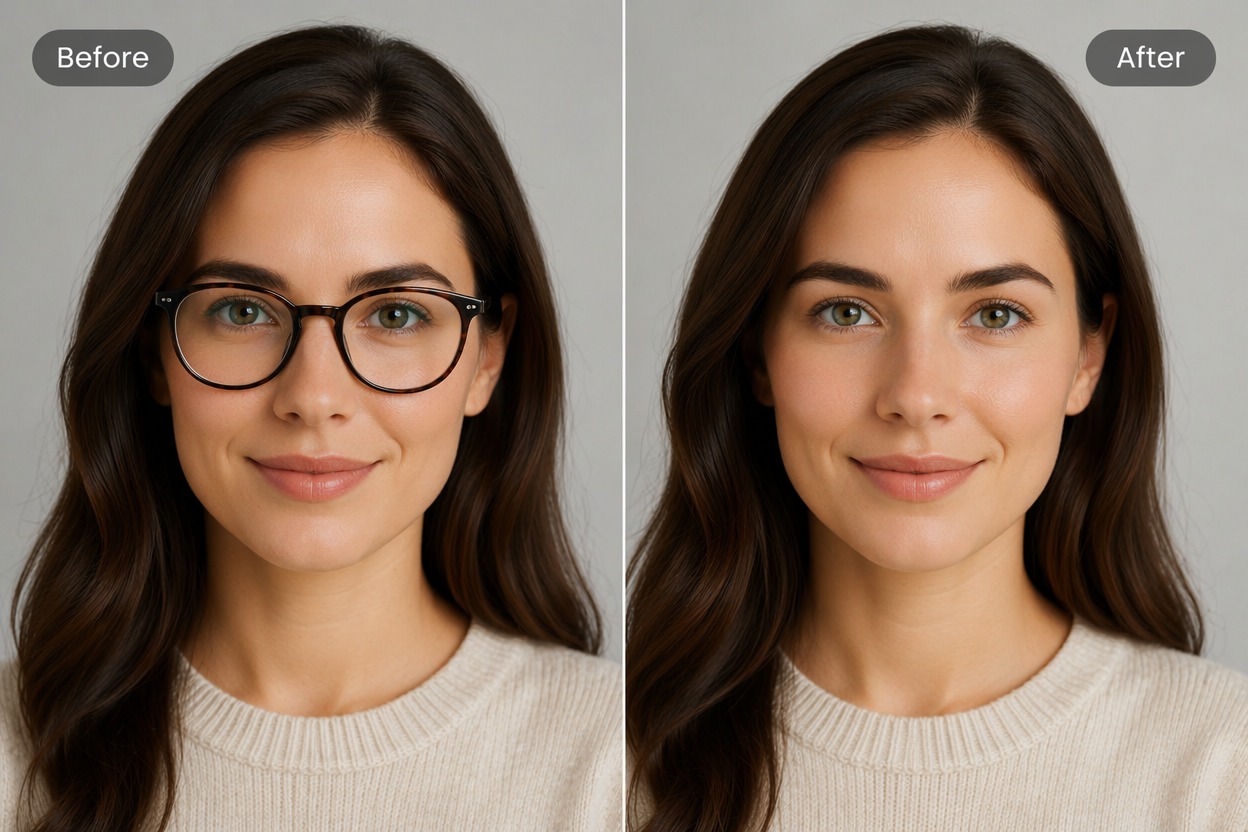
第三步 3
对比与优化
检查眼睛、眉毛、鼻梁和皮肤纹理,确保细节自然。如果结果导致人物特征改变、留下镜框痕迹或眼部看起来扁平,请重新生成或进行优化。
更多 AI 图像工具
AI消除笔
AI消除在线免费:上传照片,一键去除路人、文字和杂物,AI智能补全背景,画面干净自然不留痕迹。
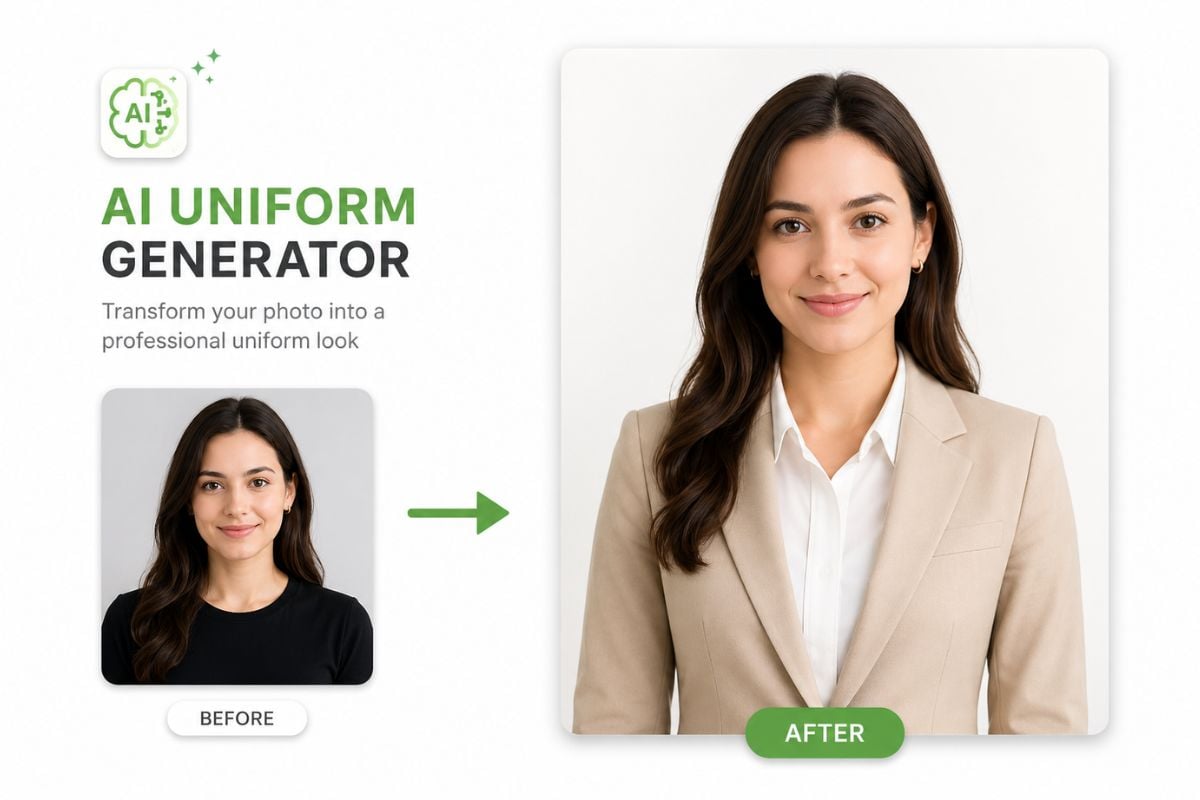
AI 制服生成器
使用 AI 制服生成器,将您的照片快速转换为学校、工作、运动、军队、医疗或幻想风格的制服造型。
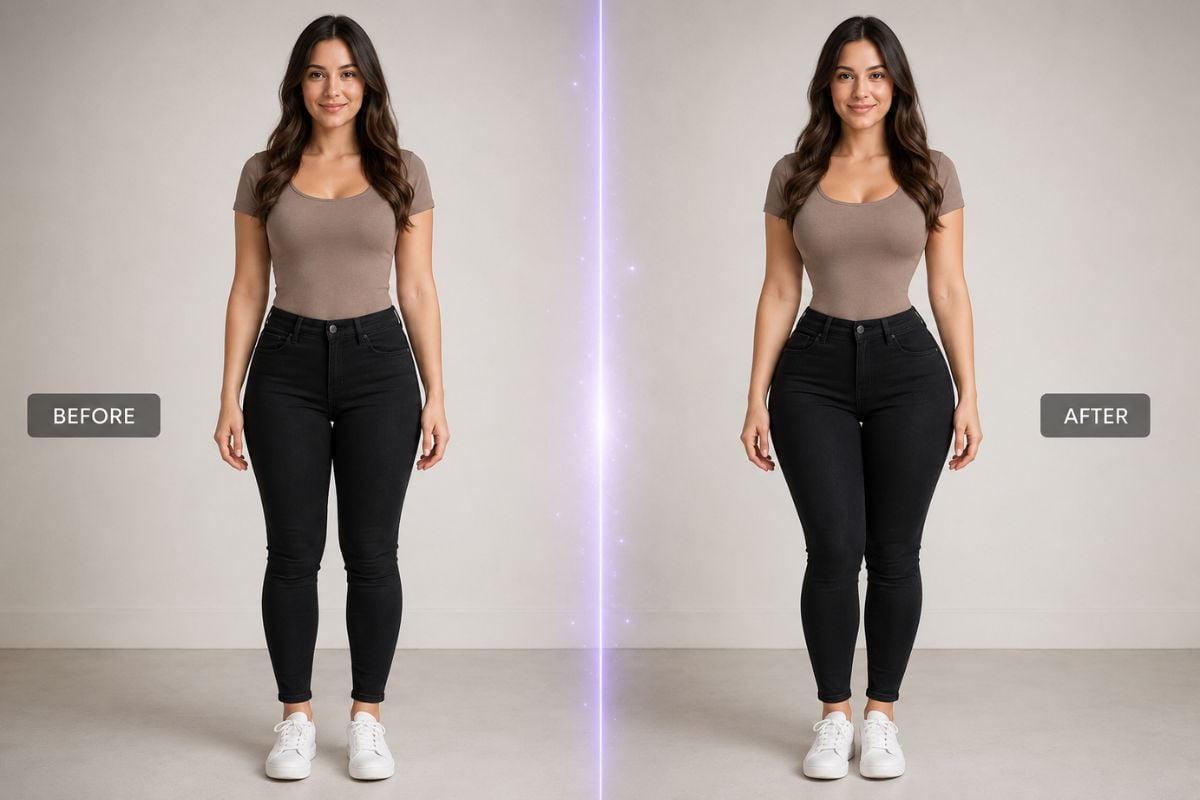
AI 沙漏型身材
使用 GoEnhance AI 创建沙漏型身材风格图像。为肖像、时尚视觉、角色设计和创意图像项目生成、编辑并优化身材比例概念。
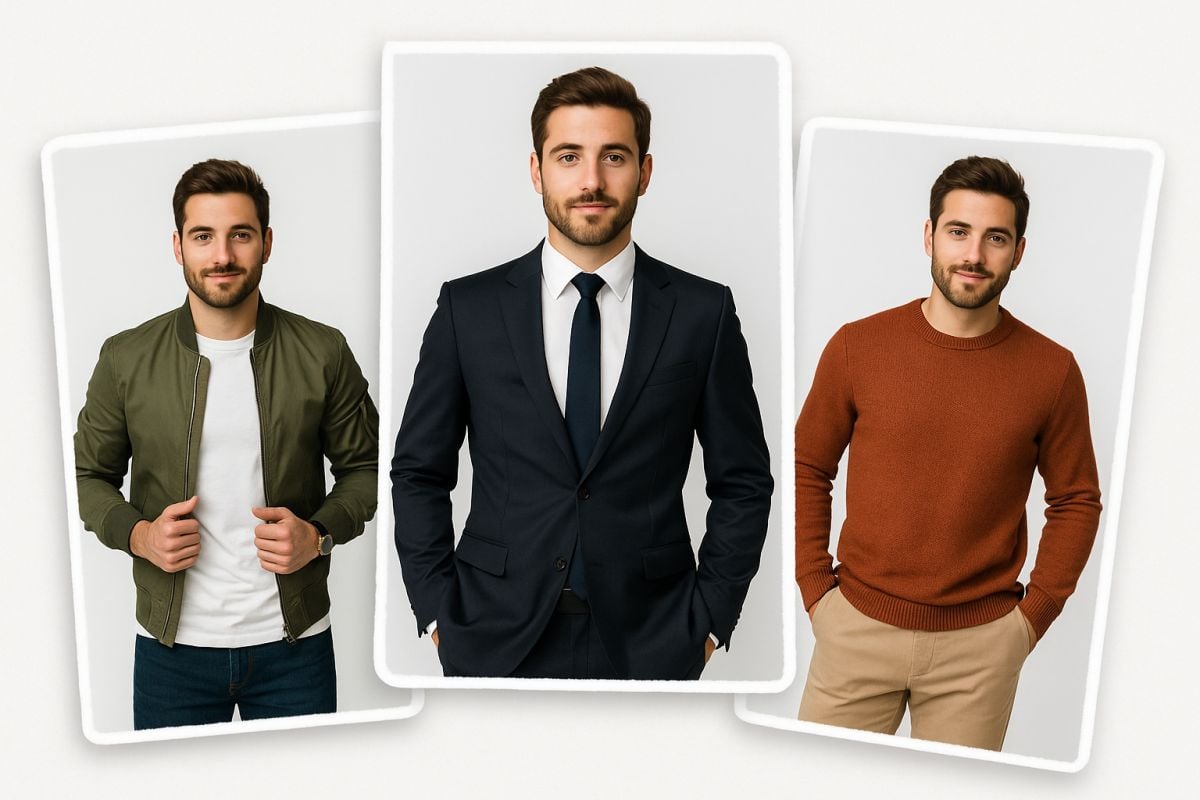
AI穿搭生成器
使用我们的免费文本到穿搭AI生成器,打造惊艳的定制服装设计。立即将你的创意变成逼真的虚拟穿搭。
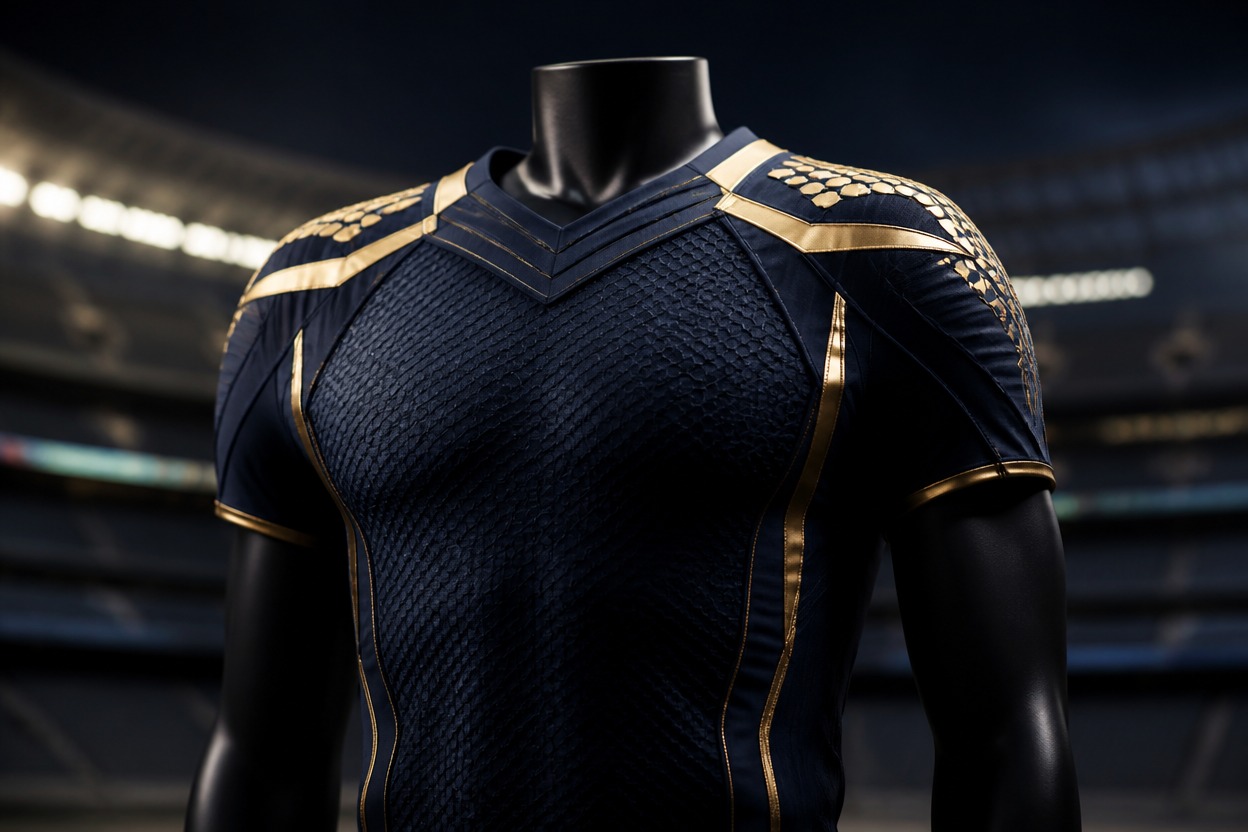
橄榄球服生成器
使用 GoEnhance AI 在线定制美式橄榄球球衣。借助 AI 设计球衣、球队装备、配色、球员号码、头盔以及主客场球衣概念方案。
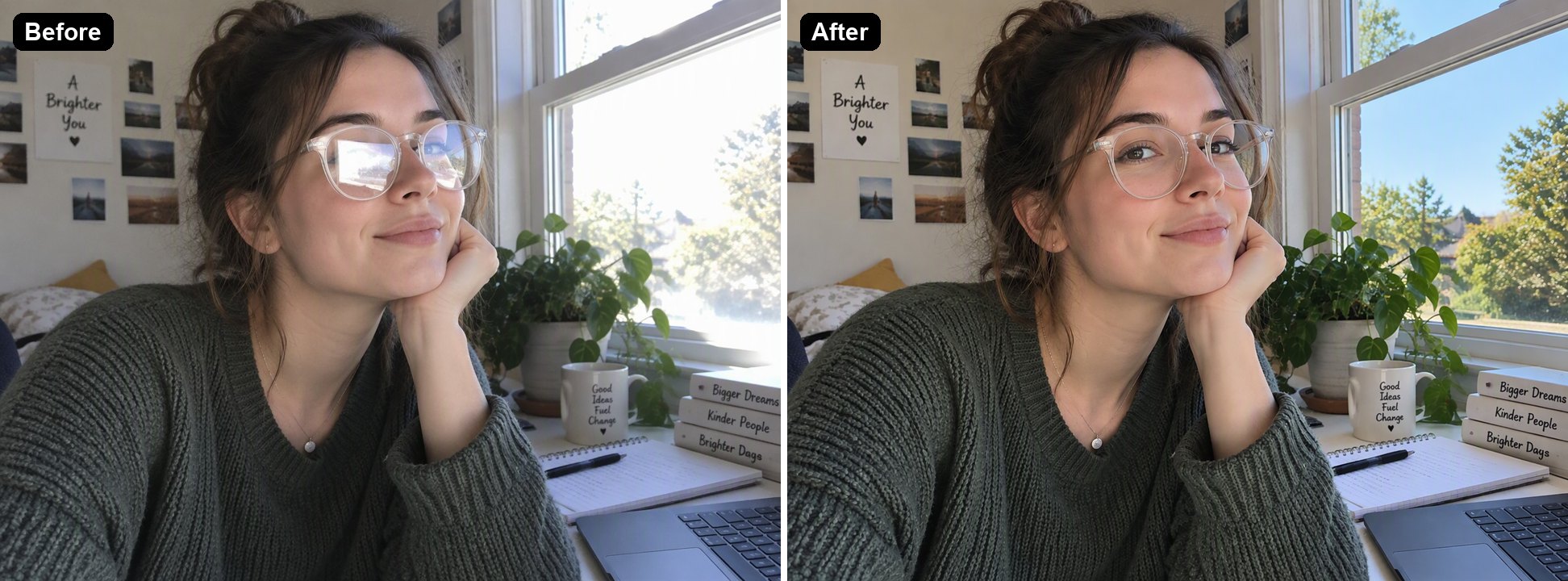
照片去反光
照片去反光,去除眼镜反光、相框玻璃和亮面产品上的反光。AI 会清除亮斑,并把被遮住的部分重新画出来。
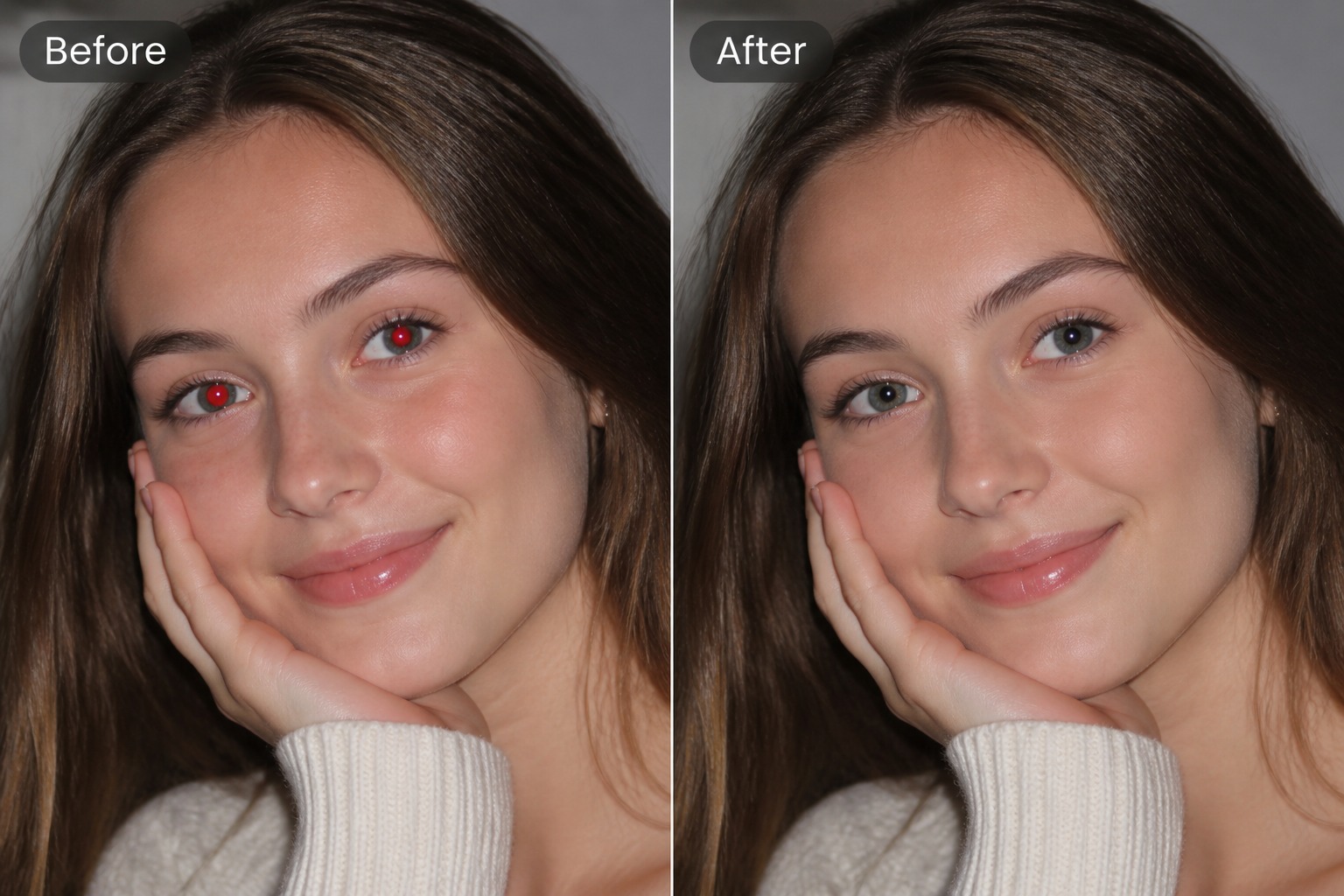
红眼消除器
使用 AI 消除照片中的红眼,清理闪光灯人像,修复发光的瞳孔,让照片看起来更自然,随时准备分享。
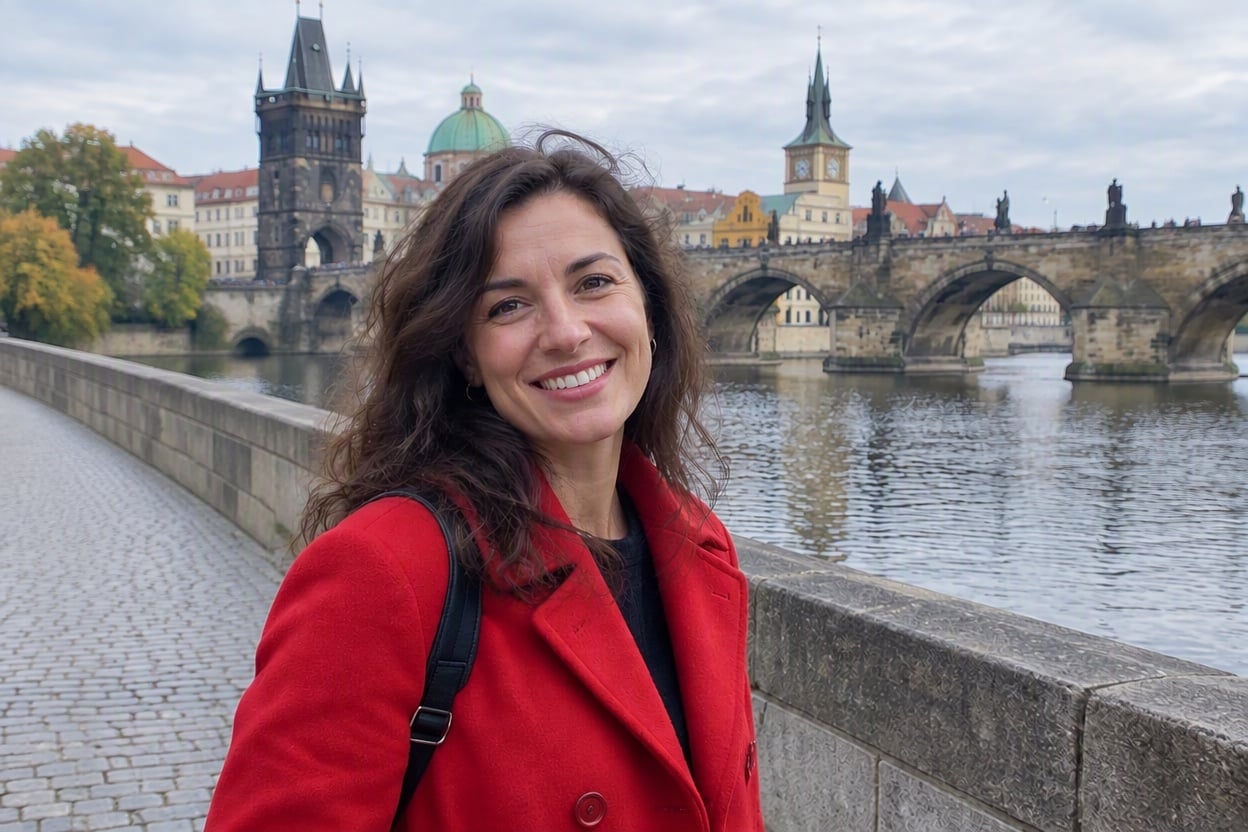
照片去路人
在线去除照片中的路人:描述要去掉谁,就能清掉游客、乱入镜头的人和陌生人,AI 自动补全背景。可免费试用。