
AI 照片去眼鏡
上傳人像照片,在移除臉部眼鏡的同時,保持人物特徵、表情、光影和皮膚細節自然。適用於個人頭像、創作者人像、選角參考或乾淨的證件照草稿。


清爽大頭照

告別鏡片反光
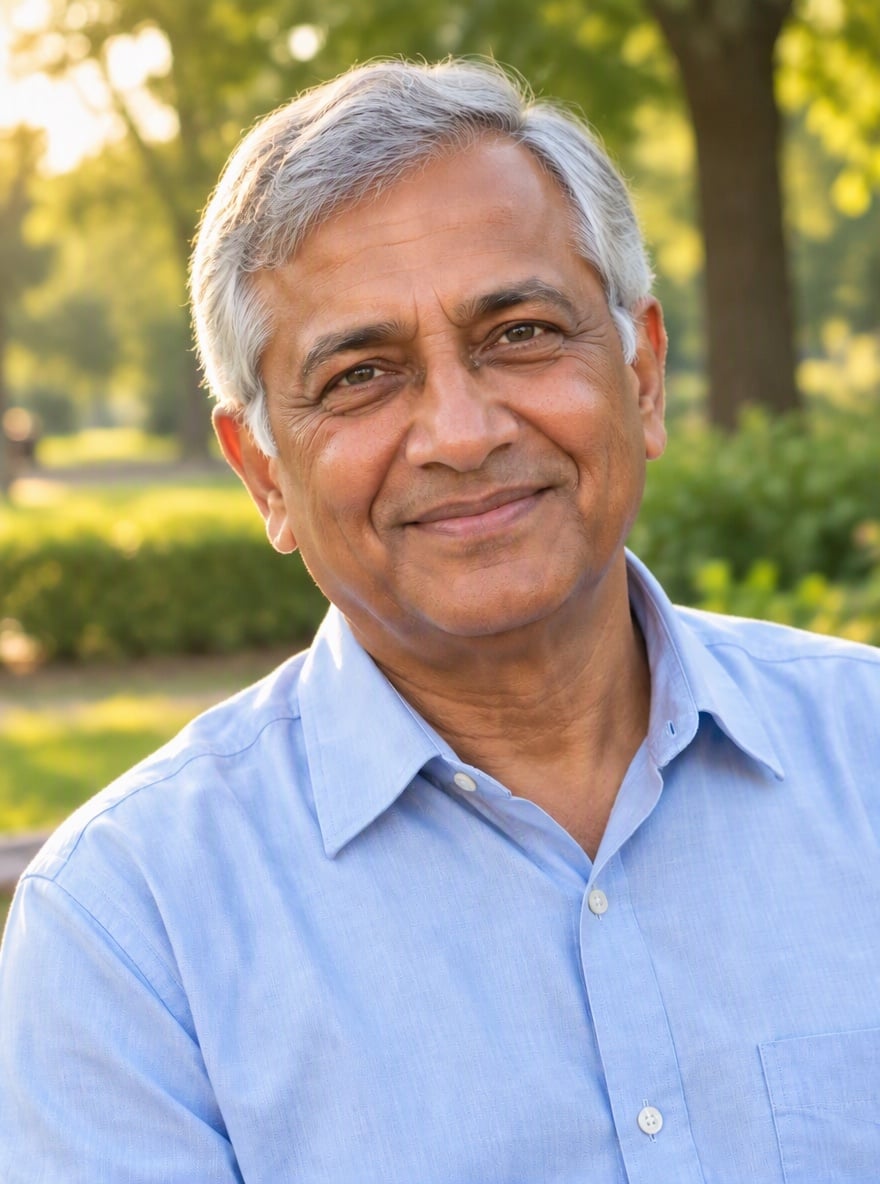
長輩肖像煥新
上傳檔案
上傳要編輯的照片
想怎麼改
上傳檔案即表示你同意 GoEnhance 的服務條款與隱私權政策
移除人像眼鏡,呈現自然效果
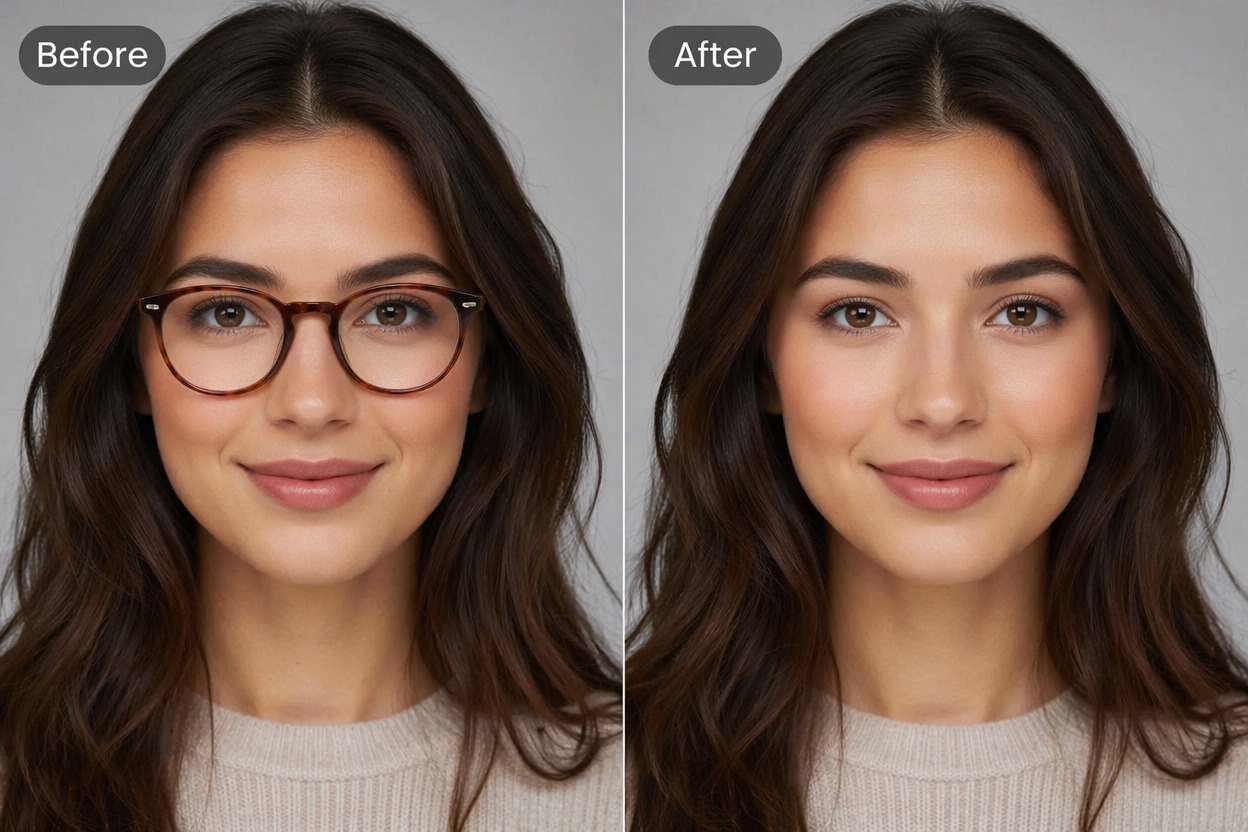
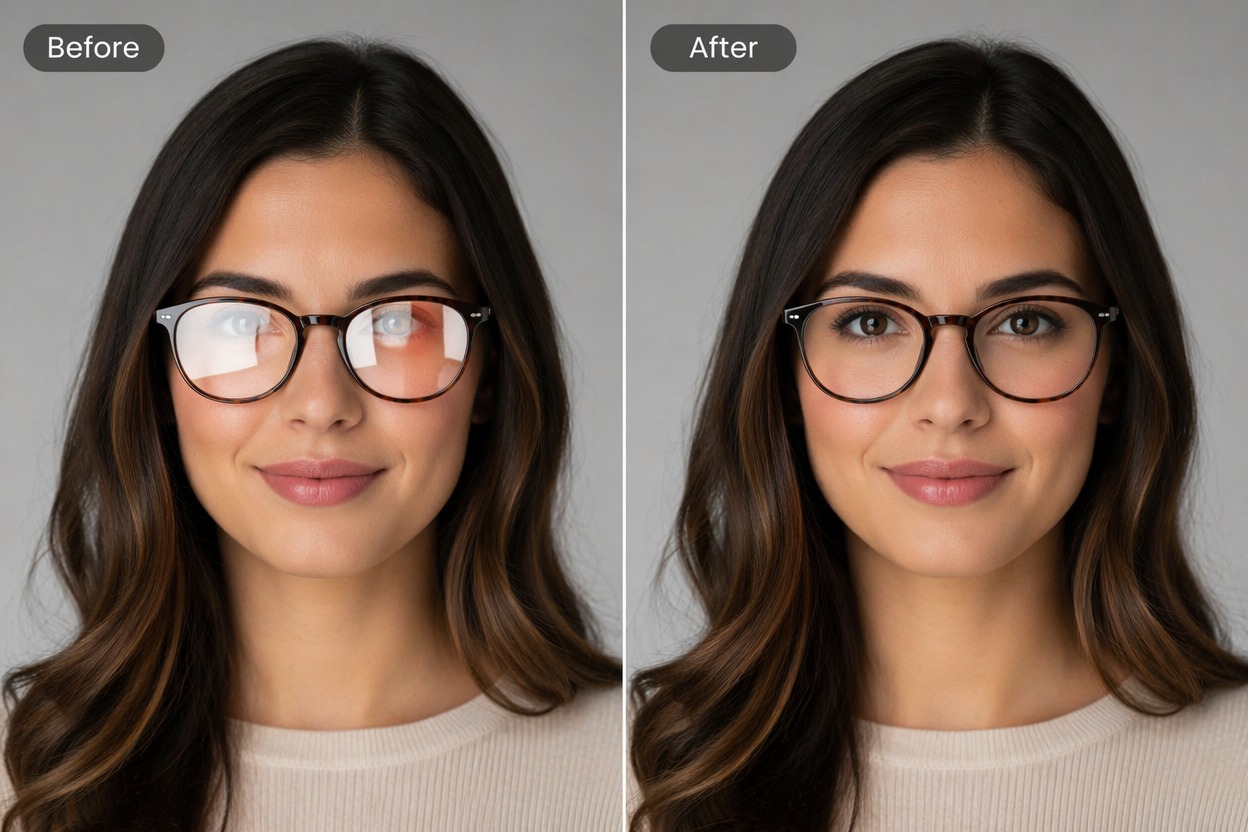
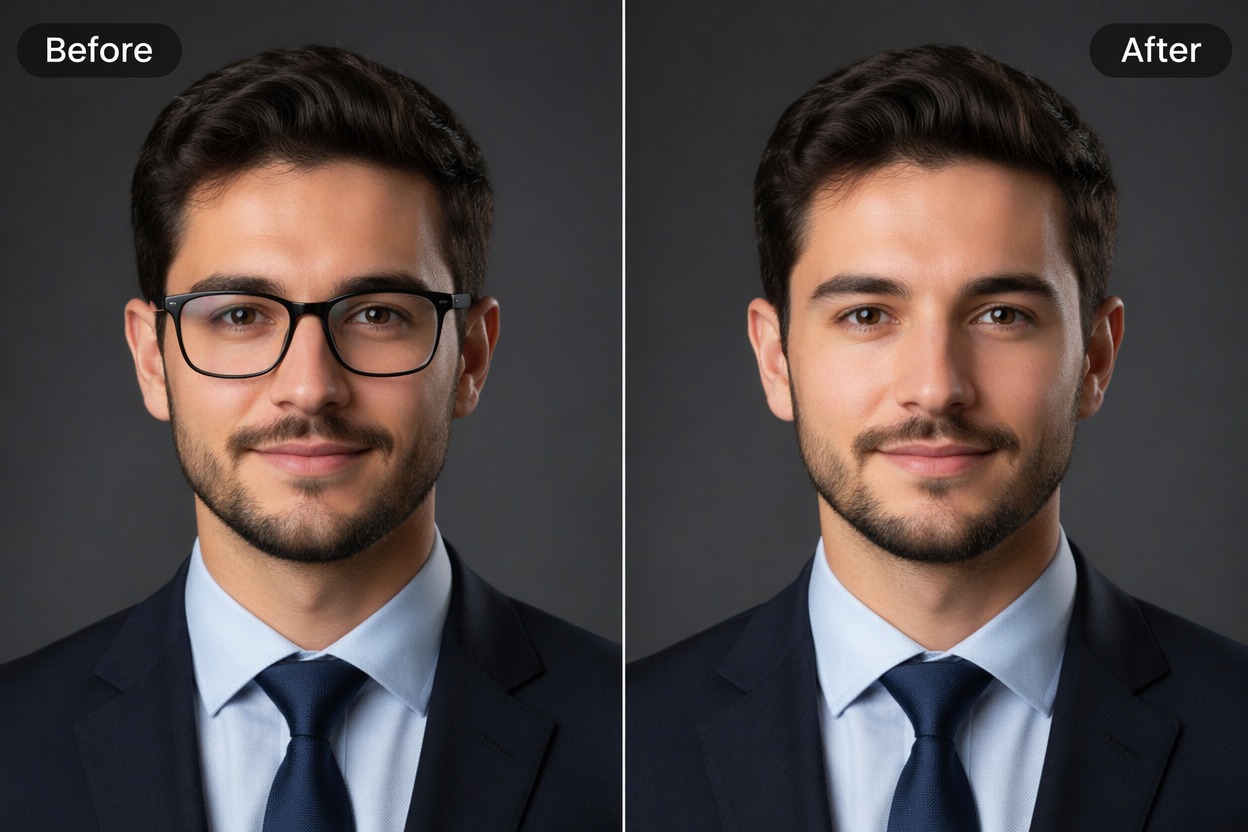
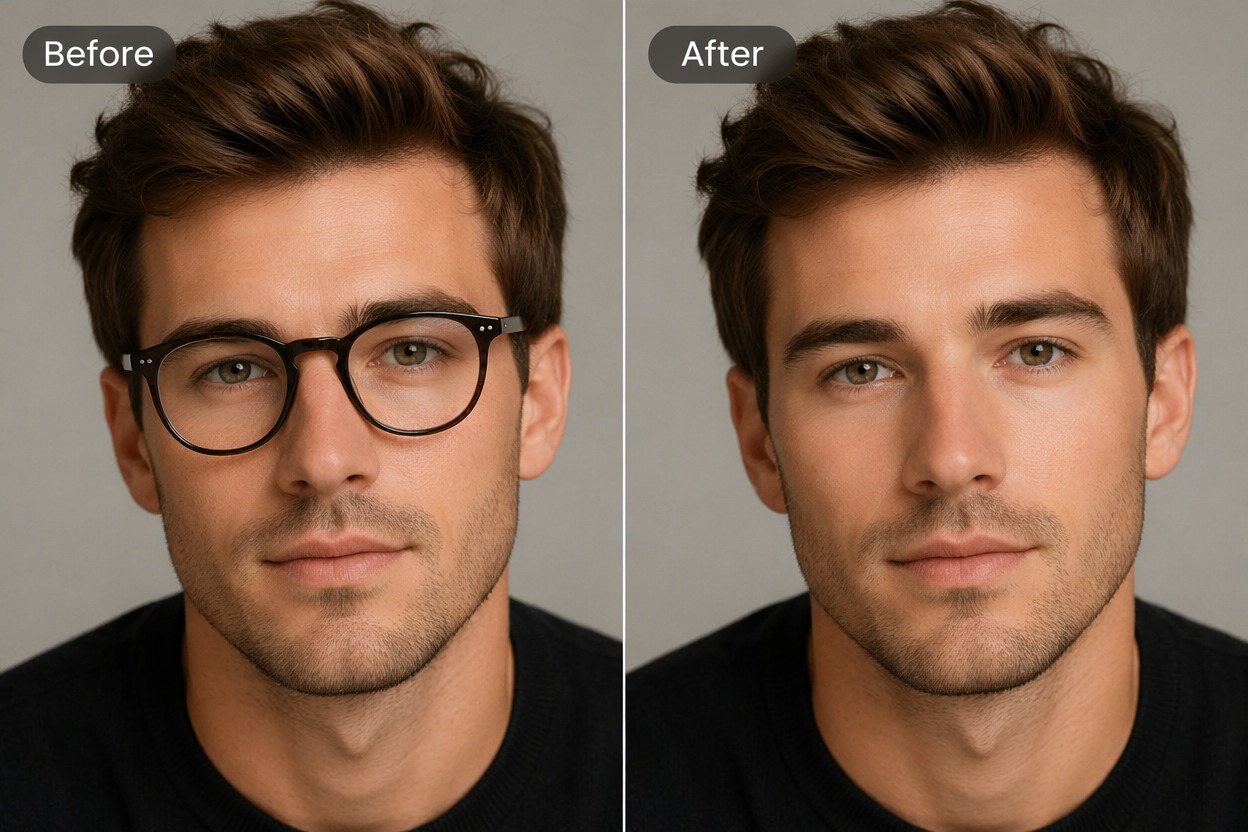
為什麼要使用 AI 眼鏡移除工具?
無需重新拍攝
直接使用現有的人像照片,無需為了移除眼鏡而重新安排拍攝。
精準臉部編輯
在改變眼鏡區域的同時,保留姿勢、背景、服裝、光影和原始照片的氛圍。
更清晰的眼睛可見度
減少干擾性的鏡框或反光,讓瀏覽檔案的人能更清晰地看見眼睛和表情。
適用於多種人像
適用於休閒自拍、創作者形象照、團隊照片、交友軟體頭像、縮圖和個人品牌影像。
簡單的創意測試
在選擇最適合您用途的影像前,先比較有無眼鏡的版本。
免費點數試用
GoEnhance AI 可能提供免費點數供影像編輯使用,讓使用者在升級前先測試眼鏡移除的效果。
如何線上移除照片中的眼鏡
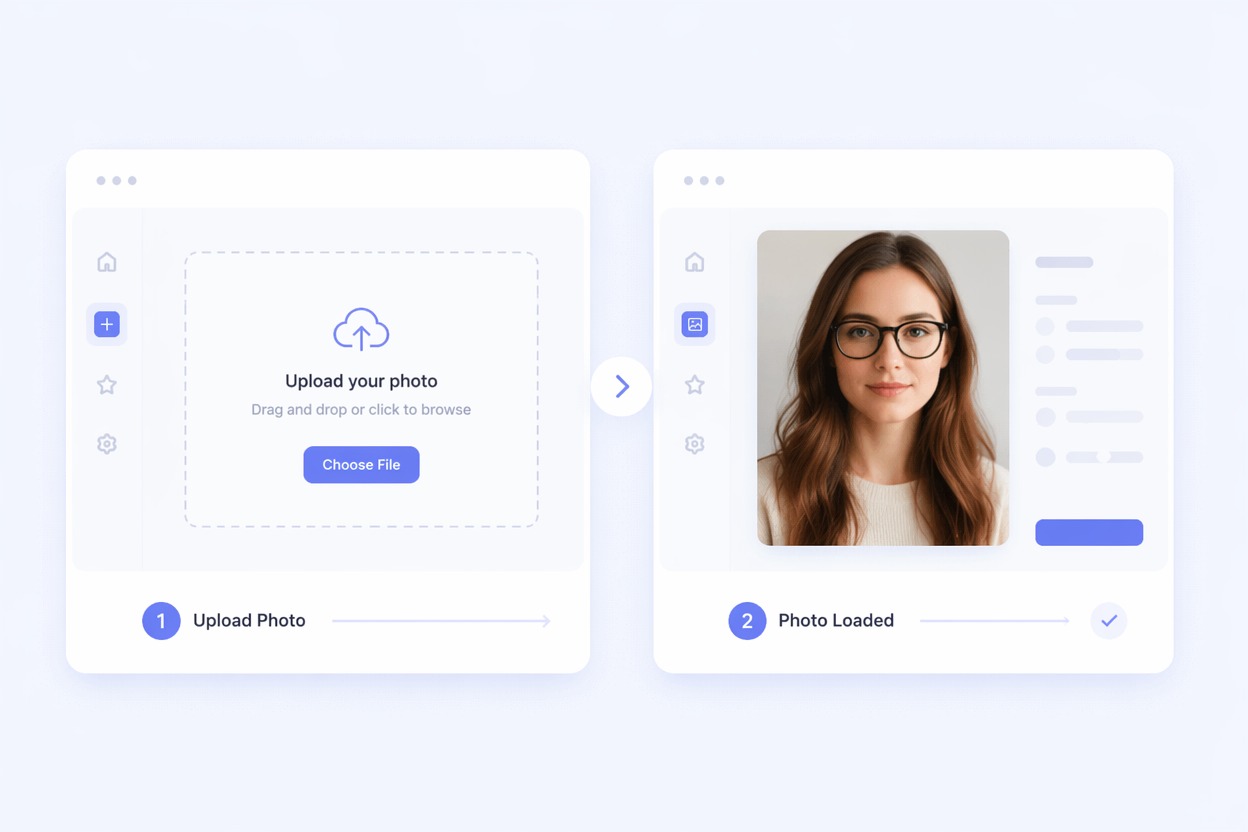
步驟 1 1
上傳清晰的人像照
選擇一張臉部清晰、頭部角度適中且眼鏡區域可見的照片。正面或略微側身的人像通常能讓眼鏡移除工具獲得更可靠的細節。
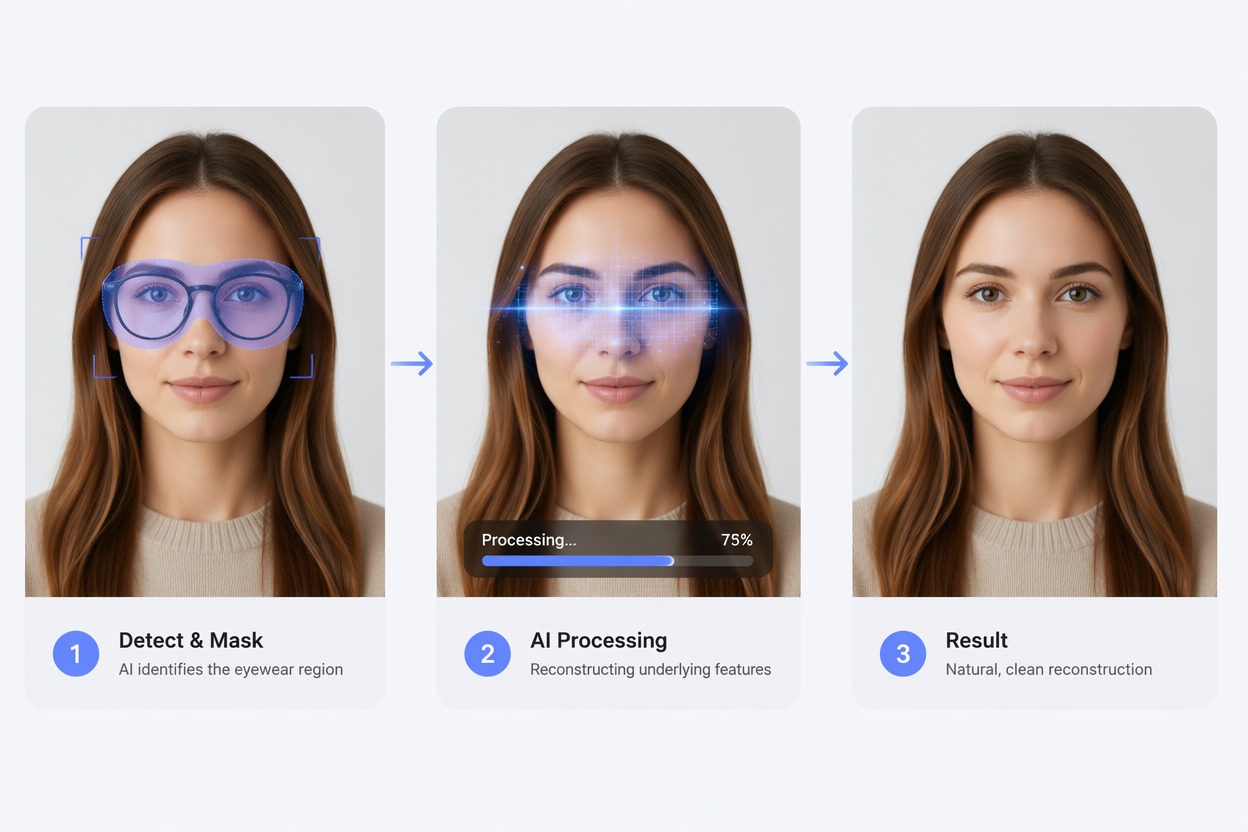
步驟 2 2
請求移除眼鏡
要求編輯器移除眼鏡,同時保留相同的人物、視線方向、表情、膚色、髮型、服裝和背景。請保持編輯重點,避免改變整個人像的風格。
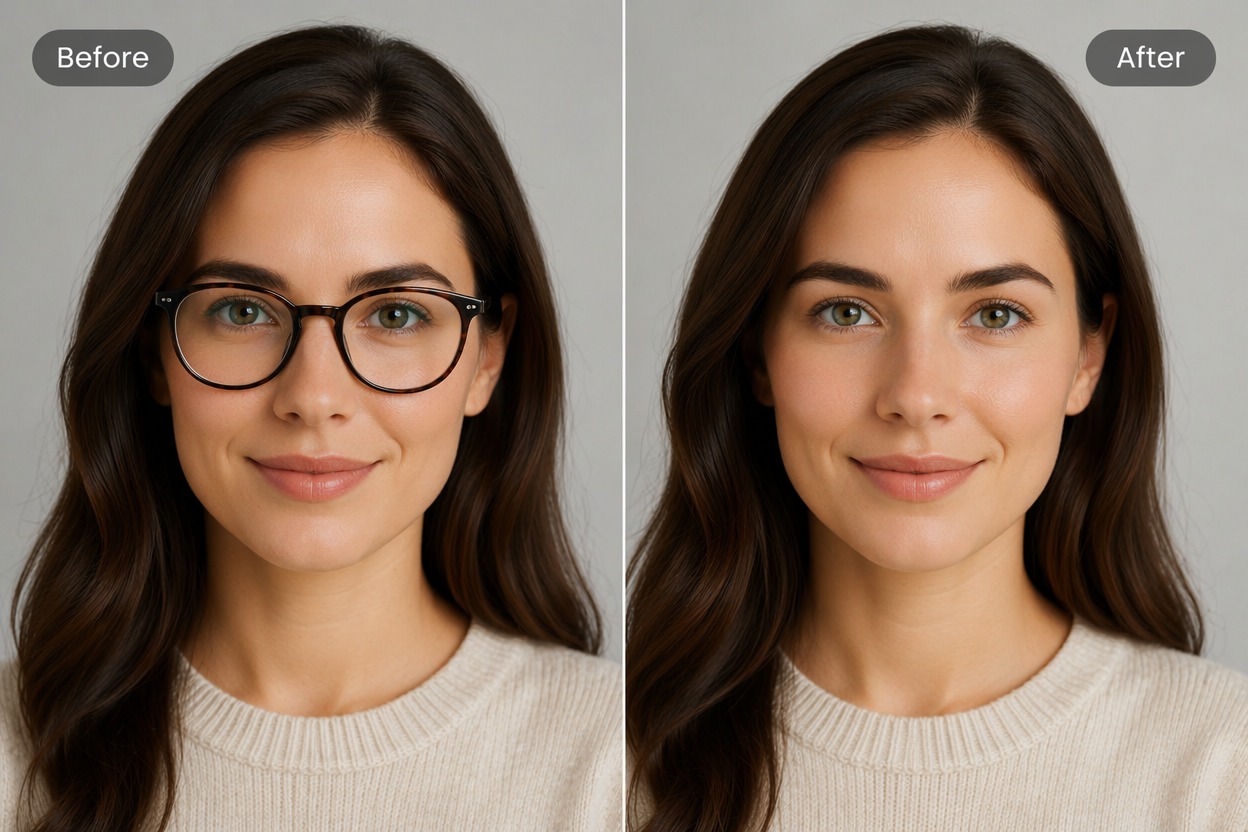
步驟 3 3
比較與優化
檢查眼睛、眉毛、鼻樑和皮膚紋理,確保細節自然。如果結果導致人物特徵改變、留下鏡框痕跡或使眼部看起來平坦,請重新生成或進行優化。
更多 AI 圖像工具
AI 消除筆
AI 消除免費線上工具,照片去除路人、雜物、文字一鍵清除,自動補齊背景,畫面乾淨自然不留痕跡。
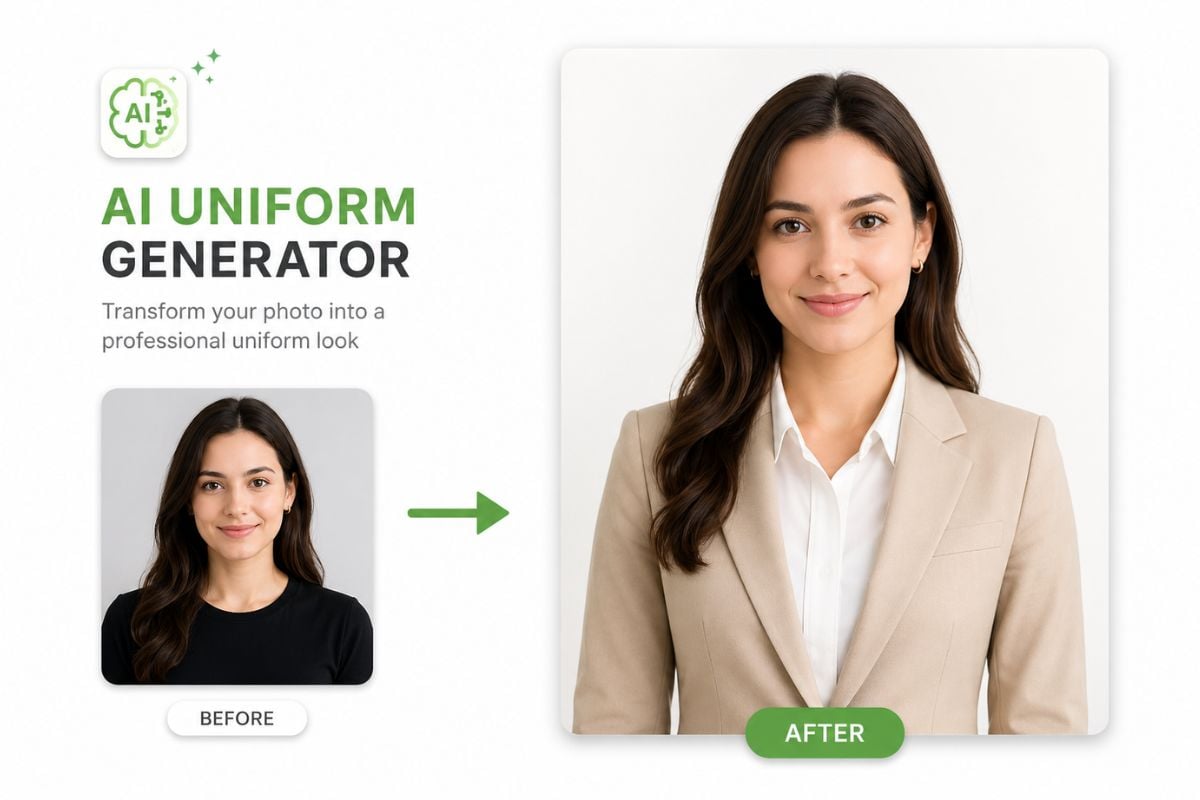
AI 制服生成器
使用 AI 制服生成器,將您的照片轉換為學校、工作、運動、軍事、醫療或幻想風格的制服外觀,只需幾秒鐘。
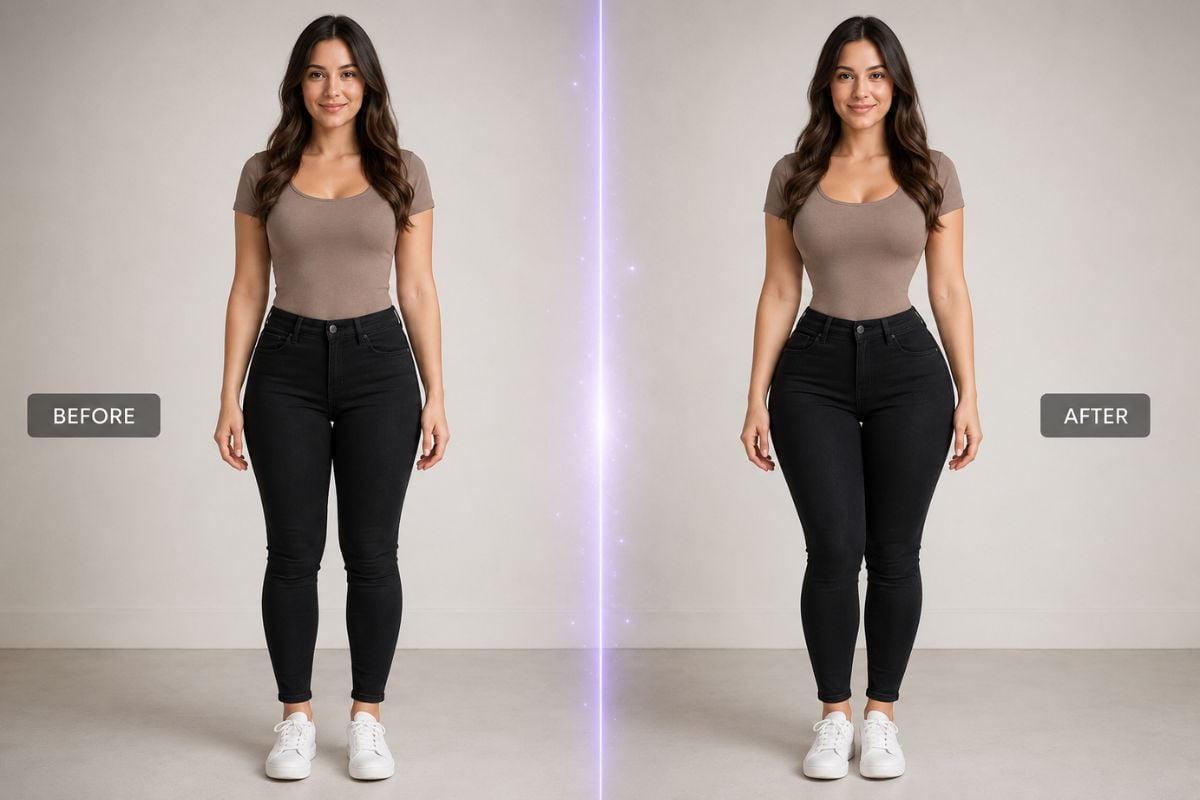
AI 沙漏型身材
使用 GoEnhance AI 創建沙漏型身材風格圖像。為肖像、時尚視覺、角色設計和創意圖像項目生成、編輯並優化身材概念。
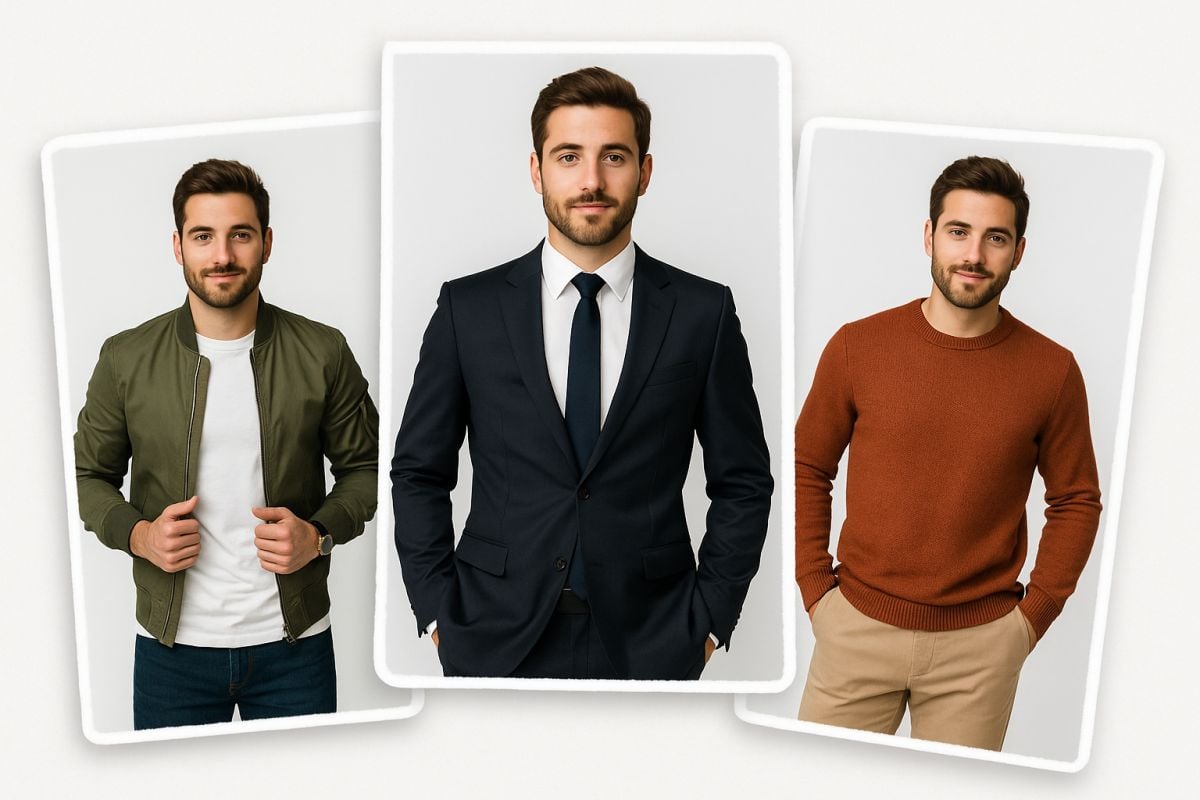
AI 穿搭產生器
AI 穿搭產生器免費線上,輸入文字就能生成每日穿搭靈感,街頭、正式、復古風格都能做,逼真呈現布料與版型。
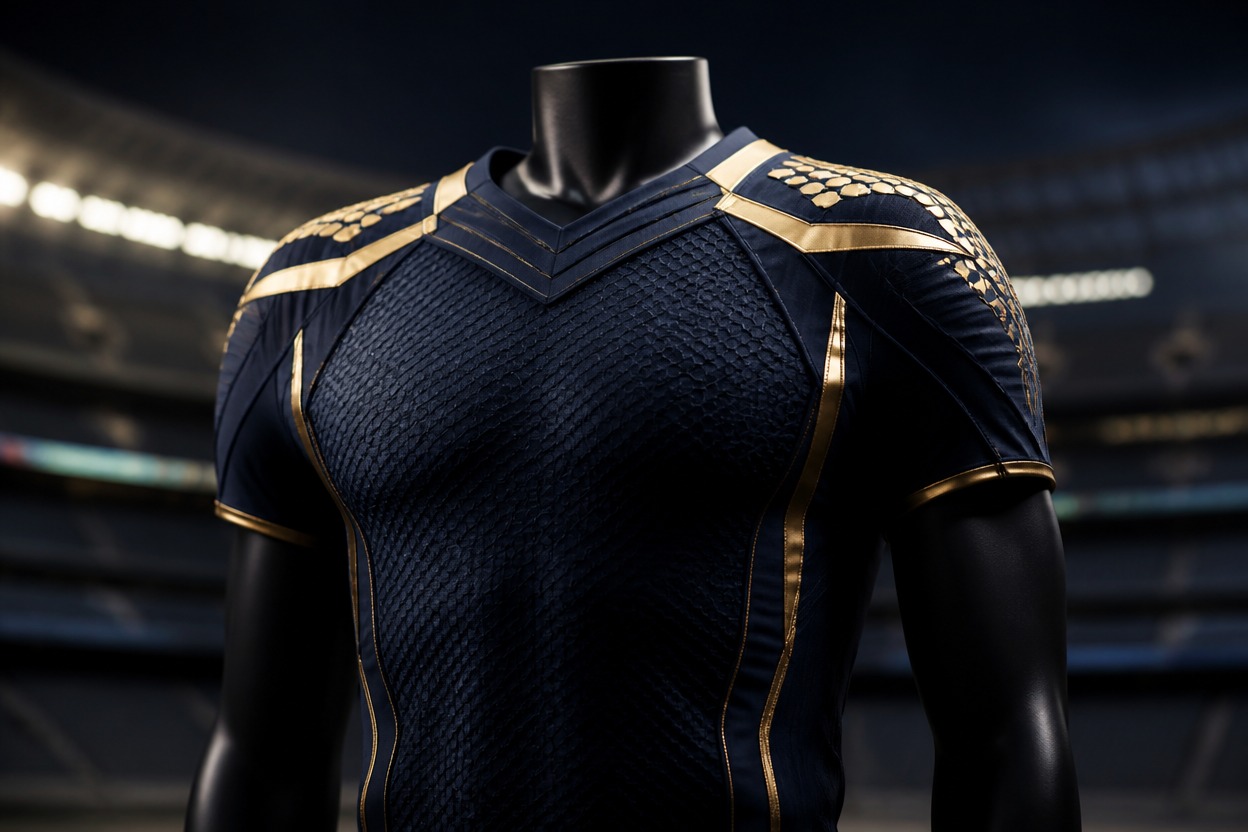
美式足球隊服生成器
使用 GoEnhance AI 線上製作客製化美式足球隊服。運用 AI 設計球衣、全套隊服、配色、球員背號、頭盔以及主客場美式足球球衣概念。
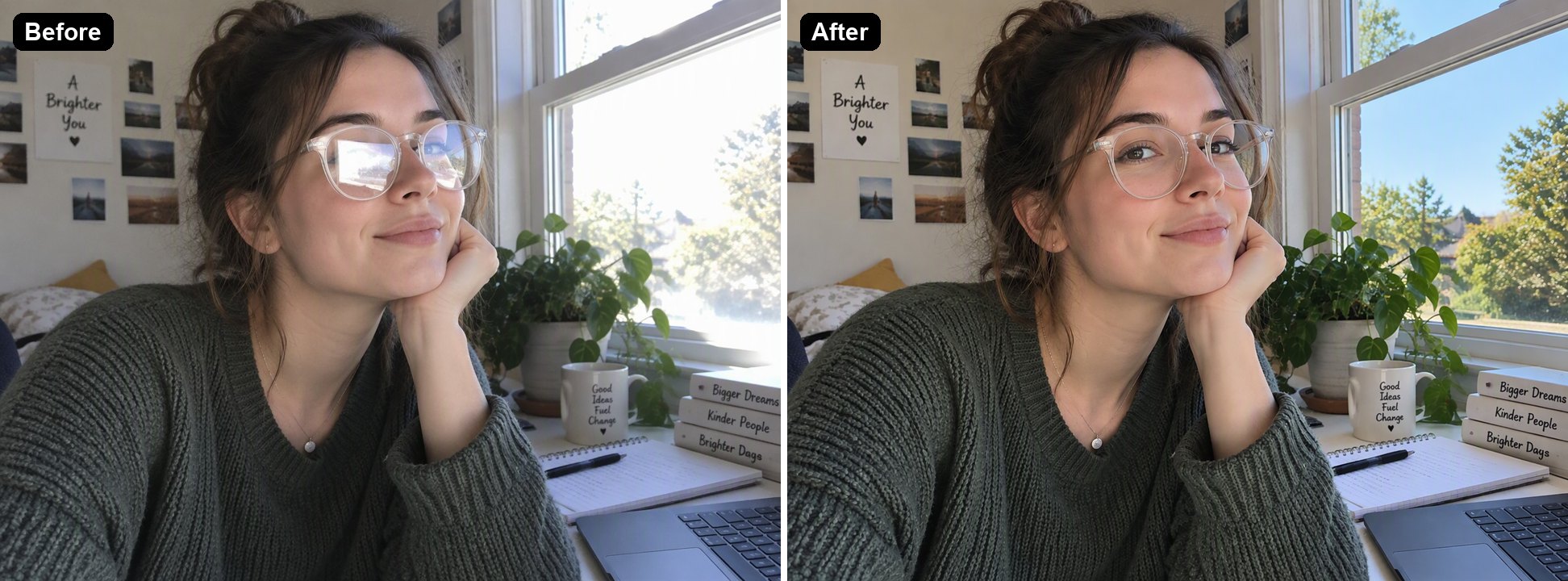
照片去反光
照片去反光線上工具,去除眼鏡反光、相框玻璃反光和亮面商品上的反光。AI 自動清除亮點,並重新繪製被反光蓋住的部分。
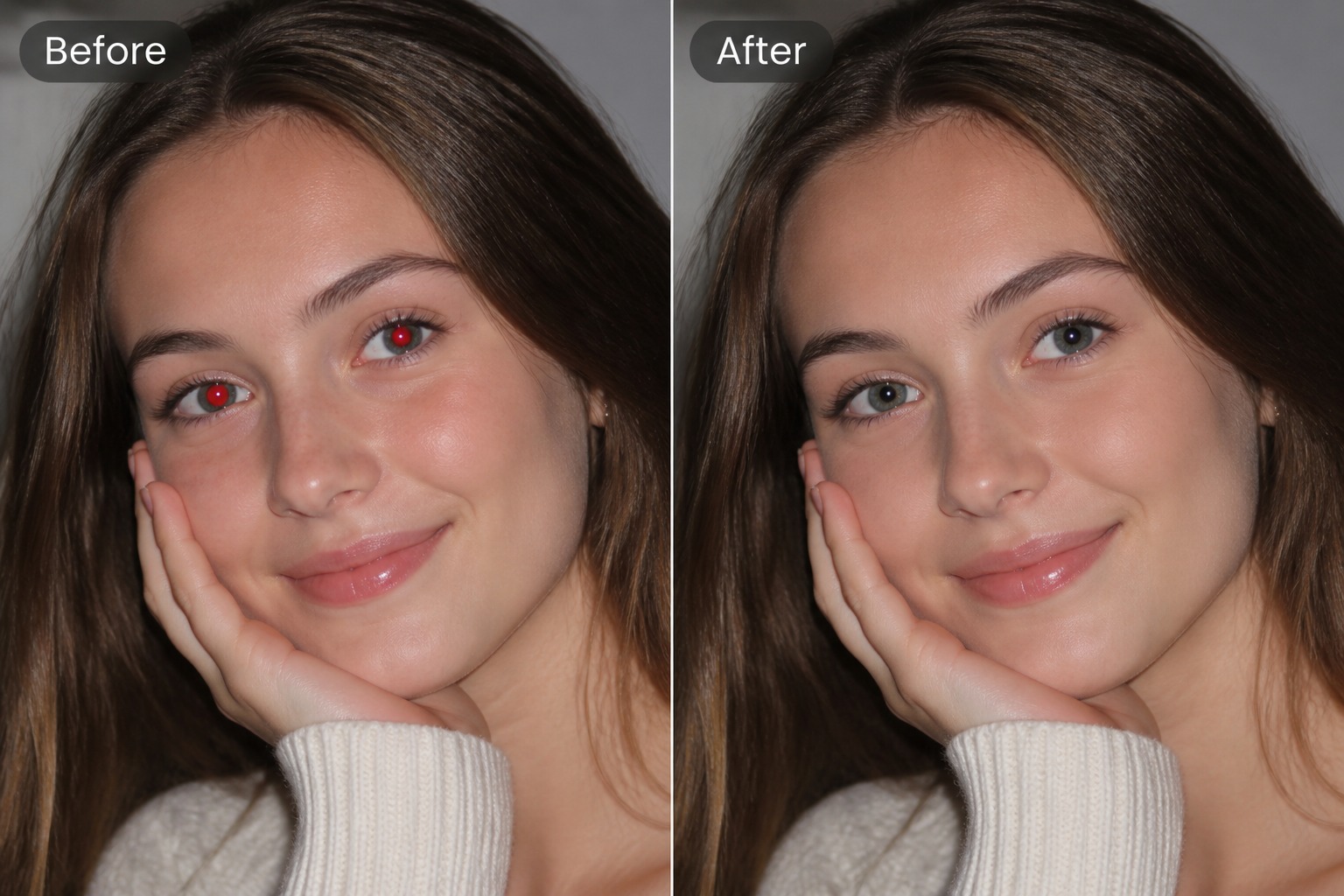
照片消除紅眼
消除紅眼免費線上,AI 一鍵修正閃光燈造成的紅色瞳孔,照片去紅眼自然不失真,人像、合照、寵物照都適用。
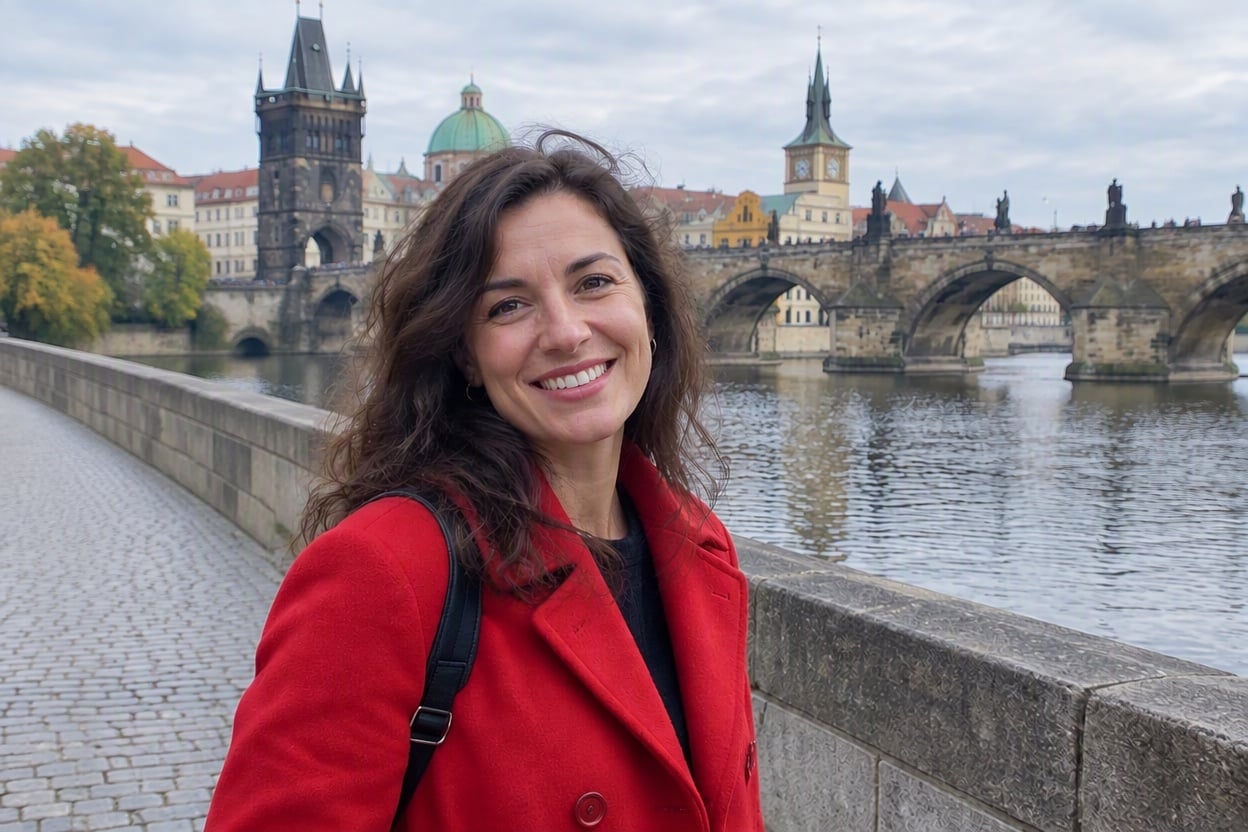
照片去除路人
線上去除照片中的路人:描述要移除誰,就能清掉遊客、亂入鏡頭的人和陌生人,AI 自動補齊背景。可免費試用。