
InVideo AIビデオジェネレーターのレビュー: 3週間のテスト後の実体験
- 1. このレビューは誰のためのものか
- 2. InVideo AIが他のAIビデオツールと異なる点
- 3. テキストからビデオへのジェネレーターのテスト: プロンプトが実際に生成したもの
- 4. 画像からビデオへのワークフロー: InVideoが実際にその価格を稼ぐところ
- 5. InVideo AI vs. Runway Gen-2, Kaiber, D-ID: 直接比較
- 6. 編集と微調整: 実際にどれだけのコントロールが得られるか
- 7. 価格の内訳: 各ティアで実際に得られるもの
- 8. 実際に使用したプロジェクト(とその結果)
- 9. 実際に結果を変えたヒント
- 10. 結論: 3週間後の正直な感想
1. このレビューは誰のためのものか
コンテンツクリエイター、eコマース販売者、またはマーケターで、PremiereやAfter Effectsに触れることなく短いビデオを迅速に制作する必要がある場合、InVideo AIは真剣に検討する価値があります。私は3週間を費やして、製品デモ、ソーシャルクリップ、文化的ストーリーテリング作品を生成し、Runway Gen-2、Kaiber、D-IDと結果を比較しました。これは実際に私が見つけたものであり、つまずいた点も含めてお伝えします。
2. InVideo AIが他のAIビデオツールと異なる点
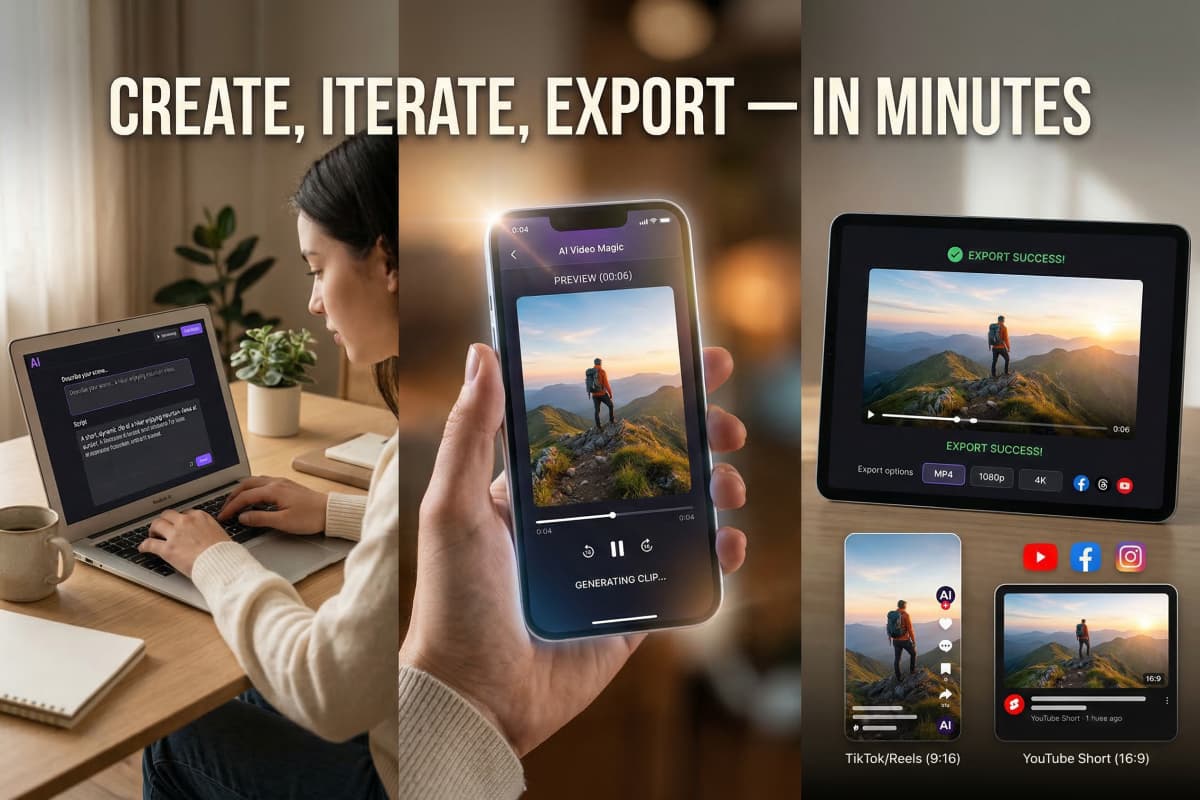
InVideo AIの真の強みは生の視覚品質ではなく、アイデアからエクスポートまでのフルワークフローのスピードです。 ほとんどのAIビデオツールはクリップを提供し、残りは自分で考える必要があります。InVideoは生成、編集、テンプレートを一つのループにまとめており、期限内に5つの広告バリアントをA/Bテストする際に非常に重要です。
テスト中に何度も戻ってきた3つのこと:
- テキストからビデオへの生成 は、常に手を引かずに合理的に複雑なシーンプロンプトを処理します
- 画像からビデオへのアニメーション は、10分以内に使えるモーションクリップを生成します
- テンプレートライブラリ は、AI生成の映像を事前にブランド化されたレイアウトにスロットインさせることができ、ゼロから作成する必要がありません
これらのどれも業界初ではありません。しかし、急な学習曲線なしで一つのインターフェースにすべてを持っていることは、思ったよりも珍しいことです。MIT Technology Reviewによると、現在の生成ビデオツールの波はまだ断片化されており、ほとんどはスタックの一層で優れており、全体のパイプラインではありません。
3. テキストからビデオへのジェネレーターのテスト: プロンプトが実際に生成したもの
具体的で構造化されたプロンプトは放送品質のドラフトを提供し、曖昧なものはクレジットを無駄にしました。 これは、3週間にわたって約40回の生成試行を行った中で学んだ最も重要なことです。
私は3つの実際のプロジェクトタイプをテストしました:
-
eコマース製品デモ — プロンプト: "白い背景に360度回転するスキンケアボトル、柔らかいスタジオ照明、スローズームアウト。" 結果: 初回でクリーンで使える。テキストからビデオへのAIツールを使用してワークフローを事前に最適化し、最終エクスポートで生成の不一致を減少させました。
-
Instagram/TikTokティーザークリップ — 食品ブランドのための6秒のカット。初回の動きはやや過剰で、製品投稿よりもブロックバスタートレーラーのようでした。プロンプトを2回修正して調整しました。
-
文化的ストーリーテリング作品 — 伝統的な織物製品を映画的な動きでアニメーション化しました。ここで最大の問題に直面しました: AIが布の質感を誤解し、非現実的な歪みを生成しました。そのセグメントをテンプレートクリップに交換することで、最終ビデオを救いました。
教訓: プロンプトをショットリストを書くように計画する、雰囲気を説明するようにではなく。このシフトだけで失敗した生成を半分以上削減しました。
4. 画像からビデオへのワークフロー: InVideoが実際にその価格を稼ぐところ
画像からビデオへの機能はプラットフォームの最も信頼できる部分であり、それだけで支払う価値があります。 製品写真や静的なブランド資産を扱う人にとって、このワークフローはAfter Effectsで何時間もかかっていた作業を置き換えます。
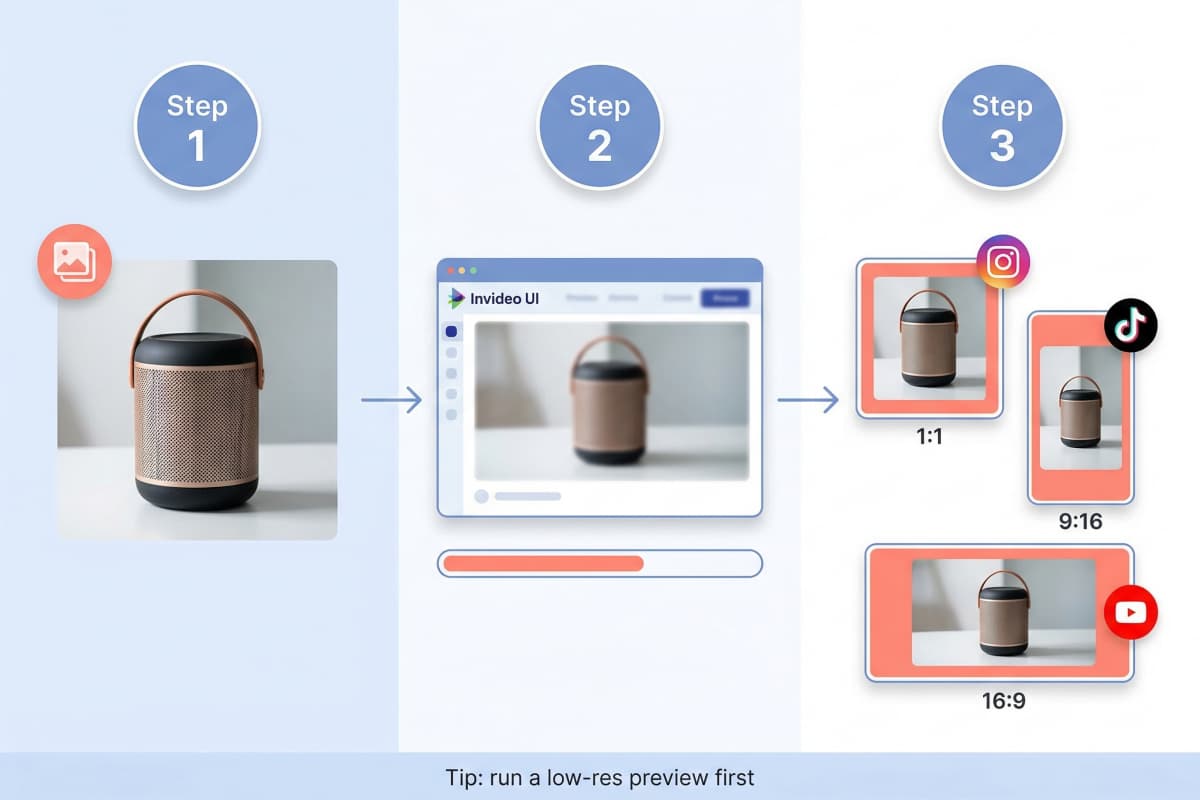
私の標準的な製品ビデオプロセス:
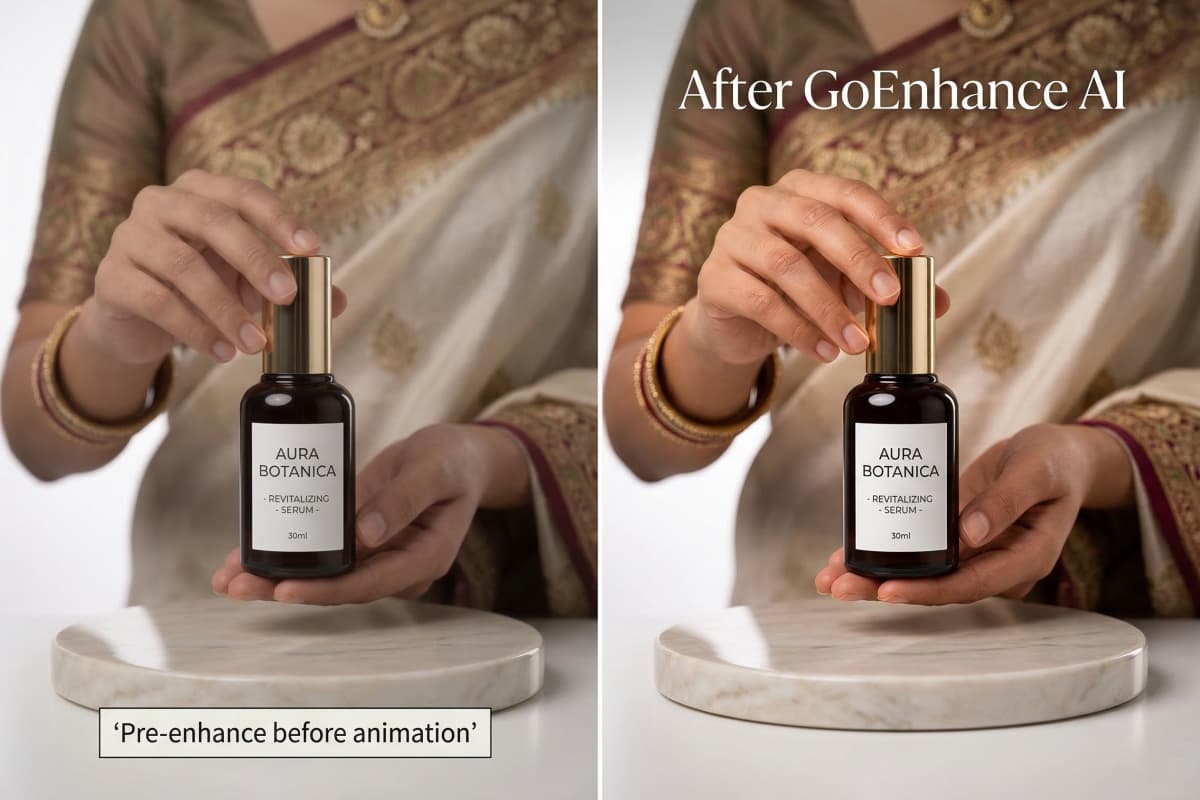
- 画像からビデオへのジェネレーターツールを使用してソース画像を事前に強化する — このステップは特に4Kエクスポートの出力のシャープネスに測定可能な違いをもたらしました
- 高解像度ファイルをInVideoにアップロードする
- アニメーションスタイルを選択する — 製品コンテンツには微妙なズーム、ライフスタイルイメージにはパララックスをデフォルトにしました
- 低解像度プレビューを最初に実行する(クレジットを節約し、明らかなAIエラーを早期にキャッチする)
- タイミングとモーションスケールを調整し、1080pまたは4Kでエクスポートする
| ステップ | 実際に行ったこと | 違うことをするなら |
|---|---|---|
| ソース画像 | iPhone 14 Proで撮影、4K | テクスチャが重い製品にはミラーレスカメラを使用する |
| アニメーションスタイル | ほとんどのクリップにスムーズなズーム | パララックスを早期にテストする—予想以上に良かった |
| プレビュー解像度 | 常に低解像度を最初に実行 | ここに変更なし—これだけでクレジット支出を約20%節約しました |
| エクスポート | ソーシャル用に1080p、クライアント納品用に4K | — |
正直な制限: ソース画像に忙しい背景がある場合、モーションアーティファクトが乱雑になります。背景が固体またはぼかされている方がはるかに良いパフォーマンスをします。
5. InVideo AI vs. Runway Gen-2, Kaiber, D-ID: 直接比較
InVideoはワークフロースピードとテンプレートの柔軟性で勝利し、映画的な動きの品質では敗北します。 すべてのプラットフォームで同様のプロンプトを実行した後、私が実際に行った作業に対してどのように比較されるかは次の通りです:
| 機能 | InVideo AI | Runway Gen-2 | Kaiber | D-IDクリエイティブリアリティスタジオ |
|---|---|---|---|---|
| 主な入力 | テキストと画像 | ビデオ/テキスト | 画像とテキスト | 画像とビデオ |
| 生成速度 | 非常に速い(5〜10分) | 中程度(15〜25分) | 速い | 中程度 |
| テンプレートライブラリ | ✅ フルライブラリ | 限定的 | ❌ | ❌ |
| モーションコントロール | 基本的だが一貫している | 高度 | 良いスタイライズドコントロール | 限定的 |
| 実際に優れているところ | ソーシャルとeコマースのボリューム | 映画的なモーションデザイン | スタイライズドアートクリップ | AIトーキングヘッドビデオ |
| 実際に劣っているところ | 複雑な有機的動き | 急な学習曲線 | テンプレートサポートなし | 使用ケースが狭い |
私のワークフローでは—高ボリュームのソーシャルとeコマースコンテンツ—InVideoが適切なツールです。短編映画や高制作のブランドビデオを制作する場合は、Runwayを選びます。Forbes AIの生成ビデオツールのカバレッジも同様のポイントを示しています: プラットフォームは速度か品質が主な制約かによって大きく異なります。
6. 編集と微調整: 実際にどれだけのコントロールが得られるか
InVideoのエディターはプロフェッショナルグレードのソーシャルコンテンツに十分なコントロールを提供しますが、複雑なクリエイティブ調整には限界があります。 自然言語編集—「トランジションを遅くする」と入力するとクリップが更新される—は基本的な変更に対して予想以上にうまく機能しました。微妙な要求には「これを第三のシーンにのみ適用する」といったものには対応できません。
編集でうまくいったこと:
- 生成が失敗した場合にAI生成セグメントをテンプレートクリップに交換する
- テキストコマンドで音楽のタイミングとシーンのペースを調整する
- タイムラインに触れずにフォント、色、テキストアニメーションを変更する
回避策が必要だったこと:
- 特定のフレームでの細かいモーションコントロールは手動介入が必要だった
- 自然言語エディターが時折指示を再解釈し、要求しなかった変更を行った
私の実際の編集プロセスは: 生成 → 低解像度プレビュー → 修正が必要な1〜2セグメントを修正 → 最終エクスポート。このループは30秒のクリップで約25〜35分で実行され、私が制作していたボリュームには十分な速さでした。
7. 価格の内訳: 各ティアで実際に得られるもの
無料ティアは評価にのみ役立ちます—実際のボリュームでコンテンツを制作する場合、最初の週以内に有料プランが必要です。 実際の使用に基づいて数字を計算した結果は次の通りです:
- 無料ティア: 合計約10分の生成、透かし入りエクスポート。ツールがワークフローに適合するかどうかをテストするには良いが、それ以上の価値はありません。
- エントリー有料ティア(約$70): AI生成ビデオ2分。コンテキストとして、30秒のクリップを高品質で生成するには約0.5〜1分の生成時間が必要なので、小さなキャンペーンをカバーします。
- 中級有料ティア(約$130): AIビデオ16分。これが一貫したコンテンツ制作に意味を持ち始めるところです。
- エクスポート品質: 有料プランには1080pが含まれており、4Kにはより高いサブスクリプションティアが必要です。
ビデオマーケティングの実際のコストとDIY制作ツールの比較について、HubSpotのマーケティング統計はチャネルごとの平均ビデオ制作コストを分解しており、InVideoの価格設定は中程度のフリーランス料金と競争力があります。
注意点: クレジットは予想以上に速く消費されます。フルエクスポートにコミットする前に低解像度プレビューを実行することが月間許容量を管理するための最良の習慣です。
8. 実際に使用したプロジェクト(とその結果)
InVideoは高ボリュームの短い形式のコンテンツで最も測定可能な価値を提供しました—磨かれたヒーロービデオではありません。 実際に制作したものとその結果は次の通りです:
- eコマース製品ループ(3〜6秒): 一つの製品のために12のバリアントを一つの午後に生成しました。そのうち3つはさらに編集せずに有料広告に直行しました。以前は手作業で2日かかっていました。
- 食品クライアントのInstagramリール: 既存の食品写真を画像からビデオへのワークフローで使用しました。クライアントは初回レビューで承認しました—これはあまり起こらないことです。
- マーケティングキャンペーンのA/Bテストクリエイティブ: 同じコンセプトの8つのバリアントを2時間以内にスピンアップしました。クライアントが満足するマージンでコントロールを上回りました。
- 文化的ストーリーテリング作品: これについては前述しました—AIが布の質感に苦労しました。最終ビデオはAIクリップとテンプレートの混合を使用しました。正直な結果: 実用的であり、驚異的ではありません。
Adobeのビデオ制作ブログには、AI支援ツールが制作パイプラインに適合する場合と適合しない場合を考えるための有用なフレームワークがあります—AI生成をどの程度ワークフローに組み込むかを決定する際に読む価値があります。
9. 実際に結果を変えたヒント
最大の成果はエディター内でより多くの時間を費やすことではなく、入力とプロセスを変更することから得られました。 私にとって具体的に効果があった調整は次の通りです:
- プロンプトをショットリストのように書く — 被写体、動き、照明、カメラアングルを含める。ムードワードだけではうまくいきません。
- アップロード前に画像を事前処理する — GoEnhance AIを使用してシャープ化とアップスケーリングを行い、4Kエクスポート品質が目に見えて向上しました。
- 常に低解像度プレビューを実行する — 90秒かかり、生成クレジットを10分節約する可能性があります。
- 有機的な動きでAIと戦わない — 布や髪が誤って生成され続ける場合、そのセグメントをテンプレートクリップに交換して次に進む。
- うまくいったプロンプトのスワイプファイルを保持する — 2週目までに、ほぼすべてのブリーフに適応できる8〜10のプロンプト構造を持っていました。
10. 結論: 3週間後の正直な感想
InVideo AIは、映画的な完璧さよりもスピードとボリュームが重要な場合に最適なツールです—そしてほとんどのソーシャルとeコマースコンテンツではそれが重要です。
3週間と複数のプロジェクトタイプで約40回の生成試行を行った後の正直な感想はこれです: 高制作の作業では熟練したモーションデザイナーを置き換えることはありません。しかし、コンテンツ制作の現実—製品クリップ、ソーシャル広告、マーケティングバリアント—では本当に時間を節約し、品質はほとんどのプラットフォームで基準をクリアします。
私が推奨するワークフロー: ソース画像を事前に強化し、厳密なプロンプト構造を書き、低解像度プレビューを積極的に使用し、すべてのセグメントにAI生成を使用しようとしない。この組み合わせは一貫して実際に出荷できるコンテンツを生成しました。
AIビデオツールが制作ワークフローに適合するかどうかを評価している場合は、そこから始めてください。


