
Reseña del Generador de Video InVideo AI: Mi Experiencia Práctica Después de 3 Semanas de Pruebas
- 1. Para Quién Es Esta Reseña
- 2. Qué Hace Diferente a InVideo AI de Otras Herramientas de Video AI
- 3. Probando el Generador de Texto a Video: Lo Que Realmente Produjeron las Indicaciones
- 4. El Flujo de Trabajo de Imagen a Video: Donde InVideo Realmente Justifica Su Precio
- 5. InVideo AI vs. Runway Gen-2, Kaiber y D-ID: Una Comparación Directa
- 6. Edición y Ajuste Fino: ¿Cuánto Control Realmente Obtienes?
- 7. Desglose de Precios: Lo Que Realmente Obtienes en Cada Nivel
- 8. Proyectos Reales para los que Usé Esto (y los Resultados Reales)
- 9. Consejos Que Realmente Cambiaron Mis Resultados
- 10. Conclusión: Mi Opinión Honesta Después de Tres Semanas
1. Para Quién Es Esta Reseña
Si eres un creador de contenido, vendedor de comercio electrónico o comercializador que necesita producir videos cortos rápidamente, sin tocar Premiere o After Effects, InVideo AI merece una mirada seria. Pasé tres semanas poniéndolo a prueba: generando demostraciones de productos, clips sociales y piezas de narración cultural, luego comparando resultados con Runway Gen-2, Kaiber y D-ID. Esto es lo que realmente encontré, incluyendo dónde me tropezó.
2. Qué Hace Diferente a InVideo AI de Otras Herramientas de Video AI
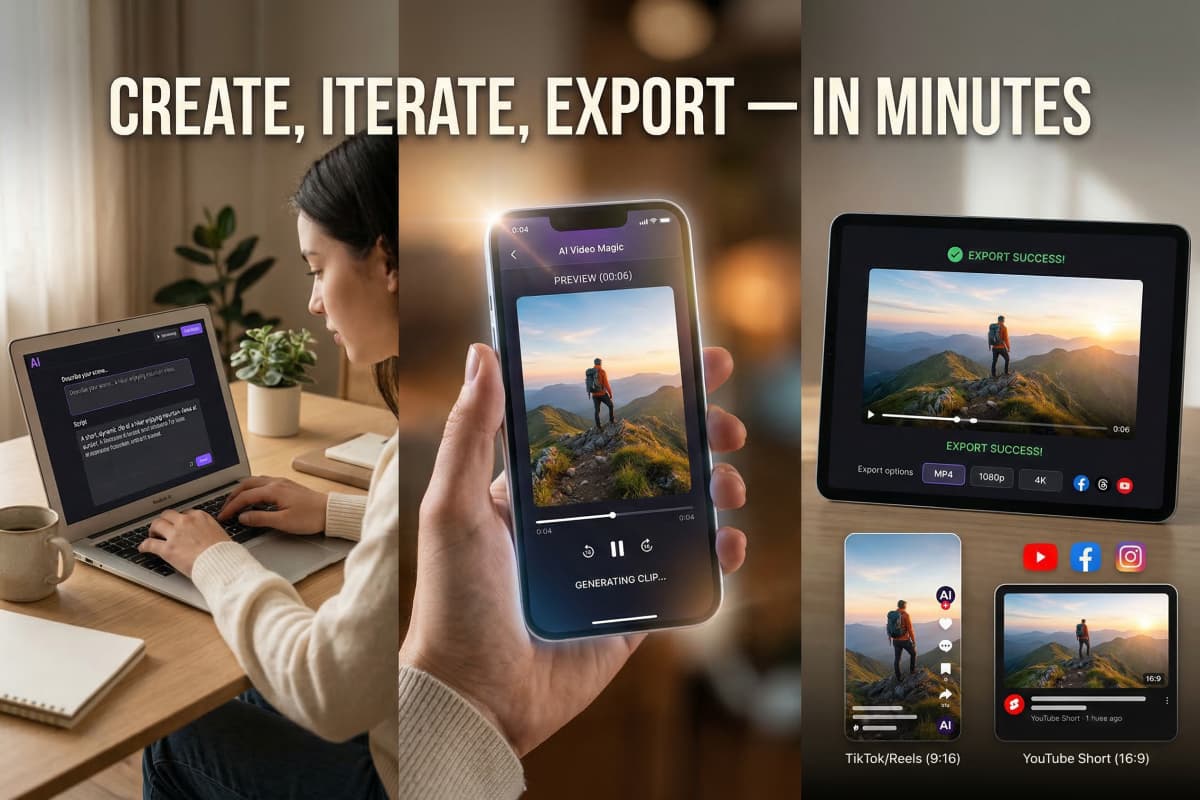
La verdadera ventaja de InVideo AI no es la calidad visual bruta, sino la velocidad de todo el flujo de trabajo desde la idea hasta la exportación. La mayoría de las herramientas de video AI te entregan un clip y te dejan averiguar el resto. InVideo envuelve generación, edición y plantillas en un solo ciclo, lo cual importa mucho cuando estás probando cinco variantes de anuncios con una fecha límite.
Tres cosas a las que seguí volviendo durante las pruebas:
- Generación de texto a video que maneja indicaciones de escena razonablemente complejas sin necesidad de orientación constante
- Animación de imagen a video que produce clips de movimiento utilizables en menos de 10 minutos
- Biblioteca de plantillas que te permite insertar metraje generado por AI en diseños pre-marcados en lugar de construir desde cero
Ninguna de estas es una novedad en la industria. Pero tener las tres en una sola interfaz, sin una curva de aprendizaje pronunciada, es más raro de lo que piensas. Según MIT Technology Review, la ola actual de herramientas de video generativo todavía está fragmentada: la mayoría sobresale en una capa de la pila, no en toda la línea de producción.
3. Probando el Generador de Texto a Video: Lo Que Realmente Produjeron las Indicaciones
Las indicaciones específicas y estructuradas me dieron borradores de calidad de transmisión; las vagas desperdiciaron créditos. Eso es lo más importante que aprendí al realizar alrededor de 40 intentos de generación durante tres semanas.
Probé tres tipos de proyectos reales:
-
Demostración de producto de comercio electrónico — Indicó: "Botella de cuidado de la piel girando 360 grados sobre fondo blanco, iluminación de estudio suave, zoom lento hacia afuera." Resultado: limpio, usable en el primer intento. Usé herramientas de AI de texto a video para pre-optimizar mi flujo de trabajo, lo que ayudó a reducir las inconsistencias de generación en la exportación final.
-
Clip teaser de Instagram/TikTok — Cortes de 6 segundos para una marca de alimentos. El movimiento fue ligeramente exagerado en el primer pase, más como un tráiler de película que una publicación de producto. Tomó dos revisiones de indicaciones para ajustarlo.
-
Pieza de narración cultural — Animó un producto textil tradicional con movimiento cinematográfico. Aquí fue donde encontré el mayor obstáculo: la AI interpretó mal la textura de la tela y generó deformaciones poco realistas. Terminé reemplazando ese segmento con un clip de plantilla, lo que realmente salvó el video final.
La conclusión: planifica tus indicaciones como si escribieras una lista de tomas, no como describirías un ambiente. Ese cambio por sí solo redujo mis generaciones fallidas a más de la mitad.
4. El Flujo de Trabajo de Imagen a Video: Donde InVideo Realmente Justifica Su Precio
La función de imagen a video es la parte más confiable de la plataforma, y la que pagaría por sí sola. Para cualquiera que trabaje con fotografía de productos o activos de marca estáticos, este flujo de trabajo reemplaza lo que solía llevar horas en After Effects.
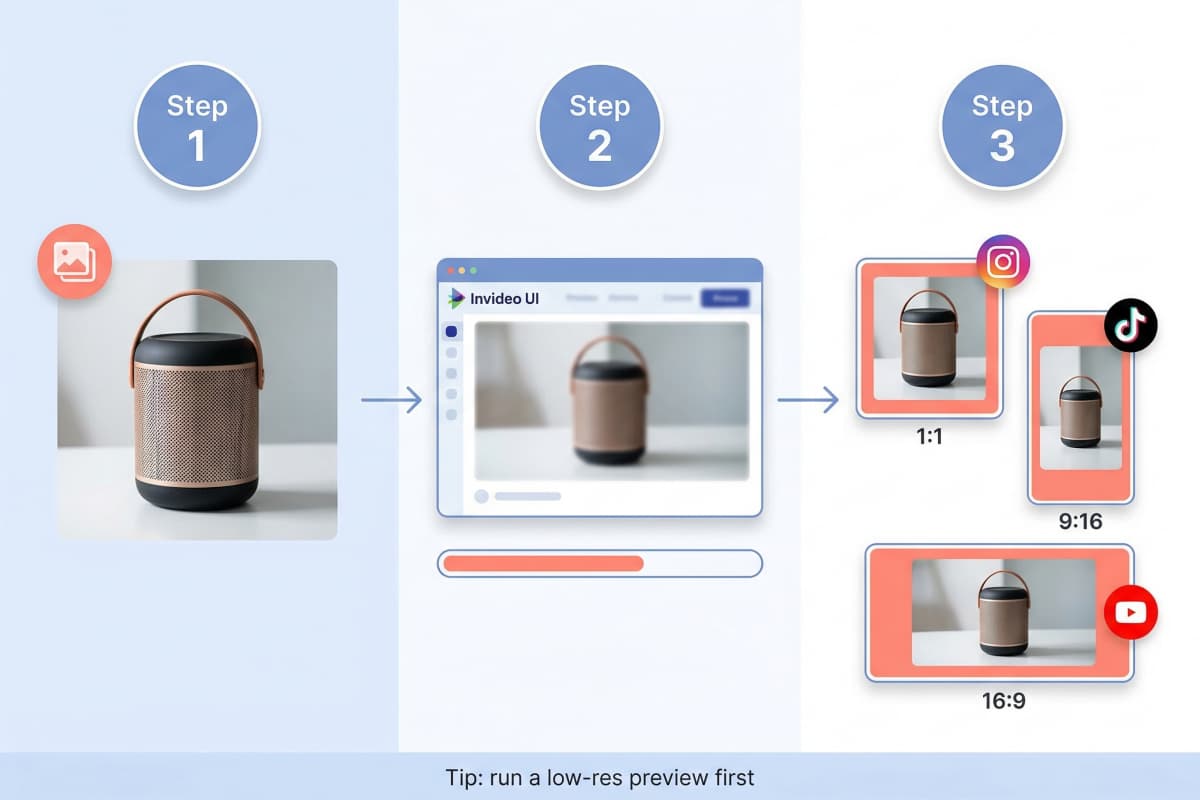
Mi proceso estándar para un video de producto:
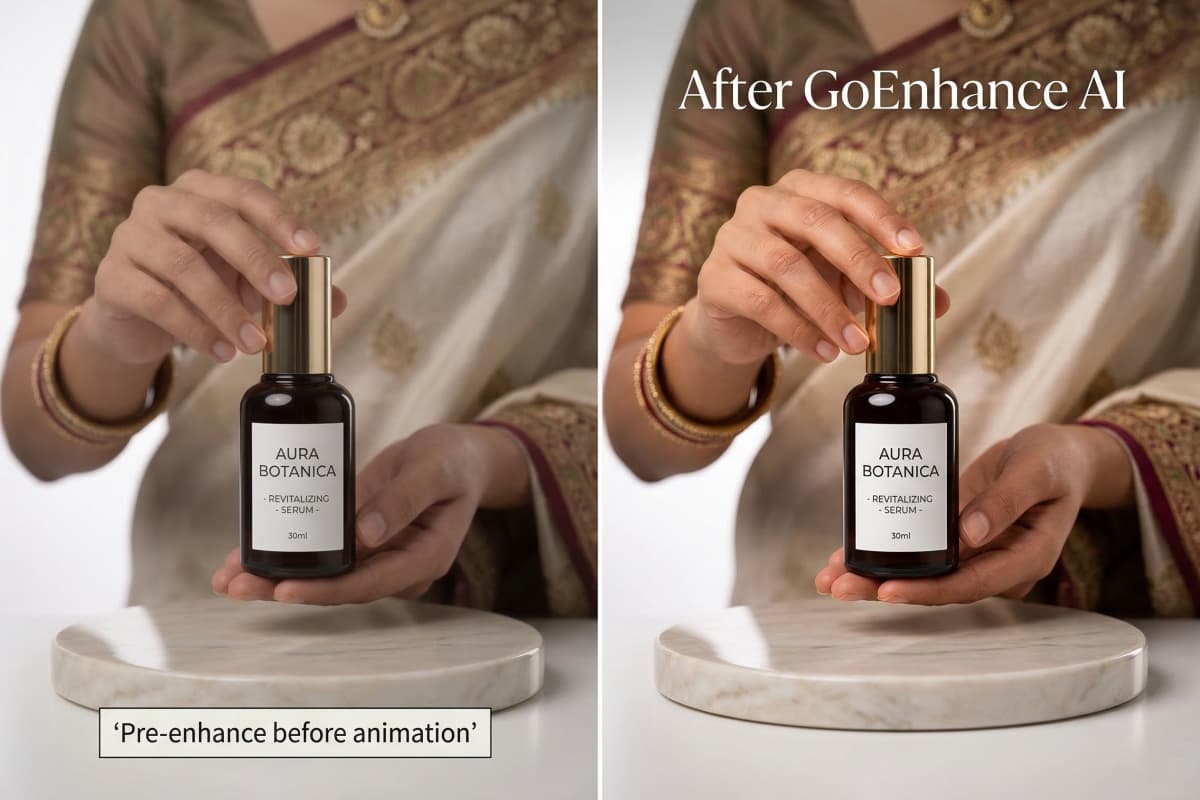
- Pre-mejorar la imagen fuente usando herramientas de generador de imagen a video — este paso hizo una diferencia medible en la nitidez del resultado, especialmente para exportaciones 4K
- Subir el archivo de alta resolución a InVideo
- Seleccionar estilo de animación — Me incliné por zoom sutil para contenido de producto y parallax para imágenes de estilo de vida
- Ejecutar una vista previa de baja resolución primero (ahorra créditos y detecta errores obvios de AI temprano)
- Ajustar el tiempo y la escala de movimiento, luego exportar a 1080p o 4K
| Paso | Lo Que Realmente Hice | Lo Que Haría Diferente |
|---|---|---|
| Imagen fuente | Tomada con iPhone 14 Pro, 4K | Usar una cámara sin espejo para productos con mucha textura |
| Estilo de animación | Zoom suave para la mayoría de los clips | Probar parallax antes, funcionó mejor de lo esperado |
| Resolución de vista previa | Siempre ejecuté primero en baja resolución | Sin cambios aquí, esto solo me ahorró ~20% de mi gasto de créditos |
| Exportación | 1080p para redes sociales, 4K para entregas a clientes | — |
Una limitación honesta: si tu imagen fuente tiene un fondo ocupado, los artefactos de movimiento se vuelven desordenados. Los fondos sólidos o desenfocados funcionan significativamente mejor.
5. InVideo AI vs. Runway Gen-2, Kaiber y D-ID: Una Comparación Directa
InVideo gana en velocidad de flujo de trabajo y flexibilidad de plantillas; pierde en calidad de movimiento cinematográfico. Después de ejecutar indicaciones comparables a través de las cuatro plataformas, así es como realmente se comparan para el trabajo que hago:
| Característica | InVideo AI | Runway Gen-2 | Kaiber | D-ID Creative Reality Studio |
|---|---|---|---|---|
| Entrada principal | Texto e imagen | Video / texto | Imagen y texto | Imagen y video |
| Velocidad de generación | Muy rápida (5–10 min) | Moderada (15–25 min) | Rápida | Moderada |
| Biblioteca de plantillas | ✅ Biblioteca completa | Limitada | ❌ | ❌ |
| Control de movimiento | Básico pero consistente | Avanzado | Buen control estilizado | Limitado |
| Donde realmente sobresale | Volumen social y de comercio electrónico | Diseño de movimiento cinematográfico | Clips de arte estilizado | Videos de cabezas parlantes AI |
| Donde se queda corto | Movimiento orgánico complejo | Curva de aprendizaje pronunciada | Sin soporte de plantillas | Caso de uso limitado |
Para mi flujo de trabajo—contenido social y de comercio electrónico de alto volumen—InVideo es la herramienta adecuada. Si estuviera produciendo un cortometraje o un video de marca de alta producción, optaría por Runway. La cobertura de Forbes AI sobre herramientas de video generativo hace un punto similar: las plataformas divergen drásticamente dependiendo de si la velocidad o la calidad es la restricción principal.
6. Edición y Ajuste Fino: ¿Cuánto Control Realmente Obtienes?
El editor de InVideo te da suficiente control para contenido social de calidad profesional, pero llega a un límite en ajustes creativos complejos. La edición en lenguaje natural—donde escribes algo como "haz la transición más lenta" y actualiza el clip—funciona mejor de lo que esperaba para cambios básicos. Se desmorona en solicitudes matizadas como "aplica esto solo a la tercera escena."
Lo que funcionó bien en mis ediciones:
- Reemplazar segmentos generados por AI con clips de plantillas cuando la generación no alcanzó el objetivo
- Ajustar el tiempo de la música y el ritmo de la escena mediante comandos de texto
- Cambiar fuentes, colores y animaciones de texto sin tocar una línea de tiempo
Lo que requirió soluciones alternativas:
- El control de movimiento detallado en cuadros específicos aún necesitaba intervención manual
- El editor de lenguaje natural ocasionalmente reinterpretaba mis instrucciones y cambiaba cosas que no le pedí que tocara
Mi proceso de edición real se convirtió en: generar → vista previa de baja resolución → arreglar los uno o dos segmentos que lo necesitan → exportación final. Ese ciclo se ejecutó en aproximadamente 25–35 minutos para un clip de 30 segundos, lo cual es lo suficientemente rápido para el volumen que estaba produciendo.

7. Desglose de Precios: Lo Que Realmente Obtienes en Cada Nivel
El nivel gratuito solo es útil para evaluación; si estás produciendo contenido en cualquier volumen real, necesitarás un plan pago dentro de la primera semana. Esto es lo que encontré después de hacer los números sobre mi uso real:
- Nivel gratuito: ~10 minutos de generación total, exportaciones con marca de agua. Bueno para probar si la herramienta se adapta a tu flujo de trabajo, no mucho más.
- Nivel de pago de entrada (~$70): 2 minutos de video generado por AI. Para contexto, un clip de 30 segundos en alta calidad utiliza aproximadamente 0.5–1 minuto de tiempo de generación, por lo que esto cubre una pequeña campaña.
- Nivel de pago medio (~$130): 16 minutos de video AI. Aquí es donde empieza a tener sentido para la producción de contenido constante.
- Calidad de exportación: 1080p incluido en planes pagos; 4K requiere un nivel de suscripción más alto.
Para contexto sobre lo que realmente cuesta el marketing de video frente a las herramientas de producción DIY, las estadísticas de marketing de HubSpot desglosan los costos promedio de producción de video por canal: los precios de InVideo parecen competitivos incluso frente a tarifas de freelancers de rango medio.
Una cosa que señalaría: los créditos se gastan más rápido de lo que esperas cuando estás iterando. Ejecutar vistas previas de baja resolución antes de comprometerse con una exportación completa es el mejor hábito para gestionar tu asignación mensual.
8. Proyectos Reales para los que Usé Esto (y los Resultados Reales)
InVideo entregó el valor más medible en contenido de formato corto y alto volumen, no en videos heroicos pulidos. Esto es lo que realmente produje y lo que sucedió:
- Bucles de productos de comercio electrónico (3–6 segundos): Generé 12 variantes para un solo producto en una tarde. Tres de ellos fueron directamente a anuncios pagados sin más edición. Anteriormente eso habría tomado dos días de trabajo manual.
- Reels de Instagram para un cliente de alimentos: Usé el flujo de trabajo de imagen a video en fotografía de alimentos existente. El cliente aprobó en la primera revisión, algo que no sucede a menudo.
- Creativos de prueba A/B para una campaña de marketing: Creé 8 variantes del mismo concepto en menos de dos horas. La variante ganadora superó al control por un margen con el que el cliente estaba satisfecho.
- Pieza de narración cultural: Esta que mencioné antes, la AI tuvo problemas con la textura de la tela. El video final usó una mezcla de clips AI y plantillas. Resultado honesto: aceptable, no notable.
El blog de producción de video de Adobe tiene un marco útil para pensar cuándo las herramientas asistidas por AI encajan en una línea de producción versus cuándo no, vale la pena leerlo si estás decidiendo cuánto de tu flujo de trabajo entregar a la generación AI.
9. Consejos Que Realmente Cambiaron Mis Resultados
Las mayores ganancias vinieron de cambiar entradas y procesos, no de pasar más tiempo dentro del editor. Estos son los ajustes que realmente marcaron la diferencia para mí:
- Escribe indicaciones como listas de tomas — incluye sujeto, movimiento, iluminación y ángulo de cámara. Las palabras de ambiente por sí solas no funcionan.
- Pre-procesa imágenes antes de subirlas — Usé GoEnhance AI para afilar y escalar, lo que mejoró notablemente la calidad de exportación 4K.
- Siempre ejecuta una vista previa de baja resolución — toma 90 segundos, potencialmente ahorra 10 minutos de crédito de generación.
- No luches contra la AI en movimiento orgánico — si sigue interpretando mal la tela o el cabello, reemplaza ese segmento con un clip de plantilla y sigue adelante.
- Mantén un archivo de indicaciones que funcionaron — para la segunda semana, tenía un conjunto de 8–10 estructuras de indicaciones que podía adaptar para casi cualquier encargo.
10. Conclusión: Mi Opinión Honesta Después de Tres Semanas
InVideo AI es la herramienta adecuada si la velocidad y el volumen importan más para ti que la perfección cinematográfica, y para la mayoría del contenido social y de comercio electrónico, lo hacen.
Después de tres semanas y aproximadamente 40 intentos de generación en múltiples tipos de proyectos, mi opinión honesta es esta: no reemplazará a un diseñador de movimiento hábil para trabajos de alta producción. Pero para la realidad diaria de la producción de contenido—clips de productos, anuncios sociales, variantes de marketing—realmente ahorra horas, y la calidad supera el estándar para la mayoría de las plataformas.
El flujo de trabajo que recomendaría: pre-mejorar imágenes fuente, escribir estructuras de indicaciones ajustadas, usar vistas previas de baja resolución agresivamente, y no intentar usar generación AI para cada segmento. Esa combinación produjo consistentemente contenido que realmente podía enviar.
Si estás evaluando si las herramientas de video AI se ajustan a tu flujo de trabajo de producción, comienza ahí.


