
Penghilang Kerutan
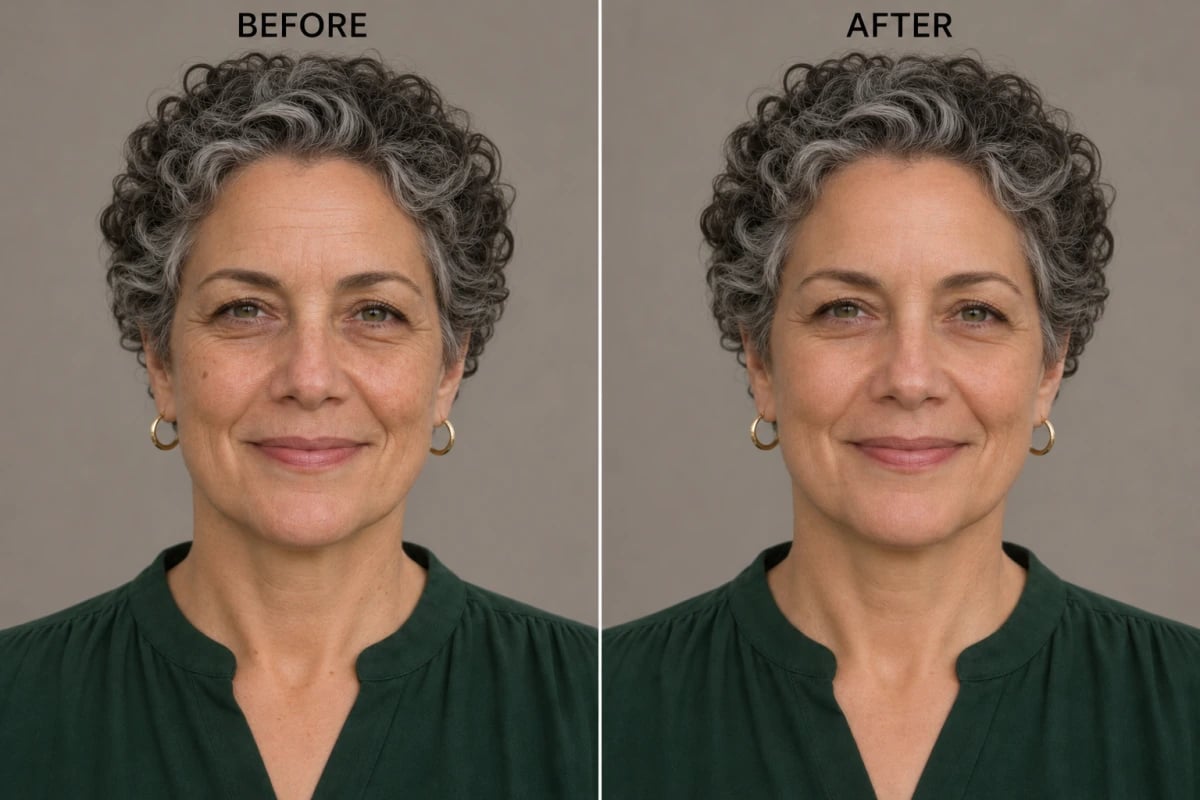
Konsep Retus Kerutan untuk Foto Potret
Samarkan Garis Halus yang Tampak pada Potret
Mulai dari foto potret yang sudah Anda sukai dan deskripsikan pengeditan kerutan ringan yang sesuai dengan suasana aslinya. Alur kerja Gambar ke Gambar menggunakan foto tersebut sebagai referensi visual dan mengikuti permintaan perubahan tertulis Anda, memberi Anda ruang untuk mengeksplorasi garis dahi yang lebih samar atau kerutan halus di sekitar mata. Sebutkan pori-pori alami, pencahayaan, ekspresi, usia, dan bentuk wajah untuk menyampaikan hasil akhir yang Anda inginkan. Ini dapat membantu foto headshot terasa lebih rapi tanpa menghilangkan karakter khas orang tersebut maupun latar fotografinya.
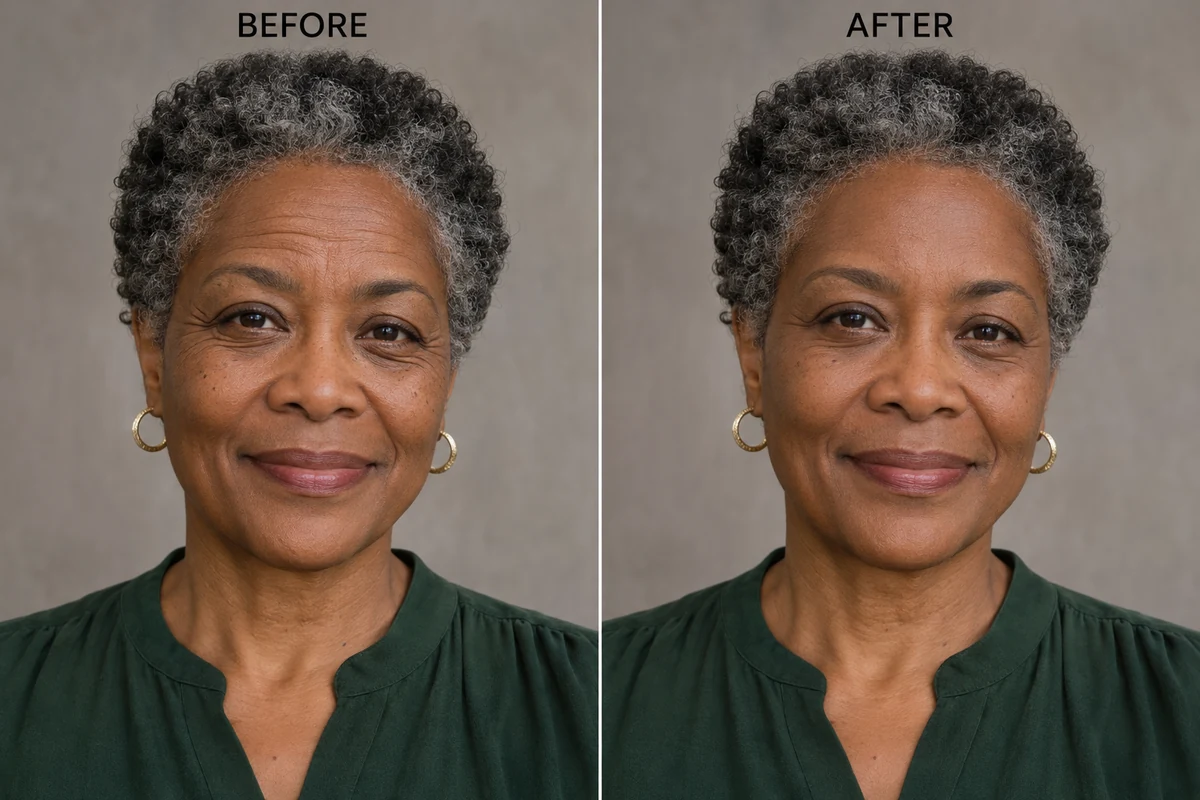
Jaga Retus Area Mata Tetap Terlihat Alami
Kerutan di area mata sering kali terlihat lebih jelas dalam foto potret jarak dekat, terutama saat seseorang tersenyum di bawah pencahayaan luar ruangan yang terang. Instruksi teks yang terarah dapat menjelaskan perubahan yang ingin Anda telusuri sembari tetap mempertahankan foto asli sebagai referensi untuk orang, pose, dan lingkungannya. GoEnhance menciptakan variasi gambar dari referensi dan perintah tersebut, memberi Anda versi lain untuk dibandingkan saat menyiapkan foto profil, gambar kreator, atau foto pribadi. Pengarahan yang proporsional menjaga hasil editan tetap selaras dengan ekspresi yang sudah ada di dalam foto.
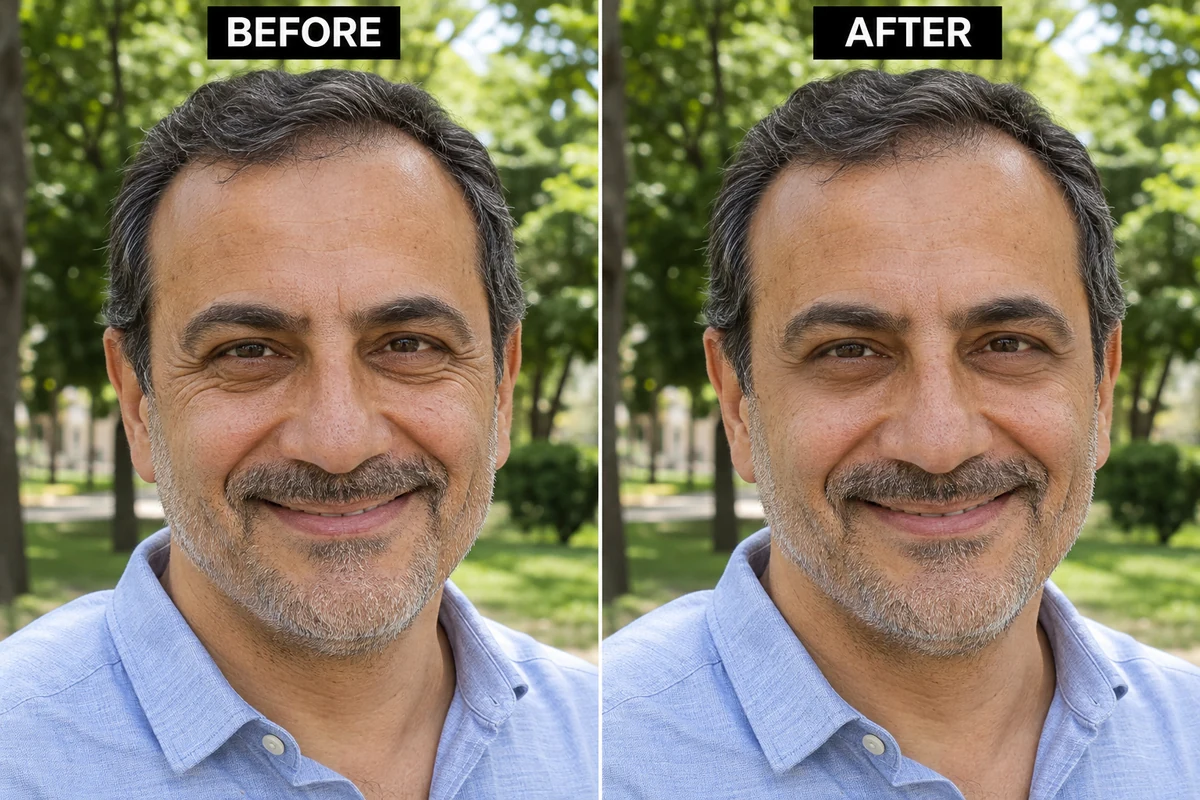
Retus Potret Usia Matang Penuh Karakter
Foto potret keluarga dan momen penting memuat ekspresi serta detail yang menjadikannya begitu personal. Jelaskan penanganan yang lebih ringan untuk garis senyum yang lebih dalam sambil meminta editor gambar untuk tetap mempertahankan usia, tekstur kulit, dan senyuman orang tersebut dalam hasilnya. Karena GoEnhance berawal dari foto yang diunggah, komposisi dan suasananya yang hangat dapat memandu variasi yang dihasilkan alih-alih memulai dari pemandangan baru. Pendekatan ini sangat berguna untuk mengeksplorasi opsi potret yang lebih rapi namun tetap terasa terhubung dengan momen aslinya.
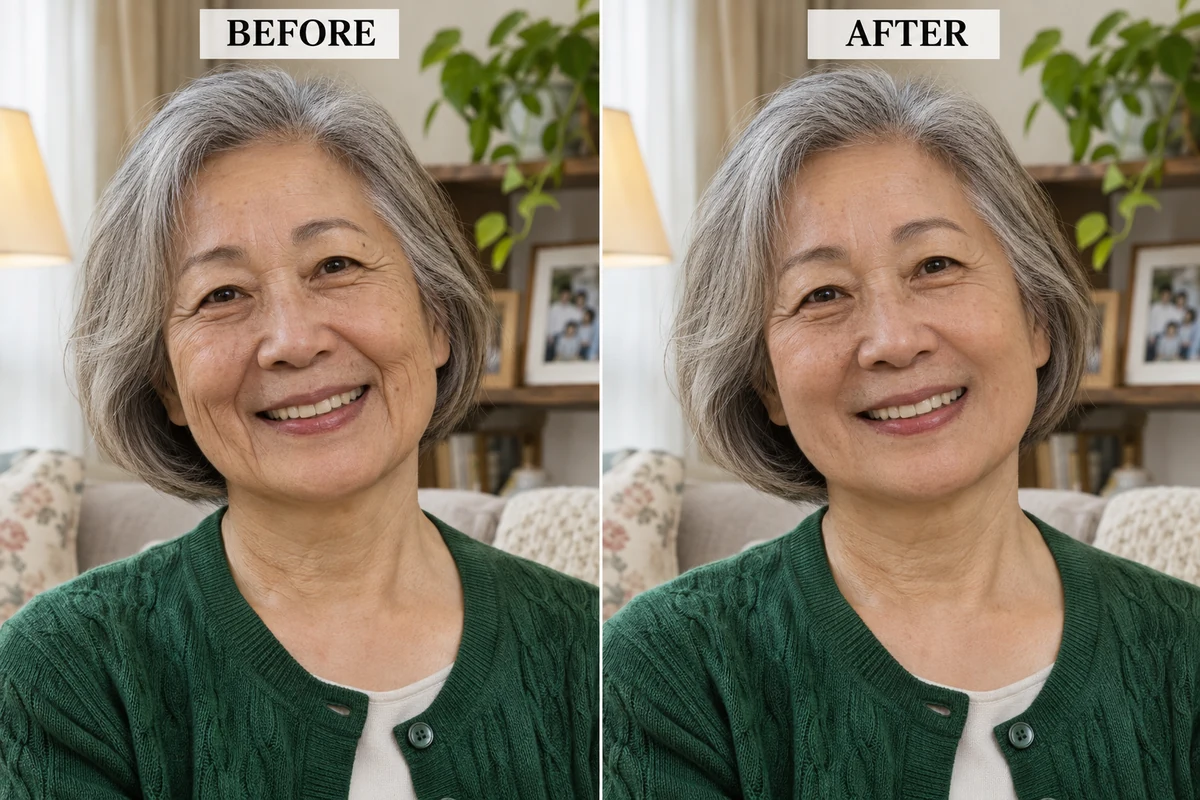
Cara Menghilangkan Kerutan dari Foto
Unggah Foto Potret yang Jelas
Pilih gambar dengan pencahayaan yang baik, wajah yang terfokus, serta area yang ingin Anda sesuaikan terlihat dengan jelas.
Deskripsikan Pengeditan Kerutan
Sebutkan areanya, seperti garis dahi, kerutan di sudut mata, atau garis senyum. Sebutkan apa saja yang harus tetap dapat dikenali, termasuk pori-pori, ekspresi, usia, dan pencahayaan.
Hasilkan dan Tinjau
Tinjau variasi yang dihasilkan berdampingan dengan foto sumber Anda. Jika detail wajah di sekitarnya berubah melebihi keinginan Anda, sempurnakan perintah dengan instruksi yang lebih spesifik.
Penghilang Kerutan Foto Berbasis Perintah
Deskripsikan Area yang Ingin Anda Sempurnakan
Pertahankan Tekstur Kulit pada Gambar
Jelajahi Variasi dari Foto Anda
Jelajahi Alat Potret dan Foto Terkait
Retus Wajah
Jelajahi pengeditan dengan panduan perintah untuk detail potret dan penyempurnaan foto yang halus.
Peningkat Potret Wajah
Tingkatkan tampilan swafoto atau foto wajah dengan alur kerja penyempurnaan yang berfokus pada potret.
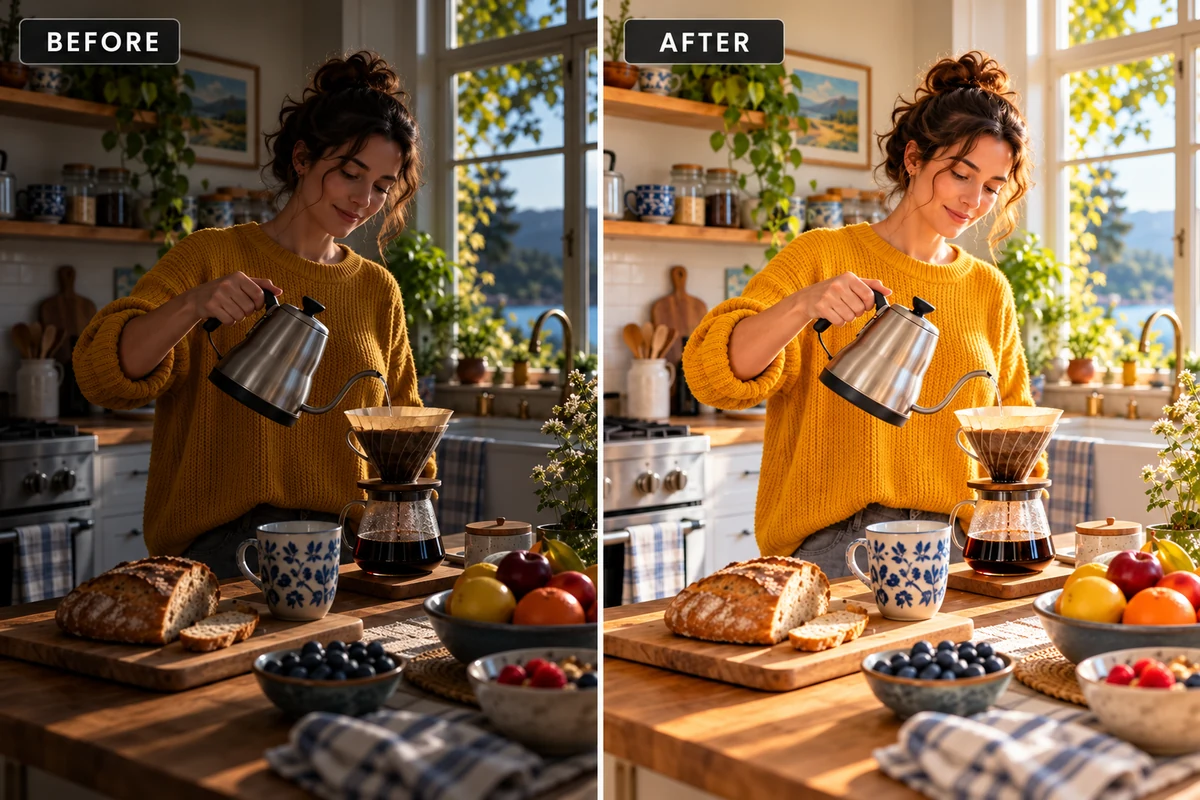
Peningkat Kecerahan Warna Gambar
Sesuaikan kecerahan dan keseimbangan warna saat foto potret membutuhkan hasil akhir keseluruhan yang lebih merata.
FAQ Penghilang Kerutan
Apa saja yang bisa diubah oleh editor foto penghilang kerutan?
Bagaimana cara menghilangkan kerutan dari foto dengan GoEnhance?
Bisakah penghilang kerutan gambar mempertahankan tekstur kulit alami?
Bisakah saya menargetkan garis dahi, kerutan di sudut mata, atau garis senyum?
Apakah wajah yang diedit akan tetap persis sama?
Format gambar apa saja yang dapat saya unggah?
Dapatkah saya menghilangkan kerutan dari foto secara online dan gratis?
Dapatkah saya menggunakan foto yang telah diedit kerutannya untuk keperluan komersial?
Bagaimana cara membuat prompt penghilang kerutan agar hasilnya lebih alami?
Dapatkah saya menggunakannya untuk menghilangkan kerutan pada pakaian atau latar belakang?
Coba Retus Potret Halus
Unggah foto potret, jelaskan garis yang ingin Anda samarkan, dan tinjau variasi gambar berbasis prompt dengan GoEnhance AI.
Sempurnakan Foto Potret