Générateur de teintes
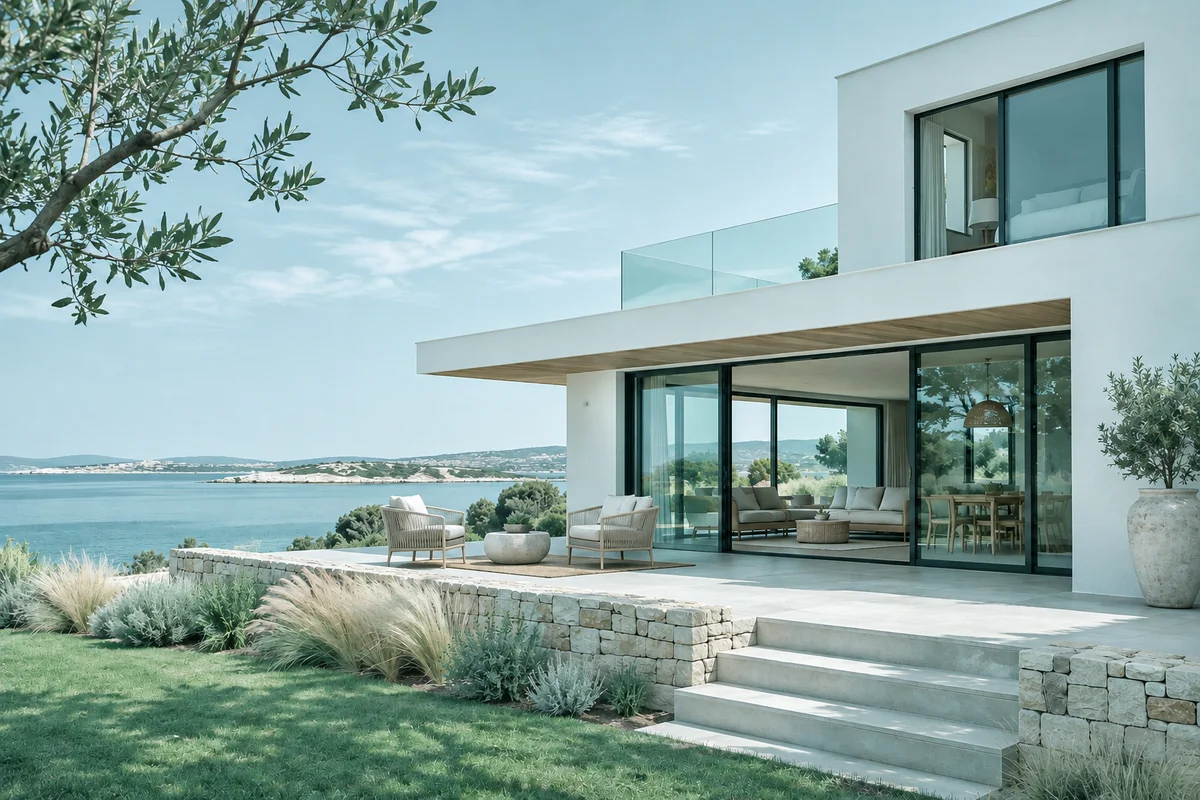
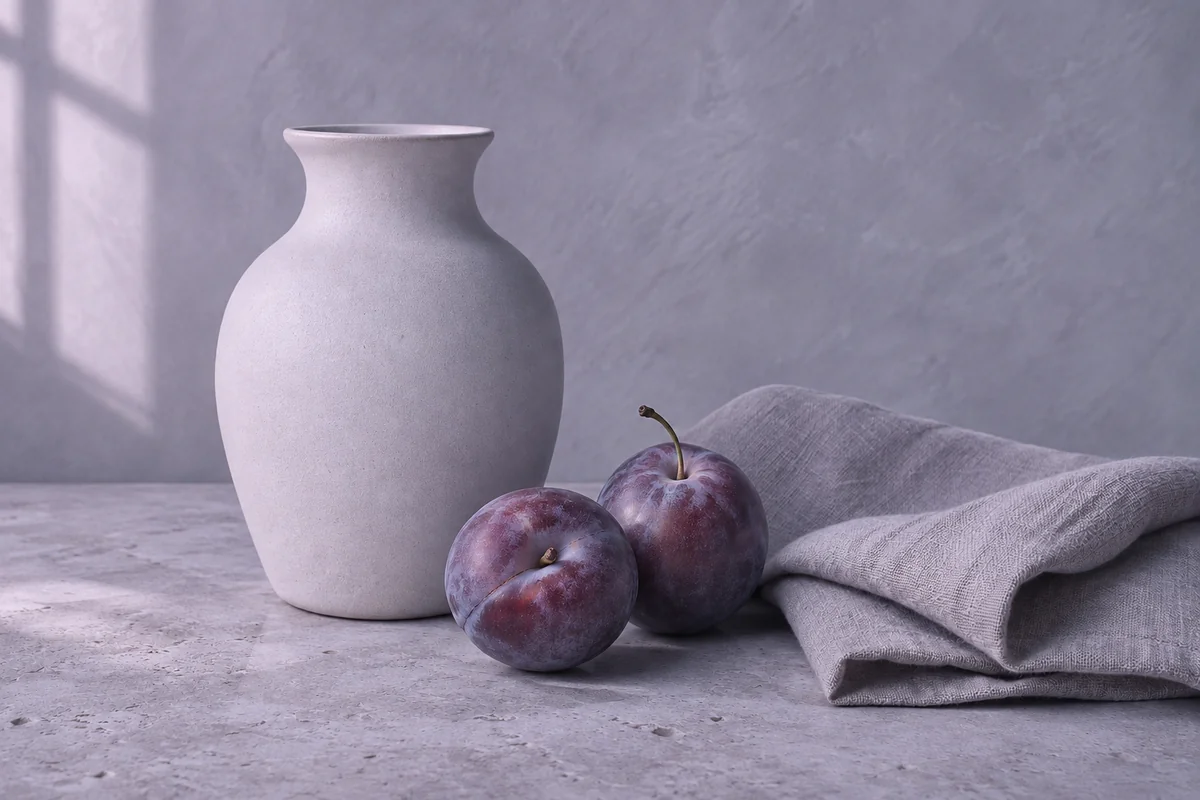
Concepts de styles de teintes à explorer
Teinte chaude pour les scènes de voyage
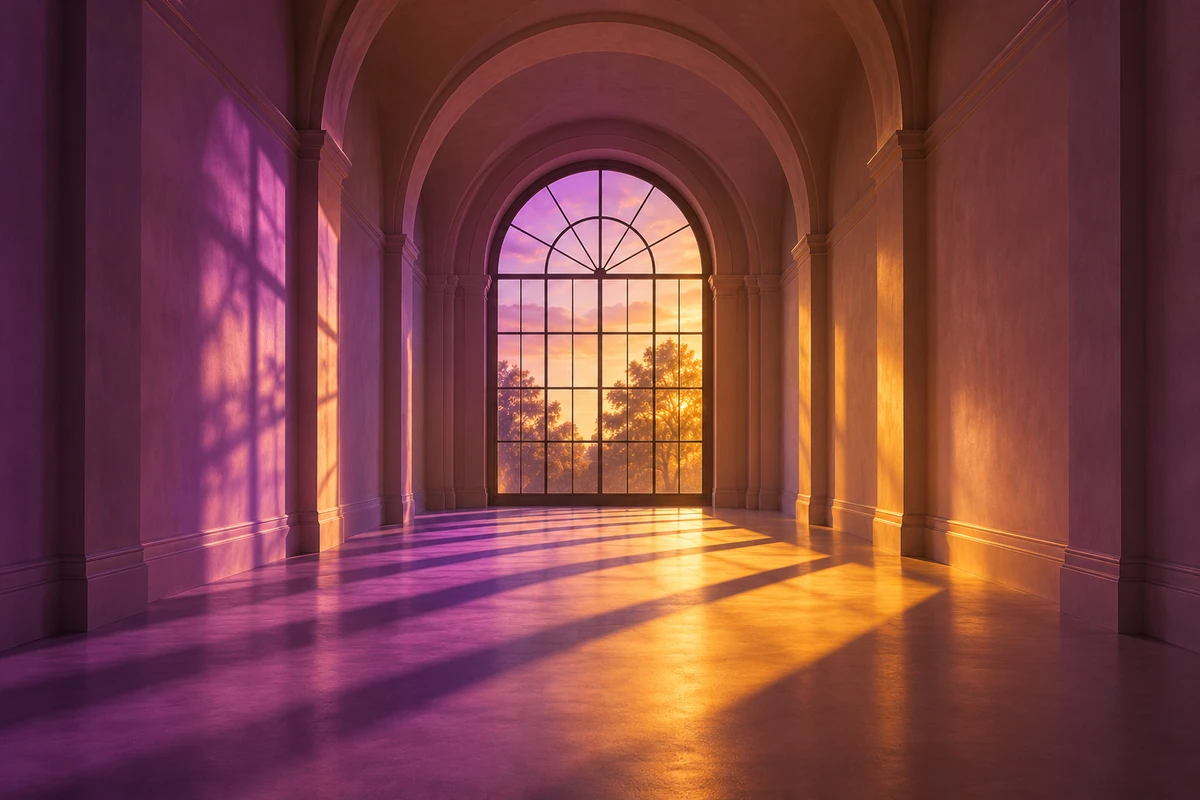
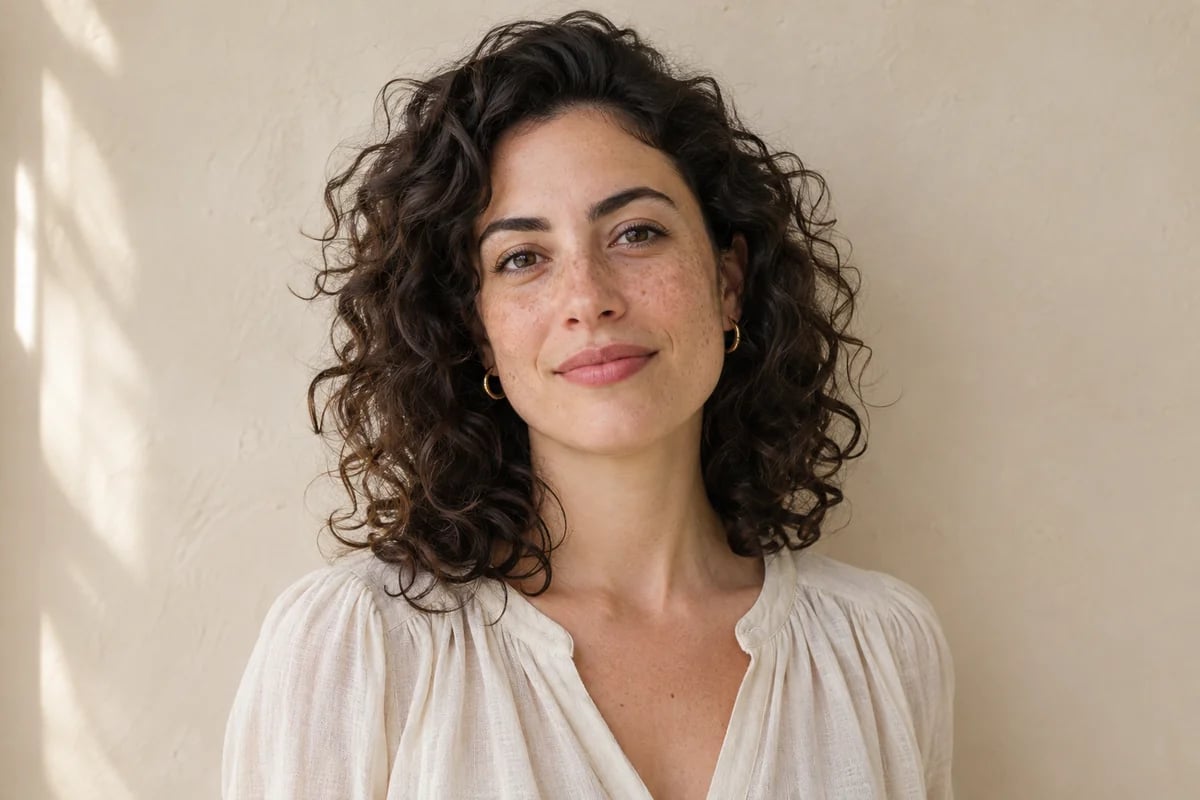
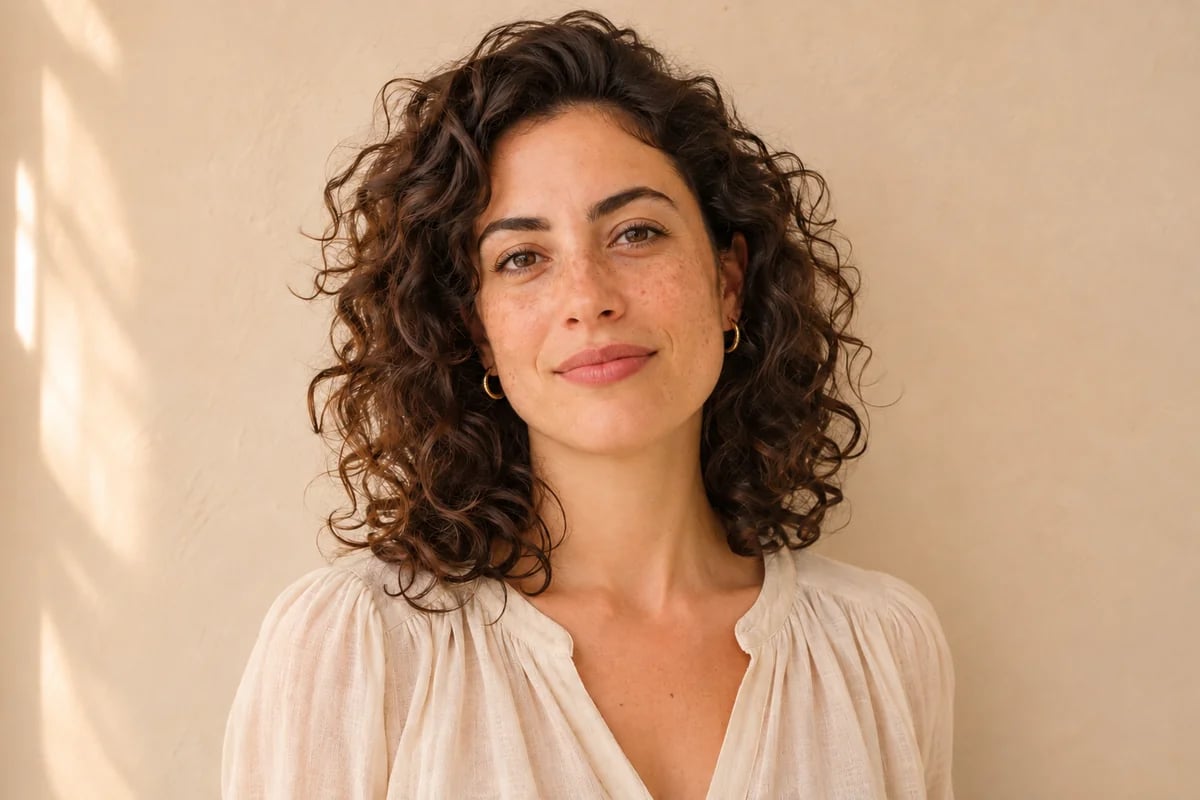
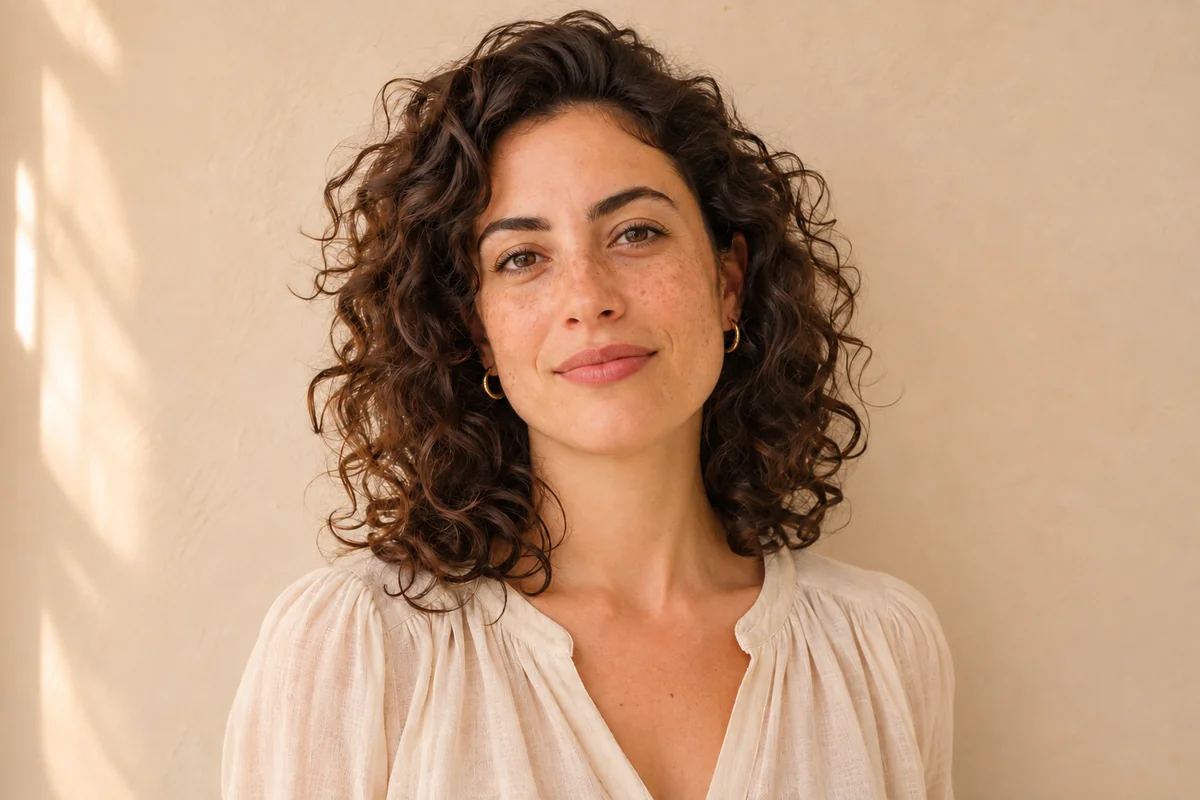
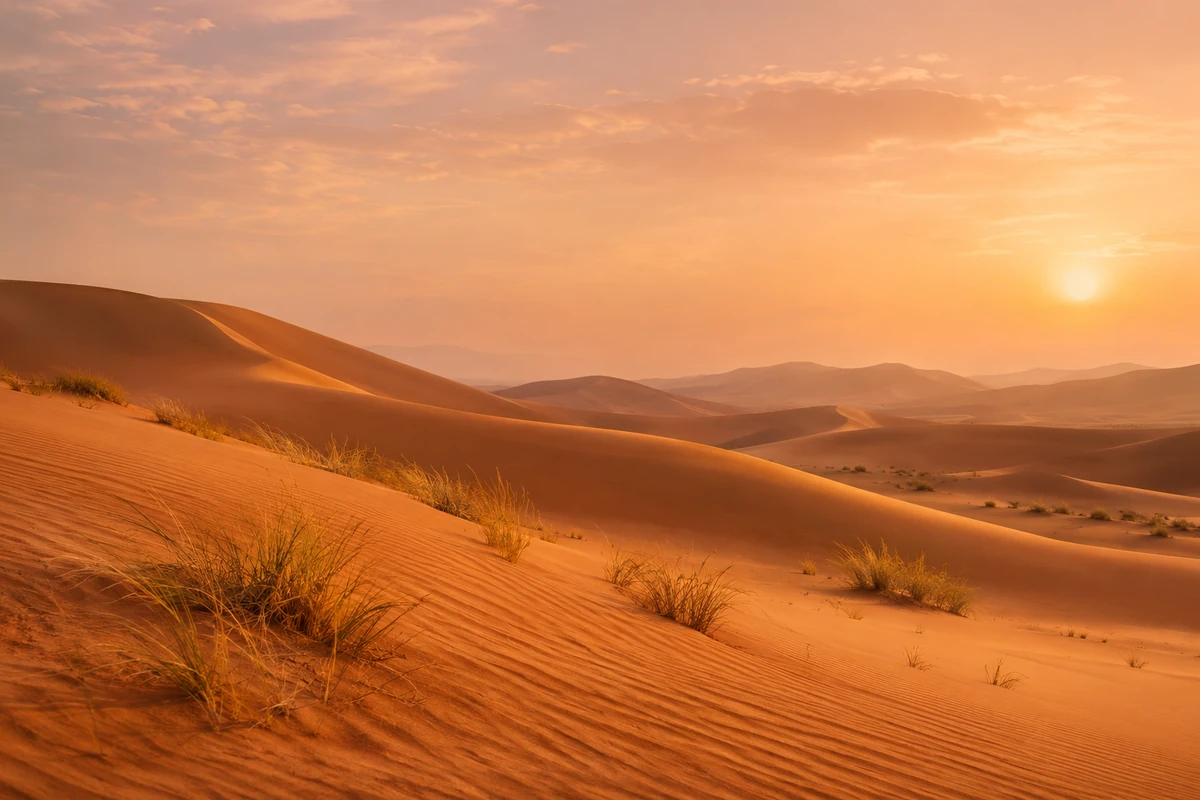
Utilisez une orientation de teinte chaude pour composer des scènes de voyage ensoleillées et des paysages éditoriaux à l'atmosphère plus accueillante. La retouche d'image à image de GoEnhance s'appuie sur une photo importée comme point de départ visuel et applique une consigne écrite pour des ajustements comme un reflet pêche, des reflets dorés ou des ombres adoucies. Cela s'avère particulièrement utile lorsqu'un paysage paraît trop froid ou neutre par rapport à l'histoire que vous souhaitez raconter. Une variation générée vous permet de comparer plusieurs orientations expressives avant d'arrêter un traitement visuel définitif.
Teinte froide pour les espaces et les scènes
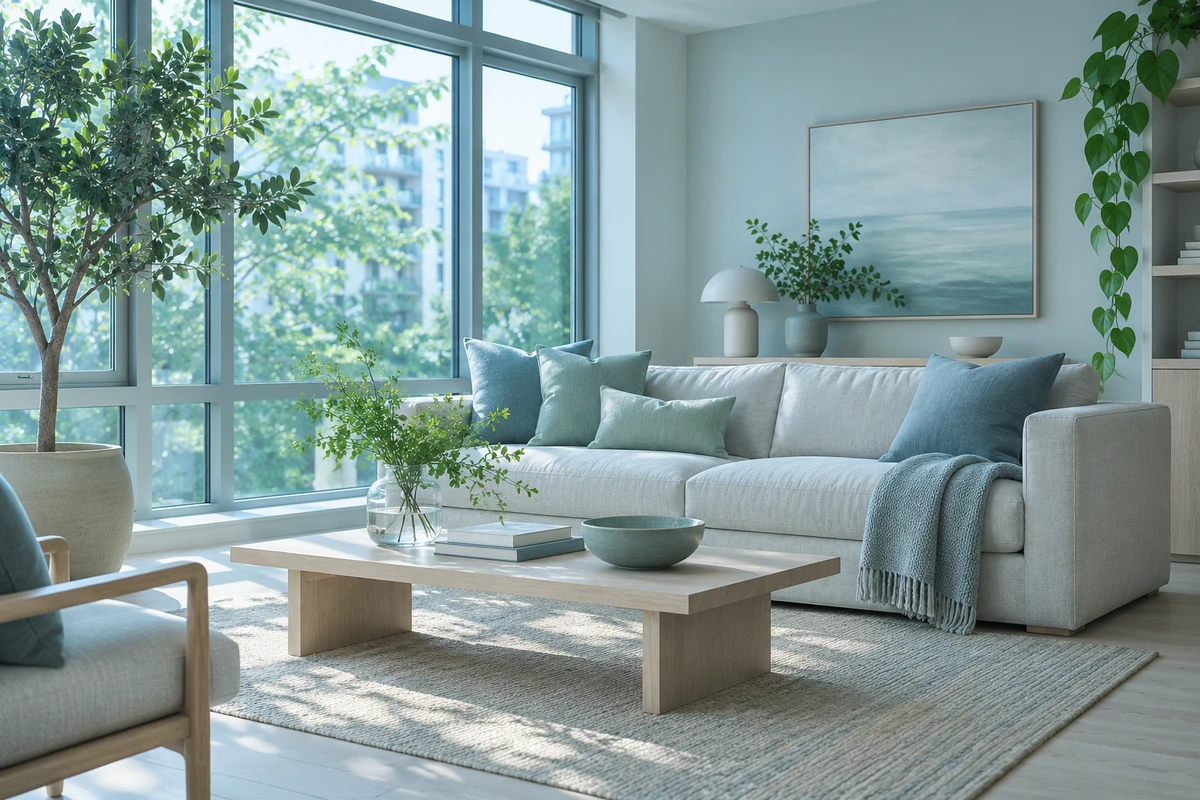
Adoptez une teinte froide pour conférer aux intérieurs, à l'architecture et aux scènes de voyage une ambiance visuelle plus sobre et apaisante. L'image téléversée sert de référence à la scène, tandis que l'invite permet de préciser des couleurs telles que le verre dépoli, une nuance gris-bleu ou une dominante cyan pâle. GoEnhance génère une variation d'image à partir de cette instruction, offrant aux designers et aux créateurs un moyen rapide d'évaluer la façon dont un traitement plus froid peut mettre en valeur une composition aérée, calme ou contemporaine. Cette même démarche peut s'appliquer aux arrière-plans et aux visuels de campagne au sein d'un même ensemble graphique.
Teintes douces pour concepts de produits
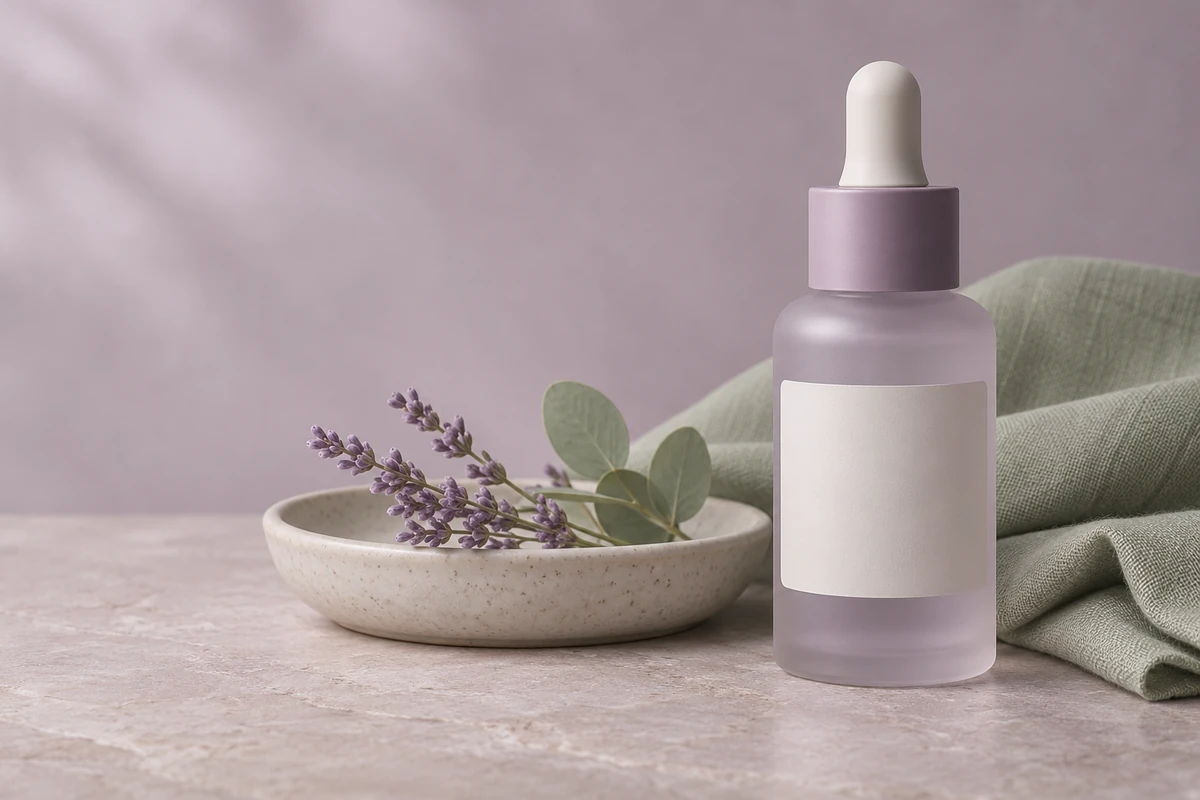
Les traitements aux couleurs douces peuvent conférer à un concept de produit une allure plus subtile, plus discrète ou mieux alignée avec une image de marque épurée. Grâce à la retouche d'image guidée par invite, une photographie source sert d'ancrage au sujet pendant qu'une instruction textuelle explore des nuances comme le vieux rose, la sauge douce, le gris chaud ou la lavande. Cela permet aux petites équipes et aux créateurs indépendants de comparer visuellement des pistes pour des emballages, des présentations de produits ou des catalogues avant d'affiner un brief créatif final. Pour explorer d'autres idées de création d'images par IA, découvrez le Générateur d'images IA.
Créer une variation de teinte guidée par invite
Téléverser une image à restyliser
Choisissez une photo ou une image nette dont le sujet principal est facilement reconnaissable.
Décrire l'ambiance des couleurs
Nommez la teinte ou l'atmosphère souhaitée, comme un pêche chaud, un gris-bleu froid ou une sauge adoucie, en précisant les détails qui doivent rester bien visibles.
Examiner la variation
Vérifiez le sujet, les ombres, l'arrière-plan et l'équilibre général des couleurs. Modifiez votre formulation si l'image nécessite une atmosphère différente.
Un flux de coloration par IA flexible
Explorer les ambiances de couleur
Restyler à partir d'une image
Créer des références visuelles
Explorer d'autres outils d'édition de couleurs et d'images
IA Image à image
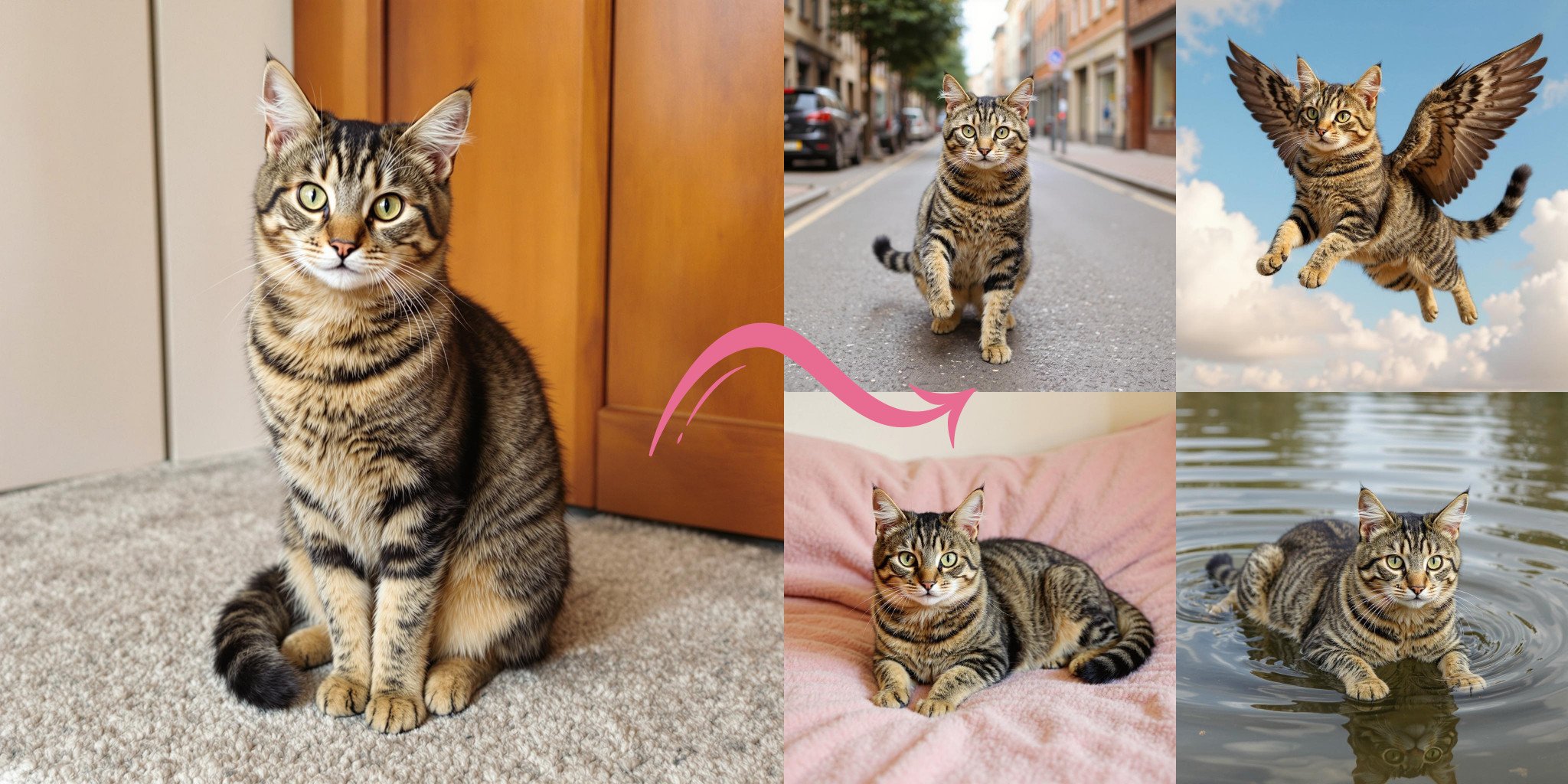
Décrivez un traitement chaud, froid ou atténué et guidez les retouches apportées à une image importée.
Améliorateur de luminosité et de couleur d'image
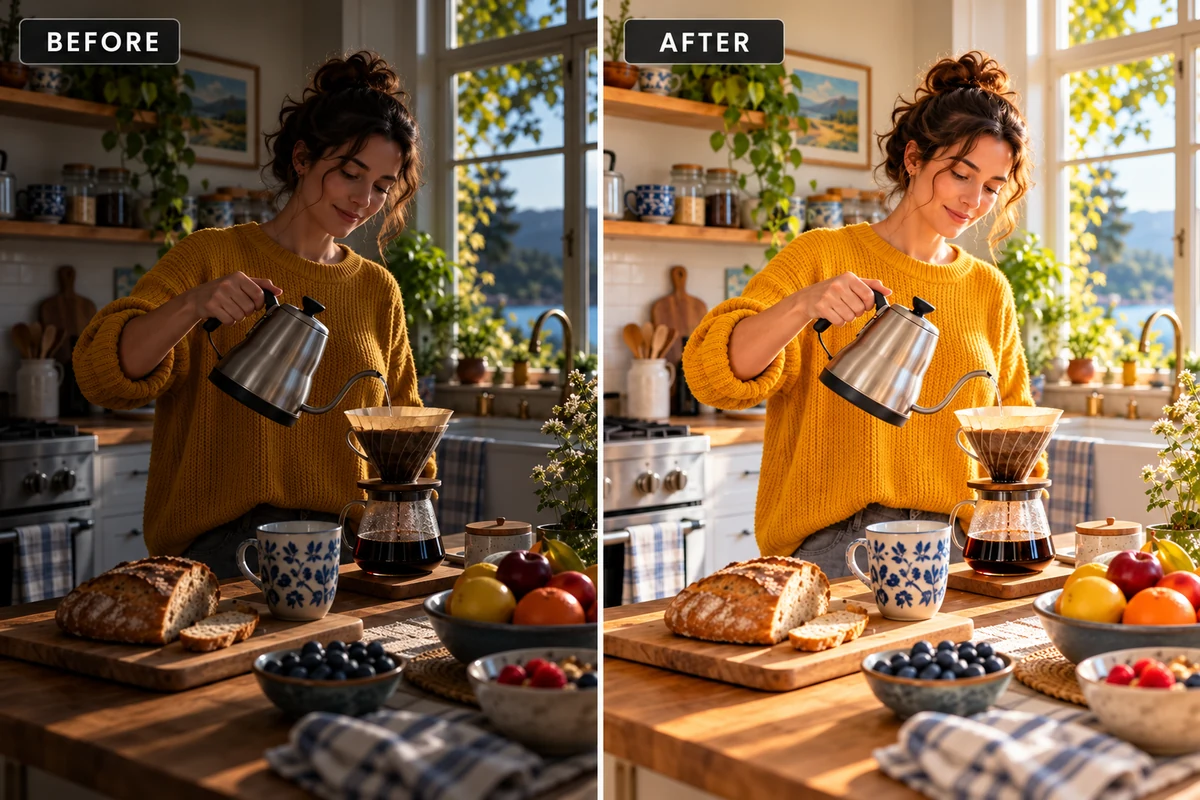
Améliorez l'équilibre général de la lumière et des couleurs lorsqu'une photo semble terne ou sombre.
Supprimer le filtre d'une photo
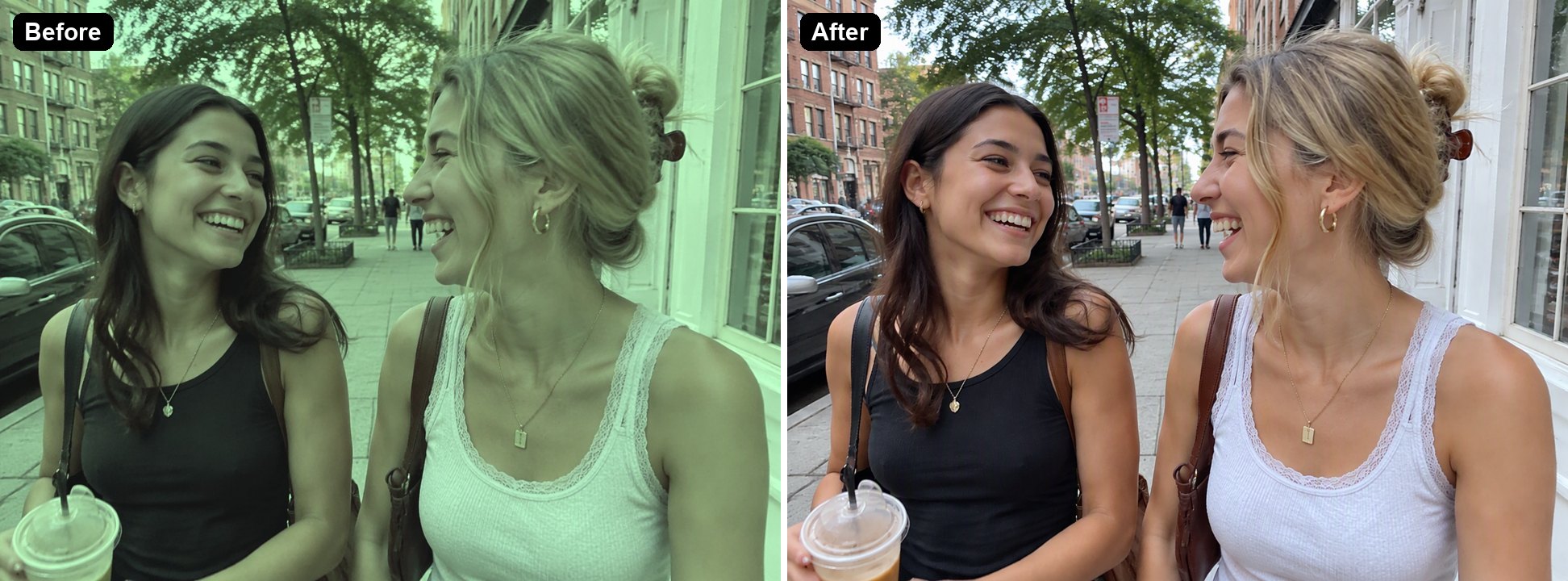
Supprimez un filtre de couleur existant lorsque vous souhaitez rapprocher une photo de tons plus naturels.
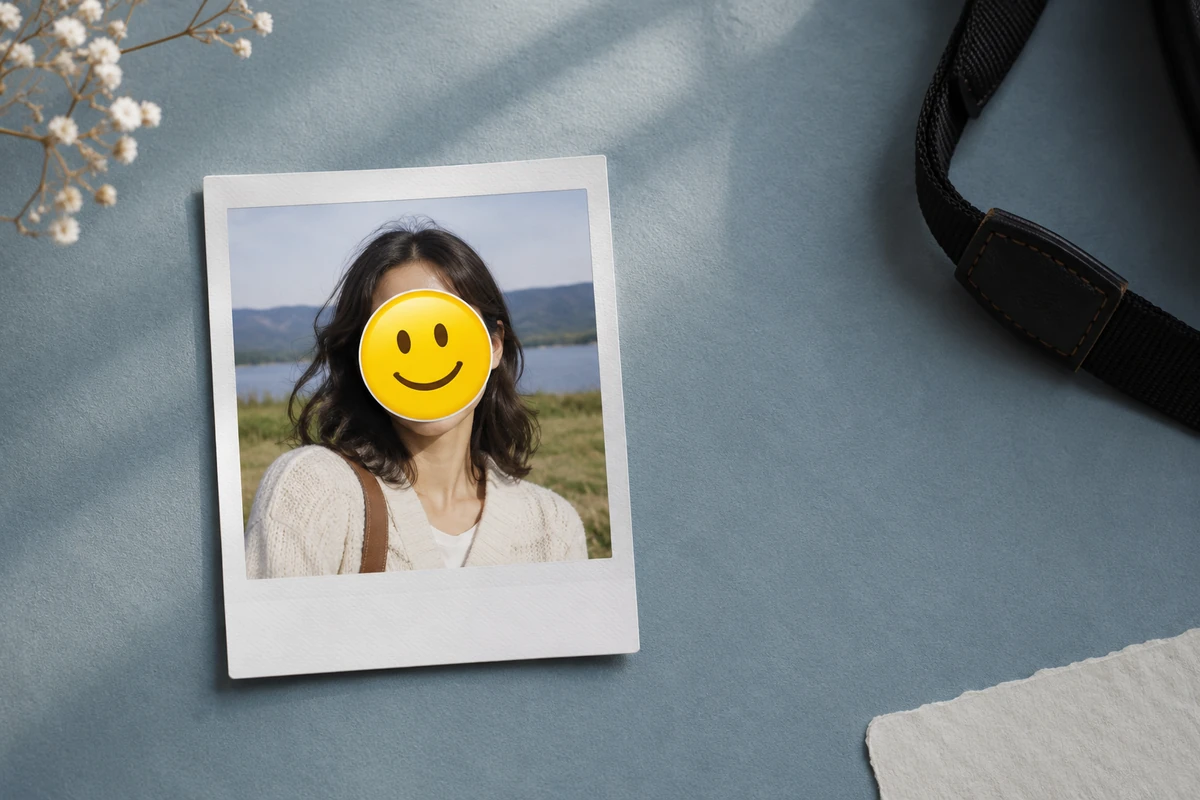
Supprimer un emoji d'une photo
Passez à une page de nettoyage guidée par prompt pour supprimer un autocollant ou un emoji visible.
Questions fréquemment posées
Que fait un générateur de teintes ?
Peut-il calculer des teintes, des nuances ou des échelles de couleurs HEX exactes ?
Puis-je ajouter une teinte à une photo existante ?
Comment puis-je décrire une teinte dans un prompt ?
Comment utiliser le générateur de teintes ?
Puis-je créer des teintes d'image chaudes, froides ou atténuées ?
La teinte ne modifiera-t-elle qu'une partie de mon image ?
Puis-je supprimer une dominante de couleur d'une photo ?
L'essai de GoEnhance est-il gratuit ?
Mes retouches d'images sur GoEnhance sont-elles privées ?
Puis-je exporter la teinte générée sous forme de palette CSS ?
Puis-je utiliser les images du Générateur de teintes à des fins commerciales ?
Explorer une nouvelle direction de couleur
Téléversez une image, décrivez un style de teinte et créez une variation guidée par prompt à examiner.
Essayer la teinte d'image